Как создать прямую трансляцию на YouTube
Видеохостинг YouTube позволяет не просто хранить видео в неограниченном хранилище, но и проводить онлайн-трансляции разного уровня сложности и тематик. Мы рассмотрим простейший вариант видео-конференции, которая может пригодиться при работе, учебе, консультациях и других направлениях. Данный способ не требует особых профессиональных навыков, а также установки каких-либо дополнительных программ на ваше устройство и устройства других участников трансляции.
Первая прямая трансляция
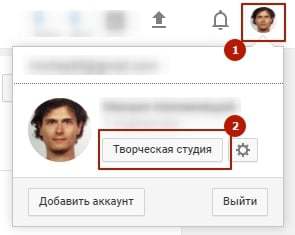
Для работы с прямыми трансляциями необходимо завести учетную запись Google, через которую вы будете авторизовываться на сервисе YouTube. Для этого можно создать почту на Gmail, либо же воспользоваться любым другим существующим адресом электронной почты. Авторизовавшись на youtube.com, кликните на иконку своего аккаунта в правом верхнем углу страницы и во всплывшем окошке нажмите на кнопку «Творческая студия».
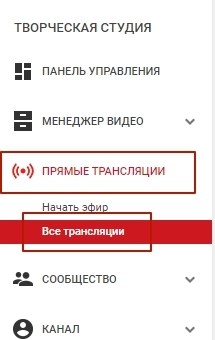
На новой странице необходимо перейти в раздел «Прямые трансляции» по навигации слева и далее выбрать пункт «Все трансляции». Если вы ранее не пользовались онлайн-эфиром на YouTube, то сначала вам будет предложено активировать соответствующую возможность по кнопке «Включите прямые трансляции». После этого станет доступна кнопка «Создать прямую трансляцию». Жмем на нее.

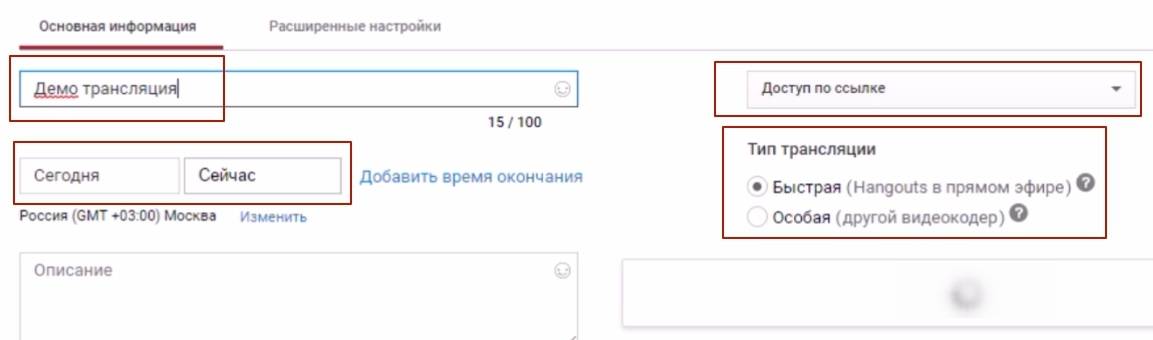
На странице «Информация и настройка» необходимо проделать несколько основных шагов.
- Ввести название вашей трансляции (до ста символов).
- Выбрать уровень доступа к трансляции (открытый, по ссылке или ограниченный).
- Время начала трансляции.
Графу «Тип трансляции» мы не трогаем, оставляя значение по умолчанию – «Быстрая (Hangouts в прямом эфире)». Данный вариант не требует дополнительных настроек и установки каких-либо программ, а также позволяет приглашать к участию в эфире других пользователей, которые могут быть даже не зарегистрированы на YouTube.
При необходимости можно изучить вкладку с расширенными настройками, но проделанных действий уже достаточно. Можно нажимать кнопку «Начать прямой эфир». В появившемся диалоговом окне просто жмем ОК, после чего должно открыться новое окно браузера, куда будет загружен Hangouts.
Режим прямой трансляции
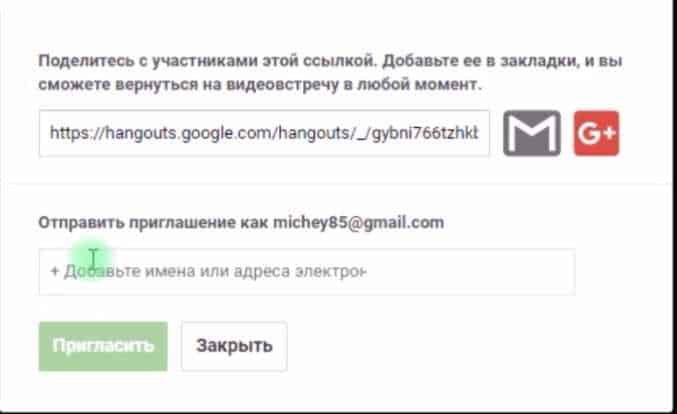
Когда окно Hangouts окончательно загрузится, вам будет доступна информация о количестве зрителей, а также кнопка для добавления новых участников. По ее нажатию можно отправить приглашения конкретным людям по электронной почте, либо скопировать предложенную ссылку и отправить ее всем участникам (если доступ к трансляции открытый, то просмотреть ее сможет любой желающий – непосредственно на вашем канале в YouTube).
Когда другие участники подключились, нажмите на кнопку «Начать трансляцию». В режиме онлайн можно отключать видео и микрофон другим участникам, если не хотите, чтобы остальные также могли что-то произнести в эфире. Для гибкого общения лучше использовать чат, который включается по кнопке в левом боковом меню.
Вы можете проводить эфир, общаясь с людьми посредством веб-камеры, либо же просто через микрофон. Во втором случае пользователи будут видеть изображение, которое установлено у вас в качестве иконки аккаунта Google.
Запись трансляции
После нажатия на кнопку «Завершить» трансляция остановится и автоматически добавится на ваш канал YouTube и будет доступна в «Творческой студии» в разделе «Менеджер видео». Зайдя в настройки полученного видеоролика, можно изменить ему название, добавить описание и теги, а также задать конкретный плей-лист. При необходимости можно также изменить уровень доступа. Скажем, вы провели закрытый вебинар для своих подписчиков, а полученное видео хотите выложить в открытом доступе.
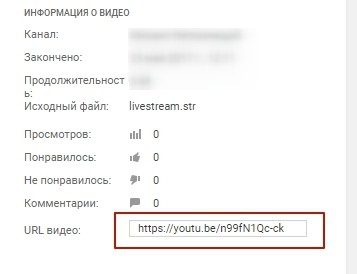
После нажатия на кнопку «Сохранить» настройки будут изменены. В частности, если видео отмечено как в открытом доступе, то оно станет доступно всем посетителям вашего канала в YouTube. Если видео с закрытым доступом, то у вас будет готовая ссылка, которую можно будет разослать адресатам. Также появится возможность встроить полученное видео на вашем сайте или в социальной сети.
Как запустить трансляцию («стрим») на YouTube. Пошаговое руководство
Современный мир уже никогда не будет другим – слишком тесно в него вплетены YouTube, Instagram, Viber и прочее. Телевидение для многих сейчас отходит на второй план. Придя с работы-учебы домой, можно скачать с «торрентов» фильм, посмотреть онлайн сериал или игровой «стрим» на YouTube. А можно просто зависнуть в социальной сети и забыть о телевизоре вообще.
Игровые «стримы» сейчас особенно популярны, их смотрят тысячи пользователей. Одни играют в игры и комментируют это, другие ставят научные эксперименты в прямом эфире. У каждого «влогера» своя личность, свои поклонники и свои истории. Некоторые ведут эти трансляции в свое удовольствие, другие (большинство) с целью заработать немного (много) денег. Сегодня мы попробуем приобщиться к остальному миру и запустить свою собственную онлайн-трансляцию на YouTube.

ШАГ 1
Прежде чем начинать трансляцию на YouTube, нужно удостовериться в двух основополагающих вещах – что у вас быстрый интернет и мощный компьютер.
Чтобы проверить скорость вашего провайдера, достаточно заглянуть в договор… Или зайти на сайт speedtest.net. Выберите на сайте «Поменять сервер», затем «Moscow, Megafon» – тест на этот сервер стабилен и чаще всего показывает реальные показатели вашего подключения. Разумеется, во время теста отключите все программы, которые могут повлиять на результат. В конце должен получится такой результат:
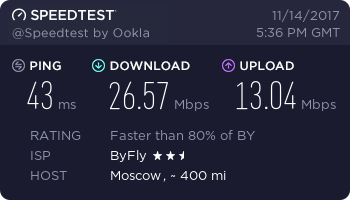
Нас интересует скорость исходящая – Upload. Просьба не путать с входящей, поскольку это разные вещи. Она должна быть хотя бы на уровне 10 Мбит. Если ниже, то видео может идти рывками. Об этом мы еще поговорим.
Следующий пункт – это компьютер. Нужен как минимум 4-ядерный процессор уровня Intel i5 (к примеру i5-4570) и выше. Оперативная память – 8 Гб и ОC Windows 7-10. Для игровых «стримов» в Full HD, разумеется, понадобится мощная видеокарта уровня GTX 970/1060. Не забываем про веб-камеру, если вы планируете транслировать в интернет не только игры, но и себя.
Не рекомендуется использовать для «стримов» ноутбуки. Как правило, их мощности просто не хватает. Кроме того, могут возникнуть проблемы из-за особенностей реализации мобильных видеокарт.

ШАГ 2
Следующий шаг — это регистрация на YouTube и настройка ПО на компьютере. В нашем примере используется браузер Vivaldi, на алгоритм регистрации это не влияет.
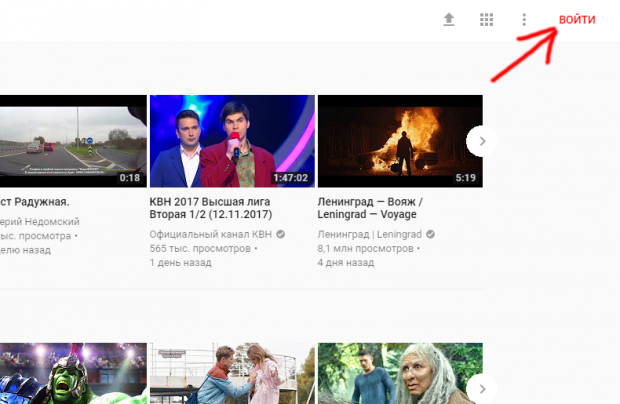
Заходим на youtube.com и вверху слева щелкаем «Войти».
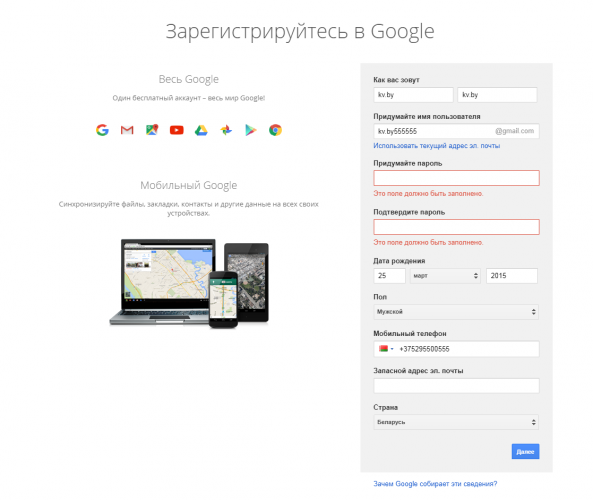
Затем выбираем «Другие варианты», далее – «Создать аккаунт». Заполняем все поля. Пример на фото ниже:
После регистрации в Google снова заходим на youtube.com. В верхнем левом углу на картинке щелкаем по изображению своего профиля и выбираем «Творческая студия».
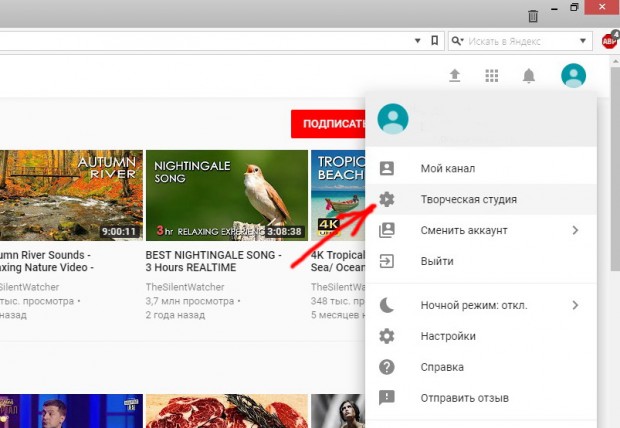
Cлева выбираем «Прямые трансляции» и кликаем «Создать канал». Соглашаемся с условиями. YouTube может потребовать верификацию вашего мобильного телефона, это быстро – обязательно ее пройдите. После данных манипуляций нам становится доступен раздел «Прямые трансляции». Пора настраивать ПО для «стрима».
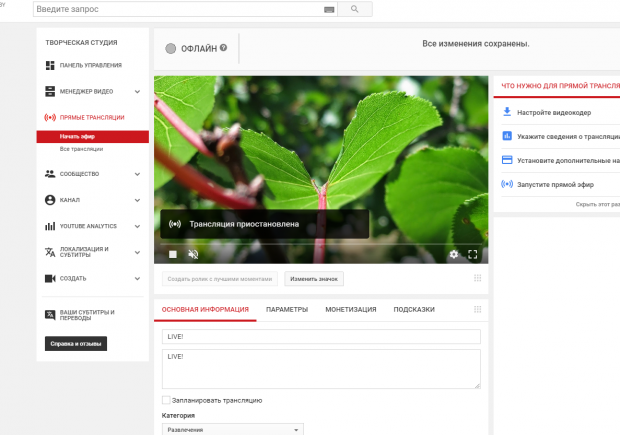
ШАГ 3
Следующий шаг – выбор программы захвата видео и трансляции его в сеть. Здесь не так много вариантов, но они все же есть. Лидером здесь является Open Broadcaster Software или OBS. Главное преимущество данного решения заключается в том, что оно бесплатно и располагает широкими возможностями. Есть еще Xsplit broadcaster, но там вы столкнетесь с серьезными ограничениями для бесплатной версии. В частности, при трансляциях в разрешении выше 720p присутствует логотип на видео.
Поэтому скачиваем Open Broadcaster Software по этой ссылке и устанавливаем. Для запуска выбираем 64-битную версию – она более производительная. Стоит отметить, что OBS есть даже для macOS и Linux.
После запуска заходим в «Файл» – «Настройки». Выбираем раздел «Вещание».
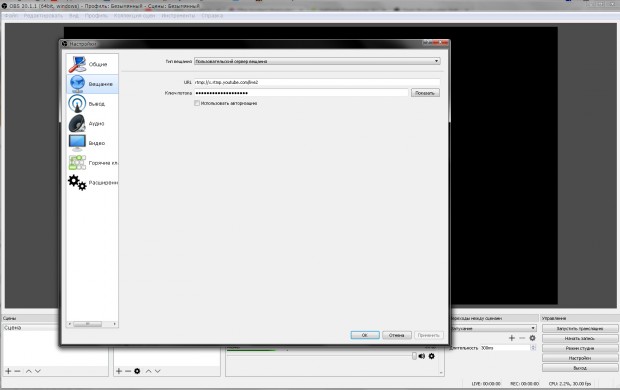
Здесь указываем информацию из настроек видеокодера на YouTube. Они находятся в разделе «Прямые трансляции», внизу страницы.
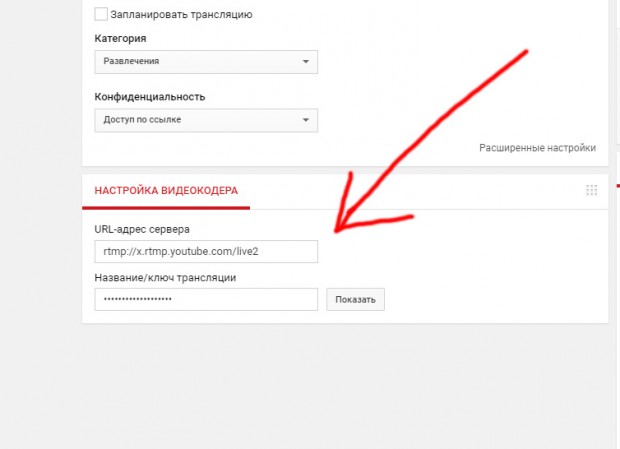
Следующий раздел для настройки — это «Вывод».
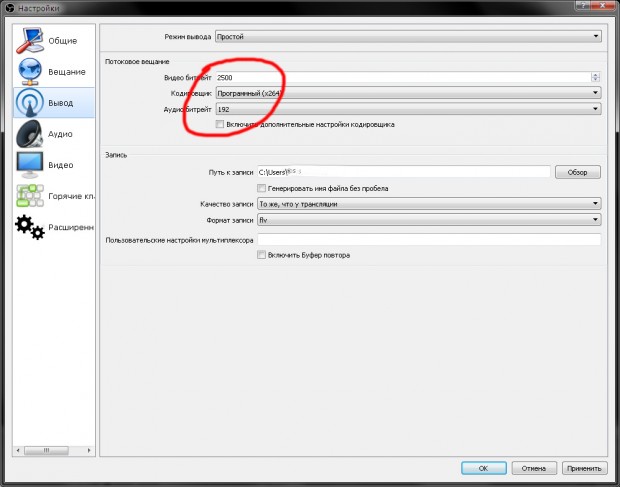
Устанавливаем битрейт видео. Выбор битрейта видео – очень важный параметр для вашей трансляции. Он влияет на качество картинки. Необходимо учесть параметры вашего канала интернета (исходящая скорость, ШАГ 1) и на основе этого рассчитать оптимальный битрейт. Он измеряется в килобитах в секунду. В нашем примере исходящая скорость составила около 13 Мбит (не путать с мегабайтами) или около 13000 Кбит. Для самых распространенных разрешений рекомендуется ставить следующие параметры:
1920*1080 (1080p) — 4000-6000 кбит/с
1280*720 (720p) — 2500-4000 кбит/с
Не забываем, что при трансляции должен быть запас, поэтому лучше битрейт умножить на 2, тогда мы получим требования к скорости исходящего канала. Пример для 720р: 4000 кбит * 2 = 8000 кбит/с. Наш канал – 13000 кбит. Канал соответствует требованиям. Аудио битрейт ставим 160 или 192.
В разделе «Аудио» OBS оставляем настройки по умолчанию – 44.1khz, стерео.
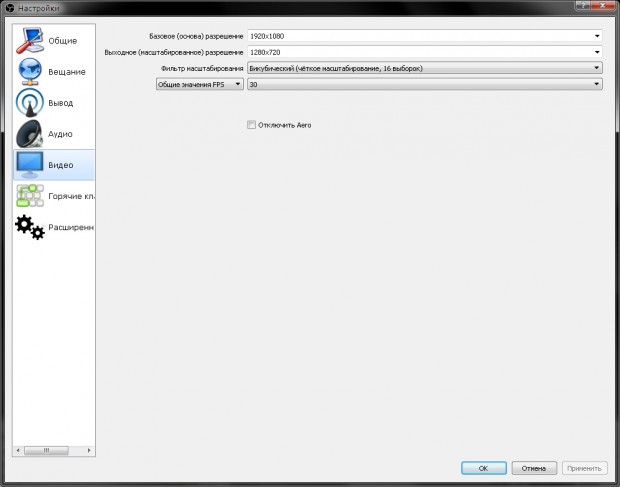
Раздел влияет на производительность вашего компьютера и скорость трансляции. Не каждый ПК справится с разрешением потока 1920*1080, поэтому ставим выходное разрешение 1280*720. Для тестирования первой трансляции этого будет достаточно. Для того, чтобы трансляция шла гладко, старайтесь не «стримить» с FPS более 30. Это сильно грузит процессор. Запускать трансляцию по WI-FI – плохая идея, проводное соединение всегда быстрее.
Осталось пару кликов, чтобы закончить настройку OBS. Внизу главного окна программы выбираем «Источники» и жмем «+».
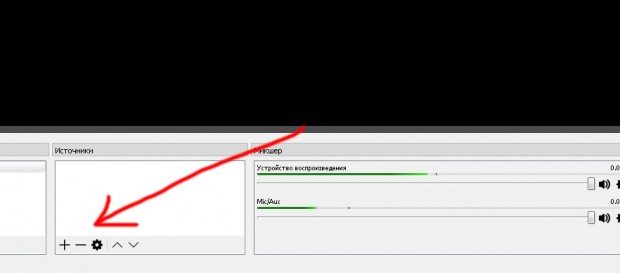
Выбираем «Захват игры», вводим любое название. В следующем окне щелкаем тип «Режима» – «Захват отдельного окна». При этом, у вас уже должна быть запущена игра, которую вы собираетесь транслировать. Выбираем её «.exe» файл, например, Doom.exe или Wolfenstein.exe. Жмем «ОК». В итоге, у вас должно получится так:
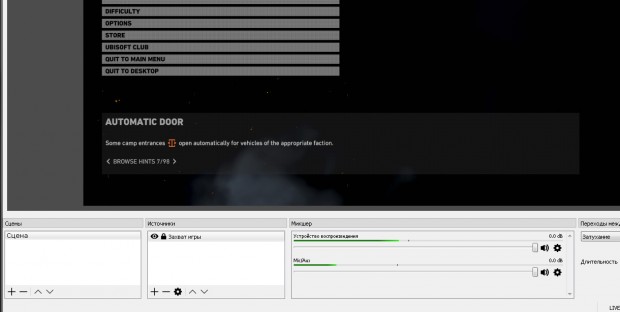
Окно игры будет транслироваться в OBS.
Если вы хотите транслировать видео с веб-камеры или наложить его на существующий «стрим» – просто нажмите снова на «+» и выберите «Устройство захвата видео». Там увидите название вашей веб-камеры и нажмите «ОК». Изображение с веб-камеры появится в окне Open Broadcaster Software.
Все готово для начала трансляции! Жмем кнопку «Запустить трансляцию». Открываем YouTube, раздел «Прямые трансляции» – там уже идет ваш первый прямой эфир! В названии напишите, о чем и на какую тему «стрим», в описании – подробности. Лучше продублировать и на русском, и на английском.
Внизу OBS есть строка состояния – она должна гореть «зеленым», а параметр «пропуск кадров» должен быть около 0. Это значит, что все в порядке, и ваш компьютер справляется.
Поделитесь ссылкой с другом, пускай он проверит насколько комфортно смотреть ваш live.
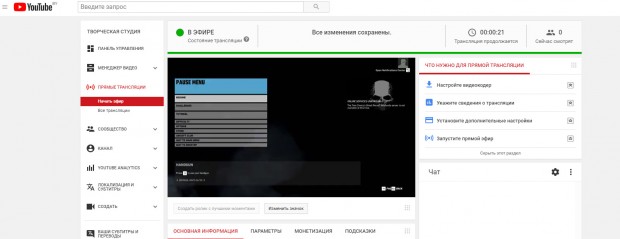
Поздравляем, вы вещаете в эфире для жителей всего земного шара. Желаем творческих успехов!
Прямая трансляция на YouTube без 1000 подписчиков на мобильном устройстве

Благодаря бурно развивающимся интернет-технологиям и огромной базе пользователей Интернета, в последние два-три года прямые трансляции стремительно развиваются по всему миру. А прямая трансляция с мобильного телефона удобнее, чем с любого другого устройства.
Но, как мы все знаем, YouTube позволяет вести прямые трансляции только аккаунтам с 1000 подписчиками с помощью мобильных устройств. Итак, только для тех, у кого на аккаунте YouTube еще нет 1000 подписчиков. И хотят вести прямую трансляцию со своего мобильного телефона. Об этих методах мы и поговорим сегодня в этой статье.
В этой статье
Метод 1. ManyCam
ManyCam — это программное обеспечение для прямых трансляций. Она позволяет использовать веб-камеру для прямой трансляции на различных платформах. Он обладает отличными возможностями, такими как различные видеоресурсы, фантастические фильтры и т.д., и доступен для настольных компьютеров и мобильных пользователей. Поэтому, используя его приложение на своем мобильном, вы можете вести прямые трансляции на YouTube, не имея 1000 подписчиков на своем канале.
Скачать
Ссылки на скачивание приложения находятся здесь: App Store и Google Play.
Как вести прямую трансляцию на YouTube с помощью ManyCam
- Прежде всего, вам необходимо загрузить приложение ManyCam на свой мобильный телефон, используя AppStore или Google Play.
- После успешной установки и подписания его необходимо открыть. Основная кнопка прямого эфира находится в нижней части экрана, когда вы его открываете. Просто нажмите на него.
- Появится меню, в котором нужно выбрать платформу, на которой вы хотите вести прямую трансляцию. Здесь вы должны выбрать опцию YouTube.
- Это приведет вас в меню, где вы можете войти в свою учетную запись YouTube и добавить детали вашего потока, такие как название, описание, видимость и т.д.
- После того как вы вошли в свой аккаунт YouTube и добавили данные о своем стриме, все, что вам нужно сделать, это запустить стрим, нажав на опцию запуска стрима в нижней части страницы. Вы заметите, что главная кнопка прямого эфира стала красной, указывая на то, что вы находитесь в прямом эфире.
Метод 2. StreamLabs
Streamlabs — еще одно программное обеспечение для прямых трансляций, которое мы можем использовать для этой цели. Он также имеет множество уникальных функций, включая теги потока, чат, виджеты, окно оповещения и т.д., которые вы можете использовать при прямой трансляции с вашего мобильного на любой платформе, включая YouTube.
Скачать
Ссылки на скачивание приложения находятся здесь :
Как вести прямую трансляцию на YouTube с помощью StreamLabs
- Прежде всего, вам необходимо активировать функцию прямой трансляции на своем канале YouTube, если вы еще этого не сделали. Затем зайдите в магазин приложений на своем мобильном телефоне и загрузите приложение Streamlabs.
- Теперь откройте приложение Streamlabs и подключите его к своему каналу YouTube, нажав на опцию YouTube в меню, которое появится, когда вы нажмете на кнопку go live внизу. Для этого вы должны войти в свою учетную запись YouTube с помощью Streamlabs.
- Затем вы вернетесь на главный экран приложения, где вам нужно будет снова нажать на опцию прямой трансляции, и на экране вашего мобильного телефона появится меню с вопросом, с какой платформы вы хотите вести прямую трансляцию. Здесь вам нужно выбрать опцию YouTube.
- Затем он спросит вас, хотите ли вы жить в существующей программе или создать новую. При создании новой ленты вас спросят о названии, описании и видимости вашей ленты.
- После ответа на эти вопросы нажмите на экране опцию go-live. Вы будете в прямом эфире.
Метод 3. PRISM Live Studio
Другой вариант для вас — PRISM Live Studio. Это также приложение для прямых трансляций, которое позволяет вести трансляции на YouTube без ограничения в 1000 подписчиков. Он также имеет множество мощных инструментов, таких как удивительные эффекты и фильтры, окно чата и т.д., которые помогут придать вашим лентам великолепный вид.
Скачать
Ссылки на скачивание приложения находятся здесь: App Store и Google Play.
Как вести прямую трансляцию с помощью PRISM Live Studio
- Сначала необходимо загрузить приложение PRISM Live Studio из Google Play или App Store. Затем откройте его.
- Он спросит вас, с какой платформы вы хотите подключиться. После успешного входа в систему он запросит у вас определенные разрешения, которые вы должны разрешить.
- После этого необходимо нажать на опцию готово, а затем на опцию установить место назначения на экране. Он попросит вас подключиться к платформе, с которой вы хотите вести прямую трансляцию. Здесь вы должны выбрать YouTube. Это приведет вас к меню входа, где вы должны войти на свой канал YouTube, используя его.
- Затем вы можете выбрать прямой эфир (если таковой имеется) или создать новый. Если вы выбрали опцию новой трансляции, вы должны определить название и описание вашей ленты. На этом этапе вы также можете настроить разрешение, миниатюру и видимость вашей ленты.
- Когда все будет готово, нажмите на экране опцию go-live, и через несколько секунд вы будете в сети.
Бонусные советы : Простая запись YouTube Live на рабочем столе
В конце, с некоторыми дополнительными советами, мы расскажем вам, как быстро и легко записывать прямые трансляции на YouTube. Вы можете сделать это с помощью Filmora Screen Recorder.
Потому что он обладает всеми необходимыми функциями записи экрана, включая запись с веб-камеры, запись звука с микрофона и т.д. Кроме того, используя Wonderdshare Filmora, вы можете профессионально редактировать свои потоки после их записи, так как она имеет множество мощных и уникальных инструментов для этой цели, таких как редактирование титров, автообрезка, видеоэффекты, синхронизация звука, цветокоррекция и т.д. Посмотрите видео ниже, чтобы узнать больше о расширенных возможностях Filmora.
Заключение
Итак, в итоге в этой статье сделан вывод, что все рассмотренные нами инструменты полезны для ведения прямого эфира на канале Youtube с мобильного, не имея 1000 подписчиков. Но, по нашему мнению, приложение Streamlabs является лучшим среди них. С другой стороны, если вы хотите идеально записывать ваши потоки, WonderShare Filmora — одна из лучших программ, как мы уже упоминали в наших бонусных советах. Мы надеемся, что эта статья будет полезной.
Как провести стрим на YouTube: программы, раскрутка, настройки, запуск
Долгое время YouTube был самой популярной площадкой — в основном здесь публиковались видео длительностью от 3 до 15 минут, но в последнее время средняя длина роликов увеличилась. Во многом это заслуга стримов — как правило, они длятся по часу и дольше, а записи сохраняются и остаются на канале. В этой статье мы рассмотрим, кому стоит проводить стримы на YouTube, когда это выгодно, а когда лучше перейти на другую стриминговую платформу. Мы также расскажем о том, как организовать стрим, какую программу для стриминга выбрать и как предусмотреть все детали, чтобы трансляция прошла без проблем.
Содержание
Что такое стрим на YouTube
Стрим — это прямая трансляция, которая ведется через интернет. Стрим дает автору ролика очень мощный инструмент для общения с аудиторией — можно подключить чат и отвечать на комментарии прямо во время прямого эфира. С помощью стрима можно запустить настоящую дискуссию, пообщаться со своими подписчиками и заслужить их доверие и уважение. Очень часто стримы используются именно для обсуждений и ответов на вопросы, но это не единственный вариант использования трансляции.
Виды стримов
Теоретически, на стриме вы можете делать что угодно (не нарушая правила YouTube). Но на практике наиболее распространены следующие сюжеты трансляций:
- Ответы на вопросы, общение. Автор стрима либо отвечает на ранее заданные вопросы, либо отвечает на реплики в чате. Второй вариант более «живой», так что, если вы ставите перед собой цель сблизиться со своей аудиторией, лучше подключите чат и просматривайте его во время трансляции. Главное — убедитесь, что задержка видео не слишком большая, а то людям будет трудно ориентироваться в том, на какой вопрос вы отвечаете. Если же вы собираете вопросы у подписчиков заранее, то у вас есть серьезное преимущество — время на подготовку. Вы сможете продумать хороший, остроумный и полезный ответ. Отвечая на вопросы в чате, вы рискуете забыть какой-нибудь момент и дать своим зрителям неверную информацию.
- Розыгрыши призов. Если вы разыгрываете какие-нибудь товары среди своих подписчиков, лучше вести трансляцию процесса розыгрыша. Показывайте на стриме, как вы генерируете случайные числа и определяете победителей. Так ни у кого не будет сомнений в том, что розыгрыш не куплен, и вы сохраните безупречную репутацию. Желательно поставить стрим так, чтобы не возникли подозрения, что это просто демонстрация записи. Поэтому будет здорово, если вы подключите чат и будете реагировать на реплики зрителей.
- Распаковка, обзор товаров. Ваш канал специализируется на каких-либо товарах? Тогда можно организовать стрим с распаковками. Unpacking-стримы довольно популярны — людям нравится смотреть, как распаковываются новые товары. Вы сразу же сможете продемонстрировать зрителям особенности, плюсы и минусы распакованных вещей. Подписчики увидят вашу первую реакцию на свежий продукт. Такие трансляции вызывают больше эмоций (а, следовательно, просмотров и лайков), чем записанные и смонтированные ролики.
- Трансляция игр. Это может быть прохождение с комментариями, соревнование по киберспортивной дисциплине или просто спокойная игра без конечной цели (например, в Minecraft или Sims 4). Нередко авторы трансляций совмещают стрим игры с общением — если игра довольно расслабленная и не требует от игрока высокой концентрации, автор может позволить себе реагировать на чат прямо во время прохождения. Такой формат делает канал более уютным, вызывает у подписчиков теплые дружеские чувства к автору. Вспомните, как в детстве вы приходили к друзьям (или приглашали их к себе) и играли вместе, либо смотрели, как играет кто-то один, разговаривая о разном.
- Реакция на видео. Иногда подписчики хотят узнать неподдельную реакцию блогера на тот или иной ролик. В этом случае оптимальным вариантом будет стрим, а не запись и монтирование обычного видео.
Плюсы и минусы проведения стримов на Youtube
Давайте разберемся, подходит ли YouTube для ваших стримов. Среди плюсов использования именно этой площадки:
- Моментальное сохранение записи стрима. Как только вы закончили транслировать видео, вы можете посмотреть результат своего труда на канале. Если вы подключали чат, он тоже сохранится и при воспроизведении синхронизируется с роликом. Так что вам не нужно проговаривать вслух каждый вопрос, который вам задают в чате — зрители записанного стрима прекрасно поймут, о чем речь.
- Трансляция остается на вашем канале, как обычное видео. Это означает, что стрим смогут посмотреть и те люди, что не могли присутствовать на трансляции, и просто случайные зрители. Кроме того, запись стрима может появляться на странице рекомендованных роликов.
- Высокое качество изображения. На YouTube можно транслировать видео в 4К-разрешении. Как правило, это не требуется, и достаточно 1080p, но все-таки возможность писать стрим такого высокого качества — это несомненный плюс.
- Огромная аудитория. На YouTube более 2 миллиардов пользователей. Даже если у вас не особо много подписчиков, ваша трансляция может попасться какому-нибудь любопытному зрителю, и он присоединится к вашим фолловерам.
- Простые донаты. Если вы монетизируете свой канал через добровольные донаты, то стрим — это отличный способ увеличить их поток. Просто запустите бегущую строку с лучшими донатерами или зачитывайте сообщения, присланные вместе с донатом.
YouTube начал развивать сервис стриминга сравнительно недавно и до сих пор остается скорее площадкой для готовых роликов, а не трансляций. Поэтому у него есть несколько минусов:
- Огромный конкурент в лице Twitch. Большинство пользователей, которых интересуют только стримы, обитают на Twitch, а не на YouTube. Если вы планируете строить большую часть контента на трансляциях, то вам стоит подумать о выборе другой платформы. Это особенно ярко выражено в игровой области — на Twitch огромное количество популярных стримеров, которые транслируют игры. Впрочем, на Твиче есть и другие стримы — «болталки», обучающие трансляции и многое другое. Так что YouTube отлично подойдет, если на каждый стрим у вас приходится хотя бы по 5–10 роликов. Если же стримы занимают большую часть вашего контента, подумайте о переходе на Twitch.
- Трансляция создается каждый раз заново. Это значит, что у вас не получится один раз настроить все так, как вам удобно, и забыть о настройках навсегда. Каждую трансляцию перед запуском придется настраивать заново. Возможно, в будущем у YouTube появятся возможности для сохранения удобных настроек, но пока что этого нет. Опять-таки, в том же Twitch пользователь создает трансляцию, настраивает ее, как нужно, а затем только включает и выключает. Никаких лишних телодвижений!
- Строгие правила. На YouTube действуют очень жесткие правила относительно контента. С одной стороны, это хорошо — платформа становится поистине безопасной и комфортной для всех пользователей. С другой — из-за обилия и сложности правил авторы не всегда могут четко понимать, какие слова и действия в трансляции допустимы, а какие — нет. Из-за этой путаницы ваш канал могут заблокировать. Впрочем, обычно администрация не блокирует сразу, а кидает страйки, то есть предупреждения.
- Стримить может не каждый. Чтобы начать трансляции на YouTube, нужно иметь хотя бы 1 000 подписчиков. Подробнее о требованиях к авторам мы поговорим ниже.
Справедливости ради стоит отметить, что правила на Twitch тоже не всегда понятны. Так, там может публиковаться откровенно агрессивный контент, призывы к насилию и травля, но при этом площадка может блокировать пользователей, высказавших мнение, не совпадающее с администрацией.
Программы и сервисы для стриминга на YouTube
Чтобы стримить на YouTube, вам потребуется специальная программа, которая поможет вам совмещать экраны на трансляции — видеокодер. Без программы вы не сможете транслировать даже простое видео с камеры, потому что YouTube будет запрашивать у вас видеокодер.
Рассмотрим универсальные программы, которые подойдут для большинства авторов.
OBS Studio
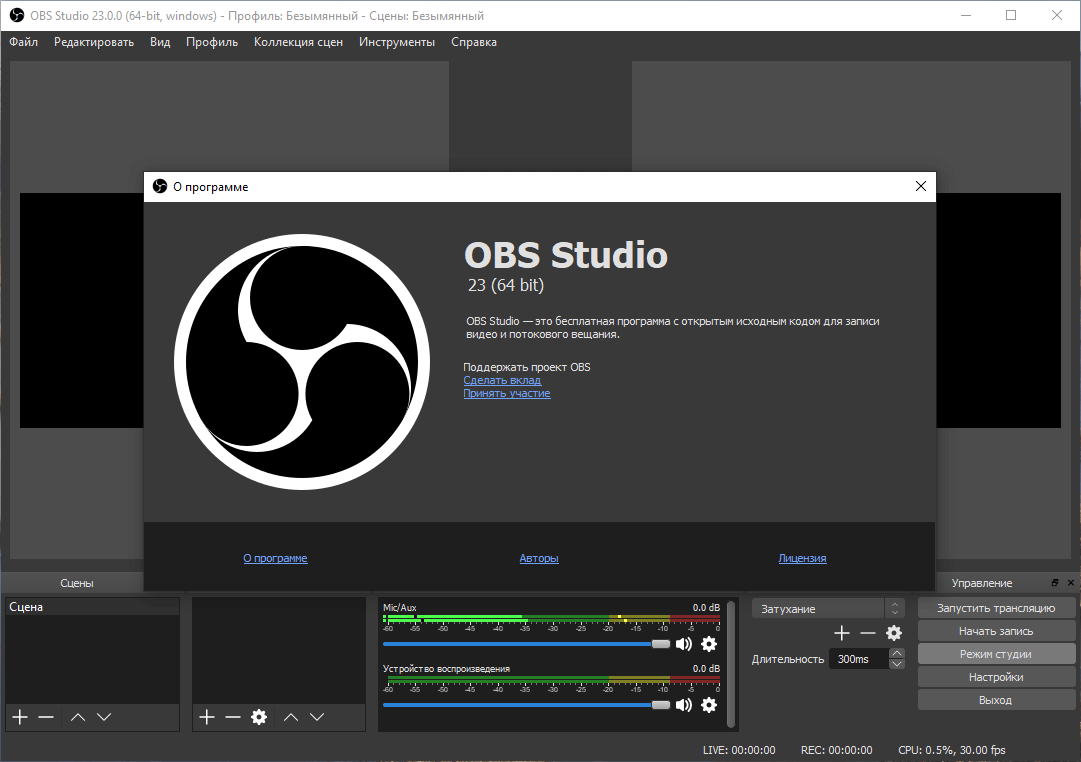
Это самая популярная программа для стримеров: она бесплатна, понятна и умеет делать все, что нужно начинающему стримеру. OBS Studio не выделяется большим набором функций, но для новичков это скорее плюс, чем минус. Если вам захочется поблагодарить создателей, вы всегда можете забросить им донат.
XSplit Broadcaster
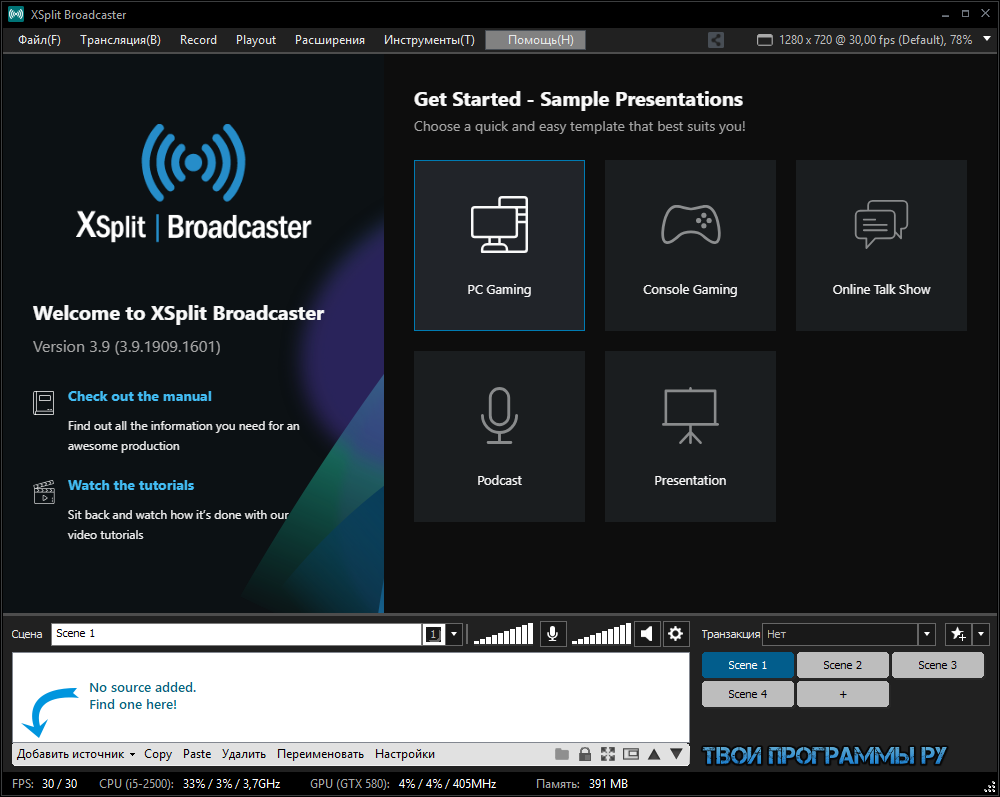
XSplit Broadcaster — это приложение Windows, которое разработано для ведения трансляций на разных площадках. Через него можно стримить не только на YouTube, но и в Zoom, Twitch, Discord, Skype. Возможности, которые предлагает приложение, практически безграничны: можно редактировать видео в режиме реального времени, настраивать порог для хромакея, устанавливать красивые переходы между переключаемыми трансляциями, управлять подавлением шума, прятать источники и бренды, настраивать эффекты, предустанавливать звуковые дорожки и так далее. Приложение активно дорабатывается, в него добавляют все новые и новые плагины. С помощью расширений, которые нужно скачивать отдельно, можно добиться невероятных эффектов. Сама программа позволяет сохранять пользовательские скрипты и макросы, что делает ее необычайно гибкой и настраиваемой для каждого пользователя.
Это платная программа, лицензия стоит порядка 15 000 рублей (цена варьируется в зависимости от курса доллара). Но у нее доступен пробный период в течение 14 дней, так что вы можете испытать софт и решить, стоит ли он своих денег.
Если у вас возникли трудности в использовании XSplit Broadcaster, вы всегда сможете обратиться в круглосуточную поддержку на русском языке. Для этого зайдите на официальный сайт разработчика и напишите в чат.
FFsplit
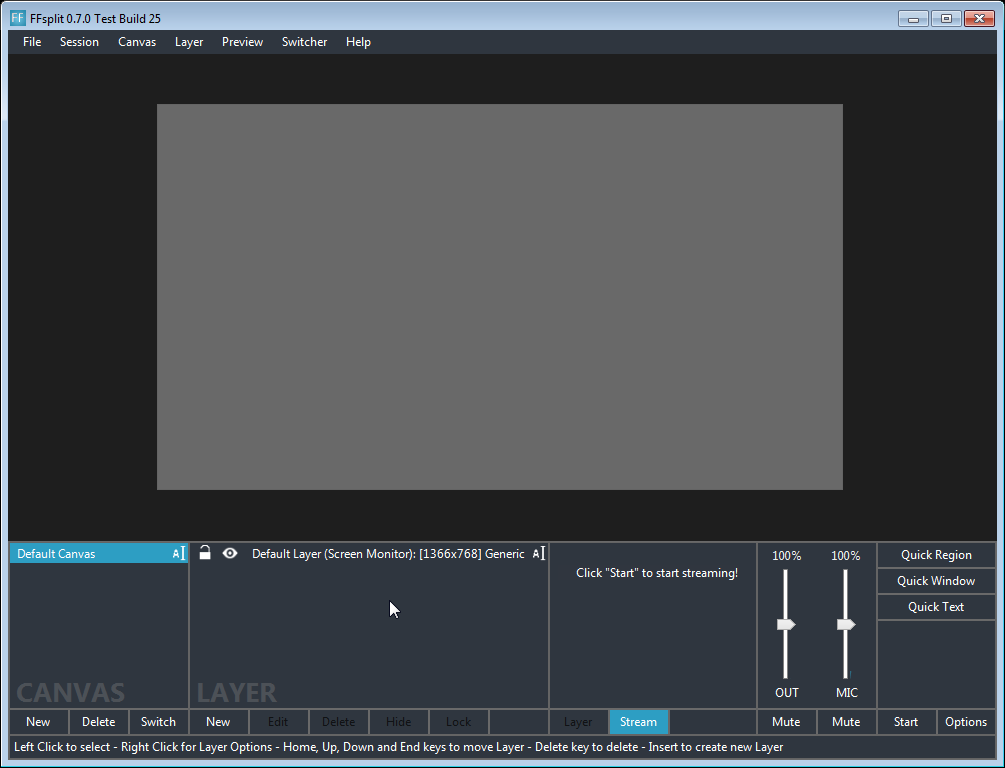
Эта программа подходит только для пользователей, которые уже работали с подобным софтом. У нее богатый функционал, но интерфейс совсем не дружелюбен. Кроме того, она есть только на английском. Зато она бесплатная, так что вы можете использовать пробный период XSplit Broadcaster, разобраться во всех функциях и возможностях таких программ, а затем перейти на бесплатный FFsplit.
Создание и проведение стрима на YouTube на OBS
Рассмотрим, как провести стрим на YouTube на примере бесплатной программы OBS. Далее мы предполагаем, что у вас уже есть канал на YouTube, так что останавливаться на его создании мы не будем.
Как настроить стрим
Запускать стримы могут только те авторы, у которых:
- есть как минимум 1000 подписчиков;
- подтвержден номер телефона (это делается в настройках аккаунта Google);
- нет страйков за нарушение авторских прав.
Если все эти условия выполнены, у вас автоматически появится возможность запускать трансляции. Писать в службу поддержки с просьбой открыть вам доступ к трансляциям не нужно.
Чтобы настроить эфир:
- Зайдите в настройки канала и переключите на вкладку «Канал». Там есть подвкладка «Доступность функций».
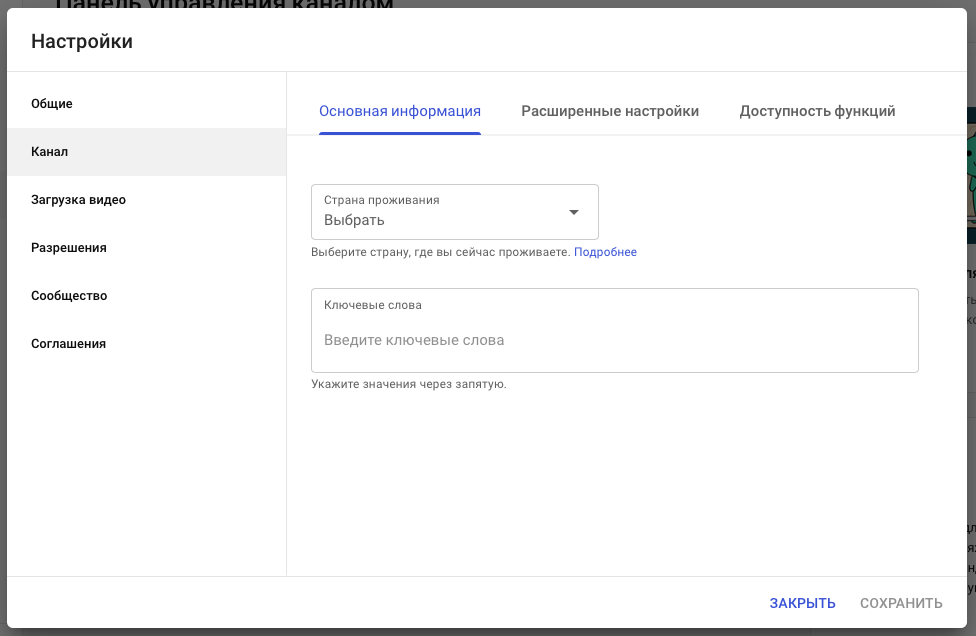
2. Если параметр «Прямые трансляции» выключен, то включите его.
3. Теперь в правом верхнем углу вашей творческой мастерской есть кнопка «Начать трансляцию».
4. Откроется окно настроек. Нужно указать название трансляции, выбрать тип доступа (открытый, ограниченный или закрытый), время начала трансляции и так далее. Каждый раз эти данные будут скидываться, и при создании новой трансляции вам нужно будет вводить все заново.
5. Дальше вам нужно будет ввести данные видеокодека: адрес сервера и пароль. Эти данные вам предоставит программа (в нашем примере — OBS Studio).
Готово! Трансляция настроена и ожидает начала. Перейдем из браузера в OBS Studio.
Как запустить прямой эфир на YouTube
Откройте приложение OBS Studio и следуйте инструкции:
- Кликните «Файл» — «Настройки» — «Вещание». Введите ключ потока, выберите сервис YouTube, а в графе «Сервер» выберите Primary YouTube ingest server.
- Перейдите на вкладку «Вывод». Тут нужно настроить видео и аудио битрейт (в зависимости от мощности ваших устройств) и кодировщик.
- Закройте окно настроек и нажмите «Запустить трансляцию». Вы можете проверить, все ли работает правильно, до начала онлайн-стрима на YouTube, так что потестируйте свой стрим заранее, чтобы не было никаких неприятностей в ходе трансляции. Если вы заметили, что что-то лагает или работает неправильно, перепроверьте настройки.
Как вести прямой эфир
Стрим — это не постановочный ролик, так что с его проведением могут возникнуть трудности. Основная проблема начинающих стримеров — это зажатость. Согласитесь, гораздо проще записать ролик, который вы можете монтировать или вовсе удалить, если он вам не понравится. А вот со стримом все несколько сложнее. Вот пара советов, которые помогут вам провести свою первую трансляцию:
- Постарайтесь придерживаться того образа, который вы демонстрируете в своих обычных роликах. При этом допустимо, чтобы образ выглядел более «живым» и приземленным.
- Общайтесь с подписчиками, как с приятелями — в большинстве форматов стримов именно это и подкупает зрителя. Ведите себя дружелюбно и внимательно, но постарайтесь избегать неестественности.
- Заготовьте несколько сценариев, распечатайте их и повесьте листочки за камерой или у монитора. Убедитесь, что у вас за спиной нет зеркал, которые бы показывали ваш секрет зрителям.
- Не паникуйте, если не укладываетесь по времени. Трансляция не имеет четких временных рамок, так что вы можете ее затягивать настолько, насколько хотите.
- Задерживайтесь, если зрители хотят получить ответы на свои вопросы. Когда вы все расскажете, зрители могут продолжать спрашивать вас. По возможности останьтесь с ними еще на 15–20 минут, чтобы уделить внимание всем вопросам.
- Побольше показывайте. Только редкие каналы могут себе позволить стримы с исключительно разговорами. Подписчики наверняка захотят увидеть товар, о котором вы говорите, вашего домашнего питомца, о котором вы шутите или какие-нибудь ваши заготовки к новым видео.
Как раскрутить стрим
Запланируйте трансляцию. В настройках стрима на YouTube можно указать время начала трансляции. Очень удобно планировать трансляцию за день–два, тогда большинство ваших активных подписчиков вовремя узнают о ней и придут смотреть стрим в указанное время. Если не планировать трансляцию, то можно потерять огромное количество зрителей — они просто не знали, что вы будете вести стрим, поэтому и не пришли.
Вместе с запланированной трансляцией стоит запустить анонс. Запишите короткое обращение к подписчикам, расскажите, когда будет проводиться трансляция и какой контент их ждет. Публиковать анонс стоит за 3–5 дней до начала стрима, чтобы его успело посмотреть достаточно людей.
Если вы активно творите в других соцсетях, обязательно разрекламируйте стрим и там. Многие люди чаще смотрят ленты других соцсетей (например, Telegram или VK), а вот YouTube включают, когда хотят посмотреть что-то конкретное.
Регулярность — ключ к успешным трансляциям. Даже если ваш канал довольно популярен, вашу первую трансляцию могут посмотреть не так уж и много человек. Не отчаивайтесь и проводите стримы регулярно, и публика обязательно появится. Часть будут составлять ваши подписчики, а некоторые зрители увидят вас впервые именно на стриме. Если им все понравится, они обязательно подпишутся на вас и будут ждать новые трансляции. Как часто проводить стримы? Это вам стоит решить самостоятельно. Частота стримов зависит от формата канала. Некоторые авторы стримят каждую неделю, другие — раз в месяц. Подберите частоту, которая, как вам кажется, лучше всего подходит для вашего контента.
Стриминг по шагам
Статья получилась большой, так что вкратце резюмируем все самое важное:
- Вам нужна программа для стриминга. Самая популярная из бесплатных — OBS Studio.
- Стримить на YouTube могут только авторы с 1000 подписчиков и более.
- Перед трансляцией нужно настроить параметры стрима на YouTube и в видеокодере.
- Запланируйте стрим заранее, чтобы оповестить подписчиков.
- Проводите стримы регулярно, чтобы собрать аудиторию.
С технической стороны проведение стрима теперь не должно вызывать у вас трудностей. А что касается интересного и востребованного контента — тут дело за вами!