Как прошить Андроид без компьютера? Как прошить Андроид через рекавери (recovery)?
Советы по выбору прошивки и инструкция по её установке на Android через меню recovery.
Операционная система Android славится сегодня своей стабильной работой, однако даже с ней порой случаются неприятности. Ваше устройство начинает тормозить, закрывать автоматически приложения, выдавать критические ошибки системных служб и тому подобное. Как правило, связано это с установленной на мобильном устройстве прошивкой.
Существует два вида прошивок: стоковая и кастомная. И, прежде чем прошивать своё устройство, для начала нужно тщательно подумать, взвесить все «За» и «Против» каждой из прошивок и выбрать ту, которая Вам больше всего подходит
Основные плюсы и минусы стоковой прошивки
- И так, стоковая прошивка – официальное программное обеспечение, выпущенное разработчиками и максимально хорошо оптимизированное под большинство мобильных устройств
- Как правило, планшеты и мобильные телефоны изначально продаются с оптимальной для них версией операционной системы (прошивкой) и заменять её на более ранние или поздние версии не рекомендуется, но в некоторых случаях такая необходимость может появиться. Например, если Вы пропустили обновление до новой версии, получив root-права
Плюсы
- Официальная прошивка даёт гарантию качества и стабильной работы системы
- Обеспечивает надёжную защиту от взломов извне
- Есть возможность автоматического обновления в случае выпуска новой версии операционной системы
- Отсутствие каких-либо серьёзных багов, глюков и конфликтующего со сторонними приложениями ПО
- В случае поломки устройства со стоковой прошивкой, его можно сдать в ремонтный сервис или обменять по гарантии
Минусы
- В официальных прошивках существует много лишнего программного обеспечения, которое невозможно удалить. Если у Вас слабый мобильный телефон или планшет, это может даже тормозить систему
- Отсутствует полный доступ к управлению устройством
- Нет возможности установить некоторое дополнительное программное обеспечение
Кастомная прошивка Android
Основные плюсы и минусы кастомной прошивки
- Кастомная прошивка – модернизированная умелыми пользователями официальная версия операционной системы. Так как Android имеет открытый код, любой желающий имеет возможность отредактировать операционную систему так, как ему хочется
- Кастомных прошивок существует великое множество и все они имеют свои плюсы и минусы. Одни работают как часы на всех устройствах, другие только на определённых моделях, третьи вообще никак. Зависит всё от мастерства человека, который её создавал
Плюсы
- Большинство кастомных прошивок отличаются высоким быстродействием
- Отсутствие ненужного стандартного программного обеспечения
- Наличие дополнительного стороннего программного обеспечения
- Пофикшены множественные баги, которые присутствовали на стоковой прошивке этой версии
- Наличие root-прав
Минусы
- Существует достаточное количество прошивок, которые очень сильно тормозят систему
- Нет гарантии безопасности и сохранности данных на устройстве
- Не на всех устройствах работают кастомные прошивки
- Имея устройство с установленной кастомной прошивкой, гарантия на него сгорает и сдать его на ремонт в сервисный центр не получится
Тщательно взвесьте все «За» и «Против» и определитесь, что из выше перечисленного Вам больше подходит
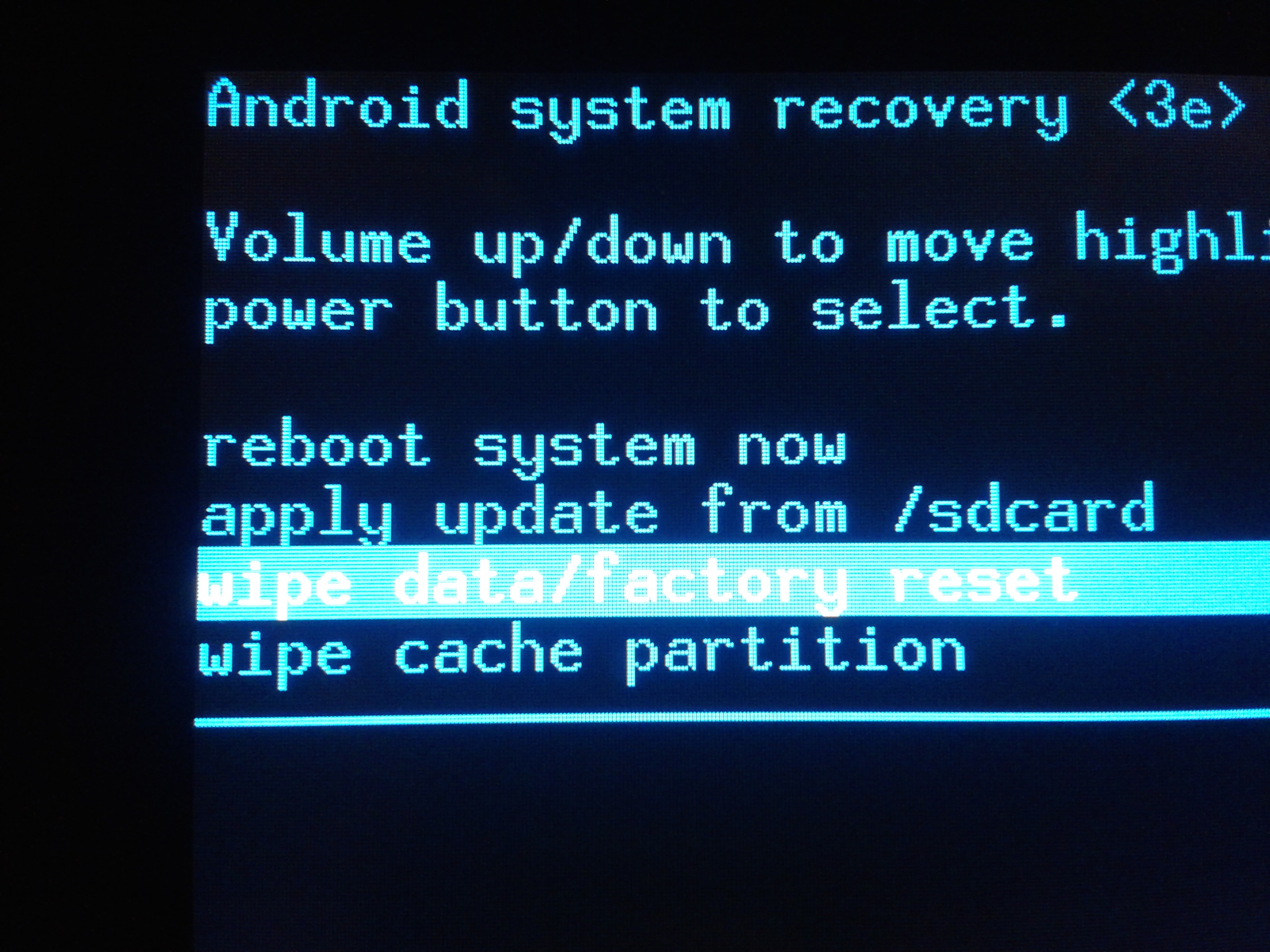
Меню recovery на Android
Как прошить устройство через меню recovery?
- Независимо от того, какую прошивку Вы хотите поставить на своё устройство, стоковую или кастомную, необходимо сначала получить root-права. После их получения необходимо установить на своё устройство одну из версий кастомного меню recovery. Самыми надёжными и популярными сегодня являются TWRP и ClockworkMod recovery
ВАЖНО: Помните, что получение root-прав обнуляет гарантию на ваше устройство и, в случае поломки, сдать его в сервисный центр не получится.
- Чтобы установить меню TWRP, необходимо загрузить в Play Market программу Goo Manager
- Для установки меню ClockworkMod, необходимо загрузить в Play Market программу Rom Manager и в основном меню нажать по пункту «Setup recovery»
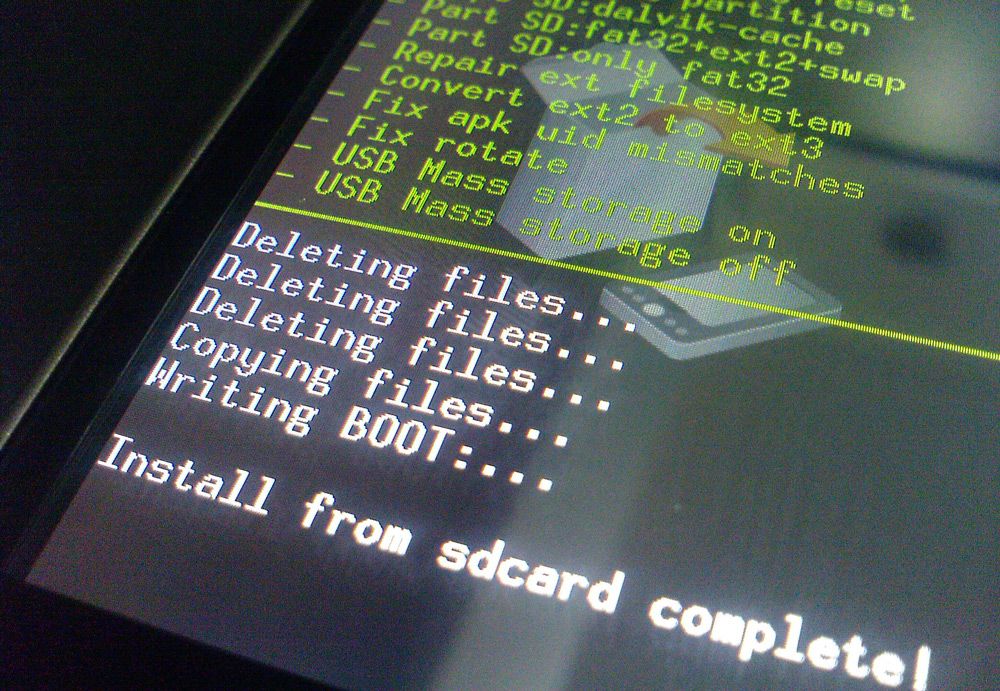
Прошивка Android через меню recovery_3
ВАЖНО: Перед началом процедуры сделайте полный бэкап всех важных данных на SD-карту, так как в процессе прошивки устройства с него будут удалены все приложения и контакты, а настройки будут сброшены до заводских
- Скачайте и поместите на SD-карту файл прошивки в формате «zip». Помните, что необходимо скачивать только ту прошивку, которая предназначена для вашего устройства! В случае использования несовместимой прошивки, Вы рискуете лишиться устройства навсегда
- После того как меню установлено, а файл с прошивкой перемещён на SD-карту, необходимо загрузить телефон в режим recovery
- Делается это методом одновременного зажатия нескольких кнопок на вашем устройстве в выключенном состоянии. На всех моделях комбинация кнопок разная, однако, чаще всего зажимаются кнопка громкости «+» и кнопка питания
- Так же можно загрузиться в меню через одно из скаченных ранее приложений. На главной вкладке выберите запуск устройства в режиме recovery и дождитесь загрузки устройства в данном режиме.
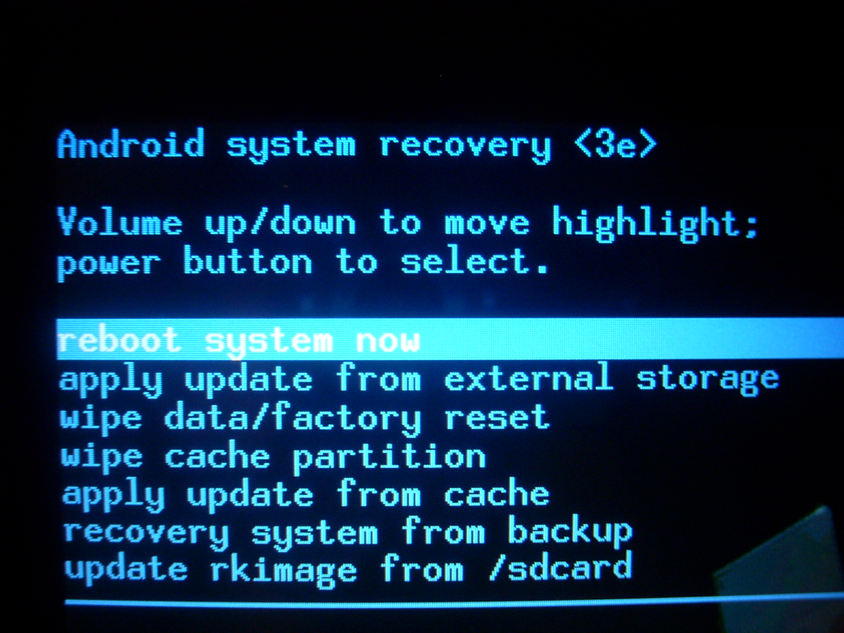
- Как только Вы загрузились в меню recovery, можно приступать непосредственно к установке прошивки
Прошивка Android через меню recovery_2
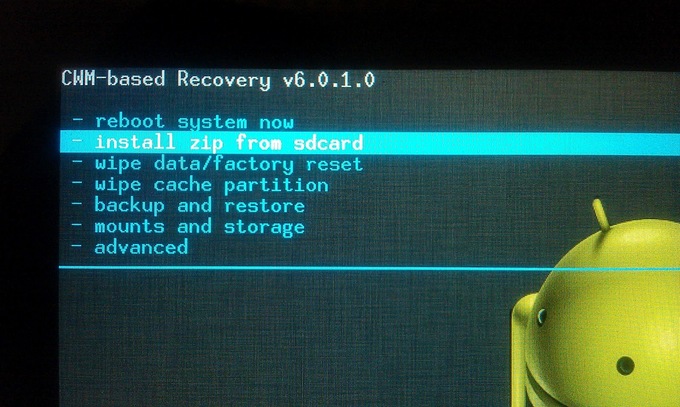
- Если Вы установили на устройство меню ClockworkMod, при помощи кнопок звука «громче/тише» передвигайтесь по меню и выполняйте в строгом порядке следующие действия:
Wipe data/factory reset , далее Yes – Wipe all user data ;
Wipe cache partition , далее Yes – Wipe cache ;
Advanced , далее wipe dalvik cache , далее Yes – wipe dalvik cache ;
Install zip , далее choose zip from sdcard (здесь от Вас требуется указать скаченный заранее файл с прошивкой) - После всех этих действий запустится процесс установки, который может занять неопределённое количество времени. Обычно установка длится от 15 до 40 минут. После завершения процесса необходимо вернуться в основное меню и выбрать пункт « reboot system now »
Прошивка Android через меню recovery_1
- Если Вы установили на устройство меню TWRP, то оно является сенсорным и для навигации можно пользоваться пальцем, нажимая на нужные пункты. Проделайте в строгом порядке следующие действия:
Wipe , далее Swipe to factory reset ; (после чего вернитесь в главное меню)
Install , далее укажите скаченный файл для установки , который Вы заранее перекинули на SD-карту;
Пошёл процесс установки. Дождитесь его завершения, после чего вернитесь в главное меню и нажмите « Reboot system »
- После перезагрузки прошивка будет поставлена и телефон загрузится в нормальном режиме
ВАЖНО: Если Вы плохо представляете себе что делаете и зачем Вам это всё нужно, рекомендуется воздержаться от собственноручной прошивки и доверить это дело профессионалу, иначе Вы рискуете остаться без устройства
ВАЖНО: Прибегая к самостоятельной прошивке устройства, Вы действуете на свой страх и риск. Администрация сайта и автор статьи не несут ответственность за возможное возникновение неполадок на ваших устройствах во время установки
Как обновить Андроид без ПК
Что сделать чтобы смартфон стабильно работал? Обновите его. Это приведет к увеличению производительности, исправлению ошибок и добавлению новых возможностей. Рассмотрим, как обновить Андроид без ПК.
Что сделать в первую очередь
Убедитесь, что телефон заряжен более чем на пятьдесят процентов. WI-Fi работает стабильно. Потому что сбой процесса обновления может привести к полной неработоспособности устройства.
Во время обновления на выключайте смартфон. Предварительно сделайте резервное копирование, чтобы не потерять важные данные.
Обновляем без компьютера
Запустите процесс обновления на устройстве. Это самый простой способ. Рассмотренный алгоритм подойдет для любой версии Андроид.
Система уведомляет о появлении новой версии. Сообщение поваляется вверху экрана. 
Нажав «Скачать» подождите, пока ПО загрузится на телефон. Когда скачивание завершится появится сообщение: 
Чтобы обновить Андроид версию, начните установку нажав «INSTALL NOW».
Как обновить Android вручную
Если система не уведомляет о выходе новой версии, сделайте следующее. Откройте настройки: 
Выберите: 
Далее: 
Запустится проверка. Если появятся новые обновления, на экране отобразится сообщение про установку новой версии.
Как обновить Андроид без рут прав
Используйте инструмент FlashFire . С его помощью устанавливайте ОТА обновления, отвечающие за апгрейт ОС.
Скачайте, но не устанавливайте обновление. Запустите утилиту FlashFire. Она автоматически обнаружит скачанное обновление и спросит нужно ли его установить. Согласитесь, нажав «ОК». 
Отобразятся действия, которые FlashFire будет делать с файлом обновления. Каждый параметр настраивается отдельно. Например, если не хотите стирать данные кэша, отметите выбор этого параметра.
Если на телефоне установлено пользовательское восстановление TWRP , будет создана резервная копия, из которой будут восстановлены данные. Поэтому вы сможете обновить Андроид без потери данных. После завершения выбора инструкций нажмите «Flash». 
Появится предупреждение, что во время загрузки может появиться черный экран. Соглашаемся, нажав «ОК». 
Телефон перезагрузится, отобразятся команды, выполняемые утилитой. Ничего не трогайте. По завершении обновления смартфон перезагрузится с новой ОС.
Как обновить на планшете
Алгоритм действий практически не отличается от обновления на смартфоне. В настройках выберите: 
Тут отображается информация про ОС. Если она свежая, никаких дополнительных уведомлений не будет отображаться. Если обновление доступно, отобразится соответствующая кнопка.
Вывод
Регулярно обновляйте Андроид. Устройство станет быстрее и стабильнее работать. Пропадут ошибки появляющиеся в старой версии ОС.
Как поставить кастомную прошивку на китайский телефон без ПК
Чтобы приступить, нужно иметь андроид не ниже Jelly Bean и СД карту. Также некоторые шаги могут не совпадать с вашим устройством, поэтому вопрос в комментарии.
Смена прошивки будет состоять из 7 (8 траблшутинг) шагов, из них первый и четвёртый рискованные и могут привести кирпич.
1. Получение Рут доступа: Без него никак, это уже всем ясно. Получить его можно так. Вбтваем в гугл модель вашего китайца и добавляем 4pda на конце. Далее заходим на тему вашего телефона, и там ищем метод получения Рут. Так как телефон китайский, можно попробовать такие программы как KingoRoot и Ding Dong Root. Проверяемых наличие Рут прав любой программой сделанной для этого.
2. Установка Rashr: Получить эту программу можно на плэй маркете. Предоставляемых ей Рут права. Нажимаем на «Я понимаю риск» и отказывается от всего.
3. Получение кастомного рекавери: Добыть его можно в теме вашего телефона. Выбираем по душе: CWM или TWRP (советую этот). Скачиваем файл в формате .zip .
4. Установка кастомного рекавери: И опять же, по причине того, что вы обладатель китайского тела, это можно сделать без пк. Заходим в rashr, и далее по вашему усмотрению, делать резервную копию, или нет. Нажимаем «Рекавери из загруженного каталога и выбираем скачанный файл. Если все так вы будете в рекавери через несколько секунд. Если же нет, то ребутимся (если сможете) и востанавливаем вашу резервную копию и ставим болт на это дело. Можно попробовать поставить другое рекавери, поэтому повторяем шаг 3.
5. Получение кастомной прошивки: угадайте откуда? Правильно, в теме для вашего телефона.
Выбираем прошивку, и смотрим, есть ли в ней гаппс. Если нет, то смотрим какая нужна версия (типа pico или nano), а потом в поисковике ищем gapps, заходим, нажимаем download и выбираем версию андроида на которую шьемся, а также версию гаппсов которую вы посмотрели в теме.
Должен получиться файл тоже в формате .zip.
Скачиваем саму прошивку. Она должна весить знатно, и тоже быть в формате зип. Все это должно быть на сд, если у вас не 8 гб внутренней памяти.
6. Установка Rom manager: Ищем в маркете. Заходим и выбираем установленную кастомную прошивку (там где написано » уже установленное рекавери»). Потом нажимаем device is not listed above (даже если оно там есть). Далее высвечивается меню. Нажимаем загрузить режим recovery.
7. Установка прошивки: И вот вы в рековери. Здесь бэкапим систему, далее делаем вайп cache, data, system, dalvik cache. Потом переходим к установке файла прошивки. Если у вас при выборе файла внутренняя память, то в самом выборе нажимаем назад до большого списка системных папок. Здесь выбираем external sd storage или что-то типа этого, и там уже выбираем прошивку. Устанавливаемые и переходим опять в установку, только выбираем уже файл гаппсов. Ребутимся в систему. Первая загрузка нереально долгая (чтобы вы понимали).
Если вас кидает в рекавери, делаем восстановку с помощью бэкапа и опять забиваем болт. Если же хотите продолжить, то повторяем шаг 5 с другой прошивкой. Если все загрузилось, радуемся.
1. Ошибка при скачивания на 4пда: зарегистрируйтесь.
2. Ничего не выходит: В комментарии.
3. Проблемы с прошивкой: В сообщении с вашей прошивкой должен быть список багов. Если в последнем вашего нет, то здесь же ищем патч, либо ставим другую прошивку.
4. Нет темы для вашего устройства: Идём на английские форумы, либо ложимся в угол и плачем.
P.S: без картинок, потому что делал на телефоне.
У меня не получается окирпиченый китайский айфон 5S поднять. Пару раз поднимался загружалась ось, но после ребута снова бегающая стрелка по трем менюшкам выбора способа загрузки и рекавери. И в таком состоянии кроме кнопки питания нихера не происходит.

Исходников нет, но мы не сдадимся: портируем Android без каких-либо исходников от производителя
Несмотря на то, что ядро Linux предоставляется под лицензией GPL, ушлые китайские производители зачастую не хотят публиковать исходный код ядер своих устройств. И ладно, если бы это касалось смартфонов по 2-3 тысячи рублей, но ведь даже за 8-10 тысяч вас могут обделить с «исходниками», хотя по закону это их прямая обязанность! Однако, даже отсутствие исходного кода ядра, не помешает нам портировать кастомную прошивку и подарить вторую жизнь герою нашей сегодняшней статьи — поддельной реплику Huawei P20 Pro на базе чипсета MT6580! Сегодня мы с вами: узнаем подробнее про новые смартфоны за 7-8 тысяч рублей из онлайн-магазинов, портируем прошивку crDroid простым копированием файлов и посмотрим, как работает такой девайс в 2023. Интересно? Тогда добро пожаловать под кат!
Дорогие представительницы прекрасного пола, я и TimeWeb Cloud, поздравляем вас с 8 марта!
❯ Что за девайс?
Сегодняшний девайс расходится в онлайн-маркетплейсах как горячие пирожки. Хитрые продавцы пишут заведомо ложные характеристики в духе «1TB ROM 8GB RAM», где характеристики нужно поменять ровно наоборот — где 1TB на самом деле 1гб ОЗУ, а где 8GB RAM — на самом деле 8гб ПЗУ. И ведь китайцы сделали собственную вариацию Android, умудряясь подделывать выводимые данные о количестве свободного места во внутренней памяти и ОЗУ.
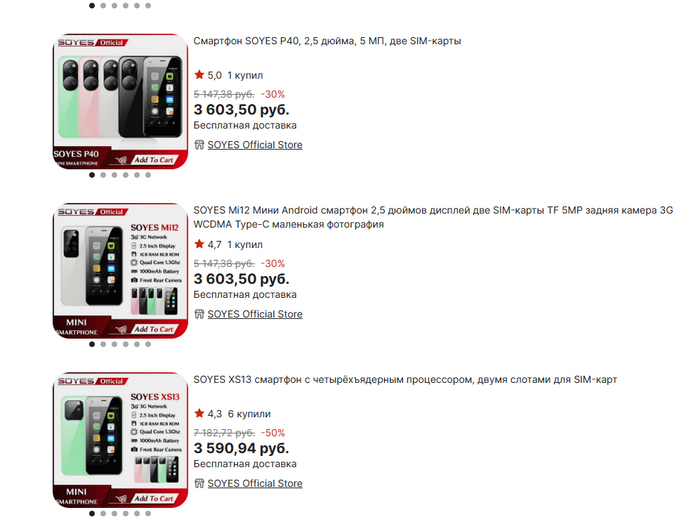
Довольно популярные «сойесы» — мини реплики последних моделей iPhone. Прикольная штука, если честно, эдакий отголосок к Xperia X10 Mini из 2010!
Некоторые ушлые покупатели решили сделать на этом бизнес, намеренно заказывая подобные смартфоны, а затем снимая разоблачения и открывая споры, получая таким образом почти бесплатные гаджеты. И ведь спору ноль: это косяк продавца, что он намеренно обманывает (однако отмазка в том, что «1TB ROM 8GB RAM» — это название устройства), но именно из-за этого AliExpress стал негативно относится к покупателям из СНГ, зачастую закрывая споры, где права клиента очевидны.
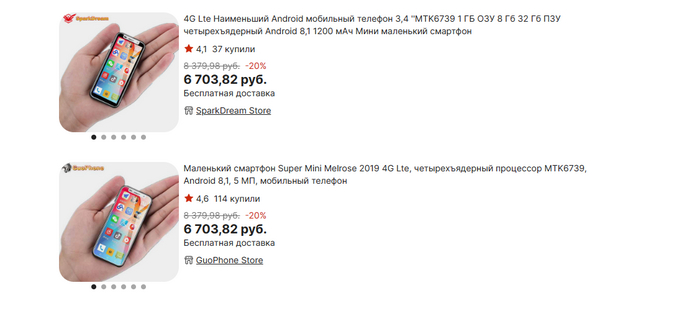
Подобные устройства работают фактически на одной и той же аппаратной платформе. Похоже, не меняются даже платы, а лишь корпуса: где-то стилизация под последнюю модель iPhone, где-то под Samsung, ну а где-то под Huawei. Унифицируют всё — шлейфа на разные ревизии смартфонов, нижние платы, да и платы зачастую очень похожи. Вероятней всего, унифицированы и дисплеи, а нужную форму «брови» иногда рисуют в виде оверлея в системе или на рамке тачскрина. Обычно подобные девайсы работают на базе известного ультрабюджетного чипсета 8 летней давности — MediaTek MT6580, который повсеместно встречается в смартфонах до 5-6 тысяч рублей. И ведь чипсет был неплох на момент выхода, но китайские производители умудрились портировать на него последние версии Android и пытаются выжать из них последнее. Как итог, жутко тормознутые устройства с откликом на действия 1-2 секунды. Через месяц-два такие девайсы попадают на онлайн-барахолки за цену в 2-3 раза ниже той, за которую их купили. Таким образом, я подарил своей маме I14 Pro Max за 1.500 рублей, у которого ядро собрано в декабре 2022 года, а попал он на Авито в январе 2023 (!). 🙂
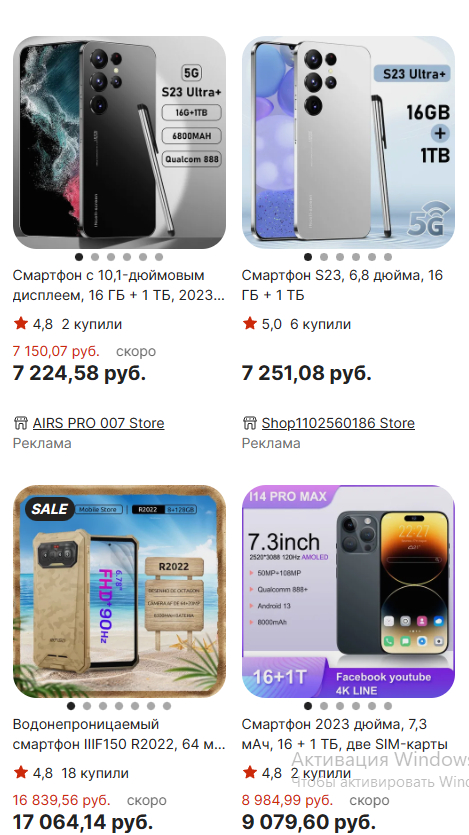
После нового года подобные штуки просто взлетели в цене: китайская реплика S22 может стоить более 20.000 рублей
Кто покупал такие устройства? Самый разный контингент. Конечно, iPhone или Samsung уже не имеют той «крутости», которую могли предложить хотя-бы 10 лет назад, поэтому навряд ли имеют место быть банальные понты. Кто-то ведётся на крутые характеристики, которые обещают китайцы «за дешево», кто-то покупает подобный девайс ребенку (поколения конца 90-х начала нулевых меня поймут, насколько круто было принести в то время реплику айфона), а кто-то просто берёт как «звонилку» с здоровым дисплеем и модным дизайном. И ведь не осудишь людей: устройства вполне себе выполняют свои функции и более того, их можно модифицировать, дабы довести их до ума!
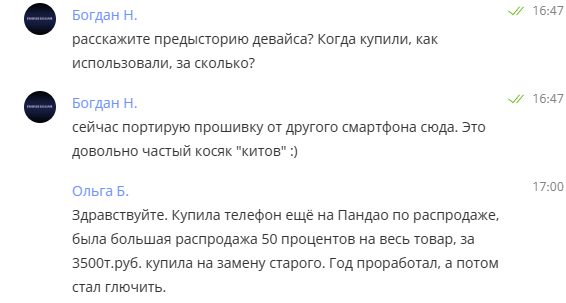
Довольно краткую историю о моддинге и кастомных прошивках я уже рассказывал вам в прошлой статье. Однако в тот раз мы с вами накатили готовую кастомную прошивку, которую уже кто-то подготовил за нас. В этой статье я хочу простым языком рассказать о том, как портировать прошивку между устройствами без исходного кода ядра и какой-либо поддержки со стороны производителя.
Причём гайд применим и для планшетов: так уж вышло, что линейка чипсетов MediaTek для планшетов (MT8xx) имеет своих собратьев среди обычных 3G/4G чипсетов (MT65xx, MT67xx).
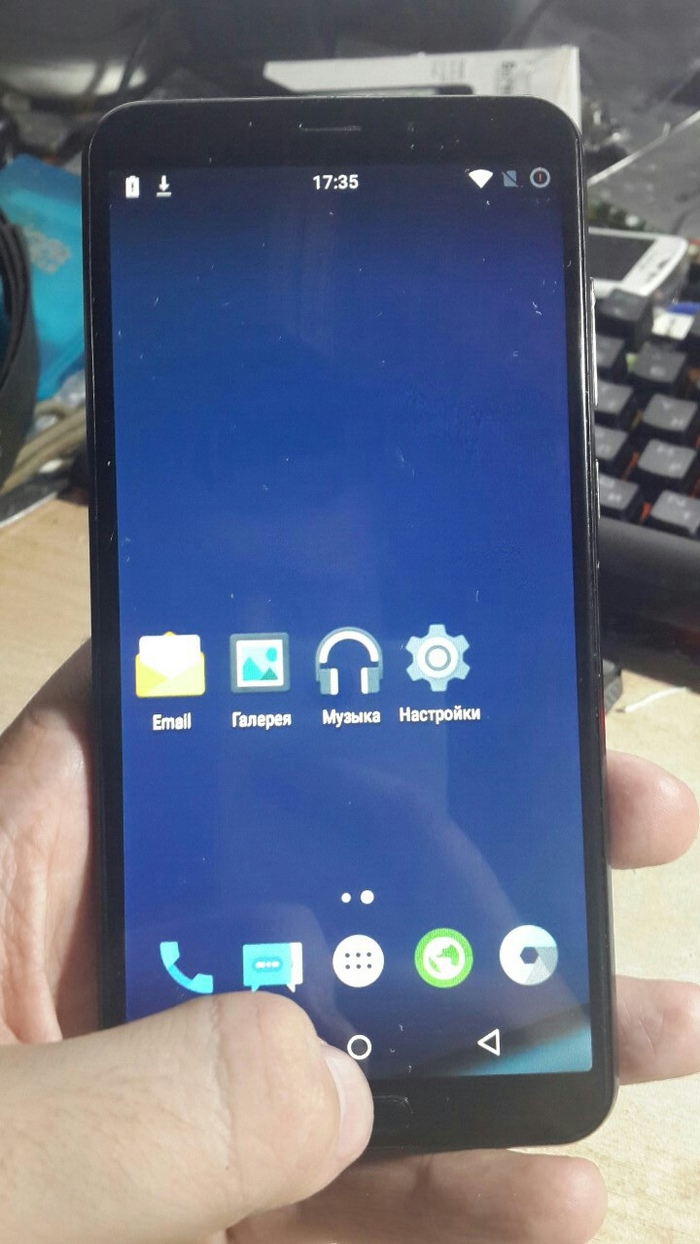
Нашим подопытным девайсом оказалась китайская реплика Huawei P20 Pro (как-то даже забавно звучит, китайская реплика Huawei) и является представителем смартфонов, описанных выше. Смартфон был выпущен в 2019 году и продавался на «Алике» под видом смартфона «1TB ROM 8GB RAM». Взял я его на известной онлайн-барахолке всего за 800 рублей!
Смартфон работает на Android 6.0, «подкрашенный» в 8.1 на ядре 3.10.72. И это очень хорошо — ведь кастомов на эту версию ядра очень много. Портировать мы будем crDroid — быстрый дистрибутив с кучей настроек, но наш выбор не ограничен только им: под эту версию ядра есть и ColorOS (Oppo), и MIUI (не рекомендую, тормоз), и EMUI, и даже закосы под OneUI/TouchWiz! Выбирать только вам!
❯ Портирование прошивки

Нужно понимать, что нельзя просто взять и портировать любую прошивку на подобного китайца. Нет возможности даунгрейда (поскольку более старые версии Android работают на базе более старых ядер), и нет возможности апгрейда, если на этом же ядре не собрали новый Android под другое устройство. Суть вот в чем: порядочные производители, такие как ZTE, Huawei и Lenovo (хотя были жалобы, что «леново» кладёт мусор в исходники вместо драйверов), без каких-либо проблем публикуют исходный код ядер своих устройств. Таким образом, если на ZTE V815W (MT6572) в своё время были исходники, то энтузиасты собирали свежие версии системы на базе старого ядра, которые затем могли себе «протащить» владельцы хайскрнов и прочих бюджетников.
Но поскольку 6580 очень ходовой чипсет, то здесь у нас есть выбор аж из трех систем (при условии, что у вас 3.10.72): Android 5.1, Android 6, Android 7. Весьма неплохо, да? 6580 поддерживает даже Android 9, но на более свежих версиях ядра (скорее всего, MediaTek выпускали патчи, чтобы подтянуть нужные фишки для свежих версий системы).
В основном, портирование заключается в копировании врапперов железа для Android или очень условно — драйверов. Поскольку основная часть драйверов (дисплей, тачскрин, камеры, звук) слинкована с ядром, то для их работы достаточно лишь заменить zImage в boot.img, в то время как для работы вибромотора, звука, отрисовки графики и тому подобного, есть библиотеки в /lib/hw/, замена прошивки модема, перенос других различных либ «пока не заработает». 🙂
Сначала нам нужно заполучить имеющийся образ /system/. Это можно сделать несколькими вариантами:
1. Сдампить стоковую прошивку. Сделать readback во флэштуле, а затем вытащить system.img с помощью утилиты типа Wwr-MTK. Самый лучший вариант.
2. Скопировать системные файлы на флэшку из под adb. Тут все просто, «cp -rf /system/* /data/media/system/». Затем подключить девайс как MTP устройство и перенести все файлы на ПК. Осторожно, в таком случае теряются разрешения! Как один из вариантов — создать пустой образ, отформатировать его в ext4 и скопировать файлы с сохранением прав. Например так:
dd if=/dev/zero of=/data/media/system.img bs=1M count=1500 (где count — подставляем размер системного раздела)
mount /data/media/system.img /system2/
cp -rf /system/* /system2/
3. Если есть root, то достаточно сделать лишь dd if=/dev/block/platform/mtk-msdc.000 (тут может быть и по другому, см ls /dev/block/platform/)/by-name/system of=/data/media/system.img. Это даст тот же самый образ, что и первый вариант.
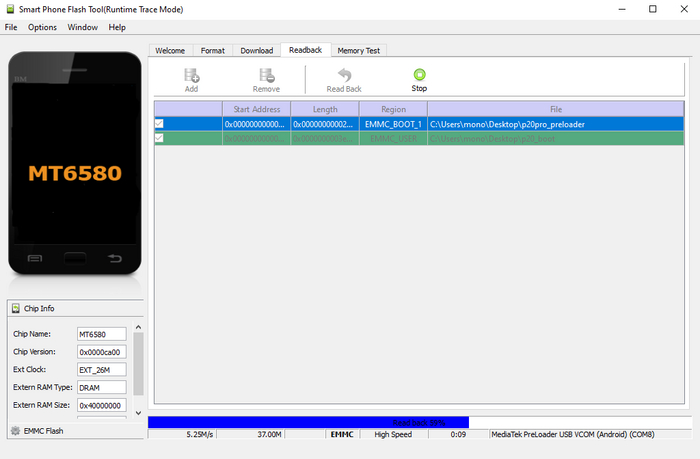
Для получения дампа флэштулом, нам нужно загрузить любой скаттер от смартфона с таким же чипсетом (достаточно просто загуглить MT6580/MT6570 scatter), и во вкладке readback вычитать раздел BOOT1 (его размер обычно 2мб) и USER (размер около 8гб, реально полезные из них первые 2). Добавляем элементы дампа, жмем кнопку readback и подключаем выключенный смартфон. Готово! Разделить дамп на прошивку поможет Wwr-MTK: там всё просто, загружаем обе части дампа, программа вычитает GPT, разделит прошивку и создаст scatter! Если вы с чем-то накосячите, то сможете вернуть стоковую прошивку обратно, как ни в чем не бывало!
Также нам понадобится boot.img. Можно поступить почти также, как и с system.img — либо полный дамп (предпочтительнее), либо с рутом сдампить раздел в /dev/block/ в boot.img. Теперь нам необходимо портировать TWRP. На 6580 это делается довольно просто, поскольку карта разделов почти идентичная во многих устройствах. Качаем, например, вот этот recovery. Берем AndImgTool (или готовую кухню типа MTKImgTool) и распаковываем образ рекавери и boot.img, подменяем ядро (т.е zImage) из стока в портируемый рекавери, и собираем TWRP обратно.
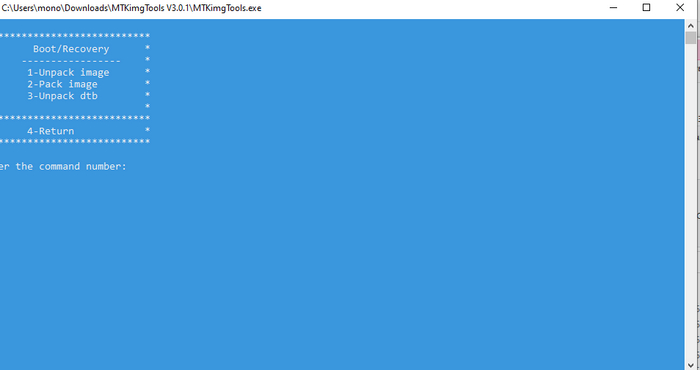
После этого прошиваем раздел recovery (точно также, с помощью dd, если есть рут или с помощью Wwr-MTK создать scatter на основе имеющегося дампа GPT и прошить флэш-тулом) нашим свежим TWRP и смотрим, что получилось. У меня вышло с первого раза! Если рекавери сыпет ошибками — смотрим таблицу разделов в обычной системе (mount) и правим fstab рекавери в соответствии с fstab в самой системе.
Рекавери у нас есть, а значит теперь можно переходить к портированию прошивки. Доноров заботливо собрали на 4pda. Но, когда я хотел превратить свой смартфон в iPhone с прошивкой в стиле iOS, я судорожно бегал по темам с устройствами на том же чипсете и искал хоть что-то в стиле айфона!
Теперь выбираем кастом. Я выбрал crDroid с Fly Nimbus 7.
Достаём из архива boot.img и точно также подменяем ядро, как и в случае с TWRP. Запаковываем и заменяем boot.img в архиве на новый.
Теперь идём в папку /lib/ стока и /lib/ кастома. Копируем папки hw/, egl/ из стока в кастом с заменой всех файлов. Так мы перенесли все необходимые «врапперы», это необходимый минимум для запуска системы.
В процессе тестирования прошивки у нас может не работать Bluetooth/GPS. Для их фикса переносим libbluetooth*.so, при необходимости переносим хардварные кодеки — libmtkomx*.so.
Если у вас слишком мелкие значки, значит вам необходимо скорректировать dpi. Для этого идём в build.prop и меняем параметр lcd_density на тот, что в стоке и отталкиваясь от него, подбираем под свой дисплей. Там же можно скорректировать имя устройства, кол-во симок и прочие радости.
Если в процессе портирования у вас не завелся модем (нет связи или ошибки сети) — то нужно вручную перенести его прошивку из /etc/ вместе с другими конфигами.
Теперь закидываем любым удобным способом архив с прошивкой на внутреннюю память устройства. Я делаю это через adb — заходим в recovery и устанавливаем zip. Делаем вайпы (wipe cache/wipe data) и перезагружаемся.
Android на MTK загружается в три этапа:
Preloader (без изображения);
lk, аналог u-boot (статичное изображение с логотипом девайса. Логотип хранится в разделе logo и его можно подменить), который загружает ядро;
Сама система (анимация загрузки).
Если всё сделано верно, то система пойдет загружаться.
Если же нет, то см. FAQ:
Ребут на первой заставке (т. е. lk) — неподходящая версия системы, либо вы не заменили ядро на родное. Скорее всего, вы выбрали прошивку с версией ядра повыше.
Зависание на первой заставке — бывает, если не заменить ядро на родное.
Ребут в процессе бутанимации, но не доходя до adb — система не может стартовать, вероятнее всего из-за конфликта с врапперами. Смотрим внимательнее либы, которые переносили.
Зависание на анимации загрузки — либо не сделали вайпы, либо есть конфликт с врапперами.
Для точной диагностики можно принудительно включить adb в boot.img (файл: default.prop, secure = 0, debuggable = 1) и листать логи. Система будет циклично пытаться загрузиться и выплевывать исключения — смотрим на них внимательно.
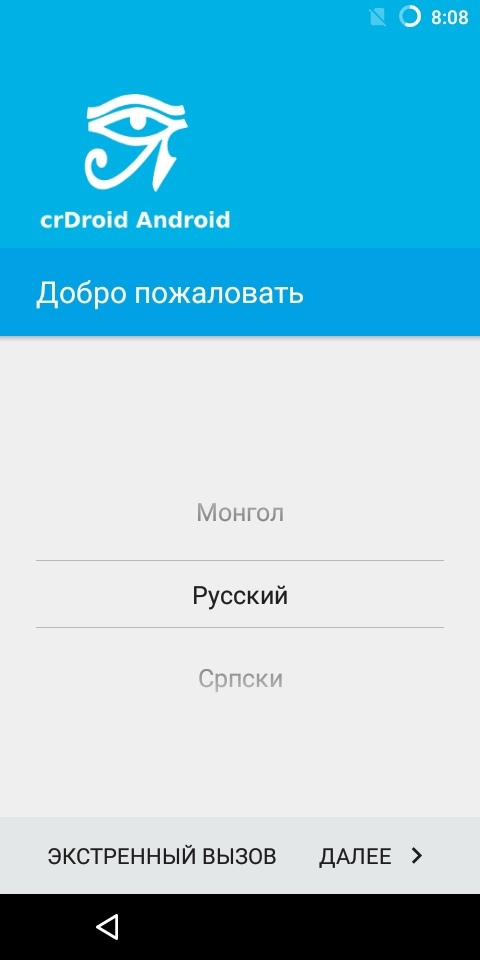
❯ Можно ли пользоваться?
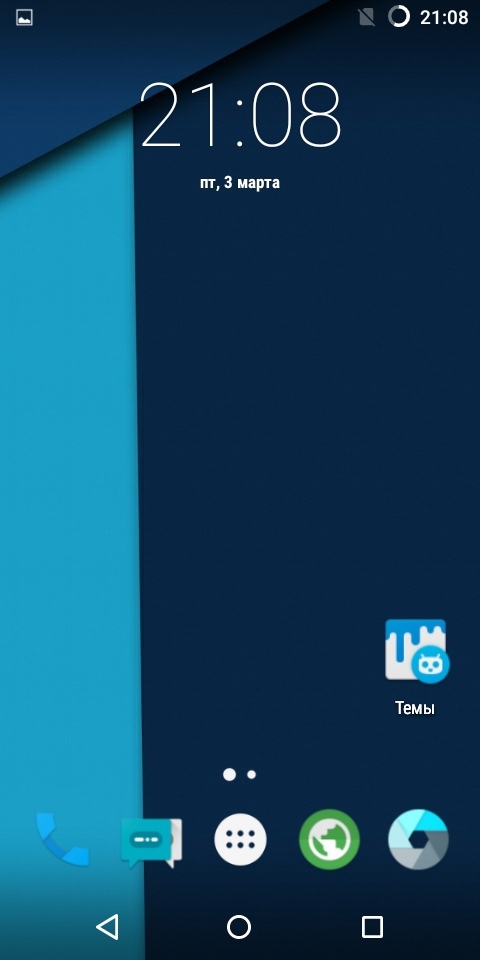
Давайте ещё раз вспомним вводные: у нас был дефектный девайс без какой либо поддержки, про который производитель забыл сразу после его выпуска. Прошивку найти на конкретно этот экземпляр можно без каких-либо проблем, но ведь люди регулярно продолжают покупать подобные девайсы и в 2023!
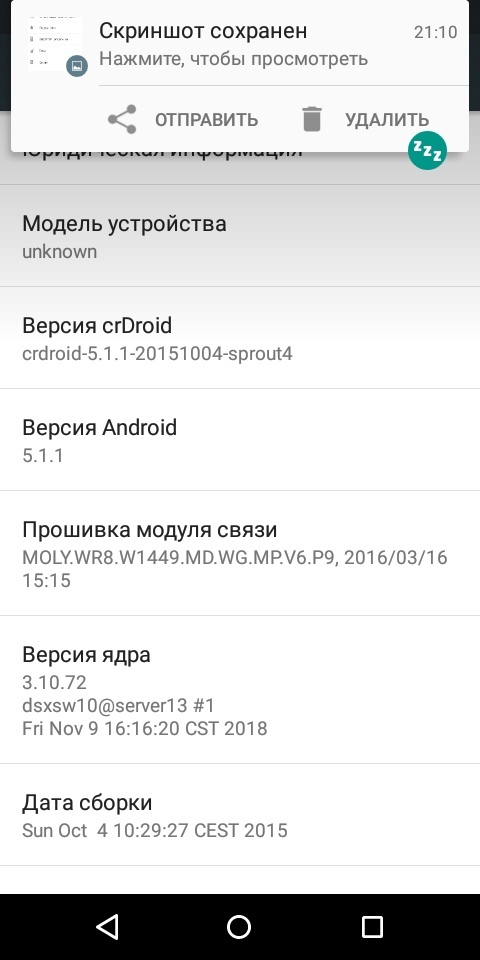
Но сможет ли такой девайс оставаться приятным для использования ближайший год-два? Ведь сами по себе ТТХ не такие уж и плохие для очень дешевого смартфона: цена подобного устройства на вторичке в плёночках и с коробкой (а зачастую ещё и с комплектом):
1.000 рублей. Огромный 6″ IPS дисплей с довольно низким, но терпимым разрешением 480×960, 4х-ядерный чипсет MediaTek MT6580, Android 5.1-8.1 (как повезет), 1гб ОЗУ, 8гб ПЗУ, возможность расширения памяти за счёт MicroSD. Что можно найти в ДНСе за 2-3 тысячи рублей? Компактный «Дексп» или «Дигму» с тем же железом, но дисплей будет заметно хуже, точно также без какой-либо поддержки для моддеров.
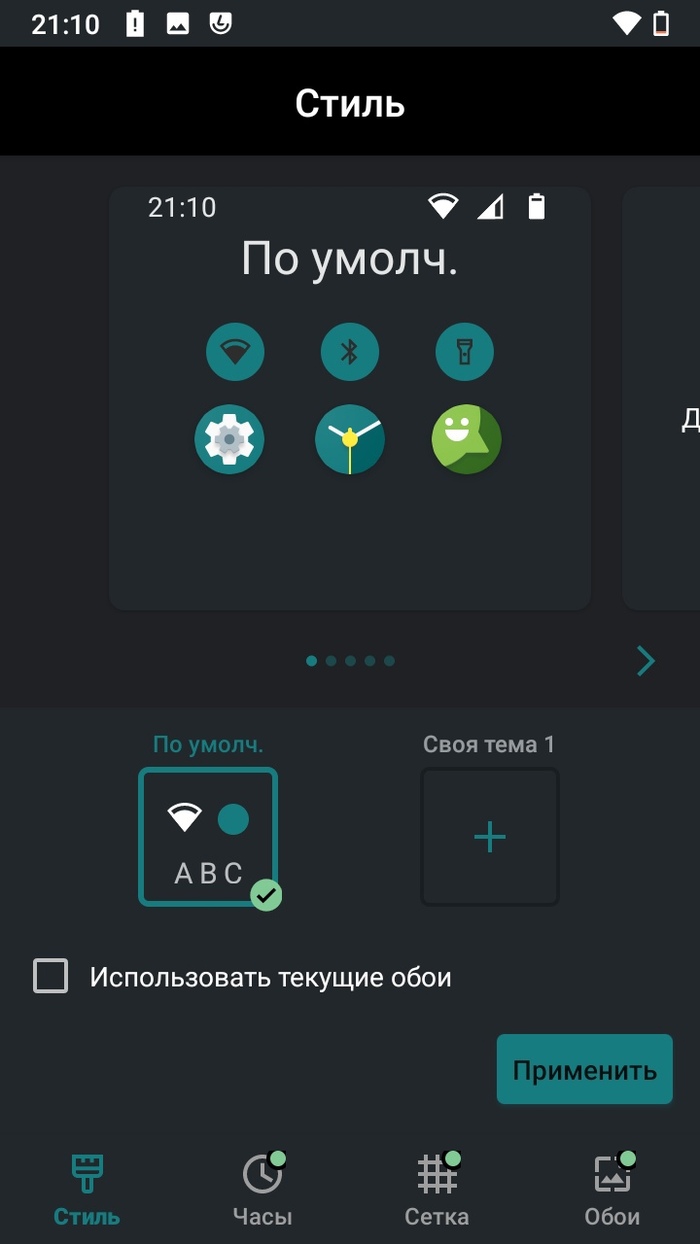
Поскольку прошивка основана на базе CyanogenMod (да, это ещё не LineageOS), то здесь есть кучу дополнительных примочек и настроек, а дизайн устройства можно полностью кастомизировать. Например, перекрасить в стиль Android 4.2 или сделать а-ля Samsung. Trebuchet в качестве встроенного лаунчера почти ничего не кушает!
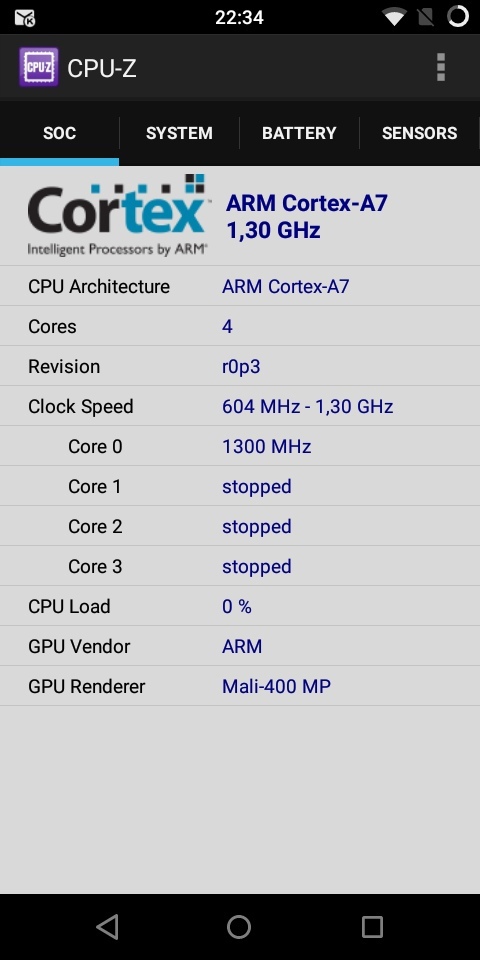
Использовать устройство мы будем без сервисов Google, «как есть». Оценим производительность в [b]старых[/b] бенчмарках (новые не запустятся из-за тяжелого 3D теста).
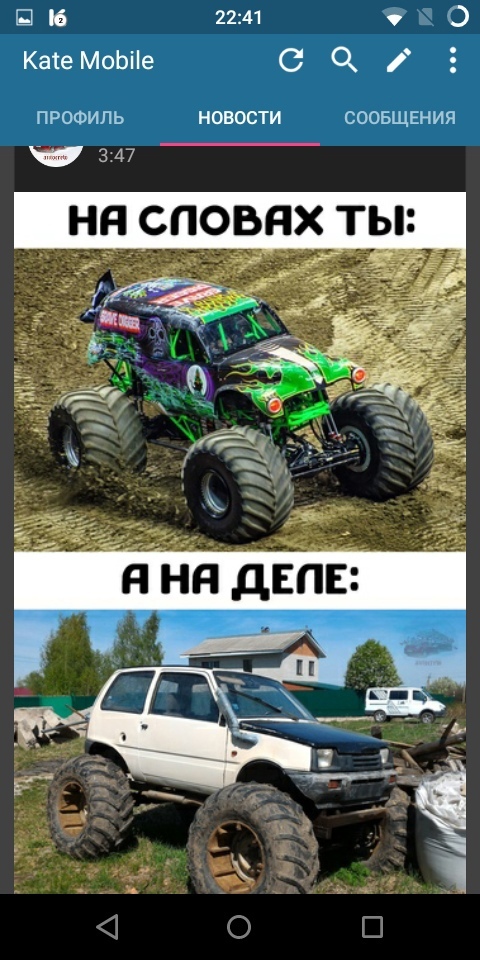
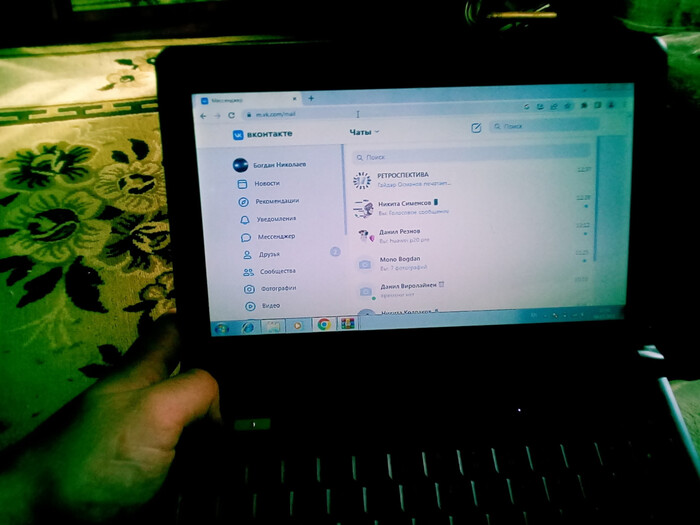
Даже несмотря на древнее и откровенно бюджетное железо, смартфон прямо таки получает вторую жизнь — в мессенджерах и социальных сетях работает замечательно!
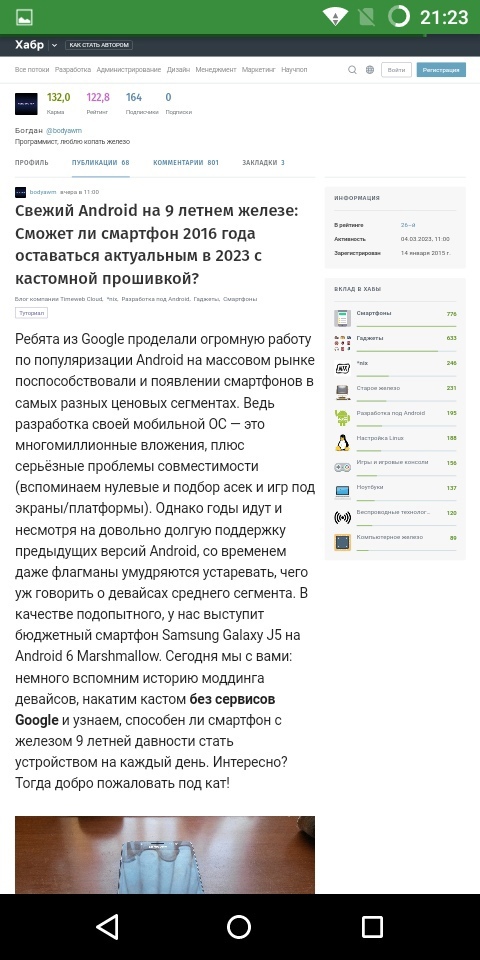
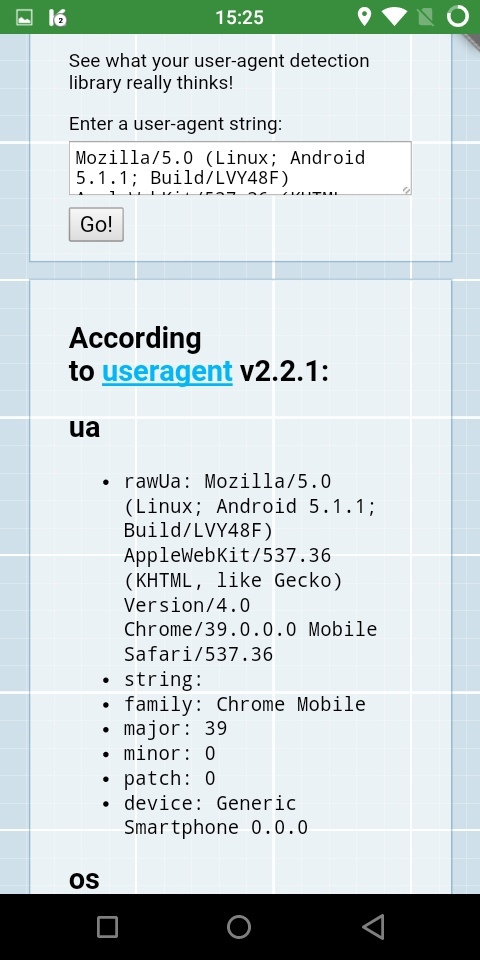
На 5.1 уже появилась возможность обновить WebView, так что проблем с совместимостью сайтов скорее всего не будет. Однако не стоит ожидать, что смартфон сможет легко переваривать тяжелые страницы. Впрочем, полистать новости на Хабре вполне можно. А вот с Пикабу сложнее! Изначально на устройстве установлен WebView на базе Blink 39 — «хром» аж из 2014 года! Девайс даже тянет HD видео 30 FPS. FHD здесь смотреть смысла нет.
Качество фотографий… нуу… так себе. Камера снимает в 5-10 FPS, однако возможно дело в том, что я не перенес фильтры. Суть вот в чем: под капотом Android, видимо, имеет некоторую концепцию «фильтров» для камеры — возможно какие-то микропрограммы для DSP или просто модули для встроенного модуля камеры, которые позволяют делать такие фишки, как софтовая стабилизация. Но и с завода она тут особо не блещет:
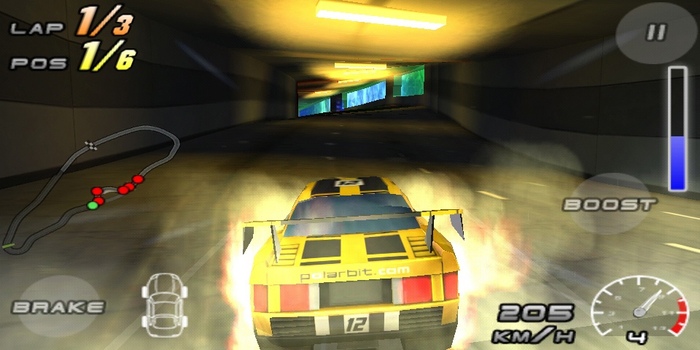
Синтетические бенчмарки показанные выше хороши, но если у нас есть огромный вытянутый дисплей, почему бы не попробовать поиграть во что-то? И тут Mali-400 оказывается заметно мощнее бюджетных Snapdragon’ов прошлых лет. Игрушки идут в целом неплохо. Например, Raging Thunder 2 2011 года выпуска выглядит здесь отлично и играется приятно:
Но ведь мобильная классика без доната — это не то, что может заинтересовать современного игрока в мобильные игры. Поэтому переносимся к более крутым игрушкам, например Dead Trigger:
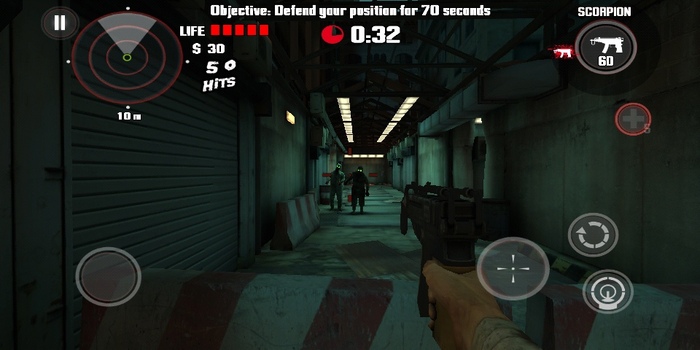
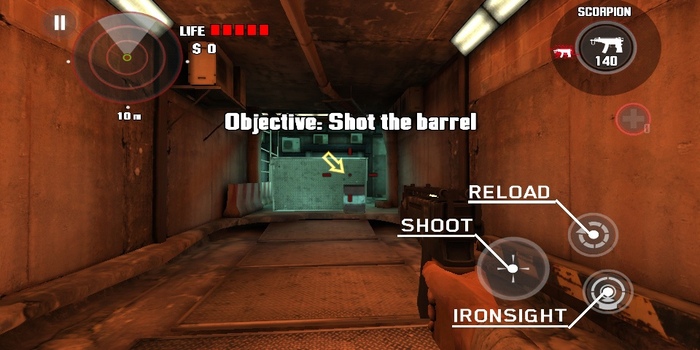
А вот тут и вскрывается «косяк» устройства — тачскрин начинает регистрировать касание только если немного поводить по дисплею — иначе реакции нет! Из-за этого получаем неотзывчивое управление (это не инпут лаг, а именно особенность тачскрина) и играть почти невозможно. Но игра идет отлично.
А ещё выясняется, что тачскрин у нас всего-лишь на два касания! Вот так вот!
Одну из лучших гонок на мобилках — NFS Most Wanted, девайс тянет плавно с микрофризами в некоторых моментах.
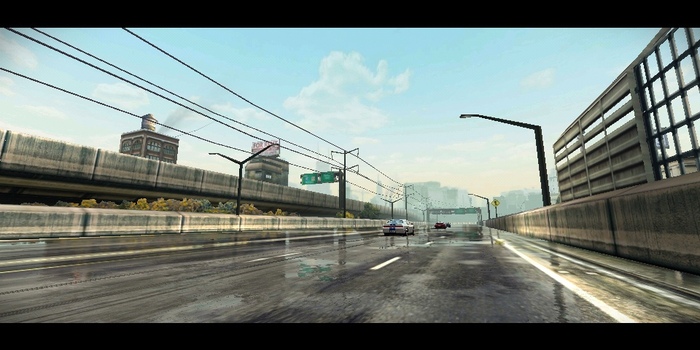
Ну и разумеется, устройство неплохо выполняет функции звонилки. Тут китайцы за сим-лотком спрятали аж два слота под сим и одновременно под MicroSD! А она вам пригодится: 8гб ПЗУ — совсем немного на сегодняшний день.
А что ещё можно сделать с таким девайсом? Ну, как вариант сварганить сервер!
❯ Заключение
Вероятно, мой читатель уже хочет написать в комментариях, мол «друг, чего ты так возишься с этими подделками» — но нет! Гайд применим не только к устройствам на MT6580, но и к более новым/старым устройствам на самых разных чипсетах. В конце концов, половина кастомных прошивок на новодельные устройства появляется благодаря портированию с одного устройства, на другое. «Пробег» кастома может составлять далеко не одно устройство!
Мои читатели на разных платформах спрашивали меня: а как мне оживить планшет на MT81xx, смартфон Highscreen из 2013 или относительно свеженький Xiaomi Redmi. Ну а решать, юзабелен ли такой гаджет в 2023 или нет только вам! Жду ваше мнение в комментариях.
Я регулярно пишу статьи о моддинге различных девайсов. Подписывайтесь на меня и TimeWeb Cloud, чтобы не пропускать еженедельный контент по различным девайсам! 🙂
Свежий Android на 9 летнем железе: Сможет ли смартфон 2016 года оставаться актуальным в 2023 с кастомной прошивкой?
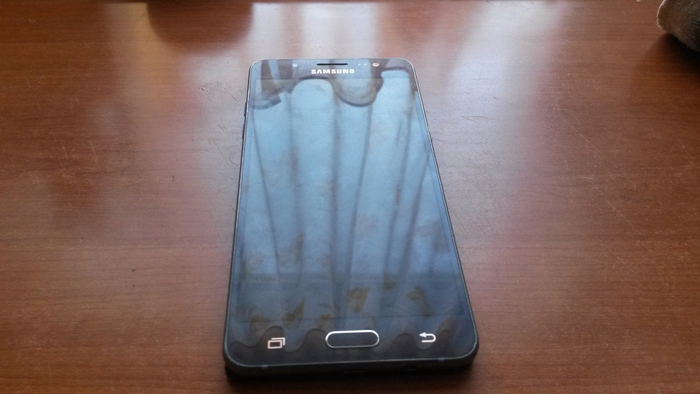
Ребята из Google проделали огромную работу по популяризации Android на массовом рынке и поспособствовали появлению смартфонов в самых разных ценовых сегментах. Ведь разработка своей мобильной ОС — это многомиллионные вложения, плюс серьёзные проблемы совместимости (вспоминаем нулевые и подбор асек и игр под экраны/платформы). Однако годы идут и несмотря на довольно долгую поддержку предыдущих версий Android, со временем даже флагманы умудряются устаревать, чего уж говорить о девайсах среднего сегмента. В качестве подопытного, у нас выступит бюджетный смартфон Samsung Galaxy J5 на Android 6 Marshmallow. Сегодня мы с вами: немного вспомним историю моддинга девайсов, накатим кастом без сервисов Google и узнаем, способен ли смартфон с железом 9 летней давности стать устройством на каждый день. Интересно? Тогда добро пожаловать под кат!
❯ Предисловие
Многие мои читатели помнят период рассвета Android смартфонов, а именно 2010-2011 год. Открытость ОС от Google, а также лёгкость разблокировки загрузчиков мотивировала энтузиастов активно модифицировать свои девайсы. Android уже к версии 2.1 была достаточно удобной и приятной системой, особенно вкупе с интерфейсными фишками от лидеров рынка: HTC, Samsung, LG. Однако, голодному до приключений пользователю всего этого было мало!
Android смартфоны практически нереально было полностью «окирпичить» (исключение — чипсеты Tegra, на которых не сразу научились бэкапить зашифрованные разделы) и пользователи делали самые разные модификации. Причём касались они как части ядра и хардварного моддинга: модификация драйвера cpufreq (разгон чипсета), компиляция ядра с поддержкой swap (увеличение доступной ОЗУ за счёт ПЗУ), «горячее» переключение governer’ов (набор правил, определяющий как Linux будет распоряжаться ресурсами системы в разных ситуациях). Так и по части UI: нельзя сказать, что увидеть интерфейс Samsung TouchWiz на HTC было редкостью. Ну или HTC Sense на мотороле или интерфейс а-ля iOS 5! На очень многих девайсах стояла только-только набирающая обороты, но уже завоевавшая сердца владельцев мощных девайсов MIUI:
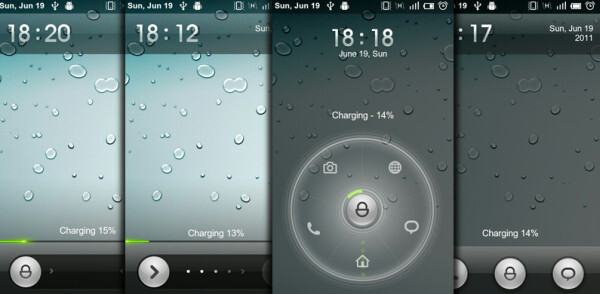
MIUI 2.3. Что-то она мне напоминает, но вот что. =)
Темы на профильных форумах набирали сотни страниц, а разделы с кастомными прошивками на девайсы иногда делились на отдельные темы. Только в топике о Galaxy S2 на 4pda были отдельные темы с прошивками, основанными на 2.3, на 4.0, на Ubuntu Touch и отдельная тема с украшательствами. Новички приходили, читали FAQ (или не читали) и спрашивали более опытных юзеров, которые уже создавали т.н «кухни» — название, пришедшее к нам со времен коммуникаторов на Windows Mobile! Кухни — сборная солянка из программ, необходимая для разборки прошивки и образов системы, дальнейшей модификации и запаковки. Таким образом, стало возможно изменять рамдиск, сделать автозагрузку каких-то сервисов или программ или даже грузиться с SD-карты.

В какой-то момент, некоторые люди для себя выделили главного врага всех тормозов Android — сервисы Google. С годами они заметно «разжирались», а многие программы требовали их для биллинга/показа таргетированной рекламы/API карт и т. д. Жирели они с каждым годом, отъедая не только драгоценную на то время внутреннюю память, но и продолжая работать в фоне со своими сервисами и занимая ресурсы.
В какой-то момент дошло до того, что с флагманского смартфона 2013 года, в 2017-2018 году уже было проблематично зайти в Google Play: всё начинало откровенно тормозить, пока обновлялись сервисы и сам Google Play. После завершения всех операций и скачивания обновлений, ситуация оставалась прежней. Два года назад, Google отключила какую-либо поддержку сервисов Google на Android 2.3, но и с минимально поддерживаемых 4.0-4.1 пользоваться ими очень проблематично. Например, iPhone 5s на своей последней iOS 12 пока что относительно хорошо себя чувствует в AppStore, а устройства от BlackBerry так вообще летали, пока у них магазин был доступен!
К развитию использования Android без сервисов Google поддали «газку» санкции США в сторону Huawei: ребята не отчаялись и сделали свою инфраструктуру, а популярность 4х-5и летних «хуавеев» на вторичке только доказывает, что всё у них получилось хорошо!
Данным образом и получились таким проекты, как microG — миниатюрная замена API сервисов Google, достаточной для запуска YouTube и других необходимых приложений.
К сожалению, я заметил тенденцию, что люди больше стали «потребителями» девайсов, не стремясь продлить им жизнь. Хотя такая возможность обычно есть и любимый девайс может ещё отлично послужить если не моим читателям, то их детям или родителям. При том, что во многих случаях потребуется не более часа времени.

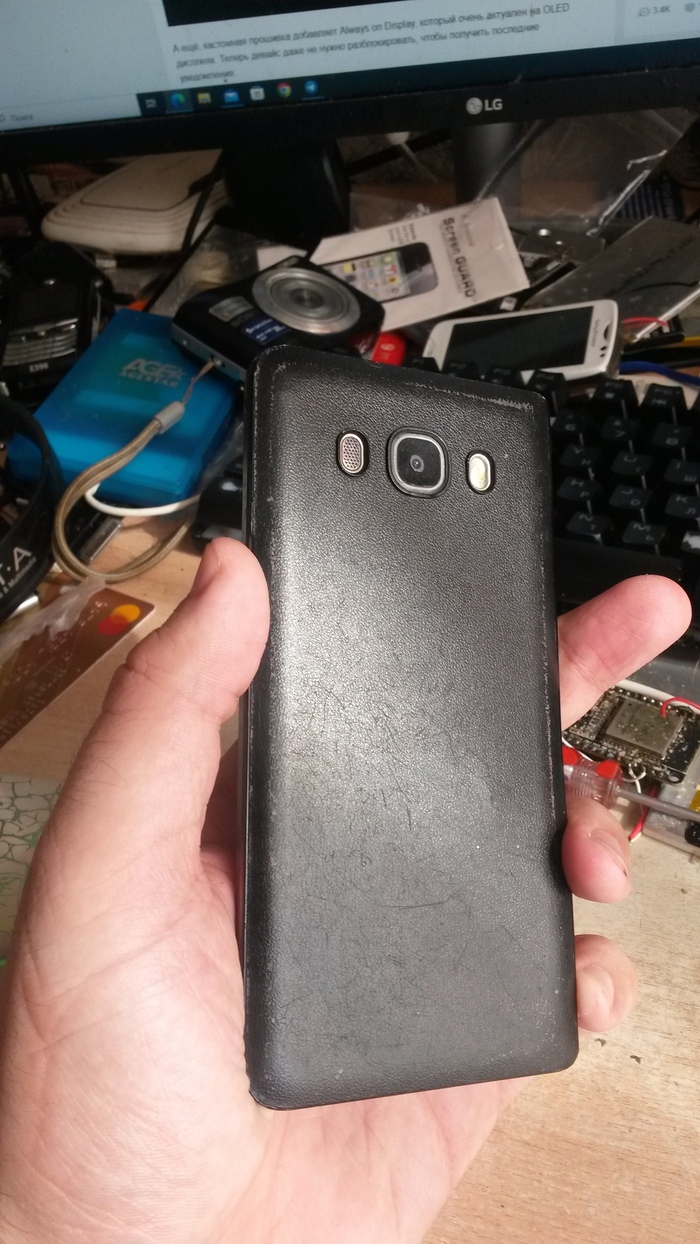
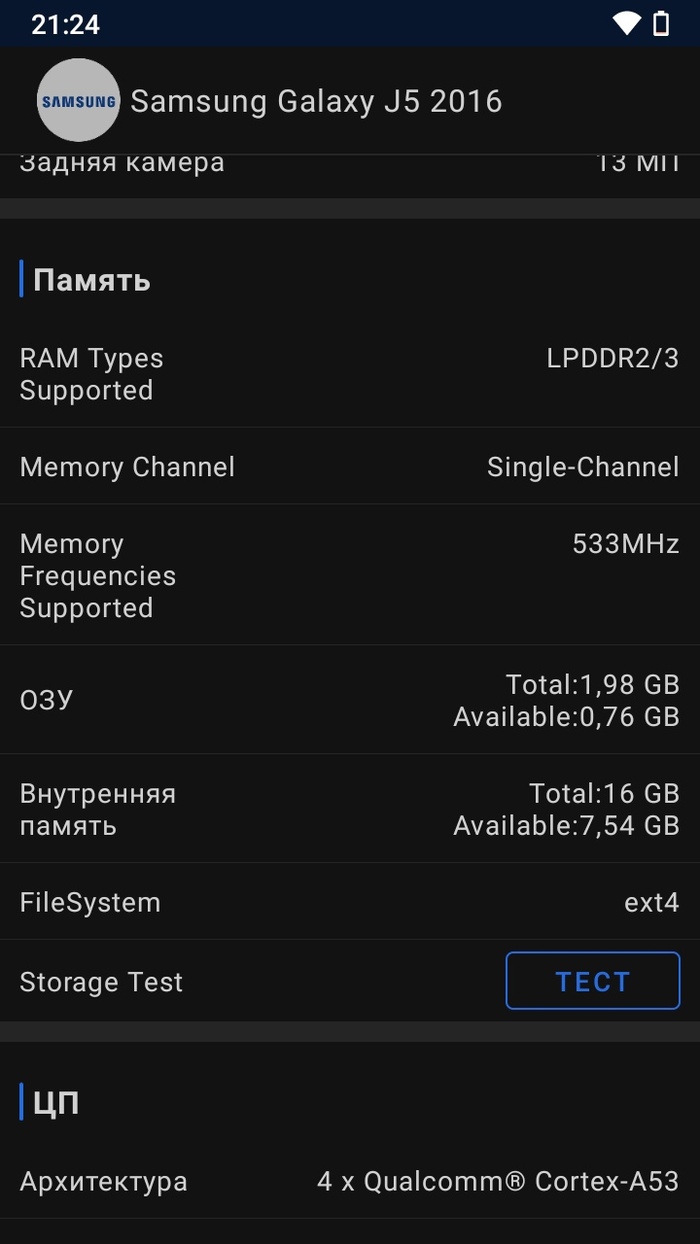
Сегодняшним героем станет «народный» смартфон от Samsung 2016-2017 года — Galaxy J5 2016! Это довольно неплохой девайс, работающий на 4х ядерном чипсете девятилетней выдержки — Qualcomm Snapdragon 410, с графическим ускорителем Adreno 305, 2гб ОЗУ, 16гб ПЗУ и Android 7.0 в качестве ОС. Данное устройство было представлено в среднем ценовом сегменте и стоило около 15 тысяч рублей на 2016 год. Его сегодняшний аналог в этом сегменте: Galaxy A23. Благодаря относительно невысокой цене на девайс и адекватной поддержке (смартфон получал апдейты с 6.0 до 7.0), гаджет часто покупали вместо iPhone 6 со вторичного рынка, а в последующие годы устройство продолжало котироваться на вторичном рынке, оставаясь относительно востребованным и сейчас. Средняя рыночная цена — 1.500-2.000 рублей за рабочее устройство с AMOLED дисплеем. Устройство с китайским IPS аналогом будет стоить около 1.000 рублей (если вам об этом честно напишут).
Мне же этот девайс достался за 200 рублей. Женщина продавала два смартфона за 400 рублей, пометив их как «на запчасти»: Galaxy Y (о котором была статья) и J5. Ей было жалко выкидывать их и она выставила девайсы на известной онлайн-барахолке. Так получилось, что эти девайсы должны были попасть ко мне: я написал одним из первых, хотя сколько же людей навалилось ей в личку!
Толкнув АКБ и обойдя привязку к аккаунту Google (я описывал способ в статье про j3), я начал пользоваться девайсом как своим основным.
С J5 я ходил с апреля 2022 года по октябрь, сменив его на Galaxy S4 Mini, который подарил мне читатель хабра. Недавно я пересел на «большой» Galaxy S4: уж очень он мне нравится!
❯ Прошиваем девайс
Большинство смартфонов на Snapdragon 410 не требуют даже разблокировки загрузчика! Во многих смартфонах Samsung тех лет максимум ограничений — это надпись «set warranty bit recovery» при загрузке и отключение Knox и Samsung Pay. Те, кто ставил прошивки раньше, наверняка найдут процесс установки нового софта до боли знакомым:
Прошиваем рекавери TWRP;
Закидываем во внутреннюю память архив с прошивкой;
Прошиваем архив через Install ZIP;
Делаем wipe cache/wipe data.
Ничего не поменялось с 2011! Для скачивания файлов с 4pda нужна регистрация — иначе будет ошибка 404.
Для прошивки «recovery», нам пригодится фирменный флэшер Samsung —Odin. Odin используется в смартфонах от Samsung с самых первых их устройств на Android и сам по себе очень удобен.
Кроме того, нам понадобится самTWRP.
Запускаем Odin, нажимаем на AP и выбираем TWRP.
Теперь нам нужно ввести девайс в режим Odin. Для этого можно либо нажать громкость вниз + домой + включение, а затем нажать громкость вниз, либо если по каким-то причинам кнопки громкости не работают, можно перезагрузиться используя adb:
adb reboot bootloader
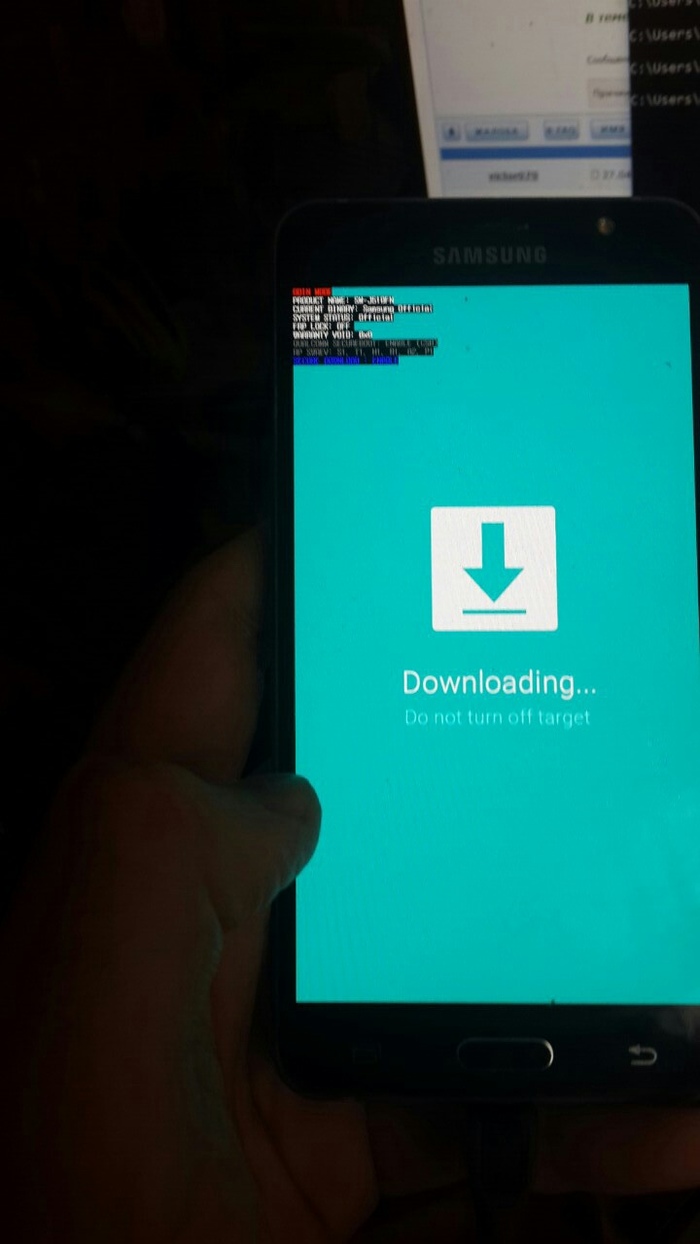
Подключаем девайс к ПК, Odin должен увидеть устройство. Нажимаем Start и прошиваем устройство. После этого, копируем архив с прошивкой во внутреннюю память и обязательно выходим из аккаунта Google. В TWRP можно зайти сочетанием громкость вверх + включение, или если не работают кнопки громкости — с помощью adb reboot recovery.
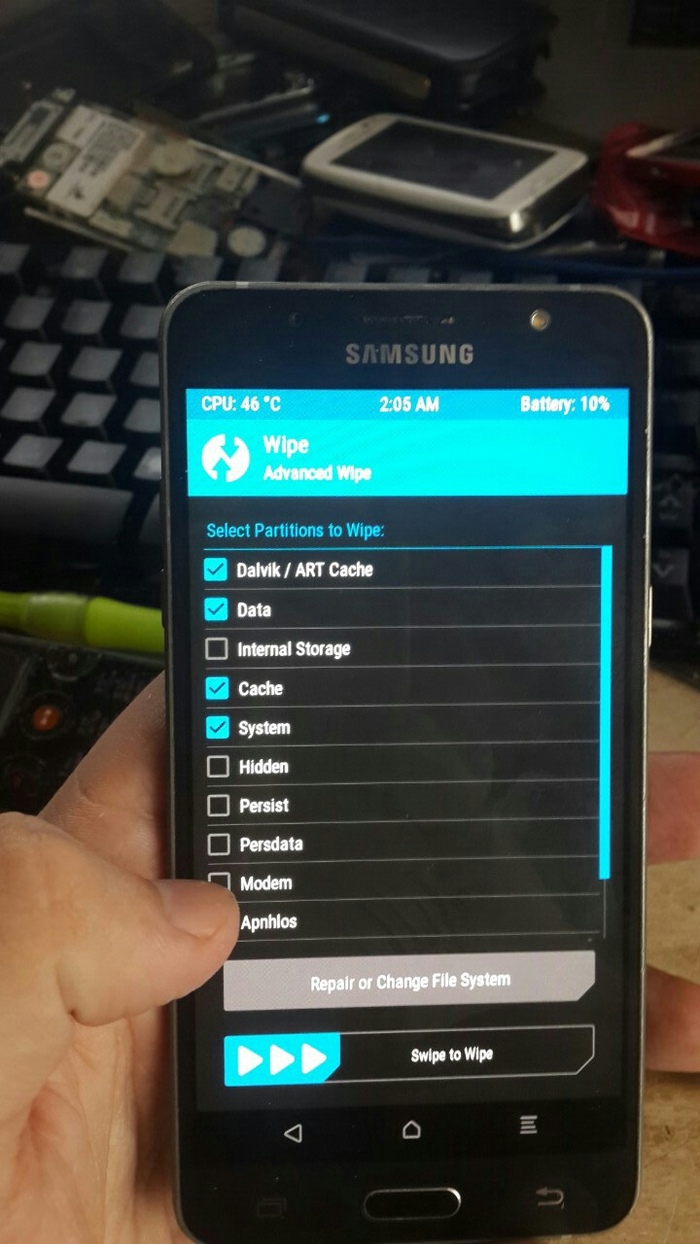
Делаем вайпы на 4х разделах: ART Cache, Cache, Data и System. Internal memory трогать не нужно — это внутренняя память устройства. Идём в Install ZIP -> выбираем архив и свайпаем слайдер.
Для J510H нужно установить другое ядро, см. в линке на 4pda
После перепрошивки, девайс перезагружаем и видим меню LineageOS! Я выбрал именно «линейку», поскольку привык к CyanogenMod-подобным кастомам, они максимально чистые и шустрые. Теперь мы лишились NFC и VoLTE, но получали свежую версию Android.
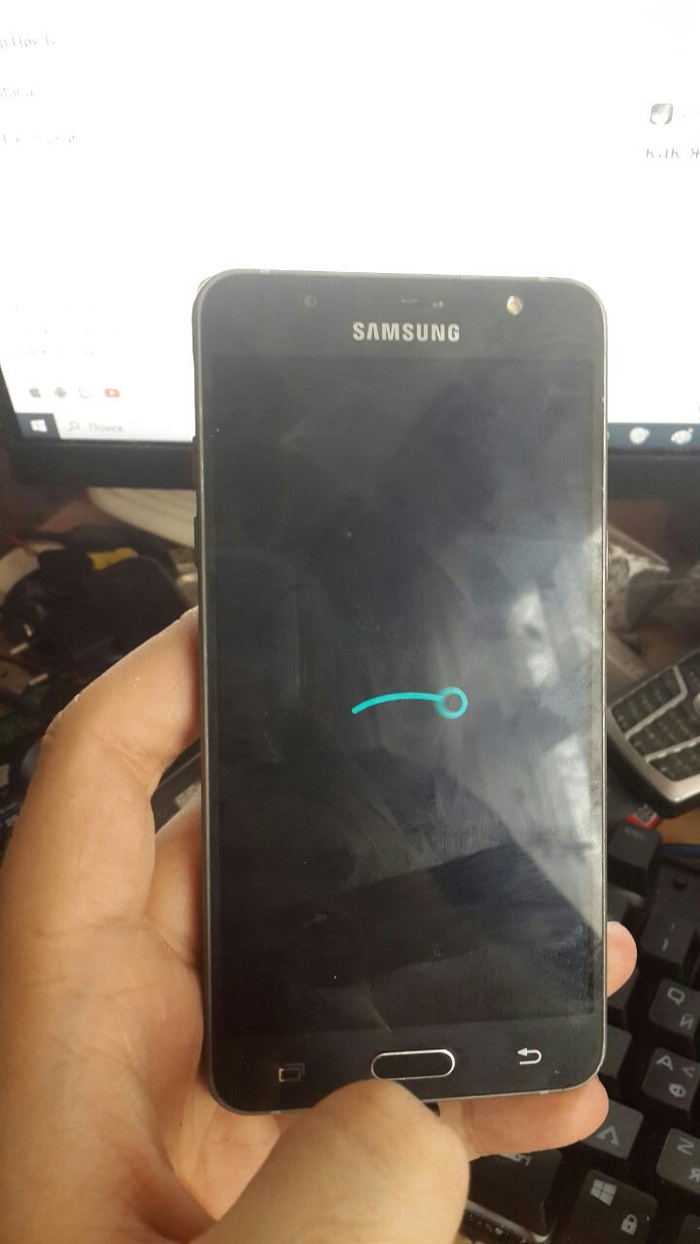
❯ Как работает девайс теперь?
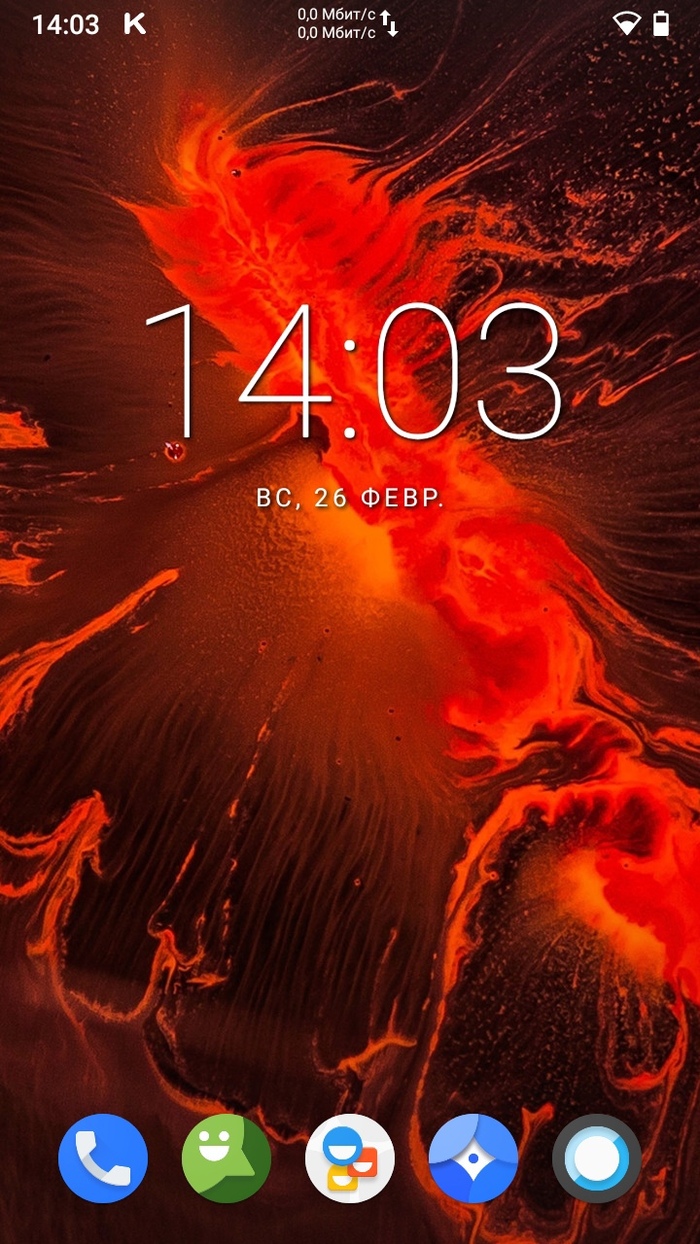
В «линейке» нет блоатвари, по умолчанию тут нет даже GApps (которые можно поставить отдельно). Именно поэтому, девайс летает как ракета во всех повседневных задачах. Установлен минимально-необходимый набор приложений: телефон, браузер, сообщения, контакты. GApps можно поставить отдельно, либо выбрать другой магазин приложений. Например F-Droid

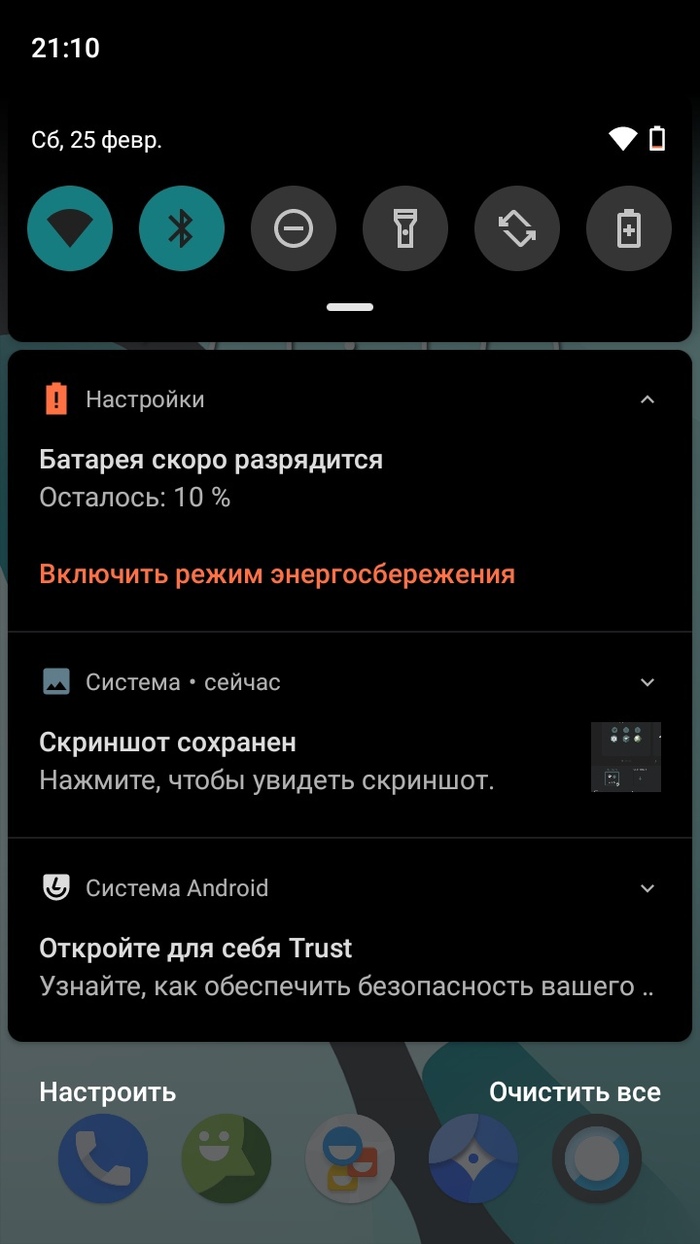
Давайте ещё раз вспомним вводные данные: мы имеем 6-летнее устройство, с чипсетом 9-летней выдержки на Android 10 без GApps’ов. И в базовых задачах он бегает очень хорошо: мессенджеры, соц. сети, музыка — всё это работает на достойном уровне. Хотя о играх придётся забыть — Adreno 305 в HD даже GTA Vice City тянет лишь в 50% разрешении.
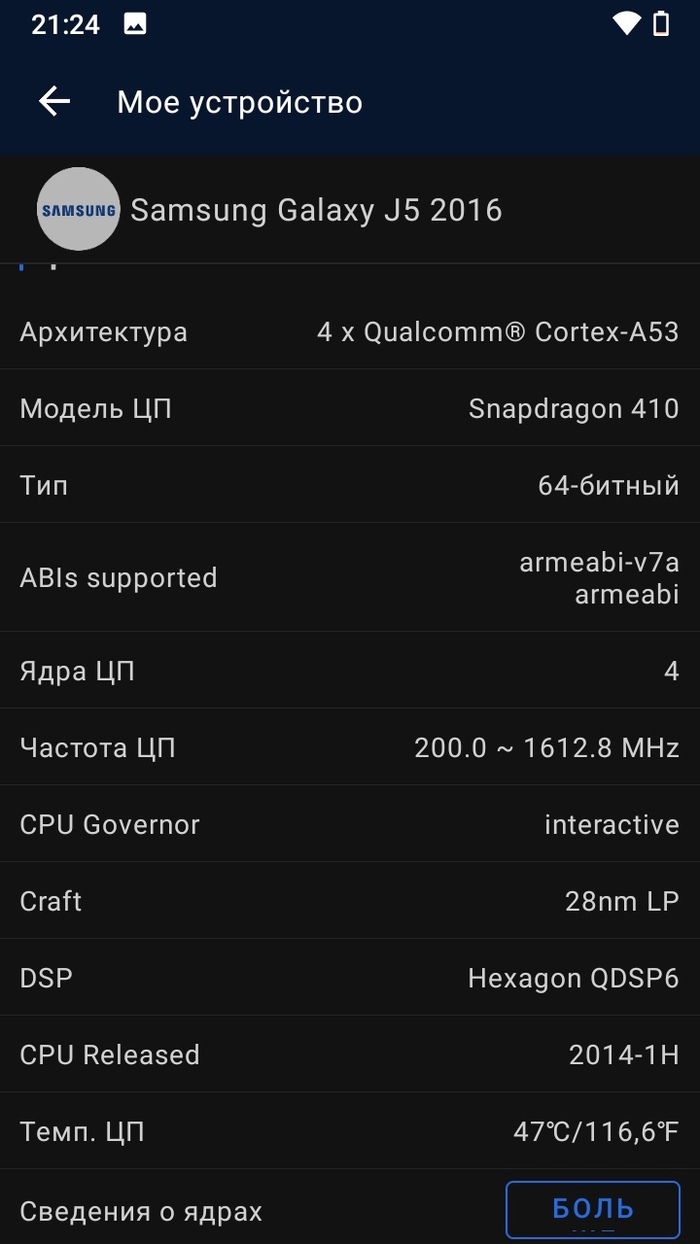
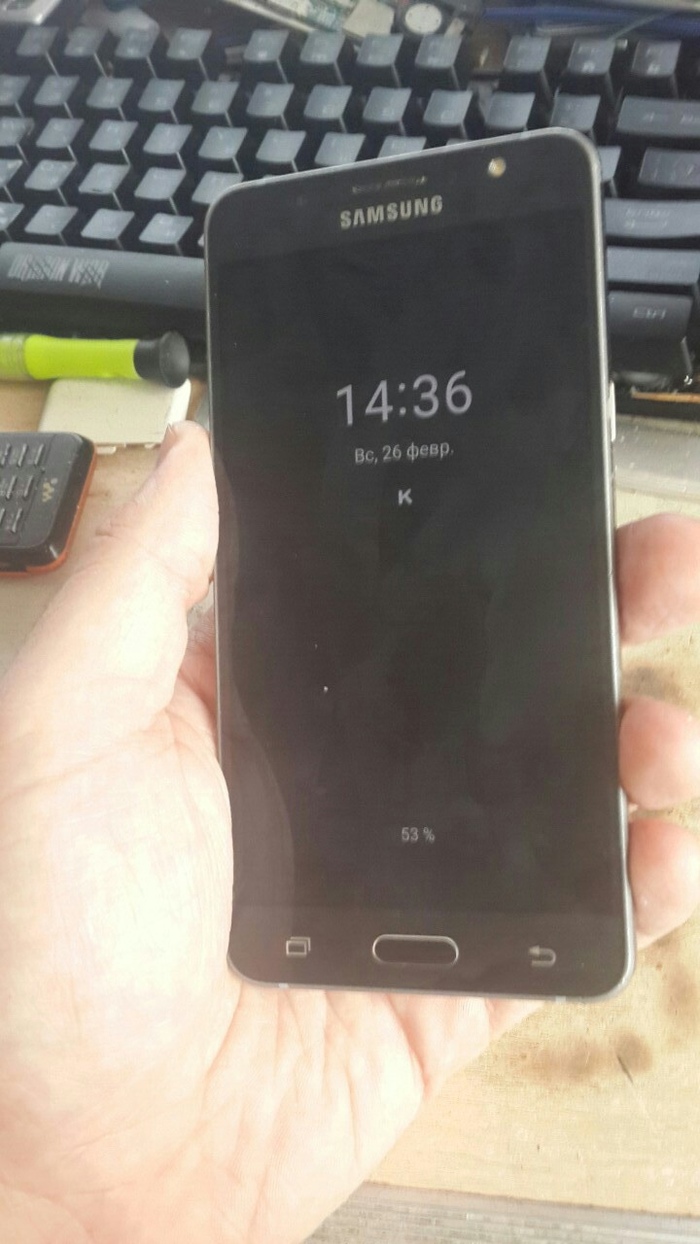
А ещё, кастомная прошивка добавляет Always on Display, который очень актуален на OLED дисплеях. Теперь девайс даже не нужно разблокировать, чтобы получить последние уведомления:
Характеристики устройства выглядят ультрабюджетными в наше время, девайс не наберет много очков в синтетике. Однако он всё ещё мощнее устройств до 6.000 рублей из ближайшего DNS, которые работают на базе MT6580/MT6735, за исключением GPU (Mali показывает себя гораздо лучше). Но синтетика и реальное использование — разные вещи. Редмики в синтетике гораздо мощнее Snapdragon 410 и чего толку, если MIUI отжирает все их ресурсы!? Кстати, пользователи старых редмиков — эта статья наглядный повод прошить инженерку/кастом.
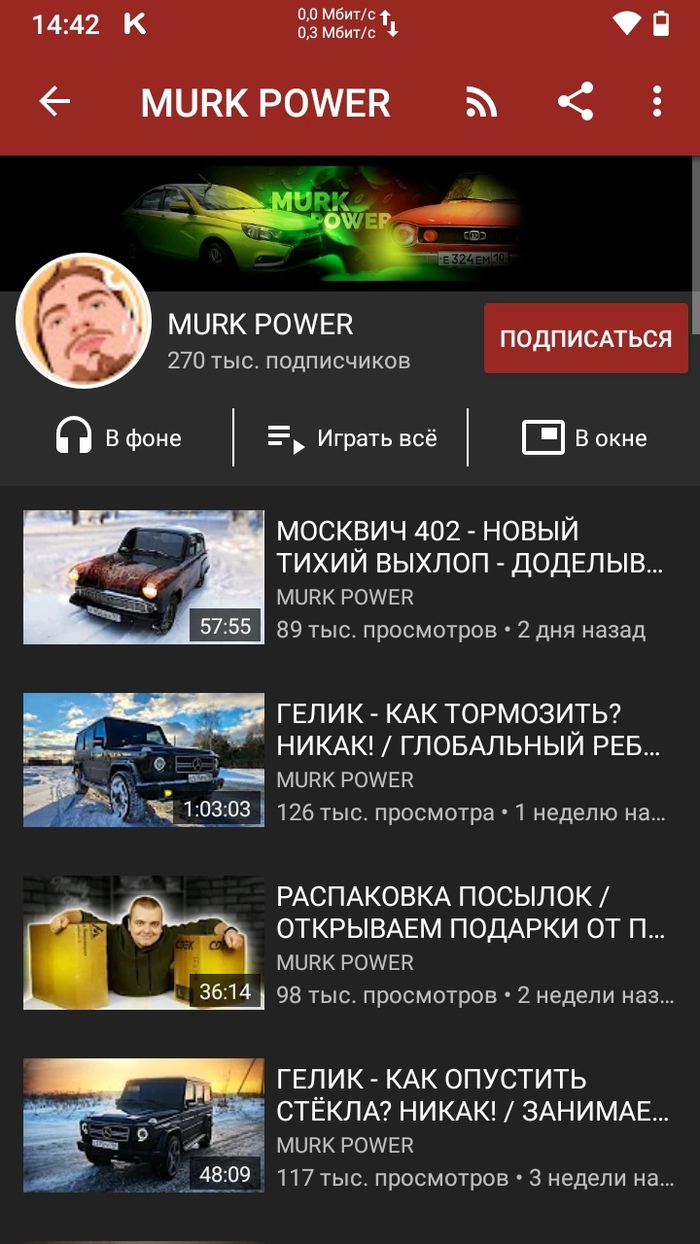
Поскольку у меня нет GApps’ов, в качестве клиента YouTube я использую NewPipe. Это быстрый и легкий клиент, который местами гораздо удобнее официального. Девайс спокойно «переваривает» видео 1080p. Взамен, мы теряем возможность комментировать и управлять каналом, но если вы вдруг ведете свой канал — может поставить Vanced и microG. Я же предпочитаю не пользоваться сервисами от Google вообще.

В качестве клиента ВК, я предпочитаю использовать Kate Mobile. В целом, некоторые люди продолжают пользоваться VTosters и прочими модами, основанными на базе старых и шустрых версий оф. клиента ВК. Листание ленты и прослушивание музыки удаётся девайсу на ура — скроллинг очень плавный, а благодаря наличию LTE — ресурсы загружаются весьма быстро.
С Telegram проблем нет, но я пользуюсь им для общения. Я не знаю как он себя поведет, если вам прилетает 100 пушей в минуту с новостных каналов 🙂
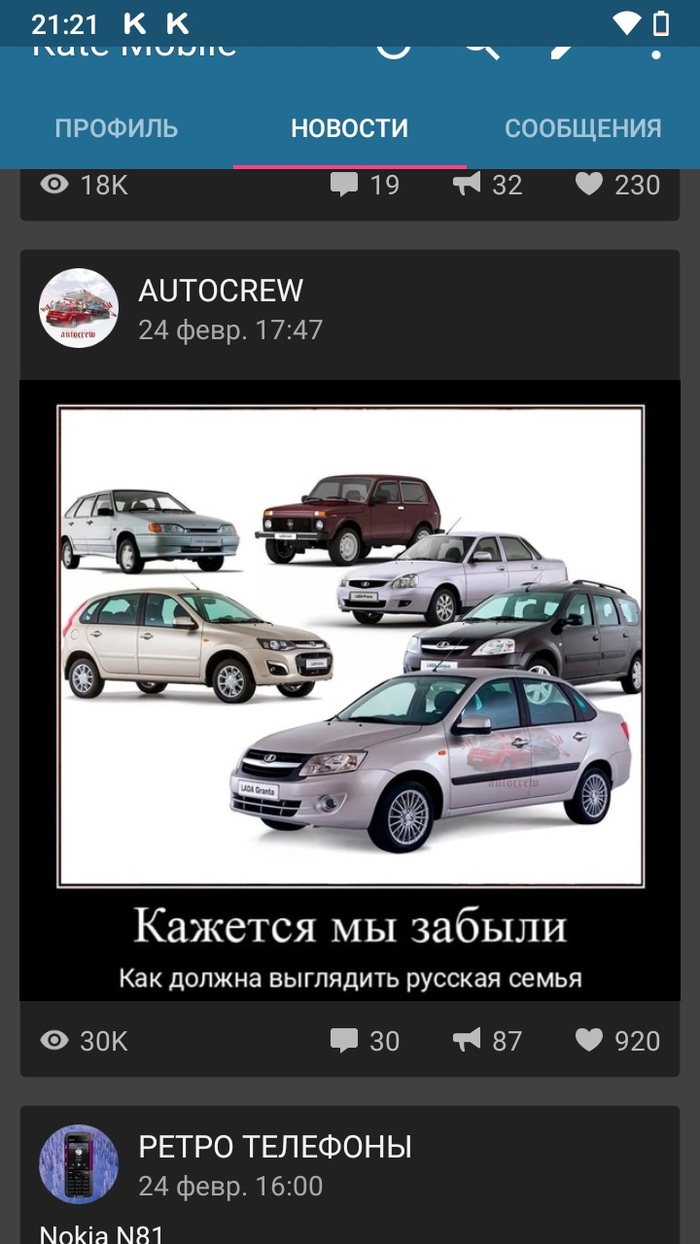
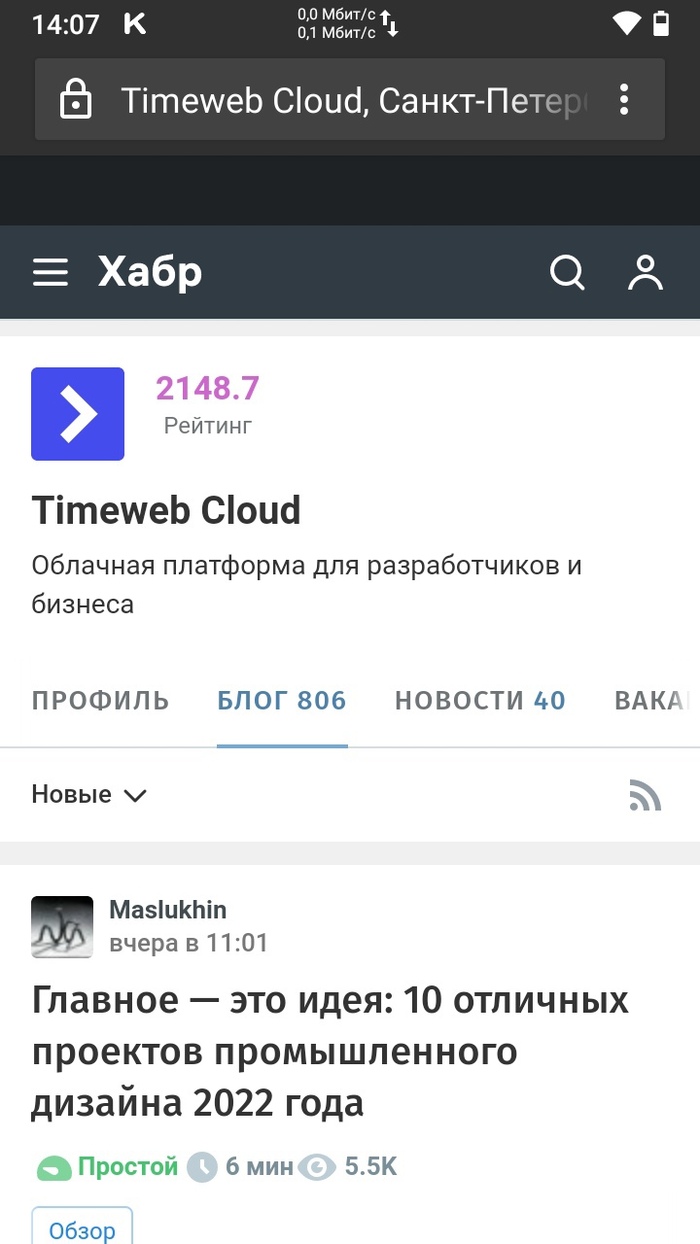
Сёрфинг девайсу даётся отлично. Android 10 ещё долго будет поддерживаться, никаких проблем с сертификатами нет. Хабр грузится не быстро, но лагов при прокрутке нет вообще. В бенчмарках тоже всё неплохо.
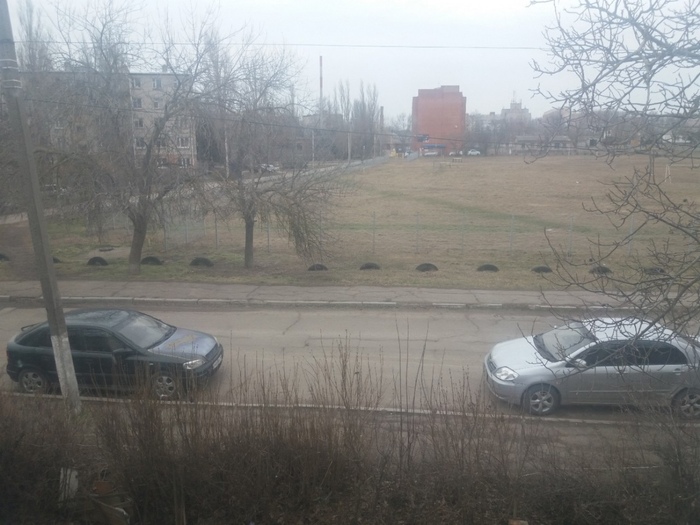
Фотовозможности девайса весьма средние. В целом, фотографирует он не так уж и плохо, но только в руках нормального фотографа. Насколько я знаю, есть возможность установить камеру с Google Pixel — там скорее всего всё будет гораздо лучше. Стандартное приложение не блещет возможностями, но запечатлеть момент сможет без проблем.
А вот с играми вопрос обстоит заметно хуже. И всё упирается в GPU. Это не значит, что тут не во что поиграть: игрушки до 2014 он тянет отлично. Почему бы не вспомнить мобильную классику и не поиграть в Dead Trigger, Cut The Rope или, например, GTA 3?
Эмулятор PSP идёт плохо, но Dreamcast/N64/PS1 должны работать очень хорошо. Что занимательно — несмотря на то, что Snapdragon 410 — 64х битный чипсет, ОС под него скомпилирована 32х битная. А значит никакого эмулятора GameCube!
Есть поддержка Miracast через Wi-Fi. Эта фишка тут работает отлично.
❯ Выводы
Конечно, если стоит выбор бюджетного БУ устройства, то можно добавить еще 2-3 тысячи рублей и купить, например, флагманский Galaxy S6/S7. Но поскольку J5 были очень популярными в своё время и у многих продолжают лежать, а у вас появилась необходимость во втором смартфоне, или даже основном, то у такого девайса куча неоспоримых плюсов:
+ Super AMOLED дисплей HD разрешения за копейки. Это серьёзный плюс для большинства людей: амоледы яркие и приятны большинству глаз. Их хорошо видно на солнце. Однако, некоторые люди чувствительны к таким дисплеям и их глаза могут через время уставать.
+ Относительная ремонтопригодность. Оригинальные AMOLED модули стоят весьма дорого, а поскольку самая частая неисправность всей J линейки — это битые модули, то найти за пару сотен рабочего донора и перекинуть плату не составляет никаких проблем. Плюс, китайцы наконец-то научились копировать контроллеры Samsung и делать IPS/TN дисплеи, совместимые с оригиналами.
+ Большое количество кастомных прошивок на самый разный вкус. Тут и PixelExperience со всеми фишками Google Pixel, и гибкий crDroid, и LineageOS. Благодаря не заблокированному загрузчику, мы можем устанавливать что захотим в пару кликов!
+ Поддержка MicroSD. Это звучало бы дико несколько лет назад, но здесь всё ещё есть поддержка флэшек, плюс встроенные 16гб памяти. В целом, этого хватает для комфортного пользования.
+ NFC и приложения банков. Тут всё работает без каких либо проблем, но на части кастомов NFC не работает. Плюс, после установки кастомного рекавери вы навсегда теряете доступ к Samsung Pay и Knox! Однако я не могу сказать, что будет через год после написания этой статьи. Сбер, например, постоянно жирнеет и начинает лагать даже свежих среднебюджетках, а СБП нет в браузерной версии. Задумываюсь о смене банка.
А так же, хотел бы отметить следующие минусы:
— Хрупкий дисплей. Это частая проблема AMOLED дисплеев — у них слишком тонкая воздушная прослойка между тачскрином и самим дисплеем. Тут уж как повезет — от падения на асфальт дисплей либо не выживет (и не будет вообще ничего показывать, малейшее повреждение матрицы на оледах вызывает неработоспособность всего дисплея), либо треснет тачскрин, либо появятся пятна на дисплее. Плюс, нет возможности замены тачскрина отдельно — только модуль в сборе.
— Выгорание дисплея со временем. Это не критично, у меня S4 с выгоревшими участками выглядит нормально, но кому-то может быть неприятно. Но поскольку девайсу 6+ лет, неизвестно сколько им пользовались до этого.
— Слабенькая АКБ и отсутствие поддержки быстрой зарядки. Девайс относительно долго заряжается. Хотя возможность замены АКБ снятием задней крышки частично компенсирует этот недостаток.
— Слабый GPU. Только старые игры, ребенку может не понравится, но кто-то из читателей найдет в этом плюс. Нечего в геншины всякие играть!
В одной из следующих статей, я расскажу вам как портировать кастомную прошивку на свой девайс самостоятельно, в пределах чипсета. А вы как считаете, есть смысл накатывать кастом?
Подписывайтесь на меня и TimeWeb Cloud, чтобы не пропустить новые регулярные статьи о различных девайсах. Возможно, вам будут интересны другие мои статьи по теме мобилок:
Сегодня мы установили уже готовую и протестированную кастомную прошивку. В следующей статье, я хочу рассказать вам, как можно портировать прошивки между устройствами на базе чипсетов MediaTek. Гайд может пригодится владельцам свежих бюджетных реплик с алика а-ля P20 Pro, P30 Pro, Welcome 12 Pro Max, и других подобных девайсов, которые на стоковой прошивке сильно лагают или появились баги, которые не лечатся сбросом до заводских, а родную прошивку найти не представляется возможным.



Адаптация смартфона для незрячего
Итак, приобрел я смартфон с китайской площадки. Поковырявшись в прошивке, сделал выводы, что под talk back система не особо адаптирована. А значит кастомные прошивки в помощь.
Достаточно простым доступным способом разблокировал загрузчик, скачав подходящую прошивку и подходящий recovery — приступил к процессу установке.
Следует отметить, что на моем аппарате все манипуляции производятся без танцев с бубном.
Установил драйвера на компьютер, на телефоне перешел в fastboot, запустил с компьютера авто установщик TWRP, после чего смартфон перезапустился в recovery.
Отформатировал раздел data, установил архив с прошивкой и перезагрузился в систему.
После появления первоначального экрана нужно запустить talk back.
Далее можно все настраивать без зрячего помощника.
Восстанавливаю некоторые данные из облачного хранилища и через несколько шагов попадаю на рабочий стол.
На мой аппарат кастомные прошивки начали пилить сравнительно недавно, по этому в системе проскакивает английский язык.
Это не проблема.
Качаю с хорошего сайта — 4pda архив с русификатором и шью. Перезапускаюсь и вуаля — полноценное русскоязычное меню.
Одного гугловского помощника мне недостаточно, и я установил ассистента Дусю.
Но с ней есть нюанс!
Разработчик забил на приложение в маркете, и есть отзывы, что после оплаты приложение не активируется. На сообщения разраб не отвечает.
По этому качаем в сети «хорошую» версию приложения, и лучше, если это будет версия 2.2.
Как не странно, но на 13 андроиде данное приложение работает ничем не хуже, чем на 8.1 – где его разработка и закончилась.
Гугл я настроил на активацию с кнопки Bluetooth гарнитуры, а Дуся реагирует на голос. Поковырялся в настройках, и теперь если сказать «привет Дуся» — она ответит что-нибудь типа « привет привет, хренли надо»?
Можно установить дополнение для Дуси – фотоснимки голосовой командой.
Так же можно установить навигатор osmand. В сети есть версии с добавленным плагином для незрячих – данная функция упрощает пользование приложением, плюс данный навигатор взаимодействует с Дусей.
Для общения вполне подойдут приложения kate mobile pro, WhatsApp, телеграмм, пикабу.
В качестве онлайн радио/телевизора – Tech radio player.
Для распознавания текста, цветов и различных предметов – Envision AI.
В процессе настройки приложений — в talk back подписал кнопки которые не озвучиваются.
На этом я не остановился, и решил основательно улучшить звук.
Немногим ранее я получил права root.
Из TWRP прошил magisk и перезагрузился в систему.
И уже из magisk с бубном установил приложение viper4fx.
Так же для установки пакета русификации без magisk не обойтись.
Итак, что я получил по итогу: достаточно стабильный android 13, очень качественный звук с мощным эквалайзером, достаточно гибко настраиваемый голосовой помощник, навигатор с голосовым управлением. Так же в ассистенте можно настроить озвучивание уведомлений от определенных приложений. Ну и всякие разные плюшки, которые не встретишь в обычной прошивке.
P.s. По тонкостям настроек можете спрашивать в комментах.

Оживление планшета Digma Plane 8548S 3G PS8161PG
Обратился ко мне товарищ с просьбой посмотреть планшет так как он перестал включаться.
Пациент — планшет фирмы Digma модель Plane 8548S 3G PS8161PG.
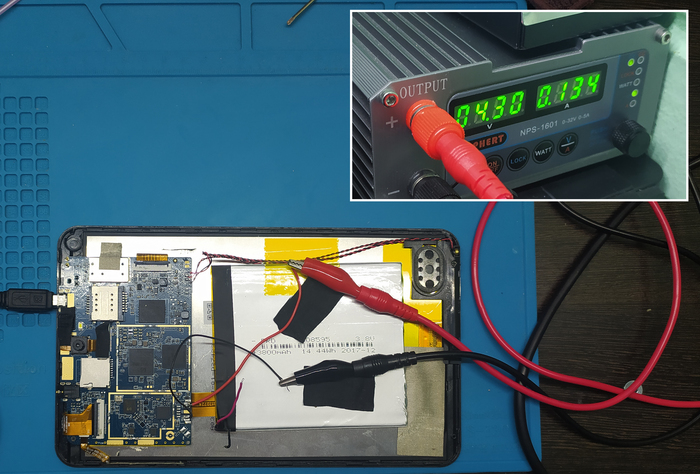
Диагностика: пробую подключить зарядку — не реагирует, жму на кнопки тоже 0 реакции. Разбираю, замеряю напряжение на батарее — оно около 2В, а это очень мало, нужно принудительно подзаряжать. Для этого отпаиваю батарею, но решаю прежде чем заряжать ее, подключить лабораторный БП вместо батареи к плате планшета и попробовать включить его.
Выставляю на лабораторнике напряжение 4.3В и ток 2А. Пробую включить планшет — лабораторный БП показывает потребление 0.125А и все, дальше ничего не меняется, планшет не включается. С одной стороны это хороший знак — реакция на кнопку включения есть, и потребление маленькое, значит возможно проблема в прошивке.
Пробую подключить планшет к ПК: отключаю лабораторный бп, зажимаю клавишу «громкость вниз» и подключаю usb кабелем планшет к компьютеру. Комп выдает сообщение что подключено неизвестное устройство, качаю драйвера ( https://disk.yandex.ru/d/H-Hb44sfjmQL8w ), устанавливаю их. Неизвестно устройство определяется как «SPRD U2S Diag (COM6)» — можно пробовать шить!
(На фото планшет во время прошивки, подключенный к лабораторному БП). Без подключенного БП во время процесса прошивки в самом конце выдавал ошибку.
Ищу информацию по планшету в интернете, нахожу ветку на форуме 4pda.ru — там есть софт по прошивке, прошивки для 4-х ревизий и драйвера.
Определяю ревизию нашего пациента: захожу на сайт digma.ru , перехожу в раздел поддержки, вбиваю серийный номер — выскакивает окно с информацией о планшете
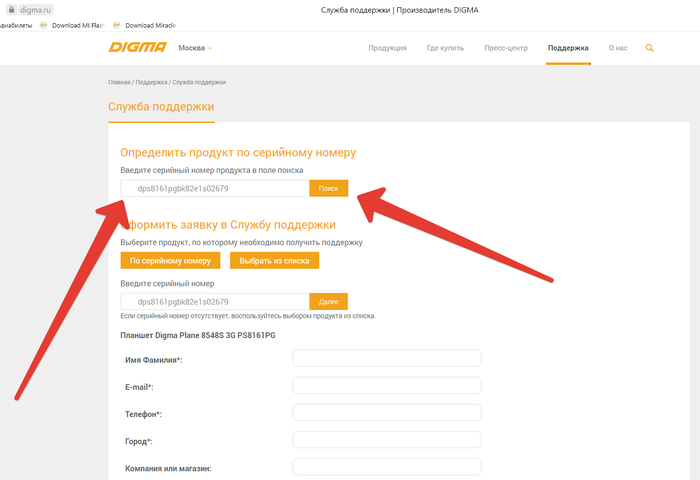
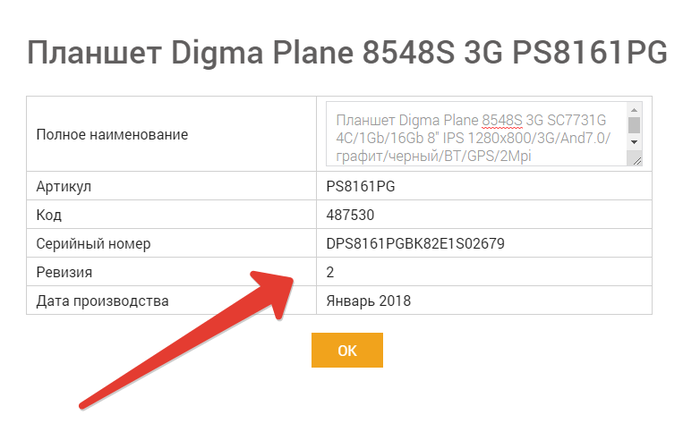
Скачиваю программу для прошивки — Research Download ( https://disk.yandex.ru/d/DTnkUSJWnoAxGg )
Скачиваю прошивку для своей ревизии — plane_8548S_ps8161pg_rev2_factory_20180105 ( https://disk.yandex.ru/d/Iz7zn1SUfO_xVw )
Прошивка: запускаю программу, нажимаю на первую кнопку (большая шестеренка), выбираю файл прошивки, нажимаю третью кнопку (стрелка вправо), подключаю планшет к ПК с зажатой клавишей «громкость вниз». Запускается процесс прошивки.
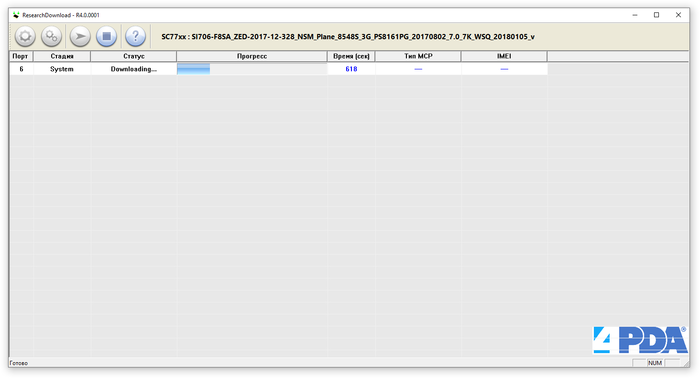
По окончании прошивки пробую включить и чудо — планшет оживает! Осталось подзарядить батарею и припаять ее на место. Заряжать батарею буду так же с помощью лабораторного БП с напряжением 4.3В и током 1А
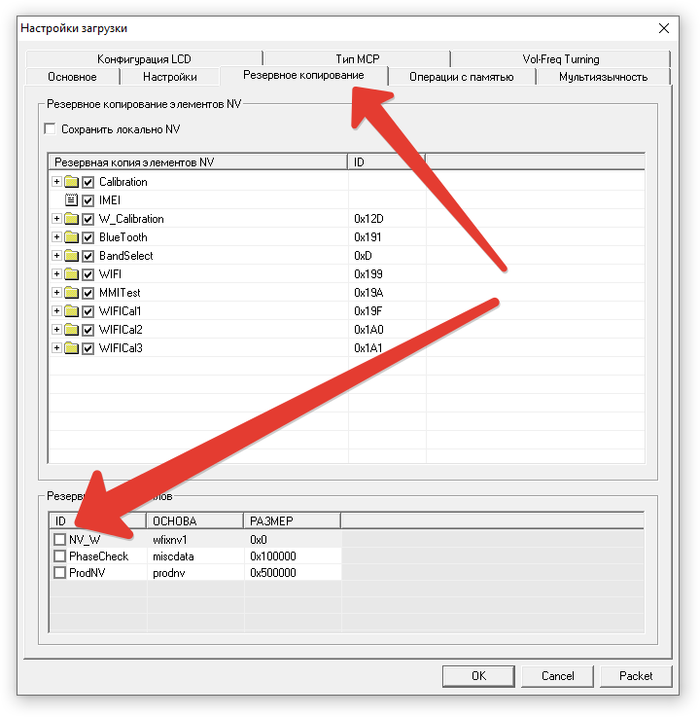
ВНИМАНИЕ! Если программа при попытке прошивки будет выдавать «
Failed: Incompatible Partition», нужно зайти в настройки(значок «шестеренки») — > вкладка «резервное восстановление» — > в нижней части окна снять галки со всех пунктов
Новый режим Wireless Display в Android 10
Давным давно, ещё с Android 5.0, а в некоторых устройствах и раньше, появился режим Screen Mirror. Режим, который позволял дублировать экран смартфона на устройства с поддержкой Miracast. Было это крайне удобно, можно запустить на смартфоне фильм и транслировать на ТВ, звук передавался в том числе. Также было удобно показывать фотографии, которые сделал во время поездки, всей семье и на большом экране.
Время шло, Android менял свои версии, Nougat (7), Oreo (8), Pie (9), в каждой версии оставался этот режим, и вот вышло обновление до Android Q (10).
Подключаюсь, как обычно:
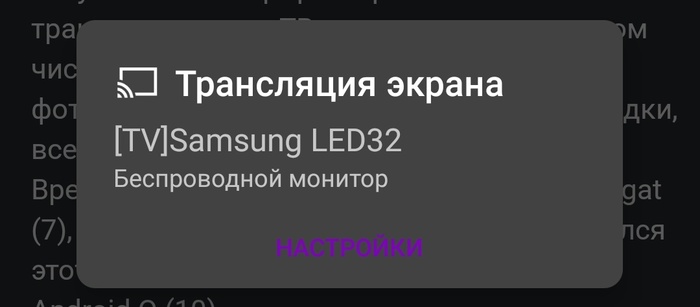
Трансляция экрана, которая стала уже привычным способом передачи изображения на ТВ и вижу:
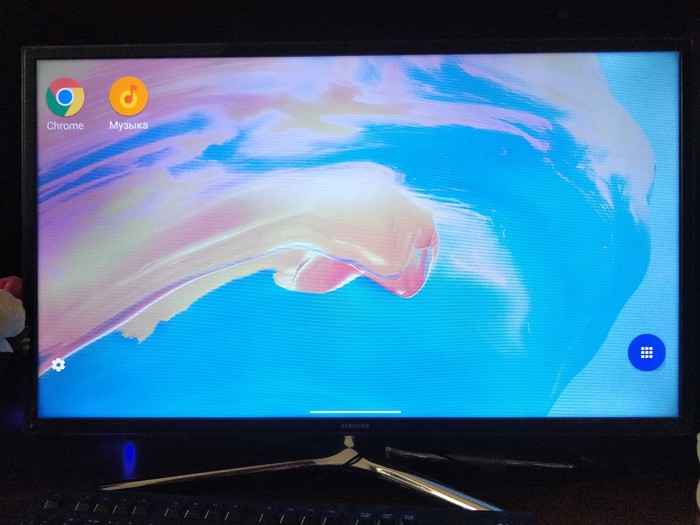
Вот такой рабочий стол (ну практически, иконок не было тогда ещё). Стало интересно, что это за новый режим и с чем его едят. Решил я поискать информацию в Рунете и удивительно, её в нём не оказалось. От слова совсем. Лишь редкие сказы о том, что режим Screen Mirror перестал работать и отображает только их рабочий стол.
Самой первой мыслью стало, а что будет, если.. подключить к телефону мышку через OTG. Сказано, сделано. И курсор появился, о боже, не на смартфоне, а именно на новом рабочем столе.
коротко о нём — на рабочем столе изначально 2 иконки: настройки рабочего стола и меню приложений. Оперировать новым рабочим столом можно только посредством внешней мышки и клавиатуры. И выглядит это примерно так:
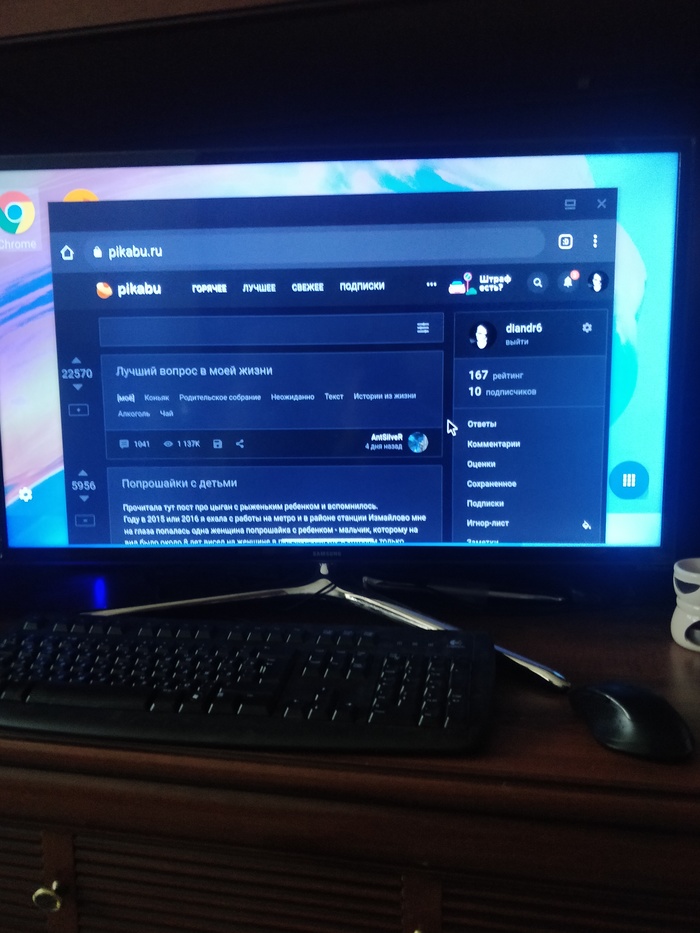
Да, рабочий стол напоминает совокупление Android и Windows, окно можно двигать, изменять его размеры и разворачивать на весь экран. Открывая новое окно, оно будет поверх предыдущего сообщения. Клавиатура работает стандартно, Win+пробел меняет раскладку.
Также, чтобы к телефону подключить одновременно клавиатуру и мышь, потребовалось городить такую схему:
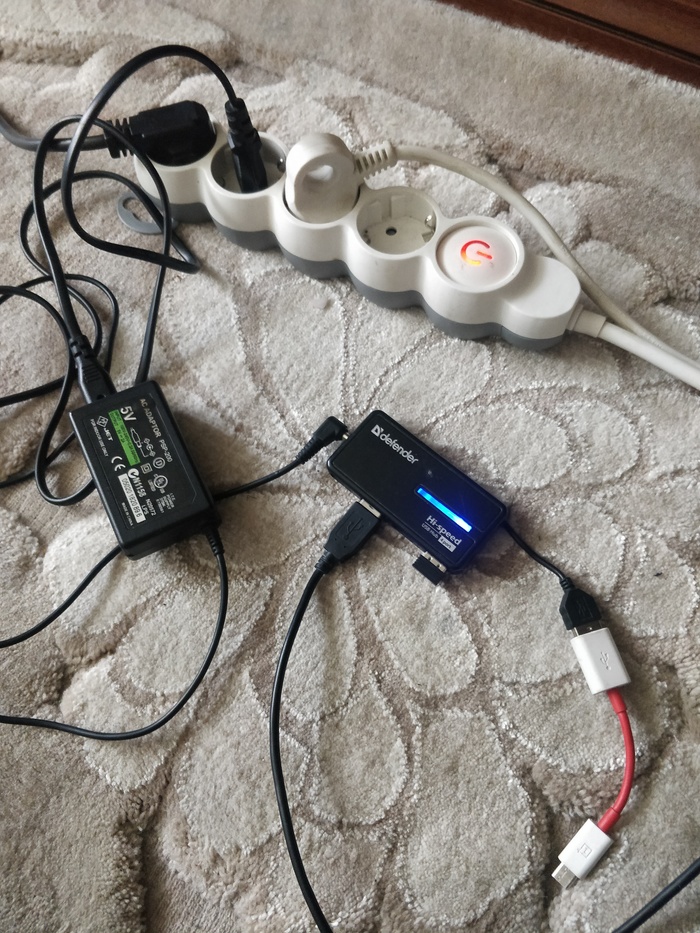
USB хаб с внешним питанием и к нему подключена мышь и клавиатура. Без внешнего питания тянет только по отдельности. На удивление, телефон тоже начал зарядку при подключении в режиме OTG
А теперь то, ради чего я всё это писал. Надеюсь, что пост заиндексируется и люди найдут способ это отключить (в рунете не написано, как отключить Wireless Display и вернуть Screen Mirror)
Заходим в настройки для разработчиков и находим "Принудительное включение режима рабочего стола"
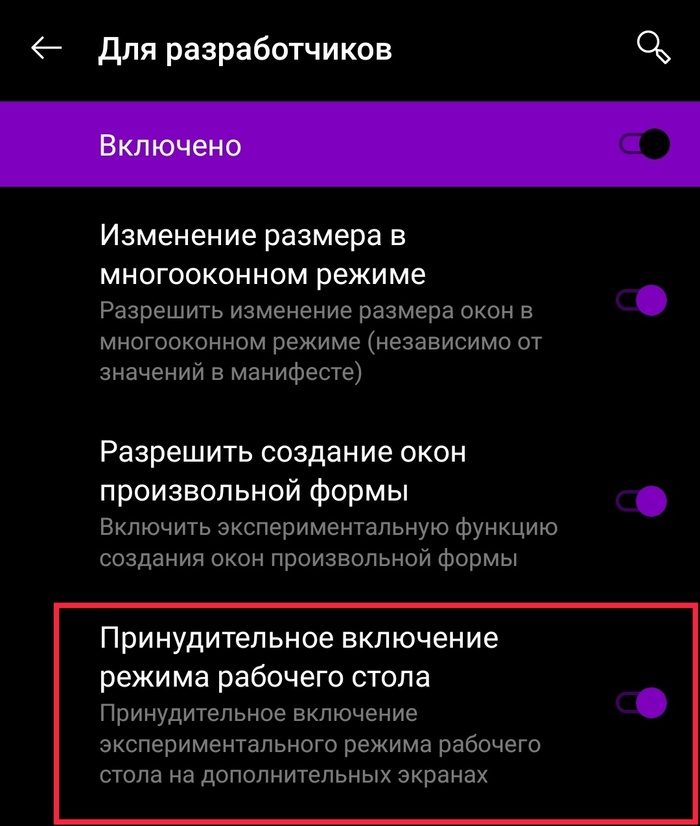
Переводим слайдер в положение "Off", перезагружаем телефон, и вот снова у нас старый, привычный режим Screen Mirror
(а если вы наоборот хотите его включить, то в положение "On" и перезагрузка)
P.S.: Если у вас есть bluetooth мышь и клавиатура, то будет намного проще
Через MHL не пробовал, возможно сейчас там работает точно также
Samsung сделали поддержку только для своих устройств и только через Samsung Dex, Google сделали для всех устройств)
Небольшой курс по прошивке смартфонов
Приветствую! И так, по какой-то причине вы решили прошить свой или чей-то телефон и читаете мой пост. Я долго собирал материал, что бы сделать этот пост более наглядным. На мой взгляд самая понятная инструкция — это видеоурок. Существует огромное количество устройств, которым по тем или иным причинам необходимо "вправить мозги".
Для восстановления программного обеспечения любого устройства нам надо:
1) пк с операционной системой, которая соответствует программе прошивальщику и прошивочным драйверам.
2) программа прошивальщик (далее флешер)
3) драйверы для режима прошивки
4) файл(ы) прошивки
5) соответствующий кабель
6) комбинация клавиш вводящих телефон в режим прошивки.
Так как нереально описать процесс прошивки всех устройств, я расскажу как прошить самые распространенные на сегодняшний день устройства на базе процессоров qualcomm, exynos, mediatek, speadtrum, apple, kirin.
Пара банальнейших советов, облегчающих жизнь мастерам до прошивки:
1) всегда прошивайте телефон или с ноутбука или с компьютера подключенному к ИБП.
2) Перед прошивкой проверьте разъём в телефоне, при необходимости разъём надо очистить от грязи, коррозии и тд.
2.1 Если на разъёме видны следы коррозии, то сначала необходимо вскрыть устройство, и проверить нет ли следов жидкости на плате.
3) не используйте для прошивки usb разветвители, хабы, порты на корпусе системника. Вставляйте кабель в usb порт напрямую впаянный в материнскую плату .
4) желательно чтобы акб устройства был заряжен минимум на 50%.
Приступим к прошивке. Самые простые на мой взгляд в плане прошивки устройства — это устройства фирмы Apple. Скачиваем и устанавливаем программу iTunes, эта программа при установке сама установит все необходимые драйверы, сама точно определит какое устройство подключено, сама скачает прошивку. Есть 3 режима из которых можно прошить яблочное устройство:
А) normal. Это обычный режим, когда iphone/ipad/ipod загружается до рабочего стола, вы можете разблокировать устройство и вам просто надо обновить устройство, с сохранением данных пользователя. Просто подключаете разблокированное устройство к пк, на экране устройства нажимаете "доверять этому пк", если айтюнс сообщит что есть новая прошивка, то нажимаете "обновить", со всем соглашаетесь и через 15-30 минут (в зависимости от размера прошивки и скорости вашего интернета) вы получите самую новую версию программного обеспечения для вашего устройства на сегодняшний день.
Б) recovery. Если ваше яблочное устройство заглючило, не загружается, висит на заставке и дальше яблока не загружается, или циклически перезагружается, или надо просто стереть все данные вместе с экранным паролем, или на экране устройства вот такая картинка, то действуем следующим образом: подключаем к пк устройство, зажимаем клавишу home(или клавишу уменьшения громкости начиная с айфон7) и нажимает кнопку включения секунды на 3-5, держим обе кнопки пока устройство не перезагрузится и сразу отпускаем кнопку включения, продолжаем держать home. Как только увидим на экране яблочного устройства значок "подключитесь к айтюнс" можно отпускать кнопку home. Программа айтюнс на пк должна найти устройство в режиме восстановления и предложить вам либо ВОССТАНОВИТЬ УСТРОЙСТВО (сотрёт все данные и пароли, прошьёт самую свежую прошивку), либо ОБНОВИТЬ (просто прошьёт самую свежую прошивку, данные не будут затронуты). Если же вы зажмёте на клавиатуре пк клавишу shift и одновременно кликните ВОССТАНОВИТЬ, то айтюнс предложит выбрать вам локальный файл прошивки, заранее вами скаченный.
В) DFU: почти тот же режим рекавери, с той лишь разницей что в dfu попадает яблоко с более серьёзными проблемами. При dfu режиме яблоко не подаёт ни каких признаков работоспособности, кроме как то, что пк находит устройство apple dfu device. Искусственно загнать яблоко в dfu режим можно комбинацией клавиш включения и хом, подключаем яблоко к пк, удерживаем эти клавиши пока аппарат не выключится, после того как аппарат выключится, продолжаем удерживать кнопку включение и хом ещё 10 секунд, потом отпускаем кнопку включения, хом продолжаем удерживать. А дальше восстанавливаем через айтюнс.
Начиная с iPhone7 apple заменили механическую кнопку домой на сенсорную, а в моделях iphone x и последующих этой кнопки совсем убрали. Чтобы ввести новые модели iPhone'ов в режим прошивки без нажатия клавиш есть специальные кабели и переходники.
Samsung. Все андроид-смартфоны и планшеты фирмы Samsung шьются программой Odin не зависимо от того на базе какого процессора устройство (у самсунга есть модели на процах exynos, mediatek, qualcomm и даже на spreadtrum)
До 2018 года все модели смартфонов и планшетов samsung вводились в режим прошивки сочетанием клавиш уменьшение громкости+хом+включение. Если на планшете нет кнопки хом, то только уменьшение громкости и включение.
Начиная примерно с 2018 года устройства самсунг вводятся в режим прошивки следующим способом: на выключенном устройстве зажимаете обе клавиши регулировки громкости и подключаете кабелем к пк. Что надо учитывать при прошивки самсунгов?
Текущая версия прошивки: не рекомендуется понижать прошивку, начиная с моделей 2017 года понизить версию прошивки нельзя. В более ранних моделях иногда стирался imei номер при понижении прошивки или записи прошивки предназначенной для другой страны (региона)
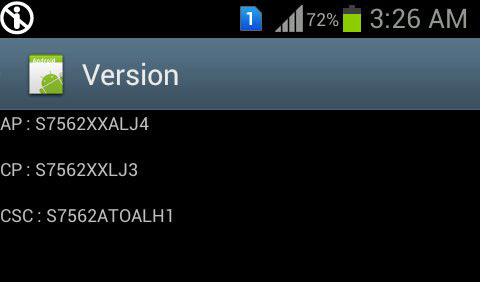
Как узнать версию прошивки на телефоне самсунг, который включается? В звонилке набираем код *#1234# вы увидите 3 строки: версия основной операционной системы, прошивки модема, и версия настроек под конкретный регион.
Если же смартфон не загружается, то версию прошивки можно посмотреть зайдя в recovery (звук+ домой и включение)
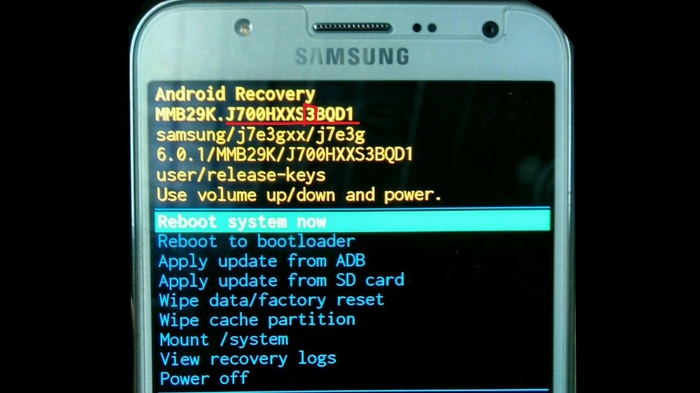
Версия прошивки подчеркнута красной линией, версия загрузчика 5й символ, если считать справа налево. Так вот если вы вдруг решите прошить в самсунг прошивку с более низкой версией загрузчика, у вас ничего не получится.
Есть программа для скачивания прошивок Samsung, называется SamFirm, существует много разновидностей этой софтины, ибо разработчики постоянно меняются. Если вдруг вы решите воспользоваться этой программой, то я для вас подготовил расшифровку регионов.
Russia — SER
Afghanistan — AFG
Algeria — TMC
Argentina — ARO
Argentina — CTP
Argentina (Claro) — CTI
Argentina (Moviestar) — UFN
Argentina (Personal) — PSN
Australia — XSA
Australia (Optus) — OPS
Austria (3 Hutchison) — DRE
Austria (A1) — MOB
Austria (Orange) — ONE
Austria (T-Mobile) — MAX
Austria (Telering) — TRG
Baltic — SEB
Bangladesh — TML
Belgium / Luxemburg — PRO
Bosnia and Herzegovina — ERO
Bosnia and Herzegovina (BH TELECOM) — BHT
Brazil — ZTO
Brazil (Claro) — ZTA
Brazil (TIM) — ZTM
Brazil (VIVO) — ZVV
Bulgaria — GBL
Bulgaria (MTL) — MTL
Bulgaria (VVT) — VVT
Chile — CHO
Chile (Claro) — CHL
Chile (Entel PCS) — CHE
Chile (Telefonica) — CHT
China — CHU
Colombia — COL
Colombia (Comcel) — COM
Colombia (Moviestar) — COB
Costa Rica — ICE
Croatia — TRA
Croatia (T-Mobile) — CRO
Croatia (VIPNET) — VIP
Cyprus — CYV
Cyprus (Cytamobile Vodafone) — CYO
Czech Republic — XEZ
Czech Republic (O2C) — O2C
Czech Republic (T-Mobile) — TMZ
Czech Republic (Vodafone) — VDC
Denmark (3) — HTD
Dominica — DOR
Dominican Republic — CDR
Ecuador — ECO
Ecuador — EBE
Egypt — EGY
France — XEF
France (Bouygues) — BOG
France (Orange) — FTM
France (SFR) — SFR
Germany — MBC
Germany — DBT
Germany (E-Plus) — EPL
Germany (O2) — VIA
Germany (T-Mobile) — DTM
Germany (Vodafone) — VD2
Greece — EUR
Greece (Cosmote) — COS
Greece (Vodafone) — VGR
Guatemala — TGU
Guatemala — PGU
Guatemala (Tigo) — CGU
Hong Kong — TGY
Hungary — XEH
Hungary (T-mobile) — TMH
Hungary (Telenor) — PAN
Hungary (VDH) — VDH
India — INU
India — INS
Indonesia — XSE
Iran — THR
Iraq — MID
Ireland (Meteor) — MET
Ireland (O2) — O2I
Ireland (Three) — 3IE
Ireland (Vodafone) — VDI
Israel — ILO
Israel (Cellcom) — CEL
Israel (Mirs) — MIR
Israel (Orange/Partner) — PTR
Israel (Pelephone) — PCL
Italy — ITV
Italy (H3G) — HUI
Italy (Vodafone) — OMN
Italy (Wind) — WIN
Jamaica — JDI
Kazakhstan — SKZ
Kazakhstan (Kcell) — KCL
Kenya — AFR
Kenya — KEN
Libya — BTC
Luxembourg — LUX
Macedonia — VIM
Macedonia — MBM
Malaysia — XME
Mexico — IUS
Mexico (Movistar) — TMM
Mexico (Telcel) — TCE
Morocco — FWD
Morocco (MAT) — MAT
Morocco (MED) — MED
Morocco (MWD) — MWD
Nepal — NPL
Netherlands — PHN
Netherlands (T-Mobile) — TNL
Netherlands (Vodafone) — VDF
New Zealand (Vodafone) — VNZ
New Zeeland — NZC
Nigeria — ECT
Nordic countries — NEE
Norway (Telenor) — TEN
Open Austria — ATO
Open Europe — OXA
Pakistan (PAK) — PAK
Panama — TPA
Panama — PBS
Panama (Cable & Wireless) — PCW
Panama (Claro) — CPA
Peru — PET
Peru (SAM) — SAM
Philippines — XTE
Philippines (Globe) — GLB
Philippines (Smart) — SMA
Philippines (Sun) — XTC
Poland — XEO
Poland (Orange) — IDE
Poland (PLUS) — PLS
Poland (Play) — PRT
Poland (T-mobile) — TPL
Portugal (Optimus) — OPT
Portugal (TMN) — TMN
Portugal (TPH) — TPH
Portugal (Vodafone) — TCL
Puerto Rico — PCT
Romania (Cosmote) — COA
Romania (Orange) — ORO
Romania (Vodafone) — CNX
Saudi Arabia — KSA
Saudi Arabia (JED) — JED
Serbia — TSR
Serbia (Telenor) — MSR
Serbia (Vip SRB) — TOP
Singapore — XSP
Singapore — MM1
Singapore (SingTel) — SIN
Singapore (StarHub) — STH
Slovakia — ORS
Slovenia (Mobitel) — MOT
Slovenia (Si.mobil) — SIM
South Africa — XFE
South Africa — XFA
South Africa (Vodafone) — XFV
Spain — PHE
Spain (Moviestar) — XEC
Spain (Orange) — AMN
Spain (Vodafone) — ATL
Spain (Yoigo) — YOG
Sri Lanka — SLK
Sweden — VDS
Sweden (Tre) — HTS
Switzerland — AUT
Switzerland (Swisscom) — SWC
Taiwan — BRI
Taiwan (WAN) — WAN
Thailand — THL
Trinidad and Tobago — TTT
Tunisia — ABS
Tunisia — TUN
Turkey — TUR
Ukraine (Kyivstar) — SEK
United Arab Emirates — XSG
United Kingdom — BTU
United Kingdom (H3G) — H3G
United Kingdom (O2) — O2U
United Kingdom (Orange) — ORA
United Kingdom (T-Mobile) — TMU
United Kingdom (Vodafone) — VOD
Uruguay — UFU
Uruguay — UPO
Uruguay (Claro) — CTU
Vietnam — XXV
Vietnam — XEV
Ну и для наглядности ролик по прошивке Samsung SM-G531
Qualcomm. Чипы этой фирмы есть в каждом 2м смартфоне на планете. Программа, которая прошивает устройства на базе процессоров qualcomm называется QFIL (qualcomm flash image loader) и входит в пакет программ QPST. Для прошивки используется режим EDL (emergency download — экстренная прошивка), устройство в этом режиме определяется компьютером как HS-Diagnostic interface 9008. Для установки этих драйверов необходимо отключать проверку цифровой подписи на 64 битных ОС. Принудительно ввести устройство в режим edl можно либо комбинацией клавиш (у каждого производителя и модели эта комбинация своя, необходимо гуглить), а некоторые модели только с помощью тестпоинтов или сервисного кабеля.
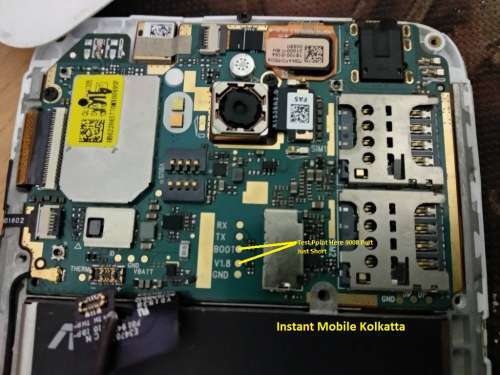
Testpoint — это такие контакты на материнской плате смартфона, при замыкании которых устройство входит в специальный режим прошивки.
как прошить планшет андроид без компьютера в домашних условиях видео бесплатно на русском языке
Как прошить Андроид без компьютера? Как прошить Андроид через рекавери (recovery)?
Советы по выбору прошивки и инструкция по её установке на Android через меню recovery.
Операционная система Android славится сегодня своей стабильной работой, однако даже с ней порой случаются неприятности. Ваше устройство начинает тормозить, закрывать автоматически приложения, выдавать критические ошибки системных служб и тому подобное. Как правило, связано это с установленной на мобильном устройстве прошивкой.
Существует два вида прошивок: стоковая и кастомная. И, прежде чем прошивать своё устройство, для начала нужно тщательно подумать, взвесить все «За» и «Против» каждой из прошивок и выбрать ту, которая Вам больше всего подходит
Основные плюсы и минусы стоковой прошивки
Плюсы
Минусы
Кастомная прошивка Android
Основные плюсы и минусы кастомной прошивки
Плюсы
Минусы
Тщательно взвесьте все «За» и «Против» и определитесь, что из выше перечисленного Вам больше подходит
Меню recovery на Android
Как прошить устройство через меню recovery?
ВАЖНО: Помните, что получение root-прав обнуляет гарантию на ваше устройство и, в случае поломки, сдать его в сервисный центр не получится.
Прошивка Android через меню recovery_3
ВАЖНО: Перед началом процедуры сделайте полный бэкап всех важных данных на SD-карту, так как в процессе прошивки устройства с него будут удалены все приложения и контакты, а настройки будут сброшены до заводских
Прошивка Android через меню recovery_2
Прошивка Android через меню recovery_1
ВАЖНО: Если Вы плохо представляете себе что делаете и зачем Вам это всё нужно, рекомендуется воздержаться от собственноручной прошивки и доверить это дело профессионалу, иначе Вы рискуете остаться без устройства
ВАЖНО: Прибегая к самостоятельной прошивке устройства, Вы действуете на свой страх и риск. Администрация сайта и автор статьи не несут ответственность за возможное возникновение неполадок на ваших устройствах во время установки
ВИДЕО: Прошивка Android без компьютера
Как прошить Андроид без компьютера
Время от времени происходит выход новых версий операционной системы Android. С новой версией повышается стабильность ее работы, а также добавляются новые функции. Для того, чтобы использовать только новый софт, приходится проводить постоянное обновление. При этом разработчики Android не предусмотрели единого сервера для обновления в облаке, что создает массу проблем по перепрошивке устройства. Рассмотрим то, как прошить Андроид без компьютера и какие проблемы могут возникнуть при этом.
Проблемы с прошивкой без компьютера
Стандартная схема установки новой версии операционной системы предусматривает использование компьютера, через которой и проводится переустановка операционной системы. Однако есть случаи, при которых нет возможности провести подключение устройства к ПК. Примером можно назвать отсутствие под рукой ПК, необходимого шнура или проблемы с разъемами.
Некоторые программы позволяют провести установку операционной системы непосредственно с памяти самого устройства, а скачать эмулятор Андроид бесплатно вы можете на нашем портале.
При рассмотрении того, как прошить Андроид без компьютера, обратим внимание на нижеприведенные моменты:
Эти особенности следует учитывать при рассмотрении того, стоит ли проводить установку ОС без компьютера.
Программа для смены прошивки для Samsung
Как ранее было отмечено, есть возможность перепрошивки устройства без ПК. Для этого используются специальные программы, к примеру, Mobile Odin. Она предназначена исключительно для продукции компании Samsung. При ее использовании проводится выбор папки, из которой нужно будет подгрузить во время установки файлы прошивки.


Стоит учитывать тот момент, что для перепрошивки операционной системы понадобится установить права root на устройство. При проведении перепрошивки через компьютер этого делать не нужно. Рассматриваемая программа позволяет также установить права root уже на новой прошивке, что существенно повышает возможности обладателя устройства. Можно ли прошить Андроид без ПК? Ответ да, но не для всех устройств были созданы подобные программы.
Как прошить андроид без компьютера
 ОС Android стала популярной своей стабильностью. Но даже с ней случаются неприятные «сюрпризы», так сказать. Ваше устройство в самый неподходящий момент вдруг закрыло ранее запущенные приложения, начало тормозить, появляются какие-либо непонятные ошибки, глюки и т. п. В этом случае, вам потребуется перепрошить телефон. Как прошить Андроид без компьютер в случае его отсутствия под рукой? Существует два способа прошивки, но прежде чем приступить, определитесь какая вам подойдет.
Способы прошивки андроида без ПК
Выпущенная разработчиками — это официальное довольно оптимизированное программное обеспечение и отлично подходит под большинство смартфонов.
Плюсы
Минусы
Кастомных — множество, у всех есть свои преимущества и недостатки.
Плюсы
Минусы
Так, перед тем как прошить свой смартфон, рассмотрите все нюансы и найдите правильное решение.
Прошивка Андроида через recovery
Перед стоковой или кастомной прошивкой изначально необходимо получение root-прав. После получения переходите к установке одной из версий кастомного меню recovery. Лучше надёжная версия — TWRP и ClockworkMod recovery
Примечание: получение root-прав обнуляет гарантию на ваш телефон.
Для установки меню TWRP:
НА ЗАМЕТКУ!
В процессе прошивки с Вашего Андроид устройства произойдет сброс настроек до заводских, и во избежание потере всех Ваших контактов и данных советуем Вам в начале процедуры сделать бэкап всех данных на SD-карту
Как войти в recovery для перепрошивки смартфона?
Для перемещения в рекавери можно использовать клавиши громкости. Итак, на выключенном устройстве нужно зажать кнопки «Домой» и «Громкость +», после этого, не отпуская их, нажать на клавишу питания. Гаджет включится в необходимом режиме. При наличия более современного устройства без кнопки «Домой» повторите процесс, используя кнопку «Громкость +» и кнопку питания. В случае, если у Вас ничего не получается, тогда следует расширить список способов входа в recovery для разных производителей.
Перейдя к процессу самой прошивки, добавлю, что неофициальные файлы операционки «Андроид», созданные умелыми пользователями, должны устанавливаться на свой страх и риск. Если Вы решились установить неродную версию, так следует удостовериться что прошивка «написана» непосредственно для того телефона, который Вы перепрошиваете.
Если Вы выбрали стоковую, тогда не заморачивайтесь установкой CWM Recovery или TWRP. Все действия которые следует выполнить, ограничиваются непосредственно скачиванием заводского файла и его перемещением на внешнюю карту памяти. После всего этого, сам процесс будет аналогичен установке кастомного рекавери:
Рекомендации
В прошивке Android все очень просто. Но не беритесь прошивать его если Вы не уверенны что справитесь самостоятельно, иначе Вы рискуете «убить» устройство без надежд на его восстановление. Лучше обратитесь к специалистам.
Администрация сайта и автор не несут ответственность за возможные неполадки на ваших гаджетах во время установки.
Как перепрошить Aндроид: подробная пошаговая инструкция
Андроид – операционная система. Такая программа используется для планшетов и телефонов. Прошивка андроид дает возможность установить систему на устройство, чтобы гаджет нормально функционировал. Однако, как и в любой другой программе, здесь могут возникнуть сбои или она может устареть. Чтобы восстановить функции системы или установить новую версию, выполняется перепрошивка. Такую манипуляцию может осуществить даже новичок. Как перепрошить андроид?
Что такое прошивка?
Прошивка android – установка программы на микрочип устройства. Такая манипуляция выполняется на заводе-производителе. Исходя из этого, несложно догадаться, что перепрошивка – обновление программы. Манипуляцию выполняют в следующих ситуациях:
Как перепрошить андроид?
Если говорить о том, как перепрошить телефон андроид самостоятельно, то успех мероприятия во многом зависит от правильной подготовки. Первое, что рекомендуется сделать – зарядить устройство. Далее через меню следует выяснить точное наименование устройства и программного обеспечения.
Перед выполнением манипуляции нужно понять, какое будет устанавливаться программное обеспечение – официальное или стороннее.
До начала нужно выполнить действия:
Только после этого выполняется повторная прошивка смартфона или любого другого гаджета.
Прошивка телефона при помощи CWM Recovery
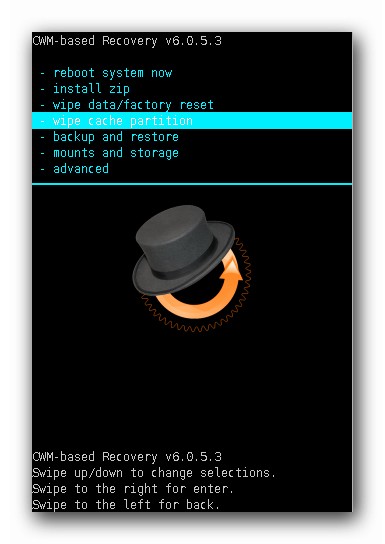
Если говорить о том, как прошить android при помощи CWM Recovery, то на устройство сначала необходимо установить соответствующую утилиту. Далее выполняется манипуляция:
Если все выполнено правильно, то система выдаст меню программы. Чтобы им управлять, следует использовать клавиши увеличения и уменьшения громкости для передвижения вверх и вниз, а также отключения для выбора действия.
Когда все действия выполнены, гаджет перезагружается и перепрошивается. Обычно это занимает 10 минут, но может потребоваться как больше, так и меньше времени, в зависимости от марки устройства.
Как прошить телефон андроид при помощи TWRP Recovery?
Повторная прошивка телефона с помощью этой программы осуществляется следующим образом:
После этого выполняется перепрошивка гаджета. Когда процесс будет завершен, рекомендуется перезагрузить телефон или планшет.
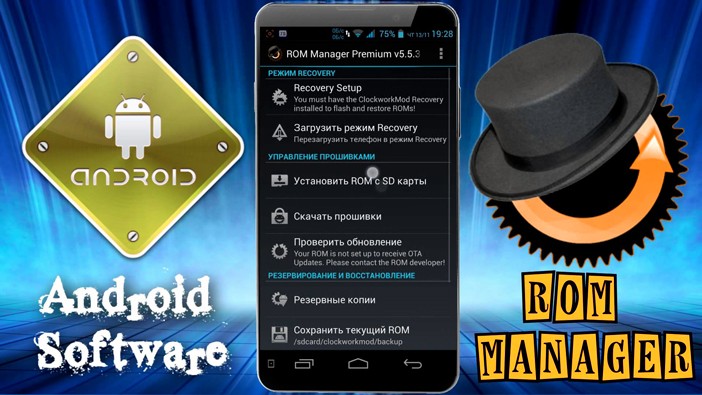
Установка обновлений при помощи ROM Manager
ROM Manager дает возможность выполнить обновление системы и сохранить все установленные приложения, скаченные файлы и другие данные системы. После завершения операции можно быстро восстановить все данные гаджета.
Чтобы выполнить перепрошивку этим способом, на устройстве должен иметься доступ к root правам. Благодаря этому система получает доступ к внутренним файлам устройства.
Нужно скачать файл с прошивкой устройства. После этого выполняются следующие манипуляции:
После подтверждения действия запускается процесс перепрошивки устройства.
Как прошить андроид через компьютер?
Прошивка телефона андроид с помощью персонального компьютера производится через утилиту, название которой Fastboot. Она подходит для большинства устройств за редким исключением.
Перед выполнением манипуляции необходимо получить доступ к ядру системы. Разработчики в большинстве случаев специально перекрывают этот доступ, чтобы пользователи не могли самостоятельно выполнять перепрошивку устройства. Чтобы снять блокировку, можно воспользоваться загрузчиком операционной системы Bootloader. Такая манипуляция требует внимательного изучения инструкции по работе в программе.
Перед тем как начинать перепрошивку, необходимо подсоединить гаджет компьютеру с помощью USB-кабеля и включить отладку устройства. Важно использовать качественный кабель. Если на проводе имеются повреждения, то в любой момент может быть прервано соединение и процедуру придется начинать заново.
Краткая инструкция по установке ZIP прошивки при помощи Fastboot
В данном случае рекомендуется придерживаться следующего алгоритма:
После этого запускается перепрошивка устройства. После завершения процесса рекомендуется перезагрузить гаджет.

Перепрошивка система – это возможность обносить программу на усовершенствованную версию, а также избавиться от некоторых неполадок в работе системы. Манипуляцию можно выполнить самостоятельно, если придерживаться некоторых правил перепрошивки. Если процедура проведена неправильно, то гаджет может полностью блокировать доступ к любым программам и приложениям. В итоге пользователь получает бесполезный кусок железа. Чтобы этого не произошло, рекомендуется внимательно изучить все рекомендации по самостоятельной перепрошивке устройства. Если речь идет о китайском устройстве, то любые подобные манипуляции недопустимы. В этом случае рекомендуется обратиться в сервисный центр.
Как прошить планшет без компьютера
 ОС Android стала популярной своей стабильностью. Но даже с ней случаются неприятные «сюрпризы», так сказать. Ваше устройство в самый неподходящий момент вдруг закрыло ранее запущенные приложения, начало тормозить, появляются какие-либо непонятные ошибки, глюки и т. п. В этом случае, вам потребуется перепрошить телефон. Как прошить Андроид без компьютер в случае его отсутствия под рукой? Существует два способа прошивки, но прежде чем приступить, определитесь какая вам подойдет.
Способы прошивки андроида без ПК
Выпущенная разработчиками — это официальное довольно оптимизированное программное обеспечение и отлично подходит под большинство смартфонов.
Плюсы
Минусы
Кастомных — множество, у всех есть свои преимущества и недостатки.
Плюсы
Минусы
Так, перед тем как прошить свой смартфон, рассмотрите все нюансы и найдите правильное решение.
Прошивка Андроида через recovery
Перед стоковой или кастомной прошивкой изначально необходимо получение root-прав. После получения переходите к установке одной из версий кастомного меню recovery. Лучше надёжная версия — TWRP и ClockworkMod recovery
Примечание: получение root-прав обнуляет гарантию на ваш телефон.
Для установки меню TWRP:
НА ЗАМЕТКУ!
В процессе прошивки с Вашего Андроид устройства произойдет сброс настроек до заводских, и во избежание потере всех Ваших контактов и данных советуем Вам в начале процедуры сделать бэкап всех данных на SD-карту
Как войти в recovery для перепрошивки смартфона?
Для перемещения в рекавери можно использовать клавиши громкости. Итак, на выключенном устройстве нужно зажать кнопки «Домой» и «Громкость +», после этого, не отпуская их, нажать на клавишу питания. Гаджет включится в необходимом режиме. При наличия более современного устройства без кнопки «Домой» повторите процесс, используя кнопку «Громкость +» и кнопку питания. В случае, если у Вас ничего не получается, тогда следует расширить список способов входа в recovery для разных производителей.
Перейдя к процессу самой прошивки, добавлю, что неофициальные файлы операционки «Андроид», созданные умелыми пользователями, должны устанавливаться на свой страх и риск. Если Вы решились установить неродную версию, так следует удостовериться что прошивка «написана» непосредственно для того телефона, который Вы перепрошиваете.
Если Вы выбрали стоковую, тогда не заморачивайтесь установкой CWM Recovery или TWRP. Все действия которые следует выполнить, ограничиваются непосредственно скачиванием заводского файла и его перемещением на внешнюю карту памяти. После всего этого, сам процесс будет аналогичен установке кастомного рекавери:
Рекомендации
В прошивке Android все очень просто. Но не беритесь прошивать его если Вы не уверенны что справитесь самостоятельно, иначе Вы рискуете «убить» устройство без надежд на его восстановление. Лучше обратитесь к специалистам.
Администрация сайта и автор не несут ответственность за возможные неполадки на ваших гаджетах во время установки.
Время от времени происходит выход новых версий операционной системы Android. С новой версией повышается стабильность ее работы, а также добавляются новые функции. Для того, чтобы использовать только новый софт, приходится проводить постоянное обновление. При этом разработчики Android не предусмотрели единого сервера для обновления в облаке, что создает массу проблем по перепрошивке устройства. Рассмотрим то, как прошить Андроид без компьютера и какие проблемы могут возникнуть при этом.
Проблемы с прошивкой без компьютера
Стандартная схема установки новой версии операционной системы предусматривает использование компьютера, через которой и проводится переустановка операционной системы. Однако есть случаи, при которых нет возможности провести подключение устройства к ПК. Примером можно назвать отсутствие под рукой ПК, необходимого шнура или проблемы с разъемами.
Некоторые программы позволяют провести установку операционной системы непосредственно с памяти самого устройства, а скачать эмулятор Андроид бесплатно вы можете на нашем портале.
При рассмотрении того, как прошить Андроид без компьютера, обратим внимание на нижеприведенные моменты:
Эти особенности следует учитывать при рассмотрении того, стоит ли проводить установку ОС без компьютера.
Программа для смены прошивки для Samsung
Как ранее было отмечено, есть возможность перепрошивки устройства без ПК. Для этого используются специальные программы, к примеру, Mobile Odin. Она предназначена исключительно для продукции компании Samsung. При ее использовании проводится выбор папки, из которой нужно будет подгрузить во время установки файлы прошивки.
Стоит учитывать тот момент, что для перепрошивки операционной системы понадобится установить права root на устройство. При проведении перепрошивки через компьютер этого делать не нужно. Рассматриваемая программа позволяет также установить права root уже на новой прошивке, что существенно повышает возможности обладателя устройства. Можно ли прошить Андроид без ПК? Ответ да, но не для всех устройств были созданы подобные программы.
Вступление
Сегодня доля мобильных устройств, работающих на операционной системе Android, достигает 80%. Они привлекают покупателей своей невысокой стоимостью, так как Android устанавливается даже на самые бюджетные модели, а также возможностью настроить всё на свой вкус и даже при желании поменять прошивку. Именно о последнем и будет сегодняшний материал. Мы ответим на вопрос, как прошить планшет без компьютера через флешку.
Несмотря на то, что производители планшетов не приветствуют самостоятельную перепрошивку, помимо официальной возможности с применением компьютера, народные умельцы разработали несколько способов, как без него можно обойтись: через пользовательский рекавери или при помощи специального мобильного приложения. Давайте подробнее рассмотрим, как прошить Android-планшет без компьютера: выясним, что для этого понадобится, а также сам процесс прошивки.
Подготовительный этап
Загрузка необходимых файлов
Для того чтобы процесс прошивки вашего планшета был успешным, нужно запастись необходимыми для этого файлами. Что вам нужно предварительно загрузить?
Чтобы воспользоваться всем софтом, переместите файлы в корень карты памяти. Программы должны иметь расширение APK, рекавери — IMG, а прошивки — ZIP.
Получение рут-прав
Самый простой способ получения рут-прав без компьютера — воспользоваться специальной утилитой для Android. Самой популярной и при этом наиболее совместимой с большей частью устройств программой является KingRoot.
В редких случаях программа может быть несовместимой с вашей моделью устройства, поэтому придётся воспользоваться другим вариантом, например, Baidu Root либо 360 Root, принцип работы которых совершенно идентичен.
 Cамой популярной утилитой для получения рут прав является KingRoot
Установка стороннего рекавери
Получив рут права, можно приступать к установке кастомного рекавери. Воспользуйтесь одной из двух наиболее популярных программ: Flashify или ROM Manager. Остановимся на каждой из них подробнее.
Flashify
 В окне выберите пункт «Образ Recovery» или Image Recovery
ROM Manager
Поскольку программа является полурусифицированной и не обновлялась уже несколько лет, будьте внимательны к тому, что именно вы нажимаете, особенно если не владеете английским языком.
Подготовив всё, пора переходить непосредственно к прошивке аппарата. Рассмотрим процедуру с использованием нескольких видов рекавери.
Прошивка через CWM Recovery
Сразу хотим обратить внимание, что перемещение между пунктами происходит нажатием кнопок громкости, а выбор — кнопкой питания.
Внимание! Первое включение будет происходить довольно долго.
Прошивка через TWRP Recovery
В этом рекавери выбор пунктов происходит нажатием на экран, а подтверждение операций — свайпом внизу экрана.
 Вовремя сделанный бэкап может сохранить вам нервы и избавить от лишней головной боли если вы «запороли» систему при прошивке
или другой операции.
Прошивка через ROM Manager
При помощи этого приложения ваше общение с режимом рекавери сводится к минимуму, так как в основном вы работаете через удобный графический интерфейс. В нужный момент времени вам нужно будет лишь подтвердить запуск режима восстановления для продолжения процедуры. Поскольку все подготовительные работы завершены, можно приступать к прошивке.
Заключение
На самом деле самостоятельно прошивать планшет совсем несложно, если в точности следовать инструкции. Поэтому, если стандартная прошивка устройства вас не удовлетворяет, вы можете с лёгкостью её заменить. В комментариях просим рассказать, каким способом вы прошивали свой планшет.