Установка Windows XP ISO в Windows 11 с использованием VirtualBox
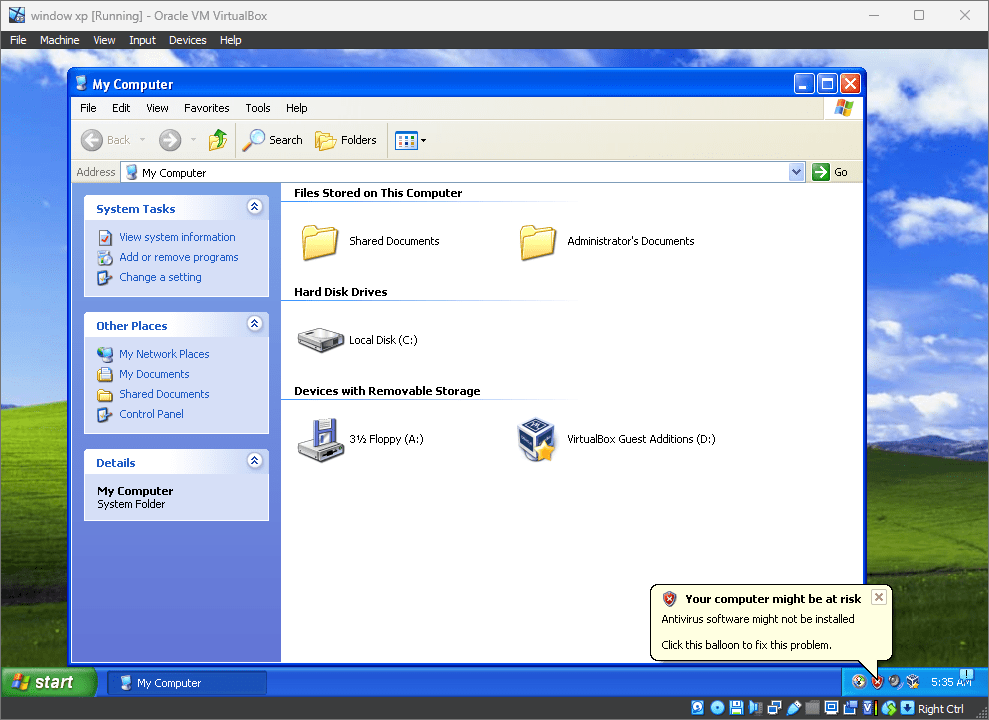
Windows XP, которая была культовой операционной системой, выпущенной Microsoft в 2001 году, теперь стала историей. Однако было время, когда она была доминирующей операционной системой в компьютерном мире.
Как правило, из-за своего интерфейса и стабильности по сравнению со своей предшественницей Windows 98. Но всему свое время, и эта ОС тоже, с развитием технологий были разработаны лучшие и более быстрые версии Windows.
Прямо сейчас, во время написания этой статьи, последней версией ОС Microsoft является Windows 11. Но тем не менее, пользователи, которые родились намного позже и не имели возможности испытать XP, или все, кто все еще привязан к Windows XP из-за ее знакомства и простота использования определенно хотелось бы попробовать Windows XP на их более новых операционных системах. Несмотря на то, что он знает, что официально он больше не поддерживается. Если вы один из них, то виртуализация — лучший способ сделать это, не затрагивая вашу текущую ОС Windows 11.
Кроме того, как мы знаем, Microsoft больше не поддерживает Windows XP, поэтому существуют риски безопасности. Использование XP в VirtualBox дает нам изолированную среду не только для работы с ОС, но и для установки приложений, которые не предназначены для использования в Windows 11.
Windows XP на виртуальной машине Windows 11 VirtualBox
Приведенные здесь шаги по использованию VirtualBox для установки ISO-образа Windows XP не ограничиваются только Windows 11. Пользователи могут следовать им для Linux, такого как Ubuntu, macOS, Windows 10, 7 или другой ОС, которую они используют и имеют Virtualbox.
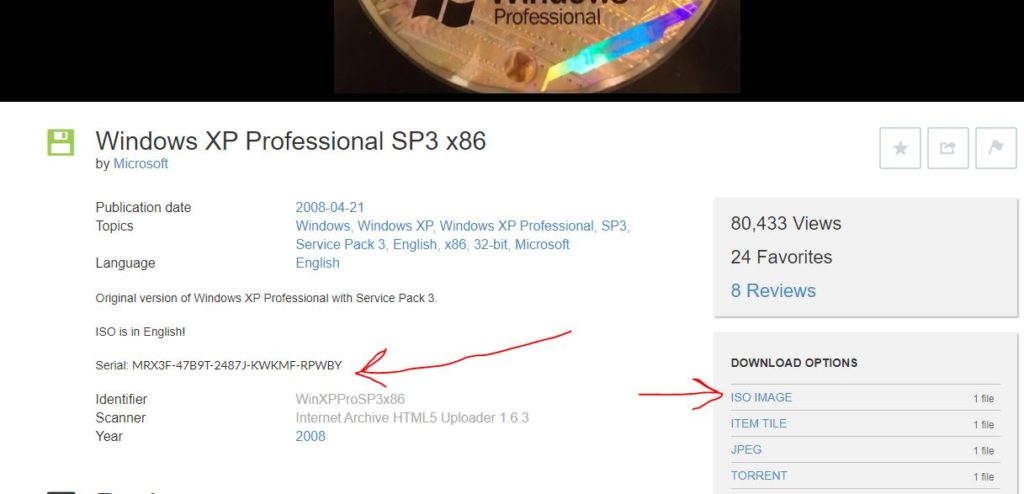
Загрузите ISO-образ Windows XP.
Windows XP была заархивирована Microsoft, и ее ISO официально размещен ими на Archive.org вместе с ключом продукта. Это версия этой старой ОС для Windows XP Professional SP3 x86. Итак, прежде чем двигаться дальше, перейдите по ссылке и загрузите файл ISO.
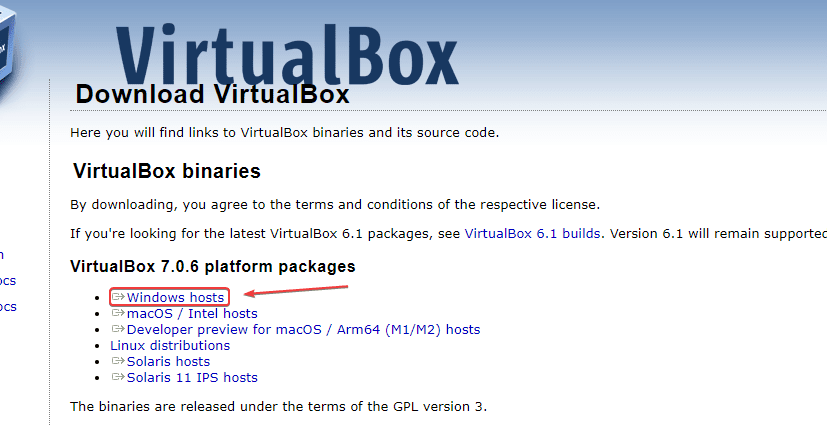
Установите последнюю версию VirtualBox в Windows 11.
Здесь мы используем последнюю доступную версию VirtuaBox. Поэтому посетите веб-сайт VBox и загрузите его в соответствии с вашей операционной системой. Как только вы это сделаете, перейдите к следующему шагу.
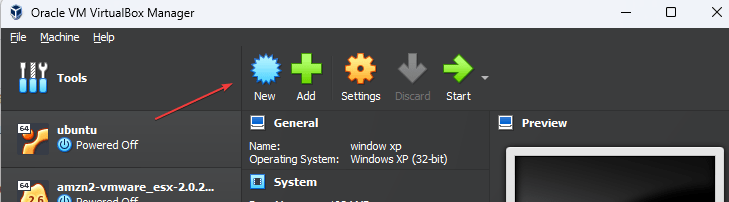
Создайте новую виртуальную машину
Запустите VirtualBox и нажмите кнопку «Создать», доступную в интерфейсе приложения.
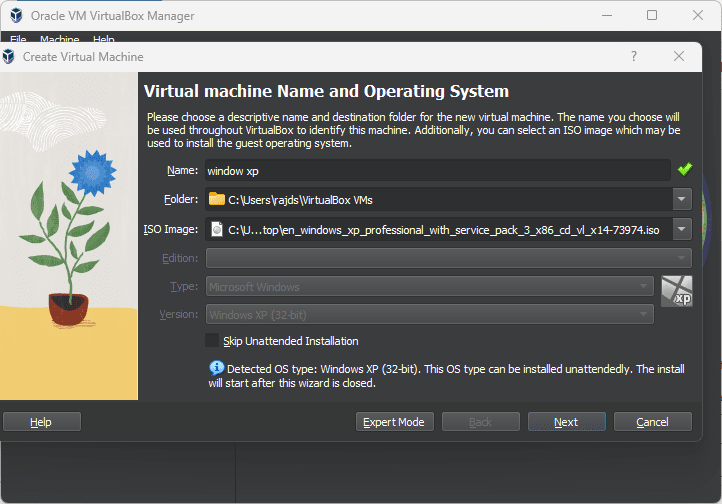
После этого откроется новое окно, где мастер по созданию ВМ попросит вас дать какое-нибудь имя вашей виртуальной машине — скажем, Windows XP или какое угодно.
Затем щелкните значок стрелки, указанный перед параметром ISO-образа. Выберите «Другое …» и перейдите к загруженному ISO-образу Windows XP с сайта Archive.org.
После этого просто нажмите кнопку «Далее».
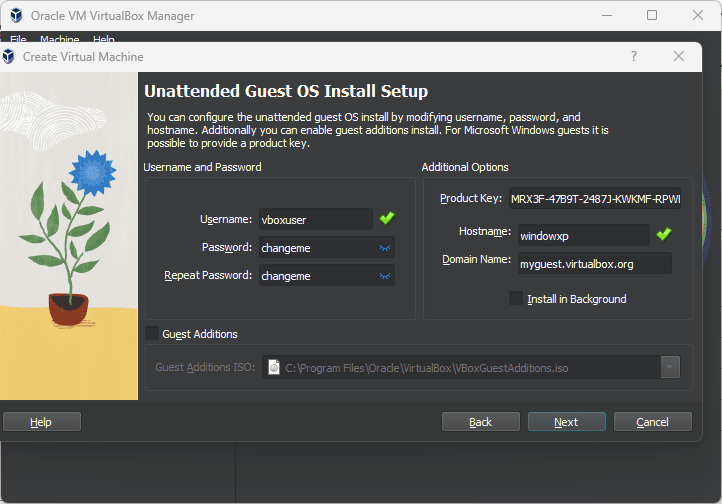
Настройка автоматической установки гостевой ОС
Хорошо, что Windows XP поддерживает «Автоматическую установку гостевой ОС». Итак, измените имя пользователя по умолчанию (vboxuser) и пароль (chnageme) на то, что вы хотите установить для своей учетной записи пользователя в Windows XP.
Кроме того, скопируйте и вставьте ключ продукта, доступный на той же странице, откуда вы загрузили ISO-образ Win XP. Кроме того, измените имя хоста на любое, которое вы хотели бы использовать. После этого нажмите кнопку «Далее».
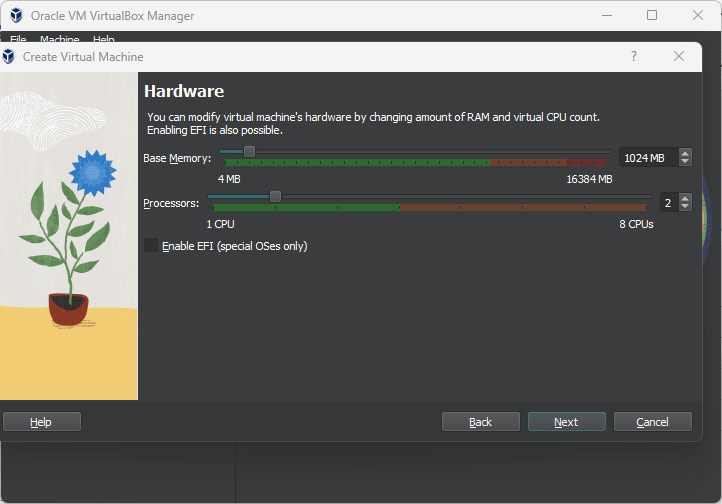
Установите ОЗУ и ЦП
Windows XP может отлично работать на 512 МБ, для лучшей производительности используйте 1 ГБ, где ядро ЦП может быть одним или двумя.
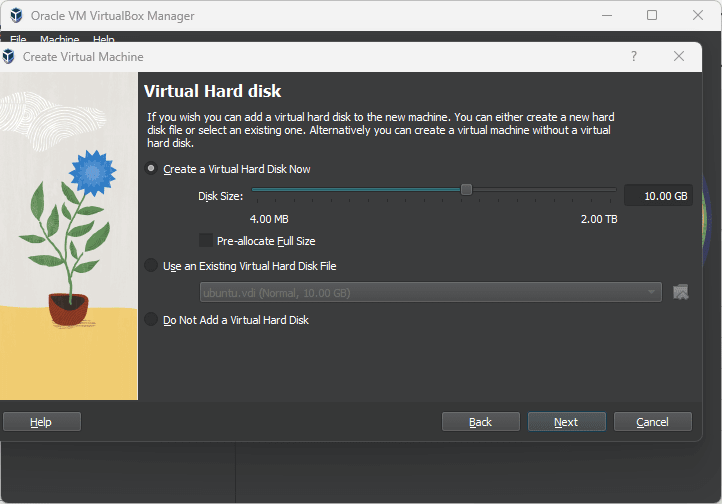
Создайте виртуальный жесткий диск
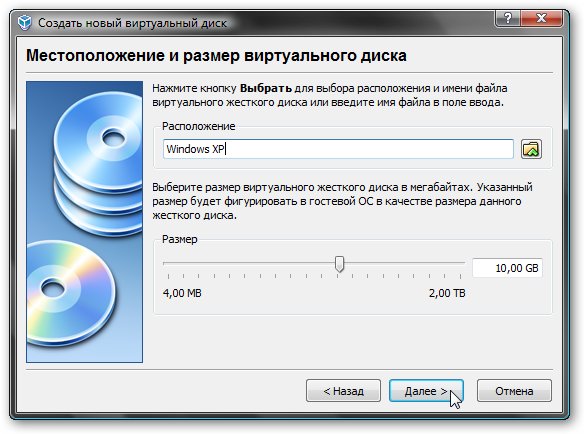
Давайте выберем 10 ГБ по умолчанию, потому что этого достаточно, если вы не планируете что-то большое в Windows XP, тогда как те, кто хочет увеличить объем памяти, могут просто использовать указанный там ползунок.
Запустите установку Windows XP на виртуальной машине Windows 11.
Вскоре сетап начнет копирование файлов, ждите, это не займет много времени.
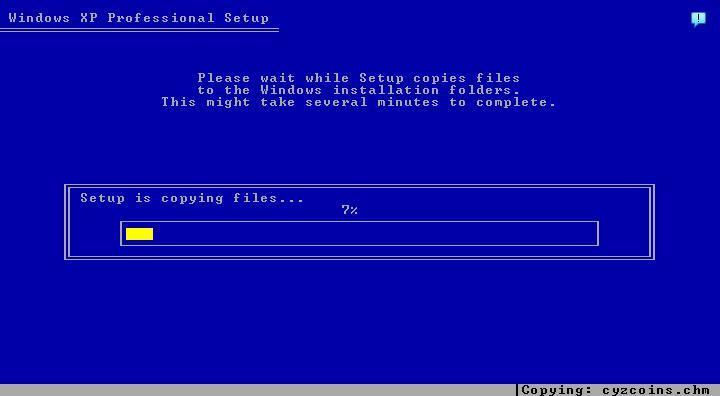
Позже появится еще одно интерактивное окно, показывающее ход установки.
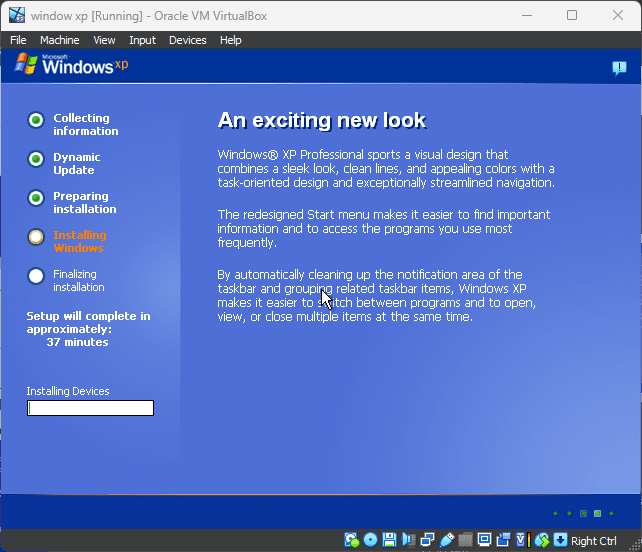
Установка гостевых дополнений Virtualbox в Windows XP
После завершения и завершения процесса установки Windows XP на VirtualBox у вас будет знакомый интерфейс рабочего стола. Но по умолчанию он не адаптирует размер дисплея вашего хоста, когда вы пытаетесь расширить экран виртуальной машины. Кроме того, не будет поддержки перетаскивания между хостом и гостем.
Для этого нам нужно установить гостевые дополнения VirtualBox в Windows XP. Перейдите в меню VirtualBox и нажмите «Устройства» -> «Оптический привод» и выберите файл VBoxGuestAdditions.ISO.
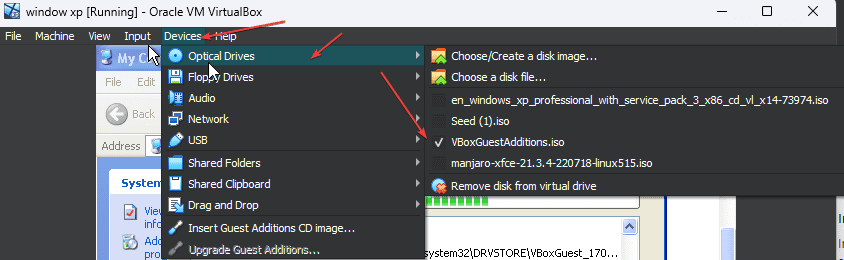
После этого откройте «Мой компьютер» в Windows XP и дважды щелкните диск Virtual Box Guest Additions. Это запустит установку.
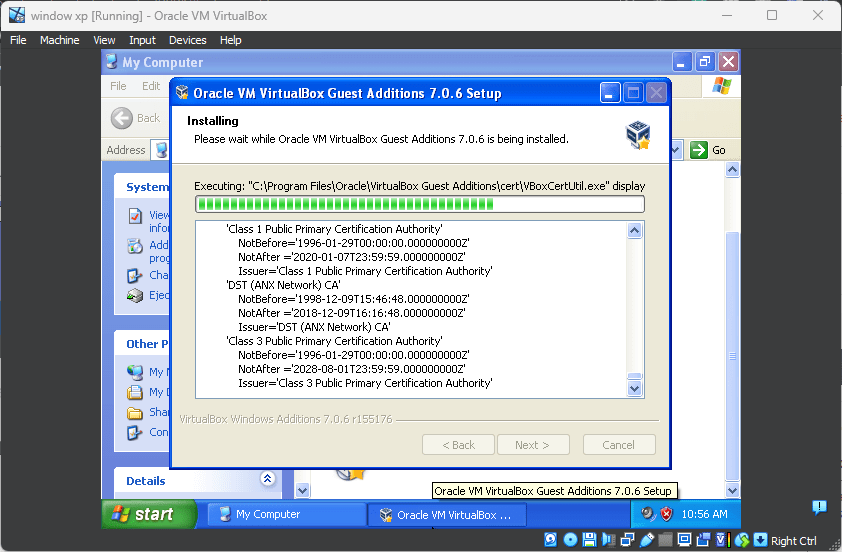
После завершения установки просто перезагрузите систему.
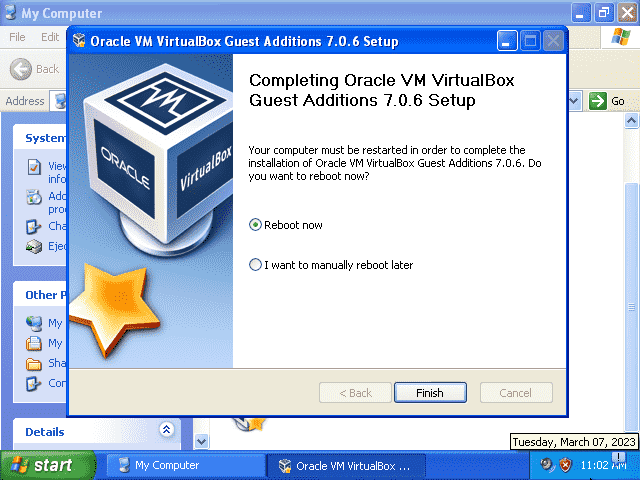
Наконец, вот полностью работающая Windows XP на вашей Windows 11, работающей на Virtualbox, чтобы испытать и использовать ее.
Заключительное примечание:
Таким образом, использование VirtualBox для установки Windows XP в Windows 11 — это идеальный и безопасный способ испытать некоторую ностальгию и получить доступ к устаревшему программному обеспечению. В этой статье я постарался описать этапы установки настолько просто, насколько это возможно, чтобы вы могли легко запустить Windows XP на своем современном компьютере. Так чего же вы ждете, попробуйте — вы никогда не знаете, какие программы или воспоминания вы можете найти, используя старую Windows XP на своем ПК или ноутбуке!
Как установить Windows XP на VirtualBox
В этой статье мы расскажем, как установить Windows XP в качестве виртуальной операционной системы, используя программу VirtualBox.
Создание виртуальной машины для Windows XP
Прежде, чем инсталлировать систему, для нее необходимо создать виртуальную машину — ее Windows будет воспринимать как полноценный компьютер. Для этого и предназначена программа VirtualBox.
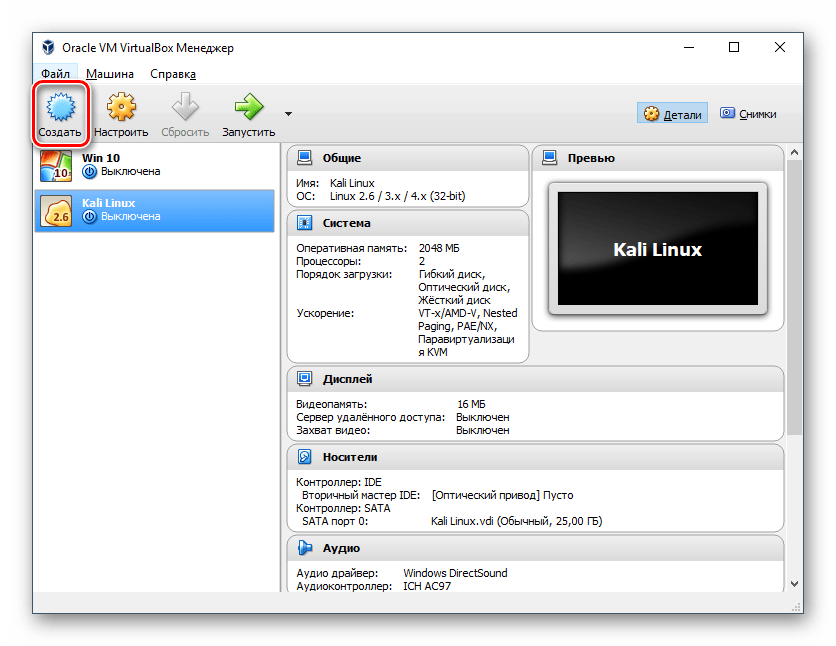
- Запустите VirtualBox Менеджер и нажмите на «Создать».
- В поле «Имя» впишите «Windows XP» — остальные поля будут заполнены автоматически.
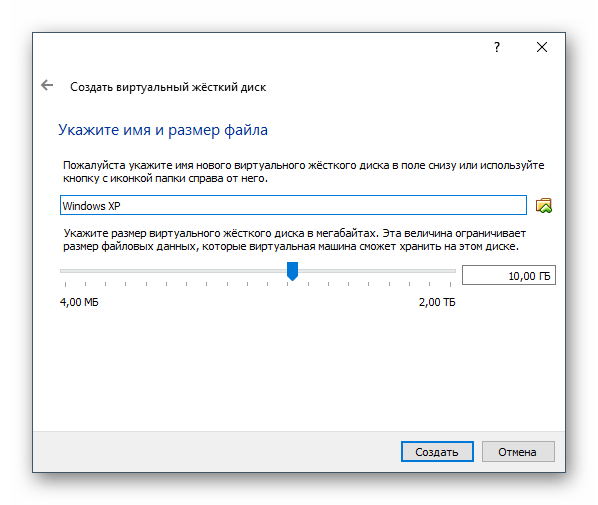
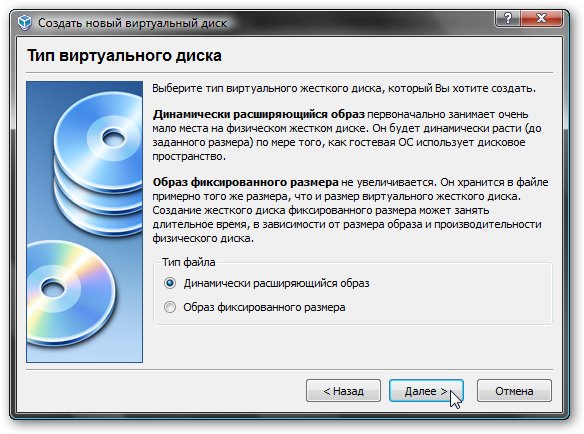
Если на предыдущем шаге вы выбрали вариант «динамический», то Windows XP изначально займет на жестком диске только установочный объем (не более 1,5 ГБ), а затем, по мере ваших действий внутри этой ОС, виртуальный накопитель сможет расшириться максимум до 10 ГБ.
На создании виртуального HDD этот этап заканчивается, и можно переходить к настройке VM.
Настройка виртуальной машины для Windows XP
Перед установкой Виндовс можно выполнить еще несколько настроек для повышения производительности. Это — необязательная процедура, поэтому ее можно пропустить.
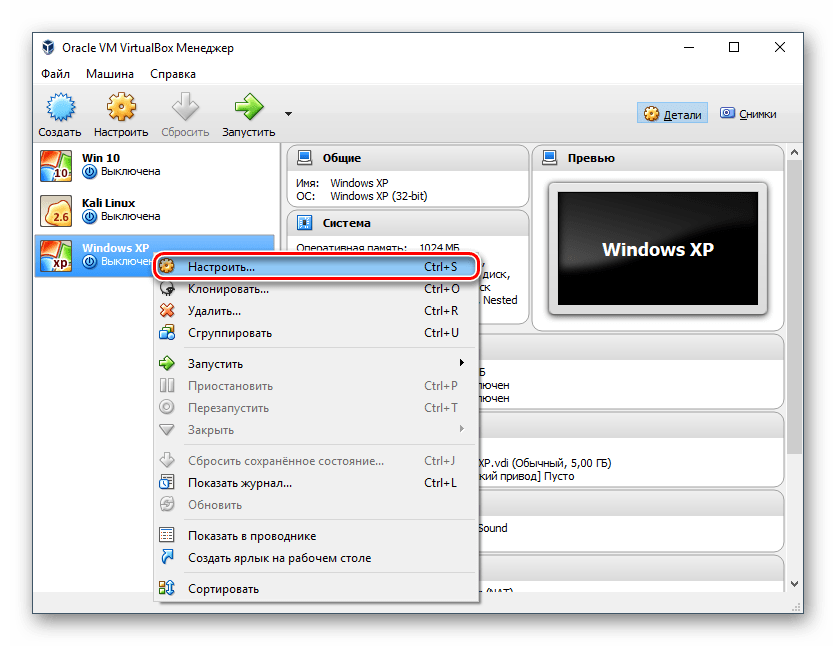
- В левой части VirtualBox Менеджера вы увидите созданную виртуальную машину для Windows XP. Нажмите по ней правой кнопкой мыши и перейдите в «Настроить».
- Переключитесь на вкладку «Система» и увеличьте параметр «Процессор(ы)» с 1 до 2. Для улучшенной их работы задействуйте режим работы PAE/NX, поставьте напротив него галочку.
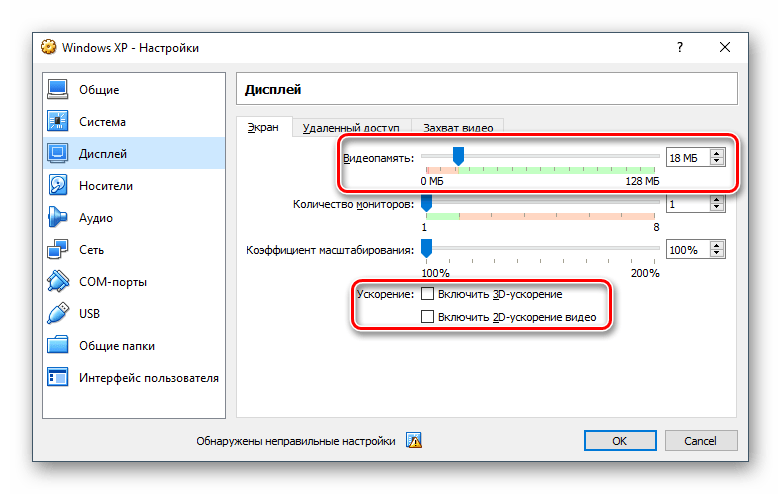
После настройки VM можно приступать к установке ОС.
Установка Windows XP на VirtualBox
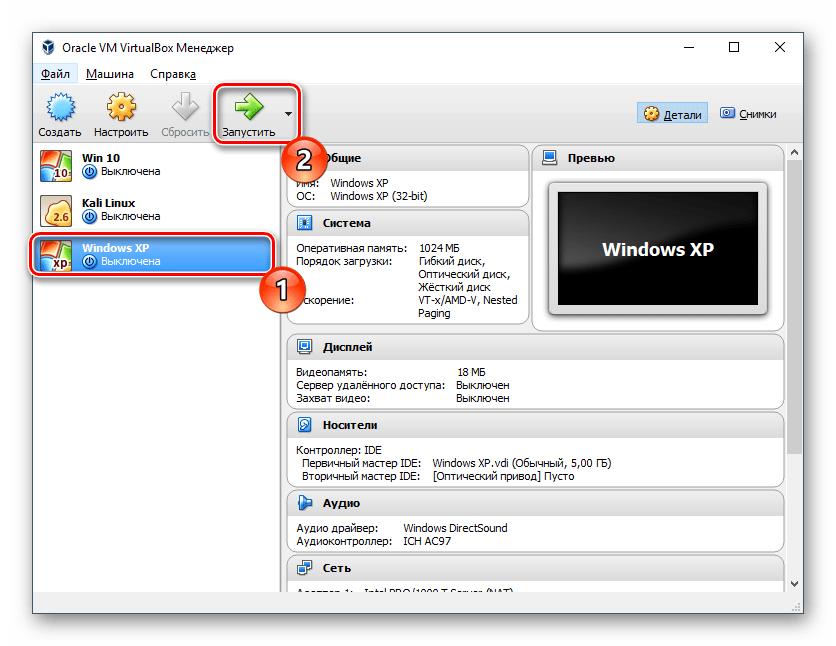
- В левой части VirtualBox Менеджера выделите созданную виртуальную машину и нажмите на кнопку «Запустить».
- Вам будет предложено выбрать загрузочный диск для запуска. Нажмите на кнопку с папкой и укажите место, где расположен файл с образом операционной системы.
После загрузки вы попадете на рабочий стол и сможете начать пользоваться операционной системой.
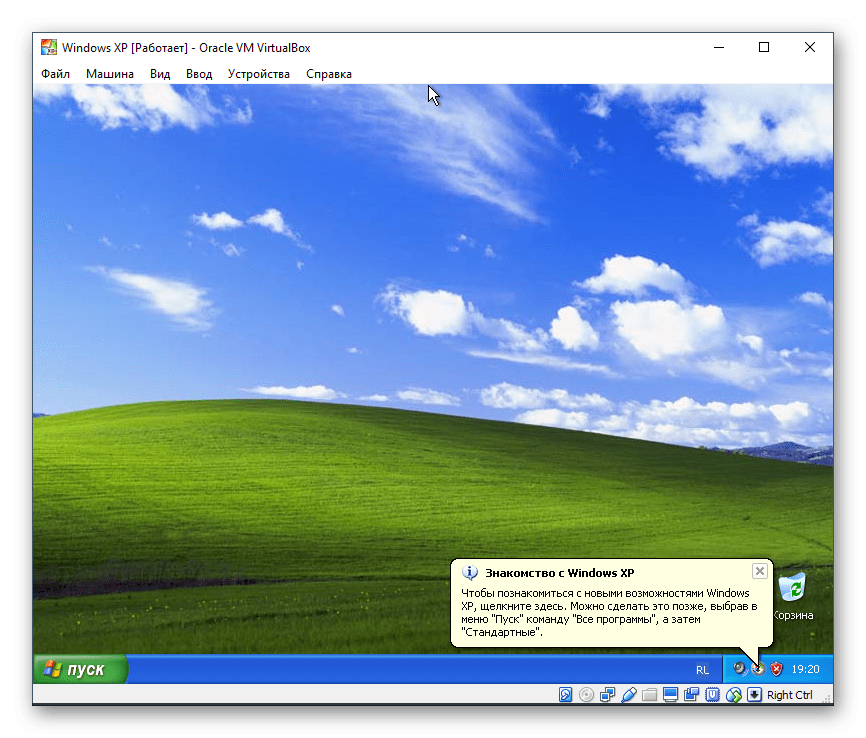
Установка Windows XP на VirtualBox очень проста и не занимает много времени. При этом пользователю нет необходимости искать драйвера, совместимые с компонентами ПК, как это было бы необходимо делать при обычной установке Windows XP.
Еще статьи по данной теме:
Помогла ли Вам статья?
У меня тот случай, когда и без инструкции все банально понятно, но! когда жму ЗАПУСК — всегда вылетает ошибка.
Пробовал и с диска запустить, и с iso-файла, ошибка одна и та же…
Ай нид хелп) см скрин

Могу предположить, что дело в хостовой ОС и проблемах сертификатов. У вас Windows 7, а последние версии VirtualBox ее уже не поддерживают: ни 64-битную, ни, тем более, 32-битную. Поэтому посмотрите версию установленной VB, и если она 6.1.xx (99%, что это так), скачайте с официального сайта старшую версию, например 6.0.xx или вообще 5.2+. Ссылки на сборки найдете на странице «Downloads», там прям в первых строчках есть линки на архивы версий.
Спасибо за быстрый ответ!
люблю хр сама лудчея os
Спасибо, было очень интересно. И помогло. Игрушка, в которую я хотел сыграть в ВинХР ( Spy Muppets: Licence to Croak ) почему-то всё равно вылетела при запуске. Но то уж не ваша вина.
Если ОС-ки так легко устанавливать, я чисто из интереса попробую Вин98 установить. Если у вас есть руководство и для этого.
Статья помогла
Огромное Спасибо!
как отложить октивацию винды как!?
Да, как это сделать?
а где образ диска
D6WQJ-VP6X2-B9YJ3-WJYD6-HJHTW ВОТ ЭТОТ КЛЮЧЬ ВВОДИТЕ МНЕ ПОМОГ ПРИ АКТИВАЦИИ
скачай kms и активируй, посмотри в ютюбе, за 2 мин делается
Я не могу понять, если вы можете установить Windows XP…ТО ПОЧЕМУ НЕТУ САМОГО ФАЙЛА.
Если Вы имеете в виду дистрибутив, то мы не даем ссылок на загрузку образов ОС.
скачиваете вайл xp виртуальная машина! и кликаете на файл с иконкой диска
не удается открыть сессию для виртуальной машины на этапе установки ОС Windows XP, когда должно появиться окно с выбором файла образа с ОС.
сообщение виртуальной машины прилагаю

Анастасия Викторовна, я как раз по этой инструкции(Как установить Windows XP на VirtualBox) выполнил главы «Создание виртуальной машины для Windows XP», «Настройка виртуальной машины для Windows XP» и дошел до главы «Установка Windows XP на VirtualBox».
и вместо картинки к шагу 2 данной главы получил сообщение, показанное в предыдущем письме.
Так а я в комментарии выше дала ссылку на статью, описывающую способы устранения ошибки, которая возникла при создании виртуальной машины. Вы какие-то из них выполнили?
Если ничего не помогло, перейдите по пути, который указан в окне ошибки, скопируйте и отправьте комментарием содержимое файла .log.
при выполнении инструкций по устранению ошибки 0x80004005 помог Способ 5: Изменение типа запуска гостевой ОС. Ошибка не появляется, сама вирт. машина запустилась, но приглашения к вводу местоположения образа ОС тоже нет. Что делать дальше?

Нажмите по созданной виртуальной машине ПКМ — «Настроить». В открывшемся окне переключитесь на «Носители». Нажмите на слово «Пусто», справа найдите иконку CD, кликните по нему — «Выбрать образ оптического диска…» и укажите путь к образу ОС. После этого запустите виртуальную машину снова.
Анастасия Викторовна, спасибо. Но не помогает — такой же экран вновь возникает.
Трудно разобраться в Вашей проблеме через экран. Попробуйте удалить виртуальную машину и пересоздать ее, пропустив в инструкции раздел «Настройка виртуальной машины для Windows XP».
Если не поможет, возможно, сам образ скачанной ОС поврежденный.
А где скачать образ XP 32 bit
На сайте Майкрософт образ такой уже, естественно, не найти, поэтому если компакт-диск или флешка с данной ОС отсутствует, используйте образы (желательно, чистые, не модифицированные) с проверенных торрент-трекеров.
на сайте old-dos.ru там можно скачать все старые образы, включая ms dos
Доброго времени суток ! Установил Windows XP-SPх32 для принтера. Нашел старенький добрый CD с драйверами LPB-1120.Но как не пытался его запустить,выбрасывает на настройку вставьте образ ISO в дисковод.Флешки настроил,видит.Можно качнуть с диска на флешку,но сам факт — дисковод не пашет,и пропал в нормальном проводнике.Система х64 битная,х32 нужна для принтера. У меня вопрос, вообще CD/DVD могут ли работать как на нормальном ПК ? , инфу просто сходу не нашел.Может что то не так сделал. Подскажите
Здравствуйте, подключите оптический диск через настройки Менеджера VirtualBox. Выберите в нем свою виртуальную машину c Windows XP и нажмите «Настроить». В меню слева переключитесь на вкладку «Носители», в правой части окна вам, скорее всего, нужно будет добавить контроллер IDE, но можете сперва попробовать пропустить этот шаг и поработать с SATA. Точно сказать не могу, будет ли работать дисковод с SATA, так как возможности проверить это нет.
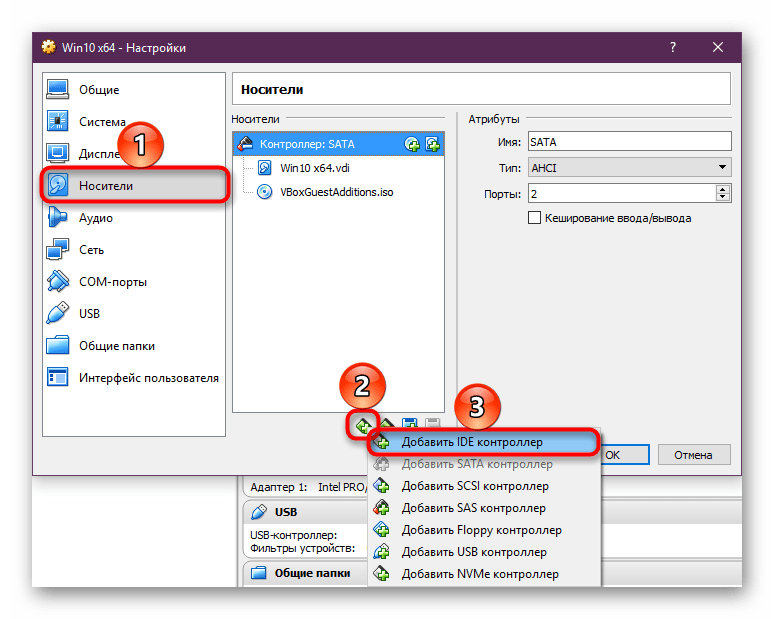
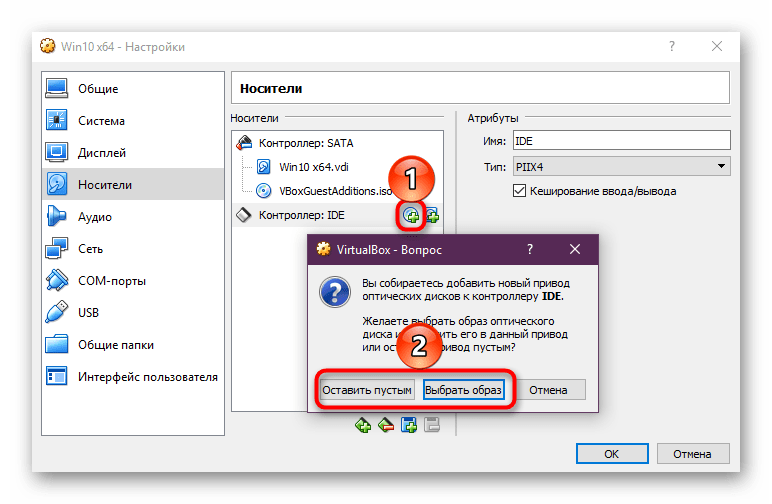
Для IDE (или SATA) контроллера подключите оптический диск соответствующей кнопкой, и в окне выбора можете сразу через Проводник Windows указать вставленный в дисковод CD с драйвером.
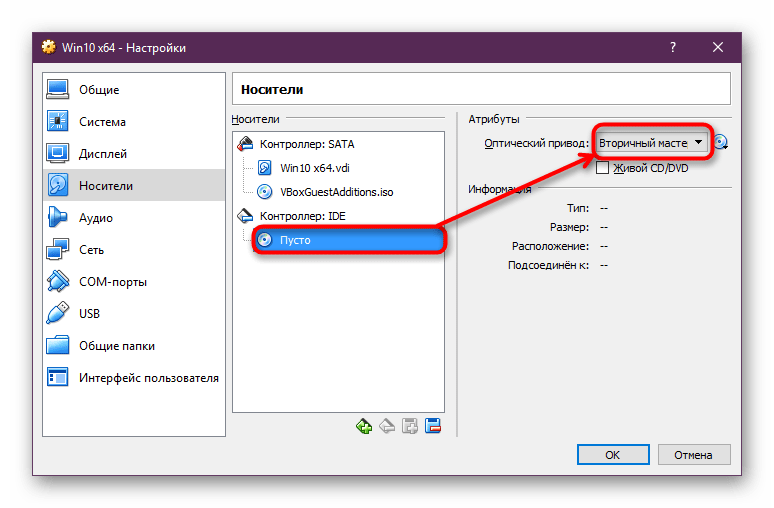
В блоке справа, в атрибуте «Оптический привод» нужно указать «Вторичный мастер IDE», если ранее вы выбрали IDE-подключение. Под этим пунктом у вас будет параметр «Разрешить прямой доступ», у меня на скриншоте ее нет, т.к. дисковод отсутствует. Установите там галочку, сохраните изменения и проверьте, работает ли диск в виртуальной Windows XP.
Вот-Вот похоже на истину: не добавил Контроллер:IDE))) я уже установил принтер(через флешку), и он прекрасно работает. А привод обязательно попробую подсоединить. Спасибо за разъяснение
Спасибо. получилось с первого раза!
Пожалуйста. Мы рады, что помогли вам
что это такое. что делать
В смысле «что это такое»? Установка операционной системы на виртуальную машину, которая запускается из-под обычной операционки.
а если я одно ядро хочу использовать? ставлю одно ядро — синий экран перед загрузкой рабочего стола постоянно.
Почему другие параметры не рассмотрены? (паравиртуализация, например)
Инструкция изумительная. Огромное спасибо.
Установила виртуальную машину WIN XP.
Dos-приложение работает в ней правильно.
Но не получается развернуть DOS-приложение во весь экран, Не работает сочетание клавиш Alt + Enter
Подскажите, пожалуйста.
Валентина.
а где ссылка на хр?
Забей в поисковике. Найдешь на что нужно.Или тут на сайте
Здраствуйте а где кнопка скачать?
Однако с интернет не соединяется.
«Если вы желаете отложить активацию, то в окне подтверждения выберите «Нет».»
Так как вызвать это окно? Как отложить активацию? Установщик говорит только одно «неверный ключ»
Какую конкретно сборку XP вы скачали и пытаетесь установить?
если сборка WINDOWS XP соответствует сервисному паку SP3 то окно об активации появится обязательно. Что на VIRTUALBOX, то и при чистой установке. А на SP1 и на SP2 соответственно нет.
Спасибо, это самая доступная и понятная инструкция по установке ХР на Virtual Box.
По Вашей инструкции поставила ХР на Win 10, 64 home ; на ХР установила древний принтер hp laserjet 1000, принтер печатает из-под виртуальной ХР, проблем нет никаких.
Света
Добрый день! при установке ХР вылазит картинка «Выберите загрузочный диск» с единственной надписью «привод хоста Е». — как на приложенном скрине. Больше выбора нет. В чем моя ошибка при установке?

Правее нажать на знак папочки
где скачать образ. вы думаете он у меня есть?
Ну а как вы собрались устанавливать операционную систему, не имея образа? Или вам кто-то должен предоставить ее?
Мы не предоставляем ссылки на скачивание образов операционных систем.
Спасибо! Вся информация крайне доступна. Спасибо за труд!
Спасибо за ваш комментарий)
Запустил виртуальную машину, а на мониторе компьютера — синий экран смерти. Это как — то связано с виртуальной машиной?
Привет! Что делать если мне пишет, что нужно ввести код а у меня этого кода нету?
КАК ПОСТАВИИТЬ ВИHДОСВ ЭКСПИ КАК ПОДКЛЮЧИТЬ КЛЮЧ АКТИВАЦИИ БEЗ КЛЮЧАААК
Спасибо, получилось поставить ХР, работает) Не сильна во всем этом, почему мой принтер Canon LBP 810 подключенный через usb не видит?
Здравствуйте. Первым делом подключите Дополнения гостевой ОС. Для этого в окне VirtualBox запущенной Windows XP сверху разверните раздел «Устройства», затем нажмите по пункту «Подключить образ диска Дополнений гостевой ОС…». В открывшемся окне выберите приложение «VBoxWindowsAddictions». Запустится обычная установка программы, где просто в каждом окне нажимайте «Next», «Install», «Установить», «Finish». Система будет перезагружена. Если что-то не получилось или нужны скриншоты для понимания, обратитесь к Способу 2 этой статьи: Установка VirtualBox Guest Additions.
После перезапуска XP снова вызовите раздел «Устройства», наведите курсор на строку «USB» и из списка укажите ваш принтер Canon. Если виртуальная система обнаружит его как новое устройство, значит, все отлично. Теперь остается скачать драйвер для LBP 810, совместимый с Windows XP. Можете сделать это как через XP и Internet Explorer (либо браузер, установленный ему на замену), так и настроить общую папку между XP и вашей основной операционной системой, куда затем положите установщик. Второй вариант немножко труднее, но удобнее, так как позволяет в будущем быстро перебрасывать файлы в виртуальную ОС для того, чтобы их распечатывать. Подробнее об общих папках и их настройке есть в этой статье: Создание и настройка общих папок в VirtualBox
Если не знаете, как скачать драйвер для принтера, загляните сюда и воспользуйтесь Способом 1: Скачивание драйвера для принтера Canon LBP-810
Free Download Windows XP ISO for VirtualBox
Here is how to use the legendary Windows XP on Windows 10 or Windows 11. You are going to download Windows XP ISO for VirtualBox and then perform the installation. This way, you are going to use Windows XP without losing any files or changing your current OS.
Inside the VirtualBox, you can do all things that are possible on Windows XP. From installing applications, and running games, to checking your newly developed application inside the platform.
Table of Contents
Windows XP ISO download for VirtualBox
Windows was released way back in 2001 and was available for 11 years. Later on, the only Windows OS that was capable to beat that record was Windows 7. Windows XP brought tons of new features, amazing tools, and a brand-new interface. It was provided for both 32-bit and 64-bit systems. I have provided the x64 ISO file of Windows XP, if you want x86 then you can comment down.

File: Windows_XP_Pro_x86_x64.ISO
Size: 475 MB
Language: English
Developer: Microsoft
Click here to download Windows XP ISO for VirtualBox for free.
System Requirement for Windows XP
Most of the current systems can easily run Windows XP. Since the OS was released way back and requires low specs to run, so you won’t need to worry about the system requirements. For running Windows XP, you will need:
Processor: Pentium 4 with 1 GHz or better
Memory: you will need 512 MB RAM or more. It is recommended to have 1 GB for running Windows XP Professional.
Storage: a total of 4 GB of free storage is required.
Hardware: CD/DVD ROM is required in addition to Keyboard, Mouse, Speakers, and Super VGA (800×600 screen resolution support).
There is a great chance that you are using Windows XP on Windows 10 or Windows 11. I would recommend you to have at least 1 GB RAM and 5 GB more storage as compared to the required specs for Windows 10 or 11. This way, you could run Windows XP on VirtualBox smoothly.
Overview of Windows XP

Microsoft Windows XP
The OS was released in 2001 by Microsoft. It was released as the successor of Windows 2000 and Windows ME. Windows XP aka Win XP was released for both 32-bit and 64-bit systems.
In the new Windows OS, you will find new features like Internet Explorer, Windows Shell elements, TAPI, Remote Assistance, and much more. You would also find a brand new interface that includes a new desktop, taskbar, Start menu, eye-catching icons, and easy navigation throughout the OS.
While using the OS, you will also find Firewall, Windows Defender, and other tools for security. This is also the first Windows OS that supports Microsoft Java Virtual Machine.
Microsoft has released Windows XP into two different editions: Windows XP Home and Windows XP Professional. They have released a total of three service packs of Windows XP and later other editions of Windows XP were also released.
- Windows XP Home
- Windows XP Professional
- Windows XP Tablet
- Windows XP Stater
- Windows XP Media Center
These were the editions released by Microsoft.
Windows XP Home
This edition of Windows XP was released for home users only. As compared to the Professional edition. The Home edition has fewer features and options.

- The first thing you will notice is the friendly interface of the OS.
- You will also find the process of Startup and Hibernation faster.
- Features such as Windows Media Player are also added.
- A Wireless Network option is also added.
- Multitask Manager is much faster as compared to previous versions of Windows OS.
Windows XP Professional
Windows XP Professional was released for professional works. This edition is faster, more efficient, and stable as compared to other editions. Here are some of the features of Win XP Professional.

- For burning files on CD or DVD, there is the CD/DVD burner feature.
- Windows Media Player is also present.
- Big corporates can use the Remote Desktop Access feature.
- For security reasons, there is also the Internet Connection Firewall.
- A wide range of hardware is supported.
- You will find the booting and hibernation process faster.
- All the applications on the Windows XP will be launched faster.
- There is also a wireless connection too.
How to Install Windows XP on VirtualBox?

Windows XP on VirtualBox
Installing Windows XP on VirtualBox is the same as installing Windows 10 on VirtualBox. Begin the operation by downloading VirtualBox and then perform the installation on your system.
Once the installation got completed then you will use the direct links above to download Windows XP ISO for VirtualBox. The downloading setup file is around 456 MB in size and will be downloaded within a few minutes.
After the download of Windows XP got completed then you will run VirtualBox.
Create a new VM (virtual machine) on VirtualBox. Now you are going to open Settings and insert the amount of RAM memory, processors, storage space, and graphics power for your VM. When all the settings of the new VM are set, you are going to apply the changes and exit Settings.
Before we continue any further, make sure you have selected the downloaded ISO file of Windows XP in VM settings and the location the new VM will be created.
Begin the installation of Windows XP. From here on, it is the same installation process as installing Windows XP. Here you are going to use the same installation steps that we did in “How to Install Windows XP From ISO Image?”.
After the installation of Windows XP on VirtualBox, you will notice some restrictions. There will be lesser options for the installation of applications. This is because you will need to install the VM VirtualBox Extension on VirtualBox.
The Extension pack will enable tons of features with the option to install an app inside the VM. Here is “Download Oracle VM VirtualBox Extension Pack”. From downloading to installation, all the required things are present. If you want to run multiple Windows OS on a single system then you can also use the Dual boot option.
Click here to learn how to dual boot two Windows OS.
Product key of Windows XP
After the installation of Windows XP, you will see the notification of the product key. Most likely, you will find the product key phase during the installation. Even if you skipped the phase, you will be asked for the product key again in the future.
The product key is essential to activate Windows XP either on VM or any system. Here you can use the product key given to activate your Windows XP.
How to make bootable CD/DVD or USB for Windows XP?
For creating a bootable CD/DVD or USB, you will need to download Windows XP. Then you are going to insert your blank CD/DVD into your system. If you have a USB then you are going to format the USB and then burn the ISO file.
If you have downloaded it from other sites, then you will find the setup file of Windows XP as zipped. Here you are going to use third-party tools such as 7Zip or WinRAR to extract all the files.
Exacting the files is necessary and once got extracted, you will burn the file.
Now that you have inserted your CD/DVD or USB into your system, you are going to use a third-party tool for burning the setup file. For this kind of task, Rufus is the thing.
Download Rufus and double-click on it. Since Rufus doesn’t require any installation, you are going to use the application directly. Now select all the options accordingly and then you are going to select the CD/DVD that you want to burn the setup file on.
Once all the options are selected, you are going to click on the Start button. The burning of Windows XP will begin, and the system will notify you when the operation got completed.
When the operation got completed then you are going to eject your CD/DVD from your system. Congratulation! That CD/DVD or USB that you are holding is a bootable USB of Windows XP.
The same operation can be performed with other tools. However; we have used Rufus as it is robust, stable, and friendly. Instead of Rufus, you can use any of the tools that you think are better.
Can I run Windows XP on VirtualBox?
Of course, you can run Windows XP on VirtualBox. Not only Windows XP but you can also run Windows 7, Windows Vista, Windows 8, Windows 10, Windows 11, and even earlier versions like Windows 2000, Windows ME, or Windows 95.
VirtualBox is not limited to only Windows OS, but you can also run Linux distros (Ubuntu, Kali, Mint, Red Hat, Fedora), macOS (from macOS 10.0 to macOS Monterey), and Android.
It is a powerful virtualization tool that can be used for virtualization purposes. You can use it to check other OS or to check your developed app on multiple OS without performing any installation. One installation and you have access to that OS any time you want.
For using the Windows OS, you are going to create a new VM. This VM will be configured from Settings and then the setup file will be provided. Then you perform the installation of Windows XP.
After the installation of VirtualBox, it is recommended to install the VM extension pack of VirtualBox. Without an extension pack, you are limited to fewer options of VirtualBox. By installing the extension pack, you have access to tons of other options that were not valid.
Can I Run Windows XP With a 4 GB RAM PC?
For running Windows XP on any system, it is recommended to have 512 MB RAM memory for Windows XP Home and 1 GB for Windows XP Professional. Having 4 GB of RAM is an advantage to run the OS smoothly and efficiently.
Microsoft recommends having a Pentium 4 or better with 1 GB of RAM and 800×600 screen resolution support for running Windows XP. You are only required to have 25 GB of free storage for Windows XP. Increasing the specs will only make things run smoother.
As compared to Windows XP required, 4 GB is more than enough. You can even run Windows 7 with 4 GB of RAM on your PC.
When was Windows XP released?
Windows XP was released way back in the 2000s. The OS was developing under the codename “Neptune” built on Windows NT Kernel. However; later Microsoft changed the direction of the entire project with the codename “Whistler”.
This was not based on Windows 95 or MS-DOS. After some time, on 24 August 2001, the OS was released for Manufacturing. By 25 October 2001, the OS was publicly available.
Microsoft has released a total of 3 service packs for Windows XP. SP3 of Windows XP was released on 21 April 2008. Windows XP was the successor of Windows 2000 and Windows ME. Later on, the Windows OS was succeeded by Windows Vista.
Mainstream support for Windows XP ended on 14 April 2009. Whereas the extended support ended on 8 April 2014.
Windows XP was a legendary OS that is used by users even today. It has been more than 20+ years and still, there are users who are using the OS and still love it. If you have used Windows 2000 or earlier versions of Windows OS, you will notice how good the OS is.
Not only Microsoft has changed the entire interface, navigation, and icons to make things friendly. But there were also major changes in hardware support too. They have removed support for PC-98, i486, and SGI Visual Workstation 320 and 540. Microsoft made sure that Windows will only run on 32-bit x86 CPUs and devices with BIOS Firmware.
If you have further questions related to downloading Windows XP ISO for VirtualBox or installation related then you can comment down. Any kind of question that catches your attention can be a problem experienced by others. So comment down and I will fix that problem as soon as possible.
Установка и запуск Windows XP в среде Windows 7, Windows Vista или другой операционной системы
Описание как установить и запускать полноценную версию Windows XP из-под Windows Vista или Windows 7 с помощью программы Oracle VirtualBox. В данном случае Windows XP устанавливается на виртуальную машину и запускается как отдельное приложение в Windows Vista, Windows 7 или в любой другой операционной системы, включая различные дистрибутивы Linux. Таким образом можно решить проблемы с совместимостью различных программ и драйверов с Windows Vista, Windows 7 или с другой операционной системой.
Небольшое введение
Наверное, многие из вас, мои уважаемые читатели, уже успели установить и попробовать Windows Vista и Windows 7. Вроде всем хороши системы, но вот некоторые программы и старые игры не запускаются в новой операционной системе, да и драйвера к некоторым устройствам не работают. Что же делать в этом случае? Отказываться от прелестей новой версии Windows?
На самом деле существует несколько способов решить эту проблему. Самым очевидным является установка Windows XP второй системой с возможностью выбора при загрузке какую включать. Этот способ описан в этой статье: Установка Windows XP второй системой на ноутбук с Windows 7 или Windows Vista. Но вот тут возникают неудобства. Ради какой-то там программы нужно перезагружать ноутбук, включать Windows XP, поработать с программкой, перезагрузить ноутбук и включить Windows 7, например. Неудобно, правда? А что делать если любимый USB-модем только в Windows XP нормально работает? Перезагружать систему и включать Windows ХР ради того, чтобы посидеть в Интернете?
К счастью, решение есть. Windows XP можно установить на виртуальную машину и запускать из-под любой операционной системы как отдельную программу. По такому принципу работает Microsoft Windows 7 XP Mode. Хорошая технология, но вот для ее работы необходима поддержка ноутбуком виртуализации, да и работает она лишь в Windows 7 Professional, Windows 7 Ultimate и Windows 7 Enterprise. А что делать, если на ноутбуке Windows Vista стоит?
И тут на помощь приходит отличная программа VirtualBox от Sun. Она является полностью бесплатной, позволяет создавать виртуальные машины на ноутбуке, на которые можно установить множество операционных систем. Плюсом этой утилиты по сравнению с Microsoft Windows 7 XP Mode является поддержка трехмерной графики для виртуальных машин, для ее работы не нужна аппаратная виртуализация, а также то, что ее можно запускать на любых версиях Windows, Linux и т.д.. Минусом является то, что формально нужна лицензионная Windows XP, хотя с учетом наших реалий. 🙂
В этой статье будет рассмотрен процесс установки Windows XP на виртуальную машину. Весь процесс можно разбить на такие этапы:
Если у вас возникнут проблемы или вопросы по работе с виртуальной машиной Virtual Box, то вам стоит обратится за помощью в данную тему форума: Обсуждение утилиты Sun VirtualBox и решение проблем с ее работой.
1. Создание виртуальной машины
Прежде всего, нужно установить утилиту VirtualBox (скачать / скачать). Во время установки важно отметить такие опции:
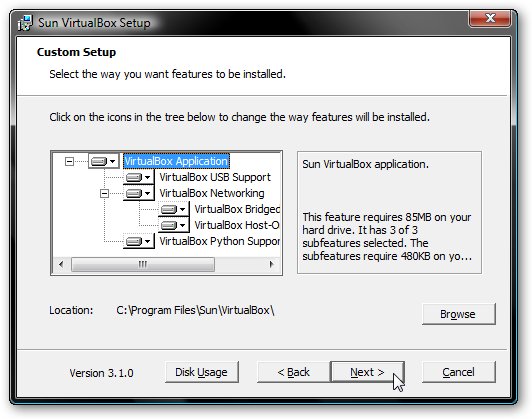
Также будут установлены системные устройства. Соответствующие запросы на установку нужно разрешить.
Когда установка будет завершена, запускаем утилиту и нажимаем на кнопку Создать:
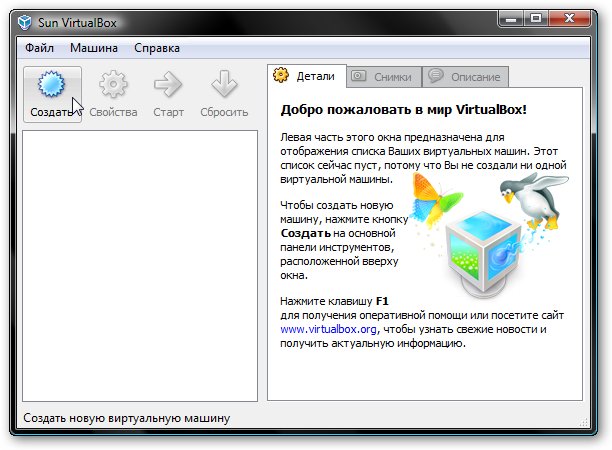
Должен запустится Мастер создания новой виртуальной машины:
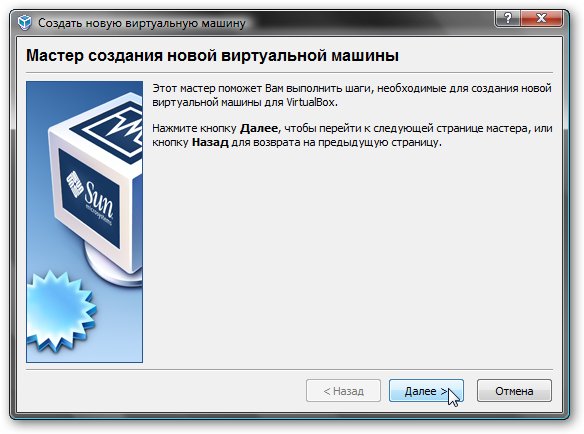
Нажимаем Далее. Указываем имя новой виртуальной машины:
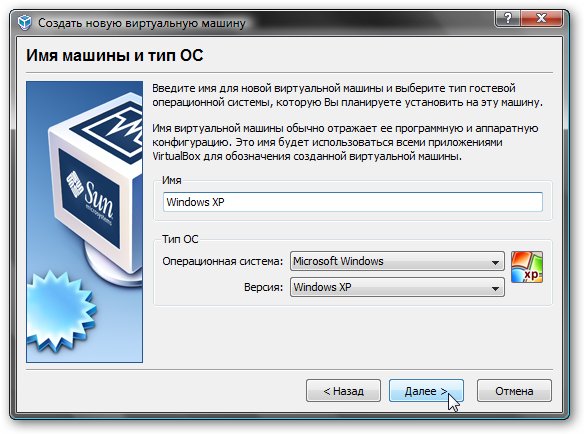
Нажимаем Далее. Задаем объем оперативной памяти виртуальной машины. При ее запуске он автоматически будет выделятся из оперативной памяти. Для Windows XP рекомендую 512 Мб:
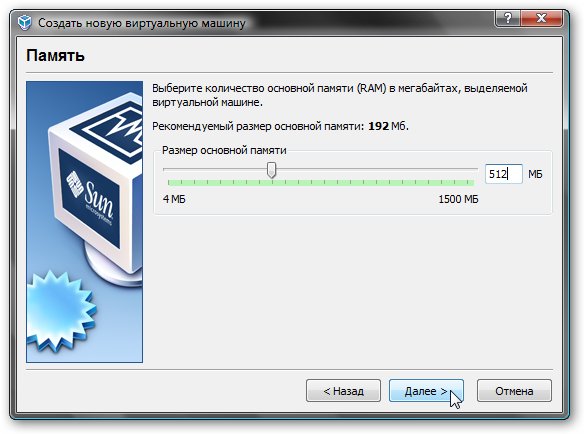
Переходим на следующее окно. Поскольку, виртуального жесткого диска у нас нет, то нужно создать новый:
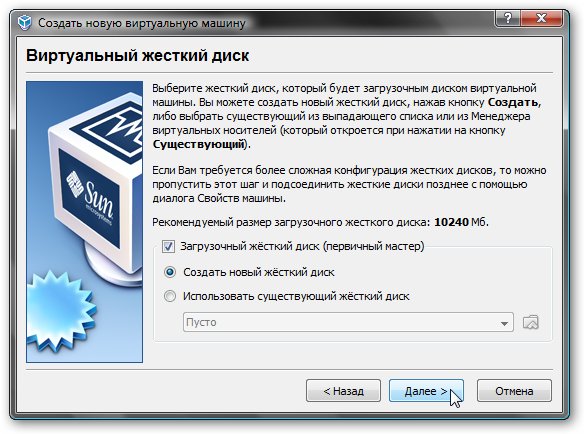
Нажимаем Далее:
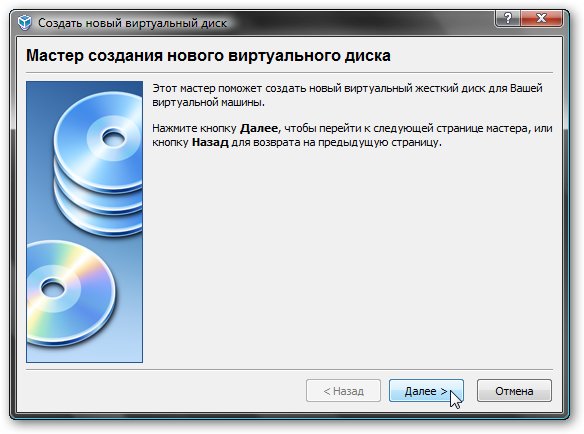
Выбираем тип виртуального жесткого диска. Я рекомендую Динамически расширяющийся образ:
Нажимаем Далее и указываем желаемый объем виртуального жесткого диска, а также где файл с его содержимым будет расположен:
Нажимаем Далее и два раза Готово:
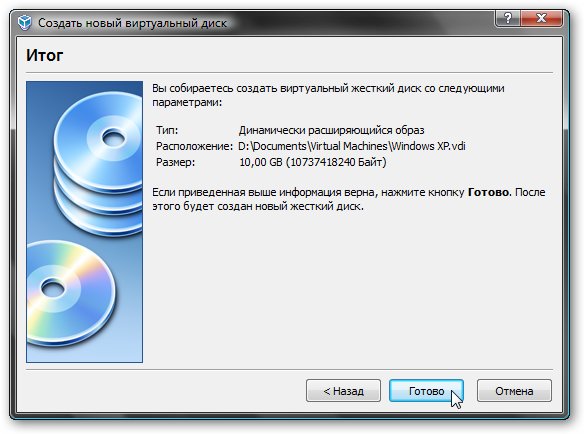
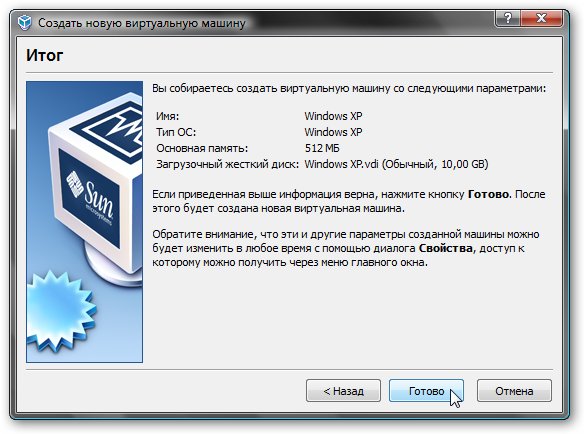
Вот и все. Виртуальная машина создана. Теперь можно переходить к ее настройке.
2. Настройка виртуальной машины
Перед настройкой приготовьте диск с Windows XP или iso образ с ней, а потом выбираете в окне VirtualBox созданную виртуальную машину и нажимаете на кнопку Свойства:
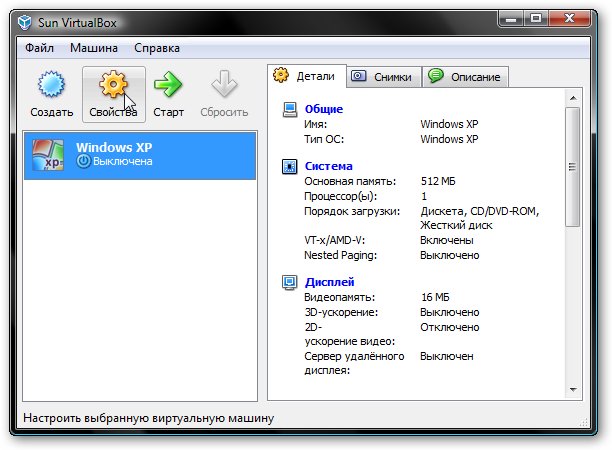
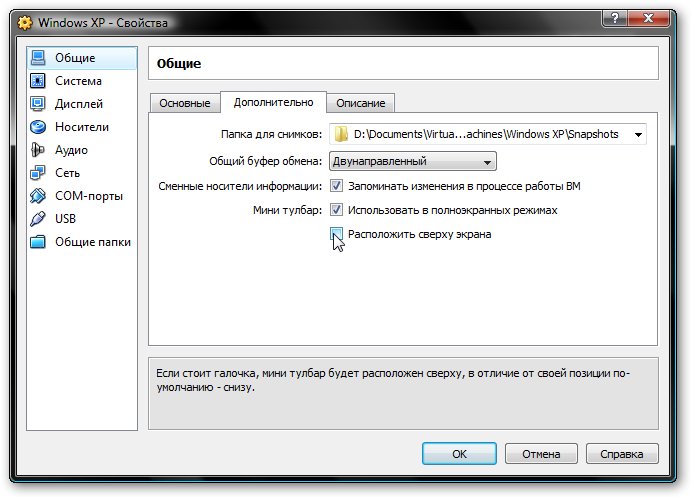
Начнем с вкладки Основные. По желанию можно расположить меню виртуальной машины сверху. Так удобней:
Переходим на вкладку Система:
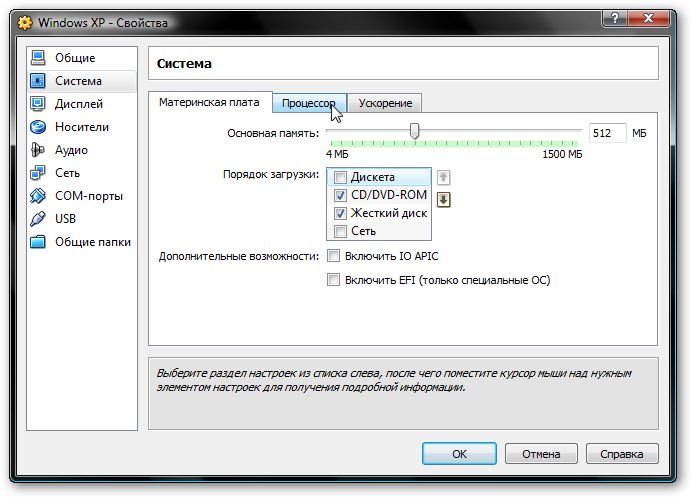
Здесь можно изменить объем оперативной памяти, который выделяется виртуальной машины, изменить порядок загрузки виртуальных устройств, включить или отключить опцию IO-APIC (нужна если планируется использовать для виртуальной машины несколько ядер процессора), а также включить или отключить EFI (нужна для некоторых ОС, например MacOS). Переходим к вкладке Процессор:
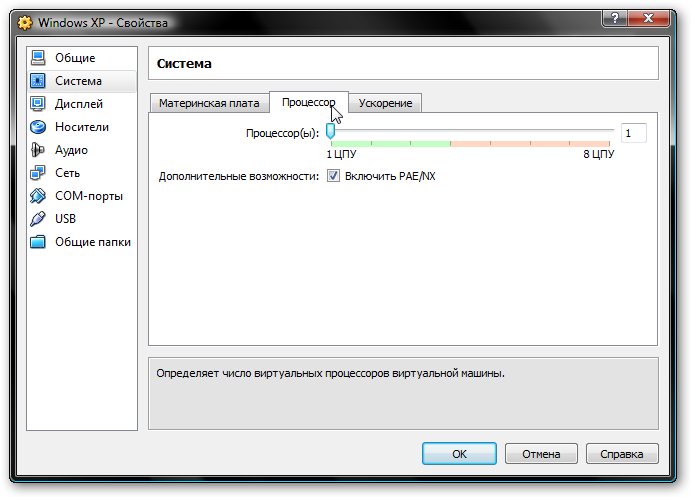
Здесь можно указать сколько ядер процессора может использовать виртуальная машина, а также включить или отключить PAE/NX (некоторые операционные системы поддерживают PAE. Этот режим позволяет 32-битной виртуальной системе использовать до 64 Гб оперативной памяти). Переходим к вкладке Ускорение:
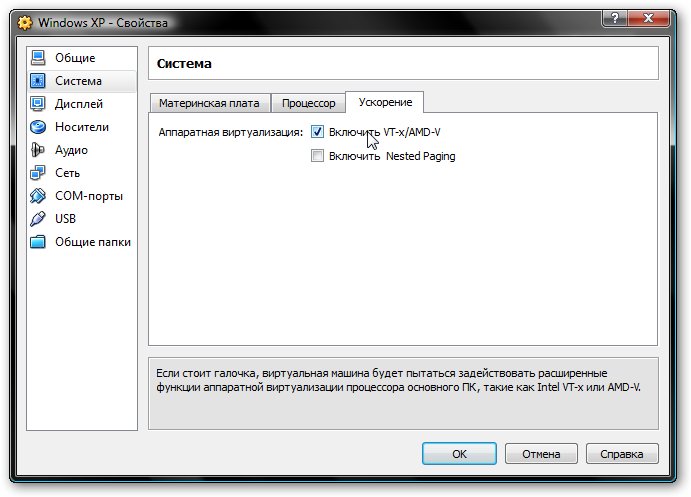
На этой вкладке можно включить или отключить аппаратную виртуализацию. Если вы собираетесь устанавливать 64-битную операционную систему, то необходимо ее включить, также необходима поддержка виртуализации со стороны ноутбука. Если ваш ноутбук не поддерживает эту функцию, то не беда. Для работы 32-битных операционных систем на виртуальной машине аппаратная виртуализация не нужна.
Переходим к вкладке Дисплей:
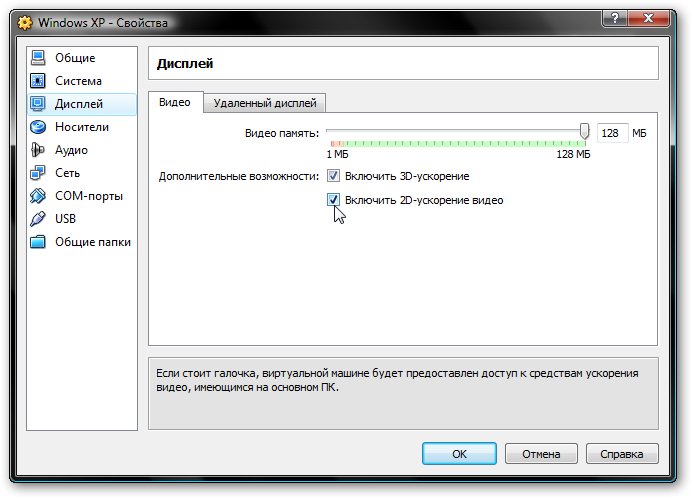
VirtualBox поддерживает 2D и 3D-ускорение (OpenGL / DirectX8 / DirectX9). Его стоит включить. Переходим к вкладке Сеть:
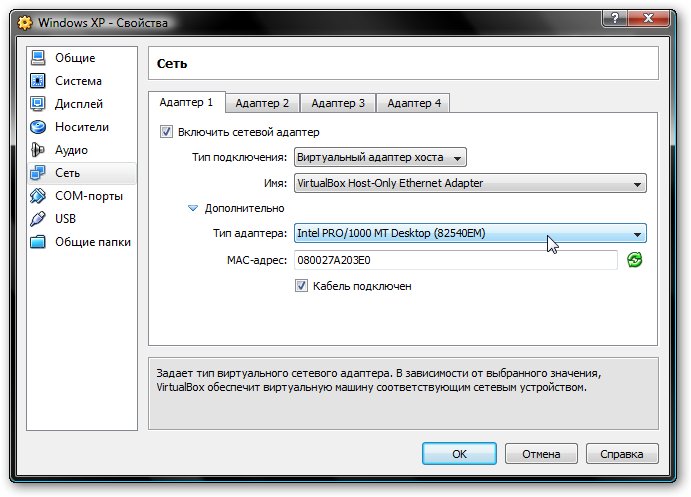
При установке VirtualBox в системе появилась еще одна сетевая карта, которая виртуально подключена к сетевой карте нашей виртуальной машины. Настраиваем виртуальный сетевой адаптер как показано на рисунке выше и переходим к вкладке USB:
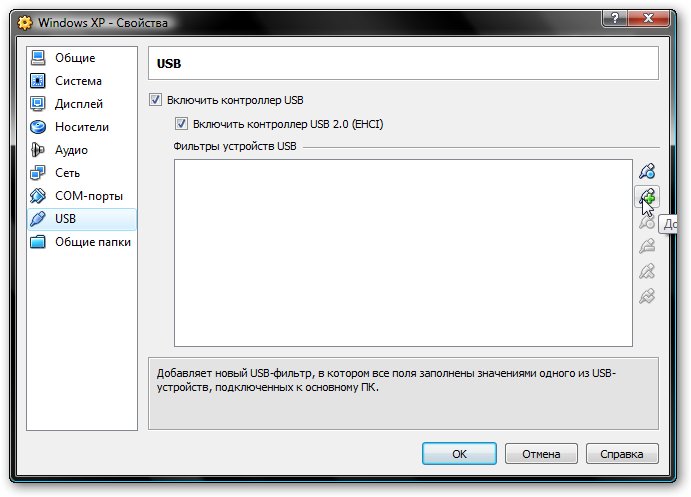
В начале статьи говорилось, что с помощью виртуализации можно обойти проблему несовместимости драйверов для USB-устройств с новыми операционными системами. Так вот VirtualBox позволяет перенаправлять сделать так, чтобы любое USB-устройство, которое подключается к вашему компьютеру или ноутбуку, подключалось не к основной операционной системе, а к системе, которая работает на виртуальной машине. Потом на Windows XP на виртуальной машине ставятся драйвера на новое USB устройство и оно полноценно работает под управлением Windows XP. Основная система то устройство видеть не будет. Поскольку USB-устройств в системе много, то чтобы при включении виртуальной машины все они не отключались от основной и не подключались к виртуальной, была придумана система фильтров. Фильтры указывают какие USB-устройства должны отключаться от основной операционной системы и подключаться к Windows XP на виртуальной при ее включении.
Для добавления нового фильтра нажимаем на иконку с плюсиком и выбираем в списке нужное USB-устройство. После этого оно появляется в списке. Переходим к вкладке Общие папки:
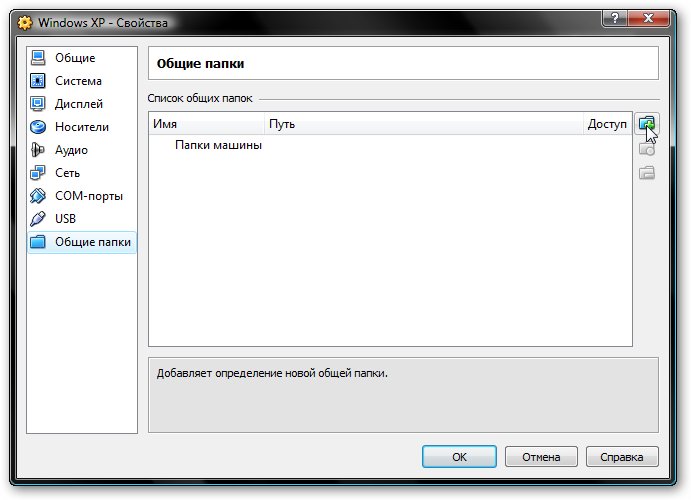
Поскольку толку от Windows XP на виртуальной машине без возможности работы с файлами на основной нет, нужно организовать общий доступ к определенным папкам на винчестере. Для этого щелкаем мышкой на значке с плюсиком и выбираем папку на винчестере вашего компьютера или ноутбука, с которой будет работать Windows XP на виртуальной машине:
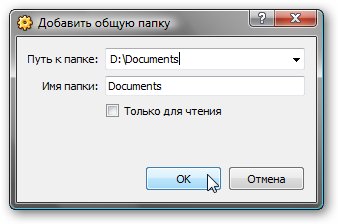
Вводим ее название и нажимаем ОК. Вот она и появилась в списке:
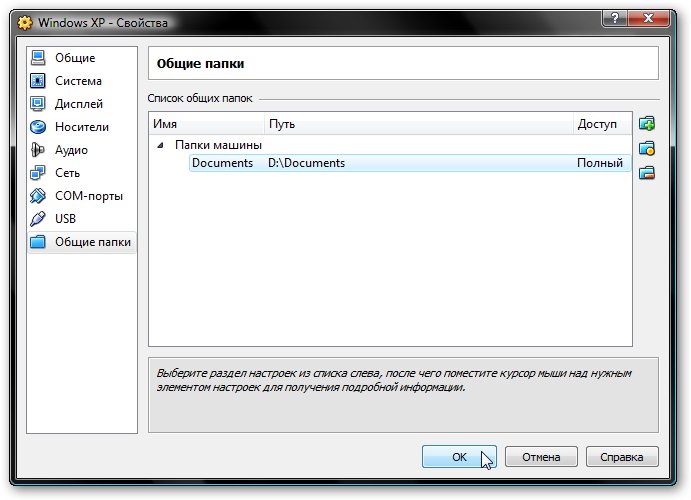
Теперь еще остался последний совсем маленький штрих. Нужно как-то установить Windows XP 🙂 Переходим на вкладку Носители:
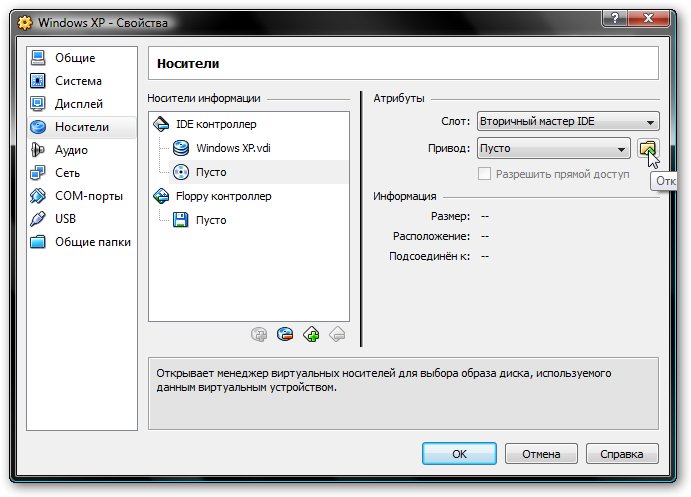
У нас есть два варианта: ставить Windows XP из .iso образа или с обычного диска. В первом случае нажимаем на иконку со стрелочкой и нажимаем на кнопку Добавить:
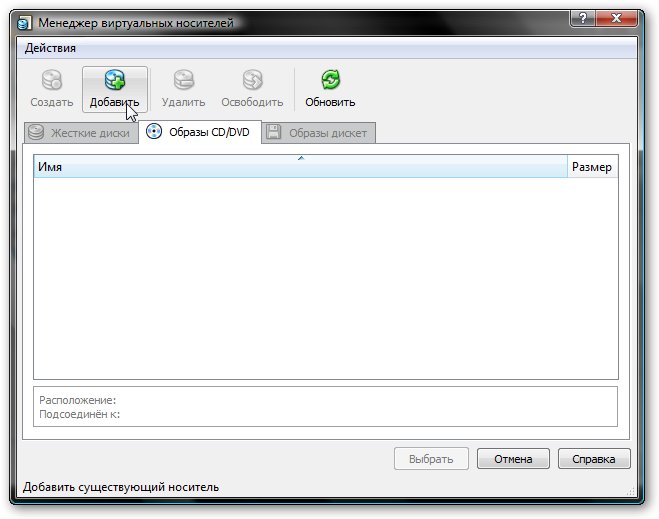
Указываем где размещен образ с Windows XP и добавляем его в список:
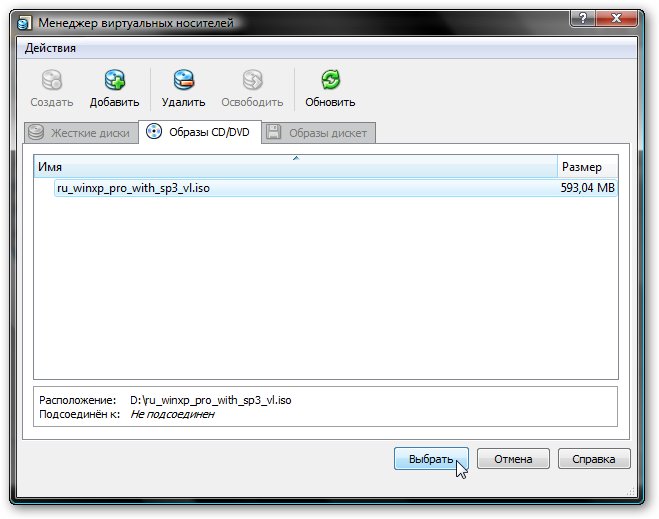
Щелкаем на образе с Windows XP и нажимаем на кнопку Выбрать.
Если у вас просто диск с Windows XP, то ставим его в привод и в списке выбираете ваш привод:
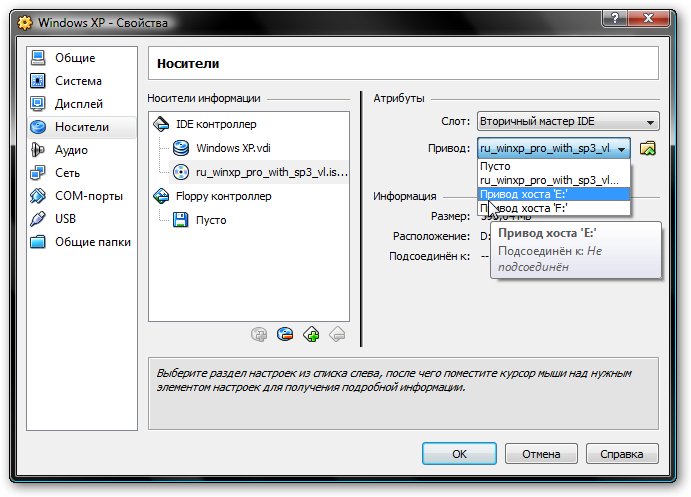
Щелкаем ОК. Теперь можно переходить к установке Windows XP.
3. Установка и настройка Windows
Запускаем виртуальную машину:
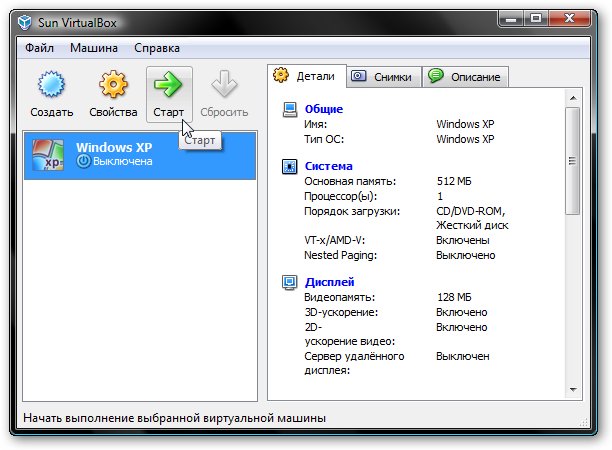
Должна запустится обычная установка Windows XP:
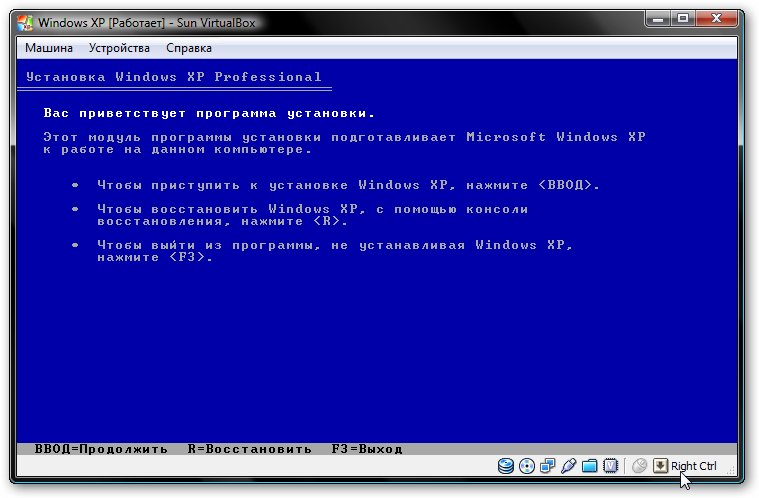
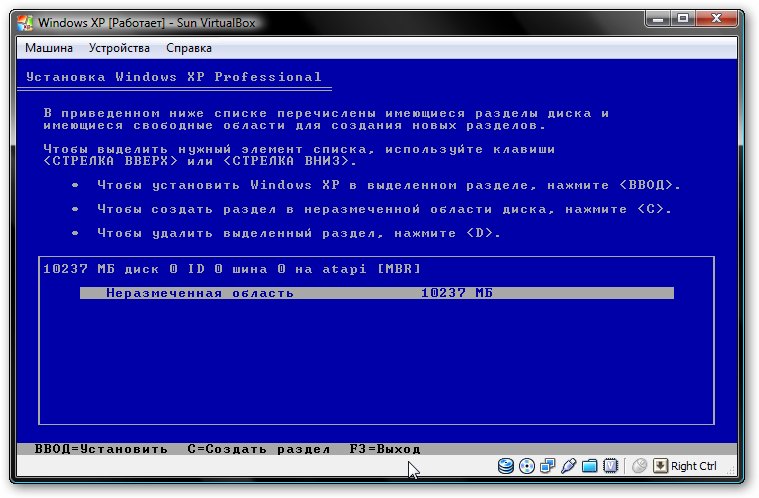
Подробно ее описывать не буду. Установка детально расписана в данном материале: Упрощенная установка Windows XP. Драйвера в этом случае не нужны. Все необходимое уже содержится в составе Windows XP.
После установки получим работающую Windows XP в виртуальной машине. Теперь нужно установить Дополнения гостевой ОС. Для этого выбираем соответствующий пункт меню Устройства:
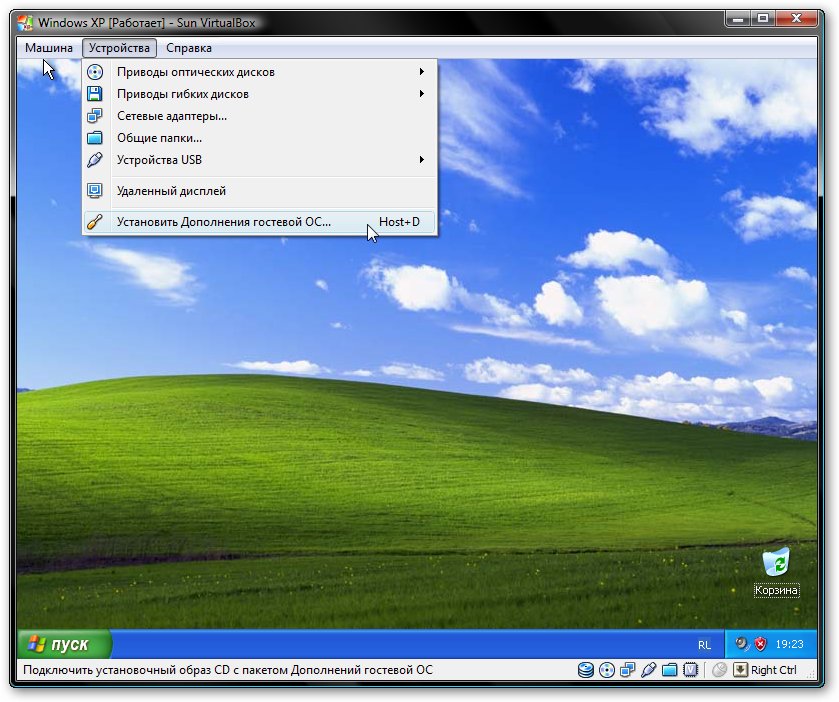
Важное замечание: поскольку клавиатура и мышка в ноутбуке или в компьютере зачастую одна, то основная операционная система и операционная система, которая запущена в виртуальной машине вынуждены как-то ее делить. Для этого используется механизм захвата. Иными словами, если на переднем плане виртуальная машина, то все, что вводится с клавиатуры будет адресоваться ей. Можно и вручную переключать. Для этого по-умолчанию используется правый Ctrl. Когда виртуальная машина работает с клавиатурой и мышкой, то горит зеленая стрелочка в нижнем правом угле окна с виртуальной машиной.
Должна начаться установка дополнений для гостевой ОС:
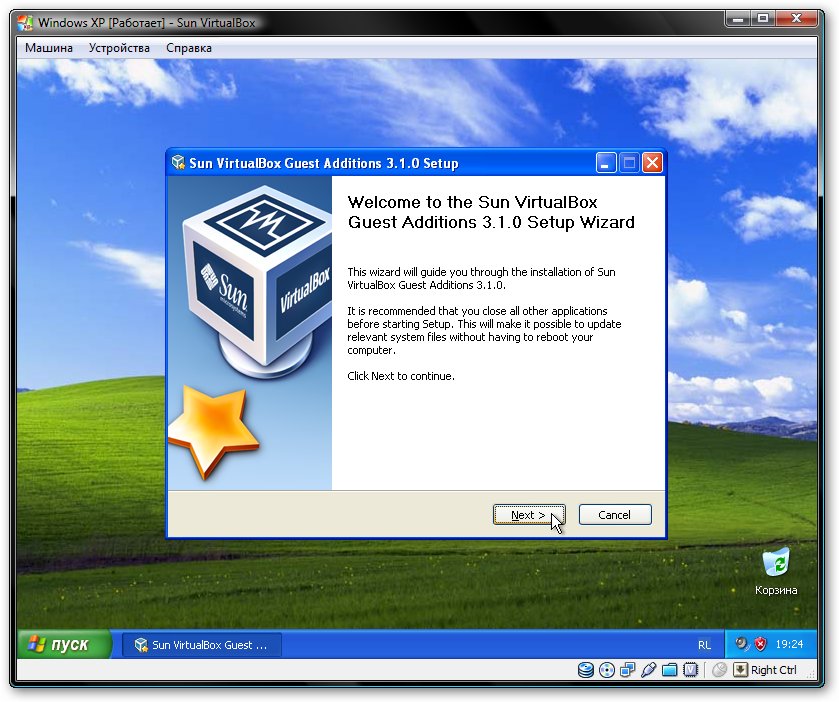
Возможные вопросы: если установка у вас не началась, то вручную добавьте образ VBoxGuestAdditions.iso в папке с VirtualBox в виртуальный привод как это делалось при установке Windows XP, а потом запустите диск в виртуальной машине.
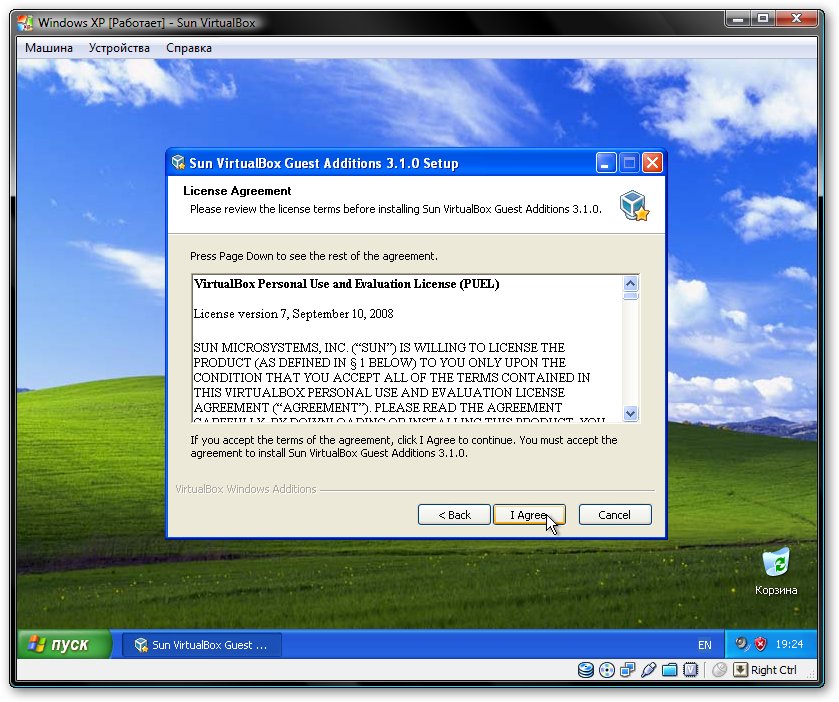
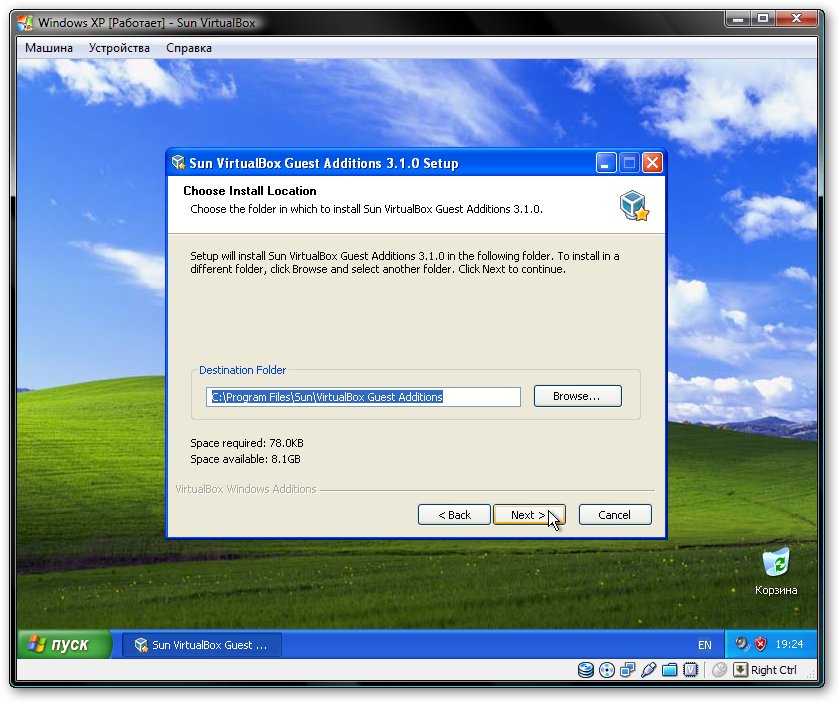
Ставим галочку возле Direct3D Support:
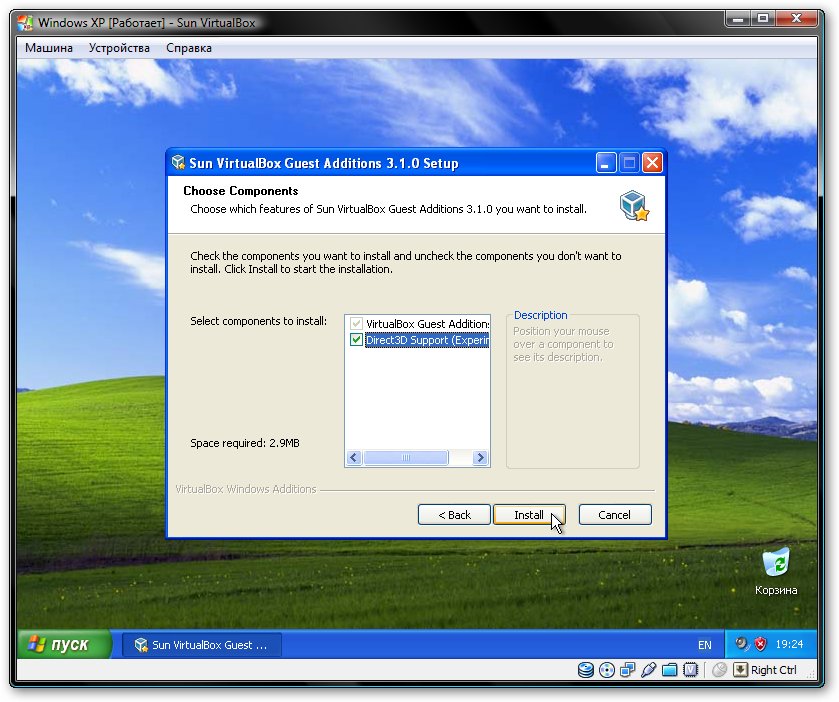
При установке несколько раз появятся подобные предупреждения:
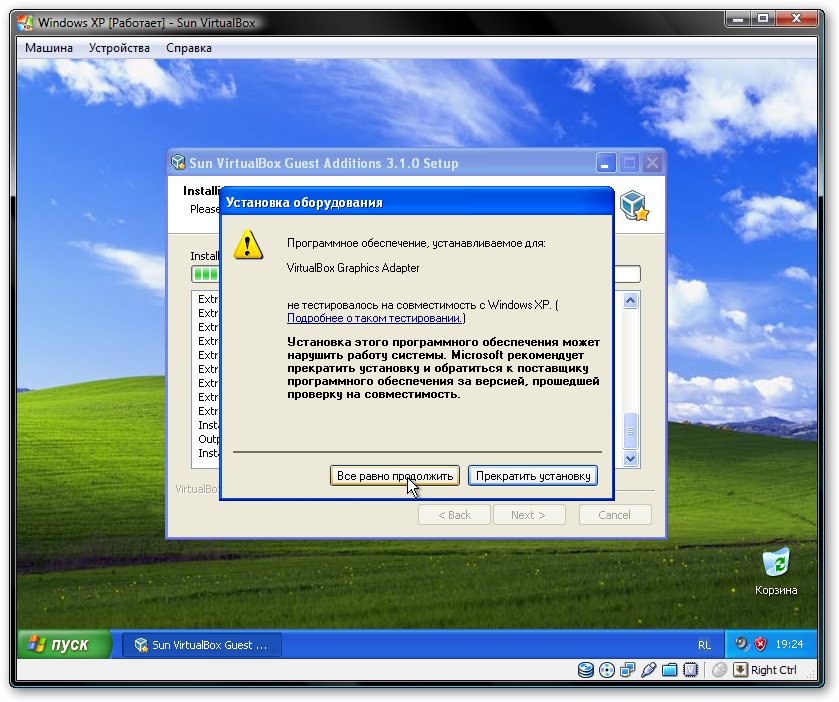
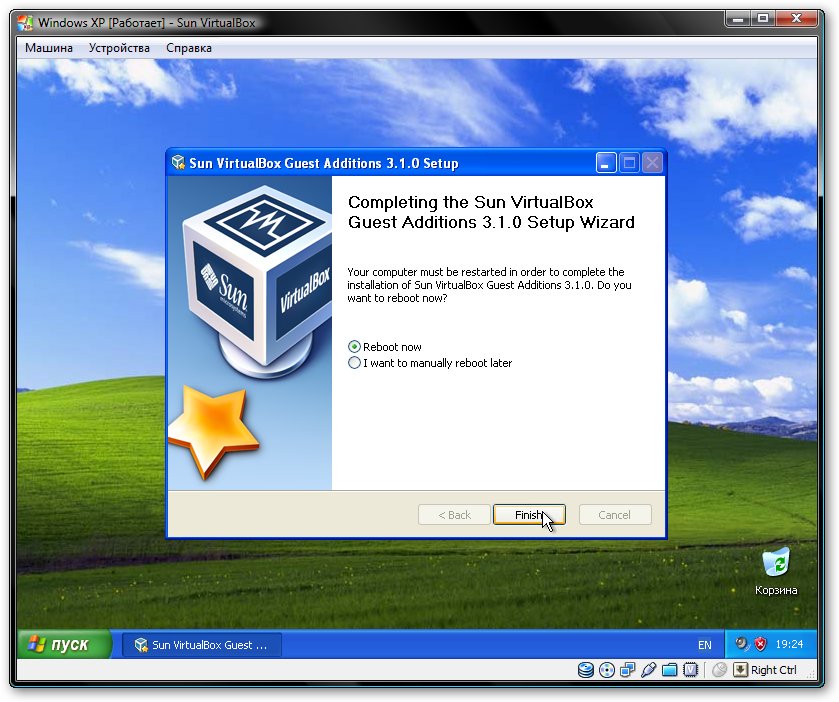
Нажимаем Все равно продолжить. После установки желательно перезагрузить виртуальную машину:
Чтобы развернуть окно виртуальной машины, в меню Машина выбираем пункт Режим интеграции дисплея:
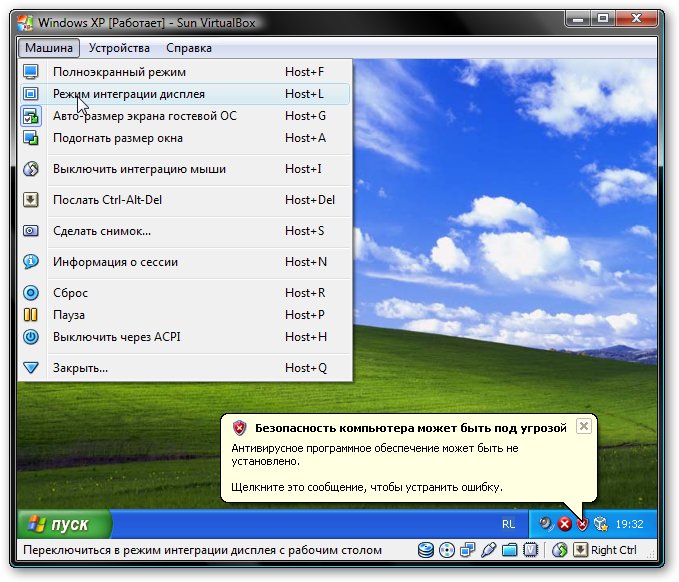
Вот рамка убралась и стало значительно удобней работать:
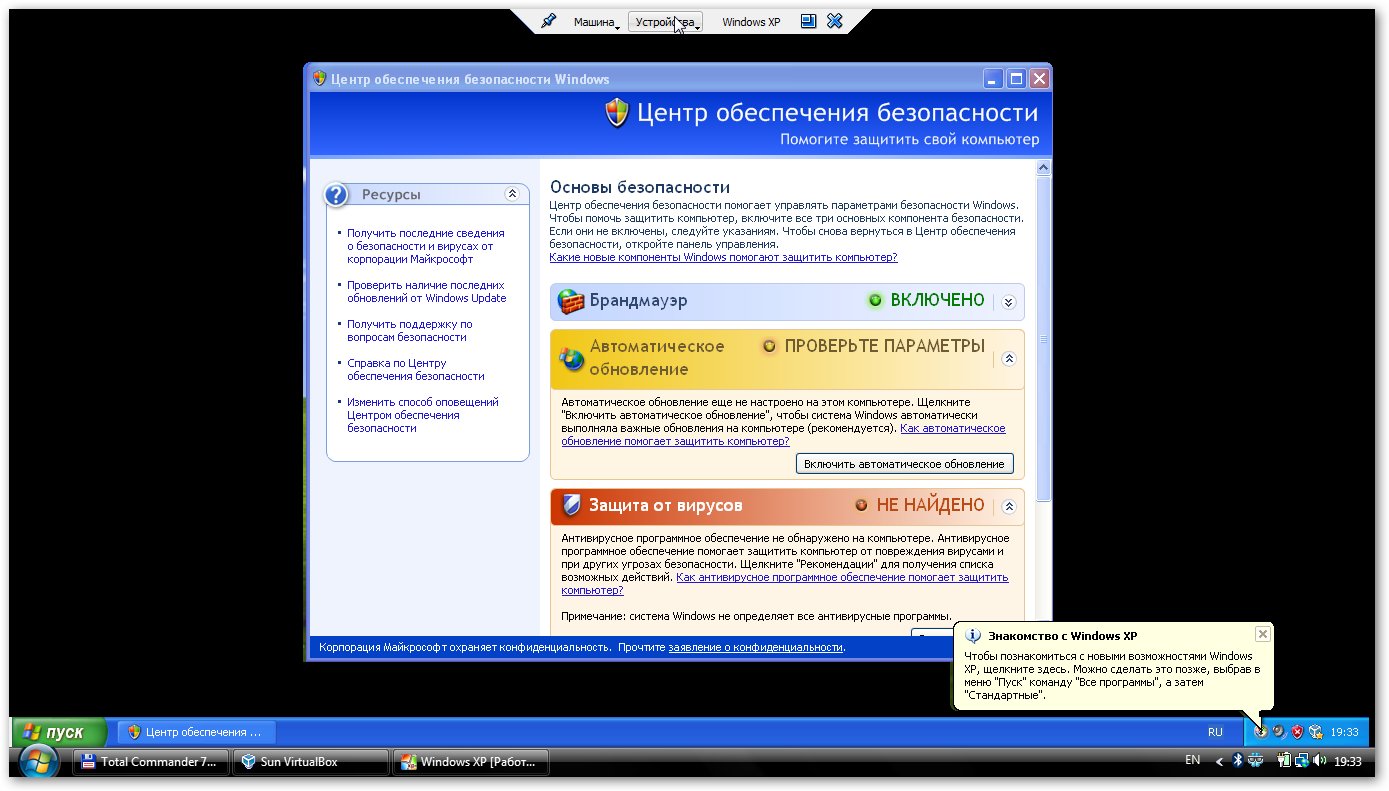
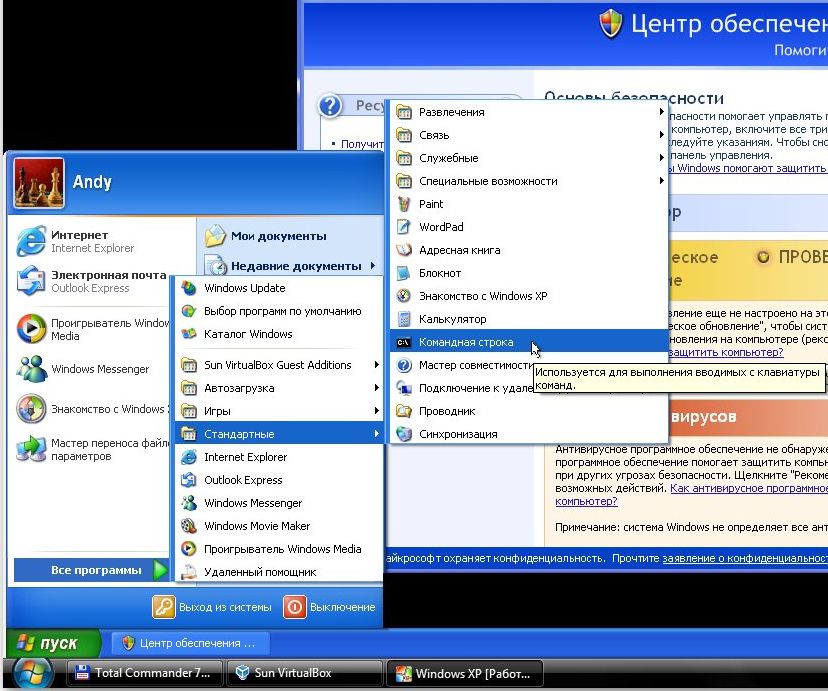
Теперь осталось еще разобраться с общими папками. В Windows XP запускаем Командную строку:
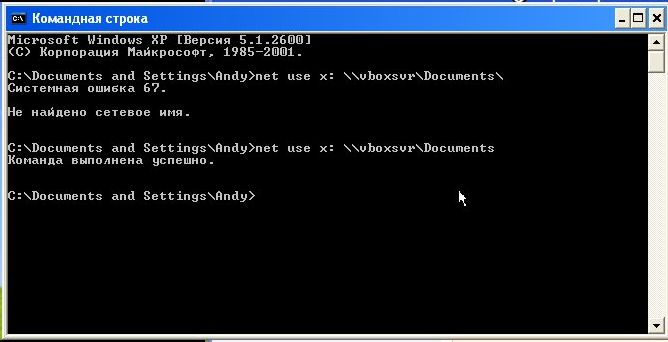
Подключаем созданную ранее общую папку как сетевой диск. Для этого вводим команду net use x: \\vboxsvr\Documents (Documents здесь название общей папки):
В Моем компьютере появился диск x:\, который мы только что подключили:
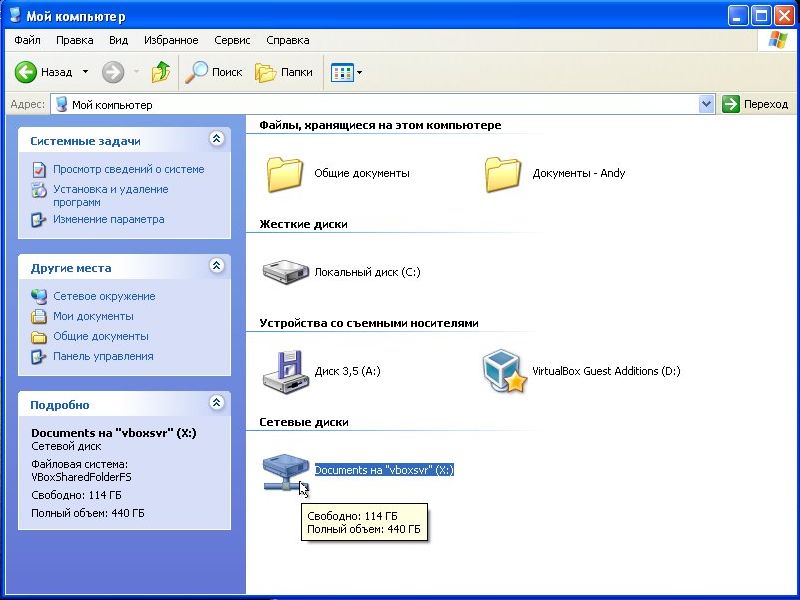
Содержимое этого диска соответствует содержимому общей папки, которую мы раньше создавали.
Если у вас возникли вопросы по работе с утилитой VirtualBox, то излагаем их в данной теме форума: Обсуждение утилиты Sun VirtualBox и решение проблем с ее работой. Все вопросы, которые связаны с установкой Windows XP, прошу излагать в этой теме форума: Решение проблем с установкой Windows XP.
Все замечания и предложения по самой статье вы можете высказать через данную контактную форму: отправить e-mail автору. Прошу заметить, что если у вас что-то не получается, то спрашивать стоит только на форуме. Подобного рода электронные письма будут проигнорированы.
С уважением, автор материала — Тониевич Андрей. Публикация данного материала на других ресурсах разрешаются исключительно со ссылкой на источник и с указанием автора
Подробное руководство по установке Windows XP с флешки или с карты памяти на любой ноутбук, нетбук или компьютер.
Детальное описание как решить проблему с синим экраном смерти или BSOD для новичков.
Руководство как найти и удалить все вирусы и другие вредоносные программы с ноутбука или компьютера.
Полное и детальное описание нескольких способов установки Windows Vista или Windows 7 с флешки или карты памяти на любой ноутбук, нетбук или компьютер.
Подробное руководство как установить Windows Vista на ноутбук или компьютер.