Процедура создания комнаты в TeamSpeak

TeamSpeak набирает все больше популярности как у геймеров, которые играют в кооперативном режиме или просто любят общаться во время игры, так и у простых пользователей, любящих общаться большими компаниями. Следовательно, возникает все больше вопросов с их стороны. Это касается и создания комнат, которые в данной программе называются каналами. Давайте же разберемся по порядку, как их создавать и настраивать.
Создание канала в TeamSpeak
Реализованы комнаты в этой программе достаточно хорошо, что позволяет одновременно многим людям находиться на одном канале при минимальном потреблении ресурсов вашего компьютера. Создание комнаты вы можете осуществить на одном из серверов. Рассмотрим все действия по шагам.
Шаг 1: Выбор и подключение к серверу
Комнаты создаются на различных серверах, к одному из которых вам необходимо подключиться. Благо, все время в активном режиме находится множество серверов одновременно, поэтому вам остается только выбрать один из них на свое усмотрение.
-
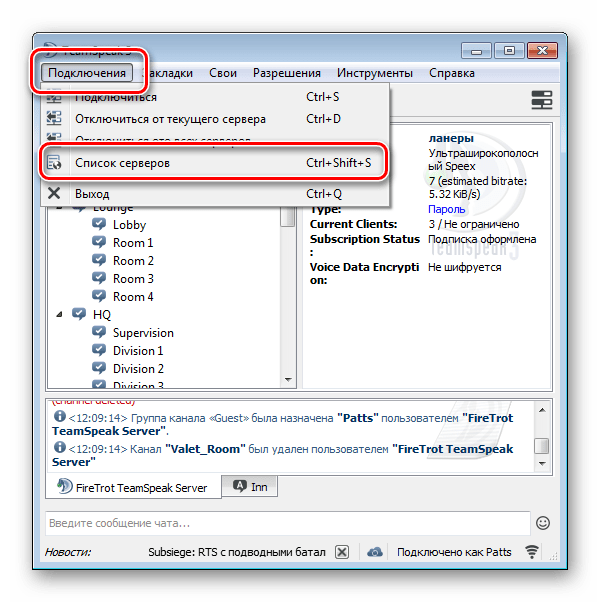
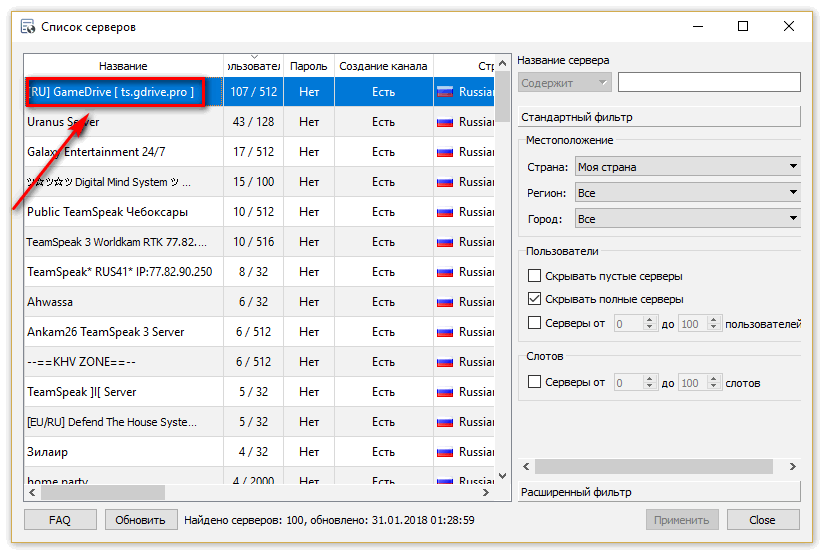
Перейдите во вкладку подключение, после чего нажмите на пункт «Список серверов», чтобы выбрать наиболее подходящий. Это действие также можно выполнить комбинацией клавиш Ctrl + Shift + S, что настроено по умолчанию.
Теперь вы подключены к этому серверу. Вы можете просматривать список созданных каналов, активных пользователей, а также создавать свой канал. Обратите внимание на то, что сервер может быть открыт (без пароля) и закрыт (необходим ввод пароля). А также есть ограничение мест, уделите этому особое внимание при создании.
Шаг 2: Создание и настройка комнаты
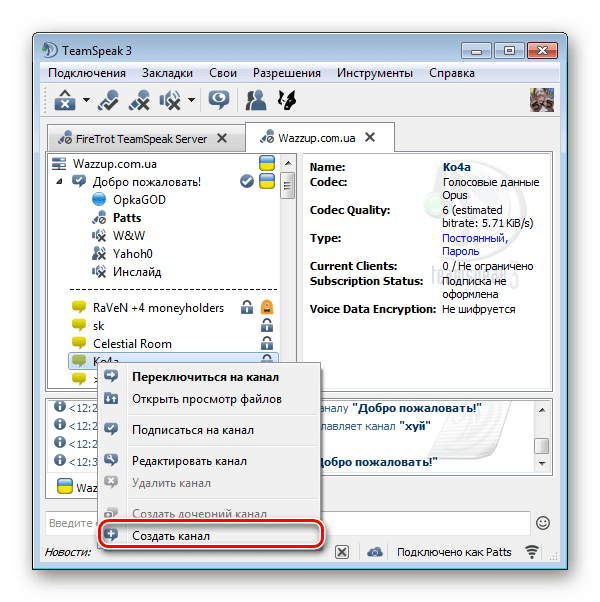
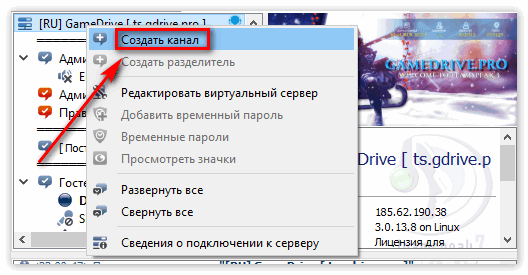
После подключения к серверу можно приступить к созданию своего канала. Для этого нажмите на любой из комнат правой кнопкой мыши и выберете пункт «Создать канал».
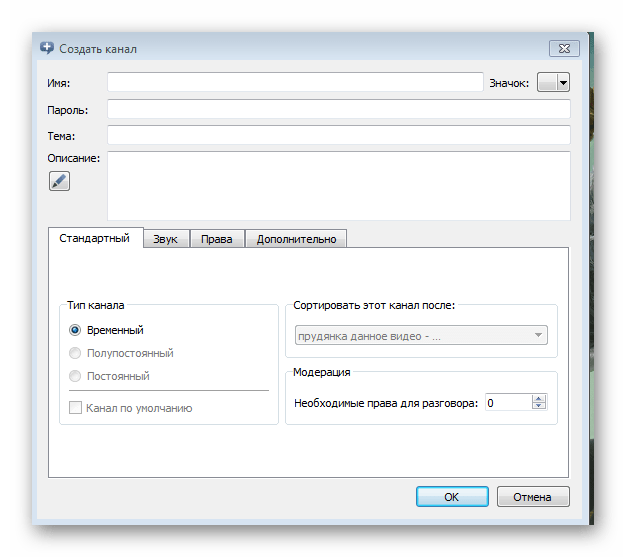
Теперь перед вами открыто окно с настройкой основных параметров. Тут вы можете ввести имя, выбрать значок, установить пароль, выбрать тему и добавить описание для вашего канала.
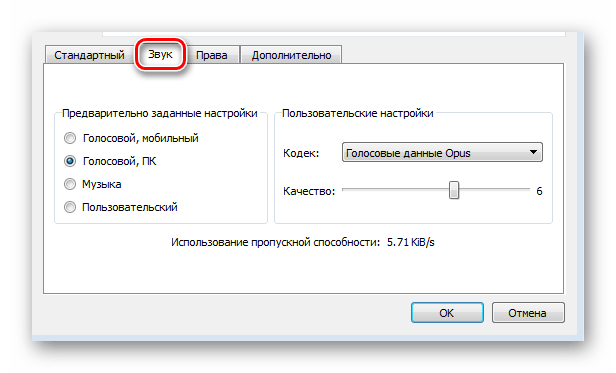
Далее вы можете переходить по вкладкам. Вкладка «Звук» позволяет выбрать предварительные настройки звука.
Во вкладке «Дополнительно» вы можете настроить произношение имени и максимальное количество человек, которое может находиться в комнате.
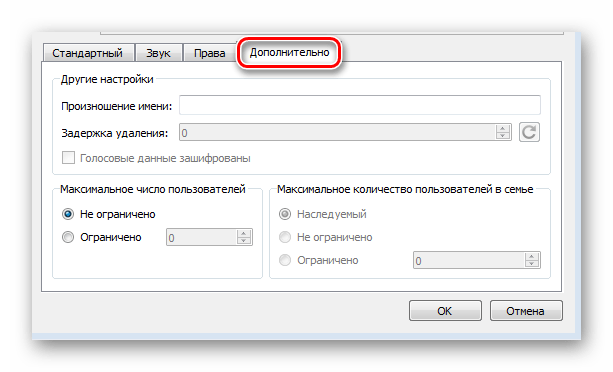
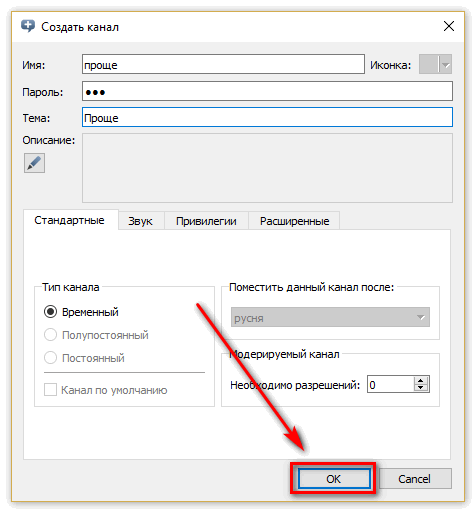
После настройки просто нажмите «ОК», чтобы завершить создание. В самом низу списка будет отображаться ваш созданный канал, помеченный соответствующим цветом.
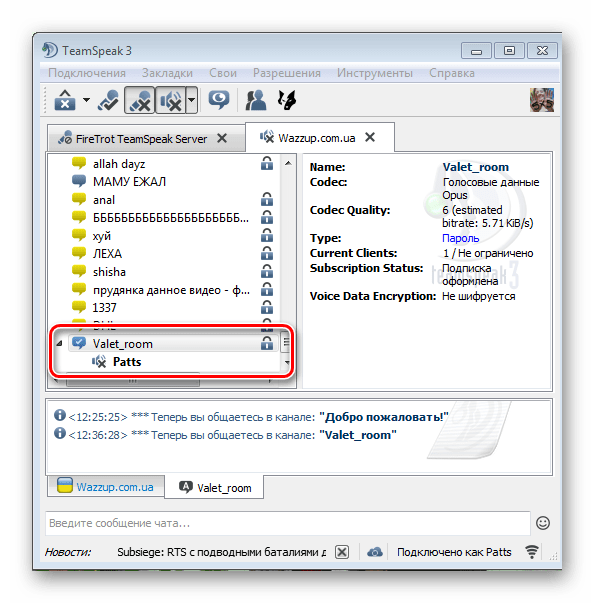
При создании своей комнаты стоит обратить внимание, что не на всех серверах это разрешено делать, а на некоторых доступно создание только временного канала. На этом, собственно, мы и закончим.
Как в TeamSpeak создать сервер
Чтобы большая группа людей могла одновременно использовать TeamSpeak, один из них должен установить сервер на своем компьютере. Остальные смогут к нему подключиться. Чтобы сделать это, достаточно иметь стабильное подключение к Интернету и учетную запись администратора на ПК. Владелец сервера имеет право на создание комнат и модерацию. Это совершенно бесплатно и покупать лицензию вам не понадобится. В таком случае на сервере сможет находиться до 32 человек сразу.
Как создать сервер
Сначала узнайте тип своей системы:
1. Откройте «Мой компьютер».
2. В открывшемся окне на пустом месте нажмите правую кнопку мыши.
3. Выберите «Свойства».
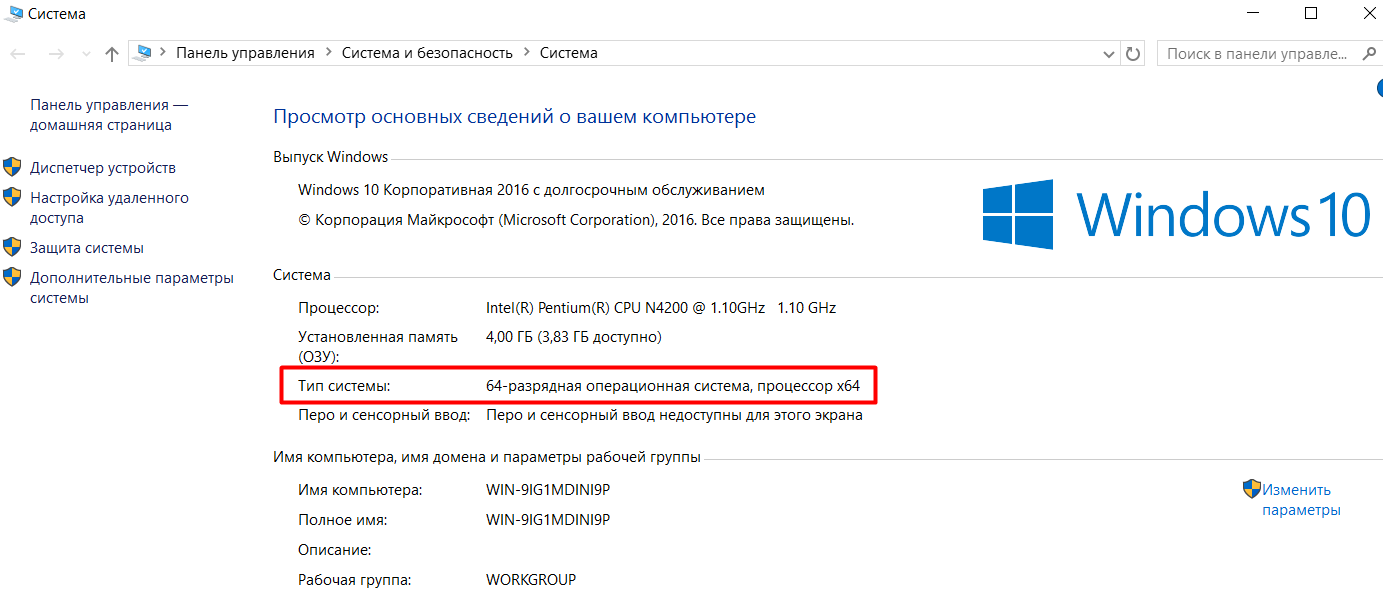
4. В графе «Система» посмотрите на параметр «Тип системы».
Это может быть 32-разрядная или 64-разрядная операционная система. Данная информация нужна, чтобы понять, какую версию программы скачивать. Вот как это выглядит в Windows 10:
Теперь скачиваем программу — https://teamspeak.com.ru/ и делаем первый ее запуск, чтобы создать сервер.
1. Устанавливаем программу.
2. В открывшемся окне выберите вкладку «Server» для вашей версии ОС и нажмите кнопку «Download». Внизу браузера вы увидите, что начал скачиваться архив.
3. Нажмите на архив и дважды кликните мышкой по папке, которую увидите в окошке. Перед вами откроется список заархивированных файлов. Извлеките их в любое удобное вам место на компьютере. Процесс извлечения занимает менее минуты.
4. Теперь откройте место, куда вы извлекли архив, и найдите файл с названием «ts3server»:
5. Откройте его. Перед вами появится окно с пользовательским соглашением на английском, нажимайте «Accept». Иногда возникает еще и предупреждение от брандмауэра Windows, что некоторые функции программы заблокированы — просто нажмите на «Разрешить доступ», чтобы продолжить установку.
6. В открывшемся окне появятся необходимые для создания сервера данные: логин, пароль и Server Admin Privilege Key. Обязательно сохраните эти данные в блокноте. После этого закройте окно.
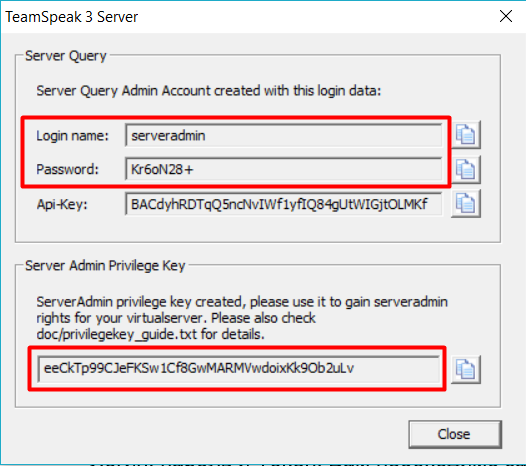
Теперь в панели задач у вас будет светиться иконка TeamSpeak — это значит, что все на данном этапе сделано правильно. Теперь нам нужно подключиться к созданному серверу.
1. Запустите клиент TeamSpeak и зайдите в раздел «Подключения» (первый пункт в верхнем меню). В выпавшем списке выберите команду «Подключиться».
2. Вы увидите 3 поля для заполнения. «Адрес сервера» — сюда нужно вписать код локального IP — «127.0.0.1». Псевдоним выбирайте любой, какой вам нравится. В поле «Пароль» вводить ничего не нужно. Нажмите кнопку «Подключиться». Эта схема работает, если вы хотите зайти на сервер с того же компьютера, где он установлен.
3. Теперь система предложит вам получить права администратора. Здесь вам пригодится код Server Admin, который вы сохранили вместе с логином и паролем. Вставьте его в единственное поле. Также это можно сделать через меню: сначала зайти в раздел «Привилегии», затем выбрать графу «Использовать ключ».
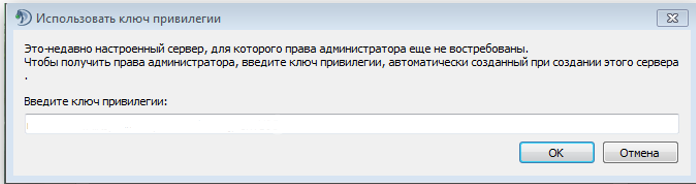
Теперь вы — администратор собственного сервера, можете управлять комнатами и назначать модераторов. Чтобы другие подключались и участвовали в беседе, предоставьте им IP-адрес и пароль. Теперь рассмотрим, как сделать комнату.
Как создать комнату
Так как вы администратор сервера, создать комнату можно буквально за 2 шага. Для этого:
1. Выберите созданный вами сервер из списка. Кликните по нему правой клавишей мышки. Откроется меню, выбирайте пункт «Создать канал». В программе TeamSpeak так называются комнаты.
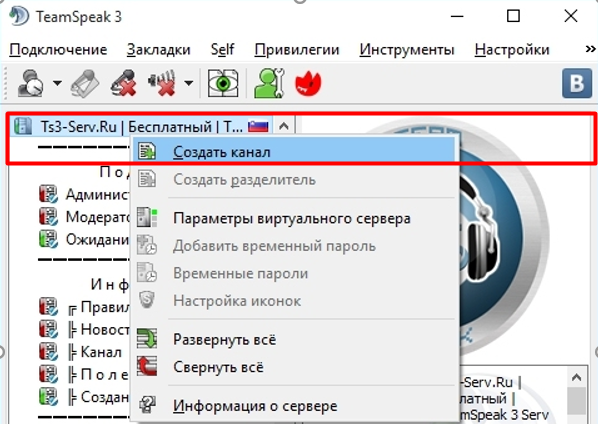
2. Появится поле создания канала с такими графами для заполнения: «Имя», «Пароль», «Тема», «Описание». Также можно выбирать звук уведомления и настроить персональную иконку. В блоке «Тип канала» выберите «Постоянный», чтобы она сохранилась навсегда. Для создания обязательно только придумать название, после чего нажать «Ок».
Теперь ваш канал будет отображаться в главном окне программы в списке комнат.
Как создать закрытый канал
Чтобы никто, кроме узкого круга людей не мог войти в вашу комнату, понадобиться создать закрытый канал. Существует два способа сделать это:
1. Установить пароль на канал при его создании. Тогда зайти на него смогут только те, кто имеет код.
2. Выставить на комнату лимит пользователей — 0. Сделать это можно также в меню создания канала.
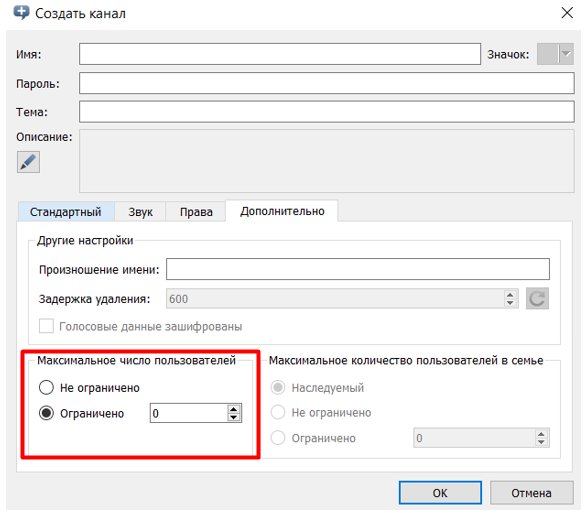
Если вы захотите внести изменения в настройку сервера, то нажмите на его название правой кнопкой мыши и выберите пункт «Параметры виртуального сервера». Здесь меняется имя, приветственное сообщение, пароль, допустимое количество пользователей и другие критерии.
Как создать комнату в TeamSpeak 3
Многие пользователи не знают, как создать комнату в TeamSpeak 3, хотя это очень просто. Весь процесс описан в пошаговой инструкции ниже.
Шаг 1
Подключитесь к серверу, на котором вы хотите сделать комнату, щелкните правой кнопкой мыши на его названии и выберите пункт меню «Создать канал»:

*в Тимспике комнаты называются каналами.
Шаг 2
Откроется окно создания канала. Здесь можно задать ему название, пароль для подключения (не обязательно), настроить иконку, звуки и другие параметры:

В самом простом случае достаточно только придумать и ввести имя для своей комнаты и нажать «ОК».
После этого вы увидите свою комнату в общем списке комнат в главном окне Тим Спик:

Для того, чтобы создать постоянную комнату в TeamSpeak 3, необходимо быть администратором сервера или обладать соответствующими правами. На большинстве серверов для гостей отключена возможность создания постоянных комнат.
Как найти и зайти в комнату TeamSpeak 3
Не можете разобраться как создать комнату в Тим Спик 3? В этом нет ничего сложного, достаточно выполнить несколько простых действий. О том, как добавить новую комнату (канал) для голосового общения, а также о том, как зайти в уже существующую, читайте в этом руководстве.
Чтобы создать новую комнату(канал) сделайте следующее:
- Подключитесь к серверу, на котором будет создан новый канал.
- Сразу после подключения выберете сервер в списке и щелкните по нему правой кнопкой мышки. В выпадающем меню выберете пункт «Создать канал».
- Появится окно параметров нового канала. В нем можно дать имя каналу, задать пароль для входа, выбрать подходящую иконку, а также установить звуки.
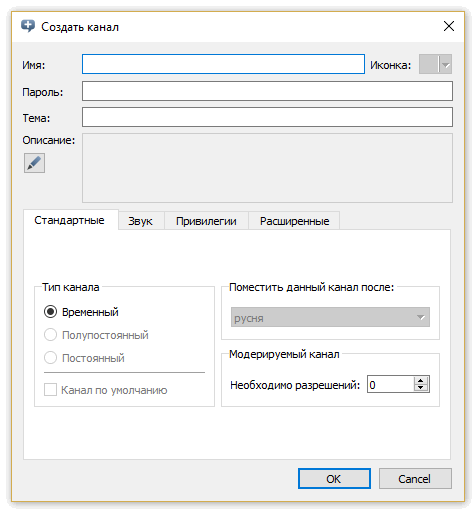 При этом для полноценной работы комнаты будет достаточно просто задать ей имя. Пароль устанавливать необязательно.
 - Когда основные настройки будут выбраны, останется подтвердить внесенные изменения, после чего комната появится в списке каналов на сервере.
Важно! Обратите внимание, что для создания полноценной постоянной комнаты, пользователь должен иметь права администратора. Большая часть доступных бесплатных серверов запрещает простым пользователям создавать комнаты, которые в дальнейшем будут доступны постоянно.
Также обратите внимание, что невидимую комнату создать в ts3 нельзя. Однако, администратор может запретить видеть присутствующих на канале пользователей.
Как зайти в созданную ранее комнату
Чтобы подключиться к комнате, сделайте следующее:
- Подключитесь к серверу напрямую,
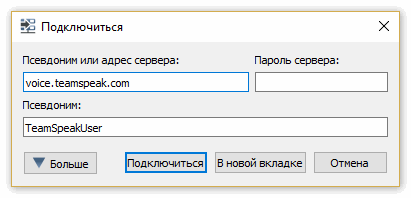
- Или найдя сервер через поиск доступных серверов.
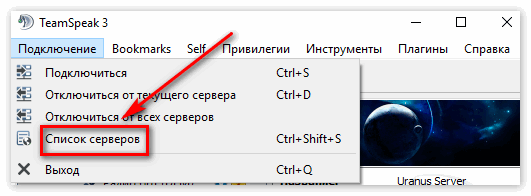 Как найти сервер? Легко, в клиенте ТимСпик уже имеется необходимый инструментарий для этой задачи.
 - Подключившись к серверу, выберете нужную комнату, в которую вы хотите зайти.
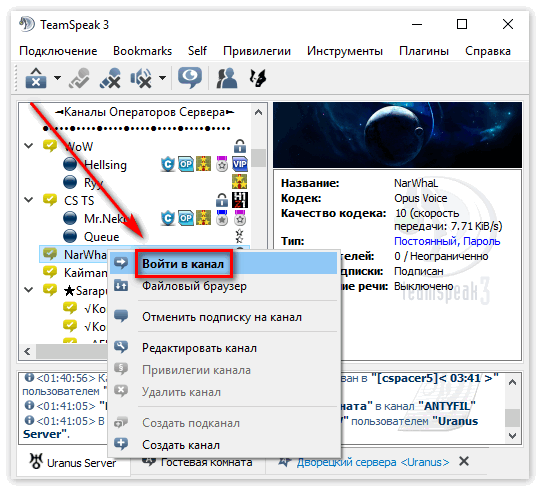
Помните, что для доступа к некоторым комнатам и серверам вам также необходимо знать установленный администратором пароль. Обычно его можно узнать на форуме сервера, либо связавшись с администратором напрямую.
Заключение
Как видите, нет ничего сложного в создании новой комнаты для TeamSpeak 3. В том случае, если вам требуется создание постоянной комнаты, которая будет использоваться для связи большой группы людей, вам следует задуматься над возможностью создания персонального сервера ТимСпик на удаленном хостинге.