Как удвоить интервал в документе Word
В этой статье объясняется, как сделать двойной интервал между строками, абзацами и всем документом в Microsoft Word. В Microsoft Word есть четыре способа удвоить интервалы между строками. Вы можете использовать любой из этих параметров для изменения нескольких строк или всего документа в Word.
Двойные пробелы на главной вкладке
Это самый быстрый способ разместить в документе двойной интервал. Вы можете использовать это, если хотите добавить двойные пробелы только для части документа. Выберите абзацы, которые хотите изменить, и выполните следующие действия.
- Откройте Microsoft Word.
- Перейдите в группу « Главная»> «Абзац»> выберите значок «Межстрочный интервал» .
- Чтобы удвоить интервал между строками, выберите в раскрывающемся списке значение 2,0.
- Для получения дополнительных параметров интервала выберите в списке « Параметры межстрочного интервала».
Двойной интервал между абзацами на вкладке "Дизайн"
Измените расстояние по вертикали между абзацами в документе, установив интервал до или после каждого абзаца. Обратите внимание, что это применяется к интервалу во всем документе, а также влияет на межстрочный интервал. Это дает вам меньше возможностей для управления межстрочным интервалом, чем другие методы здесь.
- Откройте Microsoft Word.
- Выберите « Дизайн»> «Расстояние между абзацами» и выберите « Двойной» .
Строки с двойным интервалом на вкладке макета страницы
Используйте этот параметр, чтобы настроить строки с двойным интервалом перед тем, как начать добавлять содержимое в документ. Здесь вы можете настроить текст с помощью других параметров.
- Откройте Microsoft Word.
- Перейдите на вкладку « Макет страницы ».
- Перейдите в группу Абзац . Щелкните маленькую стрелку вниз в правом нижнем углу, чтобы открыть диалоговое окно настроек абзаца.
- Оставайтесь на вкладке Отступы и интервалы .
- Щелкните стрелку вниз рядом с полем Межстрочный интервал .
- Выберите « Двойной» и нажмите кнопку « ОК» , чтобы закрыть диалоговое окно.
Двойные пробелы со стилями
Вы пишете эссе через два интервала? Вы можете сохранить это как специальный стиль в Word только для эссе или изменить существующий стиль.
- Откройте Microsoft Word.
- Перейдите в группу Главная> Стили . Щелкните правой кнопкой мыши Обычный .
- В раскрывающемся меню выберите Изменить .
- В разделе « Форматирование» нажмите кнопку « Двойной пробел» .
- Выберите ОК.
Что означают линии с двойным интервалом?
Межстрочный интервал – это не что иное, как высота пространства между каждой строкой текста. Двойной пробел означает, что в предложениях будет пустая строка, равная полной высоте двух строк текста между каждой строкой. По умолчанию в большинстве текстовых процессоров включен одинарный интервал (или немного больше, чем одинарный интервал), то есть пробел высотой всего в одну строку. Word имеет межстрочный интервал по умолчанию 1,08 .
Межстрочный интервал является важным аспектом стиля и лишь одним из способов форматирования текста для лучшей читаемости.
Как установить двойной межстрочный интервал в Microsoft Word для академической работы
Межстрочный интервал в Microsoft Word установлен на 1. 1 кажется очень расплывчатой мерой, поскольку она не сопровождается никакими единицами измерения. Межстрочный интервал по умолчанию составляет определенный процент от размера шрифта. Он динамический, т.е. чем меньше размер шрифта, тем меньше места будет между строками, даже если междустрочный интервал установлен на 1. Если вы увеличите размер шрифта, расстояние между строками также увеличится. Междустрочный интервал по умолчанию делает документ легким для чтения, однако, если вам нужно отправить документ куда-нибудь, где указаны стандарты форматирования, вам может потребоваться изменить межстрочный интервал. Академическая работа обычно требует двойного межстрочного интервала. Вот как вы можете установить его для абзаца, одного документа и по умолчанию для всех документов, созданных в Microsoft Word.
Двойной межстрочный интервал в Microsoft Word
Межстрочный интервал можно установить для каждого абзаца и для каждого документа. Если вам нужно создать множество документов по определенным правилам форматирования, вы можете изменить междустрочный интервал по умолчанию в Word.
Межстрочный интервал между абзацами
Откройте Word и выберите абзац, для которого нужно удвоить межстрочный интервал. На вкладке «Главная» перейдите к набору инструментов «Абзац», нажмите кнопку с линиями и стрелками, указывающими вверх и вниз рядом с ней. Это рядом с инструментом заливки. В открывшемся меню выберите вариант 2.0, чтобы получить двойной межстрочный интервал для этого абзаца.
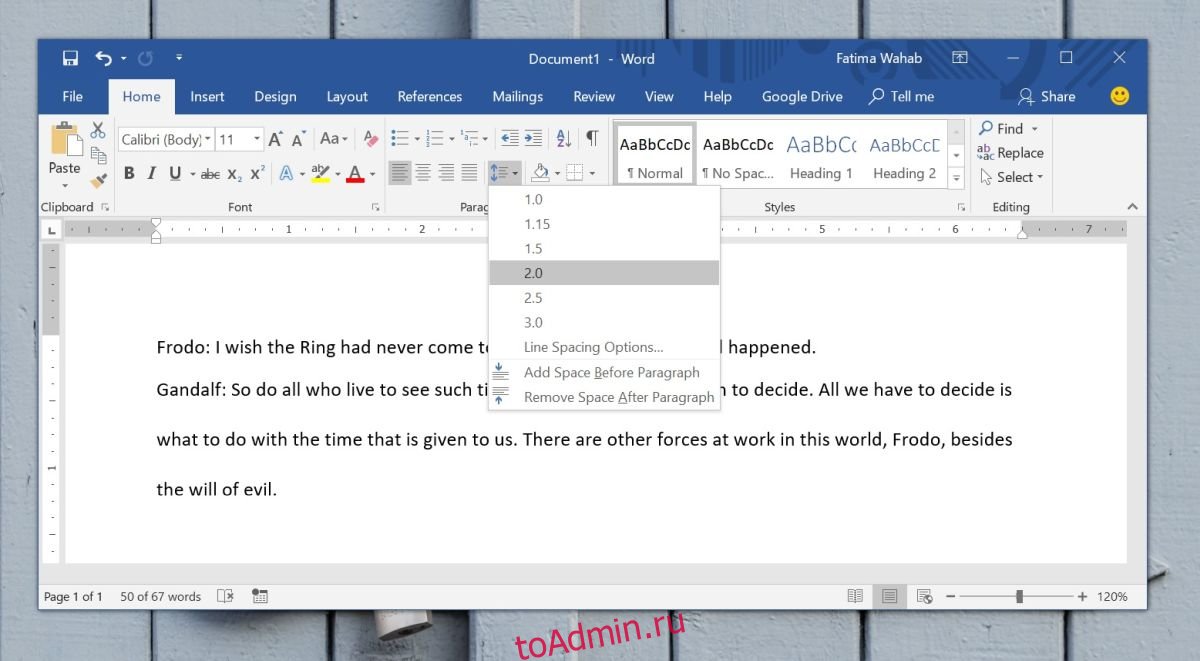
Межстрочный интервал документа
На вкладке «Главная» снова нажмите кнопку межстрочного интервала. На этот раз выберите в меню «Параметры межстрочного интервала». Это откроет окно абзаца. На вкладке «Отступ и интервал» перейдите в раздел «Интервал» и откройте раскрывающийся список «Межстрочный интервал». Выберите «Двойной» из списка и нажмите кнопку «По умолчанию» внизу.
Вы увидите запрос, спрашивающий, хотите ли вы применить значение по умолчанию к текущему документу или ко всем файлам Microsoft Word. Выберите параметр «Применить к этому документу». Межстрочный интервал для всего текста, который уже введен, введен позже или вставлен, будет удвоен.
Изменяем междустрочный интервал в документе MS Word

Междустрочный интервал в программе Microsoft Word определяет расстояние между строками текста в документе. Интервал также есть или может быть и между абзацами, в этом случае он определяет размер пустого пространства до и после него.
В Ворде по умолчанию установлен определенный междустрочный интервал, размер которого в разных версиях программы может отличаться. Так, к примеру, в Microsoft Word 2003 это значение составляет составляет 1,0, а в более новых версиях уже 1,15. Сам же значок интервала можно найти во вкладке “Главная” в группе “Абзац” — там просто указаны числовые данные, но галочка не установлена ни возле одного из них. О том, как увеличить или уменьшить в Ворде расстояние между строками и пойдет речь ниже.
Как изменить межстрочный интервал в Word в существующем документе?
Почему мы начинаем именно с того, как изменить интервал именно в существующем документе? Дело в том, что в пустом документе, в котором еще не написано ни одной строки текста, вы можете просто установить желаемые или необходимые параметры и начать работу — интервал будет проставляется именно таким, каким вы его установили в настройках программы.
Изменить расстояние между строками во всем документе проще всего с помощью экспресс-стилей, в которых уже установлен необходимый интервал, разный для каждого стиля, но об этом позже. В случае, если вам необходимо изменить интервал в конкретной части документа — выделяете фрагмент текста и изменяете значения отступов на те, что вам нужны.
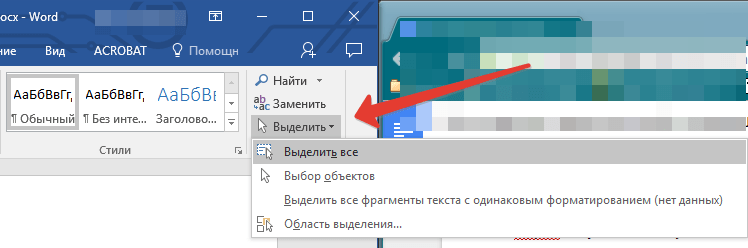
- Выделите весь текст или необходимый фрагмент (используйте для этого комбинацию клавиш “Ctrl+A” или кнопку “Выделить”, расположенную в группе “Редактирование” (вкладка “Главная”).
- Нажмите на кнопку “Интервал”, которая находится в группе “Абзац”, вкладка “Главная”.
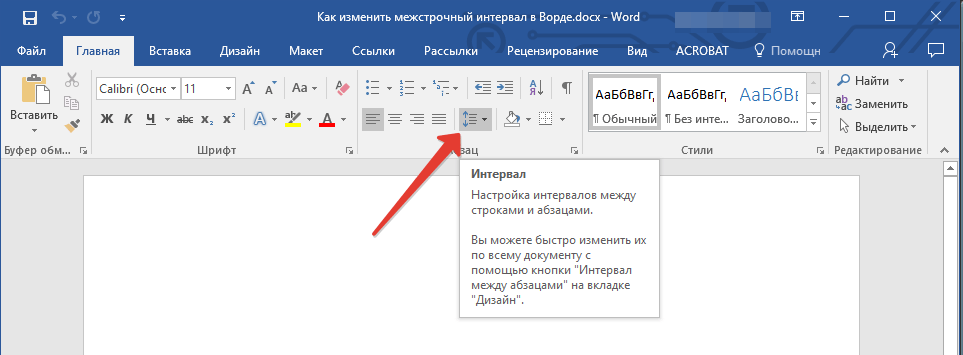
Примечание: В окне настройки межстрочных интервалов вы можете изменять числовые значения на шаги, доступные по умолчанию, либо же вручную вводить те, что нужны вам.
Как изменить интервал до и после абзацев в тексте?
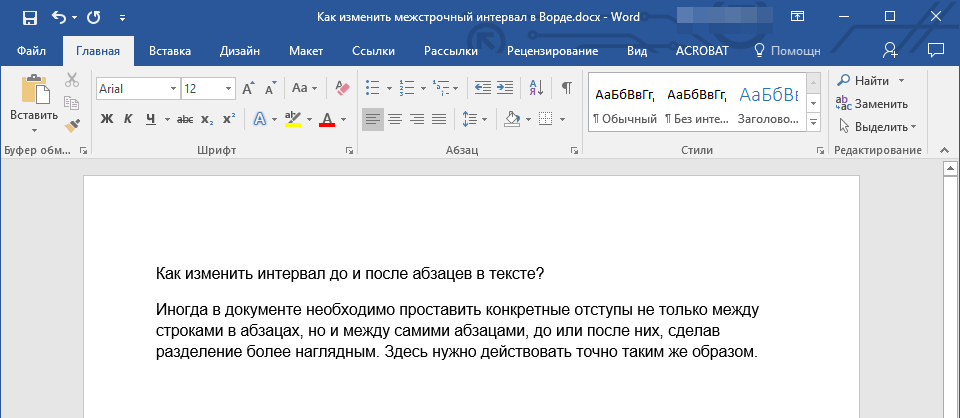
Иногда в документе необходимо проставить конкретные отступы не только между строками в абзацах, но и между самими абзацами, до или после них, сделав разделение более наглядным. Здесь нужно действовать точно таким же образом.
- Выделите весь текст или необходимый фрагмент.
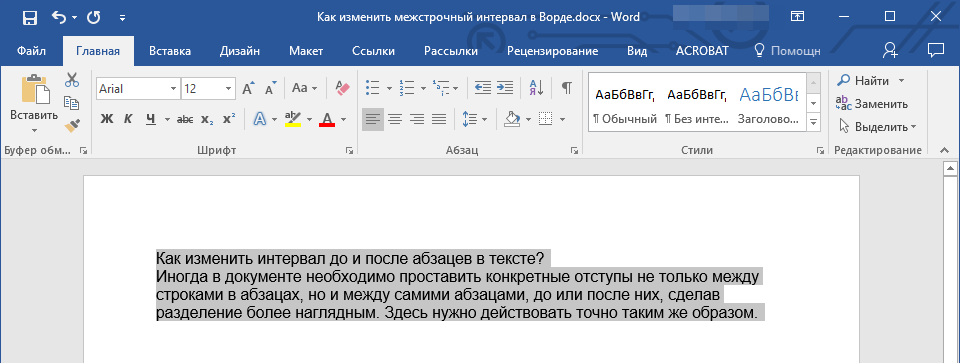
- Нажмите на кнопку “Интервал”, расположенную во вкладке “Главная”.
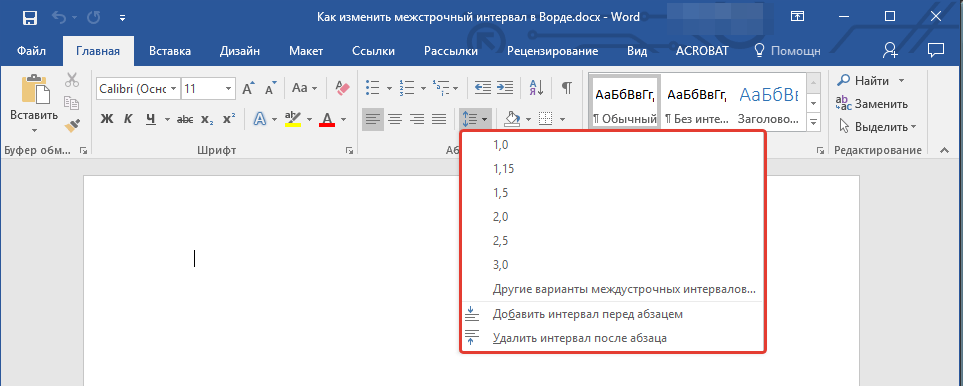
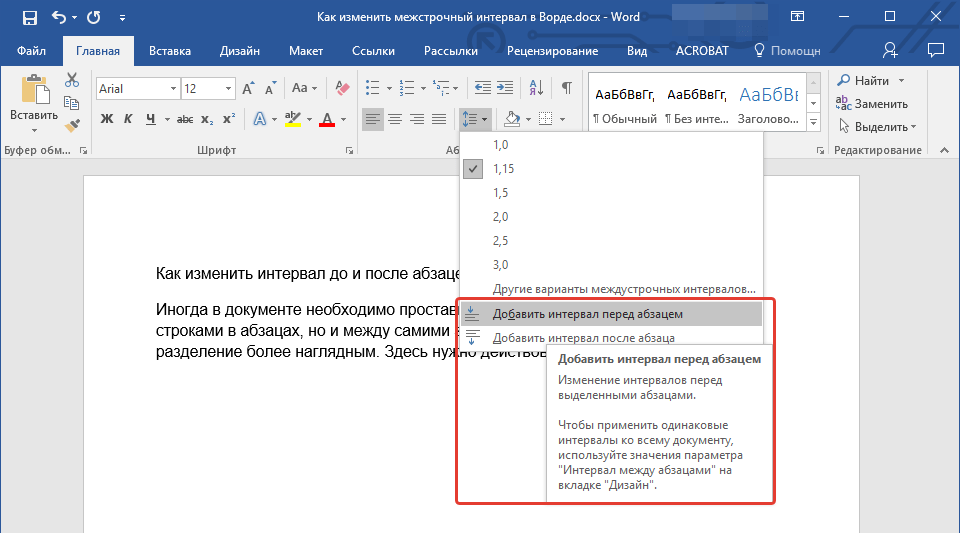
- Выберите один из двух представленных вариантов в нижней части развернувшегося меню “Добавить интервал перед абзацем” либо же “Добавить интервал после абзаца”. Также можно выбрать оба варианта, установив оба отступа.
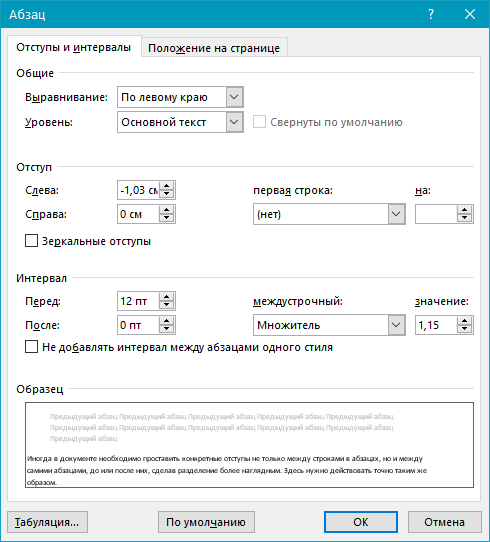
- Более точные настройки интервалов до и/или после абзацев можно выполнить в окне “Другие варианты междустрочных интервалов”, расположенном в меню кнопки “Интервал”. Там же можно убрать отступ между абзацами одного стиля, что явно может быть необходимым в некоторых документах.
- Внесенные вами изменения мгновенно отобразятся в документе.
Как изменить междустрочные интервалы с помощью экспресс-стилей?
Методы изменения интервалов, описанные выше, применяются ко всему тексту или к выделенным фрагментам, то есть, между каждой строкой и/или абзацем текста устанавливается одинаковое расстояние, выбранное или заданное пользователем. Но как быть в случае, когда вам необходимо, что называется за один подход разделить строки, абзацы и заголовки с подзаголовками?
Вряд ли кто-то захочет вручную устанавливать интервалы для каждого отдельного заголовка, подзаголовка и абзаца особенно, если в тексте их довольно много. В данном случае помогут “Экспресс-стили”, доступные в Ворде. О том, как с их помощью изменить интервалы, и пойдет речь ниже.
- Выделите весь текст в документе или фрагмент, интервалы в котором вы хотите изменить.
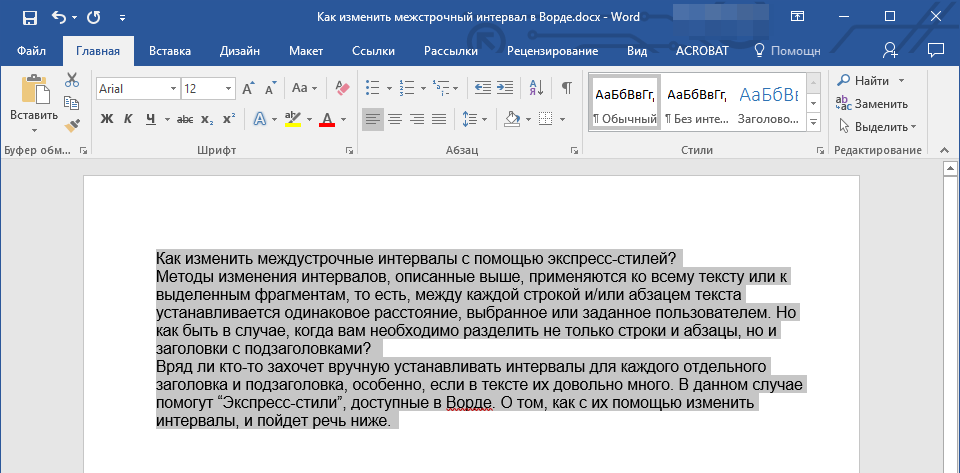
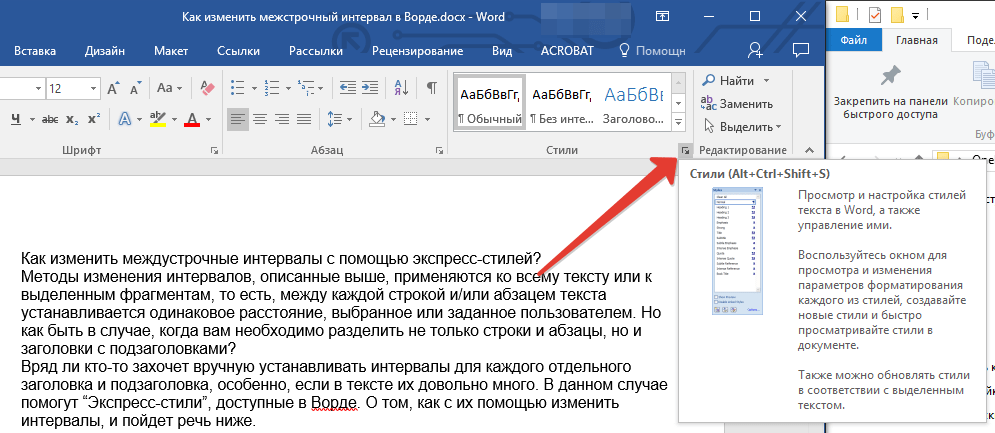
- Во вкладке “Главная” в группе “Стили” раскройте диалоговое окно, нажав на небольшую кнопочку в правом нижнем углу группы.
- В появившемся окне выберите подходящий стиль (также стили можно изменять непосредственно в группе, путем наведением на них курсора, используя клик для подтверждения выбора). Нажав на стиль в этом коне, вы увидите, как изменяется текст.
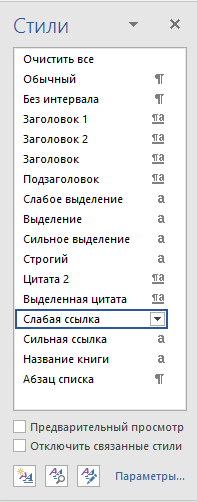
- Выбрав подходящий стиль, закройте диалоговое окно.
Примечание: Изменение интервала с помощью экспресс-стилей — эффективное решение еще и в тех случаях, когда вы не знаете, какой интервал вам необходимы. Таким образом вы сможете сразу видеть изменения, оказанные тем или иным стилем.
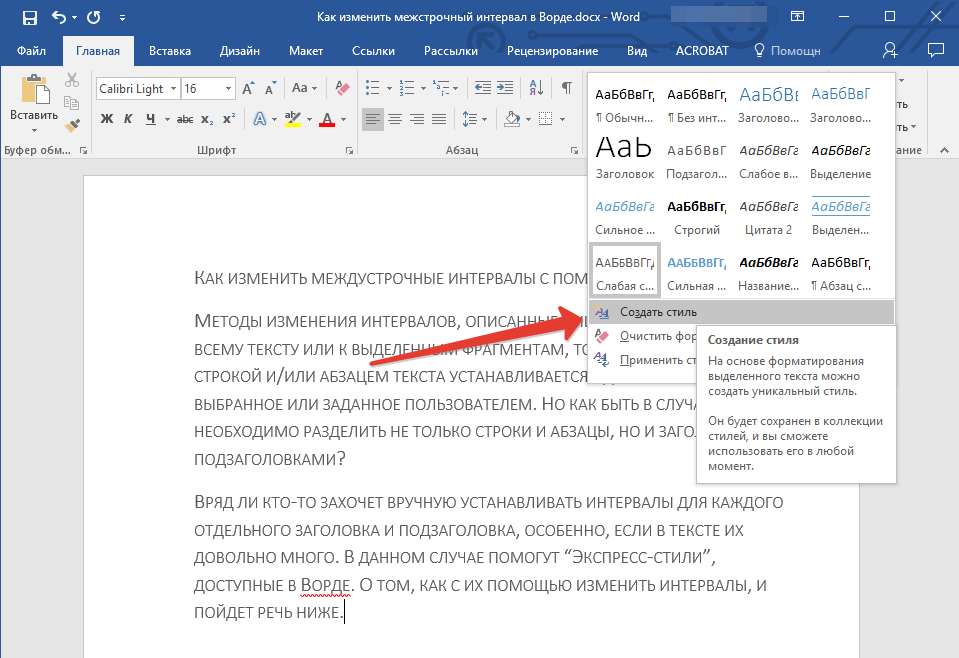
Совет: Чтобы сделать текст более привлекательным визуально, да и просто наглядным, используйте разные стили для заголовков и подзаголовков, а также для основного текста. Также, вы можете создать собственный стиль, а затем сохранить и использовать его в качестве шаблона. Для этого необходимо в группе “Стили” открыть пункт “Создать стиль” и в появившемся окне выбрать команду “Изменить”.
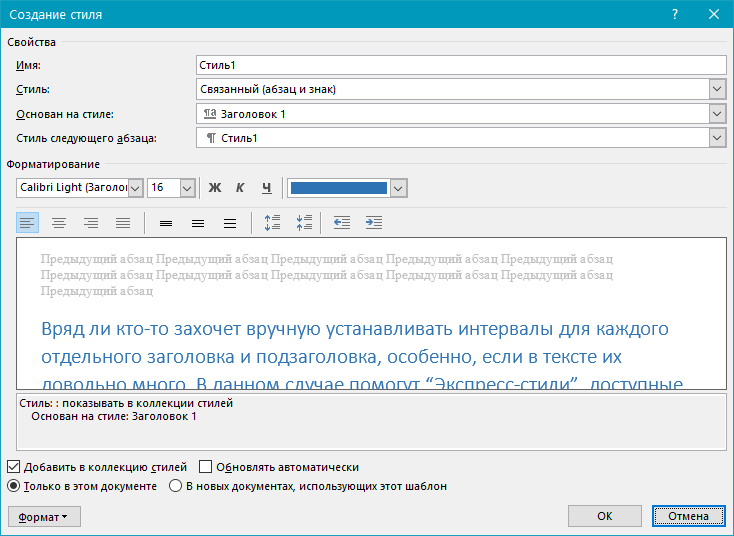
На этом все, теперь вы знаете, как сделать одинарный, полуторный, двойной или любой другой интервал в Ворде 2007 — 2016, а также в более старых версиях этой программы. Теперь ваши текстовые документы будут выглядеть более наглядно и привлекательно.
Как сделать двойной межстрочный интервал в ворде
Вы можете увеличить двойной пробел во всем документе Word или его части.
Чтобы увеличить двойной интервал во всем документе, перейдите в конструктор >интервалмежду абзацем и выберите пункт Двойной.
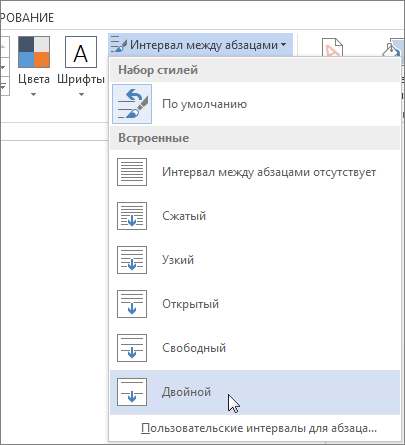
Совет: Чтобы увеличить интервал только в части документа, выберем абзацы, которые вы хотите изменить, перейдите на главная > междустрок и интервалов между абзацами и выберите 2.0. 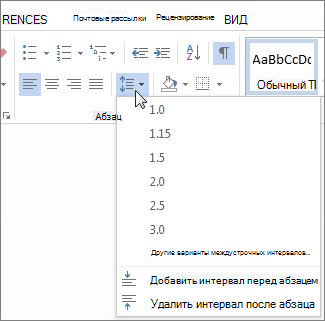
Важно: Office 2010 больше не поддерживается. Перейдите на Microsoft 365, чтобы работать удаленно с любого устройства и продолжать получать поддержку.
Двойной пробел во всем документе
На вкладке Главная в группе Стили щелкните правой кнопкой мыши обычный ивыберите изменить.
В области Форматированиенажмите кнопку Двойной пробел и нажмите кнопку ОК.
Форматирование всего документа изменяется на двойной интервал.
Двойной пробел для выбранного текста
Выделите текст, цвет которого требуется изменить.
На вкладке Главная в группе Абзац нажмите кнопку Интервалы между строками и абзацами (Междустрок в Word 2007) .