Конфигурации слоев
При работе со сложными чертежами может возникнуть необходимость отключить, заморозить некоторые слои или изменить их свойства. Быстро восстановить набор слоев и их свойства можно с помощью конфигурации слоев. Конфигурация слоев выполняет роль моментального снимка существующих слоев и их параметров. Она сохраняется в чертеже и может быть восстановлена в любое время. Ее также можно экспортировать и импортировать в другой чертеж. Другие способы использования конфигурации слоев:
- сохранение исходного состояния слоев в чертеже клиента перед началом работы;
- обновление свойств слоев в соответствии с новыми стандартами САПР в случае их изменения;
- применение одинаковых переопределений слоев к разным видовым экранам.
Начало работы
Вот несколько примеров на основе образцов чертежей, установленных вместе с AutoCAD.
-
Откройте образец чертежа VW252-02-0142.DWG. Он находится в папке C:\Program Files\Autodesk\AutoCAD
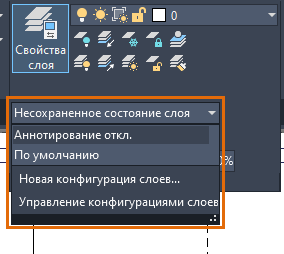
Сохранить конфигурацию
Сначала сохраните текущее состояние слоев, чтобы можно было легко вернуться к нему.
-
В Диспетчере свойств слоев нажмите «Диспетчер конфигураций слоев».

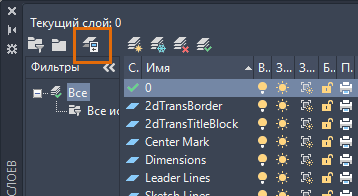
Откроется диалоговое окно «Диспетчер конфигураций слоев».
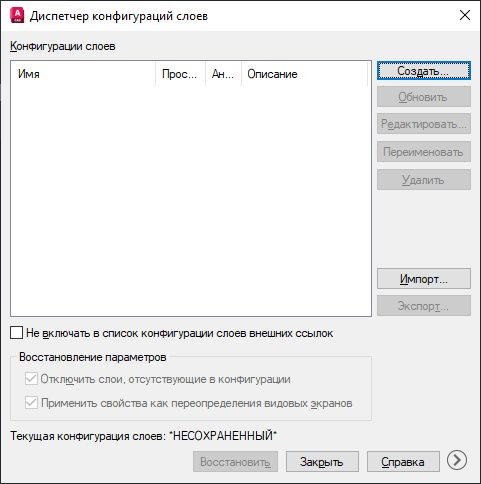
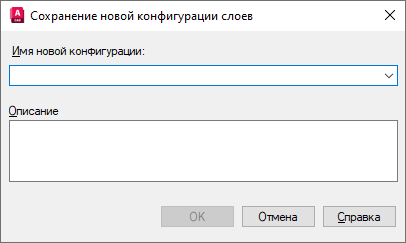
Теперь измените некоторые свойства слоя и сохраните другую конфигурацию.
- Отключите следующие слои: 2dTransTitleBlock, «Размеры», «Выносные линии» и «Текст».
- Измените цвет слоя «Маркер центра» на красный. Чтобы изменить цвет только на этом видовом экране, выберите цвет в столбце «Цвет ВЭ».
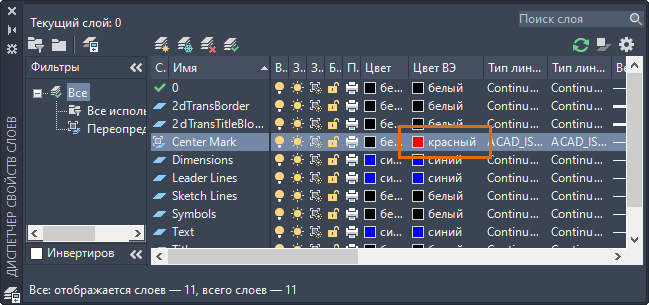
Теперь сохраните конфигурацию слоев, чтобы можно было легко восстановить этот набор свойств.
Восстановление конфигурации слоев
Сохраненную конфигурацию слоев можно восстановить в любое время.
- Нажмите «Диспетчер конфигураций слоев».
- Выберите созданную ранее конфигурацию слоев «По умолчанию» и нажмите «Восстановить». Включатся все слои, восстановится цвет маркера центра.
Теперь вернитесь к конфигурации «Без аннотации».
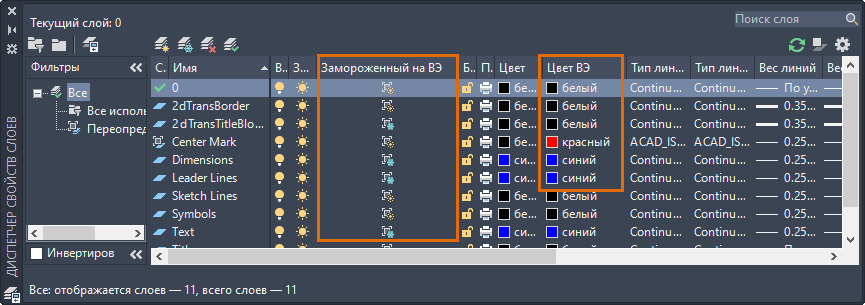
Для восстановления конфигурации щелкните ее имя в раскрывающемся списке.
Экспорт и импорт конфигурации слоев
Если вы часто используете одни и те же конфигурации, экономьте время, экспортируя их из одного чертежа и импортируя в другой.
- Нажмите «Диспетчер конфигураций слоев».
- Выберите конфигурацию слоев «Без аннотации» и нажмите «Экспорт».
Редактирование конфигурации слоев
Добавлять слои в конфигурацию и удалять их из нее можно в любое время. Кроме того, поддерживается изменение свойств слоев в рамках конфигурации. В данном упражнении продолжается работа с VW252-03-1200.DWG. Отредактируйте импортированную конфигурацию.
- Нажмите «Диспетчер конфигураций слоев».
- Выберите конфигурацию слоев «Без аннотации» и нажмите «Редактировать».
- Включите слой «Текст».
- Выберите слой «Выносные линии» и нажмите «Удалить».

Сводная информация
Конфигурации слоев позволяют сэкономить время и обеспечивать соответствие слоев стандартам.
Как создать конфигурацию слоев в автокаде
Панель: Слои 
Отображается список сохраненных конфигураций слоев в данном чертеже. Имеется возможность создавать, переименовывать, изменять и удалять конфигурации слоев.
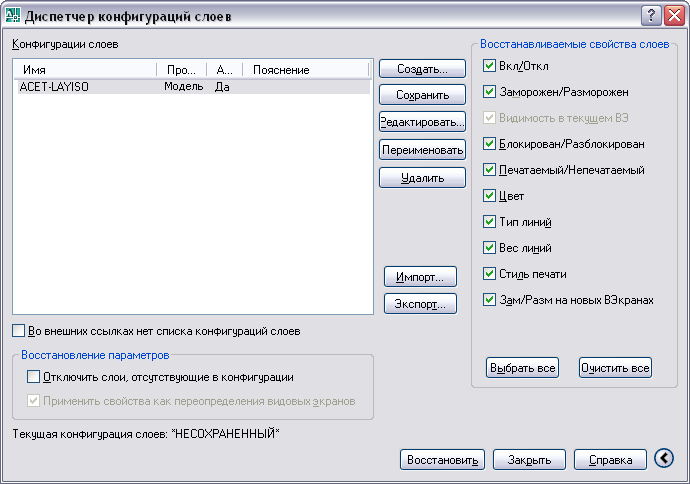
Список именованных конфигураций слоев, сохраненных в данном чертеже, с обозначением пространства, в котором они были сохранены (пространство модели, лист или внешняя ссылка), и с обозначением того, совпадает ли данный список слоев со списком, имеющимся в чертеже, а также дополнительное описание.
Включение/выключение отображения конфигураций слоев во внешних ссылках.
Вывод диалогового окна «Сохранение новой конфигурации слоев» , в котором можно задать имя и описание новой именованной конфигурации слоев.
Сохранение выделенной именованной конфигурации слоев.
Вывод диалогового окна «Редактирование конфигурации слоев» , позволяющего вносить изменения в выбранную именованную конфигурацию слоев.
Позволяет осуществлять местное редактирование имени конфигурации слоев.
Удаление выделенной именованной конфигурации слоев.
Вызов стандартного окна выбора файлов, предназначенного для указания ранее экспортированного LAS-файла конфигураций слоев, который загружается в текущий чертеж. Возможен импорт конфигураций слоев из файлов (DWG, DWS или DWT). Результатом импортирования файла конфигураций слоев может стать создание новых слоев. Если выбран файл DWG, DWS или DWT, на экран выводится диалоговое окно «Выбор конфигурации слоев» , позволяющее выбрать конфигурации слоев, подлежащие импортированию.
Вызов стандартного окна выбора файлов, предназначенного для сохранения конфигурации слоев в LAS-файле.
Восстановление ранее сохраненных конфигураций и свойств всех слоев, имеющихся в чертеже. Восстановлению подлежат только те параметры конфигураций слоев и свойства, которые отмечены флажками.
Закрытие Диспетчера конфигураций слоев и сохранение изменений.
Отключить слои, отсутствующие в конфигурации
При восстановлении конфигурации слоев происходит отключение новых слоев, для которых параметры не были сохранены, так что чертеж выглядит так же, как он выглядел при сохранении данной именованной конфигурации слоев.
Применение переопределений свойств слоев к текущему видовому экрану. Эта опция доступна, только если обращение к Диспетчеру конфигураций слоев происходит при активном видовом экране листа.
Дополнительно 
Управление отображением дополнительных настроек в диалоговом окне «Диспетчер конфигураций слоев».
- Восстанавливаемые свойства слоев
Восстанавливаемые свойства слоев
Определение настроек свойств слоев, которые должны восстанавливаться при восстановлении выделенной именованной конфигурации слоев. Если конфигурация слоев сохраняется на вкладке «Модель», флажок «Видимость в текущем ВЭ» недоступен.
AutoCAD. Многовариантные чертежи
Сегодня мы рассмотрим способ создания многовариантных чертежей при помощью продвинутых инструментов работы со слоями в AutoCAD.
Многовариантным я называю чертеж, имеющий различные состояния видимости в зависимости от конфигурации слоёв в конкретном видовом экране (для листов) или именованной конфигурации слоёв в пространстве модели.
На примере финалиста конкурса «Лучший проект 2020» мы разберем преимущества работы с конфигурациями слоем в AutoCAD и потренеруемся связывать конфигурации слоёв и видовые экраны листов.
Темы:
- Простота работы с моделью.
- Уменьшение геометрии.
- Профилактика ошибок, связанных с человеческим фактором.
- Удобство редактирования сложных моделей.
- Минусы копирования геометрии.
- Практика создания именованных конфигураций слоёв.
Термины
Видовые экраны листа представляют собой объекты, которые отображают виды пространства модели. Их можно создавать, масштабировать и размещать в пространстве на листе. Размеры, свойства, масштаб и расположение видовых экранов могут меняться.
На каждом листе можно создавать один или несколько видовых экранов листа. Каждый видовой экран листа похож на встроенный телевизионный монитор для просмотра модели с учетом указанного пользователем масштаба и ориентации.
Слои позволяют упорядочивать объекты в чертеже по их функции или по назначению. С помощью слоев можно визуально упростить чертеж и повысить производительность при отображении за счет скрытия нерелевантных данных.
Прежде чем приступить к построению чертежа, создайте набор слоев. Для плана дома могут потребоваться такие слои, как слой фундамента, слой плана этажа, слой дверей, слой электрических компонентов, слой арматуры и т. д.
В AutoCAD присутствуют 2 рабочих среды: пространство модели и пространство листа, – в которых можно работать с объектами в чертеже. По умолчанию работа начинается в неограниченной 3D-области чертежа, называемой пространством модели.
Для начала определим, что представляет единица чертежа: один миллиметр, один сантиметр, один метр, один дюйм, один фут или другую удобную единицу измерения. Затем выполним создание в масштабе 1:1.
Для подготовки чертежа к печати переключитесь в пространство листа.
Здесь можно настроить различные листы с основной надписью и примечаниями, также на каждом листе можно создать видовые экраны листа, отображающие различные виды пространства модели. На видовых экранах листа виды пространства модели масштабируются относительно пространства листа. Одна единица в пространстве листа представляет собой фактическое расстояние на листе бумаги в миллиметрах или дюймах, в зависимости от настроек страницы.
Пространство модели можно открыть со вкладки «Модель», а пространство листа доступно на вкладках листа.
Как создать конфигурацию слоев в автокаде
Сегодня мы рассмотрим способ создания многовариантных чертежей при помощью продвинутых инструментов работы со слоями в AutoCAD.
Многовариантным я называю чертеж, имеющий различные состояния видимости в зависимости от конфигурации слоёв в конкретном видовом экране (для листов) или именованной конфигурации слоёв в пространстве модели.
На примере финалиста конкурса «Лучший проект 2020» мы разберем преимущества работы с конфигурациями слоем в AutoCAD и потренеруемся связывать конфигурации слоёв и видовые экраны листов.
Темы:
- Простота работы с моделью.
- Уменьшение геометрии.
- Профилактика ошибок, связанных с человеческим фактором.
- Удобство редактирования сложных моделей.
- Минусы копирования геометрии.
- Практика создания именованных конфигураций слоёв.
Термины
Видовые экраны листа представляют собой объекты, которые отображают виды пространства модели. Их можно создавать, масштабировать и размещать в пространстве на листе. Размеры, свойства, масштаб и расположение видовых экранов могут меняться.
На каждом листе можно создавать один или несколько видовых экранов листа. Каждый видовой экран листа похож на встроенный телевизионный монитор для просмотра модели с учетом указанного пользователем масштаба и ориентации.
Слои позволяют упорядочивать объекты в чертеже по их функции или по назначению. С помощью слоев можно визуально упростить чертеж и повысить производительность при отображении за счет скрытия нерелевантных данных.
Прежде чем приступить к построению чертежа, создайте набор слоев. Для плана дома могут потребоваться такие слои, как слой фундамента, слой плана этажа, слой дверей, слой электрических компонентов, слой арматуры и т. д.
В AutoCAD присутствуют 2 рабочих среды: пространство модели и пространство листа, – в которых можно работать с объектами в чертеже. По умолчанию работа начинается в неограниченной 3D-области чертежа, называемой пространством модели.
Для начала определим, что представляет единица чертежа: один миллиметр, один сантиметр, один метр, один дюйм, один фут или другую удобную единицу измерения. Затем выполним создание в масштабе 1:1.
Для подготовки чертежа к печати переключитесь в пространство листа.
Здесь можно настроить различные листы с основной надписью и примечаниями, также на каждом листе можно создать видовые экраны листа, отображающие различные виды пространства модели. На видовых экранах листа виды пространства модели масштабируются относительно пространства листа. Одна единица в пространстве листа представляет собой фактическое расстояние на листе бумаги в миллиметрах или дюймах, в зависимости от настроек страницы.
Пространство модели можно открыть со вкладки «Модель», а пространство листа доступно на вкладках листа.
Как использовать Диспетчер конфигурации слоев для разных видовых экранов.
Дано:
модель (М);
лист 1 (Л1);
видовые экраны 1, 2, 3 (Э1, Э2, Э3) в Л1;
слои 1, 2, 3, 4 (С1, С2, С3, С4);
деталь (Д), выполненная в С1, С2, С3, С4;
конфигурации слоев КС1, КС2, КС3, причем
в КС1 входят С1 и С2,
в КС2 — С2 и С3,
в КС3 — С3 и С4,
если в конфигурации слоев не указан какой-либо слой, значит он в этой КС заморожен.
Вопрос:
как с помощью Диспетчера конфигурации слоев сделать так, чтобы
в Э1 была видна КС1,
в Э2 — КС2,
в Э3 — КС3,
условие должно выполняться для любого количества слоев, конфигураций слоев и видовых экранов.
Визайнер-дизуализатор в отставке
Через видовые экраны:
— для видового экрана Э1 отключить видимость слоев С2-4
— для видового экрана Э2 отключить видимость слоев С1, С4
— для видового экрана Э3 отключить видимость слоев С1-2
С помощью диспетчера — вроде никак.
я собираюсь в модели совместить большую часть планов здания.
На листе, например, "План 1-ого этажа" создаю видовой экран, делаю его активным, и вручную замораживаю все лишние слои. Аналогично со всеми остальными ВЭ.
А в модели применяю групповые фильтры, в которых повторно выбираю те же самые слои, которые я применяю на листах для каждого ВЭ.
у меня схожий вопрос: есть ли способ, позволяющий один раз создать некий "фильтр", чтобы его применять к каждому видовому экрану или листу по отдельности. (т.е выбрал лист или ВЭ, применил к нему "План 1-ого этажа", и на этом всё, а не отдельно замораживать слои на каждом ВЭ). кто-то возможно скажет использовать конфигурации слоев, и здесь большая просьба, пояснить на моем примере, как это лучше всего сделать.
Использование слоев в программе AutoCAD
Структуризация и группировка всех объектов в AutoCAD производится благодаря использованию функции слоев. Каждый новый слой содержит в себе определенное количество заданных элементов с разными настройками, что позволяет удобно управлять всеми составляющими рабочей области. Сейчас практически в каждом чертеже задействовано сразу несколько слоев, что вызывает надобность управления ими в регулярном порядке. Сегодня мы хотим более детально поговорить обо всех аспектах взаимодействия со слоями, подробно разобрав каждую деталь.
Используем слои в программе AutoCAD
Пользователь в любой момент может создать новый слой, отредактировать его, отключать видимость, устанавливать отображение и удалять. Это производится с помощью специального раздела в рассматриваемом программном обеспечении, куда выведены все необходимые инструменты и функции. Как раз о них и пойдет речь далее.
Создание нового слоя и меню «Свойства слоя»
Конечно, начать стоит с добавления новых слоев, поскольку стандартный новый проект в AutoCAD содержит всего одну группу, которой и присваиваются все добавленные объекты. Она имеет стандартные настройки, определяется белым цветом, а вес линии равен нулю. Создание новых групп происходит в разделе «Свойства слоя», а осуществляется это так:
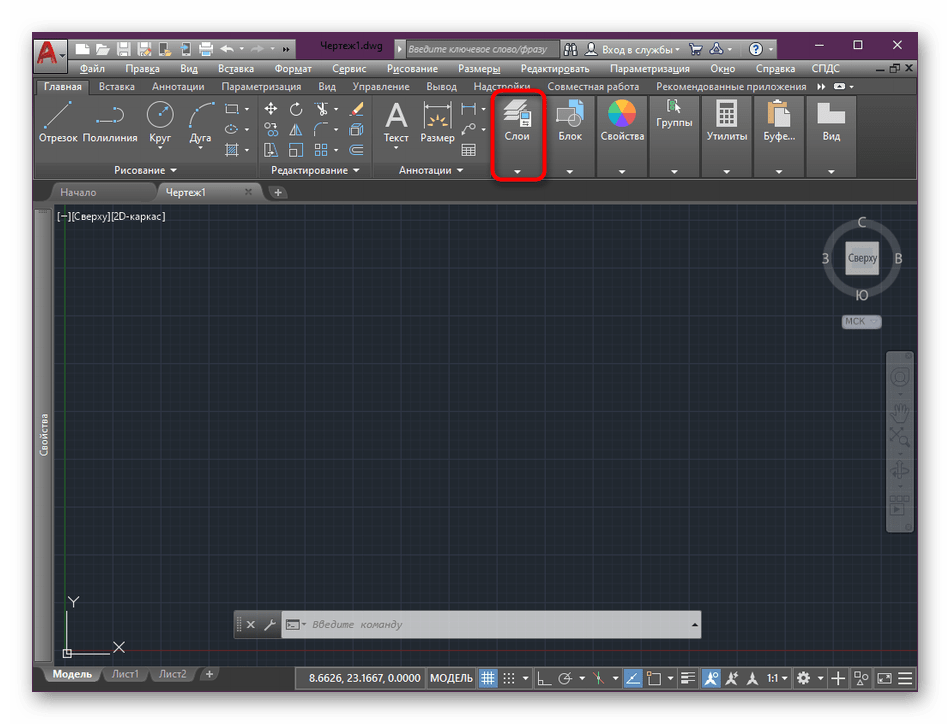
-
Откройте AutoCAD, создайте новый проект и переместитесь во вкладку «Главная», если вдруг она не оказалась выбранной изначально. Здесь кликните на панель под названием «Слои».
Точно таким же образом, какой вы увидели в инструкции выше, создается неограниченное количество слоев в одном проекте. Настройки у них могут быть совершенно одинаковыми, главное — указывать разные названия с учетом того, что в дальнейшем придется обращаться к этому меню и разыскивать там нужную группу.

Редактирование имеющихся слоев
Отдельно стоит рассказать о редактировании уже добавленных слоев, поскольку начинающие пользователи иногда задаются вопросами по этой теме. Конфигурация параметров может осуществляться в любое время, при этом будет изменен внешний вид всех тех объектов, которые присвоены выбранной группе без исключения. Настройка параметров осуществляется по этому же принципу, который показан в предыдущем абзаце про создание слоев.
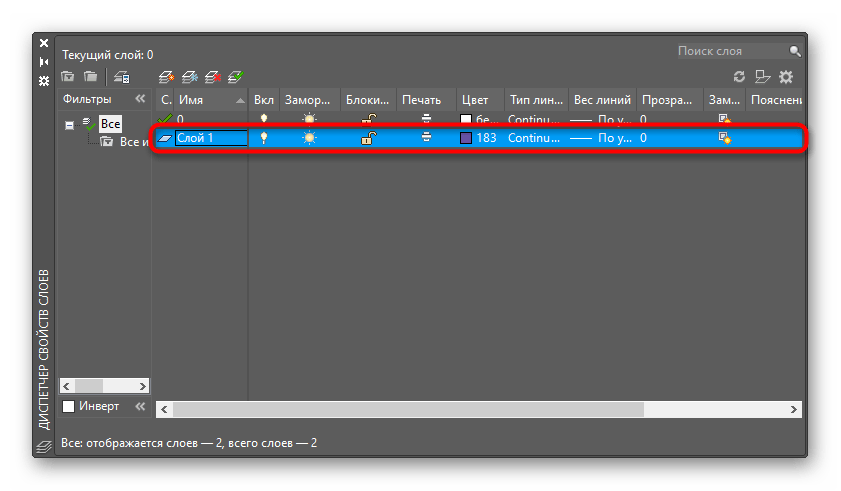
Выделение одного или нескольких слоев
Под выделением одного или нескольких слоев подразумевается отображение на рабочем пространстве элементов исключительно выбранных групп. Все остальные объекты, не входящие в их состав, будут скрыты, но в любой момент их можно будет включить обратно. Для выполнения этого действия тоже потребуется воспользоваться знакомым меню «Слои».
- Для начала выделите необходимый объект, чтобы далее узнать, какому именно слою он принадлежит.
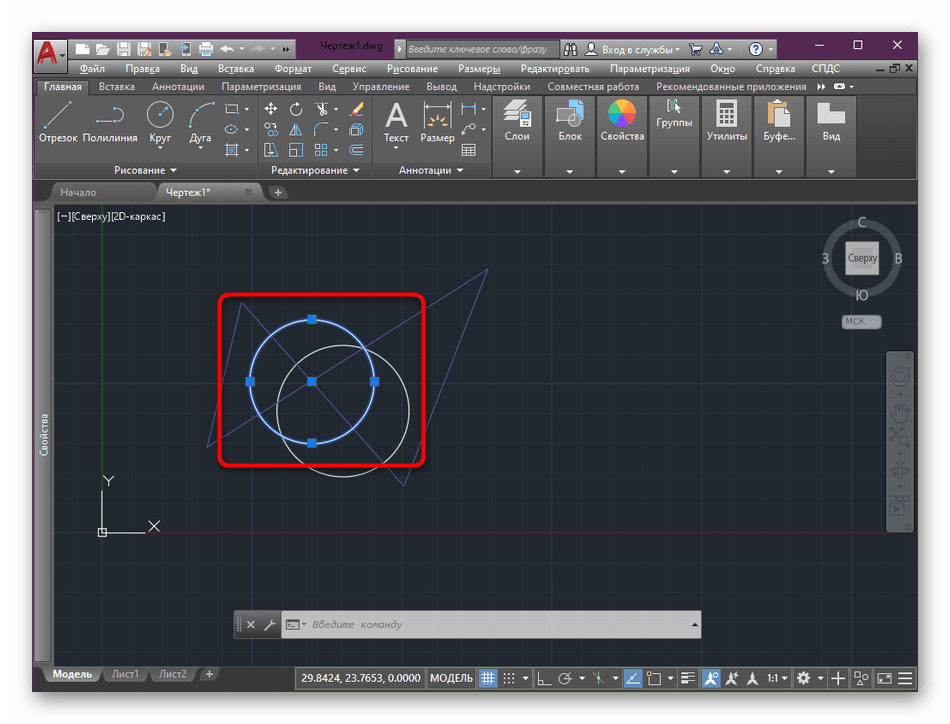
- Откройте раздел «Слои» и обратите внимание на активный слой — он и является группой выделенного объекта. Произведите эти действия со всеми элементами, которые хотите оставить в зоне видимости, чтобы запомнить их расположение.
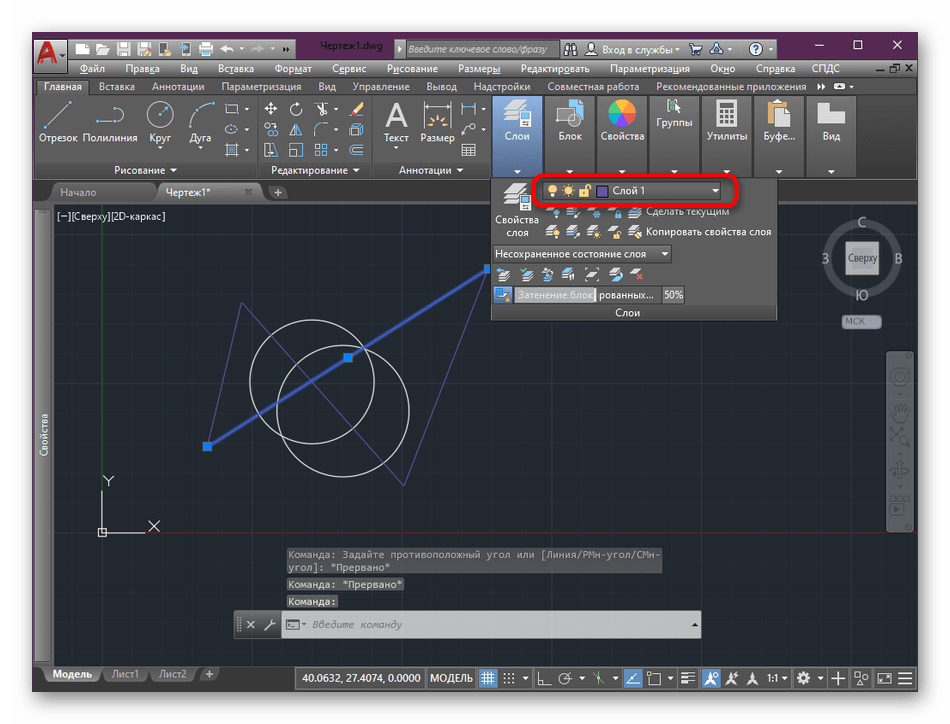
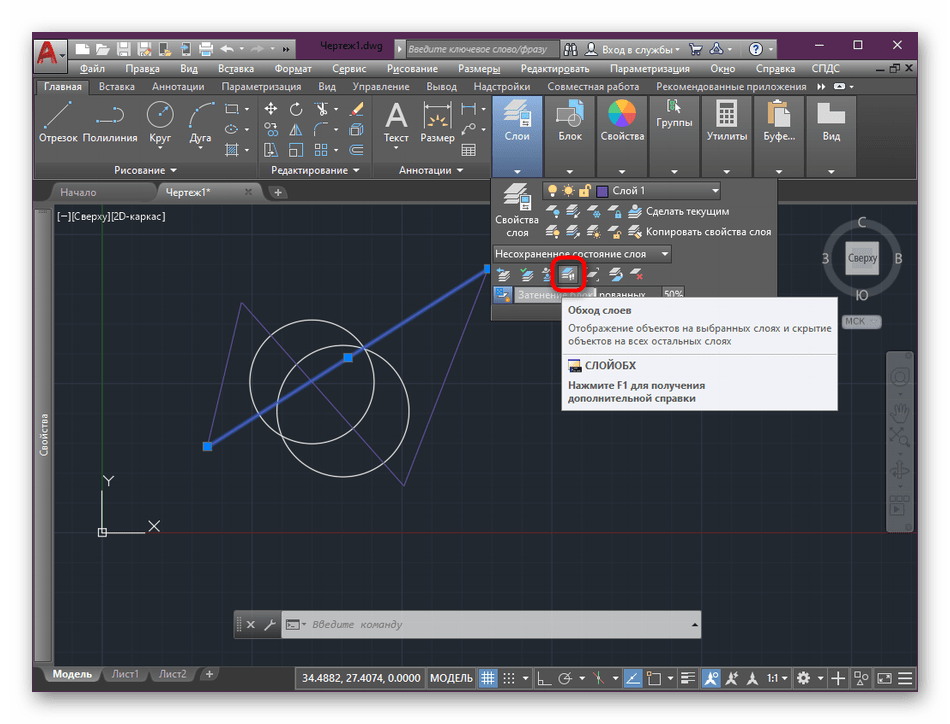
- Далее кликните на кнопку под названием «Обход слоев». Ее вид вы наблюдаете на следующем изображении.
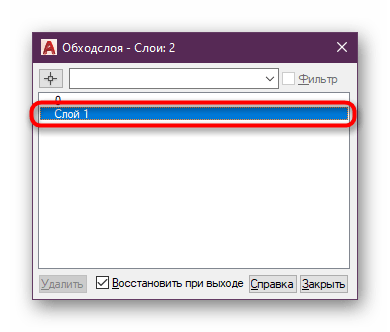
- Откроется дополнительное меню. Здесь синим нужно выделить требуемый слой. Если групп несколько, выделение осуществляется с зажатой клавишей Ctrl.
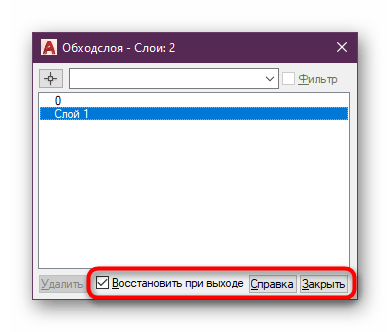
- Снимите галочку с пункта «Восстановить при выходе», чтобы не сбросились все произведенные изменения.
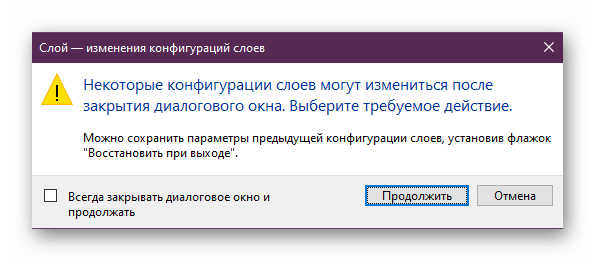
- Закройте окно конфигурации, подтвердив появившееся уведомление.
- Теперь вы видите, что на рабочем пространстве отображается только выделенный слой.
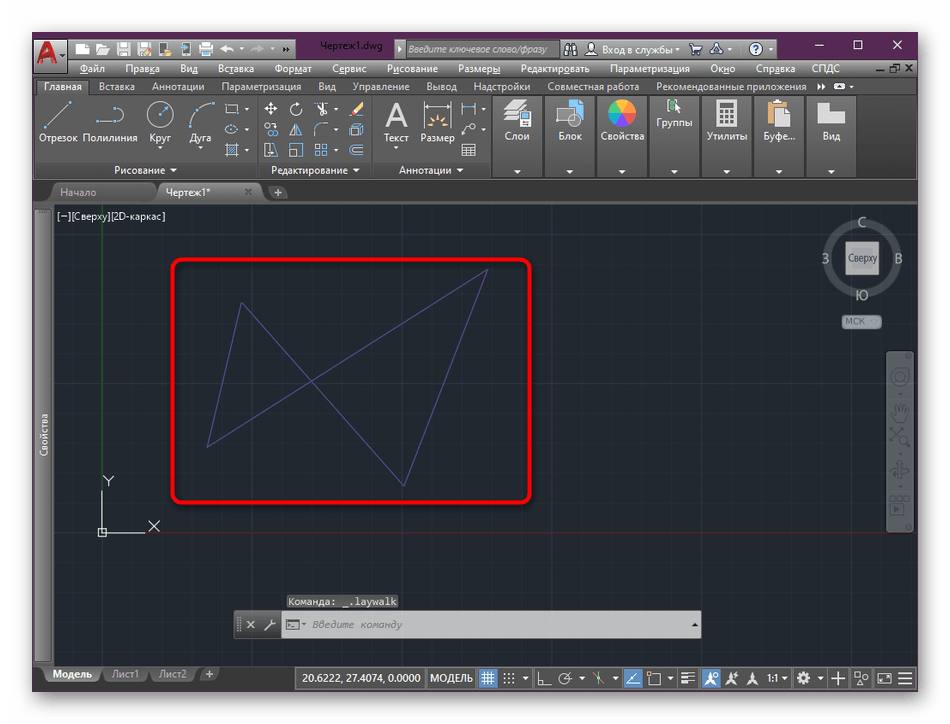
- При необходимости снова откройте окно управления, где нажмите на «Включить все слои». Это автоматически отобразит все скрытые ранее элементы.
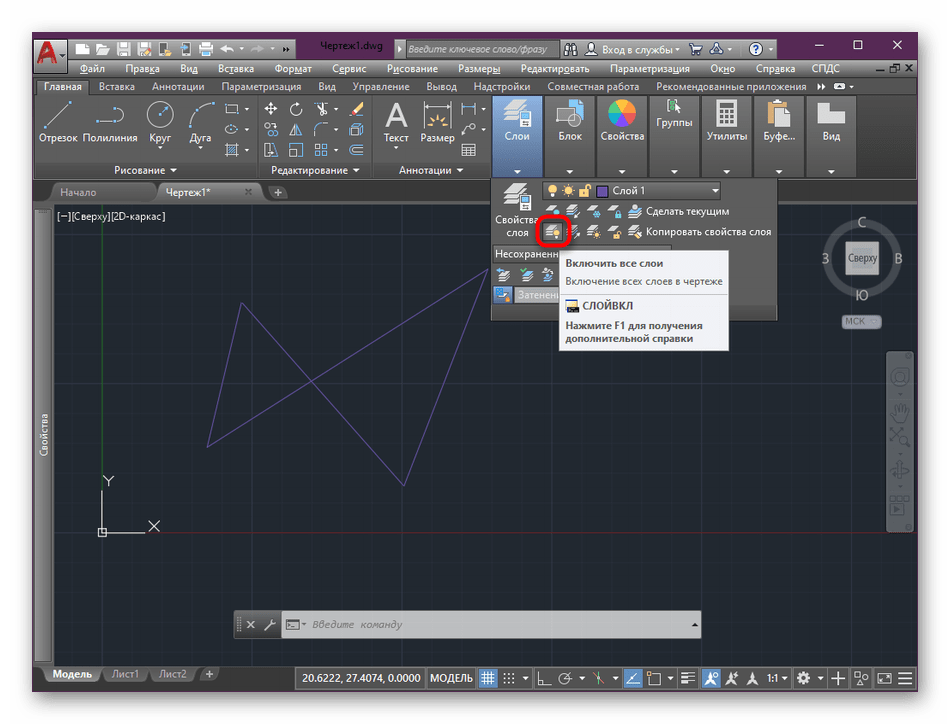
Использоваться эта функция может при надобности временного скрытия ненужных слоев или при работе только с определенными объектами, поскольку зачастую чертеж состоит из многих компонентов, которые мешают выполнению определенных действий.
Удаление пустых слоев
Во время взаимодействия с различными проектами происходит множество изменений, сказывающихся на объектах и слоях. Случаются такие ситуации, когда после удаления каких-либо составляющих слой остается просто пустым. При этом он продолжает нагружать рабочее пространство, потребляя оперативную память и ресурсы процессора. Из-за накопления множества пустых групп на слабых компьютерах наблюдаются небольшие тормоза при попытках внесения изменений в чертеж. Поэтому периодически требуется чистить пустые слои. Поможет в этом автоматическая функция.
- Начните набирать слово «очистить» на клавиатуре, чтобы начался ввод команды в консоль.
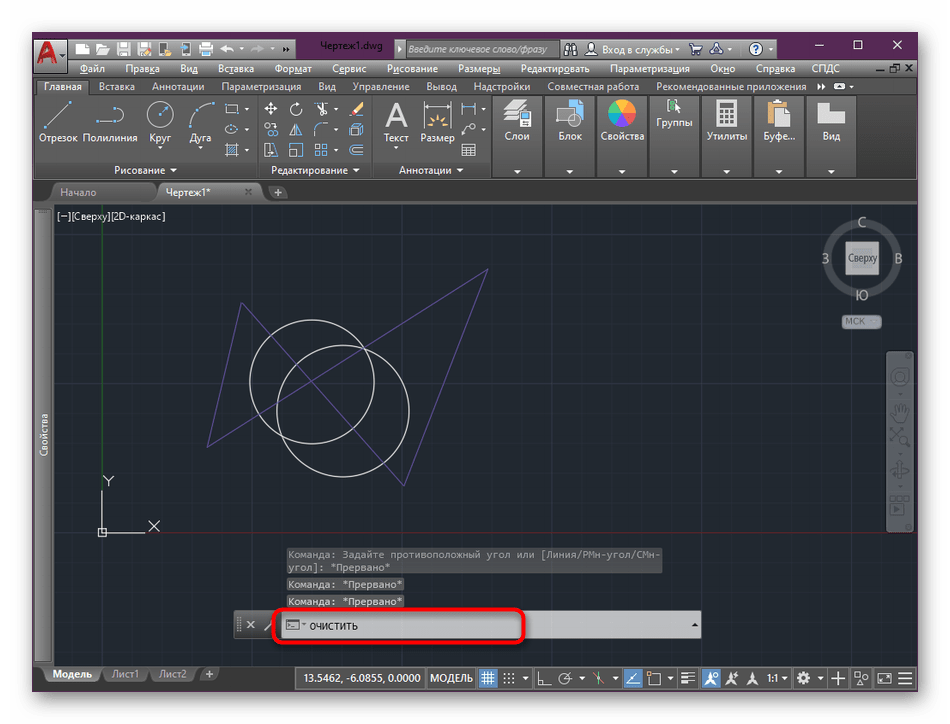
- В выдаче вариантов выбора укажите второй вариант способа очистки.
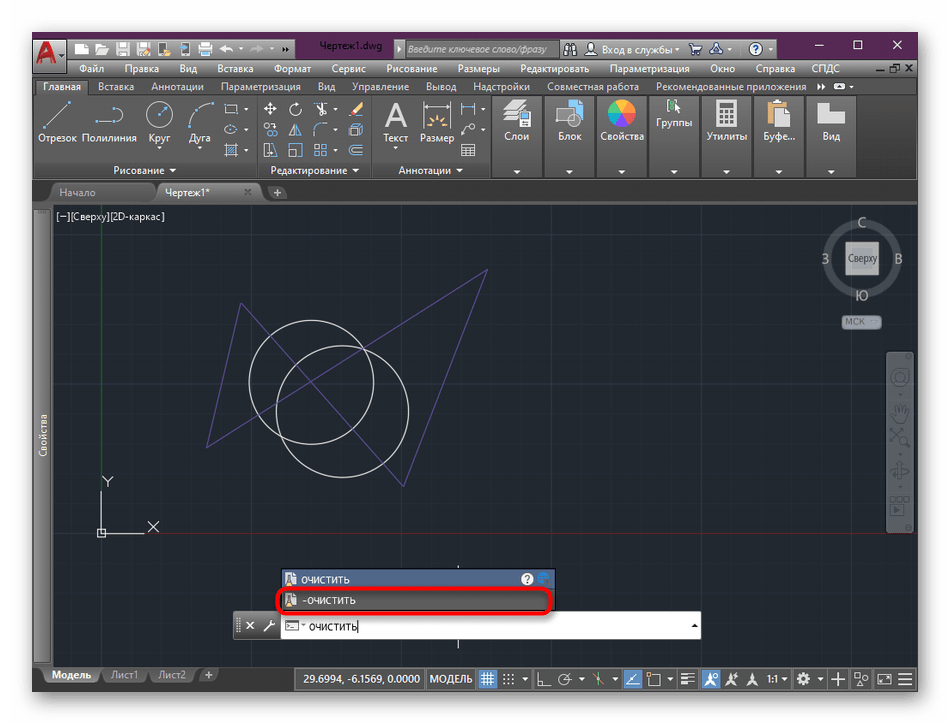
- Появится дополнительное меню с вариантами выбора удаления неиспользуемых объектов. Отыщите в нем соответствующую строку и щелкните по ней ЛКМ.
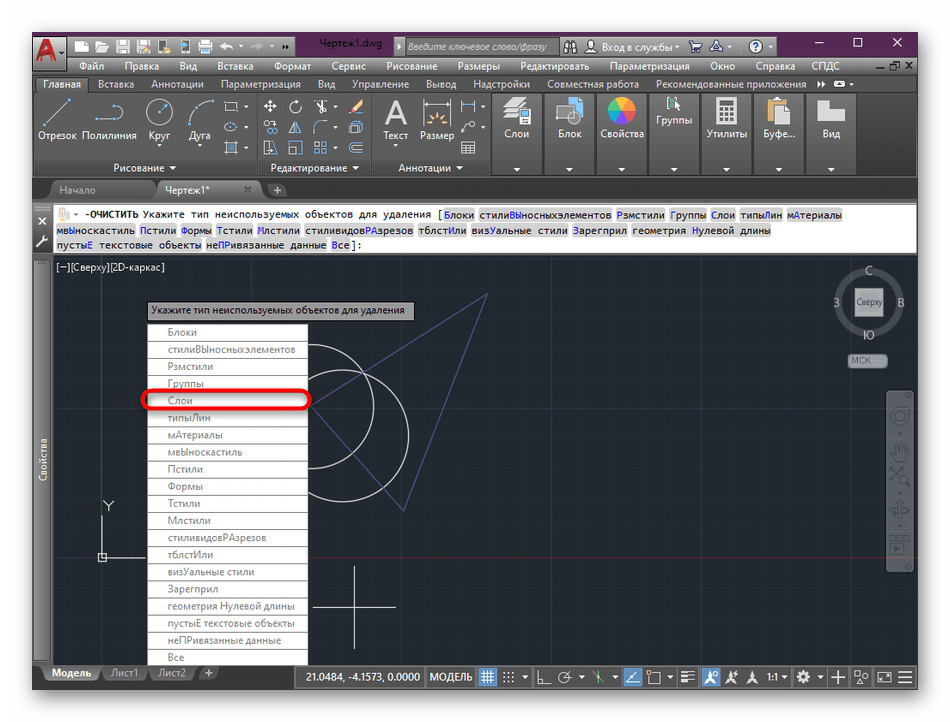
Вот таких нехитрым способом буквально за пару секунд удаляются абсолютно любые неиспользуемые объекты, группы или материалы в AutoCAD.
Отключение слоя в видовом экране
Видовой экран в AutoCAD в основном используется для форматирования чертежа и просмотра его состояния перед распечаткой или сохранением. Подробнее о настройке и понятии видового экрана рекомендуем узнать в другом нашем материале, перейдя по указанной ниже ссылке.
Сейчас же мы говорим о слоях, а их свойства позволяют отключить определенную группу на текущем видовом экране, то есть просто убирают видимость.
- Переместитесь в необходимый видовой экран, выбрав, например, «Лист1».
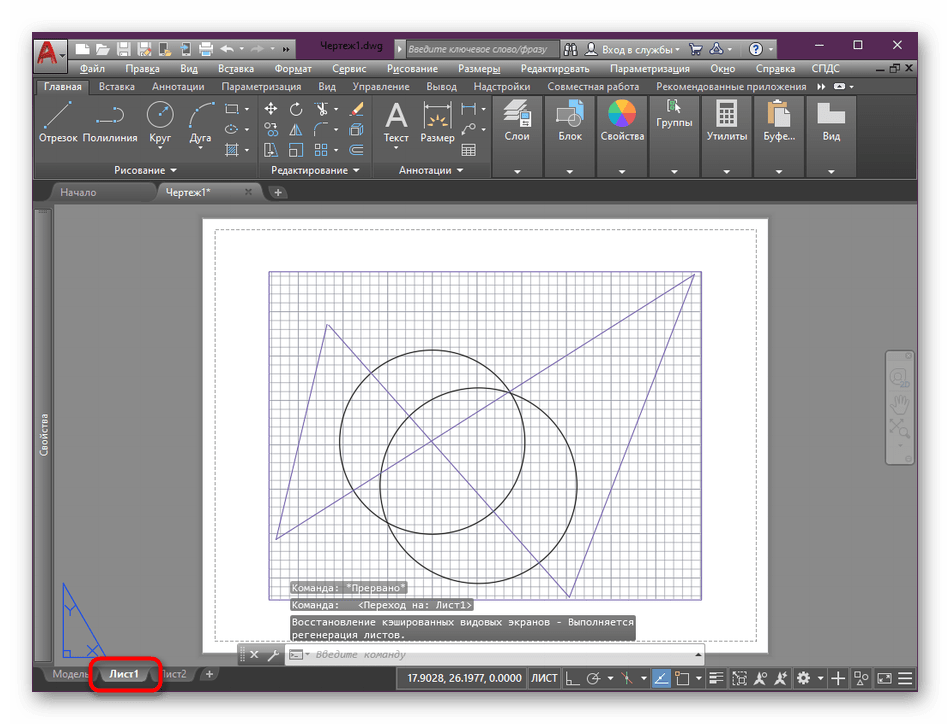
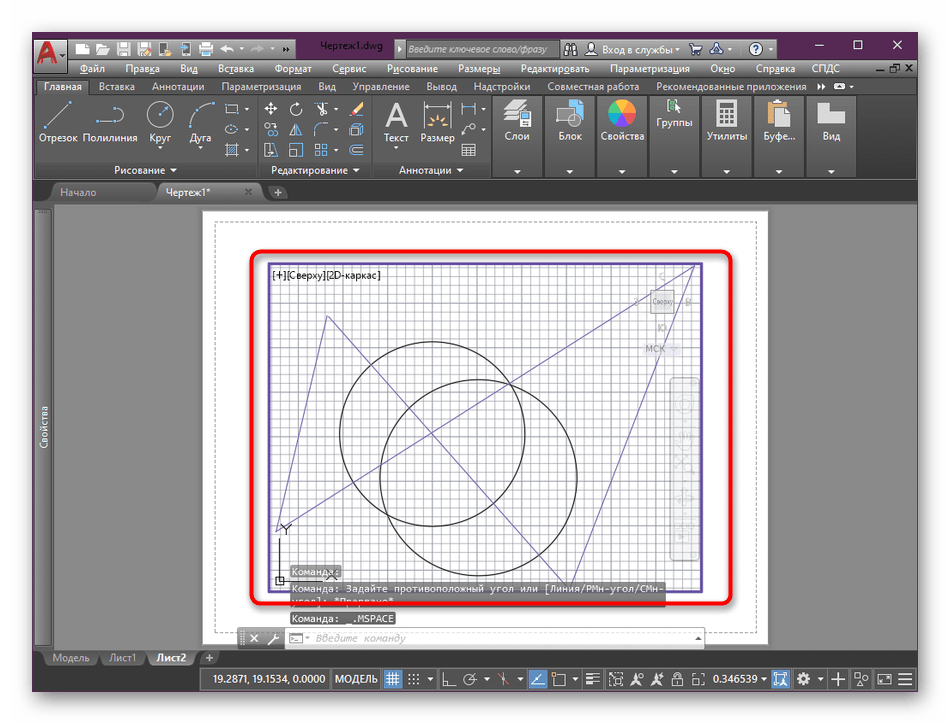
- Два раза кликните левой кнопкой мыши по чертежу, чтобы активировать редактирование.
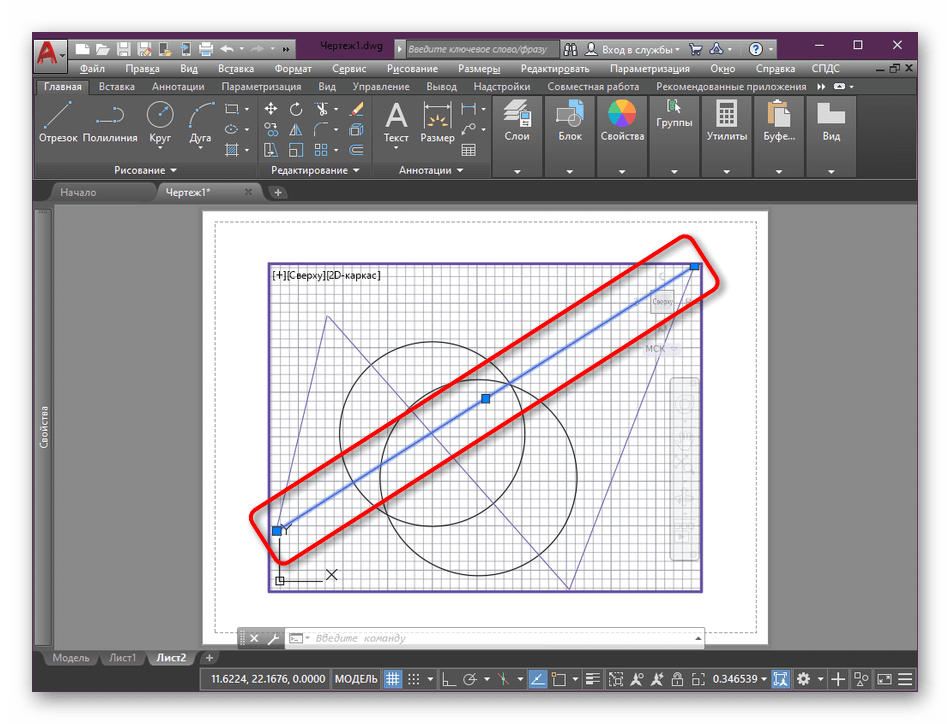
- Выделите один из объектов, слой которого вы хотите скрыть. Отмеченные элементы отображаются синим цветом.
- Все в том же разделе конфигурации нажмите на всплывающий список со всеми слоями.
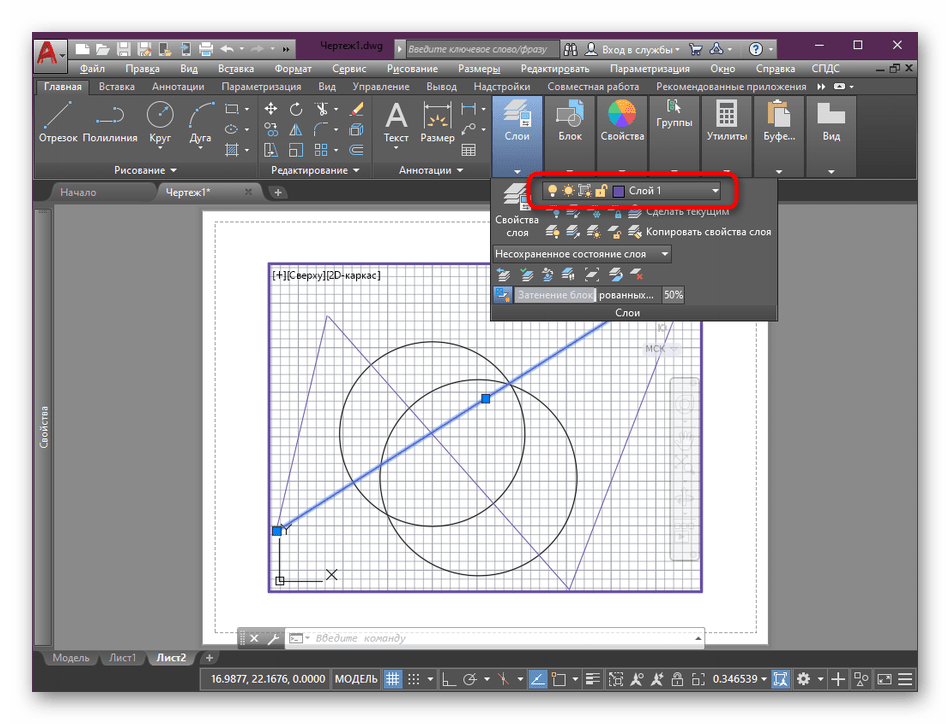
- Отключите необходимые, щелкнув по «Замораживание или размораживание на текущем видовом экране».
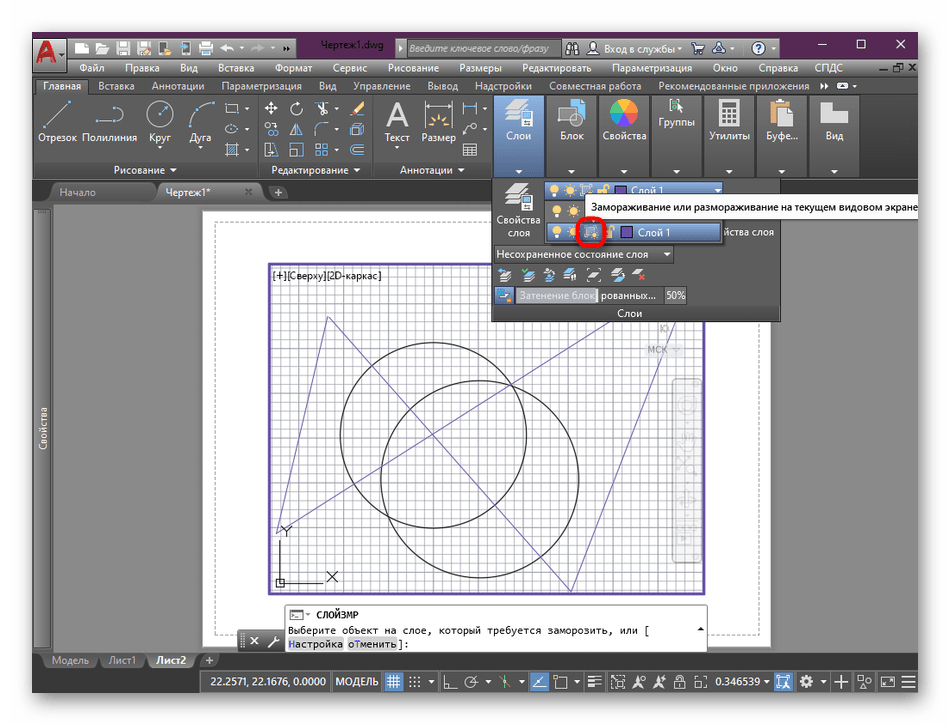
Если же вы хотите вернуть отображение слоя в видовом экране, просто повторно нажмите на используемую ранее кнопку.
Присвоение объектов другому слою
Последнее, о чем мы хотим поговорить в рамках сегодняшней статьи — присвоение объектов другому слою. Это крайне простое действие, выполняемое в два клика, а делается оно тогда, когда необходимо поместить элемент в другую группу.
- Стандартным способом выделите один или несколько компонентов чертежа.
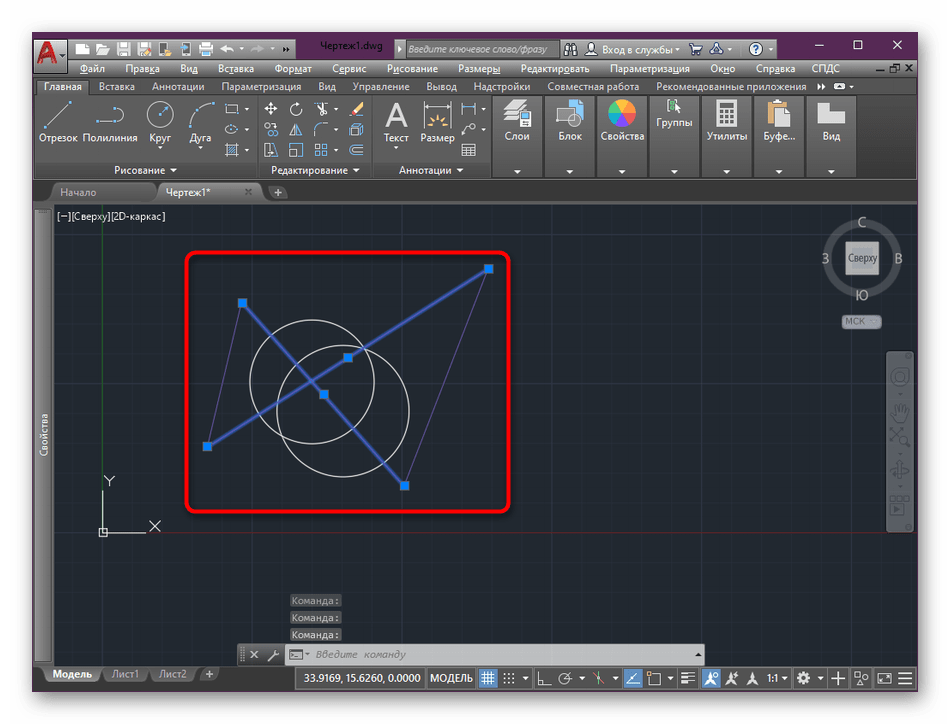
- Откройте меню «Слои» и кликните на ту группу, куда хотите переместить объекты.
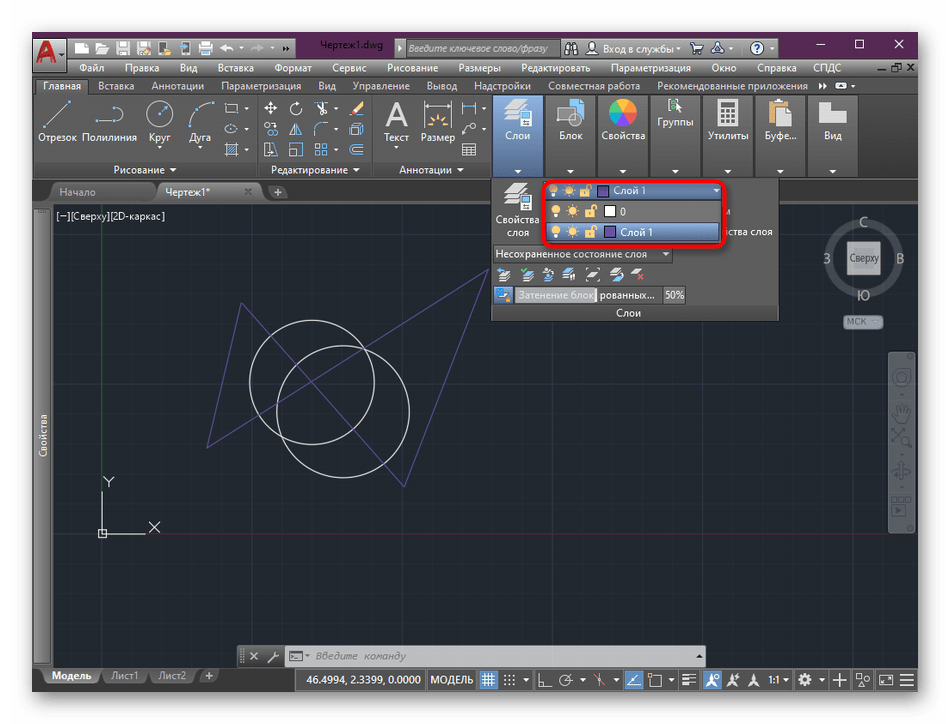
Теперь произойдет автоматическое перераспределение аргументов. Внешний вид объекта сразу же изменится так, как это задано в настройках выбранного слоя.
Как видите, управление слоями — довольно простое занятие, не требующее от пользователя долгого обучения и освоения сложных навыков. Однако это пригодится во время работы практически над всеми чертежами. Если вы заинтересовались освоением и других аспектов рассмотренного программного обеспечения, советуем ознакомиться с отдельным обучающим материалом по этой теме далее.
Как создать конфигурацию слоев в автокаде
Панель: Слои
Отображается список сохраненных конфигураций слоев в данном чертеже. Имеется возможность создавать, переименовывать, изменять и удалять конфигурации слоев.
Список именованных конфигураций слоев, сохраненных в данном чертеже, с обозначением пространства, в котором они были сохранены (пространство модели, лист или внешняя ссылка), и с обозначением того, совпадает ли данный список слоев со списком, имеющимся в чертеже, а также дополнительное описание.
Включение/выключение отображения конфигураций слоев во внешних ссылках.
Вывод диалогового окна «Сохранение новой конфигурации слоев» , в котором можно задать имя и описание новой именованной конфигурации слоев.
Сохранение выделенной именованной конфигурации слоев.
Вывод диалогового окна «Редактирование конфигурации слоев» , позволяющего вносить изменения в выбранную именованную конфигурацию слоев.
Позволяет осуществлять местное редактирование имени конфигурации слоев.
Удаление выделенной именованной конфигурации слоев.
Вызов стандартного окна выбора файлов, предназначенного для указания ранее экспортированного LAS-файла конфигураций слоев, который загружается в текущий чертеж. Возможен импорт конфигураций слоев из файлов (DWG, DWS или DWT). Результатом импортирования файла конфигураций слоев может стать создание новых слоев. Если выбран файл DWG, DWS или DWT, на экран выводится диалоговое окно «Выбор конфигурации слоев» , позволяющее выбрать конфигурации слоев, подлежащие импортированию.
Вызов стандартного окна выбора файлов, предназначенного для сохранения конфигурации слоев в LAS-файле.
Восстановление ранее сохраненных конфигураций и свойств всех слоев, имеющихся в чертеже. Восстановлению подлежат только те параметры конфигураций слоев и свойства, которые отмечены флажками.
Закрытие Диспетчера конфигураций слоев и сохранение изменений.
Отключить слои, отсутствующие в конфигурации
При восстановлении конфигурации слоев происходит отключение новых слоев, для которых параметры не были сохранены, так что чертеж выглядит так же, как он выглядел при сохранении данной именованной конфигурации слоев.
Применение переопределений свойств слоев к текущему видовому экрану. Эта опция доступна, только если обращение к Диспетчеру конфигураций слоев происходит при активном видовом экране листа.
Дополнительно
Управление отображением дополнительных настроек в диалоговом окне «Диспетчер конфигураций слоев».
- Восстанавливаемые свойства слоев
Восстанавливаемые свойства слоев
Определение настроек свойств слоев, которые должны восстанавливаться при восстановлении выделенной именованной конфигурации слоев. Если конфигурация слоев сохраняется на вкладке «Модель», флажок «Видимость в текущем ВЭ» недоступен.