Интернет-помощник МТС Беларусь — инструкция по использованию кабинета и подробное описание страниц
Многие абоненты зачастую не знают, как использовать представленные им функции, что называется, на полную мощность. В данном случае речь идет о том, каким образом можно работать внутри Сети ООО «МТС» вместе с предоставленными возможностями в отношении крайне удобного управления своим мобильным счетом и самим сотовым телефоном. Так или иначе, необходимо разобраться, как подключить мобильный помощник МТС, поскольку он дает право на получение данных по расходам за услуги, текущему состоянию счета мобильника и др. В целом, его использование подразумевает очень удобные возможности, которые позволят сохранить свое время и нервы. Если Вы не знаете, как получить на свой номер договора указанный сервис, если Вы устали от поисков необходимых данных, которые действительно помогут Вам в решении подобной проблемы, настоятельно рекомендуется прочитать данный материал до конца, поскольку только в этом случае Вы получите компетентные советы и рекомендации в полном объеме.
Мобильный помощник – отличный сервис для помощи абонентам связи прямо в телефоне и вот как им воспользоваться:
- Наберите номер «111» Вызов и действуйте по инструкции автоинформатора
- МТС-Сервис можно вызвать командой с телефона *111# Вызов или с планшета и смартфона *111*1111# Вызов
- СМС-Помощник всегда активен на номере «111», куда необходимо послать смс с кодом запроса. Коды можно получить, отправив на указанный номер сообщение с текстом «2»
На сегодняшний день использование «Мобильного помощника» – это возможность сохранения своих ресурсов на более важные цели. Так, например, зачем Вам ждать ответа от оператора по вопросу состояния текущего счета, если можно набрать необходимые цифры на мобильном телефоне и получить все необходимые нюансы в максимально короткие сроки?

ВАЖНО: Настоятельно рекомендуется не забывать, что использовать нужно только обновленные сведения, которые публикуются на нашем сайте. Может получиться так, что Вы попали на портал x-tarif.ru именно тогда, когда компания мобильного оператора №1 в Российской Федерации уже несколько поменяла условия представления определенных услуг, поэтому необходимо сразу же запомнить, что проверять данные на актуальность требуется на официальном сайте фирмы сотового филиала или главного портала.
Как подключиться
Интернет-помощник избавляет пользователей сети от необходимости дожидаться ответа или запрашивать информацию о предоставлении услуг, акциях, тарифах у консультантов в салонах МТС.

SIM-карта не должна быть заблокирована. Условие также касается самостоятельного приостановления пользования связью и услугами МТС. Исключение – частичная блокировка.
Процедура подключения проста:
- Сервис автоматически подключается при регистрации в личном кабинете мобильного оператора. Вход можно выполнить как с официального сайта через браузер, так и с мобильного приложения.
- Активировать услугу можно, позвонив по номеру голосового информатора 0022.
- Для подключения услуги с помощью USSD-команды нужно набрать *111*23#вызов и ожидать уведомления о принятии запроса. Следующей командой *111*25#вызов создается пароль.


Активируем мобильного помощника на свой телефон
На сегодняшний день мобильный помощник МТС позволяет, как было уже сказано выше, выполнять многие операции и получать доступную информацию в крайне быстрые сроки. Каким образом подключается система на мобильный аппарат? Как сделать так, чтобы приложение работали на сотовом? – На эти и другие вопросы мы постараемся ответить Вам в нижеприведенном материале, необходимом для дальнейшей работы.
- Установить Интернет помощник МТС можно посредством введения необходимой комбинации клавиш вида «*111*23#» + «Вызов». После того, как Вы отошлете приведенные данные, необходимо ожидать отсылки обратного уведомления, в тексте которого Вы найдете информацию об успешности проведения необходимой транзакции. После этого Вы сможете начать пользоваться опцией в полном ее формате.
- Далее Вам необходимо будет поставить пароль на Интернет помощник, который будет защищать непрошенных пользователей от вторжения в Ваш сервис. Итак, Вам требуется набрать комбинацию клавиш вида «*111*25#» + «Вызов». В ответном сообщении необходимо будет набрать произвольное число, после чего нажать на отправку. Далее пароль будет изменен.
- Удалить Интернет помощник, как и подключить его, Вы можете через звонок по телефону вида «0022». Как только трубочка будет поднята действующим автоинформатором, Вам необходимо нажать комбинацию клавиш вида «2-2-2» (выполнить это последовательно). После этого требуется проследовать инструкции автоответчика и получить полноценный доступ к системе помощи.
- При помощи Мобильного помощника каждый пользователь может ввести обещанный платеж. Вы уже вели разговор на предмет подключения или отключения подобной функции, поскольку в ней есть несколько важных моментов, исполнять которые необходимо каждому пользователю (особенности траты финансов, время подключения на услуги, отсутствие задолженностей по оплате и прочее). В целом, Мобильный помощник будет крайне удобным сервисом, который поможет выполнить необходимые действия.
- Номер скорой помощи с МТС при помощи Мобильного Помощника Вы можете набрать в виде «030» или Единый для всех экстренных служб «112». Так или иначе, оба номера будут как нельзя кстати в тот момент, когда Вам необходимо будет связаться с работниками здравоохранения в ситуации, когда медлить запрещено.


Вход в личный кабинет помощника
Подключение MTS-помощника можно выполнить с компьютера на сайте www.mts.ru. Главные условия – быть клиентом данного мобильного оператора и иметь зарегистрированную сим-карту. Вход в личный кабинет выполняется в несколько шагов:
- Перейдите на официальный портал оператора.
- В верхней строке проверьте корректность автоматического отображения региона вашего пребывания, изменить его можно самостоятельно.
- Нажмите на кнопку «Личный кабинет» в правом верхнем углу страницы.

Для дальнейшего удобства пользования сервисом МТС пароль рекомендуется сменить на собственный, постоянный. Изменить параметры входа можно в настройках ЛК. При этом в случае необходимости всегда можно будет запросить временный пароль.
Авторизация и вход в Личный кабинет возможны через мобильное приложение. В таком случае идентификация номера происходит автоматически.

Быстрый доступ

Конечно, «МТС» предлагает оптимизировать процесс доступа к услугам, вводя сразу с клавиатуры определенные команды. Необходимо набрать композицию:
- 087011, чтобы проверить состояние лицевого счета;
- 087012 — убедиться в своевременном зачислении денег на баланс;
- 087013 — воспользоваться обещанным платежом, чтобы на определенный срок взять взаймы у компании, при отсутствии возможности пополнения баланса собственными средствами;
- 087014 — моментально оплатить услуги телекоммуникации при помощи платежной карты;
- 087051 — заблокировать номер добровольно с возможностью его разблокирования;
- 087021 — произвести установку пароля на вход в систему или внести изменения для повышения безопасности личных данных;
- 08901 — и к услугам клиента будет вся информация о тарифных планах, базовых и дополнительных услугах и опциях.
Основные возможности сервиса
MTS-помощник значительно упрощает работу над телефонными операциями. За пару минут получится уточнить детали тарифа или дополнительной опции (все представлено кратко, толково) и оптимизировать пользование сетью.
Посредством сервиса можно:
- отслеживать баланс, в частности – расходы на дополнительные опции за выбранный период;
- заказать «Детализацию звонков»;
- пополнить счет (свой и другого абонента);
- заблокировать номер;
- восстановить активность SIM-карты;
- уточнить информацию по актуальным акциям, скидкам;
- активировать/деактивировать услуги;
- просмотреть и изменить тарифный план;
- скорректировать пакеты минут, СМС и интернет-трафика;
- подключить обещанный или автоматический платеж;
- управлять «Черным списком» и подписками;
- активировать дополнительные опции, например, «Безлимит сообщений» или «Мелодия вместо гудка».
Кроме того, пользователь сети может объединить под одной учётной записью несколько своих действующих номеров.
Удобный интерфейс личного кабинета позволяет с легкостью найти информацию, касающуюся личного счета. При возникновении вопросов рекомендуется запустить онлайн-чат (в нижнем правом углу) и практически моментально получить консультацию у специалиста по интересующему вопросу.
Условия
Прежде чем начать пользоваться функционалом Internet помощника, стоит ознакомиться с некоторыми существующими правилами и ограничениями. Их не так много, но они заслуживают внимания со стороны каждого абонента. Все исходящие сервиса не требуют оплаты, если пользователь пребывает в пределах домашнего региона. Для большей части клиентов компании будет достаточно просто каждый месяц оплачивать сумму в 60 р. за обслуживание и использовать весь функционал мобильного сервиса. Также стоит обратить внимание на то, что некоторые функции могут быть платными. Некоторые запросы тарифицируются определенными суммами. К примеру, платной может быть опция изменения тарифного плана или активация платной услуги. С баланса будет списана та сумма, которая указана в описании услуги. Дополнительная плата не будут взиматься. Мобильный помощник – это необязательный сервис, поэтому, если в нем нет необходимости, абонент вправе его не использовать. Другие ограничения по сервису отсутствуют.
USSD-команды помощника
Не всегда есть возможность оставаться на связи или управлять своим номером через веб-сервисы и мобильные приложения, запрашивающие доступ к интернету. Тогда будут полезны простые USSD-команды, которые поддерживают управление дополнительными услугами через МТС-сервис.
Ключевая команда – *111#вызов. Она совершает вход в кабинет абонента, меню, откуда можно управлять тарифными планами и функциями без необходимости запоминать другие комбинации.
Нечитаемый текст, выдаваемый при первом запуске информационного кода, меняется на русский язык запросом *111*6*1#.
МТС (internet.mts.by) – личный кабинет, регистрация и вход

Интернет-помощник МТС — это онлайн-сервис, предназначенный для удобного управления услугами оператора мобильной связи МТС. Личный кабинет доступен для всех абонентов компании и позволяет осуществлять множество операций, не выходя из дома.
- С помощью личного кабинета абоненты могут добавлять и удалять различные услуги, предоставляемые оператором МТС. Например, можно подключить дополнительный трафик для мобильного интернета, подписаться на услугу «Безлимитный интернет на выходные» или «Безлимит на МТС», а также отключить услуги, которые уже не нужны.
- В личном кабинете Интернет-помощник МТС доступны различные отчеты, позволяющие контролировать расходы и использование услуг. Абоненты могут просматривать отчеты по звонкам, сообщениям и интернет-трафику, а также получать информацию о бонусных баллах и других возможностях.
- С помощью Интернет-помощника МТС абоненты могут заблокировать свой номер в случае утери или кражи телефона. Кроме того, в личном кабинете можно изменить режим использования номера, например, включить или выключить услугу «Автоответчик».
- Абоненты МТС могут отправлять SMS-сообщения из личного кабинета. Эта функция полезна, если телефон находится вне зоны покрытия или вы не хотите тратить деньги на отправку SMS-сообщений из своего телефона.
- Интернет-помощник МТС предоставляет абонентам возможность получать бонусы за использование услуг. Например, за пополнение счета можно получить дополнительные бонусные баллы, которые потом можно использовать для оплаты услуг МТС.
В целом, Интернет-помощник МТС является удобным инструментом для управления услугами мобильной связи. Личный кабинет доступен через любой браузер и не требует дополнительной установки программного обеспечения.
Регистрация
- Откройте мобильное приложение «Мой МТС» на вашем смартфоне.
- Нажмите на кнопку «Зарегистрироваться».
- Введите ваш номер телефона, на который будет отправлен код подтверждения.
- Введите код, который пришел в СМС-сообщении.
- Придумайте и введите пароль для входа в личный кабинет.
- После успешной регистрации вам будет предложено привязать ваш номер телефона к новому логину. Если у вас уже есть логин и пароль, то вы можете использовать их для входа в личный кабинет.
Через интернет-помощник на сайте МТС:
- Перейдите на сайт МТС: https://www.mts.by.
- Нажмите на кнопку «Вход/Регистрация».
- Выберите вкладку «Регистрация».
- Введите ваш номер телефона и придумайте пароль для входа в личный кабинет.
- Подтвердите свои данные и завершите регистрацию.
После регистрации в личном кабинете вы сможете:
- Просматривать информацию о вашем тарифном плане, остатке средств на балансе и пополнении счета.
- Управлять подключенными услугами, добавлять или отключать необходимые.
- Проверять и оплачивать задолженность за услуги связи.
- Получать бонусы и участвовать в акциях.
- Заблокировать номер в случае утери или кражи.
- Отправлять SMS и многое другое.
Кроме того, в личном кабинете можно подключить автоплатеж, настроить уведомления о трафике, управлять параметрами тарифного плана и многое другое.
Регистрация на сайте МТС
Регистрация на сайте МТС — это простой и удобный процесс, который поможет пользователям компании воспользоваться всеми возможностями личного кабинета. Для регистрации на сайте МТС необходимо выполнить следующие шаги:
- Откройте сайт компании МТС (mts.by) в любом браузере.
- Найдите верхнее меню и выберите пункт «Личный кабинет-Мобильная связь и интернет».
- После этого вы попадете на отдельную страницу, где будет предложено установить пароль. Сделать это можно одним из двух способов: Через USSD запрос. На вашем телефоне наберите команду 11117#, а затем введите новый пароль от 4 до 10 символов и нажмите кнопку «Ответить». Позвоните по номеру 087021 (бесплатно при нахождении в сети МТС Беларусь) и установите пароль, следуя инструкциям оператора.
- После установки пароля вам нужно вернуться на главную страницу личного кабинета и авторизоваться, введя свой логин и пароль.
- После успешной авторизации вы сможете пользоваться всеми возможностями личного кабинета МТС, такими как:
- Добавление или удаление услуг.
- Просмотр отчетов о расходах и использовании услуг.
- Получение бонусов и участие в акциях.
- Отправка SMS.
- Управление параметрами подключенных услуг.
- Блокировка номера и многое другое.
Таким образом, регистрация на сайте МТС является быстрой и простой процедурой, которая поможет вам контролировать использование услуг компании и получать дополнительные бонусы.
Вход в личный кабинет
Для входа в личный кабинет МТС, нужно выполнить следующие шаги:
- Перейти на официальный сайт компании МТС: https://ihelper.mts.by/selfcare/
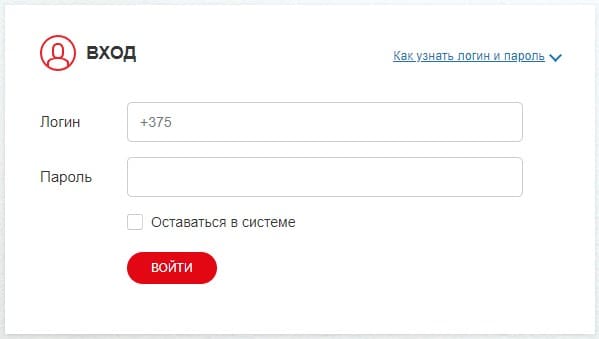
- На странице авторизации введите номер своего мобильного телефона, пароль и символы, изображенные на картинке для проверки безопасности.
- После того, как вы ввели все данные, нажмите на кнопку «Войти».
- Если вы ввели все данные правильно, вы попадете в свой личный кабинет. В случае, если данные введены неверно, вы увидите сообщение об ошибке и сможете повторить попытку входа.
В личном кабинете вы можете управлять своими услугами МТС, просматривать детализацию звонков и расходов, оплачивать счета и многое другое. Кроме того, здесь вы можете получить доступ к услугам онлайн-помощника, воспользоваться возможностью добавления услуг и просмотреть лучшие предложения для абонентов МТС.
Страницы личного кабинета МТС
Личный кабинет МТС представляет собой удобный сервис для контроля и управления своим номером телефона. Главная страница кабинета содержит в себе несколько важных разделов:
- Меню с разделами. Главное меню находится в верхней части страницы. Здесь абоненты могут найти разделы, связанные с услугами компании, контактной информацией, а также настройками личного кабинета. Доступ к каждому разделу можно получить, кликнув на соответствующую кнопку.
- Меню с подразделами основных разделов. Каждый раздел, в свою очередь, имеет дополнительное меню, которое помогает быстро и удобно найти нужную информацию. Например, в разделе «Услуги и опции» можно выбрать нужную услугу и узнать ее стоимость, описание и условия подключения.
- Справочная информация об абоненте. На главной странице кабинета также располагается информация об абоненте, включая ФИО, номер телефона, название тарифного плана, лицевой счет, баланс, состояние номера (блокирован/не блокирован), а также PIN и PUK коды. Эта информация позволяет быстро контролировать состояние своего счета и телефона.
- Полезная информация. Ниже главного меню располагается полезная информация, которая может быть интересна абонентам. Здесь можно найти новости компании, акции, важные уведомления и другую полезную информацию.
- Основные функции личного кабинета. Личный кабинет МТС предоставляет абонентам широкий спектр функций и возможностей, среди которых:
- подключение и отключение услуг;
- просмотр баланса и списаний со счета;
- просмотр и управление тарифным планом;
- оплата счетов и пополнение баланса;
- просмотр и управление сообщениями и звонками;
- настройки конфиденциальности и безопасности;
- получение бонусов и участие в акциях;
- обращение в техническую поддержку и многое другое.
Раздел «Счет»
Раздел «Счет» в личном кабинете МТС содержит информацию обо всех платежах и начислениях на ваш лицевой счет. Для просмотра информации перейдите в раздел «Счет» на главной странице личного кабинета.
Один из разделов в этой вкладке — «Состояние счета». Здесь отображается текущий баланс вашего лицевого счета, а также расходы и начисления за текущий период.
За каждый месяц проводится начисление абонентской платы, стоимости использованных услуг, и других затрат, если они были совершены. Также на этой странице можно посмотреть итоговые суммы за прошлые периоды.
Будьте внимательны к срокам оплаты счетов, чтобы избежать блокировки номера. Если вы не оплатите задолженность до указанной даты, ваш номер будет заблокирован до тех пор, пока вы не погасите долг.
Вы можете осуществлять оплату через онлайн-сервисы или платежные терминалы. Не забывайте сохранять чеки об оплате в случае возникновения проблем с балансом или услугами.
История платежей
История платежей является важным разделом личного кабинета МТС, который поможет пользователям в любое время узнать информацию о поступивших платежах за указанный период. Раздел представлен в виде таблицы, где указываются все платежи, поступившие на лицевой счет за определенный период времени.
Рассмотрим подробнее, как пользоваться этим разделом.
Выбор периода
Для того чтобы посмотреть историю платежей, пользователь должен выбрать период «с» и «до». Для этого на главной странице личного кабинета необходимо перейти в раздел «Счет» и выбрать вкладку «История платежей». Затем на странице выбираем период времени, за который хотим узнать информацию о платежах.
Подробная информация
В истории платежей доступна подробная информация о каждом платеже. Каждый платеж отображается в виде строки таблицы, в которой указываются:
- дата и время пополнения;
- тип платежа (ЕРИП, наличные и т.д.);
- сумма в белорусских рублях;
- сумма за указанный период.
Благодаря этому пользователь может узнать, каким образом был произведен платеж, а также точную сумму платежа.
Использование обещанных платежей
Помимо информации о платежах, в истории платежей доступна информация об использовании обещанных платежей в соответствующей вкладке. Обещанный платеж — это возможность задержать оплату услуг на несколько дней, если на балансе недостаточно средств для их оплаты. В такой ситуации абонент может воспользоваться обещанным платежом и погасить задолженность через несколько дней.
В разделе «Обещанные платежи» пользователь может узнать:
- дату использования обещанного платежа;
- дату погашения задолженности;
- сумму задолженности.
Таким образом, раздел «История платежей» помогает пользователям МТС контролировать свои финансы и быть в курсе всех поступивших платежей и использованных обещанных платежей.
История расходов
История расходов – один из важнейших разделов в личном кабинете МТС, который позволяет получить детальную информацию о затратах на услуги связи за определенный период времени. Раздел доступен для просмотра только абонентам компании МТС. В нем содержится следующая информация:
Информация о расходах и поступлениях
Данный подраздел содержит общую информацию о вашем балансе, зачислениях и списаниях денежных средств за текущий месяц. Вы можете узнать, сколько денег было списано за интернет-трафик, звонки и сообщения, а также сколько денег было зачислено на ваш счет.
Информация о звонках, SMS, MMS и Интернет трафике за текущий месяц
В данном подразделе вы можете ознакомиться со статистикой звонков, отправленных и полученных SMS/MMS-сообщений и объеме переданного/полученного интернет-трафика за текущий месяц. Кроме того, вы можете просмотреть детальную информацию о каждом звонке, сообщении или использованном МБ трафика.
История расходов
Подраздел содержит информацию о расходах за определенный период времени (не более 6 месяцев за исключением текущего месяца). Вы можете просмотреть детализированную информацию о затратах на каждую услугу связи, в том числе на интернет, звонки, SMS/MMS-сообщения и другие услуги.
Детализация расходов
В данном подразделе вы можете получить подробную информацию о всех затратах за выбранный период времени. Детализация расходов доступна для просмотра не более одного раза в сутки с момента последнего заказа. Вы можете выбрать один из доступных периодов и просмотреть расходы на каждую услугу связи. Кроме того, вы можете просмотреть детализированную информацию о затратах на переадресацию вызовов, прием SMS, факт переадресации и другие услуги.
Раздел истории расходов позволяет абонентам МТС контролировать свои затраты на услуги связи, а также получить подробную информацию о каждом списании денежных средств с их лицевого счета.
Доставка счета
В разделе «Доставка счета» вы можете установить метод автоматической доставки счетов компании МТС. Это очень удобная функция, которая позволяет получать счета по электронной почте в удобное для вас время, а также избежать задержек в доставке бумажных счетов.
Для установки метода доставки вам необходимо выполнить несколько простых шагов:
- На главной странице раздела нажмите на ссылку «+ Добавить метод доставки».
- Выберите формат файла, в котором вы хотите получать счета: XML, HTML или PDF.
- Введите ваш адрес электронной почты, на который будут приходить счета.
- Нажмите кнопку «Сохранить».
Если вы успешно установили метод доставки, на экране появится сообщение об этом. Вы можете установить несколько методов доставки, например, для разных адресов электронной почты.
Пожалуйста, обратите внимание, что услуга доставки счетов является бесплатной.
Важно отметить, что если вы используете метод доставки по электронной почте, вы всегда будете получать счета вовремя, без задержек, связанных с почтовой доставкой. Кроме того, у вас будет возможность легко сохранять копии счетов в электронном виде на своем компьютере или другом устройстве.
Таким образом, установка метода автоматической доставки счетов является очень удобной функцией, которая поможет вам сократить временные затраты на оплату услуг связи и оставаться в курсе вашего текущего счета.
Раздел «Оплата»
Раздел «Оплата» в личном кабинете МТС предоставляет возможность клиентам компании осуществлять платежи различными способами. Рассмотрим подробнее две функции этого раздела.
Активация карты оплаты
Для удобства абонентов МТС, компания предлагает опцию оплаты услуг с помощью специальных карт. Для активации карты оплаты необходимо:
- Зайти в личный кабинет на сайте компании МТС.
- Выбрать раздел «Оплата».
- Нажать на «Активация карты оплаты».
- Ввести 14-значный PIN-код карты, находящийся под защитным слоем, и номер телефона, для которого будет осуществляться пополнение.
После этого карта будет готова к использованию и ее можно будет использовать для оплаты услуг МТС.
Обещанный платеж
В случае, если на балансе абонента недостаточно денег для оплаты услуг связи, компания МТС предоставляет возможность воспользоваться обещанным платежом. Это позволяет клиентам компании использовать услуги связи на срок до 10 дней, даже если на счету недостаточно средств.
Чтобы воспользоваться обещанным платежом, необходимо:
- Зайти в личный кабинет на сайте компании МТС.
- Выбрать раздел «Оплата».
- Нажать на «Обещанный платеж».
- Выбрать нужную сумму обещанного платежа (до 5 белорусских рублей) и подтвердить операцию.
После этого услуги связи будут доступны абоненту на срок до 10 дней, но необходимо учесть, что за это время обязательно нужно будет пополнить баланс счета.
Раздел «Тарифы и скидки»
Раздел «Тарифы и скидки» является одним из самых важных разделов личного кабинета МТС, поскольку он позволяет абонентам менять свой тарифный план и получать скидки на услуги оператора. Давайте рассмотрим подробнее этот раздел.
Изменение тарифного плана является довольно простой процедурой в личном кабинете МТС. Для этого необходимо выполнить следующие шаги:
- Зайти в раздел «Тарифы и скидки».
- Нажать на тарифный план, на который вы хотите перейти.
- Ознакомиться со стоимостью перехода и деталями тарифного плана, перейдя по ссылке.
- Подтвердить переход на другой тарифный план.
Стоит отметить, что после изменения тарифного плана вы не сможете вернуться на действующий тарифный план, так как он будет закрыт для подключения и перехода. Поэтому перед изменением тарифного плана необходимо внимательно ознакомиться с его условиями.
Скидки и специальные предложения
В разделе «Тарифы и скидки» также можно ознакомиться со всеми скидками и специальными предложениями оператора. Например, скидки на тарифные планы при оплате за год вперед или бесплатное использование определенных услуг в течение определенного периода времени.
Для того чтобы воспользоваться предложением, необходимо подключиться к соответствующему тарифному плану или услуге. Ознакомиться со всеми актуальными предложениями можно в соответствующих разделах личного кабинета.
Тарифы на роуминг
В разделе «Тарифы и скидки» можно также ознакомиться с тарифами на роуминг, что очень удобно для тех, кто часто путешествует за границу. Здесь вы можете узнать стоимость звонков, SMS и интернет-трафика в других странах.
При желании вы можете подключить опцию роуминга, чтобы экономить на звонках, SMS и интернет-трафике за границей.
Любимые номера
К услуге «Любимые номера» может быть привязано от 1 до 10 номеров мобильных телефонов. Для этого необходимо выполнить несколько простых шагов:
Шаг 1. Нажимаем на ссылку «Добавить номер».
Шаг 2. Вводим номер мобильного телефона и нажимаем кнопку «Далее».
После добавления любимых номеров вы сможете звонить на них по выгодным тарифам или бесплатно в зависимости от вашего тарифного плана. Также вы можете получать бонусы и дополнительные скидки при использовании услуг на эти номера.
Кроме того, вы можете использовать услугу «Автопродление», чтобы продлить любимые номера на следующий период автоматически, без необходимости повторного ввода номеров. Для этого необходимо включить опцию «Автопродление» на странице управления услугой «Любимые номера».
Раздел «Услуги и сервисы»
Этот раздел предлагает абонентам компании МТС возможность просмотра списка подключенных услуг и сервисов, а также их стоимости на их номерах. В разделе также доступны функции добавления или удаления услуг. Абоненты также могут просмотреть информацию о дате подключения и получить подробное описание каждой услуги. Раздел является одним из самых важных на странице личного кабинета.
Список услуг
Абоненты могут просмотреть список всех подключенных услуг на своих номерах и узнать их стоимость. Для этого нужно перейти в раздел «Услуги и сервисы». Отображение списка услуг может быть отфильтровано, например, по тематике, цене или дате подключения. Также в этом разделе можно получить дополнительную информацию о каждой услуге и узнать, как её подключить или отключить.
Поделись балансом
В разделе «Услуги и сервисы» доступна услуга «Поделись балансом». Она предоставляет возможность разово или регулярно (с периодичностью раз в день/неделю/месяц) пополнить баланс лицевого счёта выбранного абонента. Если регулярные прямые переводы не установлены, то список автоматических пополнений будет пустым.
В целом, раздел «Услуги и сервисы» позволяет абонентам МТС контролировать все подключенные услуги и использовать дополнительные сервисы, доступные на их номерах. Этот раздел может быть полезен для тех, кто хочет оптимизировать свой бюджет и получить максимальную выгоду от использования услуг мобильного оператора.
Переадресация вызовов
Переадресация вызовов является удобной функцией для тех, кто часто находится вне зоны доступа своего номера или же в случае, если вы не хотите пропустить важный звонок. В этом разделе вы сможете настроить переадресацию с вашего номера на другой телефон или почтовый ящик Голосовой/факсимильной почты.
Шаги для настройки переадресации:
- Перейдите в раздел «Переадресация вызовов» в личном кабинете МТС.
- Выберите один из доступных способов переадресации: На номер МТС. На номер другого оператора. На Голосовую почту. На факсимильную почту.
- Введите номер телефона, на который хотите переадресовывать вызовы.
- Нажмите кнопку «Сохранить».
Теперь все входящие звонки будут автоматически переадресовываться на указанный вами номер или почтовый ящик.
Обратите внимание, что переадресованные вызовы оплачиваются отдельно и могут быть бесплатными только в рамках определенных тарифных планов или дополнительных услуг.
Раздел «МТС Бонус»
Раздел «МТС Бонус» является одним из наиболее привлекательных разделов в личном кабинете МТС, который позволяет получать дополнительные бонусы при использовании услуг связи, а также обменять накопленные бонусы на подарки.
Получение бонусов
Пополнение бонусного счета происходит ежесуточно и автоматически при использовании определенных услуг связи. Зачисление бонусов зависит от вашего тарифного плана, а также от того, какие услуги связи вы используете. Например, на тарифном плане «МТС Бонус» вы получаете дополнительные бонусы за звонки на других абонентов МТС, отправку SMS-сообщений и использование мобильного интернета.
Обмен бонусов
Когда на вашем бонусном счете накопится достаточное количество бонусов, вы сможете обменять их на подарки из каталога МТС. В каталоге представлены различные подарки, которые можно получить за определенное количество бонусов, например, мобильные телефоны, наушники, планшеты и т.д.
История бонусного счета
В разделе «МТС Бонус» вы также можете просмотреть историю зачисления бонусов на ваш бонусный счет. В истории отображается информация о количестве полученных бонусов за определенный период времени и за какие услуги связи они были начислены.
Дополнительные возможности
Некоторые тарифные планы предоставляют дополнительные возможности для накопления бонусов, например, участие в различных акциях и специальных предложениях. Также вы можете участвовать в программе лояльности «МТС Бонус+», которая предоставляет дополнительные бонусы и возможность обменять их на большее количество подарков.
Раздел «МТС Бонус» является одним из наиболее привлекательных разделов в личном кабинете МТС, который предоставляет множество возможностей для получения дополнительных бонусов и обмена их на ценные подарки.
Раздел «Заказ документов»
Раздел «Заказ документов» на сайте личного кабинета МТС предоставляет пользователям удобный способ получения детализированных отчетов и счетов. В этом разделе пользователи могут заказать различные документы, связанные с их счетом и использованием услуг связи.
Заказ детализированного отчета по балансу
Детализированный отчет по балансу содержит информацию о поступлениях и расходах на вашем счете за определенный период. Для заказа отчета нужно выбрать период, за который вы хотите получить информацию. Обычно этот период составляет не более 6 месяцев. Заказанный отчет можно скачать в формате PDF или XML.
Заказ детализированного счета
Детализированный счет предоставляет информацию о платежах за услуги связи. Счет может содержать информацию об использовании услуг связи (звонки, SMS, MMS, интернет-трафик и т.д.) за определенный период. Чтобы заказать детализированный счет, нужно выбрать нужный период и формат документа (PDF или XML).
Разовая доставка ежемесячного счета
В разделе «Заказ документов» вы можете заказать разовую доставку ежемесячного счета за последние 6 месяцев. Этот документ может быть полезен, если вы не получили счет по почте, или у вас возникли какие-то проблемы со входом в личный кабинет.
Заказ счета на предоплату
Счет на предоплату представляет собой документ, содержащий информацию о заранее оплаченных услугах связи. Чтобы заказать такой счет, необходимо выбрать нужный период и формат документа (PDF или XML).
Просмотр ранее заказанных счетов
В разделе «Заказ документов» вы также можете посмотреть список ранее заказанных документов. Выбрав нужный документ, вы можете скачать его или заказать повторную доставку на свой электронный адрес.
Очередные счета
Оплачивать счета вовремя — это важный аспект финансового планирования. Чтобы не забыть про оплату, можно воспользоваться разделом «Очередные счета». В этом разделе представлена информация о балансе на начало и конец расчетного периода, а также о расходах за указанный период.
Чтобы узнать информацию по счетам, нужно выбрать нужный номер телефона и нажать на кнопку «Далее». Затем нужно выбрать способ доставки счета. Можно получить отчет через интернет-помощник или по электронной почте, введя соответствующий адрес в поле справа. На третьем шаге выбирается формат файла с расчетом: XML, HTML или PDF. На последнем, четвертом шаге необходимо подтвердить заказ, нажав кнопку «Заказать».
Важно отметить, что рекомендуется выбирать формат PDF или HTML для удобного просмотра, т.к. файлы в формате XML нуждаются в дополнительной обработке. Отчет будет доступен в разделе «Заказанные счета».
Использование раздела «Очередные счета» позволяет удобно отслеживать свои расходы и не пропускать сроки оплаты. Это позволяет избежать штрафных санкций и сохранить кредитную историю в хорошем состоянии.
Счет на предоплату
Счет на предоплату – это документ, который предоставляется для безналичного расчета и используется для пополнения баланса на вашем номере МТС. Чтобы получить счет на предоплату, необходимо выполнить следующие шаги:
Шаг 1. Введите сумму платежа, которую хотите получить на свой лицевой счет МТС. Эту сумму вы можете использовать для оплаты своего тарифного плана, дополнительных услуг и других расходов.
Шаг 2. Выберите способ доставки счета. В зависимости от того, как вы хотите получить счет, выберите интернет-помощник или электронную почту.
Шаг 3. Выберите формат счета. Вы можете выбрать один из трех форматов: XML, HTML или PDF. Рекомендуется выбрать формат PDF или HTML для удобного просмотра счета.
Шаг 4. Подтвердите получение счета на предоплату, нажав кнопку «Заказать».
После подтверждения заказа, счет на предоплату будет доступен в разделе «Заказанные счета». Вы можете использовать его для пополнения баланса на своем номере МТС.
Заказанные счета
Раздел «Заказанные счета» предоставляет удобный доступ к ранее заказанным документам. В данном разделе вы можете просмотреть и скачать ранее заказанные счета на оплату услуг связи.
Доступны для просмотра и скачивания только те счета, которые были заказаны через интернет-помощник и сохранены на серверах компании МТС. Другие способы заказа, такие как SMS-уведомления или заказ по телефону, не отображаются в этом разделе.
Обратите внимание, что каждый заказанный счет будет доступен для просмотра в личном кабинете в течение 2 дней с момента заказа. По истечении этого времени документ будет автоматически удален с серверов компании МТС. Поэтому рекомендуется сохранять документ на своем компьютере или в облачном хранилище после его загрузки.
Чтобы просмотреть и скачать ранее заказанные счета, необходимо перейти в раздел «Заказанные счета» в личном кабинете МТС и выбрать нужный документ из списка. После этого можно просмотреть счет в онлайн-режиме или скачать его в формате PDF или другом указанном формате.
Кроме того, в данном разделе также отображаются заказанные детализации счетов, которые будут доступны для просмотра в течение 2 дней с момента заказа. Важно отметить, что все данные на счетах и детализациях являются конфиденциальными и могут быть использованы только для оплаты услуг связи компании МТС.
Раздел «Блокировка номера»
Раздел «Блокировка номера» на сайте МТС позволяет пользователям заблокировать свой номер телефона в случае утери SIM-карты, кражи телефона или если необходимо временно приостановить доступ к услугам оператора на определенный период. Ниже приведены более подробные инструкции для блокировки номера на сайте МТС.
Блокировка номера в случае утери SIM-карты
Если вы потеряли свою SIM-карту, то необходимо как можно скорее заблокировать свой номер, чтобы предотвратить злоупотребление вашим номером и доступом к личным данным. Для блокировки номера на сайте МТС необходимо выполнить следующие шаги:
- Войдите в личный кабинет на сайте МТС.
- Перейдите в раздел «Блокировка номера».
- Выберите «Утеря SIM-карты».
- Укажите номер телефона, который нужно заблокировать.
- Нажмите «Заблокировать».
После выполнения этих шагов номер будет заблокирован, а вы больше не сможете пользоваться услугами оператора, пока не получите новую SIM-карту.
Блокировка номера на определенный период
Если вы временно не будете использовать свой номер телефона, например, если уезжаете за границу или хотите приостановить свой контракт с оператором, вы можете запросить временную блокировку вашего номера на сайте МТС. Для этого необходимо выполнить следующие шаги:
- Войдите в личный кабинет на сайте МТС.
- Перейдите в раздел «Блокировка номера».
- Выберите «Временная блокировка номера».
- Укажите номер телефона, который нужно заблокировать, и период блокировки.
- Нажмите «Заблокировать».
После выполнения этих шагов ваш номер будет заблокирован на указанный период, а вы не будете платить за использование услуг оператора. Как только вы захотите снова пользоваться своим номером, вы сможете запросить его разблокировку на сайте МТС.
Раздел «Архив операций»
Архив операций – это важный раздел в личном кабинете ИССА МТС, который содержит историю ваших действий на портале. Он предоставляет полную информацию о всех совершенных вами операциях, таких как блокировка номера, изменение тарифного плана, заказ документов, платежи и многое другое.
Раздел архив операций подразделяется на следующие подразделы:
- Платежи: здесь отображаются все платежи, которые были произведены вами через личный кабинет. Это может быть как пополнение баланса, так и оплата дополнительных услуг.
- Доставка счетов: здесь вы можете просмотреть информацию о доставленных вам счетах.
- Заказ документов: в этом разделе хранится информация о заказанных вами детализированных отчетах по балансу, детализированных счетах, счетах на предоплату и других документах.
- Изменение тарифного плана: здесь отображаются операции по изменению тарифного плана.
- Услуги: в данном подразделе вы можете просмотреть информацию о подключенных услугах.
- Пакеты услуг: здесь хранится информация о подключенных вами пакетах услуг.
- Любимые номера: в данном разделе можно увидеть информацию о ваших любимых номерах.
- Поделись балансом: здесь хранится информация о транзакциях по передаче баланса другим абонентам.
- Переадресация вызовов: в данном подразделе можно увидеть информацию об активированных переадресациях вызовов.
- Блокировка номера: здесь отображается информация о блокировке номера в случае утраты SIM-карты или добровольной блокировки.
- Годовой контракт: здесь вы можете просмотреть информацию о заключенном вами годовом контракте.
- Настройки: здесь хранится информация о ваших настройках личного кабинета.
Подводя итог, раздел архив операций является очень полезным для тех, кто хочет контролировать свои финансовые операции и операции с тарифным планом и услугами связи.
Раздел «Отправка SMS»
Отправка SMS – это удобный и быстрый способ общения с вашими контактами, которые находятся не рядом с вами или не доступны для звонка. В этом разделе вы можете легко отправить текстовое сообщение на любой номер телефона.
Шаг 1. Введите номер телефона получателя в поле «Номер телефона».
Шаг 2. Введите текст сообщения в поле «Сообщение». Длина сообщения не должна превышать 160 символов.
Шаг 3. Выберите срок отложенной отправки, если необходимо.
Шаг 4. Нажмите кнопку «Отправить».
После отправки сообщения на экране появится уведомление о том, что сообщение успешно отправлено. Обратите внимание, что отправка SMS может быть платной в зависимости от тарифного плана вашего мобильного оператора. Если у вас есть ограниченное количество сообщений в месяц, убедитесь, что у вас есть достаточно баланса для отправки сообщения.
Отправка SMS особенно полезна, если вы хотите связаться с кем-то, кто находится далеко от вас или находится вне зоны действия вашей сети. Кроме того, если у вас нет времени или возможности сделать звонок, отправка SMS может стать идеальным вариантом для общения с вашим контактом.
Раздел «Мои настройки»
Раздел «Мои настройки» является одним из важнейших разделов в личном кабинете оператора связи МТС. В этом разделе вы можете управлять своими личными настройками и безопасностью аккаунта. Рассмотрим подробнее, что можно сделать в данном разделе:
Смена пароля
В данном разделе вы можете изменить пароль для доступа к личному кабинету. Для этого необходимо ввести старый пароль и новый пароль дважды для подтверждения. Рекомендуется выбирать сложные пароли для безопасности аккаунта.
Уведомления по электронной почте
В этом разделе вы можете настроить уведомления о совершаемых действиях в кабинете по электронной почте. Например, вы можете получать уведомления об изменениях тарифного плана, оформленных заказах или платежах. Для этого необходимо ввести адрес электронной почты, на который будут приходить уведомления.
Указание e-mail адреса для получения счетов
В этом разделе вы можете указать e-mail адрес, на который будут приходить счета за услуги связи. Это удобно для тех, кто предпочитает получать счета в электронном виде, а не на бумаге.
Управление настройками безопасности
В этом разделе вы можете настроить дополнительные меры безопасности для вашего аккаунта. Например, вы можете настроить двухфакторную аутентификацию, чтобы защитить свой аккаунт от несанкционированного доступа.
Настройки языка
В данном разделе вы можете выбрать язык, на котором будет отображаться информация в личном кабинете. Доступны различные языки, в том числе русский, английский и другие.
Важно отметить, что все настройки, внесенные в разделе «Мои настройки», могут повлиять на функциональность личного кабинета и на процессы оплаты услуг связи. Поэтому рекомендуется внимательно ознакомиться с инструкциями и рекомендациями на страницах личного кабинета перед внесением изменений в настройки.
Личный кабинет МТС (Беларусь)
Являясь абонентом белорусского оператора МТС, вы имеете возможность самостоятельно управлять связью, подключать услуги, пополнять баланс и так далее. Чтобы осуществлять данные действия необходимо просто активировать мобильный помощник МТС Беларусь.
Что собой представляет виртуальный помощник?

Интернет помощник МТС (личный кабинет) – это сервис необходимый для управления мобильной связью. С его помощью можно корректировать настройки связи, получать полезную информацию от оператора, контролировать баланс и многое другое.
Подключите мобильный помощник МТС и получите доступ к информации:

-
О финансах. В разделе абонент узнает состояние счета на текущий момент, посмотрит историю своих платежей, наличие/отсутствие задолженности, пополнит баланс;
Широкий функционал сервиса поможет значительно упростить процесс управления услугами связи, поэтому личный кабинет МТС помощника совершенно точно должен быть у каждого клиента компании.
Процесс регистрации
Для того чтобы получить доступ к сервису необходимо установить пароль. Сделать это можно любым удобным способом:
- Набрать команду;*111*17#;
- Позвонить по номеру: 087021 (звонок бесплатный).
Придуманный пароль должен содержать от 4 до 7 цифр. Когда цифровой код будет принят системой, процесс регистрации считается завершенным. Теперь вход в МТС помощник (личный кабинет) будет осуществляться путем введения вашего номера телефона и зарегистрированного пароля.
В случае если абонент забыл пароль, то восстанавливать его нет необходимости. Используя способы указанные выше, просто установите новый, и доступ к МТС личному кабинету Беларусь будет возобновлен.

Обратите внимание, если абонент введет пароль неверно 3 раза подряд, то доступ к МТС помощнику будет заблокирован на 10 минут. По истечению этого времени попытку входа можно повторить.
Вход в персональный кабинет
МТС помощник (личный кабинет) позволяет в любое время заходить на свою страницу, чтобы менять настройки и узнать новую информацию.

МТС вход в личный кабинет по номеру телефона
Чтобы воспользоваться МТС помощником (личным кабинетом) зайдите на основную страницу официального сайта оператора связи и нажмите на иконку «личный кабинет» — «мобильная связь и интернет». Система отправит вас на страницу – МТС помощник личный кабинет вход Беларусь, где необходимо будет ввести номер своего телефона и установленный ранее пароль. Вот такой несложный алгоритм используется для входа в интернет помощник МТС Беларусь.
Обзор персонального кабинета
Теперь, когда вы являетесь пользователем МТС помощника (личного кабинета) Беларусь вам стали доступны многие опции.
На главной странице в кабинете будет отображаться Ф.И.О. абонента, текущий ТП, номер лицевого счета, остаток баланса, информация о том заблокирован ли номер или обслуживается в обычном режиме, а также PIN и PUK коды. Кроме общей информации абонент получает доступ к следующим разделам, позволяющим управлять связью, используя МТС помощник Беларусь:
- Счет. В этом разделе можно узнать состояние счета, посмотреть историю зачислений и списаний денежных средств, скорректировать способ и место доставки счетов;
- Тарифы и скидки. Этот пункт позволяет узнать, какой ТП используется в данный момент, узнать информацию о других ТП и при необходимости изменить действующий ТП. В этом же разделе осуществляется управление «любимыми» номерами (добавление, изменение, удаление) и группами;
- Заказ документации. Здесь можно получить детализацию звонков МТС, детализацию счетов, отчет по балансу, заказать доставку счета и просмотреть какие счета были заказаны ранее. Сервис от интернет помощника МТС Беларусь — детализация звонков, крайне полезен тем людям, которые контролируют свои расходы и хотят быть в курсе того, какие суммы и за что списывает с них оператор;
- Оплата. Пункт активации карты оплаты для пополнения баланса. Здесь же абоненты узнают, как перевести деньги с МТС на МТС с помощью карты и как воспользоваться сервисом «обещанный платеж»;
- Услуги. В данном разделе представлен полный реестр услуг и сервисов, предоставляемых оператором. Абонент может самостоятельно подключать и отключать их, причем некоторые из них предоставляются на безвозмездной основе. Например, можно получить детализацию звонков МТС бесплатно;
- Блок. Если абонент потерял сим-карту или некоторое время не планирует пользоваться ею, то через интернет помощник МТС бай можно установить временную или постоянную блокировку номера;
- Архив. В этом разделе сохранена информация обо всех операциях абонента;
- SMS. Через интернет помощник МТС в личном кабинете Беларусь можно отправлять сообщения прямо с компьютера;
- Настройки. В этом пункте меню абонент может настроить параметры помощника, например, сменить пароль или настроить уведомления.
Система проста и никаких затруднений при ее использовании возникнуть не должно. Заказать в МТС помощнике детализацию счета, баланса, получить другие отчеты можно одним кликом.
Дополнительная информация
Помните, все действия, совершаемые под индивидуальным паролем в мобильном помощнике МТС (личный кабинет) автоматически фиксируются и считаются действиями абонента, которому принадлежит ЛК, поэтому никому не доверяйте пароль от интернет помощника, чтобы обезопасить себя от неприятных ситуаций. Покидая кабинет, всегда используйте кнопку «выход», чтобы безопасно завершить сеанс.
МТС — интернет помощник: личный кабинет Беларусь, вход. Как подключить интернет помощник на МТС?

Регистрация и вход в личный кабинет МТС (помощник) в настоящее время становятся всё более востребованными.
В первые годы появления и распространения мобильной связи было проблематично совершать операции с собственным абонентским номером сети, нужно было производить несколько этапов соединения с голосовым управлением, через номер сервисной поддержки или лично посещать представительство оператора. Обязательно надо было предоставлять личные паспортные данные, требовалось больше временных затрат, что создавало некоторые неудобства. Личный кабинет МТС (вход, регистрация крайне просты) делает большинство операций более наглядными и простыми.
Теперь все операторы сотовых сетей имеют отработанные технологии по предоставлению таких возможностей. Единственное, что для этого требуется — это компьютер, доступ в интернет и СМС-код, который придет при входе в личный кабинет МТС-помощника. При этом открывается вся панель управления и доступные операции по услуге.
Использование кода или звонка для присоединения к сервису
- получите пароль доступа, набрав код *111*17#, сделав звонок. Пароль придет в виде сообщения на телефон (вариант №1).
- позвоните на номер 087021 в зоне МТС – Беларусь, получите пароль (вариант №2).
- зайдите на страницу интернет – помощника по ссылке
Процедуру подключения через Личный кабинет освоит даже школьник. Следует предпринять несколько действий:
- находим в интернете сайт компании МТС по ссылке

Главная страница сайта МТС
- нажимаем опцию раздела «Личный кабинет», попадаем на главную страницу интернет — помощника.
Страница интернет — помощника
- вводим цифры своего телефона и пароль.
- открываем страницу виртуального помощника с помощью клавиши «Войти».
Войти на страничку виртуального помощника можно по ссылке тут
Данный сервис имеет приставку к названию, «на шаг впереди», не зря. С помощью такой функции, имея мобильный телефон в руках, можно следующее:
- узнавать состояние текущего баланса, интернет – минут, SMS – сообщений.
- посматривать детализацию платежных операций.
- пополнять счет с помощью кредитных карточек.
- распоряжаться тарифным планом.
- заказывать информацию на свой электронный адрес.
- проводить операции по блокированию/разблокированию номера.
- управлять настройками.
Жизнь станет легче с Интернет – помощником МТС Беларусь на шаг впереди!
- Интернет помощник МТС – вход и регистрация в личном кабинете
Возможности Помощника
Главное преимущество Интернет-Помощника, что при наличии интернета, в него можно попасть в любое время суток, находясь в любом месте. Отвечая на вопрос какие операции можно производить в личном кабинете, можно ответить, что, все, касающиеся мобильной связи и персонального номера:
- знакомиться с самой актуальной информацией о продуктах компании;
- подобрать оптимальный тарифный план и изменить его на более эффективный;
- получать информацию о состоянии счета, всех платных операциях;
- узнавать об остатках пакетов минут, смс, трафика с учетом дня и ночи;
- пополнять счет, проверяя поступление денег;
- просматривать историю всех произведенных платежей;
- заказывать детализацию разговоров за интересующий период;
- заблокировать свой номер во избежание доступа к личной информации при утрате телефона;
- установить переадресацию звонков и смс-сообщений;
- подключать опции и сервисы, способные сделать связь функциональнее и комфортнее;
- отключать дополнительные услуги неактуальные и предполагающие серьезные траты;
- узнавать какое количество бонусов накопилось на счете, чтобы обменять их на вознаграждения.
Регистрация в личном кабинете
Зарегистрироваться можно одним из двух способов:
- через интернет-помощник на сайте МТС;
- через мобильное приложение «Мой МТС».
Регистрация на сайте МТС
Заходим на сайт-портал компании МТС (mts.by), и в верхнем меню выбираем пункт Личный кабинет—Мобильная связь и интернет.
Вас перенаправит на отдельную страницу, где необходимо установить пароль одним из двух способов:
- через USSD запрос;
- позвонить по номеру 087021 (бесплатно при нахождении в сети МТС Беларусь).
Регистрация через USSD запрос (установка пароля)
На вашем телефоне набираем команду *111*17#, и клавишу «Вызов».
Введите новый пароль от 4 до 10 символов, предварительно нажав кнопку «Ответить».
В текстовом поле вводим пароль и нажимаем кнопку «Ответить».
Установка пароля завершена успешно. Теперь переходите на главную страницу кабинета и авторизуйтесь.
Процесс регистрации
Для того чтобы получить доступ к сервису необходимо установить пароль. Сделать это можно любым удобным способом:
Придуманный пароль должен содержать от 4 до 7 цифр. Когда цифровой код будет принят системой, процесс регистрации считается завершенным. Теперь вход в МТС помощник (личный кабинет) будет осуществляться путем введения вашего номера телефона и зарегистрированного пароля.
В случае если абонент забыл пароль, то восстанавливать его нет необходимости. Используя способы указанные выше, просто установите новый, и доступ к МТС личному кабинету Беларусь будет возобновлен.
Обратите внимание, если абонент введет пароль неверно 3 раза подряд, то доступ к МТС помощнику будет заблокирован на 10 минут. По истечению этого времени попытку входа можно повторить.

Страницы личного кабинета МТС
Главная страница
На главной странице располагается:
- меню с разделами;
- меню с подразделами основных разделов;
- справочная информация об абоненте: ФИО, название тарифного плана, номер телефона, лицевой счет, баланс, состояние номера (блокирован/не блокирован), PIN и PUK коды.
Раздел «Счет»
Состояние счета
Раздел содержит информацию о балансе, расходах текущего периода и лицевом счёте.
Вы можете узнать текущую задолженность по выставленным счетам. Если задолженность не будет погашена до указанной даты, номер телефона будет заблокирован до момента полного погашения задолженности.
История платежей
Раздел позволяет просмотреть информацию о поступивших платежах за указанный период. Для этого выбираем период «с» и до «до».
МТС: Регистрация личного кабинета
Для создания нового профиля перейдите на mts.ru, затем сделайте следующее.
- Нажмите «Мой МТС».
- Появится меню, в котором нужно выбрать пункт «Связь». Вы перейдете на страницу с регистрационной формой.
- В открывшейся форме укажите номер мобильного телефона.
- Авторизоваться можно двумя способами: «Пароль» – для зарегистрированных пользователей сайта, «Пароль в СМС» – для новых клиентов.
- После указания пароля страница перезагрузится автоматически, система предложит вам указать капчу.
- На указанный номер поступит смс-сообщение с персональным кодом, укажите его в форме регистрации.
- Кликните по кнопке «Войти».
Как только вы выполните все действия, аккаунт будет создан.
Вход в личный кабинет МТС
Вход на персональную страницу возможен тремя методами.
Через телефонный номер
Для авторизации по номеру телефона сделайте следующее:
- перейдите на страницу входа;
- укажите действующий номер телефона;
- нажмите кнопку «Далее»;
- укажите пароль, который придет в смс-сообщении;
- нажмите кнопку «Войти».
С помощью лицевого счета
В данном случае логином для авторизации выступает лицевой счет. Если вы не знаете свой лицевой счет, обратитесь в службу технической поддержки любым удобным способом. Оператор попросит предоставить личные данные, а в ответ сообщит номер.
Для авторизации следуйте такой инструкции.
- Зайдите на сайт.
- Укажите логин и пароль.
- Нажмите кнопку «Вход».
Вход без использования пароля
Этот способ авторизации подходит при подключенном мобильном интернете МТС. Чтобы авторизоваться, выключите Wi-Fi, иначе войти в личный кабинет не получится. Существует два способа входа.
- На сайте pda.mts.ru нажмите кнопку «Личный кабинет». После нажатия номер телефона автоматически определится, и вы сможете войти в личный кабинет.
- Через программу «Мой МТС», установленное на телефоне или планшете. При включенном Wi-Fi система запросит ввод пароля, поэтому включите передачу данных по сети.
Важно! Если вы входите в личный кабинет с ПК, который подключен к интернету от МТС, пароль для авторизации не потребуется.
Альтернативным способом входа в МТС является авторизация через соцсети и почтовые сервисы, в том числе ВК, ОК, Facebook. Для привязки профиля социальной сети сделайте следующее:
- войдите в «Мой МТС», используя постоянный или разовый пароль;
- выберите одну из предложенных социальных сетей;
- на сайте появится форма, в которой нужно разрешить подключения аккаунта;
- войдите в личный кабинет МТС.
В дальнейшем вы также сможете использовать данные из соцсетей для авторизации в системе «Мой МТС».
Как пользоваться кабинетом

Любой клиент, войдя в учетную запись, сможет ознакомиться с интерфейсом продукта и интуитивно понять назначение основных функций. Это относится к управлению SIM-картой и номером телефона, подключению услуг и дополнительных опций. Но есть и другие с виду не всегда понятные службы, которые можно упустить из вида. Для лучшего понимания рассмотрим главное меню системы «МТС-Помощник».
- «Мои номера». Содержит сведения обо всех подключенных к ЛК телефонных номерах пользователя (несколько SIM-карт, оформленных на одно лицо).
- «Счет». Управление лицевым счетом абонента, информация о балансе, доступных пакетах, бонусах и т.п.
- «Оплата». Сервис для совершения платежей, оплаты услуг, переводов, покупок и т.д. Представлена подробная информация о продуктах, которые можно оплачивать.
- «На полном доверии». Бесплатная опция, которая дает возможность звонить, писать и пользоваться интернетом, пока баланс не достигнет порога -300 рублей. Подключить можно по команде *111*32# либо в этом пункте меню.
- «Тарифы и услуги». Управление текущим тарифным предложением, смена тарифа, включение и деактивация дополнительных услуг на номерах.
- «Настройки». Параметры учетной записи пользователя.
- «Блокировка номера». Служба для блокирования SIM-карты в случае необходимости.
- «Архив операций». История совершенных платежей, детальная информация об операции и оплаченной . Послать сообщение можно без телефона под рукой, просто воспользовавшись этим инструментом в ЛК.
- «Видео-консультант». Связь с технической поддержкой, видео-ответы на популярные вопросы.
- «Смена пароля». Средство для установки нового или изменения текущего пароля.
- «Выход». Кнопка завершения работы с «МТС-Помощник».
Безопасность системы «МТС-Помощник»
При работе в кабинете клиента действуют специальные правила информационной безопасности. Они задокументированы оператором и настоятельно рекомендуются к соблюдению всеми абонентами MTS. Список условий приведен ниже.
- Время простоя в системе составляет 20 минут, по истечении которых в случае бездействия пользователя будет производен автоматический выход из мобильного помощника.
- Три неуспешных попытки ввода пароля блокируют доступ к странице на 10 минут.
- При активированной опции «Аппарат утрачен», клиент не получит доступ к аккаунту, который ассоциирован с утраченным номером.
- Уведомления в личном кабинете хранятся в течение 3-х суток.
Для безопасной и конфиденциальной работы в ЛК провайдер рекомендует абонентам придерживаться следующих правил.
- Авторизовываться в сервисе лишь с проверенных телефонов.
- Периодически изменять постоянный пароль, придумывая при этом более сложные комбинации символов.
- Не доверять сообщениям от мошенников.
Настоящие рекомендации обезопасят пользователей от непредвиденных случаев мошеннических действий, обеспечат конфиденциальность операций, звонков, SMS-сообщений.
Мнения пользователей
Для объективной оценки функционала и качества сервиса «МТС-Помощник» имеет смысл предложить отзывы некоторых абонентов, познакомившихся с данной услугой.
- Александр, 24 года, Мариуполь. «Подключил первый раз такую систему. Быстрый вход, не нужно регистрироваться, заполнять какие-то формы и т.д. Гудок просто подключается – одним нажатием. Из минусов: в мобильном приложении не все функции есть».
- Анжела, 27 лет, Казань. «Удобная программка с простым интерфейсом, купила симку и сразу подключила оба номера к личному кабинету – новый и старый, тоже от МТС».
- Андрей, 32 года, Краснодар. «Неплохие функции для небольшой страницы. Не очень понятно, как тратить бонусы, какой эквивалент им в рублях. Также не увидел кнопки для блокировки СИМ карты в меню».
Как удалить личный кабинет
Временно отключить ЛК или полностью удалить учетную запись в сервисе не получится. Такой функции не предусмотрено. Для удаления аккаунта из базы данных необходимо расторгнуть договор с оператором на оказание услуг мобильной связи в любом доступном офисе МТС. Обратившись к сотруднику офиса, достаточно сообщить о желании расторгнуть договор. При посещении салона связи понадобится иметь при себе документ, подтверждающий личность владельца SIM-карты.
Как можно заметить из данного обзора, у сервиса интернет помощник МТС вход в личный кабинет осуществляется путем выполнения простых действий
Важно лишь соблюдать последовательность производимых операций, чтобы через несколько мгновений оказаться на странице персонального кабинета. С информацией о способах авторизации в других программных инструментах МТС всегда можно ознакомиться на нашем портале
Как восстановить доступ в аккаунт МТС
После трех неправильных попыток ввода доступ к персональному аккаунту блокируется. Если вы забыли данные для авторизации, нажмите кнопку «Получить новый пароль». В открывшемся окне укажите действующий номер мобильного, на него поступит смс-сообщение с новыми реквизитами для входа. При желании вы можете сменить пароль. Для этого следуйте инструкции.
- Перейдите в раздел «Настройки» личного кабинета.
- В открывшемся меню выберите «Сменить пароль».
- В окне «Старый пароль» укажите секретный код из смс-сообщения.
- В окне «Новый пароль» введите комбинацию для входа в аккаунт.
- Повторите ввод нового пароля.
- Дождитесь смс-сообщения, подтверждающего смену данных для входа в профиль.
Использование
Использовать данное приложение очень просто, в частности, имеется целый ряд коротких команд, которые упрощают и ускоряют процесс эксплуатации сервиса.
Эта команда набирается в поле ввода сервиса.
После этого нужно нажать кнопку вызова для того, чтобы осуществить запрос.

Список команд
В таблице ниже перечислены виды команд и функции, которые они выполняют, а также особенности набора комбинации в приложении.
Таблица 1. Команды Мобильного помощника МТС и их значение в эксплуатации
| Код, который нужно набрать | Значение | Как набирать? |
| 11111 | Детализация счета | 111-вызов-1-вызов-1-вызов |
| 11121 | Оплата счета, пополнение баланса на номер5е телефона с помощью банковской карты | 111-вызов-2-вызов1-вызов. Далее необходимо следовать указаниям на экране телефона, которые могут различаться в зависимости от версии тарифа |
| 1113 | Активация услуги обещанный платеж | 111-вызов-3-вызов |
| 1117 | Получение доступа к информации о тарифных планах оператора МТС | 111-вызов-7-вызов |
| 1116 | Самостоятельная блокировка номера телефона | 111-вызов-6-вызов |
| 1114 | Посмотреть свой тарифный план | 111-вызов-4-вызов |

Особенности набора связаны с тем, что алгоритм работы мобильного помощника схож с USSD-командами – набирая номер 111, вы открываете меню сервиса, и вам необходимо пройти по его пунктам, набирая дополнительные цифры.
Например, в случае с детализацией счета, фактически вам необходимо позвонить на номер 111, выбрать пункт 1 в открывшемся меню, а затем сделать это еще раз – в следующем меню.
Но такой подход крайне неудобен, по этой причине имеется ряд команд для ускорения процесса эксплуатации.
Служба технической поддержки и горячая линия МТС
Все клиенты компании МТС могут связаться с сотрудниками службы технической поддержки по любым вопросам касательно работы личного кабинета и предоставляемых услуг в целом. Из России можно звонить по короткому номеру 0890. После прослушивания автоответчика нажмите 1-0 или 2-0.
Важно! В случае появления вопросов касательно проблем в телекоммуникационном оборудовании наберите номер 8 800 25 00 890, затем нажмите 1 и 0. Граждане Украины могут использовать быстрый номер 111 или 0 800 400 111. Звонки в службу поддержки не тарифицируются.
Личный кабинет MTS — аккаунт в крупнейшем сервисе, который предоставляет широкий спектр услуг для абонентов сотовой связи на всей территории России. Возможности системы, нюансы, плюсы и минусы будут проанализированы в данном материале.
Быстрый вход для клиентов выполняется по этой ссылке.
Чтобы получить доступ к индивидуальному профилю в личном кабинете mts, необходимо пройти пошаговую регистрацию и осуществить повторный вход как со стационарного компьютера, так и со специального мобильного приложения.
Список услуг
МТС имеет огромный спектр услуг для клиентов. Благодаря возможностям оператора, любой желающий может выбрать оптимальный продукт, исходя из своих предпочтений и образа жизни. Опции mtsс одной стороны могут быть полезны, а с другой —причиной списания денежных средств со счета. Поэтому, чтобы не попасться на уловки, разберем более подробно самые актуальные из них.

Установка приложения бесплатна, только убедитесь в том, что достаточно памяти на телефоне. Трафик оплачивается согласно условиям конкретного тарифного плана
Посредством приложения абонент сможет произвести ряд операций:
- Уточнить наличие оставшихся денежных средств на счету
- Сменить тариф
- Установить опцию «Контроль расходов»
- Заказать детализацию звонков
- Пользоваться обещанным платежом
- Просматривать оставшийся трафик
- Пополнить счет
- Обменить баллы в «МТС bonus»
Оказание услуг и оплата
Все вызовы, которые вы совершаете с помощью этого сервиса являются бесплатными, но исключительно в вашем регионе.
Если же вы находитесь в зоне роуминга, то звонки станут платными и будут тарифицироваться в зависимости от региона, в котором вы находитесь, региона в котором зарегистрирована СИМ-карта и тарифного плана.
Таким образом, если вы не собираетесь выезжать из региона, то достаточно будет просто оплатить абонентскую плату (60 рублей).
Однако некоторые услуги, предоставляемые сервисом, сами по себе являются платными, например, это различные услуги, которые касаются увеличения интернет-трафика сверх того, что прописано в тарифе.
То есть, при пользовании сервисом может быть подключена такая опция и будут списаны деньги, потому, следует быть аккуратнее.
Сумма денег, которая будет списываться, обычно, указана в описании услуги, когда вы ее выбираете.