Варианты воспроизведения DVD в Windows
Если у вас есть издание Windows, которое не воспроизводит DVD-диски и хотите воспроизводить диски DVD в Windows, перейдите в Microsoft Store, чтобы приобрести проигрыватель DVD или другое приложение для воспроизведения DVD.
Приложение «DVD-проигрыватель Windows» позволяет воспроизводить DVD-видео на компьютерах с Windows 10 и оптическим дисководом (но не диски Blu-ray). Вы можете купить его в Microsoft Store. Дополнительные сведения можно найти в статье DVD-плеера Windows Q&A.
Windows 8.1 или Windows RT 8.1
В Windows 8.1 и Windows 8.1 Профессиональная нет встроенной поддержки воспроизведения DVD-фильмов. Если вы используете Windows 8.1 или Windows 8.1 Профессиональная, можно найти приложение «DVD-проигрыватель» в Microsoft Store.
В Windows RT 8,1 Воспроизведение DVD-фильмов не поддерживается.
Если у вас уже есть проигрыватель и у вас возникли проблемы с кодеком, ознакомьтесь с разделами кодека: вопросыи ответы.
Если вы используете Windows 7 Домашняя базовая или Windows 7 Начальная, можно выполнить обновление до Windows 7 Домашняя расширенная, Максимальная или Корпоративная, чтобы добавить полную поддержку DVD или установить совместимый проигрыватель DVD-фильмов.
Если у вас уже есть проигрыватель и у вас возникли проблемы с кодеком, ознакомьтесь с разделами кодека: вопросыи ответы.
Как воспроизводить DVD в Windows 10
В Windows 10, как оказалось, нет нормального бесплатного проигрывателя для DVD-дисков. Microsoft предлагает решение, однако оно стоит 15 долларов. Есть ли вменяемая бесплатная альтернатива?
Разумеется, есть и не одна. Сегодня мы поговорим о самых значимых альтернативах, хотя, разумеется, их намного больше.
Первым видеоплеером является Media Player Classic Home Cinema. Это форк проекта Media Player Classic, который развивается на сегодняшний день и включает в себя набор уже встроенных кодеков, поддержку аппаратного декодирования на уровне видеокарты и многое другое.
Этот плеер поддерживает все основные стандарты видео и аудио, в том числе видео высокой чёткости, а также DVD. Есть версии для 32 и 64-разрядной платформы.
Второй альтернативой является кроссплатформенный свободный плеер VLC. Кроме функций плеера он может выступать также сервером для трансляции видеопотока, может воспроизводить DVD, IPTV и музыку. Кроме этого, VLC имеет встроенные кодеки.
Разумеется, это далеко не полный перечень свободных альтернатив, однако о других мы поговорим позднее.
Последнее обновление: 26 марта 2019
Хотя услуги видеопотока довольно популярны сейчас, те, кто получил множество коллекций DVD, все еще наслаждаются просмотром фильмов с таким DVD. Вообще говоря, вы можете воспроизводить DVD на Windows 7 или XP, но с обновлением до Windows 8 и Windows 10 вы можете обнаружить, что он больше не может проигрывать DVD. Таким образом, вы должны найти другой способ решить эту проблему. Поэтому я хотел бы показать вам решения 3 для работы с DVD на Windows 10 / 8 / 7 / XP.
Решение 1. Воспроизведение DVD в Windows 7 или XP с помощью проигрывателя Windows Media
Windows Media Player — это мультимедийный проигрыватель, разработанный Microsoft, который используется для воспроизведения аудио, видео и изображений на вашем компьютере. В общем, этот проигрыватель является встроенным программным обеспечением в операционной системе Microsoft Windows, если на вашем ПК установлен DVD-привод и совместимый декодер DVD, вы можете использовать проигрыватель Windows Media для воспроизведения DVD.
Как правило, если вы вставляете DVD-диск, он будет воспроизводиться автоматически. Если вы хотите воспроизвести DVD-диск, который уже вставлен, просто откройте Windows Media Player и выберите название DVD в библиотеке проигрывателя, затем вы можете воспроизводить DVD и наслаждаться им.
Примечание. Обратите внимание, что проигрыватель Windows Media не поддерживает Blu-ray Disc. Вам лучше использовать программу, отличную от Microsoft, которая также поддерживает воспроизведение Blu-ray для воспроизведения дисков Blu-ray.
Решение 2. Воспроизведение DVD в Windows 8 или 10 с VLC
Что касается компьютера с обновлением до Windows 8 или 10, если вы хотите воспроизвести DVD, вам необходимо установить сторонний DVD-плеер. Прежде всего, я хотел бы порекомендовать вам VLC Media Player. VLC Media Player, разработанный VideoLAN, представляет собой бесплатный кросс-платформенный мультимедийный проигрыватель с открытым исходным кодом, который воспроизводит большинство мультимедийных файлов, а также DVD-диски, аудиодиски, VCD и различные потоковые протоколы.
Во-первых,, загрузите и установите программное обеспечение с Видеоплеер VideoLAN VLC Веб-сайт.
Во-вторых,, после установки, запустите эту программу из ярлыка меню «Пуск».
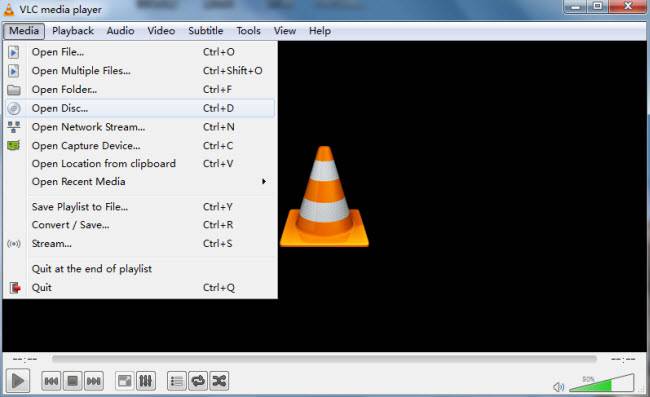
В третьих, вставьте DVD, и он автоматически включится. Если нет, щелкните меню «Мультимедиа», выберите команду «Открыть диск», выберите параметр для DVD и нажмите кнопку «Воспроизвести». Вы заметите полный набор элементов управления для воспроизведения, паузы, остановки, ускоренной перемотки вперед, перехода назад, перехода вперед и назад.
Решение 3. Воспроизведение DVD на Windows 8 или 10 с помощью проигрывателя Blu-Ray VideoSolo
В дополнение к VLC, VideoSolo Blu-ray Player — еще один хороший выбор для вас. Видеоплеер Blu-ray является профессиональным и мощным игроком, который может воспроизводить диски Blu-ray на ПК без ограничений, а также воспроизводить DVD плавно.
С VideoSolo Blu-ray Player вы можете воспроизводить DVD-диски или папки DVD всех региональных кодов независимо от коммерческой или домашней работы с высоким качеством. Это очень удобно. Кроме того, вы можете настроить игровой эффект, отрегулировав параметры параметров, такие как качество видео, звуковая дорожка и субтитры и т. Д., Чтобы наслаждаться вашим DVD с лучшим опытом. В качестве мультимедийного проигрывателя VideoSolo Blu-ray Player также позволяет воспроизводить все популярные видео и аудиофайлы, такие как MP4, MKV, AVI, MP3 и другие форматы.
Шаг 1. Загрузите и установите Blu-ray Player VideoSolo
Загрузите Blu-ray Player VideoSolo на нашем официальном сайте и установите его на свой компьютер.
Шаг 2. Запустить программу
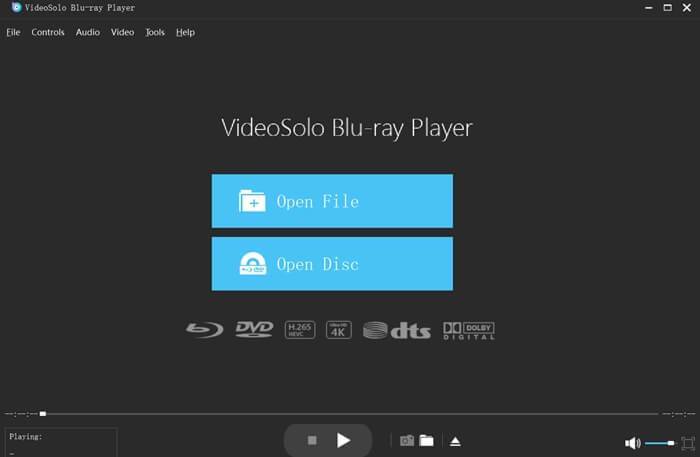
Запустите Blu-ray Player, а затем появится удобный интерфейс. Вы можете найти две основные функции: «Открыть файл» и «Открыть диск».
Шаг 3. Открыть диск
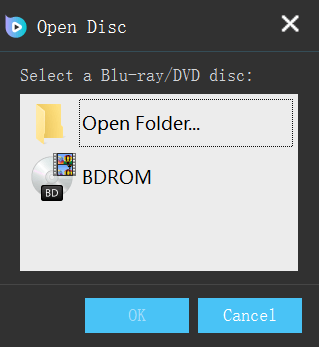
Во-первых, вам необходимо подключить DVD-привод к компьютеру, а затем вставить DVD-диск в дисковод. Если вы хотите открыть диск Blu-ray или DVD, нажмите «Открыть диск» и загрузите DVD в программу.
Шаг 4. Выберите раздел
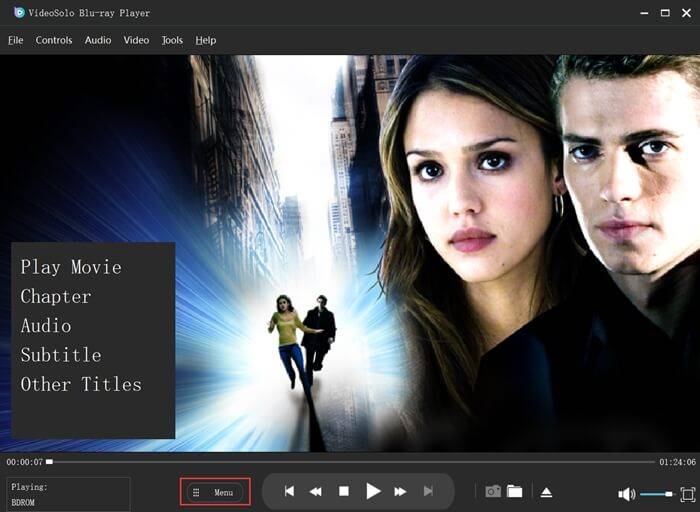
После загрузки вы увидите основной интерфейс DVD-фильма. Вы можете выбрать раздел, звуковые дорожки и субтитры, которые вам нравятся. Затем нажмите «Воспроизвести фильм», когда все будет в порядке. Наслаждайтесь своим фильмом!
Простой и понятный! Готов поспорить, вы должны понять простые шаги для воспроизведения DVD в Windows. Это не займет у вас слишком много времени, попробуйте сделать это самостоятельно.
В заключение, это решения 3 для решения проблемы воспроизведения DVD на Windows 10 / 8 / 7 / XP, и все решения очень просты в обращении. Если вы считаете, что эти решения 3 немного сложны, и спросите о другом способе воспроизведения DVD в Windows, я был бы очень рад показать вам другой метод. Рип DVD для цифрового также может помочь вам решить эту проблему. Более того, с помощью нескольких простых шагов вы можете конвертировать ваши DVD-видео в другие форматы и легко сохранять их для воспроизведения.
Домой как Как проигрывать DVD на Windows 10
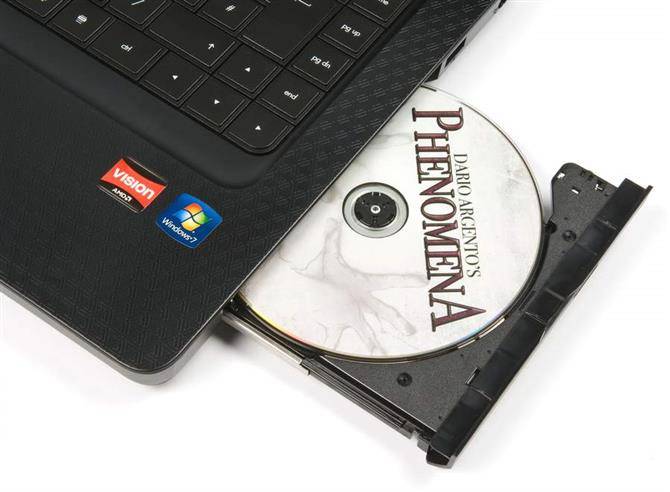
Верьте или нет, Windows 10 не имеет встроенных в него возможностей воспроизведения DVD. Это может показаться разумным, поскольку многие компьютеры теперь поставляются без какого-либо встроенного дисковода, но если у вас есть компьютер с DVD-дисководом или вы выбрали внешний DVD-дисковод, вы будете озадачены тем, как воспроизводить DVD-диски в Windows 10.
Существует ряд решений, которые позволят вам воспроизводить DVD-диски в Windows 10, и мы рассмотрим те, которые, на наш взгляд, являются лучшими решениями по своей простоте и удобству (и отсутствию дополнительных затрат).
Как воспроизводить DVD на Windows 10 с предустановленным программным обеспечением
Если вы приобрели компьютер со встроенным DVD-плеером, очень вероятно, что он поставляется с собственным программным обеспечением для воспроизведения DVD-дисков. Поскольку Windows 8.1 и Windows 10 не имеют встроенной поддержки, производители компьютеров, которые добавляют DVD-плееры, почти наверняка добавят эту поддержку в себя перед выпуском продукта.
Итак, вот что вы должны сделать:
- Первый шаг: Поиск встроенного программного обеспечения проигрывателя DVD.
Если у вас все еще есть руководство пользователя вашего компьютера, возможно, в нем есть инструкции по воспроизведению DVD-дисков. Вы также можете выполнить поиск на веб-сайте производителя, чтобы увидеть, какое программное обеспечение для воспроизведения мультимедиа / DVD установлено.
Другой возможный способ найти программное обеспечение — открыть панель поиска Windows, ввести «фильмы» или «DVD» и посмотреть, какие результаты появятся. Предустановленное программное обеспечение может появиться, хотя и не гарантировано.
Вы можете даже запустить программное обеспечение автоматически, просто вставив DVD в дисковод вашего компьютера.
После того, как вы определили программное обеспечение, которое поставлялось предустановленным, вы легко сможете воспроизводить свои DVD-диски.
Как воспроизводить DVD в Windows 10 с помощью бесплатного программного обеспечения
Если вы используете внешний DVD-привод или не можете найти уже установленное программное обеспечение для воспроизведения DVD на вашем компьютере с внутренним DVD-плеером, вам никогда не повезло.
В то время как у Microsoft есть платная опция для воспроизведения DVD в Windows 10, вы можете воспользоваться отличной бесплатной опцией. VLC Media Player — лучший бесплатный видеопроигрыватель по бесчисленным причинам, и именно так получилось поддерживать воспроизведение DVD. Вы можете скачать VLC здесь. Вы также можете попробовать любое программное обеспечение, поставляемое в комплекте с внешним DVD-приводом, так как они часто поставляются с некоторыми.

Кредит изображения: VideoLAN
- Первый шаг: Запустить VLC
- Шаг второй: Вставьте свой DVD
Воспроизведение может начаться автоматически. Если это произойдет, вы можете идти. Если это не так, выполните следующие действия:
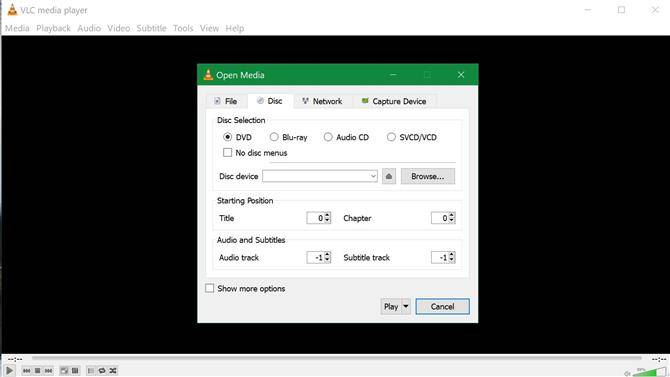
- Шаг третий: Выберите «Медиа»> «Открыть диск» или нажмите Ctrl + D с VLC в качестве активного окна.
- Шаг четвертый: В новом всплывающем меню в разделе «Выбор диска» выберите DVD и нажмите «Воспроизвести» внизу.
Если VLC не идентифицировал ваш DVD, вам, возможно, придется указать, где находится дисковод. Вы можете сделать это, нажав кнопку обзора в разделе «Выбор диска» во всплывающем меню и выбрав DVD-привод своего компьютера из опций привода в левой части окна проводника.
Как воспроизводить DVD в Windows 10 с помощью платного программного обеспечения Microsoft
Как бы ни был хорош VLC, мы можем понять, настороженно ли вы используете стороннее программное обеспечение, поэтому предоставим инструкции по программному обеспечению Microsoft.
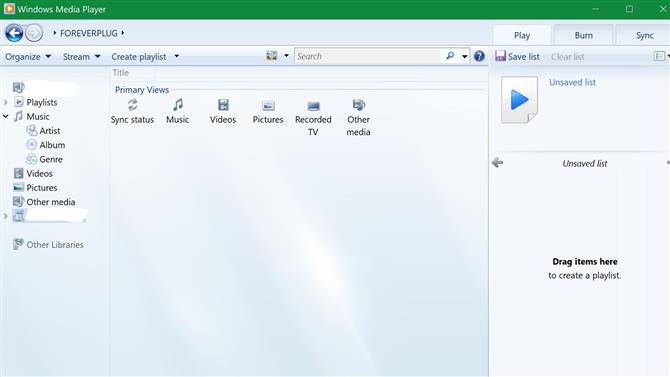
- Первый шаг: Попробуйте Windows Media Player.
Запустите проигрыватель Windows Media со вставленным DVD. В меню навигации в левой части Windows Media Player может отображаться отображение вашего DVD. Выберите его и попробуйте поиграть. Если ваш компьютер поставляется с предварительно установленным декодером DVD, DVD может воспроизводиться. Если это не сработает, попробуйте следующий шаг.
Изображение предоставлено Microsoft
(Изображение предоставлено Microsoft)
- Шаг второй: Попробуйте приложение Windows DVD Player.
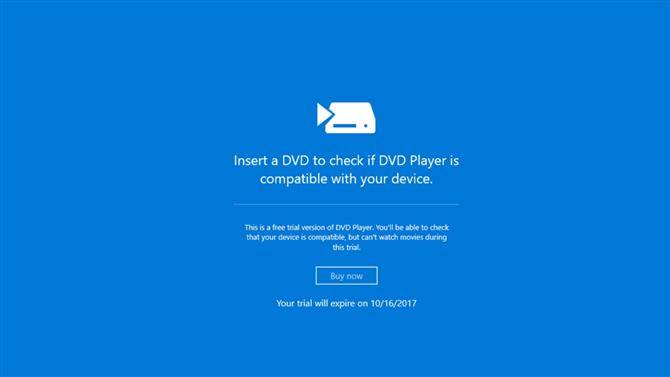
Вы можете получить приложение Windows DVD Player здесь или найти его в Магазине Windows. Это приложение стоимостью $ 14,99, но вы можете использовать его в пробном режиме, чтобы подтвердить, что оно будет работать с вашим DVD-приводом.
Чтобы загрузить пробную версию, выберите три точки рядом с кнопкой «Купить» и выберите «Бесплатная пробная версия». После установки запустите его и вставьте DVD. Если приложение определяет, что оно совместимо с вашим устройством, вы можете выбрать опцию «Купить сейчас», чтобы получить полное приложение и использовать его для воспроизведения DVD-дисков.
Топ-3 решения для воспроизведения DVD в Windows 10
Хотя сервисы потокового видео сейчас довольно популярны, те, у кого есть много коллекций DVD, все еще с удовольствием смотрят фильмы с такими DVD.Вообще говоря, вы можете воспроизводить DVD в Windows 7 или XP, но с обновлением до Windows 8 и Windows 10 вы можете обнаружить, что он больше не может воспроизводить DVD.Таким образом, вам нужно найти другой способ решения этой проблемы.Поэтому я хотел бы показать вам 3 решения для воспроизведения DVD в Windows 10/8/7/XP.
Решение 1.Воспроизведите DVD в Windows 7 или XP с помощью проигрывателя Windows Media.
Windows Media Player-это медиаплеер, разработанный Microsoft, который используется для воспроизведения аудио, видео и просмотра изображений на вашем компьютере.Как правило, этот проигрыватель является встроенным программным обеспечением в операционной системе Microsoft Windows.Если на вашем компьютере установлен DVD-привод и совместимый DVD-декодер, вы можете использовать Windows Media Player для воспроизведения DVD.
Обычно, если вы вставляете DVD, он воспроизводится автоматически.Если вы хотите воспроизвести уже вставленный DVD, просто откройте Windows Media Player и выберите заголовок DVD в библиотеке проигрывателя, после чего вы сможете воспроизвести DVD и наслаждаться им.
Обратите внимание, что Windows Media Player не поддерживает диски Blu-ray.Для воспроизведения дисков Blu-ray вам лучше использовать программу стороннего производителя, которая также поддерживает воспроизведение Blu-ray.
Решение 2.Воспроизведение DVD в Windows 8 или 10 с VLC
Что касается компьютера с обновлением до Windows 8 или 10, если вы хотите воспроизводить DVD, вам необходимо установить сторонний DVD-плеер.Прежде всего, я хотел бы порекомендовать вам VLC Media Player.VLC Media Player, разработанный VideoLAN, представляет собой бесплатный кроссплатформенный мультимедийный проигрыватель с открытым исходным кодом, который воспроизводит большинство мультимедийных файлов, а также DVD, аудио компакт-диски, VCD и различные протоколы потоковой передачи.
Сначалазагрузите и установите программное обеспечение с веб-сайта VideoLAN VLC Media Player.
Во-вторых, после установки, запустите эту программу из ее ярлыка в меню «Пуск». +В-третьих, вставьте DVD, и он автоматически увеличится.Если нет, щелкните меню «Мультимедиа», выберите команду «Открыть диск», выберите вариант для DVD и нажмите кнопку «Воспроизвести».Вы заметите полный набор элементов управления для воспроизведения, паузы, остановки, быстрой перемотки вперед, назад, перехода вперед и назад.

Решение 3.Воспроизведение DVD в Windows 8 или 10 с помощью проигрывателя Blu-Ray VideoSolo.
В дополнение к VLC, VideoSolo Blu-ray Player-еще один хороший выбор для вас.VideoSolo Blu-ray Player-это профессиональный и мощный проигрыватель, который может воспроизводить диски Blu-ray на ПК без ограничений, а также плавно воспроизводить DVD.
С VideoSolo Blu-ray Player вы можете воспроизводить DVD-диски или папки DVD с любым региональным кодом, независимо от того, коммерческие или домашние, с высоким качеством.Это очень удобно.Кроме того, вы можете настроить эффект воспроизведения, отрегулировав такие параметры, как качество видео, звуковая дорожка, субтитры и т.Д., Чтобы лучше наслаждаться просмотром DVD.В качестве мультимедийного проигрывателя VideoSolo Blu-ray Player также позволяет воспроизводить все популярные видео и аудио файлы, такие как MP4, MKV, AVI, MP3 и другие форматы.
# Шаг 1.Загрузите и установите VideoSolo Blu-ray Player
Загрузите VideoSolo Blu-ray Player с нашего официального сайта и установите его на свой компьютер.
# Шаг 2.Запустите программу
Запустите Blu-ray Player, появится удобный интерфейс.Вы можете найти две основные функции: «Открыть файл» и «Открыть диск».
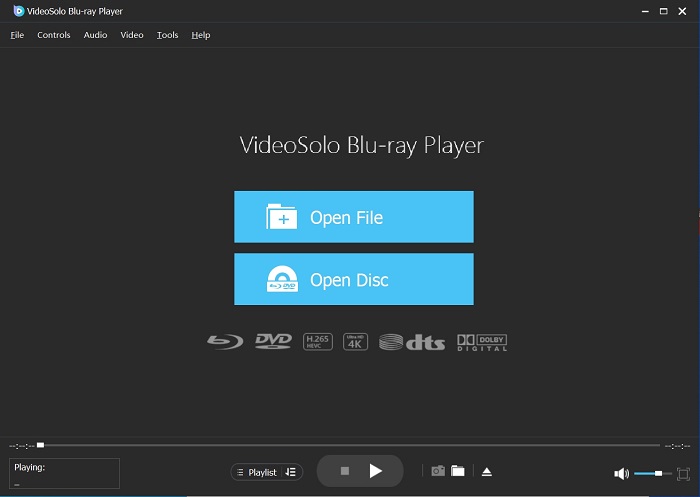
# Шаг 3.Откройте диск
Сначала вам нужно подключить DVD-привод к компьютеру, а затем вставить DVD в привод.Если вы хотите открыть диск Blu-ray или DVD, нажмите «Открыть диск» и загрузите DVD в программу.
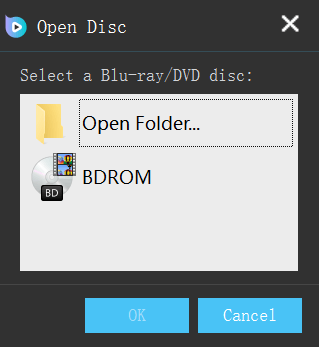
# Шаг 4.Выберите раздел
После загрузки вы увидите основной интерфейс DVD-фильма.Вы можете выбрать понравившуюся главу, звуковые дорожки и субтитры.Затем нажмите «Воспроизвести фильм», когда все будет в порядке.Приятного просмотра!
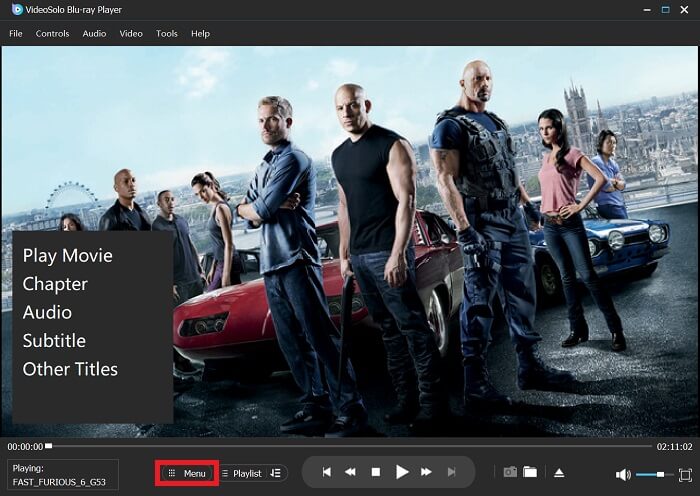
Просто и понятно!Готов поспорить, вы должны понять простые шаги для воспроизведения DVD в Windows.Это не займет у вас много времени, попробуйте и сделайте сами.
В заключение, это 3 решения для решения проблемы с воспроизведением DVD в Windows 10/8/7/XP, и все решения очень просты в использовании.Если вы думаете, что эти 3 решения немного сложны, и спрашиваете о другом способе воспроизведения DVD в Windows, я был бы очень рад показать вам другой метод.Копирование DVD в цифровой формат также может помочь вам решить эту проблему.Более того, всего за несколько простых шагов вы можете конвертировать ваши DVD-видео в другие форматы и легко сохранять их для воспроизведения.
 Самый простой способ копировать и конвертировать DVD в видеоформат MP4
 Как записать собрание Zoom без разрешения организатора
 Как воспроизводить Blu-ray Disc на компьютере
 [3 шага] Как без труда конвертировать MKV в MP4
 Окончательное руководство о том, как легко скопировать DVD на USB
7 Лучшие DVD-плееры для Windows 10 для бесплатного воспроизведения DVD-дисков [2023]
Как заставить проигрыватель Windows Media воспроизводить DVD на компьютере с Windows 10? Есть ли полезное бесплатный DVD-плеер для Windows 10?
Вы сталкиваетесь с той же ситуацией, что Windows 10 DVD-проигрыватель не работаетили медиаплеер, такой как VLC, не воспроизводит DVD на компьютере с Windows 10? Дело в том, что Microsoft кастрировала Windows Media Player в Windows 10. Таким образом, вы не можете напрямую воспроизводить DVD-диски, пока не заплатите за Windows DVD Player.
В системе Windows 10 нет Windows Media Center. Если вы хотите воспроизвести DVD, по умолчанию используется Windows DVD Player, и он скрыт от посторонних глаз. Плохая новость заключается в том, что некоторые пользователи жаловались, что Windows 10 не будет воспроизводить DVD после оплаты официального проигрывателя.
DVD проигрыватели для Windows 10
Теперь вернемся к ключевой точке, как проигрывать DVD на Windows 10? Этот пост рекомендует 7 лучшие DVD плееры для Windows 10, Вы можете легко найти бесплатный и профессиональный DVD-плеер для воспроизведения ваших DVD-дисков на компьютере с Windows 10.
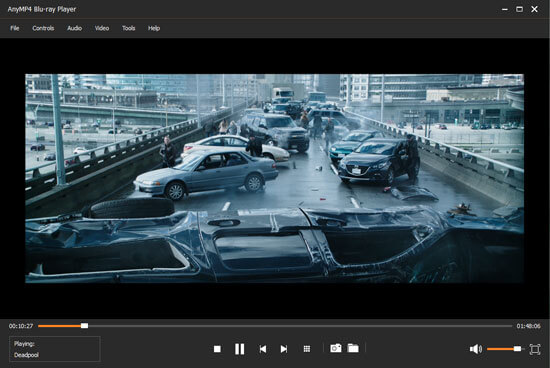
1. Лучший DVD-плеер для Windows 10 / 8 / 7 — AnyMP4 Blu-Ray Player
Windows 10 не поддерживает воспроизведение DVD. Поэтому, если вам нужно воспроизвести DVD-диск на своем компьютере, вам нужно заплатить 14.99 долларов США за DVD-проигрыватель Windows или получить другое программное обеспечение для воспроизведения DVD. В первой части мы покажем вам лучший DVD-плеер для Windows 10, AnyMP4 Blu-Ray Player.
AnyMP4 Blu-ray Player специально разработан для воспроизведения дисков DVD и Blu-ray, папок, файлов ISO и файлов DVD IFO с высоким качеством изображения и звука. Он совместим с дисками DVD, папками DVD, файлами DVD ISO и файлами IFO с различными стандартами из разных мест или стран. Он может предложить вам фантастические визуальные и звуковые впечатления, занимая лишь менее чем 10% загрузки ЦП. Таким образом, в целом, во время воспроизведения DVD вы можете плавно выполнять другие операции на компьютере с Windows 10.
Этот DVD-плеер для Windows 10 имеет возможность воспроизводить любые DVD-диски, включая коммерчески защищенные от копирования и DVD с кодом региона. Кроме того, AnyMP4 Blu-ray Player позволяет воспроизводить HD-видео 4K / 1080p с кодировкой видео H.265 и обычных медиафайлов.
DVD-плеер Windows 10 имеет лаконичный пользовательский интерфейс, вы можете легко воспроизводить диски DVD или Blu-ray на своем компьютере. Это гарантирует вам быстрый ответ при обнаружении DVD. Кроме того, вы можете получить простой и полный контроль над воспроизведением DVD. Помимо Windows 10, этот DVD-плеер также поддерживает Windows 8/7/XP/Vista и Mac OS. Просто бесплатно скачайте его и попробуйте!
Просто вставьте DVD в дисковод на вашем ПК, а затем нажмите кнопку «Открыть диск» в DVD-плеере для Windows 10, загруженный DVD будет воспроизводиться автоматически. Вы можете легко приостановить, воспроизвести или сохранить воспроизведение DVD. Конечно, есть больше настроек и функций, которые помогут вам улучшить качество изображения и звука.
2. Официальный DVD-плеер для Windows 10 — Windows DVD-плеер
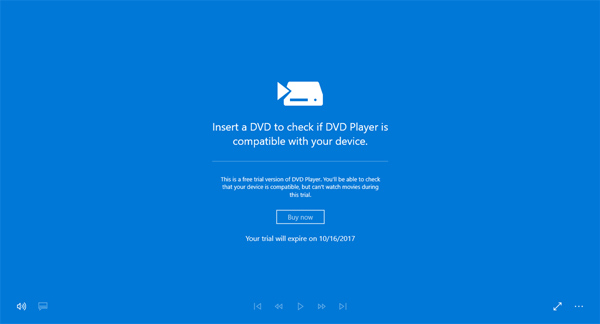
Проигрыватель Windows DVD является официальным программным обеспечением DVD-плеера для Windows 10. Он обеспечивает простой способ воспроизведения DVD-дисков, Файлы ISOВключая как коммерческие, так и домашние диски в формате DVD-Video. Несмотря на то, что есть пользователи, которые жаловались на то, что DVD-проигрыватель не воспроизводит DVD, мы по-прежнему считаем это второй рекомендацией.
Поскольку Microsoft удалила воспроизведение DVD в Windows 10, вам придется заплатить 14.99 долларов США за этот DVD-плеер для Windows 10. Он предлагает 7-дневную бесплатную пробную версию, чтобы обеспечить совместимость вашего устройства. Но он не позволяет вам смотреть фильмы с бесплатной пробной версией, и вы не можете быть уверены, что вас устраивают его функции просмотра DVD.
Как официальное программное обеспечение DVD-плеера по умолчанию для Windows 10, оно позволяет воспроизводить DVD-диски с простым управлением. Благодаря обновлениям, исправлениям и улучшениям, DVD-проигрыватель Windows может дать вам хороший опыт воспроизведения DVD. Вы можете получить более быструю и более быструю загрузку DVD. Одна вещь, которую вы должны знать, это то, что это программное обеспечение DVD-плеер не поддерживает Воспроизведение дисков Blu-ray.
Исправить Windows DVD Player не работает проблема
Многие пользователи сообщают, что DVD-проигрыватель Windows не может воспроизводить DVD, и различные обновления Windows 10 сделали его неработоспособным. Вы можете попробовать следующие советы, чтобы вернуть его в нормальное состояние.
- 1. Перезагрузите компьютер. Перезагрузка также является простым и эффективным способом решения различных проблем.
- 2. Обновите Windows DVD Player до последней версии. Новая версия исправит много ошибок. Таким образом, вы можете проверить, есть ли доступное обновление.
- 3. Повторная установка. Вы можете удалить этот DVD-плеер для Windows 10, а затем переустановить его, чтобы устранить проблему.
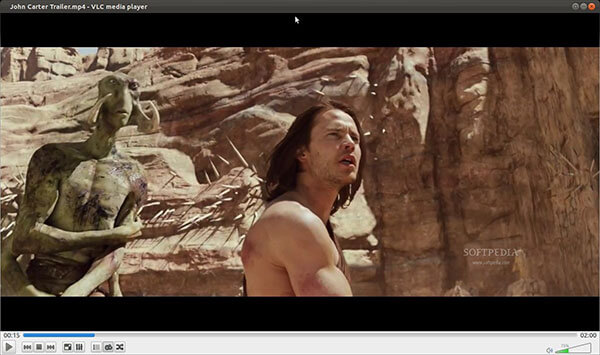
3. Лучший Лучший DVD-плеер для Windows 10 — VLC Media Player
VLC Media Player — это полнофункциональное программное обеспечение для воспроизведения мультимедийных файлов, которое может помочь вам воспроизводить музыку и фильмы в любых популярных аудио / видео форматах. Более того, он может работать как мощный DVD-плеер для Windows 10 для плавного воспроизведения DVD, CD, VCD и Blu-ray дисков.
VLC Media Player — это абсолютно бесплатный, надежный и мощный проигрыватель мультимедийных файлов и DVD для пользователей Windows 10. Вы можете легко найти и бесплатно скачать его с официального сайта Videolan. Вам не нужно будет устанавливать какое-либо ненужное программное обеспечение или плагины для воспроизведения DVD.
Шаги для воспроизведения DVD на Windows 10
Шаг 1 : Бесплатно скачать, установить и запустить VLC на вашем компьютере. Здесь вы можете установить его как медиаплеер по умолчанию. Вставьте диск DVD, который хотите воспроизвести в Windows 10.
Шаг 2 : Щелкните меню «Медиа», а затем выберите команду «Открыть диск». Здесь вы можете найти DVD, который вы только что загрузили.
Шаг 3 : Нажмите кнопку «Воспроизвести», чтобы начать воспроизведение DVD на компьютере с Windows 10. Вы можете получить простые и полные средства управления воспроизведением DVD, такие как воспроизведение, пауза, остановка, ускоренная перемотка вперед, переход назад, переход вперед, переход назад, переключение в полноэкранный режим и т. д. Проверьте этот пост, если VLC не будет воспроизводить DVD.
4. Популярный DVD-плеер для Windows 10 — 5KPlayer
Игрок 5K это один из популярных медиаплееров, который позволяет воспроизводить DVD на Windows 10. Он может работать как мощный DVD-проигрыватель для Windows 10, предлагая вам отличные возможности воспроизведения DVD. Помимо DVD, он также может воспроизводить все виды видео и аудио файлов в любых основных форматах. Он даже предоставляет простой способ для потоковой передачи онлайн-радиостанций простым способом.
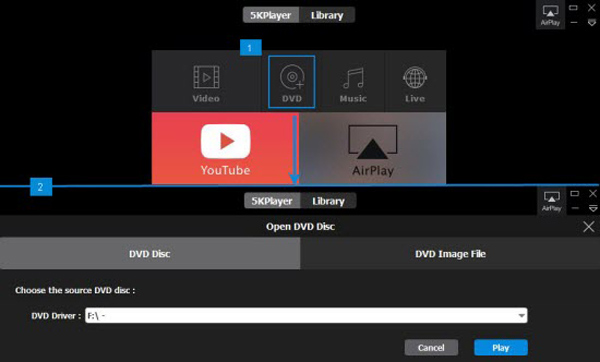
Этот бесплатный DVD-плеер для Windows 10 может безупречно воспроизводить видео и аудио файлы через AirPlay и DLNA.
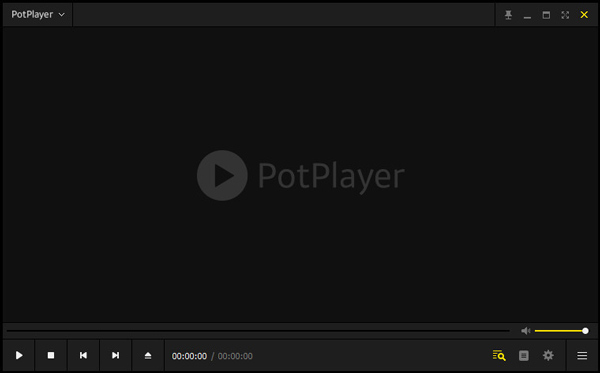
5. Бесплатный DVD-плеер для Windows 10 — Pot Player
Daum’s Pot Player очень популярный и мощный DVD-плеер для Windows 10. Этот бесплатный DVD-плеер оснащен расширенными функциями DXVA, CUDA и QuickSync, и он может предложить вам впечатляющую производительность благодаря высокой скорости процесса и небольшому потреблению ресурсов. Больше, чем просто программное обеспечение DVD-плеера для Windows 10, оно довольно известно для воспроизведения поврежденных или поврежденных медиа-файлов. Он может легко пропустить плохие кадры и обеспечить вам плавное воспроизведение.
Этот DVD-плеер имеет возможность воспроизводить DVD-диски, Blu-Ray и различные медиа-файлы в популярных форматах. Он также позволяет воспроизводить определенные видео 3D с ярким визуальным восприятием. Одна вещь, которую вы должны знать, это потому, что Pot Player — абсолютно бесплатный DVD-проигрыватель для Windows 10, поэтому вы можете видеть некоторые объявления во время воспроизведения DVD-диска.
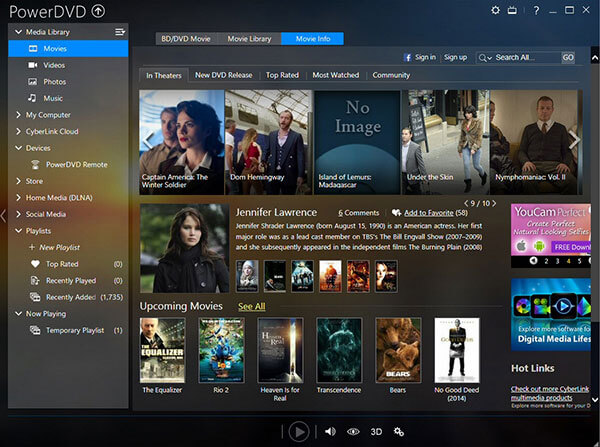
6. DVD-плеер по цене для Windows 10 / 8 / 7 — CyberLink PowerDVD
CyberLink PowerDVD говорит, что да.
CyberLink PowerDVD это не бесплатный DVD-плеер. Он предлагает как ПК, так и ТВ режимы пользовательского интерфейса. Он способен воспроизводить DVD, Blu-ray и все типы медиа-файлов, такие как фильмы HD, фильмы 3D и музыку, с высоким качеством. Это программное обеспечение DVD-плеера совместимо с любыми операционными системами Windows, а не только с Windows 10.
Плеер PowerDVD предоставляет четыре уровня и услуги для загрузки. Чтобы получить больше возможностей, вам нужно платить больше. CyberLink также известен как популярный медиаплеер. Это позволяет вам передавать потоковое телевидение, как Chromecast, AppleTV, Roku, Google Chrome и многое другое. Этот мощный DVD-плеер предоставляет вам множество настроек для эффектов воспроизведения DVD.
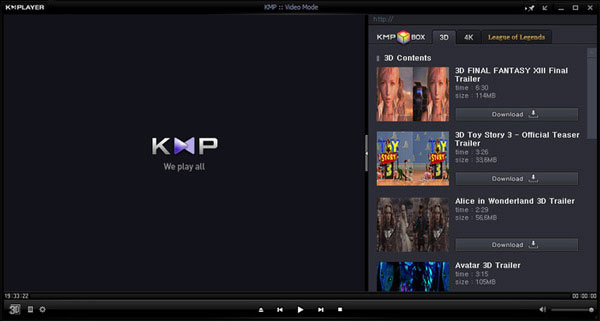
7. DVD-плеер с открытым исходным кодом для Windows 10 — KMPlayer
Kmplayer это легкий пакет и медиа-проигрыватель с открытым исходным кодом, который поддерживает воспроизведение дисков DVD. Он оснащен небольшим процессором и ресурсоемким. Таким образом, вы можете выполнять другие операции на ПК, не беспокоясь о реакции. Он имеет возможность воспроизводить DVD и различные видео / аудио файлы в любых часто используемых форматах с высоким качеством.
KMPlayer поддерживает большинство операционных систем Windows, таких как Windows 10, Windows 8, Windows 7, Windows XP и другие. Он имеет встроенную функцию внутренних кодеков, которая гарантирует бесперебойное воспроизведение DVD и стабильную производительность. Есть много вариантов, таких как визуализация, плагины и настройки воспроизведения, которые помогут вам настроить KMPlayer.
В основном мы говорим о DVD-плеер для Windows 10 на этой странице. На ваш выбор рекомендуются лучшие DVD-плееры 7. Вы можете выбрать лучшее AnyMP4 Blu-ray Player для лучшего воспроизведения DVD и Blu-ray дисков на вашем компьютере. Таким образом, вы можете выбрать другие ваши любимые. Больше DVD проигрыватели скачатьВы можете проверить это здесь.
Пожалуйста, сообщите нам в комментарии, если у вас есть какие-либо рекомендации по воспроизведению DVD.