Как убрать складки на одежде в Фотошопе?

Adobe Photoshop
Вещи в мире редко бывают идеальными. Но на фотографиях мы можем использовать Photoshop, чтобы сделать все, что захотим, включая мир без складок на одежде.
Сегодня мы рассмотрим «скучную» тему для сравнения, но необходимую технику для фэшн-фотографов или тех, кто хочет, чтобы их портрет выглядел без морщин. Давайте посмотрим, как убрать складки на одежде в Photoshop!
Инструменты для удаления морщин в Photoshop
Есть несколько различных инструментов, которые вы можете использовать для удаления морщин в Photoshop. Их эффективность будет зависеть от изображения, поэтому я продемонстрирую несколько, чтобы у вас было то, что вам нужно для вашего изображения. И не забывайте, что вы можете комбинировать техники.
Мы поработаем с этим изображением с Pixabay.com и посмотрим, сможем ли мы разгладить этот кусок ткани.

Инструмент № 1: инструмент «Точечная восстанавливающая кисть»
Начнем с инструмента «Точечная восстанавливающая кисть». Этот инструмент позволяет вам закрасить то, что вы хотите удалить, на изображении. Затем программа сделает все возможное, чтобы сопоставить окружающие пиксели и устранить несоответствие.
Это удивительно эффективно и полезно для удаления всевозможных нежелательных объектов, в том числе людей с фона ваших изображений!
Выберите Spot Healing Brush на панели инструментов слева или нажмите J на клавиатуре.

Затем просто закрасьте морщину. Чтобы рисовать по прямой линии, удерживайте клавишу Shift, щелкая сначала один конец линии, а затем другой.

А фотошоп сгладит.

Этот инструмент лучше всего работает, когда есть небольшие участки морщин, которые нужно разгладить.
Инструмент № 2: Инструмент исправления
Инструмент «Заплатка» — ваш друг, когда дело доходит до сглаживания больших областей. С помощью этого инструмента вы можете рисовать вокруг областей, которые хотите сгладить. Затем вы можете выбрать исходную точку, и Photoshop сделает все возможное, чтобы соответствовать окружающим цветам.
Вы можете найти инструмент «Заплатка», скрывающийся за инструментом «Точечная восстанавливающая кисть».

Активировав инструмент «Заплатка», обведите область, которую хотите сгладить.

Затем щелкните и перетащите выделение в область изображения, которую вы хотите использовать в качестве источника. Photoshop предложит предварительный просмотр, но не с применимым цветом и затенением.

Отпустите выделение, чтобы увидеть, как Photoshop будет соответствовать освещению. Не слишком потертый!

Продолжайте в том же духе, пока не разгладите все свои морщины. Удивительно, как хорошо это работает. Конечно, я не закончил весь материал, но вы можете видеть, как красиво Photoshop «сглаживает» это изображение.

Инструмент № 3: Инструмент «Штамп»
По большей части первые два инструмента должны заботиться о большинстве изображений. Если вам нужен более точный контроль над сложным изображением, вы можете использовать Clone Stamp Tool. Вы найдете его на панели инструментов слева.

Когда этот инструмент активен, удерживайте Alt или Option, щелкая мышью, чтобы выбрать точку, из которой будет производиться выборка. Затем аккуратно закрасьте область, которую вы хотите исправить. Вы можете работать по прямой линии, удерживая Shift и нажимая на начальную и конечную точки.
Чтобы избежать очевидных линий, где я применяю клонированные пиксели, я уменьшу поток и непрозрачность на панели параметров. Вы также можете уменьшить жесткость кисти, чтобы растушевать края.
Я собираюсь использовать эту технику вдоль нижней белой полосы. Видишь, как жарко разгладил вещи?

Давайте попробуем вдоль красной стороны этой белой полосы. Инструмент Patch проделал хорошую работу, но есть несколько мест, которые выглядят не совсем правильно. Вы также можете начать с инструмента «Штамп», чтобы получить красивый край, а затем сгладить любые несоответствия затенения с помощью инструмента «Заплатка».

Я не касался черной секции, но вы поняли идею. Удивительно, насколько Photoshop может «сгладить» эти морщины!
Складка на одежде: как убрать или нарисовать в Фотошопе?

Современные возможности компьютерной ретуши и художественной обработки позволяют изменять мельчайшие детали на любом цифровом изображении и решать самые разнообразные художественные задачи. Нередко на фотографии бывает необходимо избавиться от складок на одежде или аксессуарах. Например, это нужно сделать в целях улучшения внешнего вида персонажа на парадной фотографии, корректировки деталей интерьера или для придания товарного вида вещи, продаваемой через интернет-магазин. В других же случаях, напротив, на различного вида драпировках в эстетических целях бывает необходимо добавить складки или изменить их направление и количество.

Эта статья посвящена тому, как разгладить складки на одежде в «Фотошопе», а также тому, как их создать.
Подготовка к удалению или рисованию складок
Перед тем как убрать или как нарисовать складки на одежде в «Фотошопе», файл с изображением нужно отредактировать и подготовить. Дело в том, что манипуляции по созданию или удалению изгибов на ткани подразумевают имитацию игры света и тени, и действия предстоят довольно тонкие, поэтому все регулировки яркости, контрастности, насыщенности цвета и подбора тона необходимо провести до работы со складками. Подбор этих параметров после удаления или рисования складок на одежде может значительно повлиять на уже обработанные фрагменты изображения и изменить их в нежелательную сторону. Допустим, увеличение контрастности всего изображения может сделать складку более глубокой и резкой, а уменьшение резкости и высветление всего файла может сделать с трудом созданную складку почти незаметной. В этом случае либо все шаги придется повторять заново, либо возникнет необходимость кропотливого редактирования изображения.
Разглаживаем складки инструментом клонирования
Ненужные, портящие внешний вид персонажей фотографии складки на одежде в «Фотошопе» можно убрать, прежде всего, с помощью инструмента клонирования. Этот способ подойдет в том случае, если одежда однотонная либо ее рисунок очень мелкий и пестрый. Выберите инструмент «Клонирование» («Штамп») на панели «Инструменты». Затем настройте удобную для вас кисть. Чаще всего для этого подходит круглая кисть небольшого диаметра средней степени жесткости. Высокая степень жесткости, скорее всего, сделает вставку неаккуратной, так как ее границы будут хорошо заметны. Наведите кисть на фрагмент одежды, не содержащий складок, и нажмите клавишу ALT. Теперь ваша кисть при рисовании ею будет переносить нужный вам фрагмент рисунка. Та складка на одежде, по которой вы будете водить кистью, будет заменена «гладким» фрагментом.

Это самая простая методика. Если границы вставки все-таки немного видны, воспользуйтесь инструментом «Размытие», чтобы скрыть их.
Копируем и вставляем необходимые фрагменты
Существует аналогичный описанному способ того, как убрать складки на одежде в «Фотошопе». Он также заключается в том, чтобы закрыть гладкими кусочками одежды мятые, однако переносятся они не кистью со штампом, а путем копирования и вставки. Этот способ тоже подходит для ретуши в том случае, если одежда однотонная либо заполнена мелким и пестрым рисунком.

Найдите свободную от складок площадь одежды. Выберите инструмент «Лассо» (либо «Прямолинейное лассо», если вам удобнее работать именно им). С помощью него очертите «гладкий» фрагмент, копируйте его и вставьте. Затем переместите в нужном направлении, закрывая нежелательную складку на одежде. При необходимости воспользуйтесь инструментом «Ластик» для того, чтобы сделать края этого фрагмента более плавными и таким образом скрыть вставку. В параметрах кисти ластика необходимо выбрать для этого минимальную жесткость. После того как складка будет копирована, вставлена и обработана, слой с этой вставкой можно слить с основным слоем изображения.
Как разгладить складки высветлением
Третий способ того, как убрать складки на одежде в «Фотошопе», заключается в их высветлении. Эта методика особенно оправдана, если речь идет об одежде со сложным рисунком, копировать или клонировать который затруднительно, а также тогда, когда на одежде много дополнительных украшений или аксессуаров (бусин, стразов, пуговиц и т. д.). Чрезвычайно легко таким образом убрать незначительные складки на одежде либо дополнить методом высветления копирование или клонирование, усовершенствовав свою работу.
Выберите на панели «Инструменты» «Осветлитель», подберите удобную для работы кисть, настроив параметры, а также отрегулируйте «Нажим» осветлителя. Чаще всего стопроцентный нажим не требуется, оставьте для начала около двадцати-тридцати процентов. Обратите внимание, что работать кистью маленького диаметра осветлителем не очень удобно, так как он может оставлять нежелательные мелкие полоски. Лучше выбрать большую кисть с минимальной жесткостью и работать ею с минимальным нажимом. Высветлите тени, образующиеся складкой.
При необходимости аналогичным инструментом «Затемнитель» уберите блики, которые образовались из-за складок.
Размываем складки
Ретушер часто сталкивается с проблемой мелких складок, убирать каждую из которых – чрезвычайно кропотливый, не оправдывающий себя труд. В этом случае стоит воспользоваться инструментом «Размытие», чтобы убрать складки на одежде.

Выберите инструмент «Размытие», настройте диаметр кисти и водите ею по одежде до тех пор, пока складки не перестанут быть видны. Если речь идет о мелких деталях изображения, то, вероятно, перед тем как убрать складки на одежде, их нужно будет выделить, то есть ограничить диапазон пиксел, на которые будет воздействовать размытие.
Закрываем складки другими элементами
Нередко случается, что скрупулезная работа по ретуши складок совершенно неоправданна и избыточна. Возможно, деталь одежды гораздо более разумно и рационально будет закрыть другими деталями (элементами интерьера или пейзажа). Их можно скопировать на том же изображении или взять с совершенно другого файла.
Например, фотографию женщины уместно будет дополнить цветами или другими элементами декора, а фотографию ребенка – игрушками или животными.
Рисуем складки кистью
При фотоколлаже для придания изображению естественности очень часто требуется задрапировать ткань, то есть добавить складок на ней. Это могут быть как мягкие и крупные, иногда еле заметные сгибы, так и мелкие и резкие, бросающиеся в глаза морщинки. Перед тем как в «Фотошопе» сделать складки на одежде, нужно удостовериться, что далее работа с изображением не подразумевает регулировку яркости, резкости и насыщенности цвета, так как при любом изменении этих параметров изгибы ткани могут автоматически измениться и изменить свой характер.

Способ добавления складок, который напрашивается самым первым, это рисование их кистью. Однако этот метод требует четкости движений и тщательного подбора тона – любая неточность в цвете превратит складки в полоски на одежде.
Если вы выбрали кисть, то не забудьте, что складка состоит из двух частей – затененной и высветленной части, то есть нарисовать нужно не только темную, но и светлую полоску, а если речь идет о блестящей ткани, то и блики. Крупная складка также потребует третьего тона, более темного, чем полоска, обозначающая тень, — для придания складке глубины.
При рисовании кистью лучше использовать не обычную мышь, а графический планшет.
Рисуем складки с помощью затемнения
Гораздо более надежным способом является отрисовка с помощью затемнения. Этот способ хорош тем, что не нужно подбирать ни цвет, ни тон кисти, достаточно лишь следовать определенной последовательности действий. Логика их такова: сначала нужно нарисовать широкую и бледную складку, практически не отличающуюся от фона, затем по ней нужно нарисовать более узкую и темную, затем – по этим двум – еще более мелкую и еще более темную. Так нужно рисовать до тех пор, пока вы не добьетесь необходимой глубины. Самая теневая часть складки может быть как размещена в ее центре, так и смещена в одну из сторон – в зависимости от вашего замысла.

Выберите инструмент «Затемнение», выставите параметры «Экспозиции» на минимум, отрегулируйте кисть так, чтобы она была широкой и не жесткой, и нарисуйте первый слой складки. Обратите внимание, что этот инструмент имеет очень удобную особенность: до тех пор, пока вы не отожмете клавишу мыши, затемнение будет рисоваться без перекрытия, то есть сколько бы вы ни водили мышью по одним и тем же пикселям, они будут изменены только один раз. Чтобы их затемнить еще раз, нужно отпустить клавишу мышь, нажать на нее снова и подвергнуть пиксели вторичному затемнению.
Далее «углубляйте» тень от искусственной складки либо инструментом с теми же параметрами, либо постепенно уменьшая кисть и увеличивая процент экспозиции «Затемнения».
Натуральность складке придаст высветление внешних «сгибов» и – при необходимости – блики.
Добавляем складки копированием
Нередко легче всего копировать и вставить складки на одежде. Фото и рисунки часто содержат необходимые для художественного замысла элемены драпировки ткани, но их бывает недостаточно. В этом случае достаточно выделить их, прибегая к «Лассо», копировать и поместить в нужное место. Сгладить края такой вставки можно либо ластиком, либо размытием.
Клонируем фрагменты со складками
Альтернативным копированию может быть клонирование складок с помощью «Штампа». Минус этого пути в том, что складку нельзя будет повернуть или отразить по вертикали или горизонтали. Впрочем, и это будет возможно сделать, если для клонирования использовать новый слой, затем отредактировать его, а уже потом слить с основным.

Таким образом, существует несколько взаимозаменяемых и дополняющих друг друга способов того, как убрать или создать складки на одежде в «Фотошопе». Их выбор зависит от характера изображения и от того, какие цели вы перед собой ставите.
Как убрать складки на одежде в фотошопе
Складки на одежде — самый раздражающий аспект фотомоделей. Ваша модель выглядит великолепно, но на ее одежде много морщин. Даже вы столкнетесь со складками на одежде, демонстрируя тканевые изделия. Морщины выглядят странно и отвлекают зрителя. В качестве решения вы можете узнать, как удалить морщины на одежде в Photoshop.
Такие программы, как Photoshop от Adobe, кажутся волшебными. Используя таинственную силу встроенных инструментов, вы могли бы стереть складку одежды в черную дыру. Это не так сложно; вам нужно только немного попробовать.
Зачем удалять складки на одежде с фотографии?
Вы занимаетесь модельной фотосъемкой? Или товары для одежды? Обычная блокировка, с которой вы столкнетесь, — это складки на одежде. Но хотите вы того или нет, но на платье вашей модели все время будут появляться морщины. Это естественный инцидент, но он портит всю фотосессию. Было бы лучше, если бы вы это исправили.
Более того, складки на одежде отвлекают зрителя от основного сюжета.
Если у вас есть какие-либо складки на платье вашей модели, вы должны отредактировать их с помощью профессиональной ретуши фотографий.
Эти морщины довольно легко редактировать с помощью профессионального программного обеспечения, такого как Adobe Photoshop.
Как убрать складки на одежде в Photoshop
Удаление складок на одежде является обязательным условием, если вы хотите, чтобы изображение не отвлекало внимание. Таким образом, с помощью простых инструментов фотошопа вы сможете удалить складки на одежде быстрее, чем когда-либо.
Вот шаги, которые необходимо выполнить:
Шаг 1. Откройте Adobe Photoshop на своем устройстве. Если у вас сначала нет программного обеспечения, загрузите его.
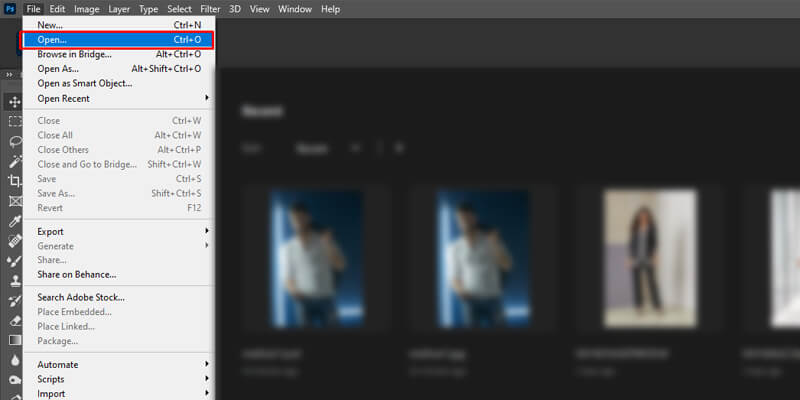
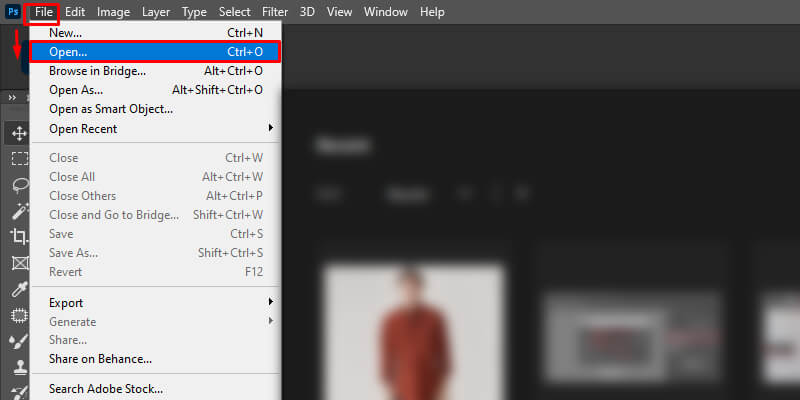
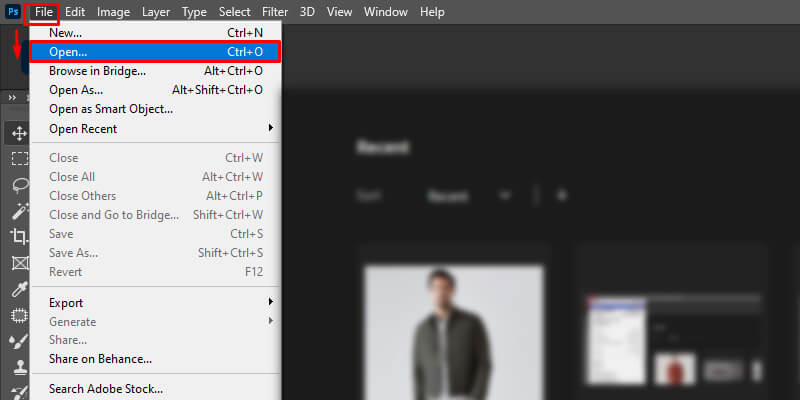
Шаг 2. Выберите «Файл» > «Открыть», выберите изображение, которое хотите отредактировать. Или перетащите сам файл изображения в Photoshop.
Шаг 3. Открыв файл, увеличьте масштаб складок, которые хотите исправить.
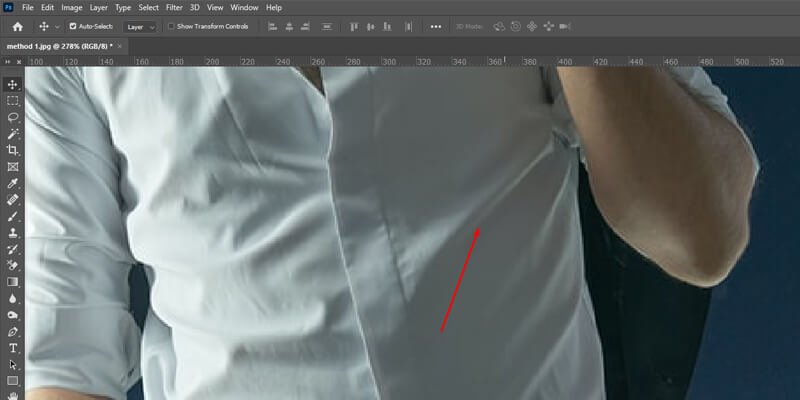
Примечание. Нажмите клавишу Z, чтобы начать использовать инструмент масштабирования.
Шаг 4. Щелкните значок инструмента «Клонировать штамп». Или вы можете нажать клавишу «S», чтобы активировать инструмент.
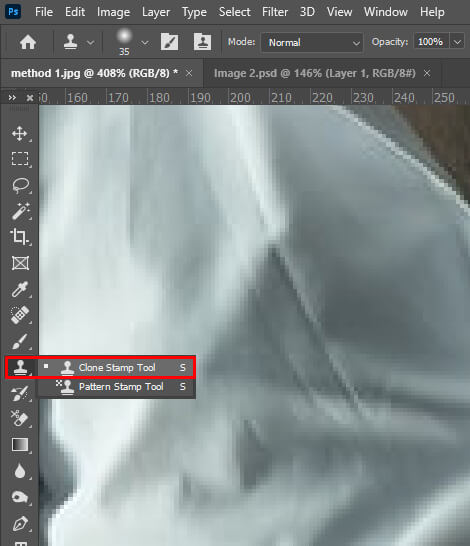
Шаг 5. Сначала нажмите клавишу «Alt» и щелкните любую область вокруг морщины. Это позволит вам попробовать эту конкретную область. Теперь зафиксируйте размер кисти. Нажмите открывающую и закрывающую третью скобку, чтобы сделать кисть больше и меньше.
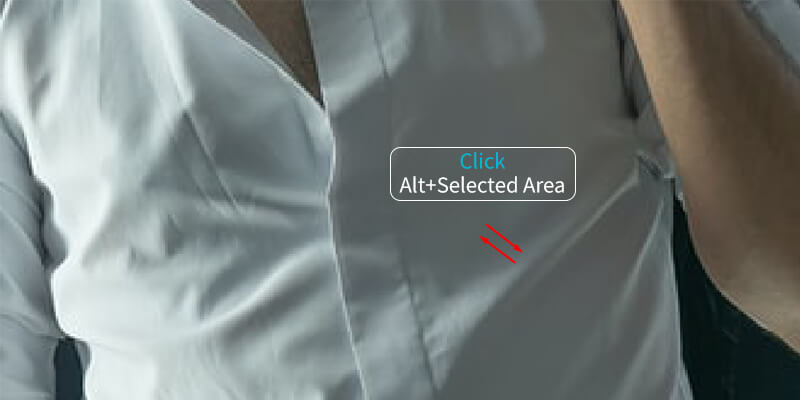
Шаг 6. Когда размер кисти вас устроит, начните осторожно расчесывать морщину.
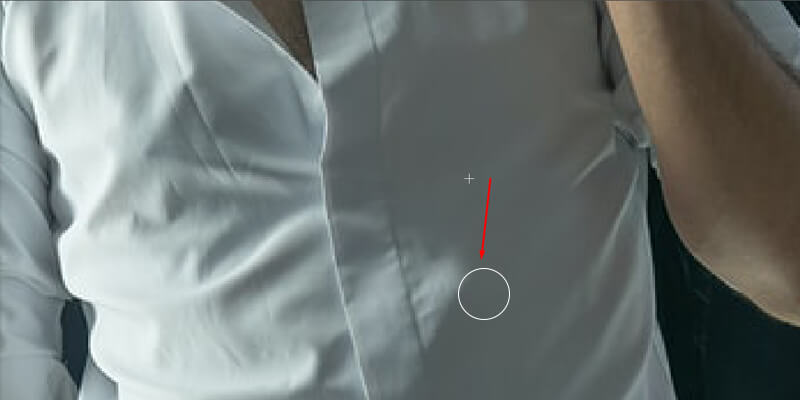
Примечание. Убедитесь, что во время чистки вы берете пробы с других окружающих участков. Это поможет вам избежать повторения.
Шаг 7. Когда закончите, примените тот же процесс и к другим морщинам.
Итак, вот шаги, которые вы должны рассмотреть, чтобы удалить любые морщины. По мнению большинства опытных экспертов Photoshop, инструмент «Зажим» — лучший инструмент для удаления морщин. Вот почему вы должны попробовать его, прежде чем использовать какие-либо другие инструменты и методы.
Альтернативные способы разгладить складки на одежде
Как я уже упоминал, инструмент «Клонирование» в Adobe Photoshop — лучший способ избавиться от морщин. Но у вас есть и другие варианты. Если вам не нравится инструмент клонирования, воспользуйтесь этими инструментами, чтобы исправить морщины.
Давайте попробуем эти инструменты один за другим:
Использование инструмента исправления
Инструмент «Заплатка» — это простой, но эффективный инструмент для удаления складок на одежде в Adobe Photoshop.
Шаг 1. Откройте изображение, выберите «Файл» > «Открыть».
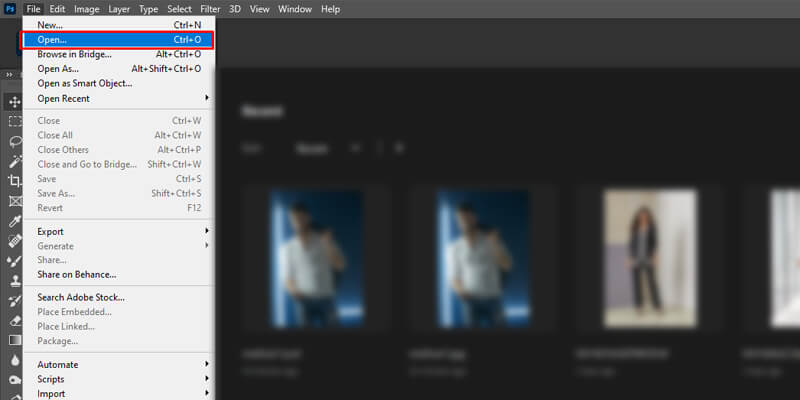
Шаг 2. Нажмите значок инструмента «Заплатка» на левой панели инструментов.
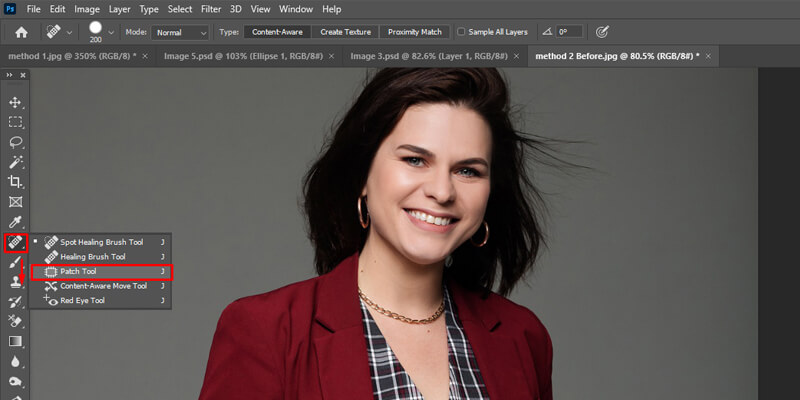
Примечание. Если у вас нет значка инструмента «Заплатка», щелкните правой кнопкой мыши значок инструмента «Точечная восстанавливающая кисть». Затем выберите инструмент «Заплатка» в раскрывающемся списке.
Шаг 3. Увеличьте складку на одежде и нарисуйте круг, покрывающий границу складки.
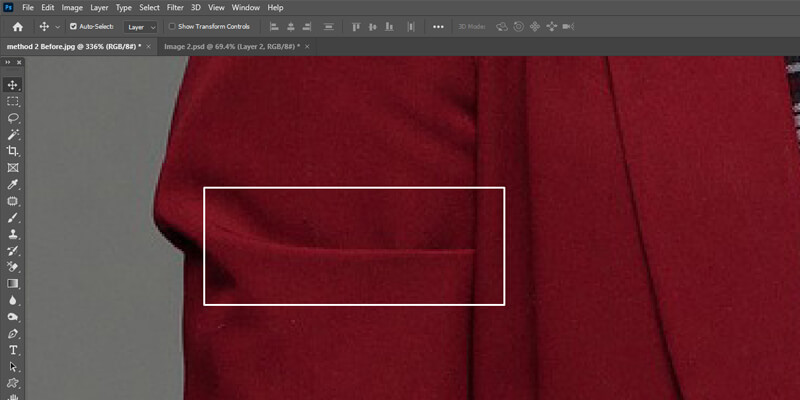
Шаг 4. Затем нажмите и перетащите выбранную область на ровную поверхность одежды.
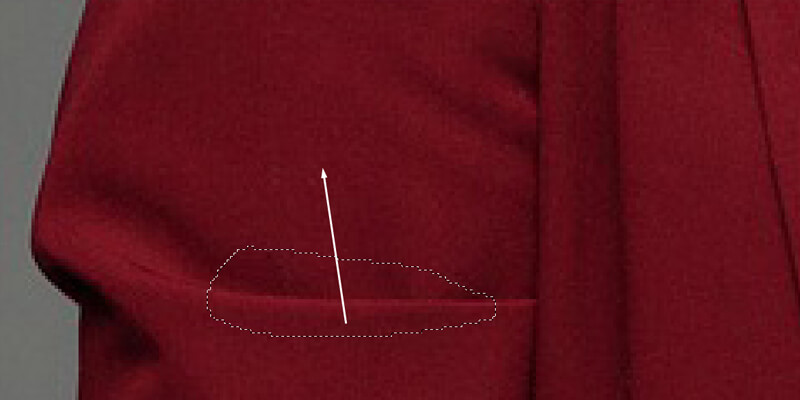
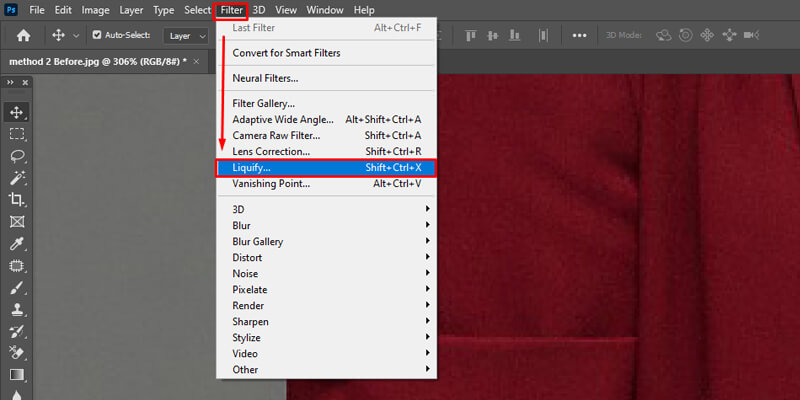
Шаг 5. Чтобы избавиться от внешней связующей ткани вашей модели, используйте функции сглаживания. Сначала перейдите в меню «Фильтр» > «Пластика».
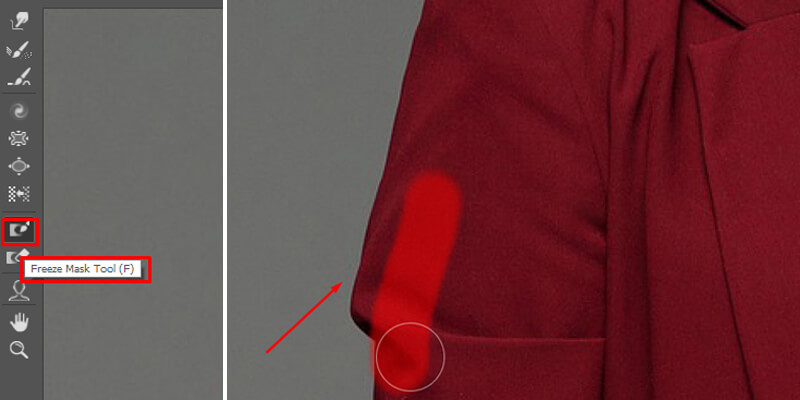
Шаг 6. Откроется другое окно. Нажмите на Freeze Mask Tool или нажмите F. Подчистите края одежды. После этого нажмите на Forward Warp Tool. Расчешите внешнюю переплетную ткань по направлению к тканевой подкладке. Вот и все.
Шаг 7. Готово, складки на одежде и изгибы исчезли.
Использование инструмента «Точечная восстанавливающая кисть».
Это потрясающий и простой инструмент для удаления морщин с минимальными затратами. Если вы спешите и нуждаетесь в быстром решении проблемы, следующий инструмент поможет вам избежать неприятностей.
Шаг 1. Откройте изображение в Adobe Photoshop.
Шаг 2. Щелкните значок инструмента «Точечная восстанавливающая кисть». Теперь отрегулируйте размер кисти, нажимая третью скобку (открывание и закрывание).
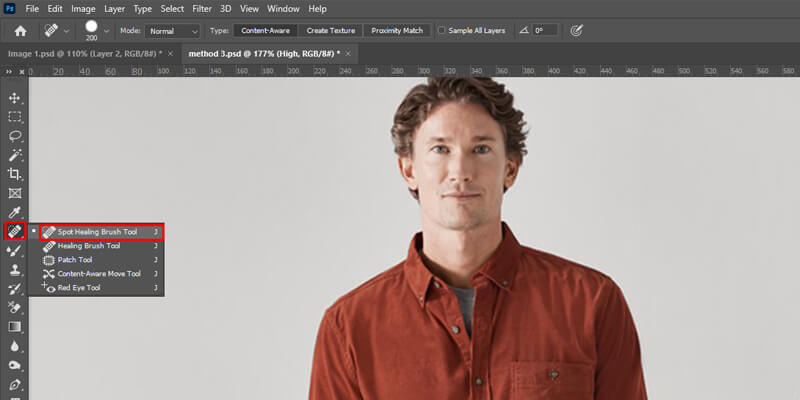
Шаг 3. Когда размер кисти вас устроит, увеличьте морщинку. Почистите морщину. Убедитесь, что вы начинаете с края морщины. Инструмент определит правильную текстуру в зависимости от окружения.
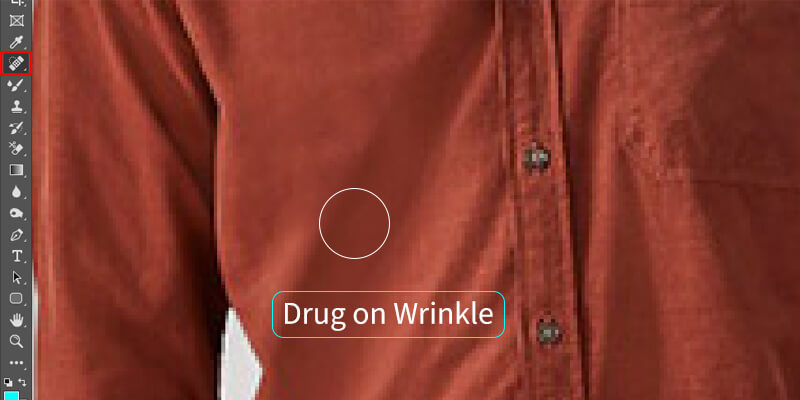
Примечание: не переусердствуйте с чисткой; в противном случае это может привести к обесцвечиванию области кисти.
Использование инструмента «Восстанавливающая кисть»
Если вас не устраивает автоматическая выборка пикселей, используйте инструмент «Восстанавливающая кисть». Это позволяет вам попробовать конкретное место, чтобы освежить складку на одежде.
Шаг 1. Откройте изображение в Photoshop.
Шаг 2. Нажмите на инструмент «Восстанавливающая кисть». Не можете найти значок? Щелкните правой кнопкой мыши значок инструмента «Точечная восстанавливающая кисть» и выберите инструмент «Восстанавливающая кисть» в раскрывающемся списке.
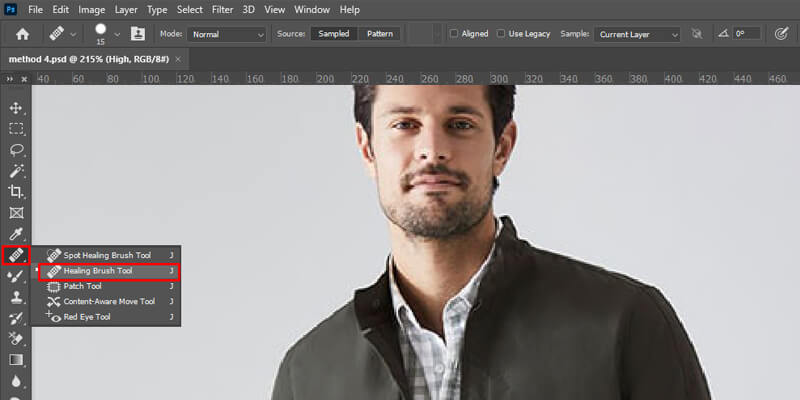
Шаг 3. Теперь одновременно нажмите Alt + щелкните левой кнопкой мыши, чтобы взять образец любой области вокруг морщины. Получив образец, начните растирать морщинку.
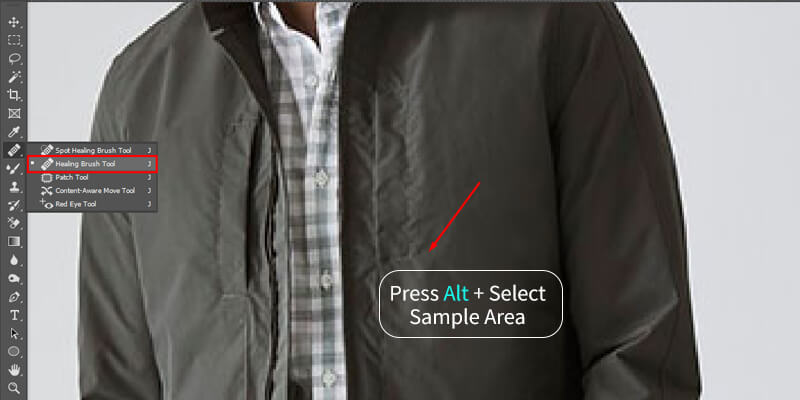
Примечание. Если выбран инструмент «Восстанавливающая кисть», вы получите несколько параметров настройки. На верхней панели вы получите возможность изменить размер кисти, поток, настроение и интервалы. Поэтому используйте их, когда это уместно.
Усовершенствованный способ удаления складок на одежде с помощью частотного разделения
Вы можете попробовать продвинутый способ разгладить складки на одежде. Это называется частотным разделением. Поэтому методика для профессиональных пользователей. Тем не менее, стоит попробовать, если вы не получаете удовлетворительных результатов с помощью инструментов Photoshop по умолчанию.
Шаг 1. Откройте изображение.
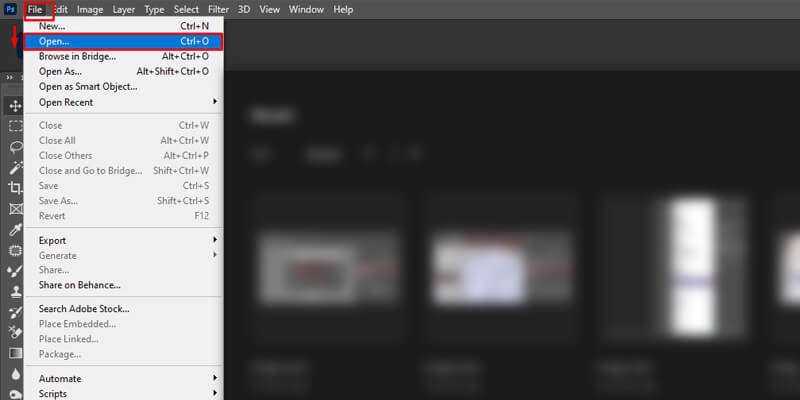
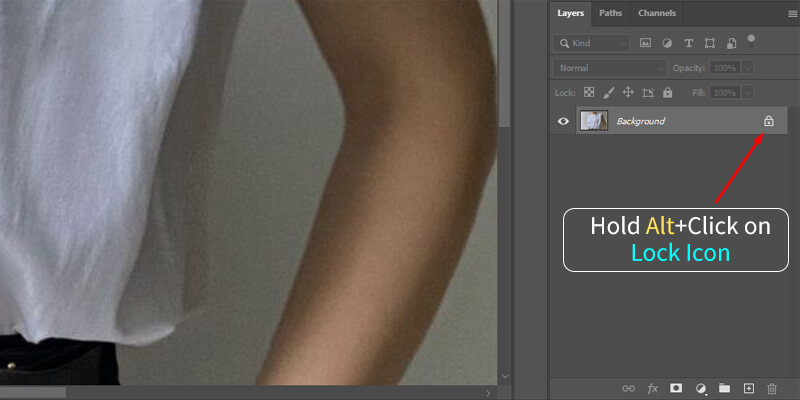
Шаг 2. Разблокируйте текущий слой изображения, щелкнув значок замка, удерживая нажатой клавишу Alt.
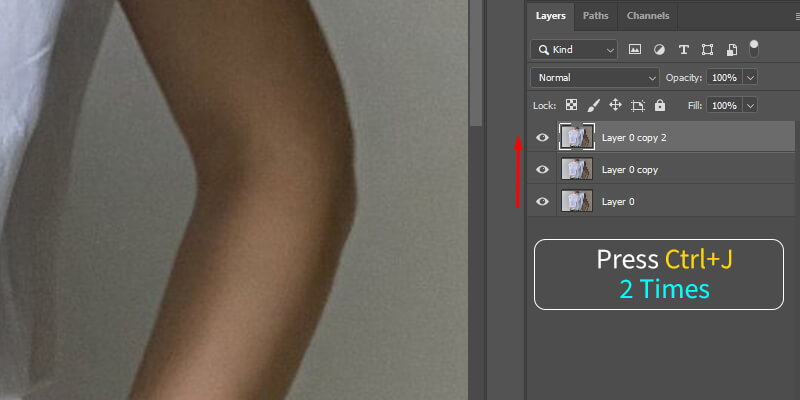
Шаг 3. Дважды нажмите клавиши Ctrl + J, чтобы продублировать текущее изображение в 3 слоя.
Шаг 4. Выберите средний слой изображения. Затем перейдите в фильтр > Размытие > Размытие по Гауссу. Выберите размытие, при котором морщина не видна четко. И нажмите Ок.
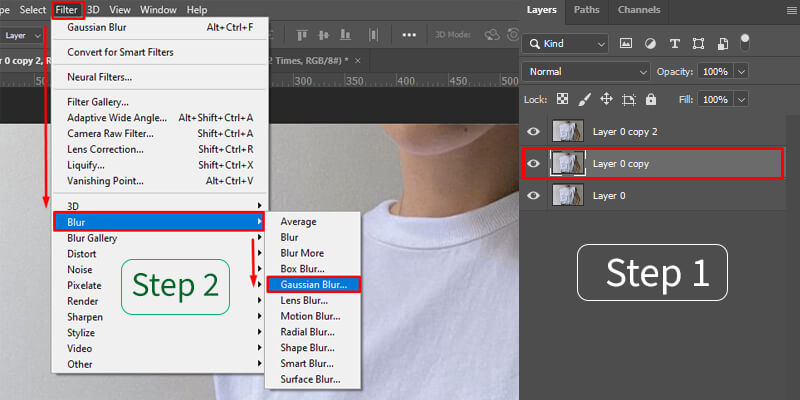
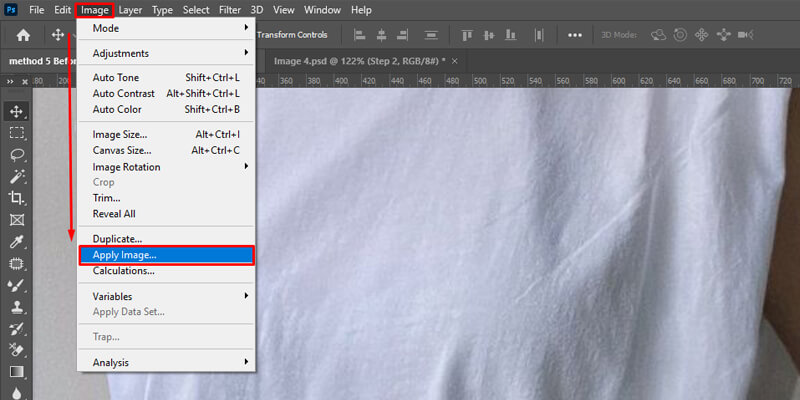
Шаг 5. Выберите верхний слой изображения. Перейдите к изображению> Применить изображение.
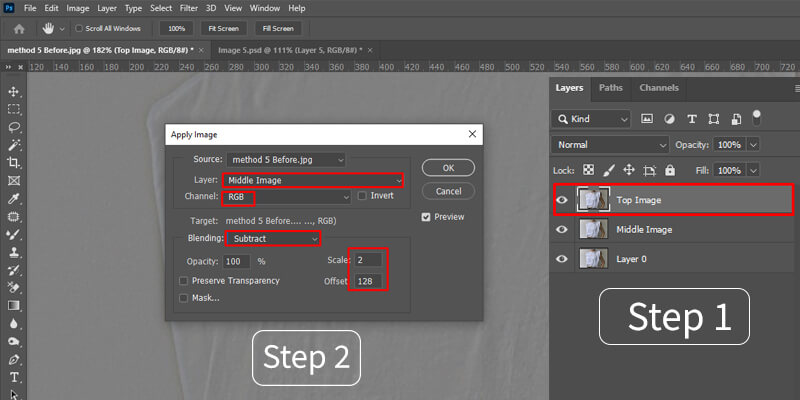
Шаг 6. Теперь в разделе «Слой» выберите средний слой. Выберите режим наложения «Вычесть». Установите масштаб 2 и смещение 128. Нажмите «ОК».
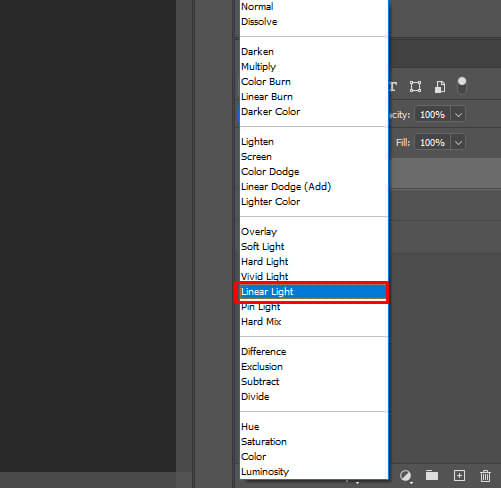
Шаг 7. После этого щелкните верхний слой и измените режим слоя на Linear Light.
Шаг 8. Наконец, нажмите «Микс-кисть» и начните растушевывать морщины. Вот и все.
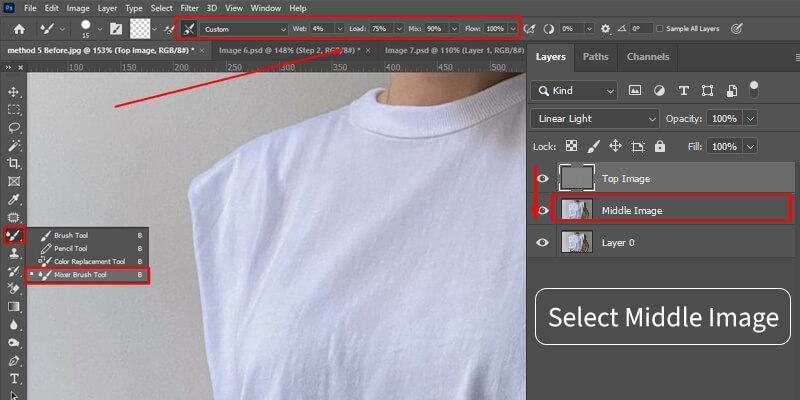
Примечание. Следующий метод работает не со всеми типами изображений.
О чем нужно помнить, разглаживая складки на одежде
Иногда при разглаживании складок на одежде все становится грязным. Лучше немного побеспокоиться, разглаживая складки на одежде.
После того как вы разгладите складку на одежде, пришло время сохранить изменения. Вам нужно только нажать клавишу Ctrl + S, чтобы сохранить внесенные изменения. Ни в коем случае не закрывайте программу Adobe Photoshop, не сохранив ее. В противном случае ваша модификация никак не повлияет на ваше изображение.
Не создавать шаблон
Это обычное явление, когда вы пытаетесь снять подкладку с одежды. Вы пытаетесь убрать морщину, но вместо этого создаете нежелательный повторяющийся узор. Чтобы этого избежать, старайтесь брать пробы с разных участков во время чистки.
При необходимости используйте другие инструменты
Используя различные инструменты, вы получаете различные эффекты. Итак, если вы не получаете идеального результата с помощью определенного инструмента, используйте и другие. Или попробуйте метод частотного разделения в качестве последнего варианта.
Статистика по рекламе ЦРТ показывает, что 67 % покупателей обращают внимание на качество изображения при покупке любого товара. Поэтому серьезно относитесь к качеству изображения. Не переусердствуйте, используя такие инструменты для чистки, как точечное заживление.
Чрезмерное расчесывание приведет к выгоранию морщин. Таким образом, прокрашивая конкретную область, попробуйте настроить размер кисти, интервал и непрозрачность, чтобы получить лучший результат.
Удаление складок на одежде в Photoshop позволяет получить приятное изображение модели. Ваша модель будет выглядеть свежо и в фокусе. С нескольких попыток вы научитесь удалять морщины на одежде в Photoshop. Это простой и понятный процесс. Итак, не сдерживайтесь.
Однако было бы лучше, если бы вы всегда пытались заранее погладить одежду.
Даже если вы попробуете на 100 %, у вашей модели будут морщины на одежде. Вот почему мое подробное руководство поможет вам.
Все еще не уверены в своих силах? Обратитесь за профессиональной помощью или услугами по редактированию фотографий.
Трюк с Photoshop: убираем складки и складки на одежде с помощью восстанавливающей кисти
Супер быстрый и простой пошаговый метод Photoshop для удаления складок и складок на одежде.
Сначала посмотрите короткое видео, чтобы получить преимущество и убедиться, насколько это просто. затем следуйте простой пошаговой инструкции ниже.
В видео я не тратил время на всю одежду, но вы должны уловить идею. Как и любая техника редактирования фотографий, она достаточно хороша и стремится к совершенству. Теперь шаг за шагом;
- Выберите инструмент «Восстанавливающая кисть». Не путать с точечным лечением, которое имеет очень похожий значок.
- Настройте размер и растушевку восстанавливающей кисти в соответствии с размером области, которую вы хотите исправить. Я обычно устанавливаю Непрозрачность на 100 и Поток между 3 и 15.
- Измените режим на «светлый». Значение по умолчанию называется «нормальным». Обратите внимание, что если складка или морщина, которую вы хотите устранить, на самом деле уже светлее, чем окружающая область, вам нужно будет сделать обратное и изменить режим на «затемнить». Во многих случаях вам нужно будет сделать каждый понемногу.
- Выберите область, примыкающую к вашей складке, удерживая нажатой клавишу Alt + левая кнопка мыши.
- Раскрасьте складку.
Примечание. Вы также можете использовать эту технику, чтобы избавиться от надоедливых горячих точек или блестящих участков на лице, как показано ниже. До (врезка) и после.

Наконец, вот несколько сокращений, которые я использую при выполнении этой процедуры, чтобы еще больше ускорить процесс.
- Увеличьте масштаб, удерживая клавиши ALT + колесико мыши.
- Перетащите изображение, удерживая клавишу пробела, щелкнув левой кнопкой мыши и перетащив ее.
- Измените размер кисти, используя клавиши квадратных скобок или удерживая нажатой клавишу ALT + правая кнопка мыши и перемещая мышь влево и вправо.
- Измените мягкость кисти или растушевку, выполнив те же действия, что и выше, но перемещая мышь вверх и вниз.
Надеюсь, этот небольшой совет помог.

Та же съемка и освещение, что и на заглавном изображении, но совсем другие ощущения из-за обработки на посте.
Следите за советами, подобными этому и многим другим, которые будут включены в будущий курс по редактированию портретов, который я подготовлю для Action Camera в начале 2018 года.
Всех с Днем Благодарения!
*Модель Бьянка Кристин
© Все изображения являются собственностью Blackriver Photography и Lightsmith Studios.
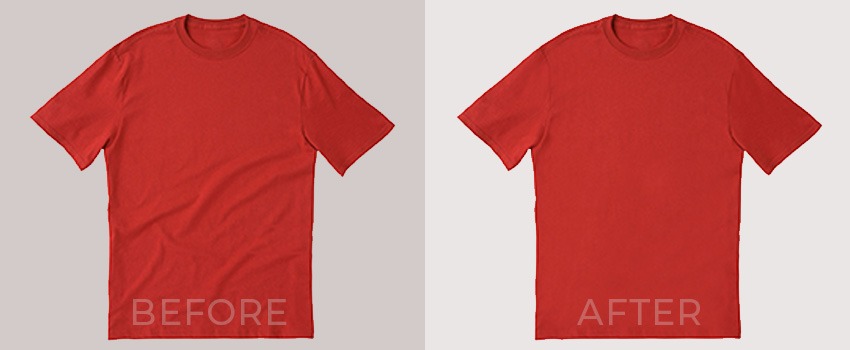
Во время фотосъемки одежды мятая одежда часто портила красоту платья. Это может отвлечь внимание потенциальных покупателей. Вас беспокоят морщины на фотографиях с одеждой? Больше не о чем беспокоиться.
В этой статье я расскажу, как убрать складки на одежде в фотошопе. Теперь вы сможете удалять складки на фотографиях предметов одежды.
В Photoshop доступно несколько методов удаления складок на одежде. Я собираюсь раскрыть три лучших метода удаления морщин в Photoshop.
За процедурами будет легко следовать. Даже новички могут следовать этому руководству.
Итак, без промедления приступим.
Удаление складок на одежде в Photoshop: основы
Убрать складки на одежде в фотошопе можно несколькими способами. В этом разделе я покажу вам, как убрать морщины с помощью инструмента «Восстанавливающая кисть».
Шаг 1. Как убрать складки на одежде в Photoshop; Удаление мелких складок:
Прежде всего вам нужно открыть изображение предмета одежды в Photoshop. Если слой заблокирован, дважды щелкните его, чтобы разблокировать.
Победите своих конкурентов с изображениями самого высокого качества.
Получите услугу манекена-призрака премиум-качества от нашего специалиста по доступной цене।
На левой панели инструментов выберите инструмент «Точечная восстанавливающая кисть»
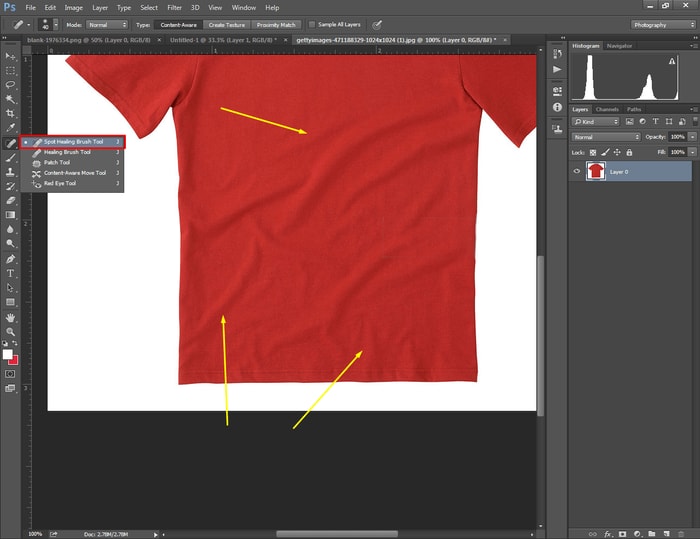
Затем проведите мышью по складкам, чтобы исправить морщины. Инструмент «Точечная восстанавливающая кисть» довольно прилично исправляет мелкие морщинки.
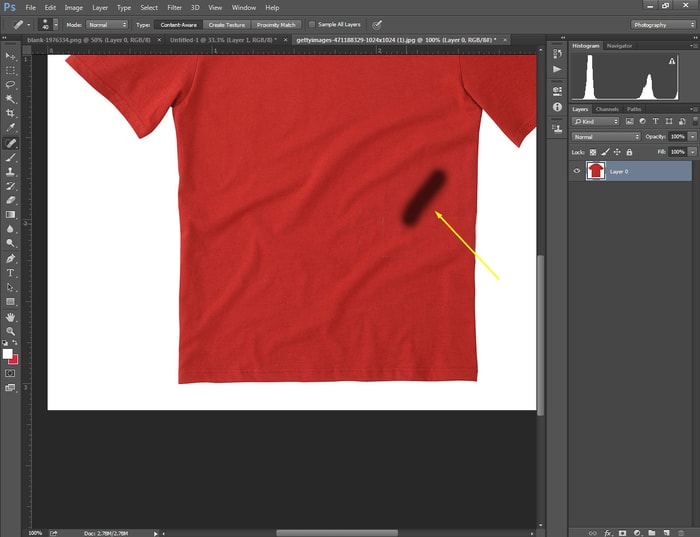
Когда вы проводите мышью по морщинистым областям, Photoshop автоматически выбирает подходящие пиксели, чтобы исправить эти области. Вы также можете использовать инструмент «Восстанавливающая кисть». По платью нужно смотреть, какое из них лучше подходит для образа.
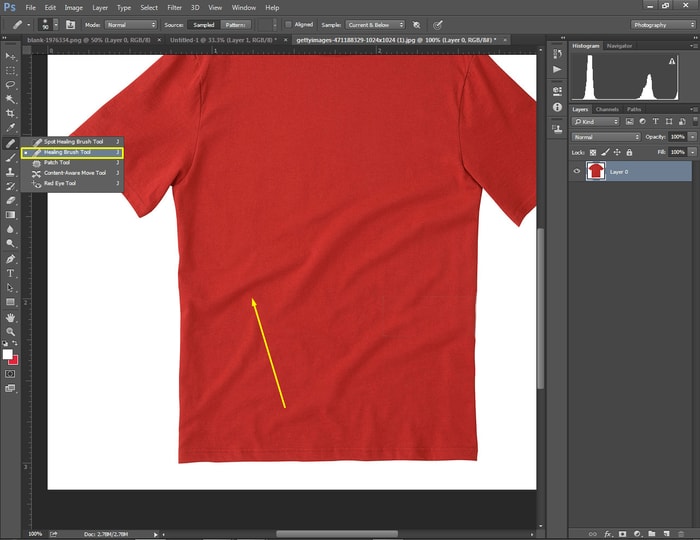
Теперь нам нужно исправить большие морщины.
Шаг 2. Удалите морщины с помощью инструмента «Заплатка»:
Инструмент «Заплатка» — это простой и удобный способ удалить морщины с фотографии ткани. Вы можете взять инструмент исправления здесь.
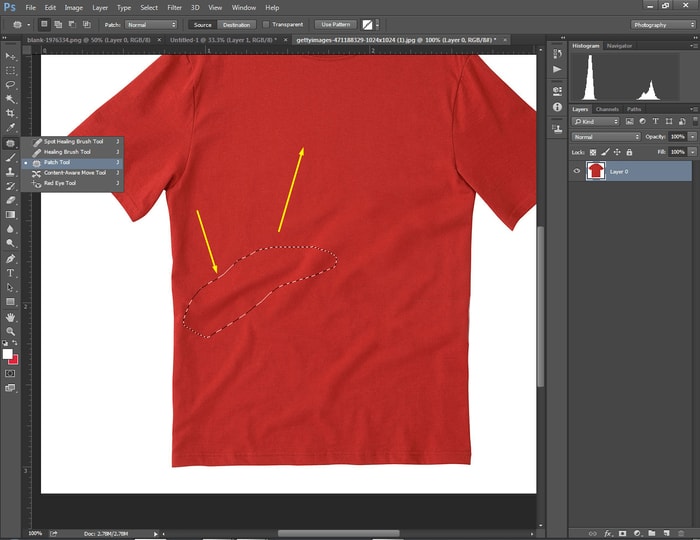
Выбрав инструмент, выберите отдельную область морщины. Вы можете увидеть пример на картинке выше. Вы сделали свой выбор? Хорошо, нажмите и удерживайте левую кнопку мыши и перетащите выделенную область в нужное место.
Photoshop заменит пиксели из области образца. Здесь вы можете увидеть пример.
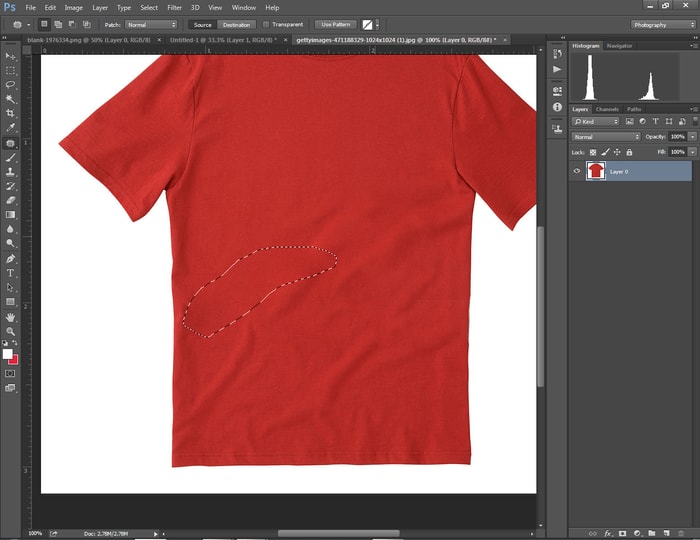
Теперь вам нужно повторить тот же шаг и с другими складками. Вы сделали это? Хорошо, давайте перейдем к следующему шагу.
Шаг 3. Объедините использование точечного восстановления и инструмента «Заплатка»:
На этом шаге увеличьте изображение и проверьте наличие видимых складок. Чтобы удалить мелкие морщины, используйте кисть для точечного восстановления и инструмент для исправления крупных складок.
Сочетая эти два инструмента, убедитесь, что на фотографиях вашей одежды не видно складок.
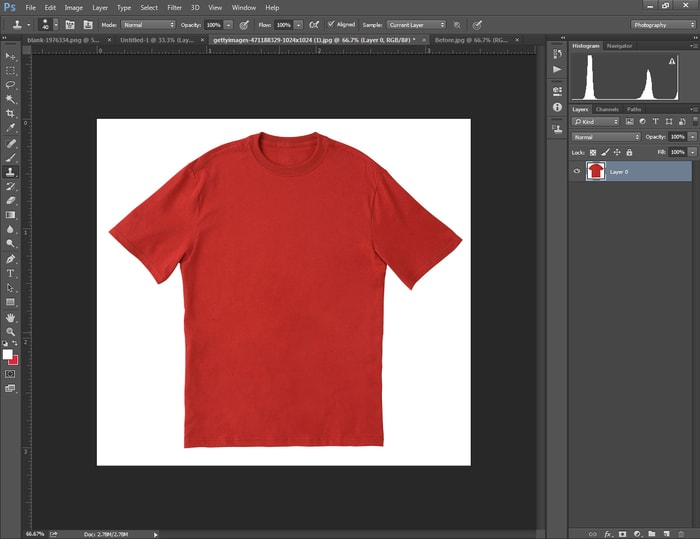
Итак, это была основная техника удаления морщин в Photoshop.
Хотите познакомиться с передовой техникой? Хорошо, привет, я расскажу вам о втором методе.
Специальные скидки продолжаются
Скидки доступны на обслуживание манекенов Ghost. Не упустите эту прекрасную возможность.
Усовершенствованный метод удаления складок на одежде в Photoshop: частотное разделение
Знаете ли вы, что в Photoshop можно использовать технику частотного разделения для удаления складок на одежде? В этом методе вы сможете разделить цвет и текстуру фотографии. Таким образом, конечный результат будет более точным. Позвольте мне показать вам, как это сделать.
Шаг 1. Копирование фонового слоя:
Откройте изображение в Photoshop и дважды скопируйте фоновый слой.
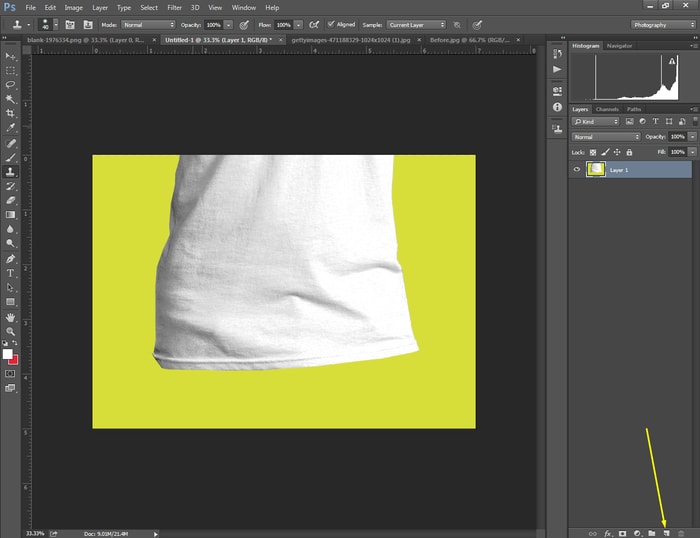
Вы можете использовать сочетание клавиш «CTRL + J», чтобы скопировать выбранный слой.
Шаг 2. Добавьте размытие по Гауссу
Теперь у нас есть три слоя для объекта. Вам нужно щелкнуть значок глаза верхнего слоя, чтобы отключить этот слой. Затем вы должны выбрать средний слой. После этого перейдите к опции фильтра сверху и выберите «Размытие по Гауссу».
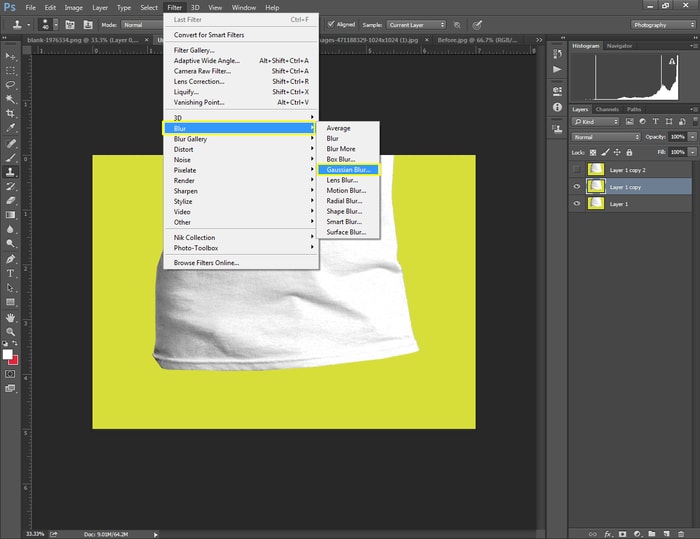
Позже вам нужно установить значение радиуса от 9 до 50 в зависимости от изображения. Это скроет детали изображения.
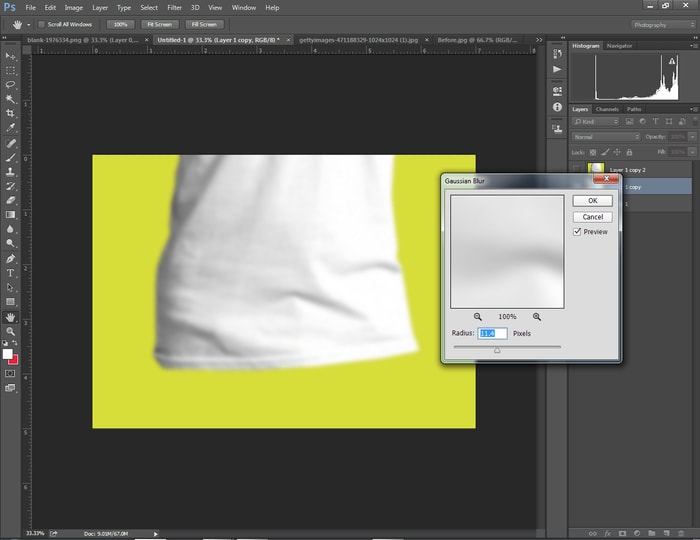
Теперь давайте перейдем к следующему шагу.
Шаг 3. Примените изображение
Разблокируйте верхний слой и перейдите к «Применить изображение».
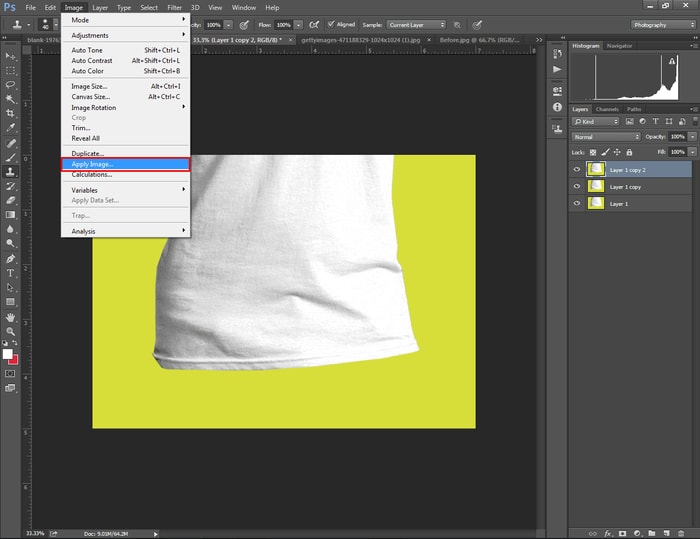
Это перенесет этот тип интерфейса на ваш экран.
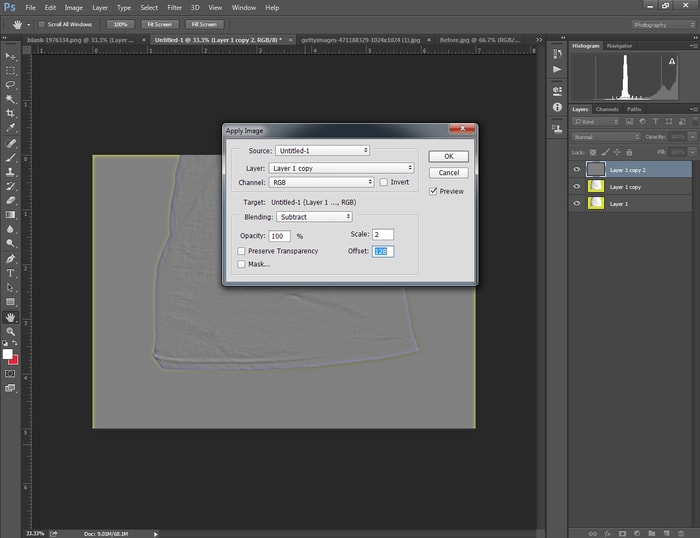
Установите для параметра слоя средний слой. Также измените режим наложения на вычитание. Вам нужно установить непрозрачность сто и масштаб в два. Будет опция смещения, оставьте значение 128 в этом поле. После выполнения этих инструкций нажмите Enter.
Шаг 4. Линейные источники света
Теперь нам нужно изменить режим наложения верхнего проигрывателя.Перейдите к параметрам режима наложения в разделе слоев и выберите Linear Lights.
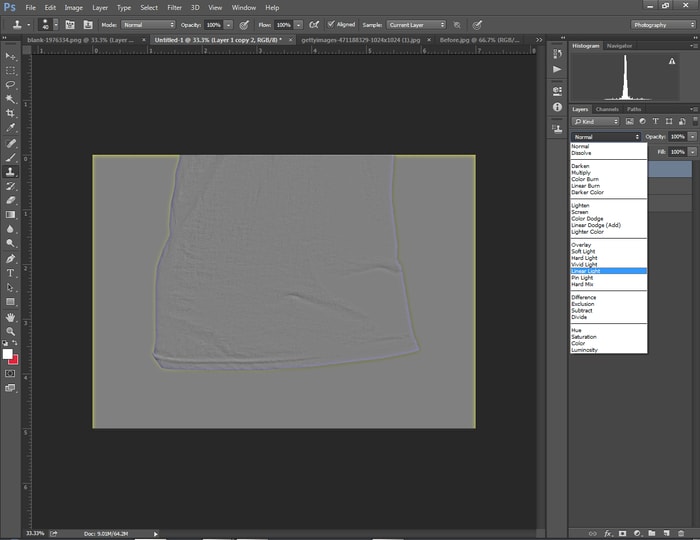
Вот и все. Он разделит цвет и текстуру на разные слои.
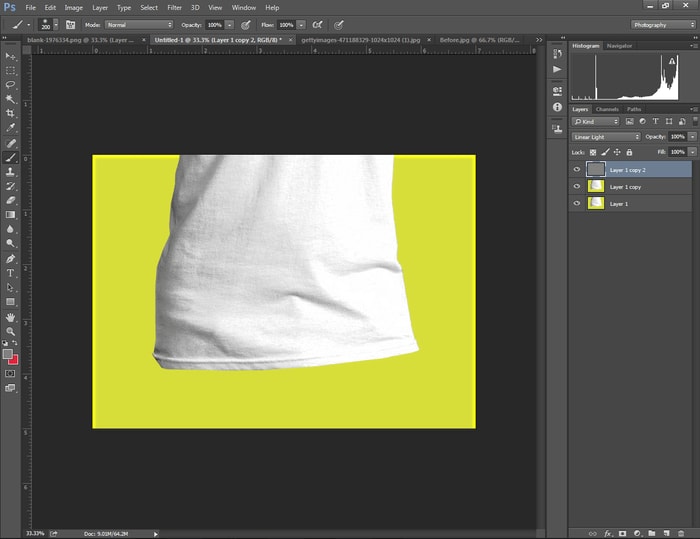
Теперь вы сможете исцелять каждый слой отдельно в зависимости от цвета и текстуры. Это концепция частотного разделения. Это довольно просто следовать, не так ли?
Как убрать морщины с помощью Photoshop?
На этой картинке я покажу вам, как можно удалить морщины с помощью Photoshop.
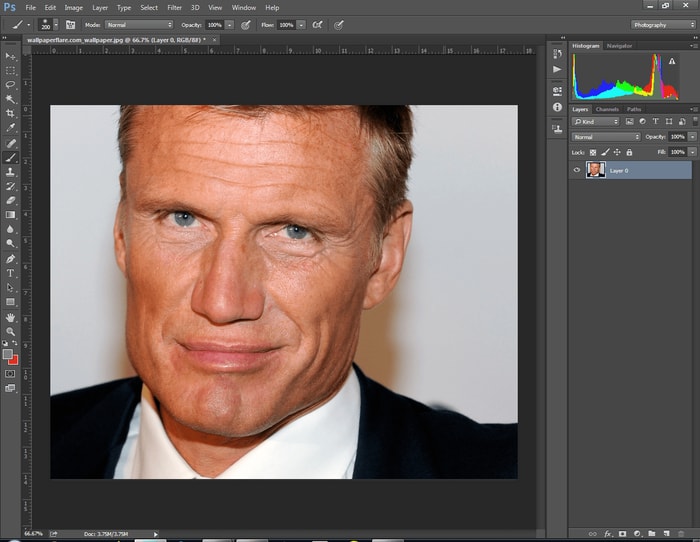
Шаг 1. Добавьте новый пустой слой
Прежде всего, вы должны начать с добавления нового пустого слоя. Для этого нажмите на значок «Создать новый слой».
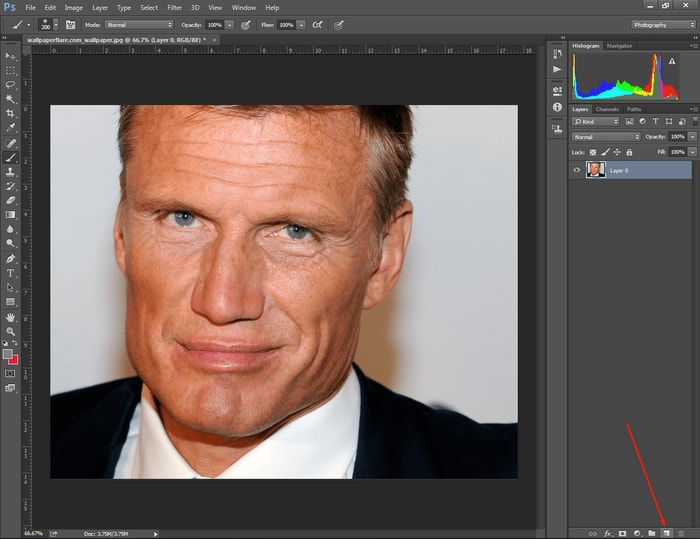
Сохраните режим наложения «Нормальный» для этого слоя и установите непрозрачность на 100. Этот слой будет расположен вверху. Предыдущий слой объекта будет внизу.
Мы собираемся поработать над верхним слоем, чтобы удалить морщины с портретной фотографии. Выберите этот пустой слой и перейдите ко второму шагу.
Шаг 2. Выберите восстанавливающую кисть
На левой панели инструментов нужно нажать на инструмент «Восстанавливающая кисть». Вы получите его здесь.
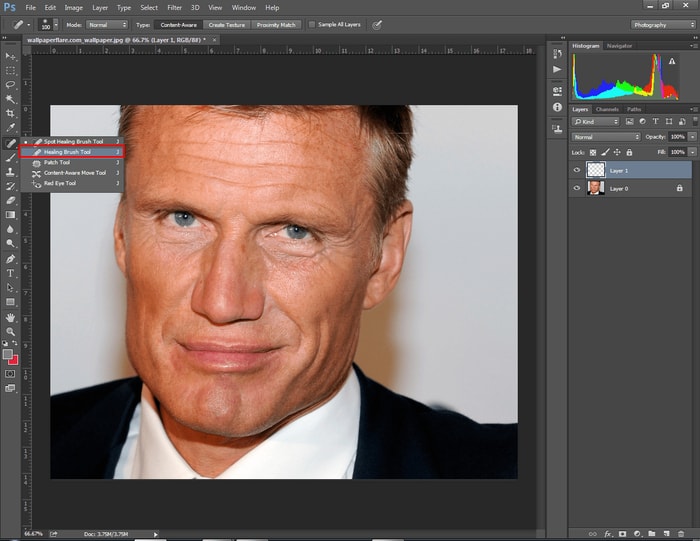
Убедитесь, что выбран пустой слой
Шаг 3. Измените параметр образца для «Восстанавливающей кисти» на «Все слои»
На третьем шаге мы должны изменить образец приложения для восстанавливающей кисти на все слои. Вы можете найти эту опцию в середине вверху.
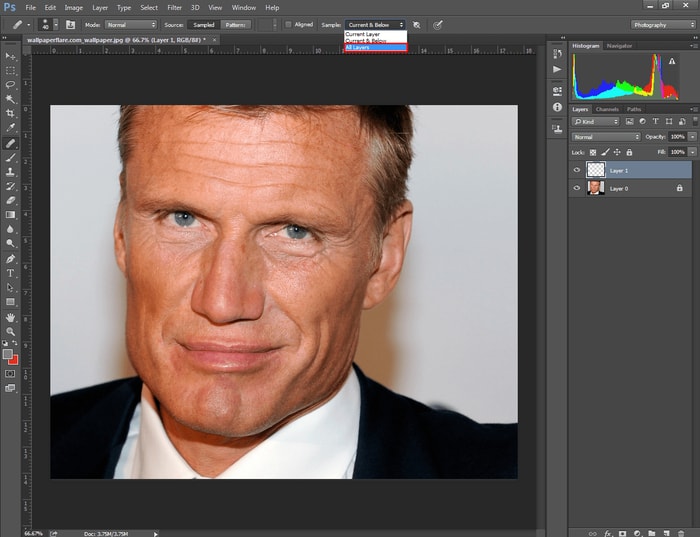
Знаете ли вы, зачем менять слой образца на все слои? Позвольте мне сообщить вам кратко. Мы выбрали инструмент Точечная восстанавливающая кисть. Если вы не измените образец слоя, он будет собирать информацию только из выбранного слоя. Но наш выбранный слой пуст. Так что это не будет иметь никакого смысла.
Поэтому вам нужно изменить это на все слои, чтобы инструмент «Восстанавливающая кисть» мог собирать детали пикселей со всех слоев. У вас есть ответы? Давайте перейдем к четвертому шагу.
Шаг 4. Не устанавливайте флажок «Выравнивание»
Вы найдете опцию «Выровнено» слева от опции образца. Вы должны убедиться, что вы сняли этот флажок.
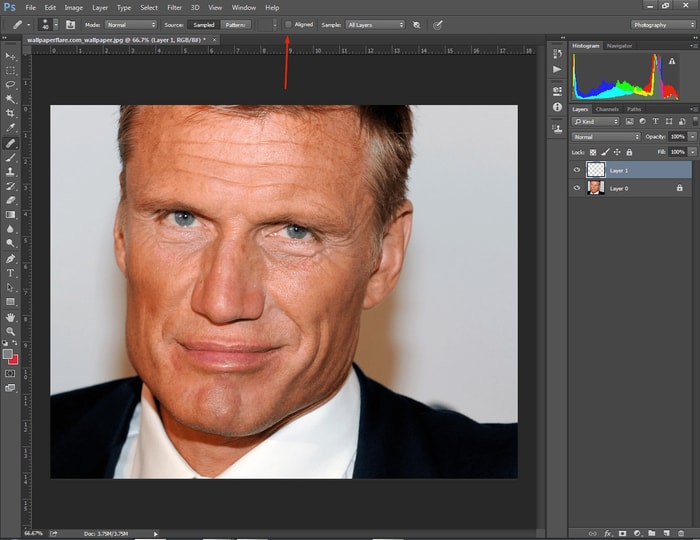
Что произойдет, если вы включите эту опцию? Точка выборки будет автоматически перемещаться во время работы над фотографией. Это отвлечет вас от получения идеального результата, так как разные участки лица имеют разные оттенки. Не устанавливайте этот флажок, и вы можете установить точку выборки конкретно. Это позволит более точно удалить морщины в Photoshop.
Шаг 5. Нажмите на участок с хорошей текстурой, чтобы взять образец
Теперь нам нужно щелкнуть по области с хорошей текстурой на лице для образца. Для этого выберите область лица с хорошей текстурой и щелкните по ней. Выбирая образец, вы должны удерживать клавишу ALT. Photoshop будет рассматривать эту область как образец.
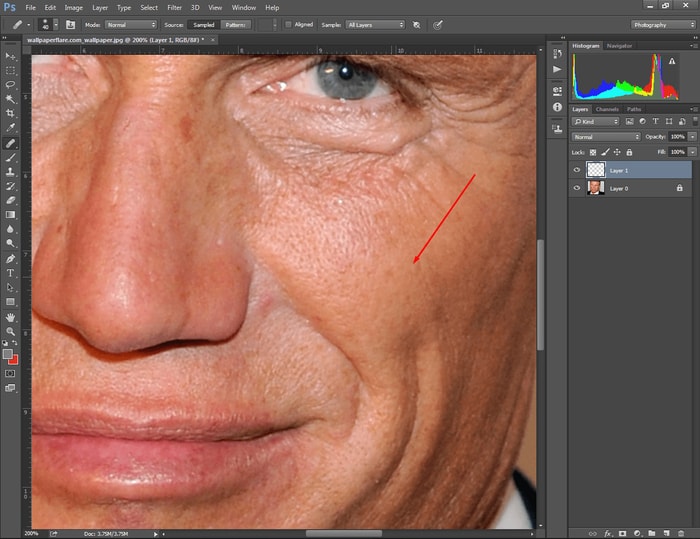
Я хотел бы начать с нижней части глаза. Вот почему я беру образец из этой области. Теперь нам нужно закрасить морщину, чтобы убрать складки в фотошопе с портрета. Как это сделать? Мы узнаем это на 6-м шаге.
Шаг 6. Закрасьте морщину, чтобы убрать ее
На данный момент у нас есть образец области. Теперь нам просто нужно закрасить морщину, чтобы залечить ее. Нажмите и удерживайте левую кнопку мыши и нарисуйте линии над морщинами. Когда вы работаете со лбом, возьмите новый образец с области лба, имеющей хорошую текстуру.
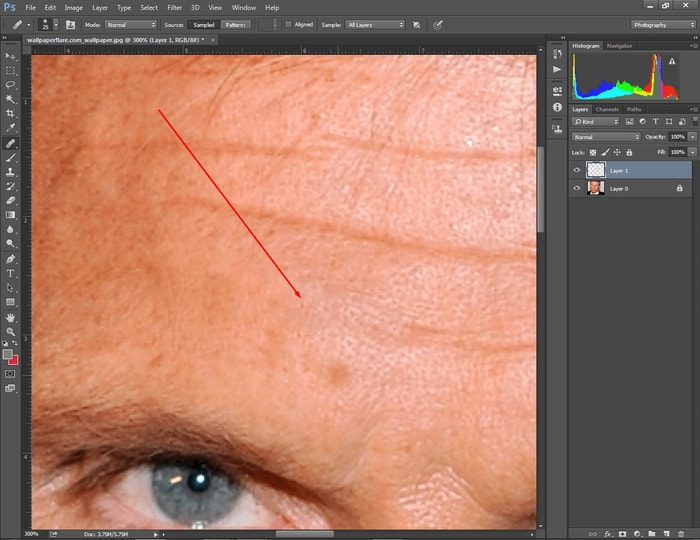
Вы сделали это? Мы всего в двух шагах от конечного результата.
Шаг 7. Измените режим наложения слоя на «Светлее»
На этом шаге перейдите в режим наложения в верхней части раздела слоев. Здесь измените режим наложения слоя с обычного на светлый.
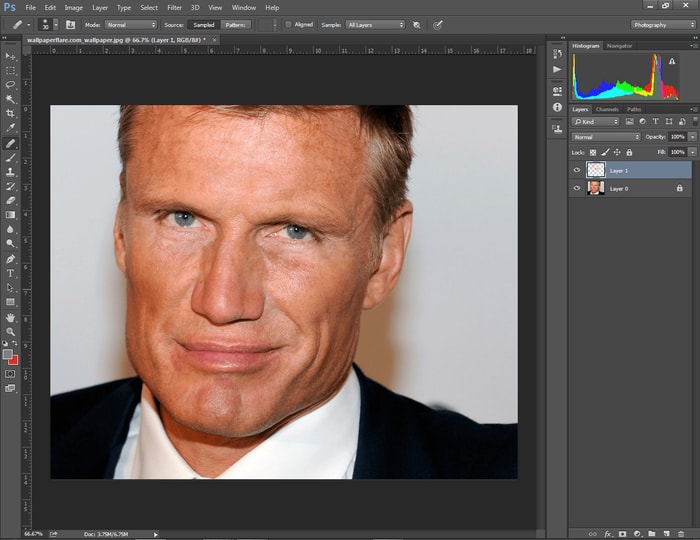
Это придаст портрету естественный вид и уменьшит следы от складок.
Шаг 8. Уменьшите непрозрачность слоя
И последнее, но не менее важное: уменьшите непрозрачность слоя, чтобы он выглядел более естественно. Если вы чувствуете, что изображение выглядит довольно прилично, вы можете установить высокую непрозрачность. Это зависит от яркости и контрастности вашего изображения.
Просмотр сравнения до и после:
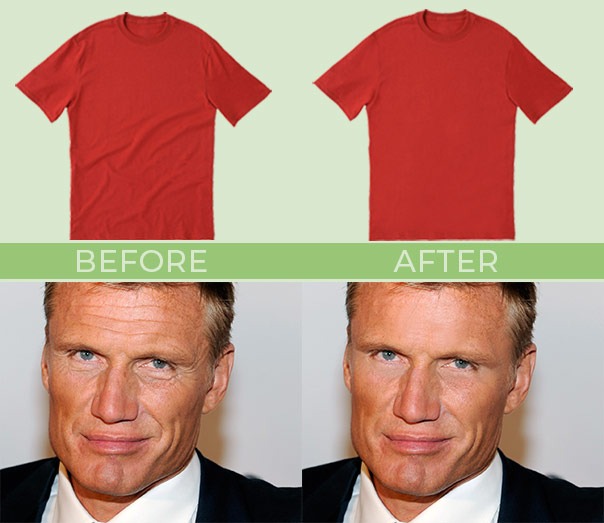
Здесь отчетливо чувствуется разница между картинкой с морщинами и без морщин. Будь то фотография продукта или портретная фотография, морщины портят внешний вид изображения. Удаление складок улучшает общий вид изображения.
Мы попросили 10 человек выбрать футболку между вариантами до 1 и после 1. 9 из 10 человек выбрали второй вариант.
Удвойте свои продажи с помощью профессионального редактирования фотографий
Вы можете увеличить продажи вдвое, используя профессионально выглядящие изображения.
Зачем нужно удалять складки на одежде в Photoshop?
Главная причина убрать морщины с одежды — убедиться, что зрители не отвлекаются. Почти 90% людей хотят видеть фото товара без складок и заломов. Допустим, вы не заметили морщин при съемке фотографий. В этом случае удаление складок с одежды в Photoshop — лучшее решение.
Если вы не хотите тратить время на редактирование фотографий, вы также можете воспользоваться услугой Ghost Mannequin Service для изображений предметов одежды. Небольшие различия оказывают огромное влияние, когда дело доходит до фотографии продукта. Вот почему вы должны подготовить свои фотографии продукта наилучшим образом. Редактирование изображений для электронной торговли может помочь вам в достижении этой цели.
Проблемы при удалении складок на одежде
Вы можете столкнуться с некоторыми трудностями при разглаживании складок на одежде. Из своего опыта я хочу поделиться некоторыми приемами преодоления трудностей. Надеюсь, вы найдете эти советы полезными.
Если на фотографии слишком много складок, устраните их одну за другой. Вы можете обнаружить, что исцеляющая щетка не выполняет точную работу. В этой ситуации вам нужно отрегулировать размер и жесткость кисти. Эти параметры настройки находятся вверху слева.
Вы недовольны процессом разглаживания морщин? Попробуйте изменить точку выборки из области лучшей текстуры. Если вас не устраивает окончательный результат, вы можете изменить режим наложения и прозрачность слоя.
Вот некоторые трудности, с которыми сталкиваются новички при удалении морщин с изображений в Photoshop. Сталкивались ли вы с другими проблемами помимо этих? Не стесняйтесь сообщить нам. Мы предоставим вам решение.
Как убрать складки на одежде в Photoshop: заключение
Мы подошли к концу статьи об удалении морщин в Photoshop. Надеюсь, вы изучили этот процесс и сможете подать заявку на фотосъемку вашей одежды.
Хотите получать регулярные новости о редактировании фотографий? Оставайтесь с Clipping Way. Свяжитесь с нами, чтобы получить профессиональные услуги по редактированию фотографий для фотографов по разумной цене. Спасибо.
Часто задаваемые вопросы:
В: Как убрать складки на одежде в фотошопе?
О: Вы можете удалить морщины в Photoshop с помощью инструментов «Восстанавливающая кисть» и «Заплатка».
В: Как удалить морщины с изображения в Photoshop?
A: Используйте инструмент Photoshop Healing Brush Tool, чтобы удалить морщины с изображения.
В: Как гладить одежду в Photoshop?
A: Откройте изображение в Photoshop и выберите сморщенную область. Затем примените инструмент исправления.
В: Как быстрее всего убрать морщины с одежды?
О: Использование кисти для точечного восстановления — это самый быстрый способ убрать морщины в Photoshop.
В: Как вы удаляете морщины с изображений?
О: Вы можете удалить морщины с изображений, используя восстанавливающую кисть Adobe Photoshop.
В: Как вы разглаживаете одежду в Photoshop?
О: Чтобы сгладить одежду в Photoshop, вам нужно объединить кисть для точечного восстановления и инструмент «Заплатка».
В: Как изменить текстуру одежды в Photoshop?
О: Вы можете изменить текстуру одежды в Photoshop, используя технику частотного разделения.
В: Как разгладить мягкую игрушку?
О: Откройте изображение в Photoshop и примените инструмент «Заплатка» к животному.
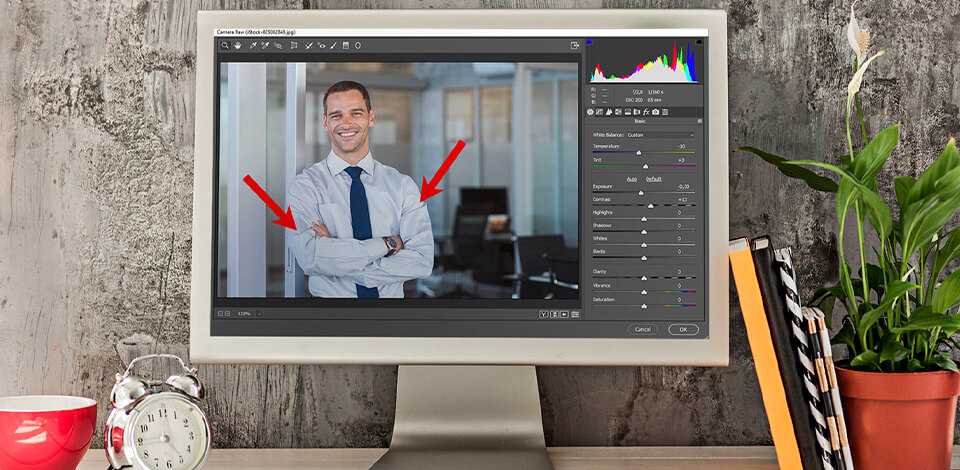
При фотографировании вы можете случайно не заметить мятую одежду, что может испортить ваш образ. Если на модели мятая одежда, это будет отвлекать зрителей от товара. Чтобы стать профессиональным фотографом, вам нужно научиться убирать складки на одежде в Photoshop и придавать своим моделям стильный вид.
В этой статье я расскажу вам о нескольких простых способах убрать морщины и сделать так, чтобы наряды на ваших фотографиях выглядели безупречно. Вы можете использовать эти простые приемы независимо от вашего уровня опыта.
Если вам сложно самостоятельно убрать складки на одежде, обязательно обратитесь в нашу профессиональную службу фоторетуши. Наши фоторедакторы помогут вам быстро и качественно убрать морщины с одежды за приемлемую цену.
Если вы новичок, вам может быть сложно избавиться от морщин, если вы не воспользуетесь этим эффективным методом. Самый популярный способ справиться с этой задачей — использовать инструмент «Кисть» и корректирующий слой «Кривые». Ниже вы найдете подробное руководство, которое поможет вам в этом.
Шаг 1. Дублируйте слой
Во-первых, вам нужно открыть Photoshop. Затем импортируйте фотографию, которую хотите отредактировать, и создайте копию фонового слоя. Для этого вам нужно выбрать Layer > Duplicate Layer. Выберите имя для нового слоя и нажмите OK. Если вы хотите сделать все быстрее, лучше использовать сочетания клавиш Photoshop. Например, вы можете использовать Ctrl+J/Cmd+J, чтобы быстро создать дубликат слоя.
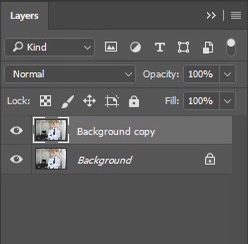
Шаг 2. Цветовая коррекция изображения
После создания дубликата слоя вы можете настроить цвета на фотографии. Для этого перейдите в «Фильтр» > «Фильтр Camera Raw», чтобы найти фильтр, позволяющий сделать цвета более насыщенными и выделить детали. Кроме того, вы можете использовать сочетание клавиш Ctrl+Shift+A/Cmd+Shift+A. Чтобы улучшить цвета, необходимо настроить HSL, баланс белого, контрастность и экспозицию.

Шаг 3. Создайте корректирующий слой Кривые
Если ваша модель носит рубашку, вы можете создать корректирующий слой «Кривые», чтобы складки на ней выглядели светлее. Для этого вам нужно найти иконку Curves на панели Adjustments. Кроме того, вы можете перейти в Layer > New Adjustment Layer > Curves. Затем вам нужно нажать OK, когда вы увидите новое диалоговое окно. С помощью инструмента «Кривые» вы можете осветлить любую область фотографии.
Используйте комбинацию клавиш Ctrl+I/Cmd+I, чтобы инвертировать маску слоя. Затем вы можете переместить инструмент «Кисть» на смятые участки рубашки. Не переусердствуйте, иначе ваше изображение будет выглядеть сильно отредактированным.

Шаг 4. Возьмите инструмент «Микс-кисть»
Если после использования инструмента «Кисть» вы заметили, что изображение выглядит слишком ярким, вы можете решить эту проблему, уменьшив его непрозрачность. Вам просто нужно использовать инструмент «Микс-кисть» (B), который можно найти на панели «Инструменты». Использовать его так же просто, как инструменты «Кисть», «Карандаш» и «Замена цвета».
Во-первых, вам нужно создать слой. Щелкните значок «Создать новый слой» в нижней части панели «Слои». Чтобы решить эту задачу еще быстрее, используйте сочетание клавиш Shift+Ctrl+N/Shift+Cmd+N.
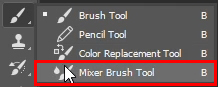
Для лучшего результата используйте те же значения кисти, что и в примере ниже:

Шаг 5. Начните рисовать
Теперь вы можете шаг за шагом удалять складки на одежде с помощью инструмента «Кисть». Если вы когда-нибудь пробовали сглаживать кожу в Photoshop, то с этой задачей у вас не возникнет никаких трудностей.
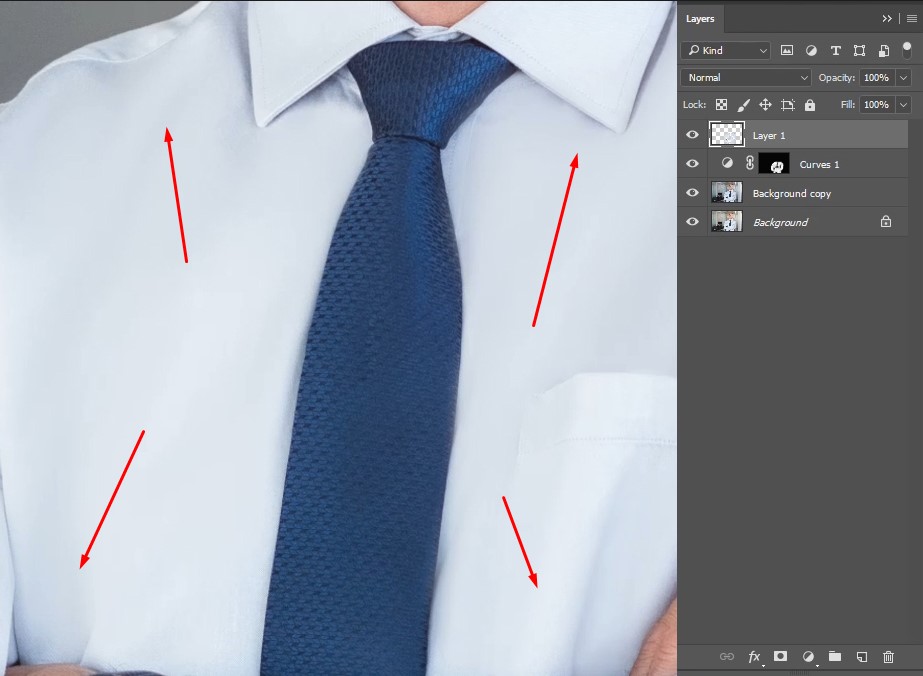
6. Создайте новый слой
Создайте еще один пустой слой. Используйте опцию Edit-Fill или сочетание клавиш Shift+F5. Установите Серый на 50% и Непрозрачность на 100%. Нажмите «ОК».

7. Добавить шум
Следующее, что вам нужно сделать, чтобы убрать морщины с одежды, — это добавить немного шума. Перейдите на вкладку «Фильтр», найдите параметр «Шум» и выберите «Добавить шум» в раскрывающемся меню. Имейте в виду, что вам нужно поставить галочку рядом с Монохроматический. Вам нужно установить его значение равным 1, а для параметра Распределение установить значение Равномерное.
После выполнения этих шагов вам необходимо изменить режим наложения на Линейный свет. Выберите правильный вариант в раскрывающемся меню «Режим наложения».

8. Создайте обтравочную маску
Далее вам нужно создать обтравочную маску, чтобы выполнить локальные корректировки в выбранной области. Перейдите на панель «Слои» и выберите верхний слой. Затем вам нужно выбрать «Слой» > «Создать обтравочную маску». Если вы никогда раньше не использовали этот инструмент, обязательно изучите, как создавать маски в Photoshop.
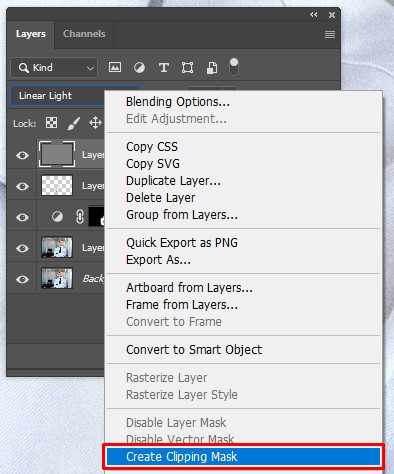
9. Готово
После применения этой техники вы увидите, что морщин на рубашке практически не осталось. Если вы хотите еще больше отредактировать портрет, попробуйте следовать различным урокам Photoshop. Например, вы можете узнать, как удалить лишние волосы в Photoshop, чтобы придать фотографии более профессиональный вид.

Частотное разделение – это широко используемый профессиональный прием для фотошопа портретов. Если вам интересно, как избавиться от морщин в Photoshop, вы также можете воспользоваться этим методом. Это позволяет вам разделить ваше изображение на несколько пространственных частот и редактировать различные детали отдельно. Хотя этот метод требует продвинутых навыков редактирования фотографий, важно овладеть им, чтобы ваши фотографии привлекали больше внимания.
1. Дублировать слои
Начинайте выполнять частотное разделение после создания двух дублирующих слоев основного слоя (Cmd+J/Ctrl+J).
Лучше назвать верхний слой «Высокий», так как здесь вам нужно будет работать с текстурами и деталями. Чтобы сделать его невидимым, пока вы решаете другие задачи, нажмите на значок глазного яблока.
Вы также можете назвать другой слой «Низкий». Здесь вы настроите параметры цвета и тона.

2. Применить размытие по Гауссу
Перейдите к нижнему слою и начните редактирование. Во-первых, вам нужно перейти в меню «Фильтр» и выбрать «Размытие» > «Размытие по Гауссу». Затем обязательно отрегулируйте радиус. Вам нужно использовать радиус, при котором мелкие детали выглядят слегка размытыми. При редактировании фотографии в приведенном ниже примере я установил радиус 8,8 пикселей. После внесения изменений перейдите на высокий уровень и снова сделайте его видимым.

3. Разделяйте текстуру и цвет
В меню «Изображение» выберите параметр «Применить изображение». Затем вам нужно выбрать слой «Низкий» и установить режим наложения «Вычитание».

Посмотрите на настройки на снимке экрана ниже. Вы можете использовать те же настройки при редактировании изображения. Нажмите OK, чтобы подтвердить изменения.Теперь вы успешно отделили детали и текстуру от цвета и тона. На этом этапе ваше изображение должно выглядеть как странная серая линия.
5. Измените режим наложения
Чтобы ваша фотография снова выглядела нормально, вам нужно выбрать режим наложения Linear Light в раскрывающемся меню. Вы найдете эту опцию над полем слоев.
6. Добавьте корректирующий слой
Используйте комбинацию клавиш Cmd/Ctrl+Shift+N, чтобы создать новый слой. Поместите его между слоями High и Low. Вы можете использовать этот корректирующий слой, чтобы еще больше улучшить фотографию.
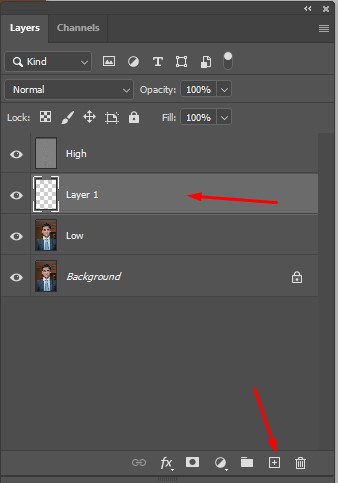
7. Возьмите инструмент «Микс-кисть»
Найдите инструмент «Микс-кисть» (B) в меню «Инструменты» и выберите следующие настройки:

8. Разгладьте морщины
Перейдите к слою High и щелкните значок глазного яблока, чтобы снова сделать его невидимым. Затем нажмите на корректирующий слой и начните удалять морщины. Используйте инструмент «Микс-кисть», чтобы сделать поверхность ровной.
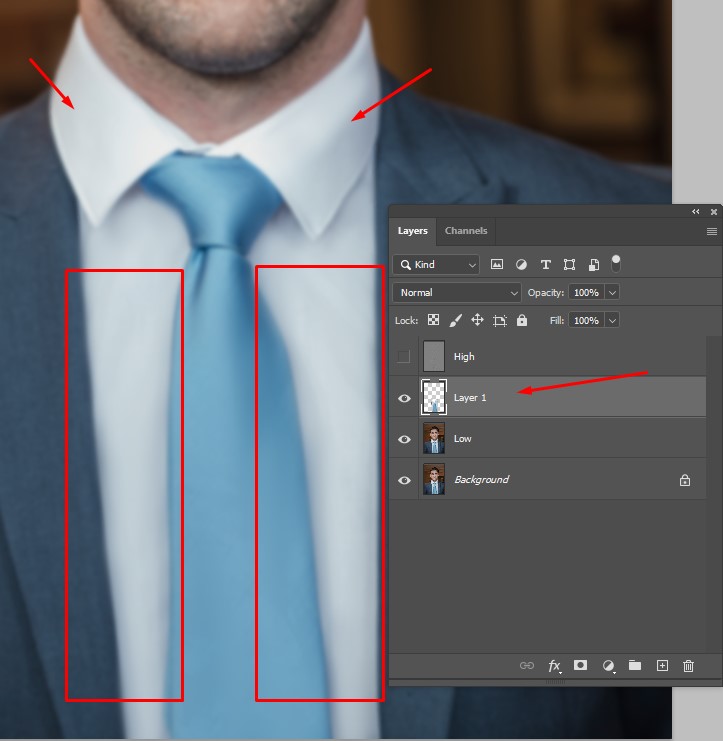
9. Подкорректируйте результат с помощью восстанавливающей кисти
Перейдите на панель инструментов и найдите инструмент «Восстанавливающая кисть» (J) или инструмент «Штамп» (S).
Затем начните объединять слои в Photoshop одним из наиболее понравившихся вам способов. Используйте комбинацию Ctrl+Alt+Shift+E/Command+Option+Shift+E. Когда все будет готово, используйте Восстанавливающую кисть, чтобы сгладить все неровности и сделать фотографию идеальной.
10. Готово
Молодец! Вы успешно выполнили частотное разделение. Если вы не знаете, как убрать складки с одежды, не делая ее слишком плоской, вы можете использовать функцию осветления и затемнения, чтобы добавить объема.
Если вас устраивают результаты, вы можете сохранить отредактированную фотографию, выбрав «Файл» > «Сохранить как». В новом диалоговом окне вы можете ввести имя файла, затем вам нужно выбрать местоположение. Лучше выбрать новое имя, если вы не хотите перезаписывать исходный файл.
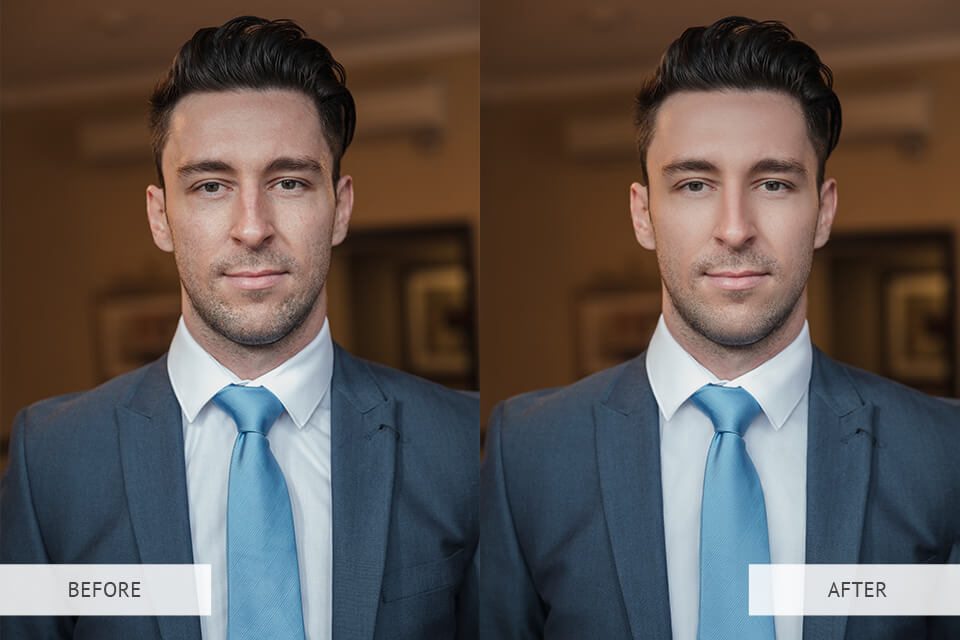
Дополнительные инструменты
Если вы хотите быстрее улучшить свои портреты и фотографии, обязательно используйте эти действия. Они были созданы специально для этой задачи. С их помощью вы можете сделать цвета насыщеннее, исправить проблемы с экспозицией и добавить модные эффекты к своим фотографиям.
Складка на одежде: как убрать или нарисовать в «Фотошопе»?

Современные возможности компьютерной ретуши и художественной обработки позволяют изменять мельчайшие детали на любом цифровом изображении и решать самые разнообразные художественные задачи. Нередко на фотографии бывает необходимо избавиться от складок на одежде или аксессуарах. Например, это нужно сделать в целях улучшения внешнего вида персонажа на парадной фотографии, корректировки деталей интерьера или для придания товарного вида вещи, продаваемой через интернет-магазин. В других же случаях, напротив, на различного вида драпировках в эстетических целях бывает необходимо добавить складки или изменить их направление и количество.
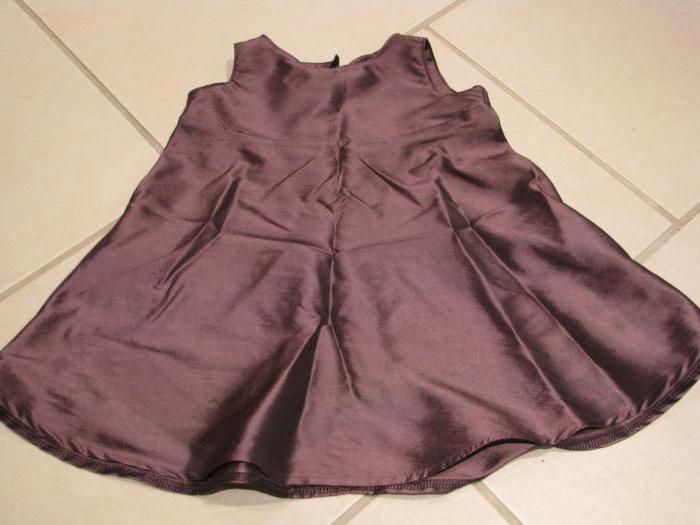
Эта статья посвящена тому, как разгладить складки на одежде в «Фотошопе», а также тому, как их создать.
Подготовка к удалению или рисованию складок
Перед тем как убрать или как нарисовать складки на одежде в «Фотошопе», файл с изображением нужно отредактировать и подготовить. Дело в том, что манипуляции по созданию или удалению изгибов на ткани подразумевают имитацию игры света и тени, и действия предстоят довольно тонкие, поэтому все регулировки яркости, контрастности, насыщенности цвета и подбора тона необходимо провести до работы со складками. Подбор этих параметров после удаления или рисования складок на одежде может значительно повлиять на уже обработанные фрагменты изображения и изменить их в нежелательную сторону. Допустим, увеличение контрастности всего изображения может сделать складку более глубокой и резкой, а уменьшение резкости и высветление всего файла может сделать с трудом созданную складку почти незаметной. В этом случае либо все шаги придется повторять заново, либо возникнет необходимость кропотливого редактирования изображения.
Разглаживаем складки инструментом клонирования
Ненужные, портящие внешний вид персонажей фотографии складки на одежде в «Фотошопе» можно убрать, прежде всего, с помощью инструмента клонирования. Этот способ подойдет в том случае, если одежда однотонная либо ее рисунок очень мелкий и пестрый. Выберите инструмент «Клонирование» («Штамп») на панели «Инструменты». Затем настройте удобную для вас кисть. Чаще всего для этого подходит круглая кисть небольшого диаметра средней степени жесткости. Высокая степень жесткости, скорее всего, сделает вставку неаккуратной, так как ее границы будут хорошо заметны. Наведите кисть на фрагмент одежды, не содержащий складок, и нажмите клавишу ALT. Теперь ваша кисть при рисовании ею будет переносить нужный вам фрагмент рисунка. Та складка на одежде, по которой вы будете водить кистью, будет заменена «гладким» фрагментом.
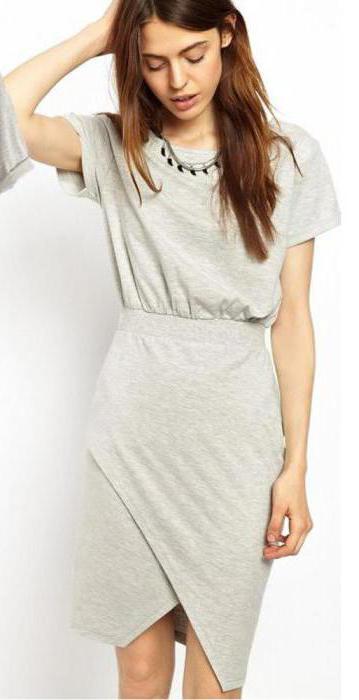
Это самая простая методика. Если границы вставки все-таки немного видны, воспользуйтесь инструментом «Размытие», чтобы скрыть их.
Копируем и вставляем необходимые фрагменты
Существует аналогичный описанному способ того, как убрать складки на одежде в «Фотошопе». Он также заключается в том, чтобы закрыть гладкими кусочками одежды мятые, однако переносятся они не кистью со штампом, а путем копирования и вставки. Этот способ тоже подходит для ретуши в том случае, если одежда однотонная либо заполнена мелким и пестрым рисунком.
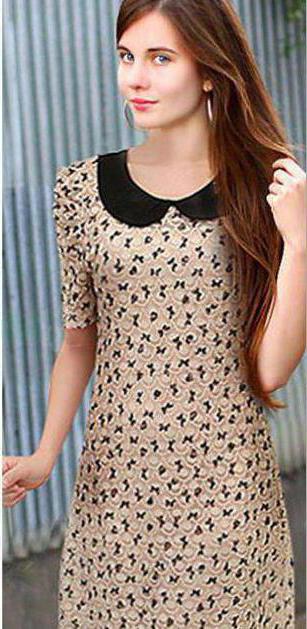
Найдите свободную от складок площадь одежды. Выберите инструмент «Лассо» (либо «Прямолинейное лассо», если вам удобнее работать именно им). С помощью него очертите «гладкий» фрагмент, копируйте его и вставьте. Затем переместите в нужном направлении, закрывая нежелательную складку на одежде. При необходимости воспользуйтесь инструментом «Ластик» для того, чтобы сделать края этого фрагмента более плавными и таким образом скрыть вставку. В параметрах кисти ластика необходимо выбрать для этого минимальную жесткость. После того как складка будет копирована, вставлена и обработана, слой с этой вставкой можно слить с основным слоем изображения.
Как разгладить складки высветлением
Третий способ того, как убрать складки на одежде в «Фотошопе», заключается в их высветлении. Эта методика особенно оправдана, если речь идет об одежде со сложным рисунком, копировать или клонировать который затруднительно, а также тогда, когда на одежде много дополнительных украшений или аксессуаров (бусин, стразов, пуговиц и т. д.). Чрезвычайно легко таким образом убрать незначительные складки на одежде либо дополнить методом высветления копирование или клонирование, усовершенствовав свою работу.
Выберите на панели «Инструменты» «Осветлитель», подберите удобную для работы кисть, настроив параметры, а также отрегулируйте «Нажим» осветлителя. Чаще всего стопроцентный нажим не требуется, оставьте для начала около двадцати-тридцати процентов. Обратите внимание, что работать кистью маленького диаметра осветлителем не очень удобно, так как он может оставлять нежелательные мелкие полоски. Лучше выбрать большую кисть с минимальной жесткостью и работать ею с минимальным нажимом. Высветлите тени, образующиеся складкой.
При необходимости аналогичным инструментом «Затемнитель» уберите блики, которые образовались из-за складок.
Размываем складки
Ретушер часто сталкивается с проблемой мелких складок, убирать каждую из которых – чрезвычайно кропотливый, не оправдывающий себя труд. В этом случае стоит воспользоваться инструментом «Размытие», чтобы убрать складки на одежде.
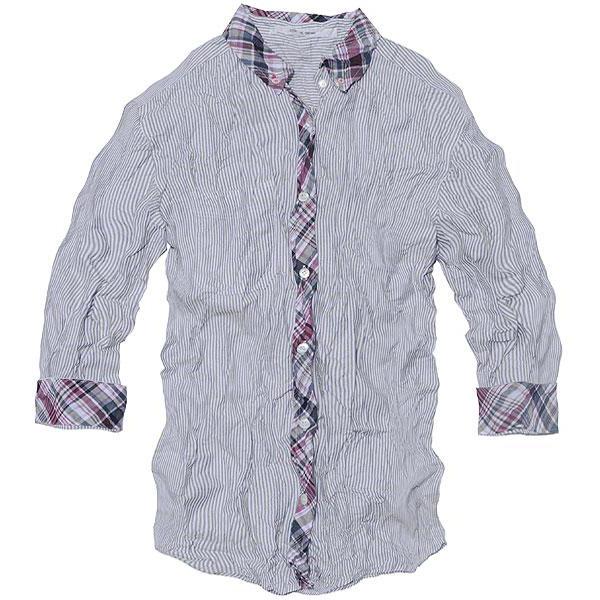
Выберите инструмент «Размытие», настройте диаметр кисти и водите ею по одежде до тех пор, пока складки не перестанут быть видны. Если речь идет о мелких деталях изображения, то, вероятно, перед тем как убрать складки на одежде, их нужно будет выделить, то есть ограничить диапазон пиксел, на которые будет воздействовать размытие.
Закрываем складки другими элементами
Нередко случается, что скрупулезная работа по ретуши складок совершенно неоправданна и избыточна. Возможно, деталь одежды гораздо более разумно и рационально будет закрыть другими деталями (элементами интерьера или пейзажа). Их можно скопировать на том же изображении или взять с совершенно другого файла.
Например, фотографию женщины уместно будет дополнить цветами или другими элементами декора, а фотографию ребенка – игрушками или животными.
Рисуем складки кистью
При фотоколлаже для придания изображению естественности очень часто требуется задрапировать ткань, то есть добавить складок на ней. Это могут быть как мягкие и крупные, иногда еле заметные сгибы, так и мелкие и резкие, бросающиеся в глаза морщинки. Перед тем как в «Фотошопе» сделать складки на одежде, нужно удостовериться, что далее работа с изображением не подразумевает регулировку яркости, резкости и насыщенности цвета, так как при любом изменении этих параметров изгибы ткани могут автоматически измениться и изменить свой характер.
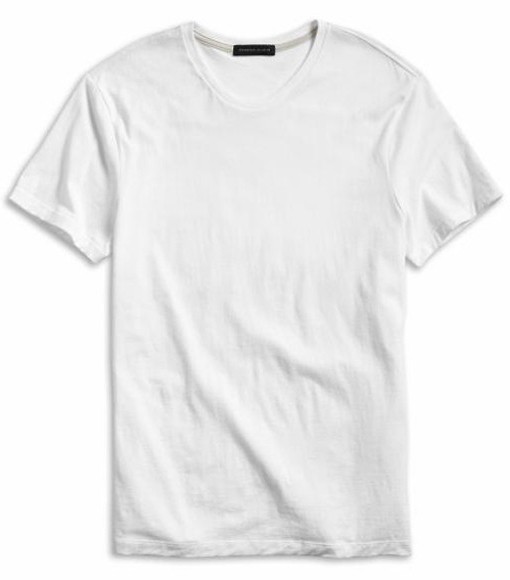
Способ добавления складок, который напрашивается самым первым, это рисование их кистью. Однако этот метод требует четкости движений и тщательного подбора тона – любая неточность в цвете превратит складки в полоски на одежде.
Если вы выбрали кисть, то не забудьте, что складка состоит из двух частей – затененной и высветленной части, то есть нарисовать нужно не только темную, но и светлую полоску, а если речь идет о блестящей ткани, то и блики. Крупная складка также потребует третьего тона, более темного, чем полоска, обозначающая тень, — для придания складке глубины.
При рисовании кистью лучше использовать не обычную мышь, а графический планшет.
Рисуем складки с помощью затемнения
Гораздо более надежным способом является отрисовка с помощью затемнения. Этот способ хорош тем, что не нужно подбирать ни цвет, ни тон кисти, достаточно лишь следовать определенной последовательности действий. Логика их такова: сначала нужно нарисовать широкую и бледную складку, практически не отличающуюся от фона, затем по ней нужно нарисовать более узкую и темную, затем – по этим двум – еще более мелкую и еще более темную. Так нужно рисовать до тех пор, пока вы не добьетесь необходимой глубины. Самая теневая часть складки может быть как размещена в ее центре, так и смещена в одну из сторон – в зависимости от вашего замысла.
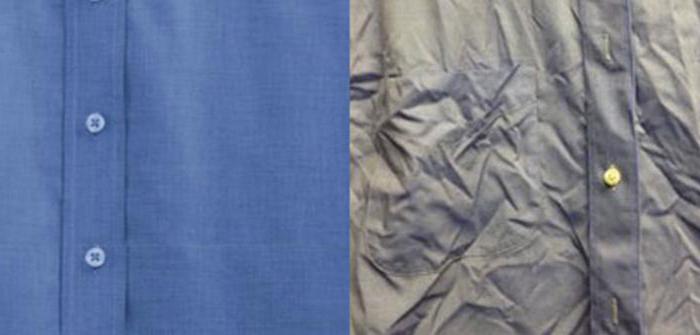
Выберите инструмент «Затемнение», выставите параметры «Экспозиции» на минимум, отрегулируйте кисть так, чтобы она была широкой и не жесткой, и нарисуйте первый слой складки. Обратите внимание, что этот инструмент имеет очень удобную особенность: до тех пор, пока вы не отожмете клавишу мыши, затемнение будет рисоваться без перекрытия, то есть сколько бы вы ни водили мышью по одним и тем же пикселям, они будут изменены только один раз. Чтобы их затемнить еще раз, нужно отпустить клавишу мышь, нажать на нее снова и подвергнуть пиксели вторичному затемнению.
Далее «углубляйте» тень от искусственной складки либо инструментом с теми же параметрами, либо постепенно уменьшая кисть и увеличивая процент экспозиции «Затемнения».
Натуральность складке придаст высветление внешних «сгибов» и – при необходимости – блики.
Добавляем складки копированием
Нередко легче всего копировать и вставить складки на одежде. Фото и рисунки часто содержат необходимые для художественного замысла элемены драпировки ткани, но их бывает недостаточно. В этом случае достаточно выделить их, прибегая к «Лассо», копировать и поместить в нужное место. Сгладить края такой вставки можно либо ластиком, либо размытием.
Клонируем фрагменты со складками
Альтернативным копированию может быть клонирование складок с помощью «Штампа». Минус этого пути в том, что складку нельзя будет повернуть или отразить по вертикали или горизонтали. Впрочем, и это будет возможно сделать, если для клонирования использовать новый слой, затем отредактировать его, а уже потом слить с основным.
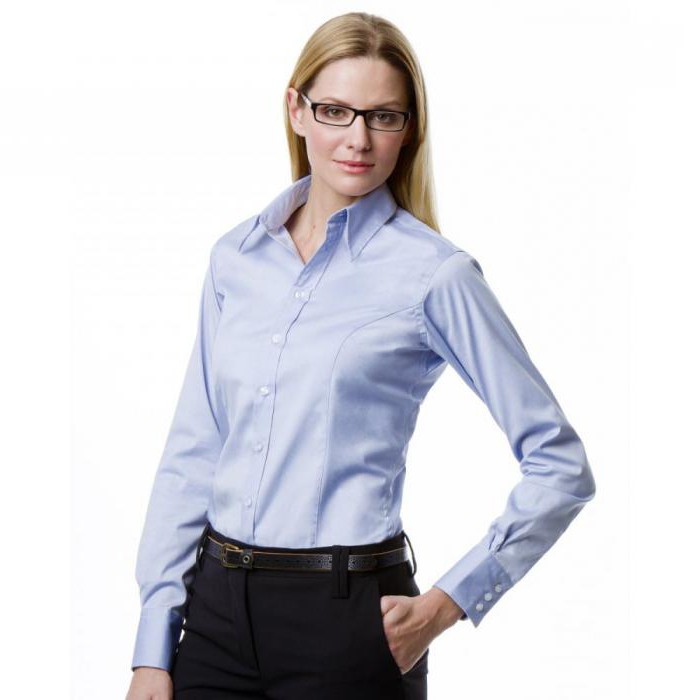
Таким образом, существует несколько взаимозаменяемых и дополняющих друг друга способов того, как убрать или создать складки на одежде в «Фотошопе». Их выбор зависит от характера изображения и от того, какие цели вы перед собой ставите.