Установка мобильных приложений и Amazon Appstore в Windows
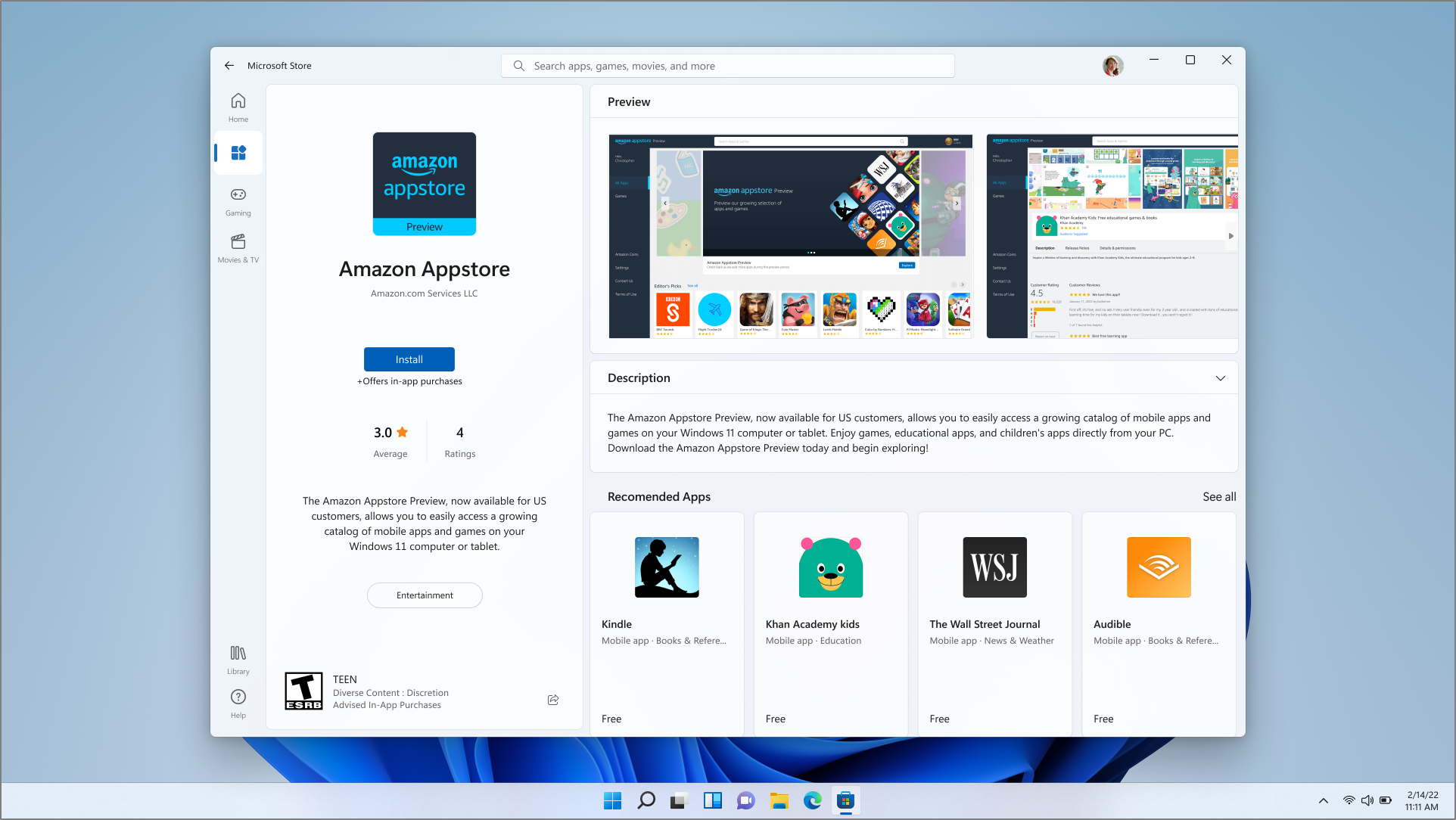
Чтобы использовать мобильные приложения на Windows 11 компьютере, необходимо установить Amazon Appstore. После настройки вы сможете просматривать и устанавливать мобильные приложения из курированного каталога.
Android является товарным знаком компании Google LLC.
Перед началом работы
Amazon Appstore и мобильные приложения доступны только в избранных странах и регионах. Чтобы узнать, поддерживается ли ваша страна или регион, перейдите в раздел Страны и регионы, поддерживающие Amazon Appstore в Windows.
Требования к устройству
Убедитесь, что устройство установлено Windows 11. Чтобы просмотреть минимальные требования, необходимые для вашего компьютера, перейдите на страницу Windows 11 Спецификации и требования к системе. Чтобы использовать мобильные приложения на устройстве, компьютер также должен соответствовать следующим требованиям:
8 ГБ (минимум)
16 ГБ (рекомендуется)
Тип хранилища
Твердотельный накопитель или SSD (рекомендуется)
Архитектура процессора
Платформа виртуальных машин
Этот параметр необходимо включить. Дополнительные сведения см. в статье Включение виртуализации на компьютерах Windows 11.
Установка Amazon Appstore
Чтобы установить Amazon Appstore, необходимо установить его из Microsoft Store.
После завершения установки в меню Пуск и списке приложений появятся Amazon Appstore и приложение «Параметры подсистема Windows для Android ™». Когда все будет готово, откройте Amazon Appstore и войдите с помощью учетной записи Amazon.
Важно: Для скачивания мобильных приложений из Amazon Appstore требуется учетная запись Amazon.
Передача данных
Если ваш компьютер поддерживает подключение к сотовой сети и у вас есть план передачи данных с оператором мобильной связи, Amazon Appstore и любые установленные мобильные приложения могут использовать сотовые данные.
Apple Store на пк
✔ ✔ ✔ Apple Store для ПК: Как скачать и установить на ПК Windows
Загрузите приложение, например Apple Store, на ПК с Windows! Прямая загрузка ниже:
| SN | Приложение | Скачать | Рейтинг | Разработчик |
|---|---|---|---|---|
| 1. | iPlay for Apple Music. | скачать | 1.1/5 14 рейтинг |
Smart TV Apps |
| 2. | iPlay for Apple TV | скачать | 1/5 5 рейтинг |
Audio-book |
| 3. | iPlayer for Apple Music | скачать | 1/5 2 рейтинг |
Halfbit Pty Ltd |
Кроме того, следуйте приведенным ниже инструкциям, чтобы использовать Apple Store на своем ПК:
Чтобы получить Apple Store работать на вашем компьютере легко. Мы поможем вам скачать и установить Apple Store на вашем компьютере в 4 простых шага ниже:
- Загрузить эмулятор приложения Andriod
Эмулятор имитирует / эмулирует устройство Android на вашем компьютере, облегчая установку и запуск приложений Android, не выходя из вашего ПК. Для начала вы можете выбрать одно из следующих приложений:-
. .
- Нажмите на приложение эмулятора Android. Начнется процесс установки.
- Примите условия лицензионного соглашения и следуйте инструкциям на экране. Программное обеспечение будет установлено.
- На компьютере откройте эмулятор и выполните поиск Apple Store.
- Нажмите «Apple Store» » «Установить», чтобы установить приложение.
- Чтобы использовать приложение Apple Store, откройте эмулятор » «Все приложения».
Другие источники загрузки
12 подробностей о Apple Store
1. А оказавшись в Apple Store, где поддерживается такая возможность, Вы сможете даже расплатиться за покупку с помощью Apple Pay прямо со своего iPhone.
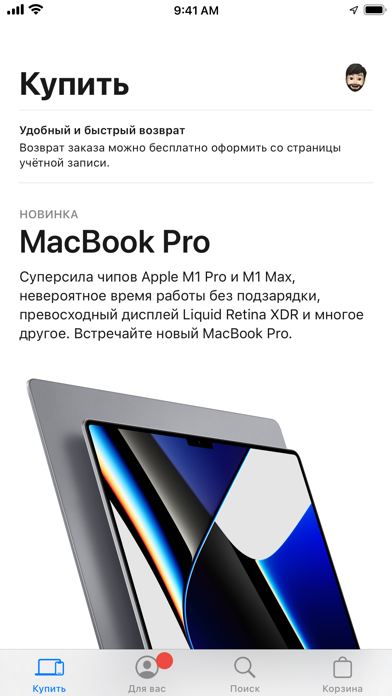
2. Приложение Apple Store обеспечивает более индивидуальный подход, позволяя удобнее покупать новейшие продукты и аксессуары Apple.
3. Обратите внимание, что приложение Apple Store и некоторые функции доступны не во всех странах.
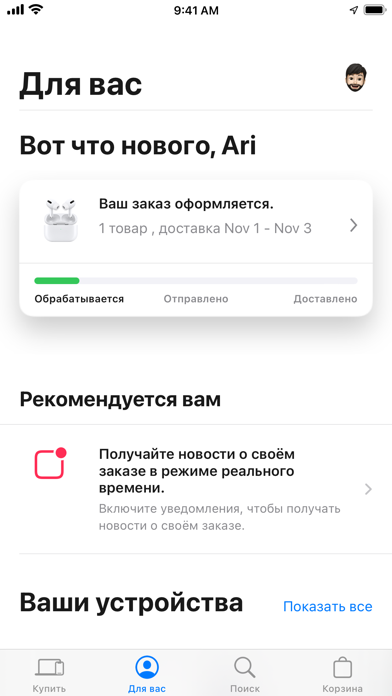
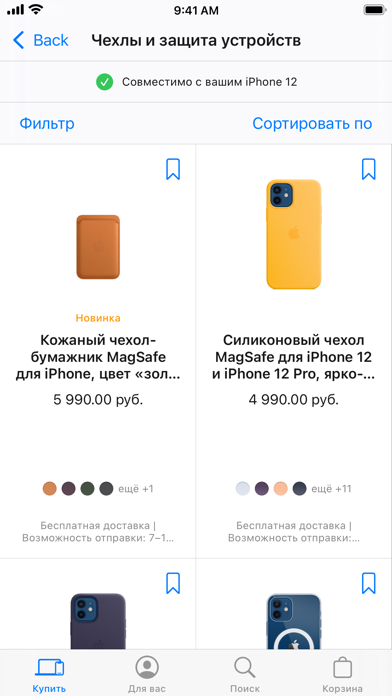
4. Получайте рекомендации, основанные на том, какие продукты Apple у Вас уже есть.
5. Приложение получит доступ только к сведениям о названии, модели и артикуле устройств, привязанных к Вашему Apple ID.
6. Следите за выполнением своих заказов, где бы Вы ни оказались.
7. Легко покупайте новые модели iPhone прямо со старой.
8. Отключить эту функцию можно в разделе «Мои устройства» настроек учетной записи.
9. Эти данные необходимы для проверки совместимости продуктов и предоставления рекомендаций.
10. Узнавайте, какие аксессуары совместимы с Вашими устройствами.
11. Записывайтесь на практические семинары, которые проводятся в магазинах.
App Store — какой выбрать и как пользоваться?
Доброго времени! Откровенно говоря, я долго думал с чего начать данную статью и пришел к выводу, что логичней всего это сделать с определения (ведь необходимо знать – что будем скачивать, верно?) Итак, App Store – это магазин, содержащий различные программы, игры для телефонов iPhone, планшетов iPad, плееров iPod и позволяющий их приобрести за деньги или получить бесплатно.
Сегодня мы с Вами посмотрим, можно ли скачать App Store на компьютер и если да, то, как сделать это бесплатно и желательно на русском языке. А также немного затронем альтернативные магазины (да-да-да, есть и такие!), которые также можно использовать для того, чтобы заполучить желаемую игрушку на свой гаджет (что важно — не заплатив при этом денег).
Как скачать и использовать официальный App Store
Начнем с официального магазина игр и программ от «яблочной» компании. Вот здесь нас сразу же ждет небольшая «заковырка». Так как в прямом смысле скачать этот App Store на компьютер не получиться. Как же так? Дело в том, что в нем находится более 1.2 миллиона приложений. Только вдумайтесь в эту цифру, их просто очень много:).
Конечно же, никакого жесткого диска не хватит на сохранение всей этой информации. Но нам это и не требуется. Ведь всегда можно получить доступ к этим приложениям и играм, используя телефон (планшет, плеер) или же компьютер! Сейчас будем разбираться, как это сделать.
Но сначала оценим положительные и отрицательные моменты использования официального клиента.
- Все программы проверены, работоспособны, готовы к установке.
- Нет проблем с новинками.
- Вышла новая версия игры? Обновить не составит труда.
- За платные приложения — придется платить.
Доступ к App Store на iPhone или iPad
Итак, у нас есть телефон или планшет от Apple. Это конечно прекрасно, но необходимо еще кое-что, а именно — подключение к сети интернет (Wi-Fi конечно предпочтительней, но сойдет и 3G). Берем устройство и находим на рабочем столе ярлык – App Store. Он есть в абсолютно любой операционной системе IOS, не зависит от прошивки, удалить его нельзя.
Нажимая на него, видим именно то, что искали. Все отсортировано по категориям, есть поиск, подборки и многое другое. При попытке закачать и установить любую программу, у Вас спросят Apple ID (как завести его бесплатно?).
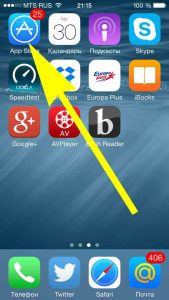
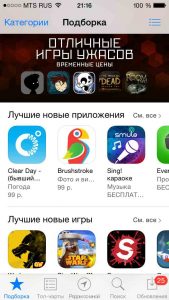
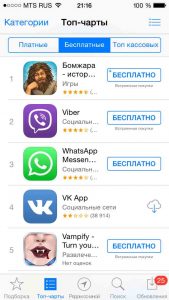
Важно! Файлы размером более 100 мегабайт не скачиваются (еще как загружаются — вот способ обхода ограничения!) с помощью 3G. Только Wi-Fi.
Как воспользоваться магазином приложений на компьютере
Для скачивания программ из App Store на компьютер, необходим iTunes. Сначала необходимо заполучить его на Ваш ПК (об этом подробно здесь), если программа установлена – во избежание ошибок лучше произвести обновление.
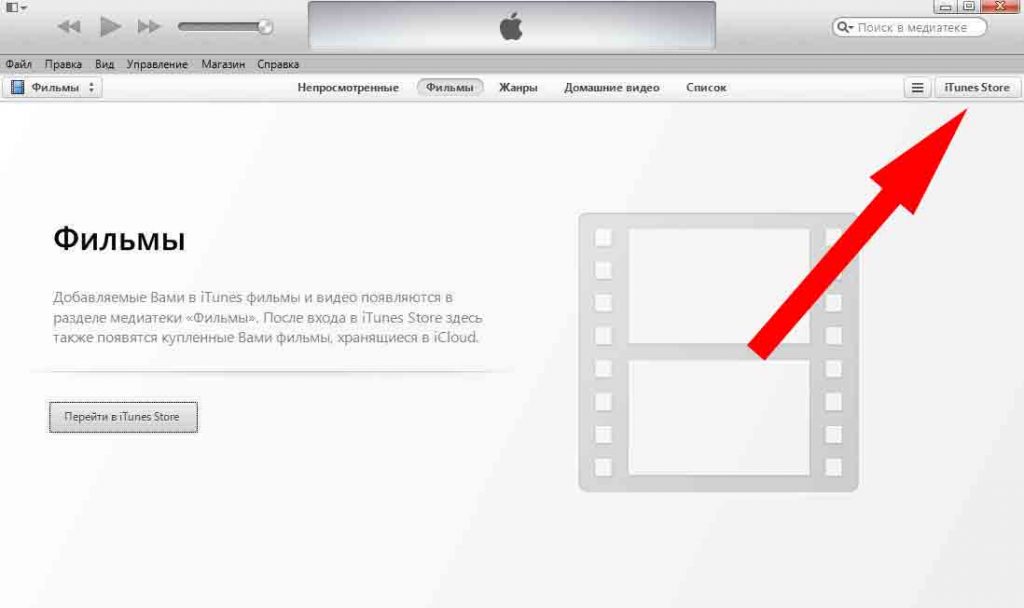
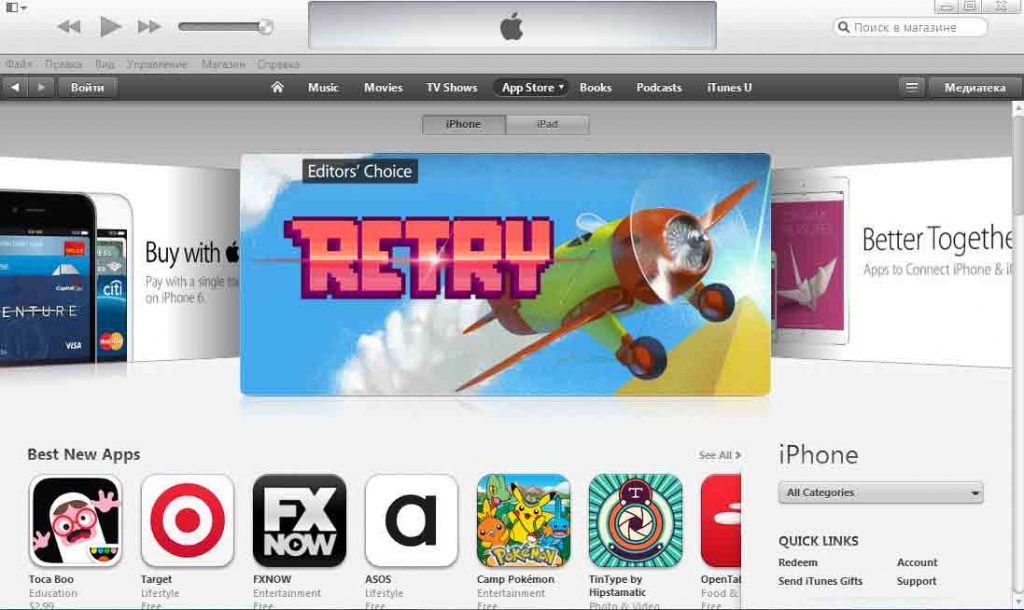
После запуска, нажимаем на иконку iTunes Store и переходим к изучению, скачиванию и установке приложений. Как видите, абсолютно все на русском языке – поэтому проблем с выбором не будет.
Обновлено! Мало кто ожидал, но Apple удалила App Store из новых версий iTunes. К счастью, еще есть способ получить доступ к официальному магазину игр и приложений с компьютера!
Неофициальные App Store
Существует также так называемые «китайские App Store», почему они так называются? Как можно догадаться созданы они в Китае (кстати, на родине производства iPhone и iPad). В них, как правило, находятся все те же самые приложения и игры, что и в оригинальном, только абсолютно бесплатно.
Вот самые популярные неофициальные App Store:
- PP25.
- Tongbu.
- vShare (как пользоваться?).
- HiPStore (инструкция).
- vShare для компьютера (инструкция).
Вот эти «альтернативные App Store», в отличие от официального магазина, необходимо будет закачать на компьютер или телефон, перед использованием. Приятно то, что сами по себе они бесплатны, джейлбрейка не требуют и иногда даже работают:). С русским языком полная беда (правда не у всех!) – все меню в иероглифах (смена языка системы iOS не поможет). В связи с чем удобство пользования далеко не на «высоте» и сильно уступает магазину приложений от Apple.
- Много бесплатных приложений и игр.
- Все происходит без джейлбрейка.
- Частая недоступность серверов и магазинов.
- Как поведет себя приложение после установки неизвестно. Может работать, а может отказаться загружаться.
- Медленная скорость скачивания и установки.
- Непросто разобраться, как ими пользоваться.
- «Новинки» появляются с опозданием.
Как видите, минусов явно больше. Но их с лихвой перерывает самый «жирный» плюс — полная бесплатность загружаемого контента!
Напоследок, у меня будет вопрос к Вам, уважаемые читатели — готовы ли Вы, невзирая на все минусы, воспользоваться «китайским App Store» у себя на ПК или телефоне, только ради того, чтобы получить игру (приложение) абсолютно бесплатно? Или «ну его»? Поделитесь своим мнением!
Скачать Apple Store для ПК
1. А оказавшись в Apple Store, где поддерживается такая возможность, Вы сможете даже расплатиться за покупку с помощью Apple Pay прямо со своего iPhone.
2. Приложение Apple Store обеспечивает более индивидуальный подход, позволяя удобнее покупать новейшие продукты и аксессуары Apple.
3. Обратите внимание, что приложение Apple Store и некоторые функции доступны не во всех странах.
4. Получайте рекомендации, основанные на том, какие продукты Apple у Вас уже есть.
5. Приложение получит доступ только к сведениям о названии, модели и артикуле устройств, привязанных к Вашему Apple ID.
6. Следите за выполнением своих заказов, где бы Вы ни оказались.
7. Легко покупайте новые модели iPhone прямо со старой.
8. Отключить эту функцию можно в разделе «Мои устройства» настроек учетной записи.
9. Эти данные необходимы для проверки совместимости продуктов и предоставления рекомендаций.
10. Узнавайте, какие аксессуары совместимы с Вашими устройствами.
11. Записывайтесь на практические семинары, которые проводятся в магазинах.
Скриншоты
загрузить и установить Apple Store на вашем персональном компьютере и Mac
Некоторые приложения, например, те, которые вы ищете, доступны для Windows! Получите это ниже:
| SN | заявка | Скачать | рецензия | Разработчик |
|---|---|---|---|---|
| 1. | iPlay for Apple Music. | Скачать | 1.1/5 14 рецензия |
Или следуйте инструкциям ниже для использования на ПК :
Выберите версию для ПК:
Если вы хотите установить и использовать Apple Store на вашем ПК или Mac, вам нужно будет загрузить и установить эмулятор Desktop App для своего компьютера. Мы усердно работали, чтобы помочь вам понять, как использовать app для вашего компьютера в 4 простых шагах ниже:
Шаг 1: Загрузите эмулятор Android для ПК и Mac
Хорошо. Прежде всего. Если вы хотите использовать приложение на своем компьютере, сначала посетите магазин Mac или Windows AppStore и найдите либо приложение Bluestacks, либо Приложение Nox . Большинство учебных пособий в Интернете рекомендуют приложение Bluestacks, и у меня может возникнуть соблазн рекомендовать его, потому что вы с большей вероятностью сможете легко найти решения в Интернете, если у вас возникнут проблемы с использованием приложения Bluestacks на вашем компьютере. Вы можете загрузить программное обеспечение Bluestacks Pc или Mac here .
Шаг 2: установите эмулятор на ПК или Mac
Шаг 3: Apple Store для ПК — Windows 7/8 / 10/ 11
Теперь откройте приложение Emulator, которое вы установили, и найдите его панель поиска. Найдя его, введите Apple Store в строке поиска и нажмите «Поиск». Нажмите на Apple Storeзначок приложения. Окно Apple Store в Play Маркете или магазине приложений, и он отобразит Store в вашем приложении эмулятора. Теперь нажмите кнопку «Установить» и, например, на устройстве iPhone или Android, ваше приложение начнет загрузку. Теперь мы все закончили.
Вы увидите значок под названием «Все приложения».
Нажмите на нее, и она перенесет вас на страницу, содержащую все установленные вами приложения.
Вы должны увидеть . Нажмите на нее и начните использовать приложение.
Получить совместимый APK для ПК
| Скачать | Разработчик | Рейтинг | Score | Текущая версия | Совместимость |
|---|---|---|---|---|---|
| Проверить APK → | Apple | 9930 | 2.74834 | 5.19.1 | 4+ |
Apple Store На iTunes
| Скачать | Разработчик | Рейтинг | Score | Текущая версия | Взрослый рейтинг |
|---|---|---|---|---|---|
| Бесплатно На iTunes | Apple | 9930 | 2.74834 | 5.19.1 | 4+ |
Шаги по настройке компьютера и загрузке приложения Apple Store в Windows 11:
Чтобы использовать мобильные приложения в Windows 11, необходимо установить Amazon Appstore. Как только он будет настроен, вы сможете просматривать и устанавливать мобильные приложения из кураторского каталога. Если вы хотите запускать приложения Android на своей Windows 11, это руководство для вас..
- Проверьте, совместим ли ваш компьютер: Вот минимальные требования:
- RAM: 8GB (минимум), 16GB (рекомендованный)
- Хранение: SSD
- Processor:
- Intel Core i3 8th Gen (минимум или выше)
- AMD Ryzen 3000 (минимум или выше)
- Qualcomm Snapdragon 8c (минимум или выше)
- Processor Architecture: x64 or ARM64
- Проверьте, имеет ли Apple Store собственную версию Windows. Сделай это здесь ». Если собственная версия отсутствует, перейдите к шагу 3.
заявка рецензия
2008 года, тогда ещё только вышла модель iPhone 3g. Как раз он и стал моим первым телефоном от компании App тогда ещё в РФ и Украине она не была официальной торговой маркой. По этому он был взломан через jailbreak и Gevey. Несмотря на это, он отработал как швейцарские часы без единого сбоя. Инопланетяне будто бы прислали это качественное чудо, с красивейшей картинкой на экране, с мелодией на звонке которую узнавали с 2х нот, но только те кто тоже был замешан в этом тесте, самое что запомнилось с того момента 3g. Возможно не лепо звучит, но мой любимый звук это звук когда по центру экрана стрелочку сдвинул, и вот этот щелчок, это навсегда останется в памяти(нет, сейчас не такой щелчок как был тогда, и это время то было динозавров не забывайте. Тогда ещё не у каждого было что то по уровню с Siemens с65, Nokia 6230i это тоже важно резонанс тогда��внести сумел просто колоссальный. Ну и само собой происходящее вокруг начало набирать обороты и вышла 4, потом 4S это моя любовь с первого взгляда. И в личной коллекции у меня сейчас (я очень бережно отношусь к технике) и так 3g, 4s, 5s, 6, 7, 8 plus, XR. Всё хорошо работает и всё держит батарею не менее суток ��. Но я заметил что App всё же, и сами надкусили это Яблоко Соблазна. И затуманило им рассудок это первенство, вне конкуренции начали это бесспорно. Но таким образом вести игру не гоже, господа разработчики не могу сказать что кайфую когда меня начинают доить как корову. Вы подумайте не только о тех людях которые не спят ночами и ждут в очереди на морозе по 3 суток чтобы купить первый в России iPhone XS. Эти сумасброды не когда не перестанут быть вашими покупателям именно на день релиза, им хайп важен для меня же важно качество товара и я всегда прикидываю, заявленная цена соответствует ли? И не всегда получается хоть как то вас оправдать самому себе, всё по честному не урезая никого я не скупердяй но весомая разница между телефонами 6s и 7 это процессор на ступень выше. А цена грубо говоря в 2 раза больше, это можно было делать процессоры как прошивку не 11,12,13 а 11.1, 11.32, 11.34 и на каждом дробном сразу больше в 2 раз цену поднимайте. А что же бизнес есть бизнес. Я всё честно написал и что тут добавить, 5* за 10 лет сотрудничества. Как iPhone XR умрёт, перейду на нокиа 3410 без шуток. Вам удачи ��