Как на Айфон поставить Андроид
Возможно ли установить две ОС на Айфон. Для каких моделей телефонов доступна установка Андроида. Предупреждения перед установкой Андроид на Айфон. Как установить Андроид на Айфон с помощью программы iPhoDroid. Как на Айфон поставить Андроид с помощью Bootlace и iDroid.Рассмотрим подробно в статье.
Возможно ли установить две ОС на Айфон
При наличии определённых драйверов операционную систему Android можно установить рядом с iOS.
Андроид является открытой системой и может быть установлена на любом оборудовании при соблюдении ряда условий:
- Наличие необходимых драйверов, а также прав суперпользователя.
- Отсутствие несовместимых приложений на другом смартфоне.
- Оригинальная версия прошивки гаджета.
- Минимум два ГБ оперативной памяти на Айфоне, на который планируется установка второй операционной системы.
- Не менее 16 ГБ сводного места на внутреннем хранилище девайса. В процессе установки Android будет задействована не вся отведённая память. Большинство памяти уйдёт на установку драйверов.
- Разделение памяти на телефоне под две операционные системы посредством использования специального прошитого заранее загрузчика.
На какие модели телефонов можно загрузить OC Android
На сегодняшний день далеко не все смартфоны iPhone могут быть задействованы под реализацию такой технологии. На современные смартфоны Apple не удастся поставить вторую систему, т.к. их аппаратная и техническая составляющие изначально не предназначены для решения поставленной задачи.
Поставить Android можно на iPhone 2G, 3G, а также iPhone 4S. Однако разработчики Айфонов заявляют, что данная технология в скором времени будет в полной мере реализована и на других моделях.
Айфон 2G
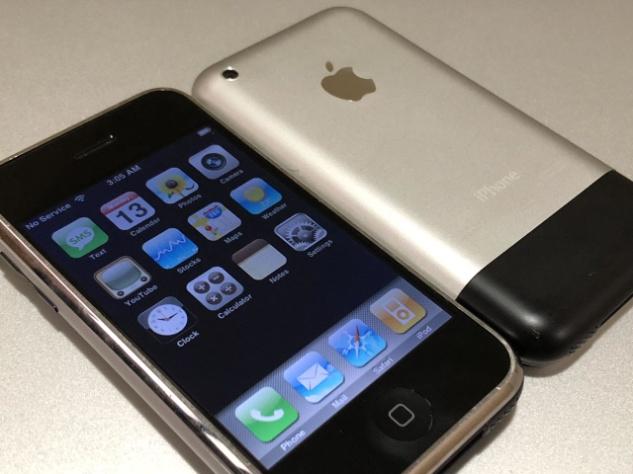
Установка дополнительной операционной системы на устройство, работающее iOS, занимает немало времени. Данный процесс требует определённых знаний и умений. Поэтому загрузку второстепенной системы не рекомендуется проводить самостоятельно.
iPhone 3G
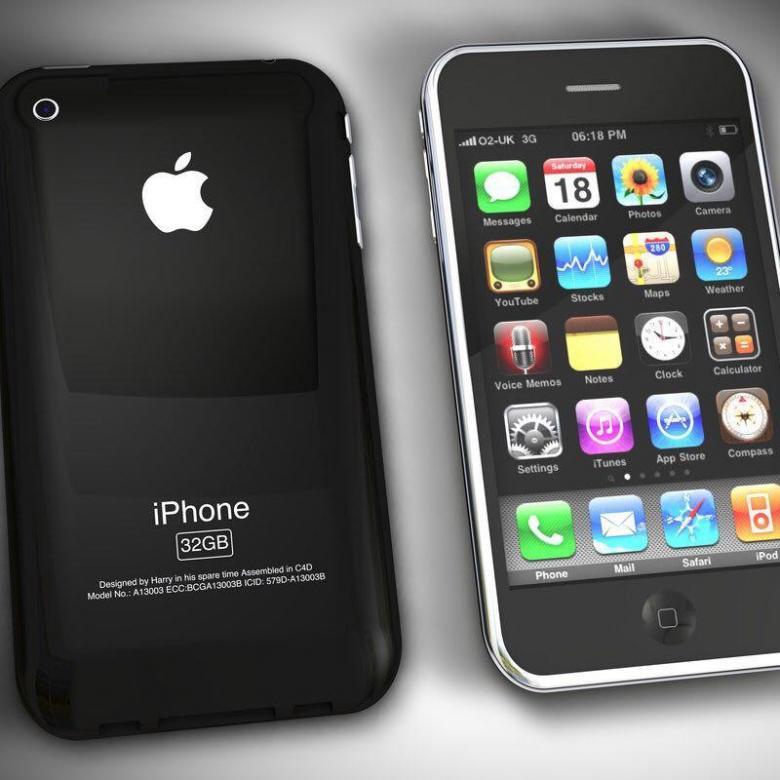
Предупреждения перед установкой Андроид на Айфон
Опытные специалисты призывают пользователей телефонов обращать внимание на несколько моментов, прежде чем устанавливать Anroid на iPhone:
- Технические характеристики модели. Для проведения такой установки рекомендуется выбирать модели, объём внутреннего хранилища которых не менее 16 ГБ. Если в процессе загрузки операционной системы смартфону не хватит памяти, то это может привести к неблагоприятным последствиям. Речь идёт об удалении основной системы, сбросе прошивки и т.д.
- Резервная копия системы. Перед началом загрузки пользователю не помешает поместить важные файлы на облачное хранилище во избежание их потери.
- Заряд аккумулятора. Уровень заряда батареи при выполнении поставленной задачи не должен быть ниже 50 процентов.
- Удаление несовместимого софта. Перед установкой второй системы рекомендуется удалить все приложения, которые пользователь когда-либо скачивал с Google Play Market. Они могут воспрепятствовать процессу загрузки. Данное обстоятельство не позволит Android установиться. При этом пользователь потратит немало времени впустую.
- Ненужные файлы. Перед осуществлением данной процедуры нужно почистить телефон от «мусора», т.е. информации, накопившейся от просмотра видео, открывания вкладок в интернете, запуска системного софта и т.д. Это можно сделать с помощью встроенного средства.
Также можно сбросить настройки телефона до заводского уровня, перейдя в раздел «Recovery». Проведение данной процедуры с большой вероятностью избавит пользователя от возникновения проблем в процессе установки.
Что понадобится
Для осуществления поставленной задачи пользователю потребуется несколько компонентов:
- Стационарный компьютер или ноутбук, который функционирует на операционной системе Mac OS.
- Нужная модель iPhone. Это должен быть Айфон 2G либо 3G с версией прошивки не ниже, чем 3.1.2.
- Пакет программ OpennSSH на мобильном устройстве.
- Приложения iPhoDroid и MacFuse. Их потребуется установить на ПК.
- Wi-Fi маршрутизатор. При этом компьютер и телефон должны быть подключены к одной и той же точке доступа, т.е. к одному вай-фай роутеру.
Как установить Андроид на Айфон с помощью программы iPhoDroid
Данная процедура осуществляется в следующей последовательности:
- Запустить программу на компьютере, которую нужно заранее скачать с официального сайта разработчиков и установить согласно приведённой инструкции.
- В главном меню приложения пользователю потребуется выбрать конкретную модель Айфона (ту, на которую он хочет поставить вторую систему) и нажать по кнопке «Next».
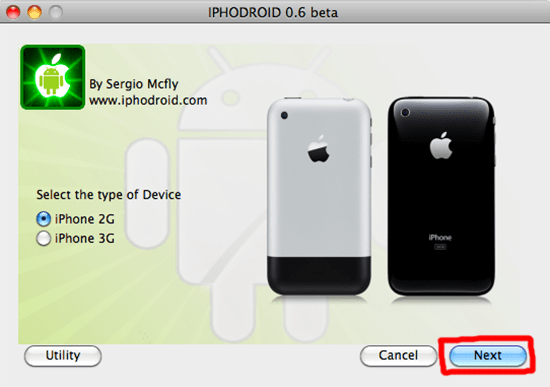
- После осуществления предыдущей манипуляции отобразится ещё одно меню, в котором надо установить тумблер рядом со строкой «Install» и также кликнуть по «Next».
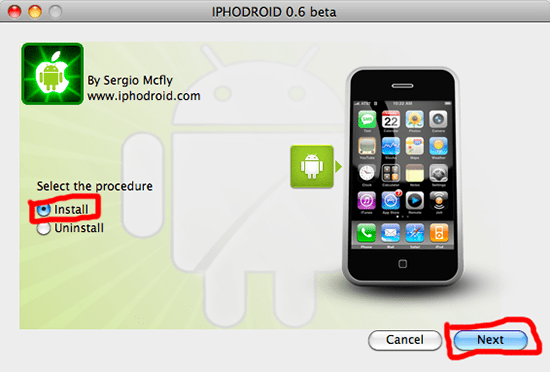
- Ввести IP-адрес телефона и тапнуть по «Next».
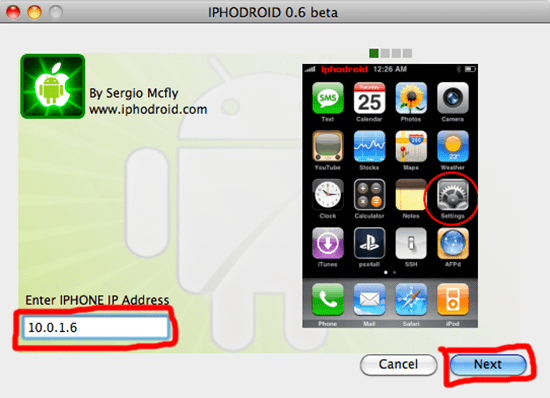
- Начнётся процедура установки дополнительной операционной системы, которая может продлиться на протяжении нескольких секунд. Пор её окончании на главном экране iPhoDroid должно отобразиться окно, где пользователю останется только нажать на ОК.
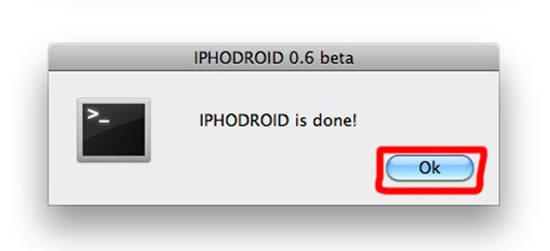
Дополнительная информация! После выполнения вышеуказанных действия нужно будет перезагрузить свой Айфон. После перезапуска появится меню с выбором операционной системы. Здесь надо будет выбрать либо IOS, либо Android и подтвердить своё действие.
Как на Айфон поставить Андроид с помощью Bootlace и iDroid
Данный способ не предполагает использование компьютера. В этом заключается его отличительная особенность от метода, рассмотренного выше. Для реализации способа потребуется только выход в глобальную. сеть.
Bootlace представляет собой установщик загрузчика, с помощью которого пользователь сможет проверить совместимость комплектующих смартфона с выбранной версией операционной системы Андроид. iDroid- это установщик прошивки.
Чтобы прошить телефон посредством использования Bootlace, потребуется:
- Айфон 2G или 3G.
- Установить Bootlace, а также OpeniBoot.
- Перезагрузить свой гаджет для применения изменений.
Сам процесс установки второй операционной системы наряду с первой выглядит следующим образом:
- Запустить Bootlace, тапнув по значку приложения.
- Щёлкнуть по значку iDroid в нижней части окна (пиктограмма располагается возле значка, напоминающего башмак).
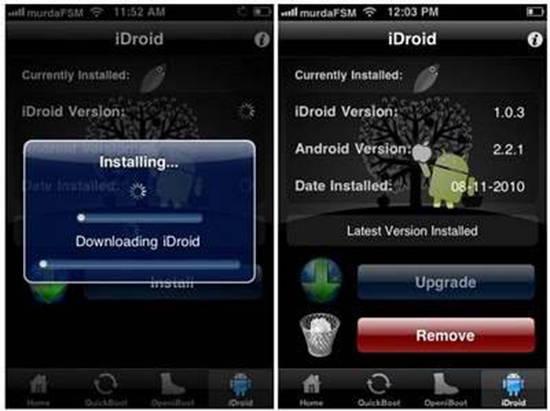
- В следующем окне кликнуть по «Install», тем самым запустив процедуру установки.
- Дождаться окончания установки, которая может занять несколько минут. В этом вопросе многое зависит от технических характеристик смартфона.
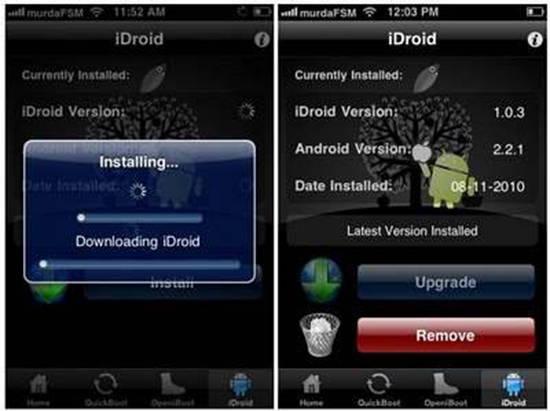
- После того как загрузка завершится, появится уведомление о необходимости перезагрузки аппарата, с которым лучше согласиться. В процессе перезапуска пользователю потребуется выбрать один из методов активации iDroid.
Операционную систему Андроид можно будет деинсталлировать в обратной последовательности, используя Bootlace. Эта процедура не займёт много времени.
Для чего нужно устанавливать Андроид на Айфон
У данной потребности есть несколько распространённых причин возникновения:
- Использование двух системам на одном телефоне. Человек сможет легко переключиться с Android на iPhone и обратно, имея при этом один смартфон. Можно реализовать свои потребности на двух операционных системах. Также нет необходимости покупать второй мобильник, который будет функционировать на OC Android или iOS. Это нецелесообразно с финансовой точки зрения.
- Повышение производительности работы гаджета. После установки второстепенной операционной системы мобильник начинает работать быстрее.
- Использование приложений, функции и режимов, которые отсутствуют на iPhone. Иногда у пользователей возникает необходимость воспользоваться стандартным софтом Андроид.
Если что-то пошло не так
В процессе загрузки дополнительной операционной системы Android на Айфон могут возникнуть следующие проблемы:
- Аккумулятор полностью разрядился и девайс выключился. В сложившейся ситуации рекомендуется сразу же поставить телефон на зарядку. О слабом заряде батареи обычно свидетельствует системное уведомление, моргающий LED-индикатор, а также специальный звуковой сигнал, который будет действовать даже при выполнении подобной загрузки. Во избежание подобного недоразумения смартфон рекомендуется подключить к сети через USB кабель ещё до начала установки.
- У телефона закончилась внутренняя память. Одна из самых распространённых проблем, которая может возникнуть при выполнении поставленной задачи. В сложившейся ситуации установка не будет завершена, и смартфон вернётся к своему обычному состоянию. Как и говорилось выше, перед началом загрузки необходимо удостовериться, что на внутреннем хранилище мобильного устройства не менее 16 ГБ памяти. При необходимости можно поставить SSD-карту в соответствующий разъём.
- Бесконечная загрузка. При возникновении такой ошибки рекомендуется удерживать кнопку включения аппарата на протяжении нескольких секунд. Телефон должен автоматически выключиться, и установка дополнительной операционной системы начнётся заново.
Если в процессе загрузки смартфон начал перегреваться, то лучше остановить установку во избежание неприятных последствий в дальнейшем.
Как установить Android на iPhone

Возможно в мире есть такие люди, которым нравятся смартфоны iPhone от Apple, но не нравится установленная на них операционная система в лице iOS, в которой есть множество особенностей, которые в той или иной степени ограничивают пользователя мобильного устройства. Тем не менее, заменить эту закрытую ОС на какую-либо другую не представляется возможным, но теперь, начиная с 4 марта 2020 года, это стало возможно. Команда разработчиков Correlium создала полноценный Android от Google для «айфонов», благодаря чему теперь все владельцы таких могут легко и просто сменить платформу. Произвести установку новой операционной системы уже возможно, однако пока что она находится в состоянии бета-версии, поэтому некоторые возможности недоступны.
По словам разработчиков, которые сумели перенести Android на iPhone, им удалось проделать самое сложное – заставить ядро ОС от Google полноценно работать на смартфонах Apple, чего ранее сделать никому еще не удавалось. Тем не менее, поскольку речь идет пока что о первой тестовой сборке операционной системы, пользователям недоступны такие функции, как «Камера», «Сотовая связь», «Динамики», Bluetooth и некоторые другие возможности. При этом пока что еще нет никаких данных о том, как использование такой ОС влияет на аккумулятор и производительность, поэтому производить установку новой операционной системы, даже не смотря на все имеющиеся в ней сейчас недостатки, стоит исключительно на свой страх и риск.

Сейчас установить Android можно только на iPhone 7, iPhone 7 Plus и iPod Touch 7-го поколения, тогда как поддержка других электронных устройств должна появиться в скором будущем. Разработчики работают над тем, чтобы заставить «зеленого робота» полноценно работать на определенных моделях устройств «яблочной» корпорации, а затем, уже после этого, начать его адаптировать под новейшие модели телефонов, в том числе iPhone XR, iPhone XS и iPhone 11. Перед тем, как заменить iOS на другую ОС, следует подвергнуть мобильное устройство процедуре джейлбрейка checkra1n, то есть взлома, после чего можно будет установить Android в качестве отдельного раздела APFS, причем основной раздел с iOS останется при этом нетронутым.

За счет этого, в теории, можно переключаться между операционными системами, в зависимости от задач, которые требуется выполнить. Скачать специальную утилиту, которая устанавливает Android на iPhone, можно с официального сайта команды разработчиков Correlium. Перед тем как выполнять любые операции такого рода, следует обязательно сделать резервную копию, потому что существует большая доля вероятности, что в процессе установки одной ОС в дополнение к другой возникнут какие-то проблемы, а значит данные могут оказаться повреждены или же так и вовсе утеряны. Независимые энтузиасты продолжают и дальше работать над адаптацией платформы от Google для техники Apple, чтобы в будущем у пользователей последней была возможность самостоятельно выбирать желаемую операционную систему.
Ранее появилась информация о том, как включить темную тему в WhatsApp на Android и iOS.
Как установить Android на iPhone через ПК
Установить операционную систему Андроид на устройство Apple – идея, которая может показаться невыполнимой. Однако, благодаря новым технологиям, это становится возможным. В данной статье мы расскажем вам, как установить Андроид на ваш iPhone через ПК.
Как это работает? Во-первых, необходимо скачать специальный программный файл, который позволит запустить Андроид на iPhone. Затем, следует подключить ваше устройство к ПК и запустить процесс установки.
Несмотря на то, что данный процесс достаточно сложный и требует некоторых навыков в компьютерной сфере, наша инструкция поможет вам разобраться в нем.
Процесс установки Андроид на iPhone может занять некоторое время и потребовать терпения. Однако, в результате вы получите возможность пользоваться новой операционной системой, которая может улучшить функциональность вашего устройства и добавить новые возможности.
Шаг 1: Подготовка к установке
1. Проверьте модель iPhone
Перед установкой Android на iPhone нужно убедиться, что ваша модель поддерживается. Для этого откройте страницу с поддерживаемыми моделями на сайте разработчиков.
- Если ваша модель есть в списке, то можете продолжать установку.
- Если ваша модель отсутствует в списке, то не рекомендуется продолжать установку. В таком случае риск повредить устройство предельно высок.
2. Сделайте резервную копию данных
Перед установкой Android на iPhone необходимо создать резервную копию данных. Вся информация будет удалена в процессе установки, поэтому это очень важный шаг.
- Для создания резервной копии данных подключите iPhone к ПК и запустите iTunes.
- Выберите ваше устройство и нажмите на кнопку «Резервное копирование».
- Дождитесь окончания процесса создания копии.
Шаг 2: Загрузка необходимых программ
1. Установка последней версии iTunes
Для начала работы с iPhone вам понадобится установить последнюю версию iTunes на ваш ПК. Если у вас уже установлен iTunes, убедитесь, что у вас последняя версия программы. Для этого перейдите в меню «Справка» -> «О программе iTunes». Если у вас установлена последняя версия iTunes, то на экране появится сообщение об этом.
2. Загрузка и установка Android SDK
Android SDK – это пакет программного обеспечения для разработки приложений Android. Для установки Android на iPhone, вам понадобится загрузить и установить Android SDK на ваш ПК. Вы можете найти SDK на официальном сайте Android.
- Перейдите на официальный сайт Android.
- Перейдите на страницу загрузки Android SDK.
- Скачайте SDK и запустите установочный файл.
- Следуйте инструкциям на экране для завершения установки.
3. Загрузка Custom ROM и инструментов для установки
Custom ROM – это специально измененная версия Android, которая может быть установлена на iPhone для замены iOS. Выберите Custom ROM, который подходит для вашей модели iPhone. Вы также должны загрузить инструменты для установки Custom ROM.
- Выберите Custom ROM для вашей модели iPhone и загрузите его на ваш ПК.
- Загрузите инструменты для установки Custom ROM.
- Распакуйте файлы инструментов для установки на ваш ПК.
Шаг 3: Сохранение данных iPhone
Резервное копирование данных
Перед началом установки Android на iPhone нужно сохранить все данные с устройства. Для этого можно воспользоваться iTunes или iCloud. В iTunes нужно подключить iPhone к компьютеру, выбрать устройство и нажать на кнопку «Сделать резервную копию». В iCloud нужно перейти в Настройки, выбрать свой профиль и нажать на «iCloud». Затем нужно выбрать «iCloud Backup» и нажать на кнопку «Сделать резервную копию сейчас».
Синхронизация данных
Также перед установкой Android на iPhone нужно синхронизировать все данные с устройства. Для этого нужно подключить iPhone к компьютеру и открыть iTunes. Затем нужно выбрать устройство и настроить синхронизацию. Все данные, такие как контакты, фотографии, музыка и видео, будут скопированы на компьютер.
Экспорт данных с помощью сторонних приложений
Существуют сторонние приложения, которые позволяют экспортировать данные с iPhone на компьютер. Например, iExplorer, которое позволяет экспортировать контакты, текстовые сообщения, фотографии и видео на компьютер. Также существует приложение iMyFone D-Port, которое позволяет экспортировать все данные с iPhone на компьютер, включая приложения, заметки, календарь и многое другое.
Шаг 4: Установка Android на iPhone
4.1 Подключите iPhone к компьютеру
- Используйте кабель USB для подключения iPhone к компьютеру;
- Проверьте, что iPhone успешно обнаружен в iTunes.
4.2 Запустите Cydia Impactor
- Запустите программу Cydia Impactor;
- Выберите в меню «Device» свой iPhone.
4.3 Установите Android на iPhone
- Скачайте файл «Bootlace» из репозитория Cydia для установки Android на iPhone;
- Загрузите Bootlace на iPhone, используя Cydia Impactor;
- Запустите Bootlace на iPhone и выберите опцию «OpeniBoot».
4.4 Перезагрузка iPhone
- Выключите iPhone;
- Зажмите кнопку Home и включите iPhone;
- Выберите опцию «iBoot» для загрузки Android на iPhone.
Шаг 5: Настройка Android на iPhone
После того, как вы успешно установили Android на свой iPhone, вам нужно выполнить некоторые настройки, чтобы запустить операционную систему Android.
Настройка Wi-Fi и сетевых соединений
Перейдите на главный экран Android на вашем iPhone и выберете настройки. В меню настроек найдите раздел «Wi-Fi» и выберете свое Wi-Fi соединение. Введите свое имя пользователя и пароль для подключения к сети Wi-Fi. Вы также можете добавить другие сетевые соединения, такие как Bluetooth или сотовую сеть.
Настройка учетной записи Google
Чтобы получить доступ к магазину приложений Google Play, вам нужно добавить учетную запись Google на свой iPhone. Найдите настройки Google в меню настроек и введите свое имя пользователя и пароль. Вы также можете добавить другие учетные записи Google или удалить их в любое время.
Настройка приложений и функций
После того, как вы добавили свою учетную запись Google, вы можете выбрать приложения и функции, которые хотите установить на ваш iPhone. Перейдите в магазин приложений Google Play и выберите приложения, которые вам нужны. Вы также можете настроить другие функции, такие как экран блокировки, звуки уведомлений и т. д. Настройки Android на iPhone довольно просты, и вы сможете быстро адаптироваться к этой операционной системе.
Шаг 6: Завершение установки
1. Перезагрузите iPhone
После завершения процесса установки рекомендуется перезагрузить iPhone. Этот шаг поможет избежать ошибок и конфликтов в работе устройства.
2. Проверьте работу Android
После перезагрузки устройства проверьте работу Android. Убедитесь, что все функции и приложения работают корректно. Если возникают какие-либо проблемы, попробуйте переустановить Android с помощью инструкции снова.
3. Сделайте бэкап данных
Перед установкой Android рекомендуется сделать бэкап всех данных на iPhone. Если в процессе установки что-то пойдет не так, то все данные будут потеряны. Если вы не сделали бэкап, то можете воспользоваться специальными программами для восстановления данных.
4. Осторожность при обновлении iOS
Обновление iOS может удалить установленный Android. Поэтому если вы хотите обновить iOS, то перед этим необходимо удалить Android с помощью Cydia Eraser. После обновления iOS можно будет установить Android снова.
Шаг 7: Как вернуться к iOS
Если вы решили вернуться к iOS, то должны принять во внимание несколько моментов.
Сохраните резервную копию
Прежде чем вернуться к iOS, необходимо сохранить резервную копию данных с Android. Для этого нужно подключить iPhone к компьютеру и запустить программу iTunes. Выберите опцию «Создать резервную копию» перед возвратом к iOS.
Скачайте последнюю версию iOS
Для возврата к iOS необходимо скачать последнюю версию iOS для своей модели iPhone. Для этого можно воспользоваться программой iTunes. Подключите iPhone к компьютеру, выберите опцию «Проверить наличие обновлений» и установите последнюю версию.
Восстановите резервную копию
После установки iOS нужно восстановить резервную копию данных, сохраненных при работе на Android. Для этого подключите iPhone к компьютеру, запустите программу iTunes и выберите опцию «Восстановить резервную копию». Выберите сохраненный ранее файл резервной копии и нажмите «Восстановить».
Вопрос-ответ
Действительно ли можно установить Андроид на iPhone?
Да, это возможно благодаря использованию специальной программы под названием Checkra1n.
Какая версия iOS подходит для установки Андроид?
Для установки Андроид на iPhone подходят телефоны с iOS версии 12.0 и выше.
Какую версию Андроида можно установить на iPhone?
С помощью Checkra1n можно установить Android 10 или Android 11 на iPhone.
Какие проблемы могут возникнуть при установке Андроида на iPhone?
В процессе установки могут возникнуть различные ошибки, такие как сброс настроек и данных, а также потеря данных на устройстве. Поэтому перед установкой необходимо сделать резервную копию.
Какие программы нужны для установки Андроида на iPhone?
Для установки Андроида на iPhone необходимо загрузить Checkra1n, программу для создания загрузочной флешки с Android и драйвер для установки на ПК.
Сколько времени занимает установка Андроида на iPhone?
Время установки зависит от мощности компьютера и скорости интернет-соединения. В среднем установка занимает около 30 минут.
Можно ли вернуться к iOS после установки Андроида на iPhone?
Да, можно. Для этого нужно сделать резервную копию iOS перед установкой Андроида, и после установки вернуть систему через iTunes.
Как легко установить OS Android на iPhone?
Вы обладатель «яблочной продукции», но вам стандартная iOS кажется немного скучной, и еще показалась интересной система Google-разработчиков под названием Android, тогда вполне реально сделать ваш iPhone на Андроиде за несколько несложных этапов. Для этого потребуется ваше устройство на iOS. Сегодня лучшую поддержку имеет iPhone 3G, поэтому в этом руководстве я буду показывать как установить Android на iPhone 3G.
Разница между портированием в iPhoDroid и iDroid
Хочу выделить два варианта портирования Android в «яблочные аппараты»:
- iPhoDroid,
- iDroid.
Они отличаются тем, что:
- В iDroid пользователь должен скачать через Cydia установочный пакет Bootlace, который собственно и установит на ваш iPhone OpenBoot загрузчик.
- Для загрузки Android методом iPhoDroid надо только с Cydia скачать установочный пакет OpenSSH, а далее дело – техники.
Хочу обратить ваше внимание, что при завершении всей операции, пользователь получит две системы у себя на телефоне. То есть его IOS останется нетронутой и появится возможность загрузиться в OS Android.
Эмулятор iOS для системы Android: Видео
Установка Android на iPhone
Ниже опишу пошаговую инструкцию установки Android себе на iPhone.
Шаг 1. Сперва надо скачать и добавить Bootlace себе в Cydia. Это нужно, чтобы пользователю через Bootlace можно было подключиться и загрузить OpeniBoot с iDroid на сервере для установки на «яблочное устройство». Кроме этого, приложение автоматически определит совместимость железа вашего телефона и прошивки iDevice.
Шаг 2. Процедура установки OpeniBoot длится недолго. После инсталляции он уведомит вас о проделанных изменениях и готовности в ядре iOS к мультизагрузочности систем.
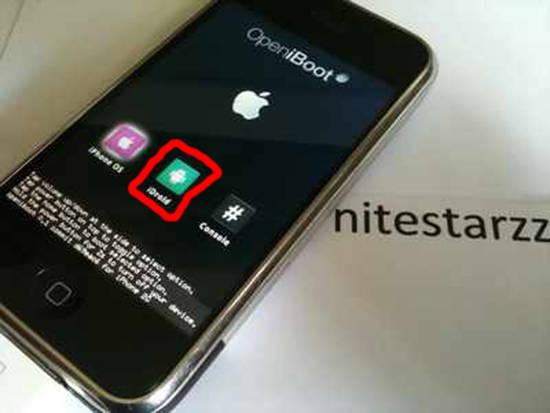
Шаг 3. Во время перезагрузки телефона на экране покажет 3 варианта загрузки:
- iOS – ваша мобильная платформа, которая по умолчанию стоит у вас в телефоне.
- OpeniBoot console – это консоль с доступом к OpeniBoot и ПК, который соединен USB с iDevice.
- iDroid – пункт будущей OS Android.
Переключение между пунктами происходит за счет клавиш громкости, а выбор – кнопка Home.
Шаг 4. Надо выбрать iOS, открыть Bootlace и установить iDroid. После инсталляции его можно удалить или обновить на более новую версию, чем стоит у вас, если на тот момент будет установлен не последний выпуск прошивки.
Шаг 5. Нужно перезагрузить ваш iDevice, после чего выбрать при загрузке зелененького робота.
Как видите, установка Android делается без проблем и всего в пару действий. Но такой способ не гарантирую на абсолютно всех устройствах. По сути, установка Android на iPad делается аналогичным способом и должна пройти также без проблем, но разработчики указали только три модели – это iPhonе 3G, 2G и плеер iPod touch первой серии. Про все остальные устройства они ответили коротко и понятно – «Porting-in-Progress».
Android против iPhone: Видео
Как поставить iOS на Android
Также хочу объяснить, как можно поставить iPhone (iOS) для Android. Это будет интересно людям, которым «голый» интерфейс Андроида не нравится или надоел.
Но для Андроид-устройств решение куда легче: можно не ставить саму iOS, а просто вставить оболочку (лаунчер), которая выглядит точно так же, как и сама iOS. Есть несколько таких приложений, но самое популярное можно бесплатно скачать в Google Play под названием Launcher 10.