Как восстановить 0 сектор на hdd
вчера в доме вырубилось напряжение, комп соответственно без ИБП вырубился. Сегодня включаю лицезрею отвратительную надпись A disk read error occurred
Подрубил запаску с установленной системой, комп виснит на этапе биос тестирования (или инициализации оборудования) при отключении косячного диска загрузка с запаски проходит успешно. Подрубил винт при загруженной винде, прошёл поиск драйвера, но в эксплорере и диспетчере задач диск не отображается.
Программы Norton PartitionMagic 8.0 и Acronis Disk Director 11 не видят данный диск, Disk Director выдал ошибку чтения 0 сектора
Всю инфу (100%) удалось восстановить при помощи R-Studio , которая вначале поругалась на косячный диск, но потом просканила и восстановила всю инфу.
Будьте добры, подскажите можно ли восстановить диск в данной ситуации (хотелось бы для backup оставить) какие-нибудь прогами типа виктории и mhdd и если да, каков алгоритм действий. Заранее спасибо.
Ошибка чтения сектора 0 на жестком диске как восстановить
Когда можно оживить накопитель самостоятельно, а когда лучше обратиться к специалистам, чтобы не потерять важные данные.
1. Ознакомьтесь с устройством диска и типичными неисправностями
Любой жёсткий диск состоит из нескольких стандартных компонентов. Снизу к нему крепится плата контроллера, управляющая работой накопителя. Внутри герметичного корпуса находятся металлические или стеклянные пластины, на которых хранится информация. Они вращаются на шпинделе, а над ними располагается блок магнитных головок (БМГ), считывающий и записывающий информацию.
YouTube-канал «Андрей Мосеенков»
От длительной эксплуатации пластины начинают сыпаться, делая часть данных недоступными. Удары и тряска приводят к заклиниванию БМГ или шпинделя, а от перепадов напряжения и некачественного блока питания перегорает контроллер управления.
При выходе из строя любого элемента диск перестаёт работать. Практически все аппаратные неисправности невозможно устранить в домашних условиях без специального оборудования и навыков. Исключение составляют лишь битые сектора и окисление контактов контроллера.
2. Остановите работу
При возникновении проблем с диском важно как можно быстрее прекратить работу. Из-за поломок механической части с каждым запуском повреждения накопителя могут только усугубиться. Чтобы повысить шансы на успешное восстановление данных, по возможности не используйте диск.
Завершите работу компьютера, а в случае с внешним жёстким диском выполните безопасное извлечение и отсоедините USB-кабель.
3. Проверьте диск
Если во время работы накопителя слышны щелчки, хруст и другие посторонние звуки, лучше сразу воспользоваться помощью специалистов. Ни в коем случае не разбирайте диск! Восстановить данные самостоятельно будет почти невозможно.
Если ничего подобного не наблюдается, проверьте диск всеми тремя способами.
Убедитесь, что устройство определяется в BIOS
YouTube-канал «Алексей Виноградов»
Включите компьютер и сразу после запуска несколько раз нажмите клавишу Delete или F2. В некоторых случаях используются другие клавиши, какие именно — всегда написано на экране. После открытия меню перейдите в раздел Boot → Hard Disk Drives. Если диск отображается в списке, значит, шансы на восстановление есть.
Подключите диск к другому компьютеру
Это необходимо, чтобы исключить неисправности материнской платы. Внешний жёсткий диск просто подсоедините USB-кабелем к другому компьютеру или ноутбуку и проверьте работоспособность.
Внутренний накопитель сначала извлеките из системного блока, предварительно отключив компьютер или вынув аккумулятор ноутбука. Для этого снимите крышку, отсоедините кабели питания и SATА, а затем отверните крепёжные винты и аккуратно достаньте диск. Таким же образом подключите его к другому компьютеру и проверьте, доступен ли диск в системе. Ещё можно использовать специальный карман, чтобы превратить внутренний накопитель во внешний и подключить его USB-кабелем.
Если на другом компьютере всё работает, значит, проблема не с диском, а с материнской платой или другим оборудованием ПК.
Проверьте диск с помощью специальных утилит
Для более детальной проверки выполните тестирование с помощью приложений производителей дисков или универсальных инструментов вроде Victoria и HD Tune. Результаты покажут, насколько серьёзны повреждения.
4. Обратитесь к специалистам
Если информация на проблемном диске имеет большую ценность, несите его специалистам лаборатории по восстановлению данных. Как правило, в таких есть стерильные помещения и оборудование, позволяющее оживить даже самый безнадёжный диск и вытащить из него информацию.
5. Попробуйте восстановить диск самостоятельно
Если файлы и документы не жизненно важные, можно попытаться починить диск своими руками. Шансы на успех в этом случае не так велики, но есть.
Предварительно необходимо восстановить информацию, которая хранится на накопителе. Для этого есть много бесплатных и платных утилит.
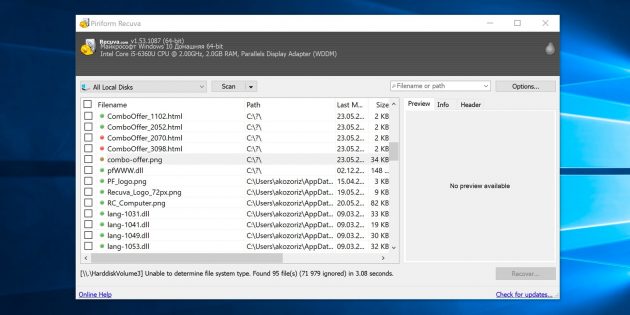
Все они работают по схожему принципу. Нужно выбрать диск, просканировать его, а затем указать, какие из найденных файлов необходимо восстановить. Накопитель придётся подключить USB-кабелем или установить в другой компьютер, на котором и запускать ПО для восстановления.
Затем можно приступать к реанимированию самого диска.
Способ 1: очистить контакты
Как и любые другие электрические контакты, соединение платы контроллера с жёстким диском со временем окисляется. Это приводит к некорректной работе и ошибкам. Для устранения проблемы контакты необходимо почистить канцелярским ластиком или чистым этиловым спиртом.
- Отверните все винты по периметру платы и аккуратно извлеките её со своего места.
- Тщательно почистите позолоченные контакты ластиком.
- Протрите смоченной в спирте ватной палочкой. Водку и другие спиртосодержащие жидкости при этом использовать не рекомендуется.
- После чистки соберите всё в обратном порядке, подключите диск и проверьте его работоспособность.
Способ 2: удалить битые секторы
Если предварительные проверки показали наличие Bad-блоков на диске, можно попытаться удалить их с помощью утилиты Victoria.
- Подключите проблемный диск к другому компьютеру.
- Скачайте и запустите программу Victoria.
- Выберите в правой части вкладки Standard нужный диск.
- Перейдите на вкладку Tests и выберите параметр Remap в правой части окна.
- Нажмите кнопку Start и дождитесь окончания процесса.
Способ 3: заморозить диск в холодильнике
Неоднозначный вариант, позволяющий ненадолго оживить жёсткий диск. Чаще всего используется в качестве последнего шанса. И даже если получится скопировать данные, сам накопитель, скорее всего, умрёт навсегда.
- Уложите диск в герметичный пакет и поместите в морозилку. Дополнительно можно положить внутрь несколько упаковок силикагеля.
- Достаньте через 5–6 часов и сразу же подключите к компьютеру.
- Если диск запустится, как можно быстрее скопируйте данные.
Как восстановить жёсткий диск
Когда можно оживить накопитель самостоятельно, а когда лучше обратиться к специалистам, чтобы не потерять важные данные.
1. Ознакомьтесь с устройством диска и типичными неисправностями
Любой жёсткий диск состоит из нескольких стандартных компонентов. Снизу к нему крепится плата контроллера, управляющая работой накопителя. Внутри герметичного корпуса находятся металлические или стеклянные пластины, на которых хранится информация. Они вращаются на шпинделе, а над ними располагается блок магнитных головок (БМГ), считывающий и записывающий информацию.
YouTube-канал «Андрей Мосеенков»
От длительной эксплуатации пластины начинают сыпаться, делая часть данных недоступными. Удары и тряска приводят к заклиниванию БМГ или шпинделя, а от перепадов напряжения и некачественного блока питания перегорает контроллер управления.
При выходе из строя любого элемента диск перестаёт работать. Практически все аппаратные неисправности невозможно устранить в домашних условиях без специального оборудования и навыков. Исключение составляют лишь битые сектора и окисление контактов контроллера.
2. Остановите работу
При возникновении проблем с диском важно как можно быстрее прекратить работу. Из-за поломок механической части с каждым запуском повреждения накопителя могут только усугубиться. Чтобы повысить шансы на успешное восстановление данных, по возможности не используйте диск.
Завершите работу компьютера, а в случае с внешним жёстким диском выполните безопасное извлечение и отсоедините USB-кабель.
3. Проверьте диск
Если во время работы накопителя слышны щелчки, хруст и другие посторонние звуки, лучше сразу воспользоваться помощью специалистов. Ни в коем случае не разбирайте диск! Восстановить данные самостоятельно будет почти невозможно.
Если ничего подобного не наблюдается, проверьте диск всеми тремя способами.
Убедитесь, что устройство определяется в BIOS
YouTube-канал «Алексей Виноградов»
Включите компьютер и сразу после запуска несколько раз нажмите клавишу Delete или F2. В некоторых случаях используются другие клавиши, какие именно — всегда написано на экране. После открытия меню перейдите в раздел Boot → Hard Disk Drives. Если диск отображается в списке, значит, шансы на восстановление есть.
Подключите диск к другому компьютеру
Это необходимо, чтобы исключить неисправности материнской платы. Внешний жёсткий диск просто подсоедините USB-кабелем к другому компьютеру или ноутбуку и проверьте работоспособность.
Внутренний накопитель сначала извлеките из системного блока, предварительно отключив компьютер или вынув аккумулятор ноутбука. Для этого снимите крышку, отсоедините кабели питания и SATА, а затем отверните крепёжные винты и аккуратно достаньте диск. Таким же образом подключите его к другому компьютеру и проверьте, доступен ли диск в системе. Ещё можно использовать специальный карман, чтобы превратить внутренний накопитель во внешний и подключить его USB-кабелем.
Если на другом компьютере всё работает, значит, проблема не с диском, а с материнской платой или другим оборудованием ПК.
Проверьте диск с помощью специальных утилит
Для более детальной проверки выполните тестирование с помощью приложений производителей дисков или универсальных инструментов вроде Victoria и HD Tune. Результаты покажут, насколько серьёзны повреждения.
4. Обратитесь к специалистам
Если информация на проблемном диске имеет большую ценность, несите его специалистам лаборатории по восстановлению данных. Как правило, в таких есть стерильные помещения и оборудование, позволяющее оживить даже самый безнадёжный диск и вытащить из него информацию.
5. Попробуйте восстановить диск самостоятельно
Если файлы и документы не жизненно важные, можно попытаться починить диск своими руками. Шансы на успех в этом случае не так велики, но есть.
Предварительно необходимо восстановить информацию, которая хранится на накопителе. Для этого есть много бесплатных и платных утилит.
Все они работают по схожему принципу. Нужно выбрать диск, просканировать его, а затем указать, какие из найденных файлов необходимо восстановить. Накопитель придётся подключить USB-кабелем или установить в другой компьютер, на котором и запускать ПО для восстановления.
Затем можно приступать к реанимированию самого диска.
Способ 1: очистить контакты
Как и любые другие электрические контакты, соединение платы контроллера с жёстким диском со временем окисляется. Это приводит к некорректной работе и ошибкам. Для устранения проблемы контакты необходимо почистить канцелярским ластиком или чистым этиловым спиртом.
- Отверните все винты по периметру платы и аккуратно извлеките её со своего места.
- Тщательно почистите позолоченные контакты ластиком.
- Протрите смоченной в спирте ватной палочкой. Водку и другие спиртосодержащие жидкости при этом использовать не рекомендуется.
- После чистки соберите всё в обратном порядке, подключите диск и проверьте его работоспособность.
Способ 2: удалить битые секторы
Если предварительные проверки показали наличие Bad-блоков на диске, можно попытаться удалить их с помощью утилиты Victoria.
- Подключите проблемный диск к другому компьютеру.
- Скачайте и запустите программу Victoria.
- Выберите в правой части вкладки Standard нужный диск.
- Перейдите на вкладку Tests и выберите параметр Remap в правой части окна.
- Нажмите кнопку Start и дождитесь окончания процесса.
Способ 3: заморозить диск в холодильнике
Неоднозначный вариант, позволяющий ненадолго оживить жёсткий диск. Чаще всего используется в качестве последнего шанса. И даже если получится скопировать данные, сам накопитель, скорее всего, умрёт навсегда.
- Уложите диск в герметичный пакет и поместите в морозилку. Дополнительно можно положить внутрь несколько упаковок силикагеля.
- Достаньте через 5–6 часов и сразу же подключите к компьютеру.
- Если диск запустится, как можно быстрее скопируйте данные.
Как проверить жесткий диск на битые сектора?
Наличие поврежденного сектора на жестком диске представляет из себя достаточно серьёзную неполадку. Подобные неисправности могут привести к весьма критическим последствиям, среди которых самыми распространенными признаны следующие:
- Отсутствие возможности получать и редактировать информацию.
- Невозможность производить запуск определенных утилит и приложений.
- Потеря разнообразных файлов.
Одной из самых неблагоприятных проблем, является полный отказ работоспособности пользовательского ПК. В целях предотвращения вышеприведенных неполадок, следует периодически выполнять предварительную проверку битых секторов жесткого диска. Чтобы вникнуть в процесс того, как восстановить жёсткий диск Если не знаете что такое жесткий диск, или просто забыли — вам сюда с битыми секторами, следует понимать структуру самого винчестера. Жесткий диск является герметичной коробкой, содержащей несколько вращающихся дисков, которые отвечают за произведение записи данных.
Понятие «сектор» непосредственно связано с разделением записываемой на диск информации, потому как она и распределяется на компактные ячейки памяти, называемые секторами. Нередко, считывающая головка даёт сбои при снятии данных с того или иного сектора, за этим следует невозможность запуска, к примеру, какого-либо записанного файла. Операционная система ПК предупреждает про ошибку чтения файла. Не стоит забывать, что корректно работающий винчестер может прочитать любые данные, обладая целостной структурой всех секторов. Возникновение поврежденного участка (битого сектора) предвещает угрозу скорой неисправности всего HDD.
1. Факторы, влияющие на способ того, как исправить битые сектора на HDD, а также основные действия при возникновении битых секторов.
Если пользователь ПК внимательно относится к работоспособности своей системы, он всегда будет в курсе появления первых битых секторов, выполняя проверку HDD. Прежде всего, оперативное копирование необходимой информации на исправный жесткий диск, станет хорошим началом на пути решения серьёзной неполадки. Вид проверки битых секторов зависит от того, запускается ли система компьютера или же нет. При работоспособной операционной системе, в целях запуска диагностики и средств восстановления битых участков, следует придерживаться следующих действий:
Стоит отметить, что для активации средства восстановления, рекомендуется отметить пункт «Автоматически исправлять системные ошибки». Благодаря штатному комплексу программных утилит, система будет автоматически проверять жесткий диск на присутствие неполадок и исправлять их. Потребуется перезагрузка ПК для полного доступа программ-реаниматоров HDD без участия активной ОС. Многие пользователи задаются вопросом, как убрать битые сектора на жестком диске, а также выполнить его проверку в такой ситуации, когда компьютер не запускается? Для этого необходимо наличие диска, содержащего виртуальную систему, после его установки в дисковод, компьютер сумеет включиться в привычном режиме, затем пользователь сможет выполнить действия, аналогичные вышеприведенным в случае с работоспособным ПК. Следует знать, что при помощи установочного диска с ОС, в случае неработоспособности текущей системы ПК, можно выявлять поврежденные сектора жесткого диска. Для этого, в ходе запуска установочного диска, пользователем активируется раздел «Восстановить систему». При выполнении восстановления, битые участки HDD пройдут последовательную диагностику с устранением выявленных неисправностей. Для проверки битых секторов на винчестере, консоль восстановления можно запустить без участия загрузочного диска следующим образом:
- При начальном этапе запуска ПК, нажать кнопку «F8».
- Войти в безопасном режиме при поддержке командной строки.
Как восстановить нулевой сектор на жестком диске компьютера?
Если пользователь столкнулся с надписью «Primary master harddisk fail», значит возникла проблема невозможности чтения информации с диска нулевого сектора, содержащего главную таблицу разделов. Неполадки в работе данного сектора сперва вызывают сильные подтормаживания системы, а порой и её полное зависание. Восстановление нулевого сектора можно произвести посредством низкоуровневого форматирования, установив соответствующее программное обеспечение от фирмы-производителя HDD, однако это приведет к полной потере всех данных. Правильным решением при неисправности нулевого сектора, станет диагностика всех секторов винчестера при программных утилит на подобии Victoria.
2. Как исправить поврежденные сектора на жестком диске, с помощью Victoria?
Программа Victoria направлена на диагностику, а также восстановление участков жесткого диска. Утилита за достаточно короткое время проверки, легко обнаруживает битые сектора, выделяя их неработоспособными.Такие выделенные участки не будут считываться системой, а значит последующие зависания и сбои в процессе чтения данных будут временно исключены. Victoria предоставляет владельцу ПК информацию о том, нуждается ли определенный жесткий диск в лечении и какое количество времени он сумеет корректно работать. Утилита не займёт много места и запускается моментально из архива без загрузки установочного пакета. С первым запуском приложения, открывается системное окно со вкладками, содержащими основной функционал, это данные о состоянии дисков, тестирование, настройки и так далее. Вкладка «TEST» будет содержать требуемую информацию для проверки и устранения битых секторов HDD. В процессе проверки жесткого диска утилитой Victoria, интерфейс программы будет выводить цветовые обозначение тестируемых секторов:
- Серый цвет обозначает полную работоспособность сектора.
- Зеленый цвет означает удовлетворительное состояние сектора (немного увеличенные временные затраты на его чтение).
- Оранжевый цвет демонстрирует сектора, которые занимают весомую часть времени при их чтении (подобные участки вызывают торможение HDD). Стоит отметить, что оранжевые сектора являются рабочими, но могут выйти из строя в скором времени.
- Красный цвет оповещает о поврежденных и нечитаемых участках жесткого диска, не поддающихся восстановлению.
- Синий цвет с пометкой крестика означает сбой при попытках чтения сектора.Тестирование требует длительных временных затрат, зато после его прохождения, пользователь сумеет точно понять, стоит ли восстанавливать битые сектора или же проще приобрести новый HDD. У меня есть подробная инструкция как пользоваться Victoria HDD Здесь подробная статья о программе Victoria .
Среди списка прочих распространенных утилит для проверки винчестера, с помощью которых можно проверить жесткий диск на битые сектора, необходимо отметить:
Как восстановить нулевой сектор на внешнем жестком диске: подробная инструкция для начинающих
Нулевой сектор на внешнем жестком диске является одним из самых важных компонентов для его правильной работы. Если нулевой сектор испорчен или поврежден, это может привести к невозможности получения доступа к данным на диске или даже полной потере информации. В данной статье мы рассмотрим подробную инструкцию о том, как восстановить нулевой сектор на внешнем жестком диске.
Прежде чем перейти к процессу восстановления нулевого сектора, необходимо понять, что это за компонент и почему он так важен. Нулевой сектор – это первый сектор диска, который содержит важную информацию о его структуре и разметке. Он содержит такие данные, как таблица разделов и загрузочный код, которые нужны для правильной работы диска и загрузки операционной системы.
Если нулевой сектор становится поврежденным или испорченным, операционная система может не смочь правильно загрузиться, а все данные на диске могут стать недоступными. Также повреждение нулевого сектора может привести к ошибкам в работе диска, замедлению системы, а в некоторых случаях даже к полной неработоспособности диска.
Чтобы восстановить нулевой сектор на внешнем жестком диске, следуйте подробной инструкции ниже:
Восстановление нулевого сектора
Нулевой сектор — это первый сектор на жестком диске, в котором хранится основная информация о разделах и файловой системе. Если нулевой сектор поврежден, жесткий диск может перестать работать правильно.
Вот подробная инструкция о том, как восстановить нулевой сектор на внешнем жестком диске:
- Подготовка:
- Подключите внешний жесткий диск к компьютеру и убедитесь, что он правильно распознается операционной системой.
- Скопируйте все важные данные с жесткого диска на другое надежное хранилище, чтобы избежать их потери.
- Определение поврежденного нулевого сектора:
- Откройте программу для диагностики и восстановления жестких дисков (например, HDDRegenerator, Victoria, TestDisk).
- Выберите внешний жесткий диск из списка доступных устройств.
- Запустите процесс проверки и сканирования диска.
- Программа сообщит о любых обнаруженных повреждениях, включая нулевой сектор.
- Восстановление нулевого сектора:
- Закройте все программы и файлы, которые могут использовать внешний жесткий диск.
- Откройте программу для восстановления нулевого сектора (например, MBRWizard, TestDisk).
- Выберите внешний жесткий диск и определите его в качестве целевого устройства для восстановления нулевого сектора.
- Следуйте инструкциям программы для восстановления нулевого сектора.
- Дождитесь завершения процесса восстановления.
- Проверка восстановленного нулевого сектора:
- Запустите программу для диагностики и восстановления жестких дисков еще раз.
- Выберите внешний жесткий диск и запустите процесс проверки и сканирования.
- Убедитесь, что нулевой сектор больше не отображается как поврежденный.
После успешного восстановления нулевого сектора на внешнем жестком диске, вы сможете использовать его как обычно. Однако, рекомендуется регулярно создавать резервные копии данных, чтобы избежать потери информации в случае повреждения нулевого сектора или других проблем с жестким диском.
Понимание нулевого сектора
Нулевой сектор – это первый сектор на внешнем жестком диске, который содержит важную информацию о диске и его параметрах. Он обычно имеет размер 512 байт и размещается в начале диска. Нулевой сектор содержит Master Boot Record (MBR), который играет ключевую роль в запуске операционной системы и загрузке компьютера.
MBR включает в себя несколько областей информации:
- Загрузчик операционной системы – состоит из исполняемого кода, который загружает операционную систему при старте компьютера;
- Таблица разделов – содержит информацию о разделах на диске, таких как их размер, тип и смещение;
- Сигнатура MBR – специальный байт, который подтверждает наличие MBR и указывает на его положение.
Нулевой сектор является критической частью диска, так как любые повреждения или ошибки в этом секторе могут привести к неполадкам в работе диска или операционной системы. Поэтому важно понимать, как восстановить нулевой сектор, если возникла необходимость.
Для восстановления нулевого сектора можно воспользоваться специальными инструментами, такими как программы для восстановления данных или дисковые утилиты. Однако перед восстановлением необходимо быть осторожным и следовать инструкциям, чтобы не потерять данные или повредить диск.
Обычно восстановление нулевого сектора включает следующие шаги:
- Создание резервной копии данных – перед началом процесса восстановления необходимо создать резервную копию всех важных данных на диске, чтобы в случае ошибки можно было восстановить их;
- Использование специальных программ – следует использовать специальные программы для восстановления нулевого сектора, такие как TestDisk или EaseUS Partition Master;
- Следование инструкциям программы – каждая программа имеет свои инструкции по восстановлению нулевого сектора, которые необходимо тщательно прочитать и следовать им;
- Проверка результатов – после завершения процесса восстановления необходимо проверить результаты и убедиться, что нулевой сектор был успешно восстановлен;
- Восстановление данных – восстановление нулевого сектора может привести к потере данных, поэтому необходимо проверить и восстановить все данные на диске.
Понимание нулевого сектора и умение его восстанавливать может быть полезным для пользователей, сталкивающихся с проблемами в работе внешнего жесткого диска. Важно помнить, что процесс восстановления нулевого сектора имеет свои риски, поэтому необходимо быть внимательным и осторожным.
Анализ проблемы
Проблемы с внешним жестким диском могут возникнуть из-за различных причин. Одной из возможных проблем является повреждение или потеря нулевого сектора на диске.
Нулевой сектор — это первый сектор на жестком диске, который содержит информацию о файловой системе, разделах и других важных данных. Если этот сектор поврежден или отсутствует, то компьютер может не распознать диск или не сможет правильно работать с ним.
Причины потери нулевого сектора могут быть разными. Одной из основных причин является сбой или повреждение файловой системы на диске. Это может произойти из-за неправильного отключения диска, вирусных атак, физических повреждений диска или других ошибок.
Также нулевой сектор может быть заменен другими данными или перезаписан при выполнении различных операций с диском. Например, при установке новой операционной системы или форматировании диска.
Восстановление нулевого сектора на внешнем жестком диске является важным шагом для решения проблемы с диском и его нормальной работой. Однако, данная процедура может быть сложной и требовать определенных навыков и инструментов. Поэтому, рекомендуется обратиться к специалисту или использовать специальное программное обеспечение для восстановления нулевого сектора.
В следующих разделах статьи мы рассмотрим подробные инструкции по восстановлению нулевого сектора на внешнем жестком диске с помощью различных методов и инструментов.
Подготовка к восстановлению
Перед началом процесса восстановления нулевого сектора на внешнем жестком диске необходимо выполнить несколько подготовительных шагов. В этом разделе мы рассмотрим основные этапы подготовки перед восстановлением.
- Сделайте резервную копию данных: Прежде чем приступить к восстановлению нулевого сектора, рекомендуется создать резервную копию всех важных данных, хранящихся на внешнем жестком диске. Это позволит вам избежать потери информации в случае непредвиденных ситуаций.
- Проверьте подключение диска: Убедитесь, что внешний жесткий диск правильно подключен к компьютеру. Проверьте кабель и порты на наличие повреждений. Если возможно, попробуйте подключить диск к другому порту или компьютеру.
- Установите необходимое программное обеспечение: Для восстановления нулевого сектора на внешнем жестком диске вам понадобится специальное программное обеспечение. Проведите исследование и найдите подходящую программу, которая поддерживает вашу модель диска.
- Подготовьте рабочую среду: Создайте рабочую среду, в которой вы будете выполнять восстановление нулевого сектора. Убедитесь, что компьютер, на котором производится восстановление, имеет достаточно ресурсов и стабильное подключение к питанию.
- Прочитайте инструкцию: Перед началом процесса восстановления тщательно прочтите инструкцию программы и ознакомьтесь со всеми предупреждениями и рекомендациями. Это поможет вам избежать ошибок и повреждений во время восстановления.
После успешного выполнения всех подготовительных шагов вы будете готовы приступить к процессу восстановления нулевого сектора на внешнем жестком диске.
Процесс восстановления
Восстановление нулевого сектора на внешнем жестком диске может быть необходимым в случае, если произошла его повреждение или удаление. Для восстановления нулевого сектора следуйте инструкциям ниже:
- Подготовка:
- Подключите внешний жесткий диск к компьютеру с помощью USB-кабеля.
- Убедитесь, что внешний жесткий диск распознается компьютером и виден в списке устройств.
- Закройте все приложения, которые могут использовать внешний жесткий диск, такие как файловые менеджеры или антивирусные программы.
- Запуск программы для восстановления:
- Скачайте и установите программу для восстановления нулевого сектора. Рекомендуется использовать специализированное программное обеспечение, такое как HDD Regenerator.
- Запустите программу и выберите внешний жесткий диск из списка доступных устройств.
- Нажмите кнопку «Восстановить нулевой сектор» или аналогичную команду в программе.
- Ожидание завершения процесса:
- Дождитесь завершения процесса восстановления нулевого сектора. Время восстановления может зависеть от размера и состояния внешнего жесткого диска.
- Не отключайте внешний жесткий диск и не закрывайте программу во время процесса восстановления.
- Проверка результатов:
- После завершения процесса восстановления нулевого сектора, проверьте работу внешнего жесткого диска.
- Откройте файловый менеджер и убедитесь, что внешний жесткий диск виден и доступен для чтения и записи.
- Попробуйте скопировать файл на внешний жесткий диск и проверьте его целостность.
При успешном выполнении всех шагов восстановления нулевого сектора, внешний жесткий диск должен быть полностью восстановлен и готов к использованию.
Предотвращение проблемы
Для того чтобы избежать проблемы с нулевыми секторами на внешнем жестком диске, следует принять несколько мер предосторожности:
- Периодически резервируйте данные на внешний жесткий диск. Регулярное создание резервных копий поможет минимизировать потерю данных при возникновении проблем;
- Используйте антивирусное программное обеспечение, чтобы защитить свои файлы от вредоносных программ. Вирусы и другое вредоносное ПО могут повредить файловую систему и вызвать проблемы с секторами на жестком диске;
- Избегайте физических повреждений диска. Берегите его от ударов и сильных вибраций, чтобы не повредить поверхность диска и не вызвать возникновение нулевых секторов;
- Не отключайте внешний жесткий диск во время работы с ним. Правильное отключение устройства через операционную систему поможет избежать возникновения ошибок при записи данных и сохранит целостность диска;
- Регулярно проверяйте состояние внешнего жесткого диска с помощью специализированных программных инструментов. Это поможет выявить проблемы с секторами на диске и принять меры по их исправлению;
- При возникновении первых признаков проблем с внешним жестким диском, сразу приступайте к решению проблемы. Не откладывайте ее на потом, чтобы предотвратить дальнейшее развитие проблемы и потерю данных.
Соблюдение этих простых рекомендаций поможет вам избежать проблем с нулевыми секторами на внешнем жестком диске и обеспечить более надежную работу вашего устройства.
Вопрос-ответ:
Что такое нулевой сектор на внешнем жестком диске?
Нулевой сектор на внешнем жестком диске — это первый сектор на диске, который содержит важную информацию о файловой системе и разметке диска. Он обычно называется MBR (Master Boot Record) и содержит основные сведения о диске и загрузочный код.
Почему нулевой сектор может быть поврежден?
Нулевой сектор может быть поврежден в результате ошибок при записи данных, сбоев в работе диска, атак вредоносных программ, или неправильного отключения диска. Такие повреждения могут привести к невозможности доступа к данным на диске или его некорректной работе.
Как определить, что нулевой сектор на внешнем жестком диске поврежден?
Признаками повреждения нулевого сектора могут быть неправильное отображение размера диска, невозможность загрузки операционной системы, ошибки при попытке форматирования диска или создания разделов, а также нечитаемость или искажение данных на диске. Если вы столкнулись с подобными проблемами, возможно, нулевой сектор поврежден.
Есть ли способы восстановления нулевого сектора на внешнем жестком диске?
Да, существуют способы восстановления нулевого сектора на внешнем жестком диске. Один из них — использование специализированных программ, которые могут сканировать и восстановить поврежденный сектор. Также можно попробовать восстановить нулевой сектор с помощью командной строки или использовать функцию восстановления системы, если проблема связана с операционной системой. Однако следует помнить, что любые действия по восстановлению данных могут привести к потере информации, поэтому рекомендуется сделать резервную копию данных перед началом ремонтных работ.
Какие программы можно использовать для восстановления нулевого сектора на внешнем жестком диске?
Существует несколько программ, которые можно использовать для восстановления нулевого сектора на внешнем жестком диске. Некоторые из них: TestDisk, EaseUS Partition Master, MiniTool Partition Wizard и другие. Эти программы могут помочь восстановить нулевой сектор и восстановить доступ к данным на диске.
Как восстановить 0 сектор на hdd
[Ответить]
einherjer [08.03.2011 20:01] Он разрушает Нулевой Сектор Твердого Диска:
Не могу не поделиться. Кажется, это еще не баян. Пришло такое письмо, и я лежал под столом полчаса, пока не понял — нам конец, "шеф, усе пропало"!
Извините за длинную цитату, но оно того стоит:
Subject: СРОЧНОЕ И ВАЖНОЕ ПРЕДУПРЕЖДЕНИЕ.
СРОЧНО!
ПРОЧИТАЙТЕ И СООБЩИТЕ ВСЕМ ДРУЗЬЯМ!
Электронные письма с картинами повешенного Oсaмы бин Ладена посылают с тем, чтобы в момент, когда Вы их откроете, Ваш компьютер потерпел крах, и Вы не сможете восстановить его!
Если Вы получите электронное письмо, подписанное ‘Осам бин Ладен Захвачен’ или ‘Oсама Повешен’, не открывайте его, а сотрите сразу.
Эта электронная почта распространяется вокруг земного шара, но главным образом — в США и Израиле. Будьте внимательны, и пошлите
этo предупреждение всем, кого знаете.
Ещё один вирус!
В ближайшее время с компьютером может случиться авария. Не открывайте сообщение с приложенным файлом под названием ‘Приглашение’ = "Invite", независимо от того, кто его > послал. Это — вирус с Олимпийским Факелом, который ‘сожжёт’ твердый диск вашего компьютера. Он разрушает Нулевой Сектор Твердого Диска с жизненно важной информацией.
Cre.atorium писал(а):
.
А реальная его цена такова:
Эксперты SophosLabs™, глобальной сети центров компании Sophos по анализу вирусов, шпионских программ и спама, просят пользователей не поддаваться на новую мистификацию, которая распространяется через интернет и выдает себя за несуществующий вирус.
Мистификация Olympic Torch призывает пользователей почты быть осторожными при получении писем с темой "Invitation", и извещает их о том, что в этих сообщениях находится "самый разрушительный вирус всех времен".
В письме указывается, что "вирус просто разрушает нулевой сектор на жестком диске ". Компания Sophos получает все возрастающее количество сообщений о данной мистификации от пользователей компьютеров, которые обеспокоены, что это может быть правдой.
"Предупреждение является чистым вздором и такого вируса не существует, – сказал Грэхем Клули (Graham Cluley), старший технический консультант компании Sophos. – Мистификации и письма-цепочки совсем не безвредны – так как отбирают время пользователей компьютеров и пропускную способность каналов связи, и могут причинять головную боль техническим отделам компаний. Пользователям следует подумать и спросить себя, стоит ли верить всему, что им говорят ".
Фрагмент мистифицирующего письма выглядит так:
Do not open any message with an attached filed called "Invitation" regardless of who sent it. It is a virus that opens an Olympic Torch which "burns" the whole hard disc C of your computer. This virus will be received from someone who has your e-mail address in his/her contact list, that is why you should send this e-mail to all your contacts. It is better to receive this message 25 times than to receive the virus and open it
"Мистификации типа этой существуют потому, что их очень легко перенаправить в электронном виде всем друзьям и коллегам, и многие люди, у которых это предупреждение вызвало подозрение, решают, что все-таки лучше перестраховаться, чем потом сожалеть, – продолжил Клули. – Людям следует тщательно подумать, прежде чем пересылать такое сообщение по своим контактам, поскольку оно может бесконечно распространяться в сети. Вам следует всегда убедиться в правдоподобности сообщения, и что оно не является известной мистификацией, прежде чем решить разослать его другим пользователям интернета".
Компания Sophos предупреждает, что мистификации могут вызвать серьезные проблемы, когда невинные пользователи слишком активно реагируют на тревогу. Иногда пользователи по каким-то причинам убеждают себя в том, что их ПК заражены фиктивным вирусом, и если при этом их антивирус не может "обнаружить" инфекцию, то они прибегают к удалению критичных файлов или форматированию своих жестких дисков.
"Вирусные мистификации не просто угроза, это реальная опасность, – продолжил Клули. – Пересылая эти письма друзьям и родственникам, вы наводите среди них панику и подталкиваете на неадекватные меры". [Ответить]