Через сколько можно поменять Ник в Дискорде
Сколько раз можно менять ник в Дискорде? Разработчики приложения не ограничивают возможности пользователей и позволяют менять имя профиля или сервера без особых ограничений. Если же делать это слишком часто, может появиться ошибка с просьбой выждать некоторое время. Чаще всего это один-два дня.
Ограничения на ПК
Перед тем как изменять данные в Дискорде, определитесь с именем во избежание частого внесения правок. Для корректировки учетной записи сделайте следующее:
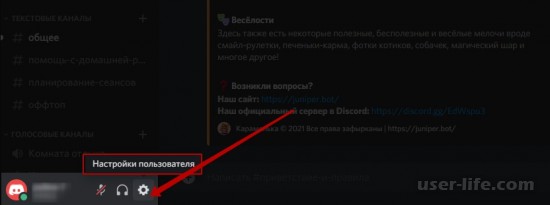
- войдите в приложение, а далее в настройки (символ «шестеренки» внизу);
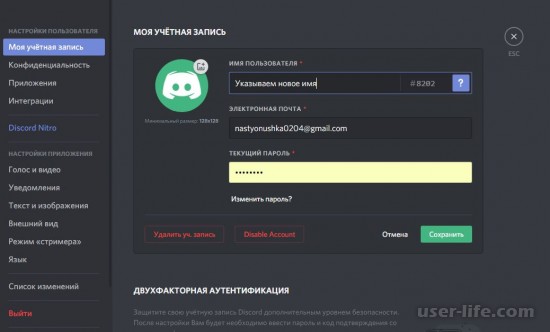
- зайдите в раздел «Моя учетная запись»;

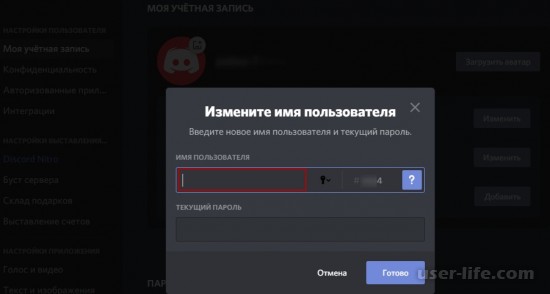
- напротив надписи «Имя пользователя» жмите «Изменить»;
- внесите правки в ник;

- введите пароль;
- подтвердите выполнение работы.
Менять ник в Дискорде можно неограниченное число раз. Но злоупотреблять этим не стоит. Если правки вносятся, к примеру, 10-30 раз в час, эта возможность может быть заблокирована.
Аналогичной является ситуация, если вы планируете сменить данные сервера Discord. Для этого наведите на server и жмите правой кнопкой мышки. На следующем этапе укажите новый никнейм и кликните кнопку «Сохранить». Эту операцию разрешено делать неограниченное число раз, но при чрезмерной частоте изменении возможен временный запрет.
На этом фоне возникает вопрос, через сколько можно поменять ник нейм в случае ограничений со стороны Дискорд. Чаще всего лимит снимается уже через несколько часов.
На телефоне
Аналогичные шаги можно сделать и на телефоне. При этом менять данные учетной записи в Дискорде просто:
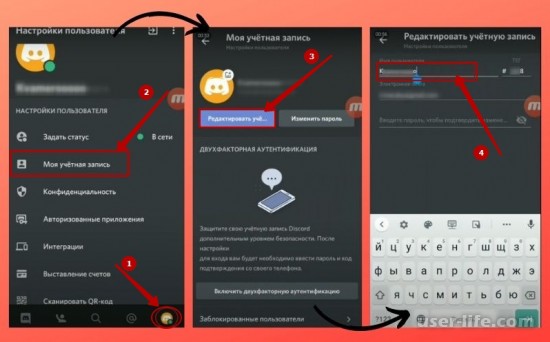
- Войдите в приложение Discord на телефоне.
- Кликните на аватарку справа внизу.
- Войдите в раздел «Моя учетная запись».
- Жмите на «Имя пользователя».
- Внесите изменения и сохраните данные.

Менять ник можно столько раз, сколько необходимо. При слишком частом изменении возможны последствия в виде временной блокировки .
Чтобы изменить имя сервера, кликните на интересующий server и удерживайте палец на нем до появления меню. После жмите на кнопку «Изменить никнейм» и внесите новые данные. Далее выберите «Сохранить».
Теперь вы знаете, сколько раз можно менять ник в Дискорде для сервера или учетной записи. Служба поддержки не ставит каких-то особых ограничений, но при активном злоупотреблении не исключена временная блокировка. В комментариях поделитесь своим опытом внесения правок в никнейм и ограничениями приложения Дискорд.
Как часто можно менять ник в дискорд
Менять ник в Дискорде можно неограниченное число раз. Но злоупотреблять этим не стоит. Если правки вносятся, к примеру, 10-30 раз в час, эта возможность может быть заблокирована. Аналогичной является ситуация, если вы планируете сменить данные сервера Discord.
Можно ли поменять ник в Дискорде?
Как поменять описание в Дискорде?
Как поменять ник в канале дискорда на телефоне?
Вот что необходимо сделать:
- Свайпните слева направо по экрану, чтобы открыть выбор серверов;
- Найдите нужный и перейдите к нему нажатием;
- Зажмите свое имя в списке открытого канала до появления контекстного меню;
- Выберите пункт «Поменять ник»;
- Откроется новая панель;
- Впишите значение и жмите «Сохранить».
Как изменить хэштег в Дискорде?
Как в Дискорде поменять ник в чате?
Перейдите в голосовой чат. Жмите на свой ник в Дискорде правой кнопкой мышки. Выберите пункт Изменить никнейм.
Как сделать радужный Ник в Дискорде?
Войдите в меню настроек сервера и перейдите в раздел Роли. В перечне роль бота поставьте первой. В чате введите команду ! старт, чтобы бот сделал роль Радужный ник.
Как поменять статус в ДС?
Кнопка ручного управления
Как сделать себе анимированный статус в Дискорде?
Как изменить время в Дискорде?
Как изменить отображение времени / времени на Discord
Зайди в настройки и поменяй там время. Вы не можете изменить отображение времени на Discord вручную, но есть способ обойти эту странную ошибку настройки. Чтобы изменить время на 24-часовой формат, вам необходимо изменить язык или местоположение вашего Discord.
Как поменять цвет ника в Дискорде на телефоне?
Для изменения цвета отображения псевдонима-ника в чате через настройку ролей нужно произвести следующие действия:
Как найти человека в Дискорде?
Для этого необходимо открыть вкладку «Добавить в друзья» и вбить в строку поиска ID вашего друга. Важно соблюдать регистр и порядок ввода ID: сначала ник, затем решетку и в конце номер. Если у вас нет ID, но есть его почта, в строку поиска можете смело вбивать адрес его электронной почты.
Как изменить код в Дискорде?
Метод 1 из 2: Сброс забытого пароля
Как сменить учетную запись в Дискорде?
Как мне сменить аватар?
Как подарить другу discord Nitro?
Для начала зайдите в Настройки пользователя> Discord Nitro. Вы заметите, что варианты “Подарить месяц / год” теперь появляются под областью, в которой бы вы купили себе Nitro. Этот индикатор также появится, чтобы сообщить вам, что вы покупаете Nitro в подарок. Просто и легко!
Сколько раз можно менять ник в Дискорде? Разработчики приложения не ограничивают возможности пользователей и позволяют менять имя профиля или сервера без особых ограничений. Если же делать это слишком часто, может появиться ошибка с просьбой выждать некоторое время. Чаще всего это один-два дня.
Ограничения на ПК
Перед тем как изменять данные в Дискорде, определитесь с именем во избежание частого внесения правок. Для корректировки учетной записи сделайте следующее:
Менять ник в Дискорде можно неограниченное число раз. Но злоупотреблять этим не стоит. Если правки вносятся, к примеру, 10-30 раз в час, эта возможность может быть заблокирована.
Аналогичной является ситуация, если вы планируете сменить данные сервера Discord. Для этого наведите на server и жмите правой кнопкой мышки. На следующем этапе укажите новый никнейм и кликните кнопку «Сохранить». Эту операцию разрешено делать неограниченное число раз, но при чрезмерной частоте изменении возможен временный запрет.
На этом фоне возникает вопрос, через сколько можно поменять ник нейм в случае ограничений со стороны Дискорд. Чаще всего лимит снимается уже через несколько часов.
На телефоне
Аналогичные шаги можно сделать и на телефоне. При этом менять данные учетной записи в Дискорде просто:
- Войдите в приложение Discord на телефоне.
- Кликните на аватарку справа внизу.
- Войдите в раздел «Моя учетная запись».
- Жмите на «Имя пользователя».
- Внесите изменения и сохраните данные.
Менять ник можно столько раз, сколько необходимо. При слишком частом изменении возможны последствия в виде временной блокировки .
Чтобы изменить имя сервера, кликните на интересующий server и удерживайте палец на нем до появления меню. После жмите на кнопку «Изменить никнейм» и внесите новые данные. Далее выберите «Сохранить».
Теперь вы знаете, сколько раз можно менять ник в Дискорде для сервера или учетной записи. Служба поддержки не ставит каких-то особых ограничений, но при активном злоупотреблении не исключена временная блокировка. В комментариях поделитесь своим опытом внесения правок в никнейм и ограничениями приложения Дискорд.
Всем привет! Сегодня поговорим про ограничения по частоте и количеству изменений ника в стремительно набирающей популярность программе для общения Discord. Итак, поехали!
Создатели приложения не ограничивают способности юзеров и дают возможность заменять имя профиля или же сервера без особенных ограничений.
В случае если же создавать это очень нередко, имеет возможность возникнуть оплошность с пожеланием переждать кое-какое время. Почаще всего это один-два дня.
Лимитирования на ПК
Перед что как менять данные в Дискорде, сориентируетесь с именованием во избежание нередкого внесения поправок.
Для корректировки учетной записи устройте надлежащее:
войдите в приложение, а дальше в опции (символ «шестеренки» внизу);
зайдите в раздел «Моя учетная запись»;
возле надписи «Имя пользователя» нажимайте «Изменить»;
занесите правки в ник;
одобрите выполнение работы.
Заменять ник в Дискорде возможно нелимитированное количество раз. Но злоупотреблять данным не стоит. В случае если правки вносятся, к примеру, 10-30 один в час, данная вероятность имеет возможность быть заблокирована.
Подобной считается обстановка, в случае если вы намереваетесь заменить данные сервера Discord. Для сего наведите на server и нажимайте правой кнопкой мышки. На надлежащем рубеже укажите свежий никнейм и кликните кнопку «Сохранить».
Данную операцию разрешается создавать нелимитированное количество раз, но при лишней частоте изменении вероятен кратковременный запрещение.
На данном фоне появляется вопрос, сквозь сколько возможно изменить ник нейм в случае ограничений со стороны Дискорд. Почаще всего предел снимается уже сквозь некоторое количество часов.
Подобные шаги возможно устроить и на телефоне. При данном заменять данные учетной записи в Дискорде элементарно.
Войдите в приложение Discord на телефоне.
Кликните на аватарку справа понизу.
Войдите в раздел «Моя учетная запись».
Нажимайте на «Имя пользователя».
Занесите конфигурации и сбережите данные.
Заменять ник возможно столько раз, сколько нужно. При очень нередком изменении вероятны результаты в облике временной блокировки.
Дабы поменять имя сервера, кликните на интересующий server и удерживайте перст на нем до возникновения рационы.
Впоследствии нажимайте на кнопку «Изменить никнейм» и занесите свежие данные. Дальше изберите «Сохранить».
Ныне вы понимаете, сколько один возможно заменять ник в Дискорде для сервера или же учетной записи.
Служба помощи не становит каких-либо особенных ограничений, но при интенсивном злоупотреблении не исключена кратковременная блокировка.
В комментах поделитесь собственным навыком внесения поправок в никнейм и лимитированиями приложения Дискорд.
Discord — мессенджер, в котором есть как текстовый, так и голосовой чат. Он создавался для активных геймеров, чтобы те могли найти себе единомышленников по интересам. Дискорд работает через браузер, также доступна загрузка клиента на телефон, компьютер. В этой программе у каждого пользователя есть уникальный номер и отображаемое имя (никнейм). Ник является важной составляющей, которая позволяет социализировать человека. Пользователи, проявляя индивидуальность и креативность, придумывают себе интересные ники. В статье пойдет речь о том, как поменять имя в Дискорде, себе или другому человеку на канале, а также как сделать его цветным.
Разница между ником на сервере и в учетной записи
Основное отличие — порядок настройки. Если пользователь ничего не менял, то на сервере, к которому он подключился, будет отображаться имя, заданное при регистрации. И если заменить никнейм в настройках учетной записи, он сменится и на всех каналах.
Инструкция по смене имени пользователя в своем аккаунте
Порядок действий для клиента на ПК или браузерной версии Дискорд:
Измененное имя будет отображаться на серверах и в чатах, причем любых.
Многие интересуются, как часто можно менять ник. Вообще, в мессенджере нет конкретных ограничений, но если делать это слишком часто, то опция может быть на время заблокирована, чтобы дать пользователю «передохнуть».
На смартфоне
Как поменять ник в мобильном приложении Дискорд:
Смена никнейма на отдельном сервере
Как изменить ник, чтобы его видели люди из конкретного канала:
Если все сделано верно, имя на сервере и в учетной записи будут различаться.
Изменение цвета никнейма
Как сменить ник в Дискорде понятно, но по умолчанию он отображается в белом цвете. Многие пользователи, стремясь выделиться, интересуются, как поменять цвет ника в Дискорде.
Для изменения цвета у пользователя или его друга должны быть права администратора на сервере. Инструкция:
- Зайдите в настройки сервера.
- Жмите «Роли».
- Выбирайте «New role».
- Здесь можно не только переименовывать участников, но и задавать им цветовое сопровождение. Для каждого выставляются индивидуальные параметры.
- Выберите, на кого будут распространяться изменения. Для этого вернитесь в настройки сервера и жмите «Участники».
- Откроется список пользователей. Здесь жмите ПКМ по нужному нику и присвойте созданную роль.
Теперь у человека будет определенный цвет ника на канале в Дискорде в зависимости от настроек роли.
Как сделать «невидимый» никнейм
- Зайдите в настройки аккаунта, откройте окно редактирования имени пользователя.
- Вместо букв и цифр используйте следующую комбинацию — зажмите на клавиатуре Alt и введите 255.
- В поле «Имя пользователя» появится пробел, который система воспримет символом.
- Сохраните изменения.
Заключение
Discord как корпоративный мессенджер тоже имеет место быть, соответственно, пользуются им не только геймеры. Но именно последние заинтересованы в смене названия аккаунта, присвоении ему уникального цвета и прочих «тонких настройках».
Поговорим о том, как поменять ник в Дискорде – вы можете без проблем ставить новые и новые имена профиля! Приведем необходимые алгоритмы, рассмотрим определенные правила и научимся ставить никнеймы в десктопной и мобильной версии мессенджера. Ничего сложного: решим любые вопросы и найдем необходимые ответы вместе!
На смартфоне
Изменить имя в Дискорде можно – никаких трудностей в процессе не возникнет, тем более, мы дадим пошаговое описание. Но сначала нужно сказать: пользователи мессенджера могут поменять ник не только для всех каналов, но и поставить новое значение на каждом сервере. Поэтому мы приведем две инструкции!
Если вы хотите поставить единое имя для всех контактов, делайте следующее:
- Откройте приложение и свайпните вправо, чтобы открыть шторку меню слева;
- Кликните по значку шестеренки, чтобы перейти к настройкам;

- В меню настроек выберите раздел «Моя учетная запись» ; Найдите раздел «Учетная запись» и кликните по кнопке изменить рядом с существующим никнеймом;

- Далее кликните на «Редактировать учетную запись»;

- Впишите новые данные и нажмите на значок сохранения.

Готово! Вы смогли поменять никнейм для всех каналов – именно он будет отображаться, какую бы игру или общение вы не вели.
Параллельно существует вторая возможность, пользователь может сменить ник в Дискорде через телефон для каждого сервера в отдельности. Вот что необходимо сделать:
- Свайпните слева направо по экрану, чтобы открыть выбор серверов;
- Найдите нужный и перейдите к нему нажатием;
- Зажмите свое имя в списке открытого канала до появления контекстного меню;
- Выберите пункт «Поменять ник» ;
- Откроется новая панель;
- Впишите значение и жмите «Сохранить» .
Ищете ответ на вопрос, как часто можно менять ник в Дискорде? Вы не ограничены в своих возможностях – можете ставить новые значения хоть каждый час. Сможете придумать столько разных имен?
На компьютере
Разобрались, как действовать пользователям мобильной версии – пора дать инструкции для тех, кто играет и общается в десктопном приложении. Аналогичный функционал реализован, нужно лишь найти верные настройки, чтобы быстро поменять имя в Дискорде.
Если вы хотите поменять и поставить один ник для всех серверов:
- Откройте программу и найдите шестеренку на нижней панели слева;

- Запустится меню настроек – переходите к учетной записи;

- Кликайте на большую кнопку «Изменить» на панели справа;
- Вводите новое значение и жмите «Сохранить» , чтобы поделиться внесенными изменениями.

Готово! Также вы можете сменить имя в Дискорде для каждого сервера в отдельности. Придумайте парочку перекликающихся никнеймов или выберите противоположные по смыслу слова/словосочетания и приступайте:
- Слева на вертикальной панели найдите нужный сервер Дискорда;
- Нажмите на него, чтобы открыть;
- Кликните по своему профилю правой кнопкой мышки;
- В появившемся меню ищите значок «Поменять ник» ;
- Откроется новое поле – вводите слово или словосочетание с символами;
- Нажимайте «Сохранить» , как только закончите редактирование.
Больше у вас не будет вопросов о том, как изменить ник в Дискорде – мы сделали подробные алгоритмы для пользователей мобильной и десктопной версии, научились менять имена для приложения в целом и каждого сервера в отдельности. Время применить полученные знания на практике!
Как часто можно менять ник в Дискорде: оптимальная частота смены ника
Дискорд — популярная платформа для общения и взаимодействия, особенно среди игроков. Один из ключевых элементов профиля на Дискорде — это никнейм, который отображается рядом с вашим сообщением или на вашем профиле. Многие пользователи интересуются, как часто можно менять свой ник в Дискорде, и существует определенная оптимальная частота смены ника, которую стоит учитывать.
Первое, на что стоит обратить внимание, это ограничения, установленные самим Дискордом. В течение 24 часов вы можете менять ник не более 2 раз. Это правило введено для предотвращения злоупотребления сменой ника или запутывания других пользователей.
Также, важно учесть, что изменение ника слишком часто может вызвать недовольство других пользователей или модераторов серверов. Если вы меняете никнейм каждый час, это может быть воспринято как провокация или неуважение к другим.
Оптимальная частота смены ника на Дискорде зависит от контекста и назначения вашего профиля. Если вы участвуете в проекте или общественной группе, где ваш никнейм идентифицирует вас, то смена ника должна быть обдуманной и редкой. Если же вы чаще ведете несколько учётных записей под разными никами, то частота смены ника будет зависеть от ваших потребностей и предпочтений.
Итак, оптимальная частота смены ника в Дискорде зависит от общих правил платформы, контекста вашего профиля и уважения к другим пользователям. Учитывайте эти факторы при изменении ника и выбирайте частоту смены, которая будет наиболее подходящей в вашей ситуации.

Как часто можно менять ник в Дискорде: оптимальная частота смены ника
В Дискорде у каждого пользователя есть возможность сменить свой ник в любое время. Это может быть полезно, если вы хотите выделиться или просто обновить свой образ. Однако, слишком частая смена ника может внести некоторую путаницу и вызвать негативные эмоции у других участников сервера. Поэтому важно выбрать оптимальную частоту смены ника, чтобы это не вызывало раздражения.
Идеальная частота смены ника в Дискорде зависит от нескольких факторов:
- Активность на сервере: Если вы активно участвуете в различных дискуссиях на сервере и другие участники вас хорошо знают, то смена ника слишком часто может путать их и усложнять общение.
- Тематика сервера: Если сервер посвящен определенной теме, то частая смена ника может вызывать недоверие у других участников и создавать впечатление, что вы несерьезно относитесь к теме сервера.
- Стиль смены ника: Если смена ника происходит с долгосрочной перспективой, например, вы меняете ник для создания персонажа или отображения своего настроения, то смена ника раз в несколько недель или месяцев может быть уместной. Однако, если вы просто меняете ник для троллинга или привлечения внимания, то частая смена будет воспринята негативно.
Итак, оптимальная частота смены ника в Дискорде будет зависеть от конкретной ситуации и контекста. Необходимо учитывать активность на сервере, его тематику и вашу цель при смене ника. Если вы соблюдаете эти факторы и общаетесь взаимовежливо с другими участниками, то смена ника не должна вызывать проблем и негативных эмоций.

Почему важно выбрать оптимальную частоту смены ника в Дискорде
Дискорд — это популярная платформа для общения, в которой пользователи могут общаться посредством текстовых сообщений, голосового чата и видеозвонков. Одной из особенностей Дискорда является возможность пользователей изменять свой ник в любое время.
Однако, необходимо помнить о важности выбора оптимальной частоты смены ника в Дискорде. Вот несколько причин, почему это важно:
- Узнаваемость и запоминаемость. Когда вы слишком часто меняете свой ник, другим пользователям может быть сложно узнать вас и запомнить ваше имя. Постоянные изменения ника могут вызывать путаницу и создавать неудобства в общении.
- Постоянство в сообществе. Если вы часто меняете ник, может показаться, что вы не слишком заинтересованы в долгосрочных отношениях или неадекватны в общении. Такие впечатления могут негативно повлиять на вашу репутацию и отношения с другими пользователями.
- Удобство общения. Качество общения в Дискорде зависит от того, насколько другие пользователи смогут узнать вас и ассоциировать вас с вашим ником. Если вы регулярно меняете ник, это может вызвать путаницу и затруднить коммуникацию.
- Привычка и идентичность. Выбор стабильного ника может помочь вам создать свою уникальность и идентичность в сообществе Дискорда. Когда пользователи ассоциируют вас с определенным ником, это может повлиять на ваши отношения и поведение в сообществе.
В итоге, важно выбрать оптимальную частоту смены ника в Дискорде, которая будет учитывать вышеупомянутые факторы. Лучше выбрать ник, который вы сможете использовать длительное время и который будет помниться другим пользователям.

Исходя из всего вышесказанного, очень важно продумать свой ник в Дискорде и заменять его только при необходимости, чтобы обеспечить комфортное и продуктивное общение в сообществе.
Как выбрать оптимальную частоту смены ника в Дискорде
Возможность смены ника в Дискорде позволяет пользователям выражать свою индивидуальность и выделяться среди остальных участников сервера. Однако, как и в любой ситуации, есть определенные правила и рекомендации, которые следует учитывать при выборе частоты смены ника.
Оптимальная частота смены ника зависит от нескольких факторов, включая конкретные правила сервера, на котором вы находитесь, и общепринятые нормы поведения в сообществе. Вот несколько рекомендаций, которые помогут вам определить, как часто стоит менять ник в Дискорде:
- Уважайте правила сервера: Некоторые серверы могут иметь ограничения на частоту смены ника. Перед тем как менять ник, убедитесь, что вы ознакомились с правилами сервера и следуете им.
- Соблюдайте этикет: Смена ника слишком часто может вызвать недовольство у других участников сервера. Постарайтесь не злоупотреблять этой возможностью и выбирайте достаточно длительные интервалы между сменой ника.
- Следите за общим настроением: Если в сообществе есть определенные тренды или мемы, то изменение ника может быть хорошим способом поддержать общую атмосферу. Однако, если вы слишком часто меняете ник, это может вызвать раздражение у остальных участников.
В итоге, оптимальная частота смены ника в Дискорде будет зависеть от конкретной ситуации и контекста. Общая рекомендация будет состоять в том, чтобы соблюдать правила сервера, уважать других участников и не злоупотреблять возможностью смены ника. Замечательный ник поможет вам выделиться и проявить свою индивидуальность, но широкое распространение частых смен ника может негативно сказаться на вашей репутации и взаимоотношениях с остальными участниками.
Возможные последствия частой смены ника в Дискорде
Смена ника в Дискорде – это способ выразить свою индивидуальность и создать уникальный образ на сервере. Однако, слишком частая смена ника может привести к негативным последствиям. Рассмотрим некоторые из них:
- Путаница среди пользователей. Если вы часто меняете свой ник, то остальные участники сервера могут испытывать трудности с идентификацией вас. Это может вызвать путаницу и затруднить коммуникацию.
- Потеря доверия. Если вы меняете свой ник слишком часто, другие участники могут начать относиться к вам с подозрением. Они могут считать, что вы скрываете что-то или пытаетесь обмануть. Это может привести к потере доверия со стороны других пользователей.
- Проблемы с идентификацией. Если на сервере используется система ролей, то частая смена ника может привести к проблемам с идентификацией вас в определенной группе. Например, если у вас есть специальная роль или привилегии, они могут быть связаны с вашим предыдущим ником, и после смены ника вы можете потерять доступ к определенным функциям.
- Откат на заблокированное имя. Если вы смените ник на имя, которое было заблокировано администратором сервера, то вы можете быть заблокированы на некоторое время или получить предупреждение. Поэтому перед сменой ника рекомендуется проверить его наличие в списке заблокированных имен на сервере.
В целом, частая смена ника в Дискорде может вызвать негативные последствия и проблемы. Рекомендуется выбирать стабильный и уникальный ник, который необходимо менять только в случае крайней необходимости.
Советы по выбору оптимальной частоты смены ника в Дискорде
Смена ника в Дискорде – это отличный способ выразить себя и подчеркнуть свою индивидуальность. Однако стоит помнить, что слишком частая смена ника может вызвать недовольство у других пользователей и создать путаницу. Поэтому выбор оптимальной частоты смены ника важен. В данной статье мы расскажем вам о некоторых полезных советах по этому вопросу.
Учитывайте общественные нормы
Перед тем как менять ник, обязательно учтите общепринятые правила и нормы культуры поведения в Дискорде. Не стоит выбирать ники, которые могут оскорбить или оскорбить чувства других пользователей. Также ник не должен содержать ненормативную лексику или быть слишком провокационным.
Соблюдайте меру
Частота смены ника должна быть разумной. Если вы будете менять ник каждый день или даже чаще, это может создать некоторые неудобства. Вашим друзьям или участникам серверов будет сложно узнать вас, и они могут испытывать трудности в общении с вами. Поэтому рекомендуется менять ник не чаще, чем раз в месяц, чтобы оставить достаточно времени для привыкания и узнавания.
Выбирайте осмысленные ники
При выборе ника важно создать максимально узнаваемое и запоминающееся имя. Избегайте бессмысленных комбинаций букв и цифр, которые будут трудно запомнить. Лучше выбрать имя, которое отражает вашу личность или интересы. Такой ник будет легче запомнить и помнить вам.
Обратите внимание на административные правила серверов
Если вы являетесь участником различных серверов, обязательно ознакомьтесь с административными правилами. Некоторые сервера могут иметь свои ограничения на частоту смены ников и поощрять участников выбирать стабильные и узнаваемые имена.
Следуя этим советам, вы сможете выбрать оптимальную частоту смены ника в Дискорде, которая позволит вам выразить себя, не создавая неудобств для других пользователей.
Вы слишком часто меняете имя пользователя или discord tag сколько ждать
Discord — мессенджер, в котором есть как текстовый, так и голосовой чат. Он создавался для активных геймеров, чтобы те могли найти себе единомышленников по интересам. Дискорд работает через браузер, также доступна загрузка клиента на телефон, компьютер. В этой программе у каждого пользователя есть уникальный номер и отображаемое имя (никнейм).
Ник является важной составляющей, которая позволяет социализировать человека. Пользователи, проявляя индивидуальность и креативность, придумывают себе интересные ники. В статье пойдет речь о том, как поменять имя в Дискорде, себе или другому человеку на канале, а также как сделать его цветным.
Разница между ником на сервере и в учетной записи
Основное отличие — порядок настройки. Если пользователь ничего не менял, то на сервере, к которому он подключился, будет отображаться имя, заданное при регистрации. И если заменить никнейм в настройках учетной записи, он сменится и на всех каналах.
Инструкция по смене имени пользователя в своем аккаунте
Порядок действий для клиента на ПК или браузерной версии Дискорд:
КОГДА ОБНОВЛЕНИЕ НИКНЕЙМОВ | КАК ИЗМЕНИТЬ ИМЯ | ИМЕНА ДИСКОРД
Измененное имя будет отображаться на серверах и в чатах, причем любых.
Многие интересуются, как часто можно менять ник. Вообще, в мессенджере нет конкретных ограничений, но если делать это слишком часто, то опция может быть на время заблокирована, чтобы дать пользователю «передохнуть».
На смартфоне
Как поменять ник в мобильном приложении Дискорд:
Смена никнейма на отдельном сервере
Как изменить ник, чтобы его видели люди из конкретного канала:
Если все сделано верно, имя на сервере и в учетной записи будут различаться.
Изменение цвета никнейма
Как сменить ник в Дискорде понятно, но по умолчанию он отображается в белом цвете. Многие пользователи, стремясь выделиться, интересуются, как поменять цвет ника в Дискорде.
Для изменения цвета у пользователя или его друга должны быть права администратора на сервере. Инструкция:
- Зайдите в настройки сервера.
- Жмите «Роли».
- Выбирайте «New role».
- Здесь можно не только переименовывать участников, но и задавать им цветовое сопровождение. Для каждого выставляются индивидуальные параметры.
- Выберите, на кого будут распространяться изменения. Для этого вернитесь в настройки сервера и жмите «Участники».
- Откроется список пользователей. Здесь жмите ПКМ по нужному нику и присвойте созданную роль.
Теперь у человека будет определенный цвет ника на канале в Дискорде в зависимости от настроек роли.
Как сделать «невидимый» никнейм
- Зайдите в настройки аккаунта, откройте окно редактирования имени пользователя.
- Вместо букв и цифр используйте следующую комбинацию — зажмите на клавиатуре Alt и введите 255.
- В поле «Имя пользователя» появится пробел, который система воспримет символом.
- Сохраните изменения.
Заключение
Discord как корпоративный мессенджер тоже имеет место быть, соответственно, пользуются им не только геймеры. Но именно последние заинтересованы в смене названия аккаунта, присвоении ему уникального цвета и прочих «тонких настройках».
Если кто-то хочет добавить вас в Discord, ему необходимо ввести ваше имя пользователя вместе с тегом. В противном случае они не смогут добавить вас. Теги Discord генерируются случайным образом после того, как вы указали имя пользователя.
Если у вас есть Nitro, вы сможете изменить свой тег, перейдя в настройки учетной записи. В настройках учетной записи вы можете отредактировать свое имя пользователя и изменить тег. Однако если у вас нет Nitro, вам придется использовать другой способ изменения тега. В этом гайде вы узнаете, как изменить тег Discord без Nitro.
Как изменить тег Дискорд без Нитро
Чтобы изменить тег Discord без Nitro, вам нужно перейти в настройки учетной записи и отредактировать свое имя пользователя.
Затем измените имя пользователя на свой тег, а сразу после этого верните его на прежнее имя пользователя. Таким образом, ваш тег будет изменен на случайный. Этот метод не позволяет редактировать тег, но он меняет ваш тег до тех пор, пока вы не получите тот, который вам нравится. Таким образом, если вы получите тег, который вам не нравится, вам нужно будет повторить шаги снова.
Однако повторять шаги нужно с интервалами. Если вы будете менять свое имя пользователя слишком часто, вам будет временно запрещено это делать. Поэтому, чтобы избежать этого, меняйте имя пользователя с интервалом в 30 минут или более.
Вот как изменить свой тег Discord без Nitro:
- Перейдите в настройки учетной записи
- Измените имя пользователя на ваш тег
- Измените имя пользователя на прежнее
- Повторите шаги с №1 по №3
1. Перейдите в настройки вашей учетной записи
Для начала вам необходимо перейти к настройкам вашей учетной записи. В этом руководстве мы будем использовать мобильное приложение Discord. Вы также можете использовать Discord на пк, но пользовательский интерфейс будет немного отличаться.
Для начала загрузите приложение Discord на свое мобильное устройство, если вы еще этого не сделали. Затем войдите в свою учетную запись Discord.
Как только вы окажетесь в Discord, нажмите на значок своего профиля на нижней навигационной панели.
Откроется страница настроек.

Это имя пользователя, электронная почта, телефон и пароль.
2. Измените имя пользователя на свой тег

На странице вы увидите свое текущее имя пользователя и тег.
Ваш тег расположен рядом с вашим именем пользователя.
3. Измените свое имя пользователя на прежнее

В настройках учетной записи вы увидите, что ваше имя пользователя Discord изменено на ваш тег.
Вы также увидите, что ваш тег изменился.
На этой странице измените свое имя пользователя на прежнее.
4. Повторите шаги с №1 по №3
Если вы довольны своим тегом, вам больше ничего не нужно делать.
Однако если вы не удовлетворены своим тегом, вам нужно повторить шаги с № 1 по № 3 еще раз.
Повторяйте шаги с №1 по №3, пока не получите метку, которая вам нравится. Поскольку теги генерируются случайным образом, вам, возможно, придется менять свое имя пользователя несколько раз, пока вы не получите тег, который вам нравится.
Однако не стоит менять имя пользователя слишком часто. В противном случае вы будете временно заблокированы. Чтобы избежать этого, необходимо менять имя пользователя с интервалом в 30 минут или более.
Вы успешно научились менять свой тег в Discord без Nitro!
Заключение
Также стоит помнить, что менять имя пользователя можно не чаще чем 5 раз за час, иначе вылетит ошибка. Заходите в наш специальный раздел по Дискорду, чтобы прочитать другие советы и секреты по этому приложению!


Впервые столкнулся с этой проблемой. У кого-нибудь так же было?
Через какое время редактирование имени/фамилии снова стало возможным?
Несколько часов давным давно прошли и ничего не произошло.
Кстати, кто-нибудь накрутил уже себе нахаляву лайки или подписчиков?)) Что бы быть популярным)
Администрация форума не имеет отношения к пользователям форума и к публикуемой ими информации. Пользовательское соглашение

- Cообщений: 785
- Поинты: 0
- Предупреждений: 80
- Онлайн: 5д 11ч 3м
Было так — завтра попробуй сменить
Нашел людей, у которых по 4 дня нельзя менять имя из-за этой ошибки.
У тебя через сутки уже получилось сменить?


Как экономить деньги на продвижении? Покупать из первых рук!
partner.soc-proof — именно то, что тебе нужно. SМM панель, у которой покупают все уже более 6 лет.
Самая низкая стоимость на любые услуги:
— Телеграм Подписчики от 17 Р, Просмотры — бесплатно
— Инстаграм лайки от 3 Р, YouTube лайки от 20 Р
Просмотры, комментарии, подписчики, лайки, репосты для ВК, YouTube, Instagram, Facebook, Telegram, Я.Дзен, ТикТок. Гарантированно лучшие цены от создателя услуг. Качественно — не значит дорого.
Присоединяйся. Будь частью лучшего.
Всем привет! Сегодня поговорим про ограничения по частоте и количеству изменений ника в стремительно набирающей популярность программе для общения Discord. Итак, поехали!
Создатели приложения не ограничивают способности юзеров и дают возможность заменять имя профиля или же сервера без особенных ограничений.
В случае если же создавать это очень нередко, имеет возможность возникнуть оплошность с пожеланием переждать кое-какое время. Почаще всего это один-два дня.
Лимитирования на ПК
Перед что как менять данные в Дискорде, сориентируетесь с именованием во избежание нередкого внесения поправок.
Для корректировки учетной записи устройте надлежащее:
войдите в приложение, а дальше в опции (символ «шестеренки» внизу);
зайдите в раздел «Моя учетная запись»;
возле надписи «Имя пользователя» нажимайте «Изменить»;
занесите правки в ник;
одобрите выполнение работы.
Заменять ник в Дискорде возможно нелимитированное количество раз. Но злоупотреблять данным не стоит. В случае если правки вносятся, к примеру, 10-30 один в час, данная вероятность имеет возможность быть заблокирована.
Подобной считается обстановка, в случае если вы намереваетесь заменить данные сервера Discord. Для сего наведите на server и нажимайте правой кнопкой мышки. На надлежащем рубеже укажите свежий никнейм и кликните кнопку «Сохранить».
Данную операцию разрешается создавать нелимитированное количество раз, но при лишней частоте изменении вероятен кратковременный запрещение.
На данном фоне появляется вопрос, сквозь сколько возможно изменить ник нейм в случае ограничений со стороны Дискорд. Почаще всего предел снимается уже сквозь некоторое количество часов.
Подобные шаги возможно устроить и на телефоне. При данном заменять данные учетной записи в Дискорде элементарно.
Войдите в приложение Discord на телефоне.
Кликните на аватарку справа понизу.
Войдите в раздел «Моя учетная запись».
Нажимайте на «Имя пользователя».
Занесите конфигурации и сбережите данные.
Заменять ник возможно столько раз, сколько нужно. При очень нередком изменении вероятны результаты в облике временной блокировки.
Дабы поменять имя сервера, кликните на интересующий server и удерживайте перст на нем до возникновения рационы.
Впоследствии нажимайте на кнопку «Изменить никнейм» и занесите свежие данные. Дальше изберите «Сохранить».
Ныне вы понимаете, сколько один возможно заменять ник в Дискорде для сервера или же учетной записи.
Служба помощи не становит каких-либо особенных ограничений, но при интенсивном злоупотреблении не исключена кратковременная блокировка.
В комментах поделитесь собственным навыком внесения поправок в никнейм и лимитированиями приложения Дискорд.
- Filezilla показывать скрытые файлы
- Как открыть компас в геншин импакт на компьютер
- Iso файл чем открыть
- Как установить андроид 9 на ноутбук
- Как заполнить форму р21001 на компьютере
Как часто можно менять имя пользователя в Дискорде
Существует возможность изменения имени пользователя в Дискорде, но как часто это можно делать без последствий?
Как изменить имя пользователя в Дискорде
Для начала необходимо зайти в свой профиль и перейти в раздел «Моя учётная запись». Там находится блок «Имя пользователя», где расположена кнопка «Изменить». После ее нажатия можно ввести новый ник и подтвердить его, введя пароль.
Ограничения на частое изменение имени пользователя
Однако, не стоит забывать о том, что слишком частые изменения имени пользователя могут вызвать негативные последствия. Если пользователь меняет свой глобальный ник слишком часто, то Дискорд может отключить эту функцию на некоторое время.
Полезные советы и выводы
- Не рекомендуется часто менять свой глобальный ник в Дискорде, чтобы избежать временного отключения функционала изменения имени пользователя.
- Перед изменением имени пользователя в Дискорде необходимо подумать о последствиях и убедиться, что новый ник не нарушает правила Дискорда.
- Для изменения имени пользователя в Дискорде необходимо зайти в свой профиль и перейти в раздел «Моя учётная запись», где расположена кнопка «Изменить» в блоке «Имя пользователя».
- Использование ненадлежащего имени пользователя может привести к нарушению правил Дискорда и блокировке аккаунта, поэтому необходимо выбирать ник с умом и соответствующий ценностям Дискорда.
Таким образом, изменение имени пользователя в Дискорде возможно, но требует осторожности и внимательности. Следуйте простым советам и правилам, чтобы избежать негативных последствий.
Как перейти в другой аккаунт в дискорд
Для того, чтобы перейти в другой аккаунт в Discord, нужно выполнить несколько простых действий. В первую очередь следует открыть приложение. Обратите внимание на кнопку, находящуюся в левой нижней части экрана — это и есть раздел «Настройки пользователя». Нажмите на эту кнопку. После этого вы перейдете на страницу, где вы сможете настроить свой аккаунт.
В левой части страницы находится меню. Пролистайте его до самого конца и найдите кнопку «Выйти». После нажатия на неё вы покинете текущий аккаунт. На экране появится окно, которое попросит вас подтвердить выход из системы. Щелкните на кнопку «Подтвердить выход».
Теперь вы можете ввести новые данные и залогиниться под другим именем пользователя.
Сколько ждать удаления аккаунта дискорд
Если вы не заходили на свою учетную запись в течение 2 лет, вам необходимо переместить свои данные в другое место, чтобы не потерять их. В случае, если вы все же забыли о своей учетной записи в Discord и она была удалена, восстановить ее уже будет невозможно. Поэтому, если вы не пользуетесь аккаунтом в Discord и не хотите его потерять, вам необходимо зайти на свою учетную запись хотя бы раз в 2 года, чтобы не дать ей удалиться. К тому же, аккаунт в Discord позволяет общаться в онлайн-обществах, высылать сообщения и использовать другие функции, без которых вы можете оказаться в неудобном положении. Следите за своей учетной записью и не забывайте о возможности ее удаления!
Как часто можно менять ник
В интернет-среде существует возможность поменять никнейм и имя на свой профиль. Изменению могут подвергаться как социальные сети, так и веб-сайты разного рода. Важно знать, что изменения названия логина возможны без ограничений, однако это не значит, что его можно менять слишком часто. Частые переименования могут вызвать недоверие и затруднить поиск информации об аккаунте.
Кроме того, слишком частая смена имени профиля может создать негативное впечатление о владельце профиля, породить множество вопросов у его контактов и усложнить общение. Поэтому нужно помнить о мере и не переходить грань между желанием и возможностью. Есть смысл поменять никнейм и имя только тогда, когда это действительно необходимо.
Как быстро менять аккаунт дискорд
Если у вас есть несколько аккаунтов в Discord и вы хотите быстро переключаться между ними, то это можно сделать очень легко. Для этого достаточно нажать на изображение своего аватара в левом нижнем углу приложения Discord. Затем в выпадающем меню выберите опцию «Переключение между учётными записями».
Таким образом, вы перейдете на экран, где можно добавлять новые аккаунты или удалять уже существующие. Чтобы добавить новую учетную запись, нажмите на соответствующую кнопку «Добавить учётную запись», и введите свои данные — логин и пароль для входа. После этого вы сможете свободно перемещаться между своими аккаунтами в Discord и общаться с разными сообществами и друзьями.
Дискорд — один из самых популярных мессенджеров, позволяющий общаться с друзьями и коллегами. Если вы хотите изменить свой никнейм, то это можно сделать в разделе «Моя учётная запись». Это можно сделать, нажав на кнопку «Изменить» в блоке «Имя пользователя». После этого вам нужно ввести новый никнейм и пароль для подтверждения изменений.
Важно знать, что если вы будете менять глобальный никнейм слишком часто, то Дискорд может временно отключить эту функцию. Поэтому стоит выбирать новый ник с умом и не менять его слишком часто, чтобы не вызвать подозрений со стороны Дискорда. Но если у вас есть веские причины, чтобы изменить имя пользователя — вам нужно всего лишь понимать правила изменения и быть готовым к некоторым ограничениям.
- Как быстро менять аккаунт дискорд
- Как Тегнуть всех дискорд
Ограничения по частоте и количеству изменений ника в Discord
На тематических форумах и специализированных сайтах по интересам любители общения в интернете задаются вопросом, как менять ник в Дискорде можно ли это вообще. Разработчики программного обеспечения позволяют это сделать, однако требуется соблюдать определенную последовательность.
Как часто можно менять имя в Дискорде
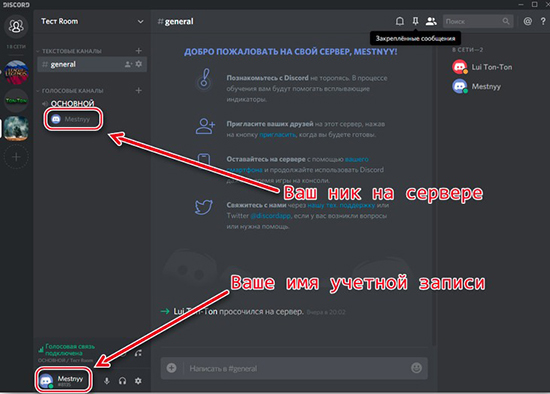
Изначально необходимо обращать внимание на то, что идентификатор сервера, личного мессенджера и никнейма изменить не получается. Однако с тегами, которые прописываются после #, ситуация кардинально изменять. Обратите внимание, встроенных инструментов в программном обеспечении не предусматривается, но пользователи выделяют альтернативные методы.
Для этого пользователям требуется изначально скачать специально разработанного бота, который расположен по адресу unbelievaboat.com. Благодаря этому появляется возможность вносить соответствующие настройки, а также:
- разрабатывать оригинальные элементы для персонального сервера;
- указывать различные команды;
- совершать другие поставленные задачи, включая смену тэга.
Обратите внимание, для этого не требуется иметь профессиональных навыков в работе на персональном компьютере.
Другие ограничений при смене ника
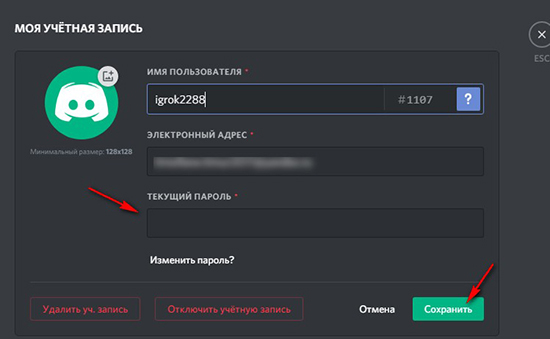
Зарегистрированные пользователи программного обеспечения Дискорд часто жалуются на то, что в случае смены персонального имени либо тэга, система выдает соответствующее уведомление с ошибкой – к примеру, «Вы часто вносите изменения в персональный тэг программного обеспечения Дискорд». В таком случае предусматривается несколько путей выхода из сложившейся ситуации:
- пользователям требуется подождать несколько, после чего повторно попытаться внести соответствующие изменения;
- формирование запроса в службу поддержки через официальный сайт разработчика программного обеспечения с целью выяснения причин невозможности внести соответствующие изменения.
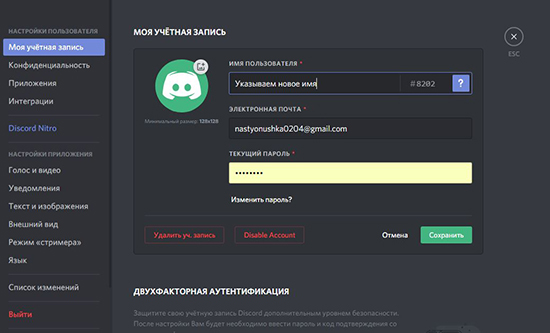
Обратите внимание, пользователям, которые приняли решение обратиться к специалистам службы поддержки, рекомендуется перейти в специально разработанную форму, расположенную по адресу support.discordapp.com. Во вновь открывшейся странице зарегистрированный клиент указывает:
- адрес электронной почты для получения ответа;
- содержательное описание возникшей проблемы при попытке изменить никнейм.
Обратите внимание, для стабильной работы программного обеспечения, разработчики рекомендуют вносить изменения с периодичностью 1 раз в 2-3 дня. Игнорирование правил влечет возникновение негативных последствий. Об этом свидетельствуют многочисленные отзывы пользователей.