Как изменить размер фигуры в SketchUp?
Ты не можешь изменить размеры потому что это не так работает в SketchUp. Если вы знаете размеры вы хотите для прямоугольника, нажмите и отпустите, чтобы набор первый угол. Переместите мышь, чтобы растянуть прямоугольник в нужном направлении. Отпустите мышь и введите размеры.
Как бесплатно изменить размер объекта в SketchUp?
Компоненты Sketchup для изменения размера
- Чтобы масштабировать только один экземпляр компонента, выберите компонент.
- Чтобы масштабировать все экземпляры компонента в вашей модели, дважды щелкните компонент, а затем выберите объект в этом компоненте.
- Чтобы изменить размер объекта и исказить некоторые его размеры, используйте инструмент «Масштаб».
Как изменить размеры?
Как переключать измерения
- Подумайте о других возможностях. …
- Исследуйте связь между вашей реальностью и вашими вибрациями. …
- Определите свою вибрацию по умолчанию. …
- Определите желаемую атмосферу. …
- Создайте триггер для желаемой вибрации. …
- Загрузите New Vibe Daily. …
- Действуйте в соответствии со своей новой вибрацией. …
- Отбрось несоответствующее.
Как вы вводите размеры?
Первое измерение для измерения длина. Длина — это всегда самая длинная сторона коробки с клапаном. Следующее измерение — ширина. Сторона ширины также имеет клапан, но сторона всегда короче длины.
Какая форма у прямоугольника?
Прямоугольник 2D-форма с четырьмя прямыми сторонами и четырьмя прямыми углами. Противоположные стороны прямоугольника имеют одинаковую длину, и одна пара противоположных сторон часто длиннее другой пары. Если все стороны прямоугольника имеют одинаковую длину, это особый тип прямоугольника, называемый квадратом.
Как вы масштабируете что-то?
Чтобы масштабировать объект до меньшего размера, вы просто делите каждое измерение на требуемый масштабный коэффициент. Например, если вы хотите применить масштабный коэффициент 1: 6, а длина предмета составляет 60 см, вы просто разделите 60/6 = 10 см, чтобы получить новое измерение.
Сколько оперативной памяти использует Sketchup?
SketchUp для Интернета — системные требования
| Минимальные технические характеристики | Рекомендуемые характеристики |
|---|---|
| RAM 4GB | 8GB + RAM |
| 700 МБ свободного места на жестком диске | Не менее 1 ГБ свободного места на жестком диске |
| Встроенная видеокарта Intel HD с видеопамятью не менее 512 МБ. | Дискретная видеокарта, например AMD Radeon R9 M37X 2048 МБ |
Что такое макет Sketchup?
Макет Sketchup предназначен для преобразования твердотельной модели из Google Sketchup Pro в ортогональные виды, виды презентации и другие рабочие чертежи.. Пользователь будет использовать Google Sketchup Pro для создания «сцен», которые будут соответствовать орфографическим видам дизайна (спереди, справа, слева, сзади и т. д.).
Как в программе SketchUp задавать размер объектов?
Как в программе SketchUp можно задать новый размер фигуре?
В программе SketchUp задавать размер объектов можно благодаря цифровой клавиатуре. Как только начинаешь рисовать нужные объекты, сразу пишется внизу какой размер у Вас задан, если размер не подходит, начинаем дальше чертить объект, и сразу нужно задавать цифровой клавиатурой размер, который Вам нужен. Правильно задавать размер объекта нужно через точку с запятой.
Как в скетчапе задать размер прямоугольника
КАК ВВЕСТИ РАЗМЕРЫ В SKETCHUP — ВОКРУГ-ДОМ — 2022
Программа 3D-дизайна Google SketchUp предлагает пользователям как минимум два способа ввода размеров. Один из них заключается в наборе размераной фигуры либо во время, либо сразу после рисования фигуры, такой как линия, прямоугольник или круг. Другой способ — использовать мышь вместе с инструментом «Измерение». При первом подходе вы можете вводить размерные цифры в любой общей единице, например, в дюймах, футах или метрах. Единицы второго подхода по умолчанию в дюймах.

Окно «Информация о модели» позволяет выбрать единицы измерения по умолчанию для моделей SketchUp.
Типоразмеры
Шаг 1
Откройте SketchUp, затем щелкните инструмент «Линия» на панели инструментов.
Шаг 2
Перетащите на небольшое расстояние. SketchUp отображает текстовое поле, показывающее длину линии.
Шаг 3
Введите «40», чтобы расширить линию до 40 футов.
Шаг 4
Введите «40», чтобы уменьшить линию до 40 дюймов. Вы можете ввести другие общие единицы измерения, такие как «см» для сантиметров и «м» для метров.
Шаг 5
Нажмите «Enter», чтобы закончить линию.
Шаг 6
Нажмите на инструмент «Прямоугольник» на панели инструментов, затем перетащите на базовую плоскость, чтобы определить прямоугольник.
Шаг 7
Нажмите, чтобы закончить прямоугольник, затем введите любые два числа, разделенные запятой. Например, введите «20», 40 «», чтобы указать прямоугольник размером 20 на 40 дюймов. Как и при рисовании линий, вы можете указать сокращения для общих единиц измерения.
Шаг 8
Щелкните инструмент «Круг» на панели инструментов, затем перетащите, чтобы определить круг, затем щелкните, чтобы завершить эту форму.
Шаг 9
Введите номер размера, как вы делали для предыдущих фигур. Это число указывает SketchUp, на какой радиус нарисовать круг.
Используйте инструмент измерения
Шаг 1
Откройте SketchUp, затем щелкните инструмент «Прямоугольник» на панели инструментов.
Шаг 2
Перетащите на основную плоскость, чтобы вырастить прямоугольник, затем щелкните, чтобы закончить прямоугольник.
Шаг 3
Щелкните заголовок меню «Инструменты», затем выберите пункт «Измерение» в этом меню.
Шаг 4
Нажмите на конец одного края прямоугольника, который вы нарисовали на шаге 2, затем нажмите на другой конец. Это говорит SketchUp, что вы хотите, чтобы инструмент «Размер» отображал длину выбранного ребра. Эта длина теперь появляется на краю.
Шаг 5
Перетащите мышь от прямоугольника. Размерный текст следует за курсором. Это действие позволяет вытащить размерный текст из объекта, который он измеряет, что важно для четких рисунков.
Шаг 6
Щелкните мышью, чтобы завершить метку размера.
Шаг 7
Нажмите «Пробел», чтобы выбрать инструмент «Выделение», затем щелкните по краю прямоугольника рядом с тем, к которому вы применили инструмент «Размер».
Шаг 8
Щелкните инструмент «Переместить» на панели инструментов, затем перетащите выбранный край, чтобы переместить его. Текст инструмента «Размер» автоматически изменяется, отражая текущую длину измеряемого края. Это означает, что вы можете вводить точные измерения с помощью инструмента «Перемещение» и инструмента «Размер».
Как изменить размеры оконных экранов

При просмотре цифровых фотографий или доступе к Интернету на широком мониторе вы можете заметить, что окно не в полной мере использует пространство вашего широкого экрана. Ваш.
Как уменьшить размеры фотографий в Gmail

Отправка больших фотографий по электронной почте может замедлить отправку и получение сообщения, и вам может потребоваться уменьшить размер фотографии, чтобы ускорить процесс. Хотя у Gmail есть изменение размера .
Как изменить размеры логотипов
Художник-график отправляет вам файл логотипа с определенными размерами. Если у вас нет дорогих сторонних графических приложений, вы можете изменить размер логотипа вашей компании, используя .
Масштабирование модели или ее частей
В SketchUp вы можете изменять размер и форму модели в зависимости от относительных размеров ребер и граней. Вот краткий обзор доступных опций:
- Масштабируйте всю модель с помощью инструмента «Рулетка».
- Изменяйте размер объектов, сохраняя их пропорции, с помощью инструмента «Рулетка» или «Масштаб».
- Растягивайте или сжимайте объект для масштабирования с помощью инструмента «Масштаб». Например, растяните шкаф так, чтобы он был вдвое больше нынешней ширины, или сузьте автомобиль на 5 процентов.
- Масштабируйте один или все компоненты в вашей модели.
В следующем видео показано, как с помощью инструмента «Масштаб» можно пропорционально масштабировать геометрию или растягивать ее размеры.
Если вам нужны подробные сведения о масштабировании всей модели или подробные инструкции по использованию функций масштабирования SketchUp, ознакомьтесь с разделами далее в этой статье.
Содержание
Масштабирование всей модели
Если вы хотите масштабировать всю модель, используйте инструмент «Рулетка».
Чтобы масштабировать всю модель, например план этажа в этом примере, выполните следующие действия:
- Выберите инструмент Рулетка (
 ) или нажмите клавишу T. Курсор примет вид рулетки.
 - Измерьте расстояние между двумя точками на вашей модели. В этом примере предположим, что вы знаете, что ширина лестницы должна быть 48 дюймов. Вот как измерить это расстояние:
- Щелкните один конец отрезка линии, чтобы установить начальную точку измерения. Используйте механизм вывода SketchUp, чтобы выбрать точную точку.
- Переместите мышь в конечную точку того же отрезка линии. Когда вы перемещаете мышь, временная линия рулетки со стрелками на каждом конце тянется от вашей начальной точки.
- Щелкните другой конец отрезка линии, как показано на рисунке. Окончательное расстояние появится в поле «Измерения».
Пропорциональное масштабирование выборки
Если вы хотите изменить размер геометрии в модели и сохранить ее пропорции, вы можете использовать инструмент «Рулетка» или инструмент «Масштаб». Выбор зависит от того, как вы хотите установить масштаб:
- Чтобы масштабировать размер определенной линии, используйте рулетку. Например, вы обнаружите, что одна комната на плане этажа может иметь ширину не более 10 футов, но остальная часть плана этажа может оставаться такой же. Или вы знаете, что статуя должна быть 3 метра в высоту.
- Чтобы изменить размер выделенной области в процентах от исходного размера, используйте инструмент «Масштаб». Например, выберите этот метод, если вы хотите увеличить размер выборки на 200% или уменьшить его до 50%.
Чтобы масштабировать часть вашей модели с помощью рулетки, выполните следующие действия:
- С помощью инструмента Выбрать (
 ) выберите объекты, которые нужно масштабировать.
 - Щелкните выборку и в появившемся контекстном меню выберите Создать группу.
- Дважды щелкните группу. Вокруг группы появится рамка из пунктирных линий, указывающая, что вы открыли группу, как показано на рисунке.
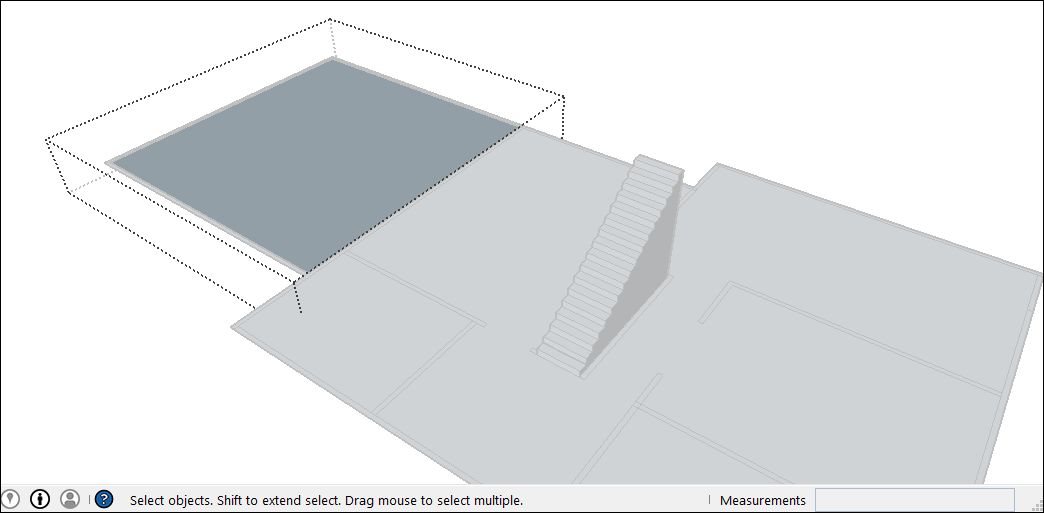
- Выберите инструмент Рулетка () или нажмите клавишу T.
- Щелкните одну конечную точку контрольной линии. Используйте механизм вывода SketchUp, чтобы выбрать точную конечную точку.
- Щелкните другую конечную точку контрольной линии. Текущее расстояние отображается в поле «Измерения», как показано на рисунке. В этом примере, скажем, вам нужно уменьшить эту ширину до 10 футов из-за проблем на участке, где будет построен план этажа.
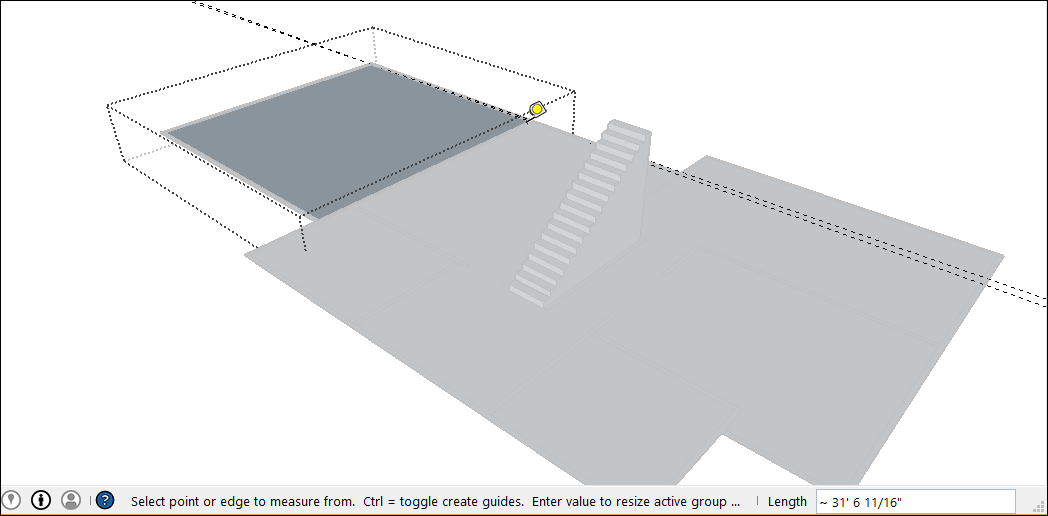
- Введите новый размер линии (в этом примере вы вводите 10′) и нажмите клавишу Enter. Этот размер будет использоваться в качестве основы для пропорционального масштабирования вашей модели. SketchUp спросит, хотите ли вы изменить размер группы или компонента.
- Нажмите кнопку Да, и ваша выборка изменится пропорционально. Посмотрите результат на следующем рисунке. Это комната намного меньше.
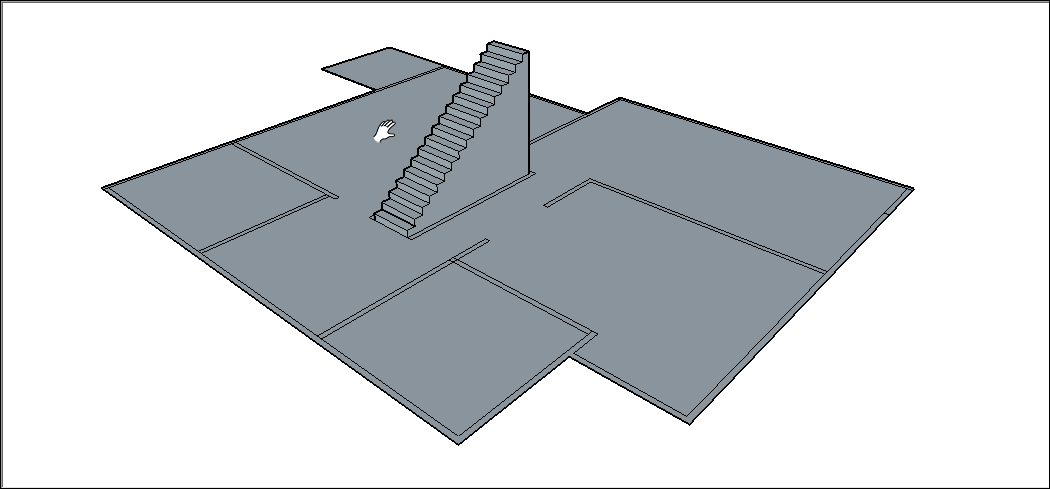
Если вы хотите пропорционально масштабировать модель в процентах, инструмент «Масштаб» легко справится с этой задачей. Представьте, что вы не знаете, как поговорить со своим клиентом об уменьшении комнаты на его плане этажа до 10 футов шириной, поэтому вы моделируете слона в комнате, пока обдумываете это. Вот как масштабировать слона или любую другую выборку в вашей модели в процентах:
- С помощью инструмента Выбрать () выберите геометрию, которую нужно масштабировать. Этот шаг важен, если вы хотите масштабировать сложную 3D-выборку. Если у вас простая выборка, например 2D-фигура или объект поверхности, вы можете пропустить этот шаг.
- Выберите инструмент Масштаб (
 ) или нажмите клавишу S. Вокруг вашего выбора появится желтая рамка с зелеными ручками, как показано на рисунке. Если вы пропустили шаг 1, щелкните геометрию курсором инструмента «Масштаб».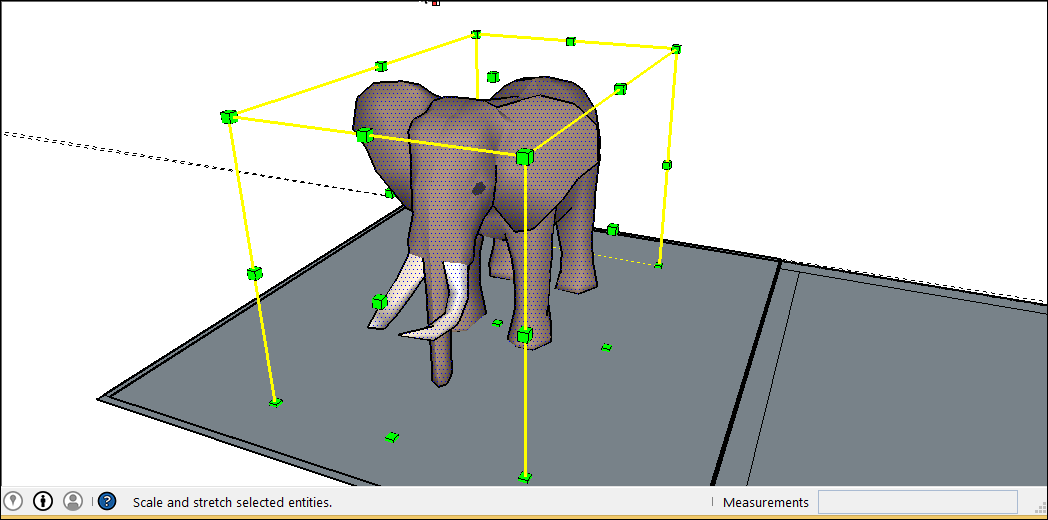
- Для равномерного масштабирования или сохранения пропорций выборки щелкните угловую ручку масштабирования. Выбранная ручка и противоположная ручка масштабирования становятся красными, как показано на следующем рисунке, а в поле «Измерения» вы видите масштаб 1.00, что означает, что ваша геометрия имеет исходный размер или масштабируется до 100%.
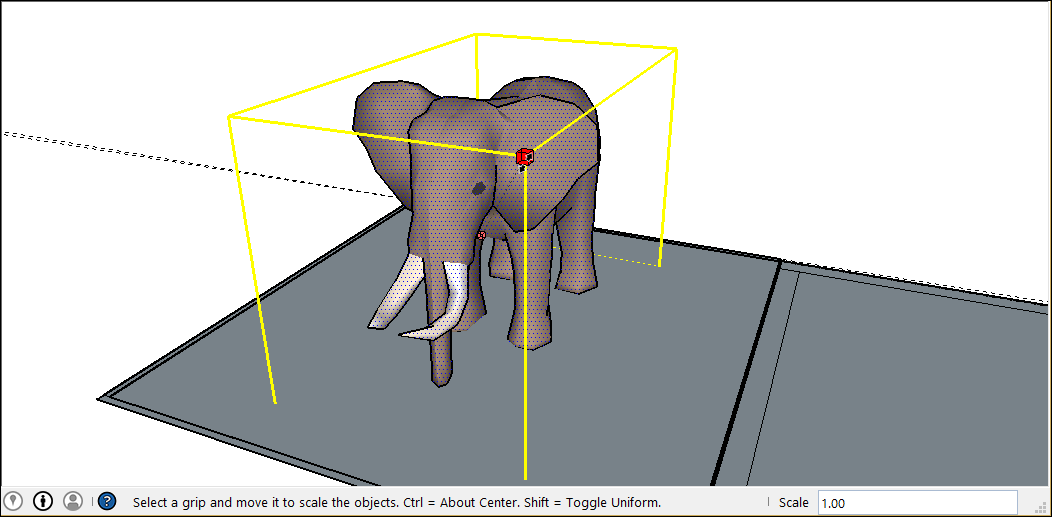
- Переместите курсор, чтобы масштабировать объект. В поле «Измерения» масштаб отображается динамически. Чтобы начать все заново, в любой момент нажмите клавишу Esc. Чтобы установить масштаб из центра, а не из противоположного угла, удерживайте клавишу Ctrl (Windows) или клавишу Option (macOS), перемещая красную ручку угла.
- Щелкните, чтобы установить новый масштаб вашей выборки. Или введите желаемые размеры шкалы и нажмите Enter.
Растягивание или сжатие геометрии в масштабе
Иногда вам нужно масштабировать только одно измерение модели (или, может быть, два). Для этого используйте ручки ребра или грани инструмента «Масштаб». Вот как этот процесс работает на примере шкафа:
- С помощью инструмента Выбрать () выберите геометрию, которую нужно масштабировать. Этот шаг важен для сложной 3D-выборки. Пропустите этот шаг, если выполняете простую выборку, например 2D-форму или объект поверхности.
- Выберите инструмент Масштаб ( ) или нажмите клавишу S. Вокруг вашей выборки появится желтая рамка с зелеными ручками. Если вы пропустили шаг 1, щелкните геометрию курсором инструмента «Масштаб».
- Щелкните ручку ребра или грани (не угловую ручку). Выбранная ручка и противоположная ручка масштабирования становятся красными, как показано на рисунке, а в поле «Измерения» вы видите масштаб 1.00, что означает, что ваша геометрия имеет исходный размер или масштабируется до 100%. В поле «Измерения» также отображается направление оси для вашей шкалы, например синяя шкала или красная шкала. Если вы выберете ручку ребра, вы увидите две оси: красная и зеленая шкала.
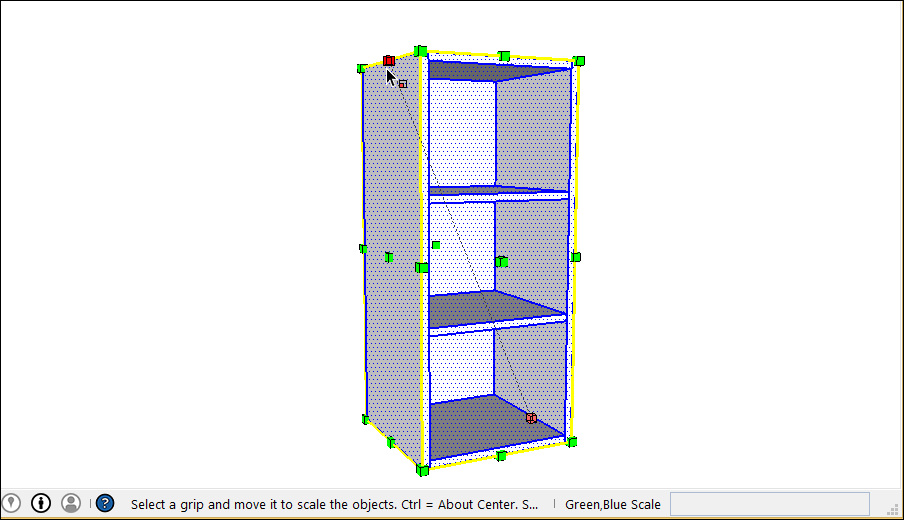
- Переместите курсор, чтобы масштабировать объект. В поле «Измерения» масштаб отображается динамически. Чтобы начать все заново, в любой момент нажмите клавишу Esc. Чтобы установить масштаб от центра, а не от противоположного ребра или грани, удерживайте клавишу Ctrl (Windows) или клавишу Option (macOS), перемещая ручку красного угла.
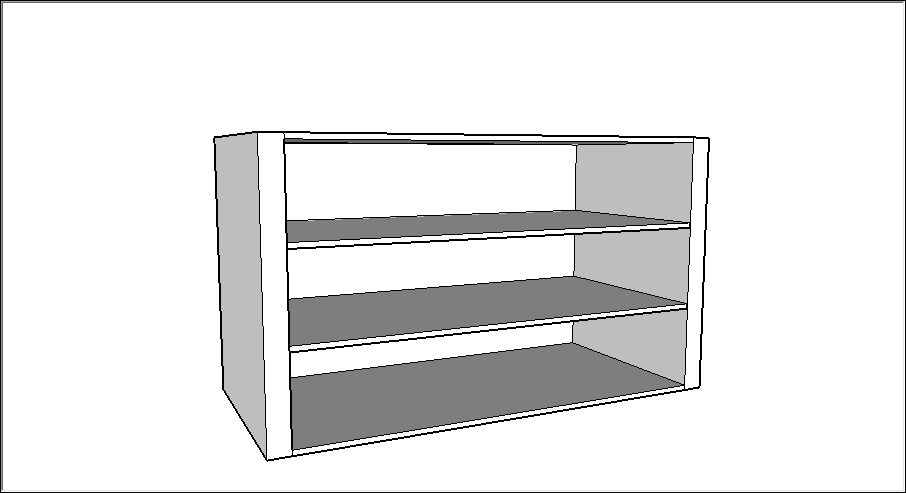
- Щелкните, чтобы установить новый масштаб вашей выборки. Или введите желаемые размеры масштаба и нажмите Enter. Чтобы установить масштаб по двум или даже трем осям, введите два или три числа, каждое из которых разделено запятой, например 3,2. В этом примере вы видите, что исходный шкаф был увеличен в два раза по ширине, но на половину высоты.
Масштабирование компонентов
Вы можете использовать эти методы масштабирования как для компонентов, так и для повседневной геометрии. (Для ознакомления с компонентами см. Добавление готовых компонентов и динамических компонентов). Однако при масштабировании компонента вы можете изменить размер одного экземпляра компонента или всех экземпляров компонента в вашей модели:
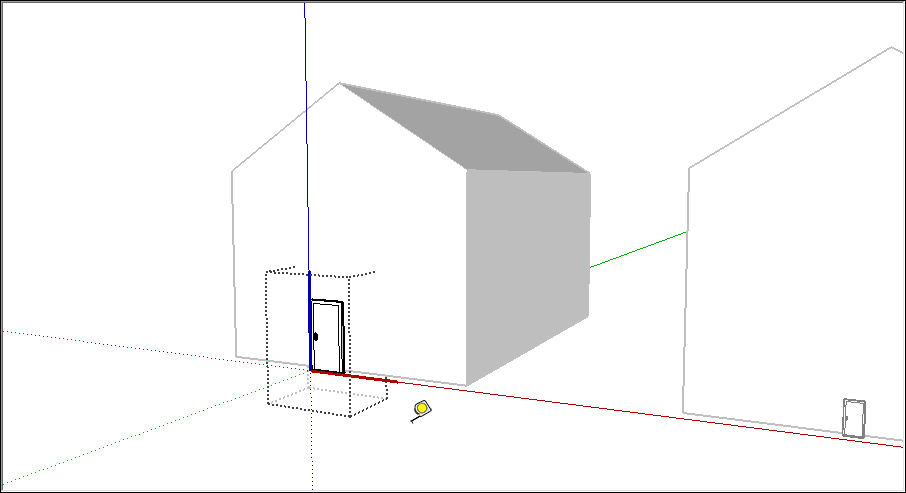
- При масштабировании компонента изменяется только отдельный экземпляр. Эта функция позволяет вам иметь в вашей модели версии одного и того же компонента с разным масштабом. Чтобы масштабировать отдельный экземпляр, щелкните экземпляр компонента с помощью инструмента «Масштаб» и используйте ручки, чтобы установить новый масштаб с помощью любого метода инструмента «Масштаб», описанного ранее в этой статье. На следующем рисунке показано масштабирование компонента двери, загруженного из 3D Warehouse.

- Масштабирование объекта внутри компонента масштабирует каждый экземпляр компонента. Чтобы масштабировать объект в компоненте, вам нужно открыть компонент, дважды щелкнув его. Вокруг компонента появятся пунктирные линии, а линии и грани внутри компонента становятся доступными для редактирования, как показано на следующем рисунке. При открытом компоненте вы можете, например, масштабировать линейный объект. Это действие влияет на определение компонента, и, следовательно, все экземпляры компонента масштабируются соответствующим образом. При открытом компоненте вы можете выбрать линию и, следовательно, масштабировать с помощью инструмента «Масштаб» или «Рулетка», как объяснялось ранее в этой статье. Однако обратите внимание, что единый масштаб с помощью инструмента «Рулетка» часто является самым простым способом масштабирования всех компонентов в модели.
Как изменить размер прямоугольника в SketchUp?
Какой инструмент используется для рисования прямоугольника?
1Инструмент «Прямоугольник»– Инструмент «Прямоугольник» используется для рисования прямоугольных или квадратных фигур. Q. 2 Инструмент «Эллипс» — используется для рисования овала или круга.
Как уменьшить масштаб объекта?
Чтобы масштабировать объект до меньшего размера, вы просто разделите каждое измерение на требуемый масштабный коэффициент. Например, если вы хотите применить масштабный коэффициент 1: 6, а длина предмета составляет 60 см, вы просто разделите 60/6 = 10 см, чтобы получить новое измерение.
Где находится поле измерения в SketchUp?
Обычно это в нижний правый угол экрана. Если его там нет, убедитесь, что SketchUp настроен на полноэкранный режим. Перейдите в «Просмотр» > «Панели инструментов» и выберите «Измерения роста».
Какой инструмент используется для рисования треугольника?
Инструмент «Многоугольник» используется для рисования треугольников.
Скетчап как задать размеры прямоугольника
как можно было сделать настолько не интуитивно понятной САМУЮ важную функцию. Если не работаешь постоянно то каждый раз приходиться читать инструкцию. Блин ну в автокаде проще.
Igor Stepochkin
А теперь простой вопрос. Почему не сделать так:
1. Нарисовать прямоугольник любого размера
2. Кликнуть на него дважды
3. Открылось окно с полным набором свойств, где есть 2 окошка: ширина и длина.
Всё.
Почему я должен в масштабе указывать единицы, я уже их указал при создании проекта. Почему все это есть во вшивом visio?Фруктовый кулинар
Почему нигде не отображается окно с вводом чисел и цифр? Невозможно ничего задать вообще ?
Светлана К
Как всегда, кратко, емко, интересно и полезно! тоже третий способ понравился ))) Спасибо!
Кыргыз жигит
здравствуйте! у меня нет окошка с размерами в правом нижнем углу. как мне ее использовать
Pavel
Скажу вам что долго думал освоить Скетч, умея работать в Солиде Компасе и Фьюжене360, скажу вам что тут прям извращение а не задача размеров.
sterd bisher
А мне как ветерану, было интересно. С меня лайк.
Sharp Eye
Существует ли расширение для просмотра размеров объекта, и автоматического пересчёта процентного размера масштаба,
в те единицы которые заданы в сцене (файле), например, в метрические? — бесят проценты при масштабировании объектов, намного удобней видеть изменения объекта по стандартным размерам,
например:
— ширина 10 см (red);
— глубина 20 см (green);
— высота 30 см (blue);
А не вот это:
— 0,1 (red);
— глубина 0.2 (green);
— высота 0.3 (blue);
Это самый простой и щадящий пример — обычно, либо вычислять нужно, либо нужно направляющие ставить, но инструменты масштабирования (в том числе и расширения, например от Fredo6), не всегда работают точно, и это всё лишняя возня, намного удобней просто вбить на ходу нужный размер, но этого нет.Борис Александров
немножко в словах ошибся во втором способе сказал восемьсот тридцать, написал 380, а в общем молодец, спасибо
Павел Саливанов
Я думал, что я ветеран, а нет — ученик, не знал про третий способ
Игоръ
Масштабирование по миллиметрам у меня не работает почему-то, да и по см тоже
jeef wizbowsky
Знал, но посмотрел! Пётр, очень полезное дело, а теперь ещё и благотворительное, спасибо огромное, именно у тебя и научился очень многому. )
Искандер Ферганский
Мне ничего нового в этот раз не показали (((
КВАКЕР голос океана
Всё классно ! Слушаю ваши уроки просто периодически :)) для удовольствия и увидеть что то новое ! Всего хорошего вам , и вашим близким !
Heleg Varyag
Я почему-то никогда не пользуюсь инструментом прямоугольник, и черчу его всегда карандашом, мне почему-то так удобнее. А ещё альтернативой масштабирования является "перемещение", когда, выделив нужную грань в разгруппированном прямоугольнике, тянешь её параллельно перпендикулярным граням. Правда, размер отсчитывается от точки отправления
Александр Михеев
Чуть чуть попутали на 2 прямоугольнике ) сказали 830 а сделали 380 . А так все отлично как всегда — очень полезные видео для всех поколений и фанатов этой программы. Спасибо вам большое за непрерывный труд!
Fly Fly
Я внучкам показал. Вроде заинтересовались. Скоро будут новые подписчики. Надо молодежь привлекать.
Legioner ix
Крутое видео. спасибо. я думал что я ветеран но решил посмотреть а оказалось что нуб только один способ знаю. Кстати за 3 способ отдельное спасибо.
Как в Скетчапе задать размер?
a. Чтобы изменить размер объекта в точное число раз, нужно: → выбрать объект и начать и масштабирование → ввести с клавиатуры нужную пропорцию (например «0,7» или «1,3») → нажать Enter, чтобы завершить действие.Jul 29, 2020
Как нарисовать прямоугольник в Скетчап по размерам?
0:353:53Рекомендуемый клип · 56 сек.SketchUp: Как задать размер прямоугольника? — YouTubeYouTubeНачало рекомендуемого клипаКонец рекомендуемого клипа
Как изменить единицы измерения в Скетчапе?
0:273:42Рекомендуемый клип · 59 сек.SketchUp: Как изменить единицы измерения? — YouTubeYouTubeНачало рекомендуемого клипаКонец рекомендуемого клипа
Как увеличить компонент в Sketchup?
По умолчанию, инструмент «Масштаб» увеличивает/уменьшает объект в указанное количество раз. Это значение отображается в нижнем правом углу программы SketchUp. То есть, если к примеру нужно увеличить объект в 4 раза, достаточно растянуть его в нужную сторону до того момента, пока это значение не будет равно четырём.
Как в Скетчапе скопировать объект?
Первый инструмент — Move/Copy(перемещение/копирование). Им можно перемещать выделенный объект в рабочем пространстве, а так же зажав Ctrl, вытаскивать копию из объекта. Создавать копии, а также повторяющиеся копии (или ряды) проще чем кажется. Создание нужного количества копий объекта по нужной оси.
Как сделать круг в Скетчап?
Как быстро нарисовать шар, или сферу в SketchUpВыбираем грань маленького круга инструментом Select;Щелкаем по инструменту Follow Me в панели инструментов;Щелкаем по плоскости большого круга.20 мар. 2021 г.
Как изменить меру длины в Скетчап?
В случае, если при запуске SketchUp и создании нового файла вы выбрали один шаблон рабочего пространства с определённой системой измерений (дюймы или мм), а по ходу работы вам понадобился другой, вы можете поступить следующим образом: для изменения системы измерений: Window > Model Info > Units.
Как в Скетчап онлайн поменять единицы измерения?
0:021:12Рекомендуемый клип · 42 сек.SketchUp Online: Как изменить единицы измерений? — YouTubeYouTube
Как изменить размер окна в Скетчап?
0:094:04Рекомендуемый клип · 55 сек.SketcUp: Как изменить размер окна? — YouTubeYouTube
Как в Скетчапе задать размер? Ответы пользователей
В программе SketchUp задавать размер объектов можно благодаря цифровой клавиатуре. Как только начинаешь рисовать нужные объекты, .
Чтобы нарисовать в SketchUp прямоугольник нужного размера нужно. Правильно, нарисовать прямоугольник любого размера, а потом указать .
Добрый день! У меня вопрос а можно ли в SketchUp задавать точные размеры после создания фигуры, как в максе?Например, я нарисовал прямоугольник 250х390 и .
SketchUp: Как изменить размер динамического компонента? | Блог маркетплейса по 3D моделям cgbandit.com.
SketchUp: Как проставить размеры? | Блог маркетплейса по 3D моделям cgbandit.com.
Кто знает, как зафиксировать конкретный размер компонента, допустим по одной оси X? Чтобы при растягивании группы из нескольких компонентов .
1. Выберите инструмент Указатель размера. Указатель примет вид стрелки. 2. Нажмите Дугу. 3. Перемещайте указатель, чтобы вытянуть строку .
Как в Скетчапе задать размер? Видео-ответы
SketchUp: Как задать размер?
Всем привет народ, с вами Silentip. В этом видео речь пойдёт о том как задать размер в программе SketchUp. Как ни .
SketchUp Урок 3 — Работа с размерами
В этом уроке на примере планировки своей комнаты разбираем работу с размерами, масштабированием и добавлением .
SketchUp: Как изменить размер?
В данном видео я затрону тему изменения размера в программе SketchUp ======================= Официальный .
SketchUp: Как проставить размеры?
В этом видео я расскажу вам как проставить размеры в программе SketchUp. ======================= Программа .
SketcUp: Как изменить размер окна?
В этом видео я расскажу вам как в программе SketchUp изменить размер окна. ======================= Программа .
SketchUp: Как задать размер прямоугольника?
как можно было сделать настолько не интуитивно понятной САМУЮ важную функцию. Если не работаешь постоянно то каждый раз приходиться читать инструкцию. Блин ну в автокаде проще.
Igor Stepochkin
А теперь простой вопрос. Почему не сделать так:
1. Нарисовать прямоугольник любого размера
2. Кликнуть на него дважды
3. Открылось окно с полным набором свойств, где есть 2 окошка: ширина и длина.
Всё.
Почему я должен в масштабе указывать единицы, я уже их указал при создании проекта. Почему все это есть во вшивом visio?Фруктовый кулинар
Почему нигде не отображается окно с вводом чисел и цифр? Невозможно ничего задать вообще ?
Светлана К
Как всегда, кратко, емко, интересно и полезно! тоже третий способ понравился ))) Спасибо!
Кыргыз жигит
здравствуйте! у меня нет окошка с размерами в правом нижнем углу. как мне ее использовать
Pavel
Скажу вам что долго думал освоить Скетч, умея работать в Солиде Компасе и Фьюжене360, скажу вам что тут прям извращение а не задача размеров.
sterd bisher
А мне как ветерану, было интересно. С меня лайк.
Sharp Eye
Существует ли расширение для просмотра размеров объекта, и автоматического пересчёта процентного размера масштаба,
в те единицы которые заданы в сцене (файле), например, в метрические? — бесят проценты при масштабировании объектов, намного удобней видеть изменения объекта по стандартным размерам,
например:
— ширина 10 см (red);
— глубина 20 см (green);
— высота 30 см (blue);
А не вот это:
— 0,1 (red);
— глубина 0.2 (green);
— высота 0.3 (blue);
Это самый простой и щадящий пример — обычно, либо вычислять нужно, либо нужно направляющие ставить, но инструменты масштабирования (в том числе и расширения, например от Fredo6), не всегда работают точно, и это всё лишняя возня, намного удобней просто вбить на ходу нужный размер, но этого нет.Борис Александров
немножко в словах ошибся во втором способе сказал восемьсот тридцать, написал 380, а в общем молодец, спасибо
Павел Саливанов
Я думал, что я ветеран, а нет — ученик, не знал про третий способ
Игоръ
Масштабирование по миллиметрам у меня не работает почему-то, да и по см тоже
jeef wizbowsky
Знал, но посмотрел! Пётр, очень полезное дело, а теперь ещё и благотворительное, спасибо огромное, именно у тебя и научился очень многому. )
Искандер Ферганский
Мне ничего нового в этот раз не показали (((
КВАКЕР голос океана
Всё классно ! Слушаю ваши уроки просто периодически :)) для удовольствия и увидеть что то новое ! Всего хорошего вам , и вашим близким !
Heleg Varyag
Я почему-то никогда не пользуюсь инструментом прямоугольник, и черчу его всегда карандашом, мне почему-то так удобнее. А ещё альтернативой масштабирования является "перемещение", когда, выделив нужную грань в разгруппированном прямоугольнике, тянешь её параллельно перпендикулярным граням. Правда, размер отсчитывается от точки отправления
Александр Михеев
Чуть чуть попутали на 2 прямоугольнике ) сказали 830 а сделали 380 . А так все отлично как всегда — очень полезные видео для всех поколений и фанатов этой программы. Спасибо вам большое за непрерывный труд!
Fly Fly
Я внучкам показал. Вроде заинтересовались. Скоро будут новые подписчики. Надо молодежь привлекать.
Legioner ix
Крутое видео. спасибо. я думал что я ветеран но решил посмотреть а оказалось что нуб только один способ знаю. Кстати за 3 способ отдельное спасибо.
SketchUp: Как задать размер прямоугольника?
как можно было сделать настолько не интуитивно понятной САМУЮ важную функцию. Если не работаешь постоянно то каждый раз приходиться читать инструкцию. Блин ну в автокаде проще.
Igor Stepochkin
А теперь простой вопрос. Почему не сделать так:
1. Нарисовать прямоугольник любого размера
2. Кликнуть на него дважды
3. Открылось окно с полным набором свойств, где есть 2 окошка: ширина и длина.
Всё.
Почему я должен в масштабе указывать единицы, я уже их указал при создании проекта. Почему все это есть во вшивом visio?Фруктовый кулинар
Почему нигде не отображается окно с вводом чисел и цифр? Невозможно ничего задать вообще ?
Светлана К
Как всегда, кратко, емко, интересно и полезно! тоже третий способ понравился ))) Спасибо!
Кыргыз жигит
здравствуйте! у меня нет окошка с размерами в правом нижнем углу. как мне ее использовать
Pavel
Скажу вам что долго думал освоить Скетч, умея работать в Солиде Компасе и Фьюжене360, скажу вам что тут прям извращение а не задача размеров.
sterd bisher
А мне как ветерану, было интересно. С меня лайк.
Sharp Eye
Существует ли расширение для просмотра размеров объекта, и автоматического пересчёта процентного размера масштаба,
в те единицы которые заданы в сцене (файле), например, в метрические? — бесят проценты при масштабировании объектов, намного удобней видеть изменения объекта по стандартным размерам,
например:
— ширина 10 см (red);
— глубина 20 см (green);
— высота 30 см (blue);
А не вот это:
— 0,1 (red);
— глубина 0.2 (green);
— высота 0.3 (blue);
Это самый простой и щадящий пример — обычно, либо вычислять нужно, либо нужно направляющие ставить, но инструменты масштабирования (в том числе и расширения, например от Fredo6), не всегда работают точно, и это всё лишняя возня, намного удобней просто вбить на ходу нужный размер, но этого нет.Борис Александров
немножко в словах ошибся во втором способе сказал восемьсот тридцать, написал 380, а в общем молодец, спасибо
Павел Саливанов
Я думал, что я ветеран, а нет — ученик, не знал про третий способ
Игоръ
Масштабирование по миллиметрам у меня не работает почему-то, да и по см тоже
jeef wizbowsky
Знал, но посмотрел! Пётр, очень полезное дело, а теперь ещё и благотворительное, спасибо огромное, именно у тебя и научился очень многому. )
Искандер Ферганский
Мне ничего нового в этот раз не показали (((
КВАКЕР голос океана
Всё классно ! Слушаю ваши уроки просто периодически :)) для удовольствия и увидеть что то новое ! Всего хорошего вам , и вашим близким !
Heleg Varyag
Я почему-то никогда не пользуюсь инструментом прямоугольник, и черчу его всегда карандашом, мне почему-то так удобнее. А ещё альтернативой масштабирования является "перемещение", когда, выделив нужную грань в разгруппированном прямоугольнике, тянешь её параллельно перпендикулярным граням. Правда, размер отсчитывается от точки отправления
Александр Михеев
Чуть чуть попутали на 2 прямоугольнике ) сказали 830 а сделали 380 . А так все отлично как всегда — очень полезные видео для всех поколений и фанатов этой программы. Спасибо вам большое за непрерывный труд!
Fly Fly
Я внучкам показал. Вроде заинтересовались. Скоро будут новые подписчики. Надо молодежь привлекать.
Legioner ix
Крутое видео. спасибо. я думал что я ветеран но решил посмотреть а оказалось что нуб только один способ знаю. Кстати за 3 способ отдельное спасибо.