Как подключить синтезатор к компьютеру Фл Студио 20-21
Пошаговая инструкция: как подключить синтезатор к компьютеру fl studio
Подключение синтезатора к компьютеру для использования в FL Studio может быть несколько различным в зависимости от типа подключения и конфигурации вашего синтезатора и компьютера. Однако, в целом, процесс подключения не должен быть сложным. Следуйте этим шагам, чтобы подключить синтезатор к компьютеру для использования в FL Studio:
Шаг 1: Убедитесь, что у вас есть кабель, необходимый для подключения синтезатора к компьютеру. Это может быть USB-кабель, MIDI-кабель или аналоговый кабель, в зависимости от типа синтезатора.
Шаг 2: Подключите кабель к выходу на синтезаторе и к входу на компьютере. Если вы используете USB-кабель, подключите его к USB-порту на компьютере.
Шаг 3: Запустите FL Studio на вашем компьютере.
Шаг 4: Нажмите на кнопку «Options» в верхнем меню и выберите «MIDI Settings».
Шаг 5: В окне MIDI Settings выберите синтезатор в качестве входного устройства. Если вы используете USB-кабель, выберите его из списка MIDI-устройств. Если вы используете MIDI-кабель, выберите порт, к которому подключен синтезатор.
Шаг 6: Настройте каналы MIDI. Если ваш синтезатор поддерживает несколько каналов, вы можете настроить каждый канал на отдельный канал в FL Studio.
Шаг 7: Нажмите на кнопку «Enable MIDI Input» и убедитесь, что синтезатор успешно подключен.
Вот и все! Теперь вы можете использовать синтезатор в FL Studio для создания музыки. Обратите внимание, что настройки могут немного отличаться в зависимости от вашей конкретной конфигурации. Если у вас возникнут какие-либо проблемы при подключении синтезатора, обратитесь к руководству пользователя для вашего синтезатора или к справке FL Studio.
Как подключить MIDI клавиатуру или синтезатор к FL Studio.

Как подключить MIDI клавиатуру или синтезатор к FL Studio.
Если у тебя есть какое-то MIDI устройство (успел обзавестись или досталось чудесным образом) – просто замечательно. MIDI клавиатуры (или в их роли простые синтезаторы), Drum Pad, различного рода контроллеры: заметно упрощают жизнь при написании музыки и просто исполнении. Если же у тебя нет ни чего из этого и ты мучаешься игрой на компьютерной клавиатуре, на первое время советую обзавестись простенькой MIDI клавиатурой или Drum Pad– все зависит от рода твоей деятельности в твоем секвенсоре FL Studio.
Что такое MIDI устройство?
Эти четыре символа расшифровываются как Musical Instrument Digital Interface, что в переводе значит Цифровой интерфейс музыкального инструмента. Теперь, я думаю, все стало на один слой понятнее! Это те устройства, с помощью которых ты можешь управлять звуковой информацией с программного обеспечения – удобным тебе образом (Иногда походя на музыкальные инструменты – я сейчас о MIDI клавиатурах и электронных барабанных установках). Так же MIDI это и есть специальный протокол, с помощью которого устройство и обменивается данными с программным обеспечением. Этот протокол совмещает в себе такую информацию как номер ячейки (регулятор, клавиша, кнопка и т.д.) сила нажатия на клавишу \ кнопку, длительность нажатия, установка статичного параметра.
Как подключить MIDI клавиатуру, синтезатор, Drum Pads и другие контроллеры.
На сегодня популярны 2 способа подключения MIDI устройств к компьютеру:
1) Через MIDI кабель, который выглядит следующим образом:
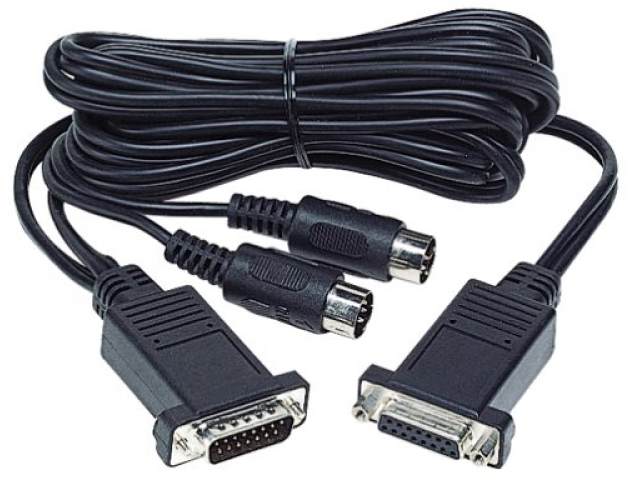
Обычно, подключение MIDI устройства сопровождается установкой драйвера для этого устройства – но в этом случае, при подключении через MIDI port, можно обойтись и без этого. Для начала стоит выключить и компьютер и MIDI устройство, потом подключить 15 – контактный D-Sub разъем в звуковую карту (если она на это рассчитана, если нет, то идем на способ номер 2). Затем если у тебя устройство по типу MIDI клавиатуры, контроллера или DrumPads– то нужно подключить MIDI In разъем кабеля в гнездо устройства MIDI Out. Если же у тебя устройство, по типу синтезатора – то так же потребуется подключить разъем кабеля MIDI Out в гнездо устройства MIDI In. Затем включаем все устройства.
2) Через USB кабель:
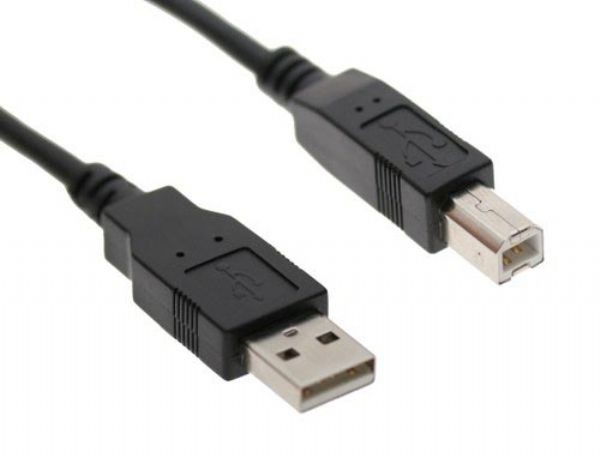
Этот способ, возможно, потребует установки драйверов для данного устройства, но здесь меньше канители с проводами – USB в устройство – USBв компьютер и не нужно ни чего на время отключать (к этому мы привыкли).
Теперь если индикатор(ы) на MIDI устройстве загорелись и сигнализируют о том что «есть контакт», то можно открывать FL Studio и переходить к настройке и нахождению в секвенсоре.
Как активировать MIDI устройство в FL Studio и настроить его.
Зайдя в секвенсор FL Studio (я буду показывать на примере последней, на сегодня версии FL Studio 12) тебе нужна будет вкладка Options– MIDI:
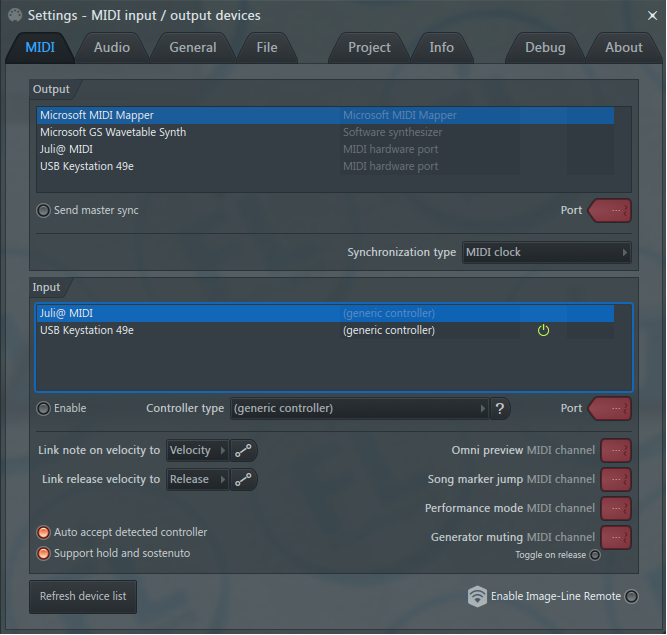
И возможно ты заметил сразу, возможно нет, если ты включил свое MIDI устройство, оно появиться у тебя уже в полях Output и Input в этом окне. В примере у меня виднеется самая простая USB Keystation 49e. И для передачи от MIDI устройства команд в секвенсор (то есть для игры или регуляции параметрами секвенсора) на нужно активировать это устройство в окне Input. Если еще нет вот такого желтого индикатора подключения устройства, напротив его наименования:

То нужно просто выделить это устройство и нажать команду Enable сразу под полем Input. Последующие распознание и активация подключенного устройства FL Studio 12 будет производить за тебя по умолчанию.
Что касается окна Output, то на это окно потребуется если у тебя такое устройство, на которое FL Studio может передавать сигналы (виртуальный синтезатор например), и активация происходит аналогично.
Выпадающее меню Controller Type, существует для определения FL Studio типа контроля для твоего устройства. В базе секвенсора есть определенное количество типов MIDI контроля для некоторых известных MIDI устройств (в 12-й версии FL Studio их еще больше). Если твое устройство есть в списке – то выбери конечно же свой тип, если нет – оставляй тип Generic Controller– это максимальное использование возможностей твоего устройства.
Теперь мы можем управлять секвенсором через MIDI устройство. Если нет ни какого звукового сигнала, просто нужно выделить инструмент на панели каналов, то, что в принципе ты хочешь воспроизводить.
Дополнительные функции и настройки в FL Studio MIDI Settings:
— Auto accept detected controller – функция автоматического принятия MIDI порта. Для того что бы секвенсор FL Studio автоматически распознавал определенный порт, нужно всего лишь повернуть одну из ручек (контроллеров) устройства.
— Support hold and sostenuto — это функция активации, при наличии специальной педали, задержки на нажимаемой ноте.
— Link note on velocity to – назначить команду о силе нажатия на.. (по умолчанию стоит на амплитудное значение каналов. Можно поменять на Mod X и Mod Y. В каналах семплера это два параметра фильтрации.
— Link release velocityto – Назначить силу отжатия ноты на… (по умолчанию стоит на само отжатие, и менять не советую))
Так же можно отрегулировать чувствительности кривых силы нажатия и отжатия – на более чувствительные и менее чувствительные, нажав на кнопки Edit Mapping Curve. (но как по мне так это лишнее)
— Refresh device list – проверка новых подключенных MIDI устройств.
Если при игре или работе с MIDI устройством, ты чувствуешь неудобство, по типу того что ты нажимаешь на клавишу или кнопку Drum Pad’а и звук хоть немного запаздывает – так быть не должно! Вероятнее всего у тебя нет драйверов ASIO4ALL, которые просто необходимы для комфортной работы в секвенсоре, или они есть – но не настроены должным образом. В любом случае быстро и навсегда разобраться с этой ситуацией тебе поможет ЭТА коротенькая статья!
Как подключить синтезатор к FL Studio 20
Fl Studio 20 — это популярное программное обеспечение для создания музыки, которое обладает большим количеством возможностей. Для многих композиторов и продюсеров использование синтезатора является неотъемлемой частью процесса создания музыки в Fl Studio. В данной статье мы расскажем о том, как правильно подключить синтезатор к программе и начать использовать его в своих проектах.
Первым шагом в подключении синтезатора является физическое соединение его с компьютером. Для этого необходимо подключить MIDI-кабель от синтезатора к MIDI-порту на компьютере. Если ваш синтезатор не обладает MIDI-портом, вы можете использовать USB-кабель для подключения синтезатора к компьютеру.
Подключение синтезатора к программе FL Studio 20
FL Studio 20 предоставляет возможность подключать внешние синтезаторы и использовать их в своих проектах. Это открывает широкий спектр возможностей для создания уникальных звуков и музыкальных композиций.
Для подключения синтезатора к FL Studio 20 необходимо выполнить следующие шаги:
- Убедитесь, что синтезатор подключен к компьютеру и включен.
- Откройте программу FL Studio 20.
- В меню выберите «Options» (Опции) и перейдите в раздел «MIDI Settings» (Настройки MIDI).
- В открывшемся окне найдите раздел «Input» (Вход) и выберите свой синтезатор из списка доступных устройств.
- Установите нужные параметры настройки MIDI, такие как канал, скорость передачи данных и др., в зависимости от требований вашего синтезатора.
- Нажмите «OK», чтобы сохранить настройки и закрыть окно «MIDI Settings» (Настройки MIDI).
- Теперь ваш синтезатор будет распознан программой FL Studio 20 и готов к использованию в ваших проектах.
Подключение синтезатора к FL Studio 20 позволяет использовать его в качестве внешнего инструмента и пользоваться всеми его функциями и возможностями для создания и редактирования звуковых дорожек в программе.
Особенности использования синтезатора в FL Studio 20
FL Studio 20 предоставляет широкий выбор инструментов, включая синтезаторы, которые позволяют создавать уникальные звуковые эффекты. В этом разделе мы рассмотрим основные особенности использования синтезатора в FL Studio 20.
Выбор синтезатора: FL Studio 20 предлагает различные типы синтезаторов, такие как субтрактивные, гранулярные, FM синтезаторы и другие. Каждый тип синтезатора имеет свои особенности и звуковые возможности, и выбор синтезатора зависит от желаемого звукового эффекта.
Настройка параметров синтезатора: В FL Studio 20 вы можете настроить различные параметры синтезатора, такие как громкость, тембр, атаку, релиз и другие. Это позволяет изменять звучание синтезатора в соответствии с вашими желаниями.
Использование эффектов и модуляций: FL Studio 20 предлагает возможность применения различных эффектов к звуковому сигналу синтезатора, таких как реверберация, дисторшн, эхо и другие. Кроме того, вы можете использовать модуляции для создания интересных звуковых эффектов, включая использование LFO (Low Frequency Oscillator) для изменения частоты и громкости звука.
Интеграция MIDI-клавиатуры: FL Studio 20 позволяет интегрировать внешнюю MIDI-клавиатуру для более удобного управления синтезатором. Это дает вам возможность создавать музыку в реальном времени с помощью реальных клавиш и контроллеров.
Импорт и экспорт: В FL Studio 20 вы можете импортировать звуковые файлы и использовать их синтезатором для создания новых звуковых эффектов. Вы также можете экспортировать созданные звуковые эффекты в различные форматы файлов для последующего использования в других проектах или программных средах.
Использование синтезатора в FL Studio 20 позволяет создавать и настраивать уникальные звуковые эффекты. Эта возможность открывает перед вами широкие возможности для творчества и экспериментов со звуком.
Подготовка синтезатора к работе с FL Studio 20
Перед тем, как подключить синтезатор к FL Studio 20, необходимо выполнить несколько этапов подготовки. В этом разделе мы рассмотрим основные шаги, которые помогут вам успешно соединить и настроить ваш синтезатор.
1. Проверьте совместимость: Прежде чем подключать синтезатор, убедитесь, что он совместим с FL Studio 20. Проверьте системные требования на официальном сайте FL Studio и убедитесь, что ваш синтезатор поддерживается программой.
2. Установите драйвер: Для корректного функционирования синтезатора в FL Studio 20, вам может понадобиться установить драйвер. Проверьте сайт производителя синтезатора и загрузите последнюю версию драйвера, соответствующую вашей операционной системе. Установите драйвер, следуя инструкциям, предоставленным производителем.
3. Подключите синтезатор к компьютеру: Подключите ваш синтезатор к компьютеру с помощью USB-кабеля или MIDI-интерфейса. Убедитесь, что кабель надежно соединен с обоими устройствами.
4. Включите синтезатор: Убедитесь, что синтезатор включен, а также проверьте настройки громкости и уровня сигнала. При необходимости отрегулируйте их.
5. Запустите FL Studio 20: После того, как синтезатор подключен и включен, запустите FL Studio 20 на вашем компьютере.
6. Настройте входной канал: В FL Studio 20 откройте настройки аудио-интерфейса. Выберите правильный входной канал, соответствующий вашему синтезатору.
7. Настройте MIDI-канал: В настройках FL Studio 20 выберите MIDI-канал, который будет использоваться для общения с синтезатором.
8. Протестируйте подключение: Чтобы убедиться в успешном соединении, нажмите клавишу на синтезаторе и проверьте, проигрывается ли звук в программе FL Studio 20. Если звук воспроизводится, значит, подключение выполнено правильно.
Вот и все! Теперь ваш синтезатор подключен к FL Studio 20 и готов к работе. Вы можете начинать создавать и записывать музыку, используя свой синтезатор в качестве MIDI-контроллера. Удачи!
Подключение синтезатора к компьютеру
Для подключения синтезатора к компьютеру вам понадобятся следующие компоненты:
- Синтезатор
- USB-кабель
- Компьютер или ноутбук с установленной программой FL Studio 20
Шаги для подключения синтезатора к компьютеру:
- Установите ПО (программное обеспечение) для синтезатора на компьютер, если оно имеется.
- Подключите один конец USB-кабеля к синтезатору, а другой – к свободному порту USB на вашем компьютере или ноутбуке.
- Включите синтезатор.
- На компьютере откройте программу FL Studio 20.
- Настройте программу FL Studio 20 для работы с подключенным синтезатором. Для этого вам может потребоваться выполнить следующие шаги:
- Откройте «Настройки» в FL Studio 20.
- Выберите «MIDI» в разделе «Система».
- В разделе «Входные устройства» выберите подключенный синтезатор.
- Нажмите «Сохранить» и закройте настройки.
- Откройте меню «Options» в FL Studio 20.
- Выберите «MIDI Settings».
- В разделе «Input» выберите подключенный синтезатор.
- Нажмите «Save» и закройте настройки.
После выполнения этих шагов вы должны смочь использовать синтезатор в FL Studio 20. Теперь вы можете записывать его звуки, добавлять эффекты и создавать музыку с использованием разных инструментов.
Установка и настройка драйверов для синтезатора
Подключение синтезатора к FL Studio 20 включает не только физическое соединение устройства с компьютером, но и установку и настройку драйверов, необходимых для обеспечения правильной работы синтезатора.
Драйверы — это программное обеспечение, которое позволяет операционной системе взаимодействовать с аудио-интерфейсом синтезатора. Без правильно установленных драйверов, FL Studio не сможет определить и использовать синтезатор в качестве внешнего MIDI-устройства или аудио-интерфейса.
Вот шаги по установке и настройке драйверов для синтезатора:
- Первым делом, проверьте, есть ли у вас последние версии драйверов для вашего синтезатора. Обычно они доступны на официальном веб-сайте производителя. Скачайте их, если это необходимо.
- Подключите синтезатор к компьютеру, используя USB-кабель или другой соответствующий кабель, который поставляется вместе с устройством. Убедитесь, что синтезатор включен и находится в режиме MIDI.
- Откройте FL Studio 20 и перейдите в раздел «Настройки» («Options»).
- В настройках выберите вкладку «Аудио» («Audio») и найдите раздел «Внешний установчик» («Device»).
- В списке доступных устройств выберите ваш синтезатор.
- Сохраните изменения и закройте настройки.
- Теперь вам нужно настроить синтезатор как устройство ввода и вывода звука в операционной системе компьютера. Зайдите в настройки звука в вашей операционной системе и выберите синтезатор в качестве устройства записи и воспроизведения.
После выполнения всех этих шагов, вы должны быть готовы использовать синтезатор в FL Studio 20. Убедитесь, что все подключения правильно настроены и что синтезатор признается как внешнее устройство в програме и операционной системе. Если возникнут проблемы, проверьте, нет ли обновлений драйверов или обратитесь к руководству пользователя синтезатора для получения дополнительной информации.
Создание нового проекта в FL Studio 20
Для начала подключения синтезатора к FL Studio 20 необходимо создать новый проект. В этом разделе мы расскажем вам, как это сделать.
1. Запустите программу FL Studio 20 на вашем компьютере. После запуска появится стартовый экран с несколькими вариантами проектов.
2. Нажмите на кнопку «Create New» или выберите «File» в верхнем меню программы и выберите «New» из выпадающего списка.
3. Появится окно с настройками для нового проекта. Здесь вы можете выбрать параметры такие как: tempo (темп), time signature (нотный размер), и audio settings (настройки аудио).
4. Настройте требуемые параметры в соответствии с вашими потребностями и предпочтениями. Не забудьте выбрать соответствующий аудио драйвер (ASIO, DirectSound, или другой) и настроить его параметры.
5. После завершения настройки параметров, нажмите кнопку «OK». FL Studio 20 создаст новый проект и откроет основное окно программы.
Теперь вы готовы начать работу с FL Studio 20 и подключить синтезатор для создания музыки. В следующем разделе мы расскажем вам, как подключить синтезатор к программе FL Studio 20.
Вопрос-ответ:
Как я могу подключить свой синтезатор к программе FL Studio 20?
Чтобы подключить синтезатор к FL Studio 20, вам понадобится MIDI-кабель, который соединит ваш синтезатор с компьютером. Подключите один конец MIDI-кабеля к MIDI-выходу синтезатора, а другой конец к MIDI-входу вашего компьютера. Затем откройте FL Studio 20 и выберите ваш MIDI-интерфейс в меню «Options» («Настройки») и «MIDI Settings» («Настройки MIDI»). Вам также понадобится установленный драйвер для вашего MIDI-интерфейса, поэтому убедитесь, что он правильно установлен на вашем компьютере.
Какой MIDI-кабель лучше всего использовать для подключения синтезатора к FL Studio 20?
Для подключения синтезатора к FL Studio 20 рекомендуется использовать MIDI-кабель с двумя разъемами MIDI DIN 5-пинового типа. Это стандартный тип кабеля, который используется для соединения синтезаторов и компьютеров. Убедитесь, что ваш синтезатор и компьютер имеют соответствующие разъемы для подключения MIDI-кабеля. Если ваш синтезатор или компьютер имеют другой тип разъема, вам может понадобиться специальный адаптер для подключения.
Какая настройка MIDI-интерфейса выбрать в FL Studio 20?
Для выбора настройки MIDI-интерфейса в FL Studio 20 откройте программу и перейдите в меню «Options» («Настройки»). Затем выберите «MIDI Settings» («Настройки MIDI»). В этом меню вы увидите список доступных MIDI-интерфейсов, подключенных к вашему компьютеру. Выберите MIDI-интерфейс, который соответствует вашему синтезатору. Если ваш MIDI-интерфейс правильно подключен к компьютеру, он должен отображаться в списке доступных устройств.
Как проверить, что мой синтезатор правильно подключен к FL Studio 20?
Чтобы проверить, что ваш синтезатор правильно подключен к FL Studio 20, откройте программу и создайте новый проект. Затем добавьте инструменты на паттерн или канал, используя микшер или окно Piano Roll в FL Studio. Затем попробуйте играть на вашем синтезаторе — если все подключено правильно, то звук синтезатора будет воспроизводиться через FL Studio и слышен в ваших наушниках или колонках.
Как подключить синтезатор к программе FL Studio 20?
Для подключения синтезатора к программе FL Studio 20 нужно выполнить несколько простых шагов. Во-первых, убедитесь, что синтезатор и компьютер соединены с помощью MIDI-кабеля или USB-кабеля. Затем откройте программу FL Studio 20 и перейдите в раздел «Опции». В меню выберите «MIDI-синтезатор» и добавьте новое устройство, указав его название и номер порта. После этого можно начать использовать синтезатор в программе, назначая ему MIDI-каналы и настраивая параметры звука.
Какие кабели нужны для подключения синтезатора к FL Studio 20?
Для подключения синтезатора к программе FL Studio 20 можно использовать два типа кабелей: MIDI-кабель или USB-кабель. Если у вас есть МИДИ-контроллер с выходом MIDI, то вам понадобится MIDI-кабель с разъемами DIN 5-пин. Этот кабель соединяется с MIDI-выходом синтезатора и MIDI-входом на звуковой карте компьютера или аудиоинтерфейсе. Если же у вас есть синтезатор с USB-подключением, то достаточно подключить его к компьютеру с помощью USB-кабеля. Оба варианта подключения позволяют использовать синтезатор в программе FL Studio 20.
Как подключить синтезатор к FL Studio 20
FL Studio 20 – это одна из самых популярных программных сред для создания музыки. Она предлагает широкие возможности для создания и редактирования звуков, а также сэмплов. Однако, для полноценного использования программы вам потребуется подключить синтезатор. В этой статье мы расскажем вам, как это сделать.
Синтезатор – это электронный музыкальный инструмент, который позволяет создавать различные звуковые эффекты, а также виртуальные инструменты. Он может быть как аппаратным, так и программным. FL Studio 20 поддерживает подключение как внешних синтезаторов, так и виртуальных инструментов.
Перед тем, как подключить синтезатор к FL Studio 20, убедитесь, что вы установили все необходимые драйверы для вашего синтезатора. Это может потребовать установки соответствующего программного обеспечения или драйверов с официального сайта производителя. Также убедитесь, что синтезатор подключен к вашему компьютеру правильно – используйте качественный USB-кабель и удостоверьтесь, что он подключен к правильному порту.
Как подключить синтезатор
Для подключения синтезатора к FL Studio 20 необходимо выполнить несколько простых шагов.
- Подготовьте необходимые кабели и адаптеры. Обычно для подключения синтезатора к компьютеру используется USB-кабель или MIDI-кабель.
- Включите синтезатор и компьютер.
- Стандартными средствами FL Studio 20 откройте окно настроек подключений. Для этого нажмите на кнопку «Options» в верхней панели программы и выберите пункт «Audio Settings».
- В окне настроек выберите вкладку «Input/Output» либо «MIDI Settings» (в зависимости от используемого кабеля). Здесь вы сможете выбрать синтезатор как источник звука или MIDI-контроллер.
- Если вы используете USB-кабель, вам может потребоваться установить драйверы для синтезатора. Обычно они прилагаются к устройству или предоставляются на официальном сайте производителя.
- После выбора синтезатора в настройках FL Studio 20 откройте MIDI-канал или создайте новый. Для этого нажмите на кнопку «Channels» в верхней панели программы и выберите нужный вариант.
- Настройте синтезатор и FL Studio 20 на работу друг с другом. Для этого вам может потребоваться включить режим MIDI-контроля на синтезаторе и настроить MIDI-каналы в FL Studio 20.
- После всех настроек вы сможете использовать синтезатор как источник звука или MIDI-контроллер в FL Studio 20. Подключенный синтезатор будет принимать сигналы от программы и отдавать звук или управлять виртуальными инструментами.
Установка программы
Перед подключением синтезатора к FL Studio 20 необходимо установить специальную программу, которая будет обеспечивать взаимодействие между синтезатором и программой.
Для начала необходимо скачать программу, предоставленную производителем синтезатора. Обычно на сайте производителя можно найти раздел «Поддержка» или «Скачать», где можно скачать последнюю версию программы.
После скачивания программы, следует запустить установочный файл и следовать инструкциям по установке. Во время установки можно выбрать дополнительные компоненты, включая драйверы и MIDI-программы.
После завершения установки необходимо перезагрузить компьютер, чтобы изменения вступили в силу.
Выбор кабеля подключения
Существует несколько типов кабелей, которые можно использовать для подключения синтезатора к FL Studio 20:
- USB-кабель — самый популярный и удобный способ подключения, особенно если у синтезатора есть USB-порт. Просто подключите синтезатор к компьютеру с помощью USB-кабеля и FL Studio 20 мгновенно распознает его.
- MIDI-кабель — если у синтезатора нет USB-порта, но есть MIDI-выход, можно использовать MIDI-кабель для подключения. Подключите один конец кабеля к MIDI-выходу на синтезаторе, а другой конец к MIDI-входу на звуковой карте компьютера или USB-MIDI интерфейсу.
- TRS-кабель — если синтезатор имеет аналоговые выходы, можно использовать TRS-кабель для подключения. Подключите один конец кабеля к выходам синтезатора и другой конец к входам звуковой карты компьютера или аудиоинтерфейсу.
Выбор кабеля зависит от типа и возможностей синтезатора, поэтому перед покупкой необходимо убедиться, что синтезатор и компьютер имеют совместимые порты и разъемы.
После подключения кабеля можно приступить к настройке и настройке MIDI-устройств в FL Studio 20, чтобы синтезатор был полностью готов к работе.
Подключение синтезатора к компьютеру
Чтобы начать использовать синтезатор с программой FL Studio 20, необходимо сначала подключить его к компьютеру. Для этого потребуются специальные кабели и настройки. Ниже описаны основные шаги подключения синтезатора к компьютеру.
Шаг 1: Проверьте доступные порты на вашем синтезаторе
У большинства синтезаторов есть различные порты, через которые они могут подключаться к компьютеру. Основные порты, которые нужно проверить, — это MIDI-порт и порт USB. MIDI-порт используется для подключения через специальный MIDI-кабель, а порт USB — для подключения через USB-кабель.
Шаг 2: Подключите синтезатор к компьютеру
Подключите синтезатор к компьютеру, используя соответствующий кабель. Если у вашего синтезатора есть только MIDI-порт, вам понадобится MIDI-кабель, который имеет разъемы MIDI IN и MIDI OUT. Подключите MIDI OUT синтезатора к MIDI IN компьютера и наоборот.
Если у вашего синтезатора есть порт USB, просто подключите его к свободному USB-порту компьютера. В большинстве случаев компьютер автоматически распознает синтезатор и устанавливает необходимый драйвер.
Шаг 3: Настройте соответствующие параметры в FL Studio 20
После того, как синтезатор соединен с компьютером, откройте программу FL Studio 20 и перейдите в настройки MIDI-устройств. В этом разделе вы сможете выбрать подключенный синтезатор и настроить его параметры, такие как входной и выходной порты MIDI.
Шаг 4: Протестируйте подключение
Чтобы проверить, что синтезатор правильно подключен и работает с FL Studio 20, создайте новый проект и добавьте MIDI-канал. Затем выберите настроенный синтезатор в качестве источника звука для этого канала. Попробуйте сыграть на клавиатуре синтезатора, и вы должны услышать звук из вашего компьютера.
Хорошая работа! Теперь ваш синтезатор успешно подключен к компьютеру и готов к использованию с FL Studio 20. Теперь вы можете начать создавать музыку, используя звуки синтезатора.
Настройка соединения
Перед тем как начать подключать синтезатор к FL Studio 20, убедитесь, что у вас есть все необходимые кабели и адаптеры. В большинстве случаев для подключения синтезатора к компьютеру потребуется MIDI-кабель и USB-кабель. Проверьте, есть ли у вас эти компоненты.
Чтобы настроить соединение, следуйте инструкциям:
- Включите синтезатор и компьютер.
- Присоедините один конец MIDI-кабеля к MIDI-выходу синтезатора, а другой конец к MIDI-входу аудиоинтерфейса или звуковой карты компьютера.
- Если ваш синтезатор имеет возможность передачи звука через USB, подключите его к компьютеру с помощью USB-кабеля. Если нет, нужно будет использовать аудиоинтерфейс или звуковую карту для передачи аудиосигнала.
- На компьютере запустите FL Studio 20.
- В меню «Options» выберите «MIDI Settings».
- В окне настроек MIDI выберите вашу аудиоинтерфейс или звуковую карту в качестве устройства ввода и вывода MIDI.
- Если вы используете USB-подключение, убедитесь, что ваш синтезатор выбран в качестве устройства MIDI.
- Нажмите «OK», чтобы сохранить настройки.
Теперь ваш синтезатор должен быть успешно подключен к FL Studio 20. Вы можете начать использовать его инструменты и создавать музыку с помощью программы. Удачи в творчестве!
Проверка подключения
После того, как вы подключили синтезатор к FL Studio 20, необходимо проверить правильность подключения и настроек.
Для начала, убедитесь, что синтезатор включен и подключен к компьютеру с помощью MIDI-кабеля или USB-кабеля. Затем откройте FL Studio 20 и создайте новый проект.
- На панели инструментов выберите канал, на который вы хотите подключить синтезатор.
- Щелкните правой кнопкой мыши на канале и выберите «Insert» из контекстного меню.
- В открывшемся окне выберите «More plugins» и найдите в списке синтезатор, который вы хотите подключить.
- Дважды щелкните на названии синтезатора или перетащите его на пустое место на канале.
После добавления синтезатора на канал, убедитесь, что он правильно настроен. Для этого откройте его интерфейс и проверьте настройки, такие как выбор MIDI-устройства, канала и номера порта. При необходимости отредактируйте эти настройки, чтобы они соответствовали вашему синтезатору.
Если все настройки в порядке, вы можете начать использовать синтезатор в своем проекте. Просто создайте мелодию или аккорды с помощью MIDI-клавиатуры или другого устройства управления MIDI, и вы услышите звук синтезатора через FL Studio 20.
Не забывайте сохранять изменения в проекте и осуществлять регулярное резервное копирование файлов, чтобы избежать потери данных.
Настройка аудио-устройств
Для подключения синтезатора к FL Studio 20 и настройки аудио-устройств необходимо выполнить определенные шаги. В этом разделе мы расскажем, как это сделать.
Шаг 1: Подключение синтезатора
Первым шагом является подключение синтезатора к компьютеру, используя USB-кабель или MIDI-интерфейс. Убедитесь, что синтезатор включен и правильно подключен к компьютеру.
Шаг 2: Открытие настроек FL Studio 20
- Запустите FL Studio 20 на вашем компьютере.
- Откройте окно настроек, нажав на кнопку «Options» в верхнем меню программы.
Шаг 3: Выбор аудио-устройства
В окне настроек выберите вкладку «Audio Settings». Здесь вы увидите список доступных аудио-устройств.
- Выберите ваше аудио-устройство из списка.
- Установите нужные настройки для аудио-устройства, такие как частота дискретизации и буферный размер.
Шаг 4: Настройка MIDI-контроллера
Если ваш синтезатор подключен с помощью MIDI-интерфейса, вам также понадобится настроить его в FL Studio 20. Для этого выполните следующие действия:
- Вернитесь в окно настроек и откройте вкладку «MIDI Settings».
- Выберите ваш MIDI-контроллер из списка доступных устройств.
- Настройте нужные параметры MIDI-контроллера, такие как назначение кнопок и регуляторов.
После завершения всех этих шагов вы будете готовы использовать свой синтезатор в FL Studio 20. Теперь вы можете записывать и редактировать музыку с помощью своего синтезатора и программы FL Studio 20.
Вопрос-ответ:
Как подключить синтезатор к FL Studio 20?
Для подключения синтезатора к FL Studio 20 вам понадобится MIDI-кабель. Сначала, убедитесь, что ваш синтезатор имеет MIDI-IN и MIDI-OUT порты. Подключите MIDI-кабель к портам на вашем синтезаторе и компьютере. Затем откройте FL Studio 20 и выберите «Options» (Опции) в главном меню. В выпадающем меню выберите «MIDI settings» (Настройки MIDI) и проверьте, что ваш синтезатор отображается в качестве устройства в разделе «Input» (Ввод) и «Output» (Вывод). Если он не отображается, нажмите «Refresh» (Обновить) и проверьте подключение кабеля. Теперь ваш синтезатор должен быть готов к использованию в FL Studio 20.
Какую роль играет MIDI-кабель при подключении синтезатора к FL Studio 20?
MIDI-кабель необходим для передачи MIDI-сигналов между синтезатором и компьютером. Кабель подключается к портам MIDI-IN и MIDI-OUT на синтезаторе и компьютере соответственно. Это позволяет передавать информацию о нажатии клавиш, изменении контроллеров и других MIDI-событиях между устройствами. Благодаря MIDI-кабелю вы можете использовать синтезатор как контроллер для записи и проигрывания MIDI-данных в FL Studio 20.
Как проверить подключение синтезатора к FL Studio 20?
Чтобы проверить подключение синтезатора к FL Studio 20, откройте программу и выберите «Options» (Опции) в главном меню. Затем выберите «MIDI settings» (Настройки MIDI) в выпадающем меню. В соответствующих разделах «Input» (Ввод) и «Output» (Вывод) должен отображаться ваш синтезатор. Если он не отображается, нажмите кнопку «Refresh» (Обновить) и проверьте правильность подключения MIDI-кабеля к синтезатору и компьютеру. Если это не помогло, возможно, вам потребуется установить драйверы для вашего синтезатора или проверить его настройки.
Можно ли подключить несколько синтезаторов к FL Studio 20?
Да, вы можете подключить несколько синтезаторов к FL Studio 20. Для этого вам понадобятся дополнительные MIDI-кабели и порты ввода/вывода MIDI на вашем компьютере. Откройте программу и выберите «Options» (Опции) в главном меню, затем выберите «MIDI settings» (Настройки MIDI). В этом разделе вы можете добавить дополнительные синтезаторы в качестве устройств ввода и вывода. Просто подключите каждый синтезатор к своим портам MIDI-IN и MIDI-OUT на компьютере и выберите их в настройках MIDI FL Studio 20.
Какие инструменты мне понадобятся для подключения синтезатора к FL Studio 20?
Для подключения синтезатора к FL Studio 20 вам понадобятся USB-кабель, соответствующий с отверстием в синтезаторе, и компьютер с установленной программой FL Studio 20. Также вам потребуется правильно настроить драйверы и установить MIDI-каналы.
Как подключить синтезатор к FL Studio 20 по USB?
Для подключения синтезатора к FL Studio 20 по USB, сначала установите драйверы для синтезатора на компьютер. Затем подключите синтезатор к компьютеру с помощью USB-кабеля. После этого запустите FL Studio 20 и выберите MIDI-настройки. Настройте MIDI-входы и MIDI-выходы на ваших устройствах, чтобы они соответствовали синтезатору. Теперь вы можете использовать синтезатор в FL Studio 20.