Как добавить карту в Wallet в 2022 году?
После этого проведите стандартную процедуру добавления карты в платежную систему Wallet. Для этого необходимо принять условия соглашения и .
Как привязать карту к айфону 2022?
Привяжите банковскую карту к Apple ID. Добавление ранее использованной карты:Откройте приложение Wallet.Нажмите кнопку «+» (добавить).Выберите «Ранее добавленные карты».Выберите одну или несколько карт из списка.Нажмите «Продолжить».Добавьте карту, следуя инструкциям на экране.
Как сейчас добавить карту в Wallet?
Перейдите на вкладку «Мои часы» и коснитесь «Wallet и Apple Pay». Нажмите «Добавить карту». Выберите «Дебетовая или кредитная карта», чтобы добавить новую карту, или «Предыдущая карточка», чтобы выбрать карту, которая была добавлена в приложение Wallet ранее. Коснитесь «Продолжить».
Как включить Apple Pay 2022?
Не работает Apple Pay в России. Как включитьОткройте сайт icloud.com/find и авторизуйтесь;В выпадающем меню «Устройства» выберите свой iPhone;Нажмите на кнопку «Режим пропажи» и подтвердите действие;12 апр. 2022 г.
Как оплачивать телефоном Айфон 2022?
Скачайте приложение Mir Pay в Google Play. Зарегистрируйте свою карту МИР в приложении MIR Pay. Можно: ввести реквизиты, как при оплате покупок, или отсканировать в приложении, или поднести к телефону и отсканировать с помощью NFC.
Как добавить любые карты скидок и бонусов в Apple Wallet
 В закладки
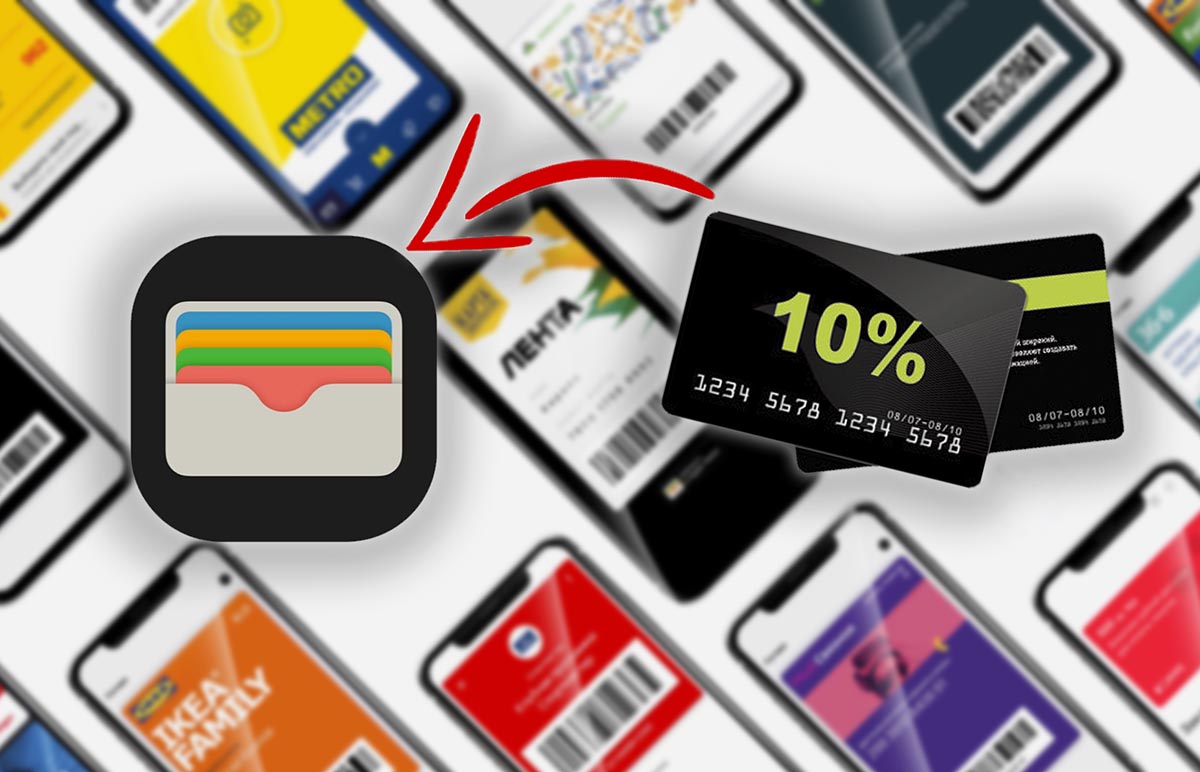
Стандартная утилита Wallet позволяет хранить в iPhone не только банковские карты, но и скидочные карты магазинов, купоны, бонусные карты, билеты в кино, посадочные талоны и прочие электронные аналоги физических карточек или документов.
К сожалению, не все виды карт поддерживаются программой по-умолчанию, иногда приходится использовать сторонние приложения для хранения некоторых купонов или талонов. Есть способ добавить практически любую карту в стандартное приложение iOS.
�� Спасибо re:Store за полезную информацию. ��
Как добавить любую карту в приложение Wallet на iPhone
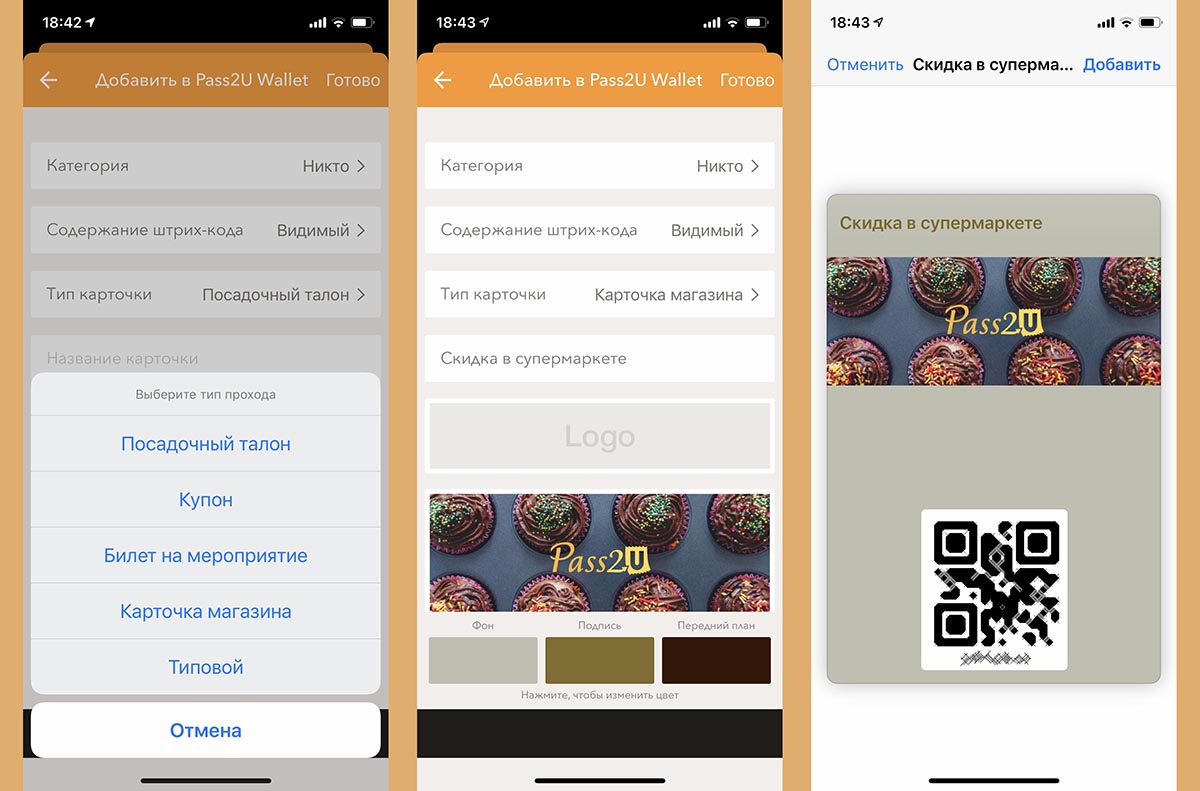
1. Загрузите бесплатное приложение Pass2U Wallet из App Store.
2. Запустите приложение и нажмите “+” для добавления новой карты.
3. Выдайте разрешение для доступа к камере iPhone.
4. Отсканируйте QR-код или штрих-код добавляемой карты. Можно ввести код вручную или выбрать фото карты из галереи iPhone.
5. Заполните недостающие поля и нажмите Готово для добавления карты в приложение.
Карточка будет автоматически экспортирована в приложение Wallet на iPhone.
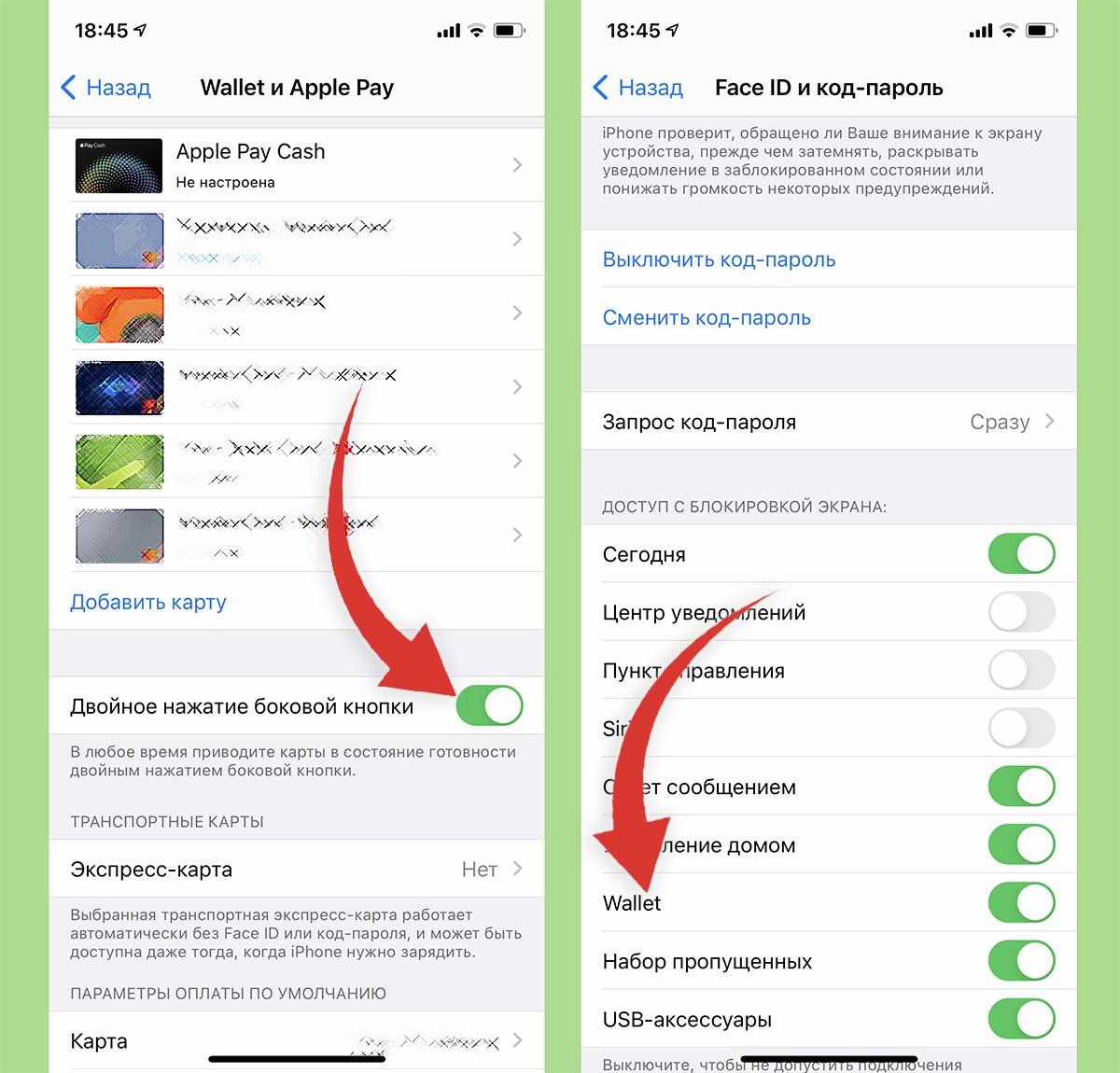
После этого нужно активировать две системных опции для удобного использования приложения.
► Активируйте переключатель Двойное нажатие боковой кнопки в меню Настройки – Wallet и Apple Pay. Это позволит быстро запускать приложение Wallet для выбора карты.
► Включите опцию Wallet по пути Настройки – Touch ID\Face ID и код-пароль, чтобы разрешить запуск приложения на экране блокировки.
Теперь сможете вызывать меню с картами двойным нажатием боковой кнопки и быстро применять нужную карточку.
В закладки
Как пользоваться Apple Wallet на iPhone
Приложение Apple Wallet – электронная замена привычному кошельку. В нем вы можете хранить свои банковские и скидочные карты, а также в любой момент использовать их при оплате на кассе в магазинах. Сегодня мы подробнее рассмотрим, каким образом пользоваться данным приложением.
Использование приложения Apple Wallet
Для тех пользователей, у которых на iPhone отсутствует NFC, в Apple Wallet недоступна функция проведения бесконтактных платежей. Однако данная программа может использоваться в качестве кошелька для хранения дисконтных карт и их применения перед оплатой покупки. Если же вы являетесь обладателем iPhone 6 и новее, дополнительно можете привязать дебетовые и кредитные карты, и полностью забыть о кошельке — оплата услуг, товаров и электронные платежи будут осуществляться с помощью Apple Pay.
Добавление банковской карты
Чтобы привязать дебетовую или кредитную карту к Вэллет, ваш банк должен поддерживать Apple Pay. При необходимости, получить требуемую информацию вы сможете на сайте банка или по телефону службы поддержки.
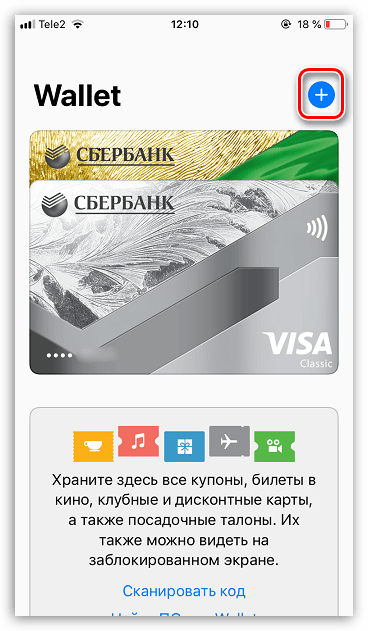
- Запустите приложение Apple Wallet, а затем тапните в верхнем правом углу по иконке с плюсиком.
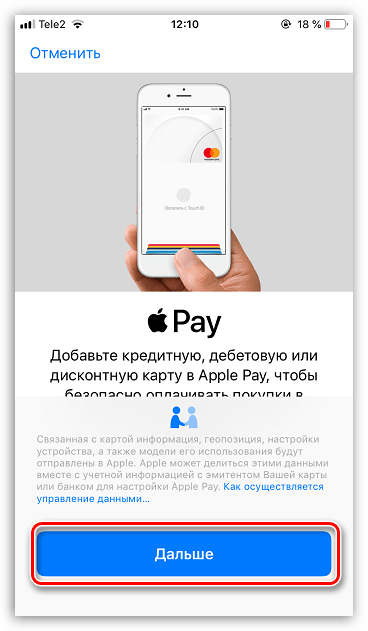
- Нажмите кнопку «Дальше».
Добавление скидочной карты
К сожалению, далеко не все скидочные карты могут быть добавлены в приложение. И добавить карточку можно одним их следующим способов:
- Переход по ссылке, полученной в SMS-сообщении;
- Переход по ссылке, полученной в электронном письме;
- Сканирование QR-кода, имеющего отметку «Добавить в Wallet»;
- Регистрация через приложение-магазин;
- Автоматическое добавление скидочной карты после оплаты с помощью Apple Pay в магазине.
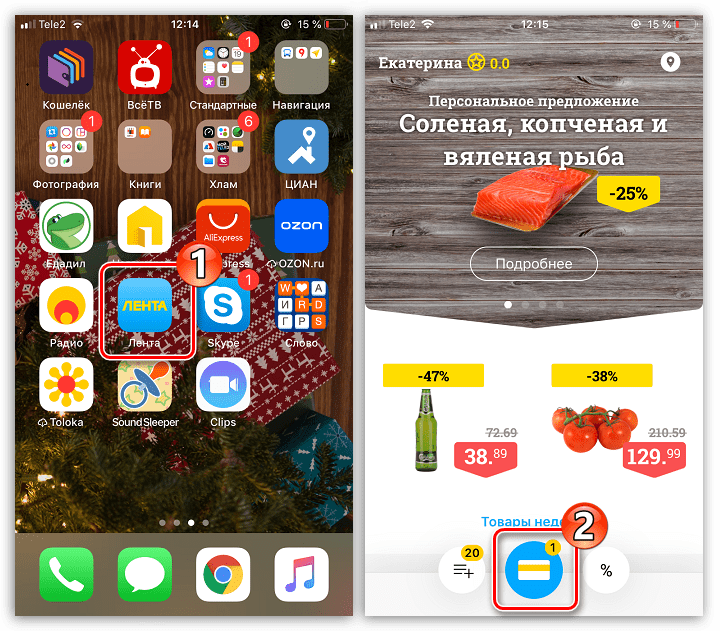
Рассмотрим принцип добавления скидочной карты на примере магазина Лента, он имеет официальное приложение, в котором можно привязать существующую карту или создать новую.
-
В окне приложения Лента кликните по центральной иконке с изображением карточки.
Оплата товаров с помощью Apple Pay
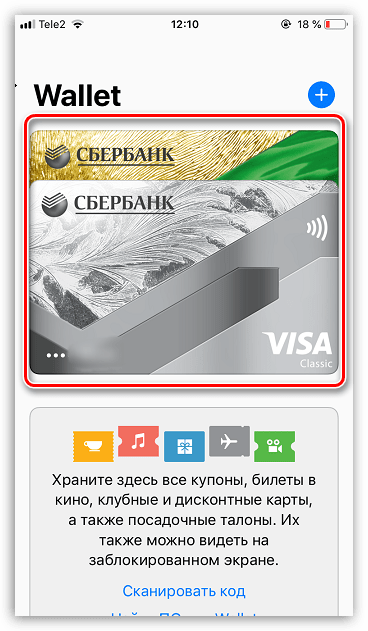
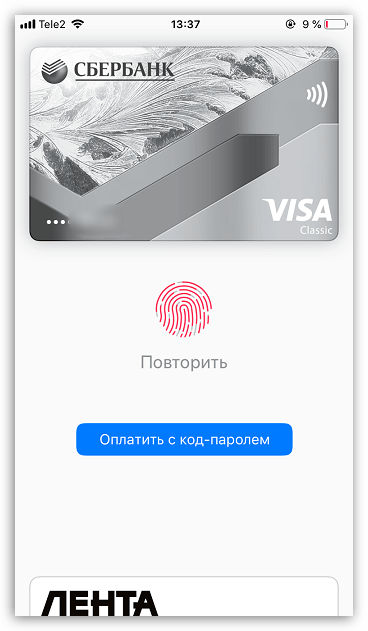
- Чтобы расплатиться на кассе за товары и услуги, запустите на смартфоне Вэллет, а затем тапните по нужной карте.
- Для продолжения оплаты потребуется подтвердить свою личность с помощью отпечатка пальца или функции распознавания лица. В том случае, если одним из двух этих способов авторизоваться не получается, введите код-пароль от экрана блокировки.
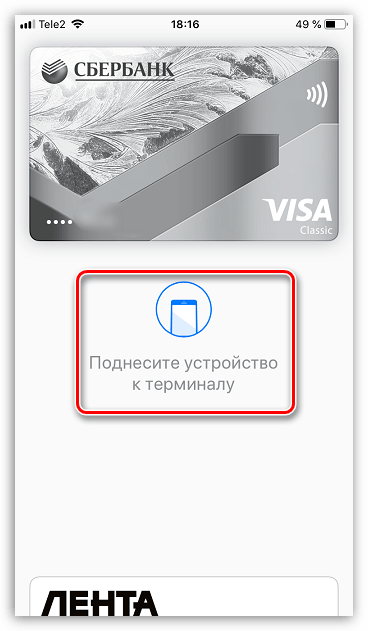
- В случае успешного прохождения авторизации на экране отобразится сообщение «Поднесите устройство к терминалу». В этот момент приложите корпус смартфона к считывающему устройству и удерживайте пару мгновений, пока не услышите из терминала характерный звуковой сигнал, говорящий об успешном проведении платежа. В этот момент на экране высветится сообщение «Готово», а значит, телефон можно убирать.
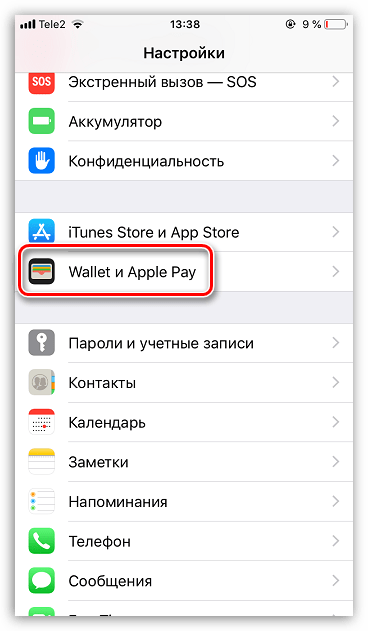
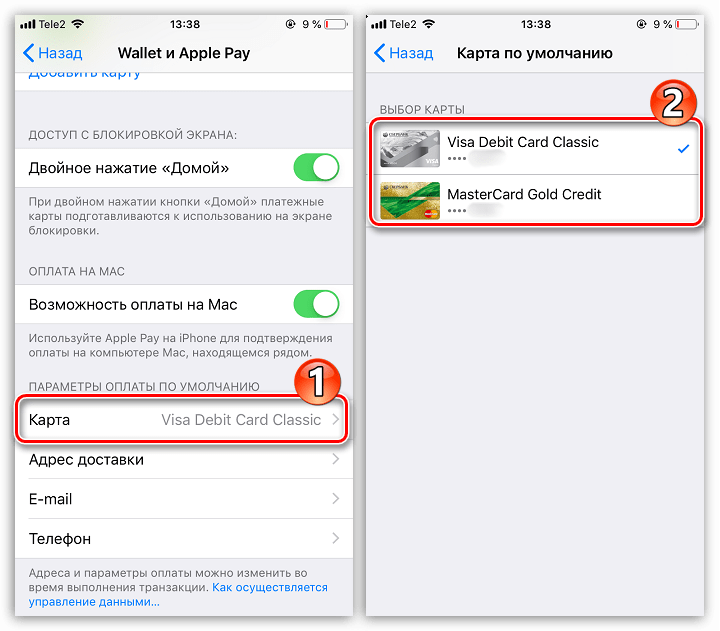
- Для быстрого запуска Apple Pay можно использовать кнопку «Домой». Чтобы настроить данную функцию, откройте «Настройки», а затем перейдите в раздел «Wallet и Apple Pay».
- В следующем окне активируйте параметр «Двойное нажатие «Домой».
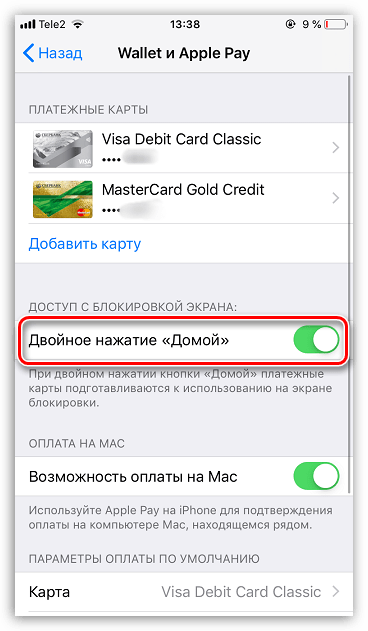
- В том случае, если у вас привязано несколько банковских карт, в блоке «Параметры оплаты по умолчанию» выберите раздел «Карта», а затем отметьте, какая из них будет выводиться в первую очередь.
- Заблокируйте смартфон, а следом дважды кликните по кнопке «Домой». На экране будет запущена карта по умолчанию. Если вы планируете с ее помощью осуществлять транзакцию, авторизуйтесь посредством Touch ID или Face ID и поднесите устройство к терминалу.
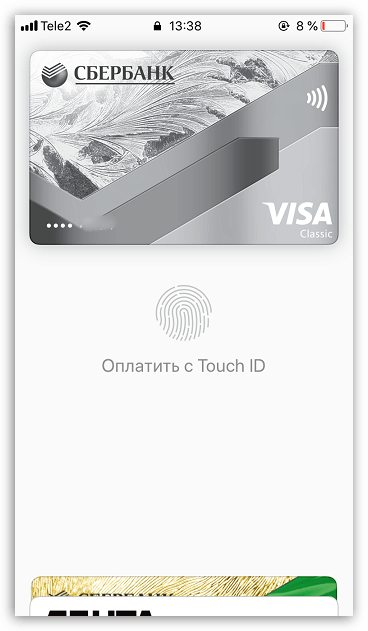
- Если платеж планируется проводить с использованием другой карты, выберите ее из списка ниже, а затем пройдите верификацию.
Удаление карты
При необходимости любая банковская или скидочная карта может быть удалена из Wallet.
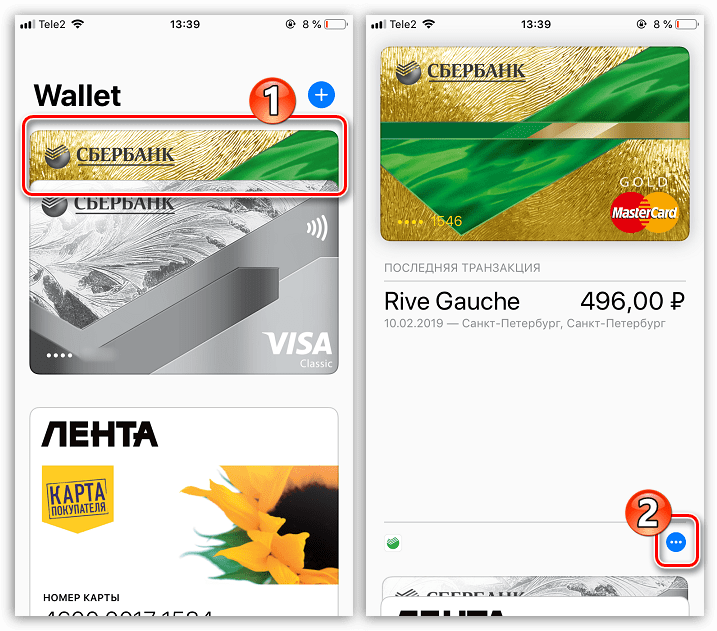
- Запустите платежное приложение, а затем выберите карту, которую планируется убрать. Следом тапните по иконке с троеточием, чтобы открыть дополнительное меню.
- В самом конце открывшегося окна выберите кнопку «Удалить карту». Подтвердите данное действие.
Apple Wallet – приложение, которое действительно упрощает жизнь каждому владельцу iPhone, Данный инструмент обеспечивает не только возможность оплаты товаров, но и безопасное проведение платежей.
Как подключить Эпл пей в 2023
Электронные кошельки и системы бесконтактных платежей все больше становятся частью нашей повседневной жизни. Apple Pay — платежная система от Apple, которая позволяет оплачивать покупки безналичным способом в магазинах, приложениях и в Интернете. В этой статье мы расскажем о том, как правильно подключить и использовать Apple Pay в России в 2023 году.
Как подключить Apple Pay на iPhone в России
- Зайдите в основные настройки телефона и выберите пункт «Язык и регион».
- Вам необходимо заказать карту платежной системы «Мир» в любом банке в России и добавить ее в Apple Pay.
- Нажмите на приложение «Wallet», затем «Добавить карту», следуйте указаниям на экране и добавьте свою карту платежной системы «Мир».
- Для безопасности вам нужно будет подтвердить свои данные в банке или у эмитента.
Как оплатить с помощью Apple Pay в России
После успешного подключения карты, вы можете использовать Apple Pay в бесконтактных терминалах принимающих платежи по технологии NFC (около 95% магазинов в России, как правило, уже принимают такие платежи) и в Интернете.
Чтобы оплатить с помощью Apple Pay в магазине или в точке продажи:
- Разблокируйте свой iPhone с помощью Touch ID или Face ID, нажмите на кнопку «Домой» или дважды нажмите на кнопку Sleep/Wake, чтобы запустить приложение «Wallet».
- Выберите карту, которой хотите оплатить покупку.
- Держите телефон над терминалом (NFC) в продуктовом магазине, кафе и т.д.
Чтобы оплатить с помощью Apple Pay в Интернете:
- Выберите товар или услугу и выберите способ оплаты «Apple Pay».
- Сделайте двойное нажатие на кнопку бокового края (для тех, у кого iPhone с функцией Face ID).
- Держите телефон сверху к терминалу (NFC).
Как оплатить iCloud с помощью Apple Pay
Чтобы оплатить платеж на iCloud с помощью Apple Pay, вам необходимо:
- Открыть Настройки на своем устройстве.
- Нажать на свой профиль iCloud.
- Выбрать Оплата и доставка.
- Нажать Добавить способ оплаты.
- Выбрать пункт Мобильный телефон.
- Ввести свой номер телефона и подтвердить его кодом из СМС.
- В способах оплаты нажмите Изменить и перетяните графу Мобильный телефон наверх.
Как использовать Apple Pay с Mac или iPad
Чтобы использовать Apple Pay на Mac или на iPad, вы должны следовать этим шагам:
- Откройте параметры Wallet на вашем устройстве.
- Нажмите кнопку «Добавить карту».
- Добавьте свою карту, следуя указаниям на экране.
- Подтвердите свои данные в банке или у эмитента.
Как платить айфоном в приложении Mir Pay
Mir Pay — это приложение для бесконтактной оплаты, к которому можно привязать только карту «Мир». Ее нужно добавить и просто поднести свой смартфон с NFC-чипом к терминалу — оплата пройдет так же, как в Apple Pay и Google Pay.
Полезные советы и выводы
- Не сохраняйте на своем устройстве никаких конфиденциальных данных, чтобы предотвратить несанкционированный доступ.
- Всегда проверяйте ваши транзакции, дабы исключить возможность мошенничества.
- Если устройство потеряли или его украли, свяжитесь с банком или финансовой организацией, чтобы блокировать доступ к важной информации.
- Чтобы использовать Apple Pay, обязательно нужна карта соответствующей системы платежей (в России — «Мир»), поэтому перед использованием приложения положите ее в кошелёк.
- Если вы плохо разбираетесь в каждой из функций, то лучше всего почитать инструкции на официальном сайте Apple, либо обратиться за помощью в банк, который выдаст карту «Мир» и привяжет ее к приложению.
Теперь вы знаете, как подключить и использовать Apple Pay в России в 2023 году. Надеемся, что данный гайд поможет вам сделать свою жизнь проще и удобнее.
Как привязать карту к айфону в 2023 году
2023 год принес новые возможности для привязки карты к айфону. Чтобы добавить дебетовую или кредитную карту на iPhone, нужно открыть приложение Wallet и нажать кнопку «Добавить». Далее необходимо коснуться «Продолжить» и следовать указаниям на экране для добавления новой карты. Важно подтвердить свои данные в банке или у эмитента. Если у вас есть связанное устройство Apple Watch, вы также можете добавить карту на часы. Это удобно для совершения покупок без необходимости доставать телефон. В 2023 году привязка карты к айфону еще более упростила нашу жизнь, облегчив процесс оплаты и управления финансами. Благодаря этой функции мы можем смело совершать покупки и проводить операции с картой, зная, что наши деньги находятся под надежной защитой.
Можно ли пользоваться Эпл пей если сменить регион
Да, можно пользоваться Apple Pay, даже если был изменен регион в настройках Apple ID. Однако, важно знать, что доступность Apple Pay в разных странах может отличаться. В настройках Apple Pay укажите свою новую страну проживания, чтобы получить доступ к местным сервисам и возможность связать банковскую карту. Проверьте, работает ли ваш банк с Apple Pay в той стране, в которой хотите использовать данную услугу. Если ваш банк поддерживает Apple Pay, вы сможете легко и удобно оплачивать покупки с помощью iPhone или Apple Watch в магазинах. Не забудьте также обновить свои банковские данные, чтобы информация была актуальной.
Как добавить карту в Эпл пей если она не добавляется
Если эти шаги не помогли, попробуйте следующие действия: 1. Перезагрузите устройство. 2. Убедитесь, что у вас активна сеть Wi-Fi или мобильные данные. 3. Проверьте, есть ли достаточно свободного места на устройстве для добавления карты. 4. Убедитесь, что у вас установлено и активно приложение Apple Wallet. Если все остальное не помогает, возможно, ваша карта не поддерживается Apple Pay или вы пытаетесь добавить карту, которая уже была добавлена к другому устройству. В этом случае свяжитесь с эмитентом карты для получения дополнительной информации и помощи. Обратите внимание, что для использования Apple Pay требуется совместимое устройство, актуальный регион и поддерживаемая карта.
Как подключить номер телефона к Эпл пей
После этого вам может быть предложено ввести пароль от Apple ID. Затем введите номер своего мобильного телефона. После этого вы получите СМС с кодом подтверждения, который нужно будет ввести в соответствующее поле. После ввода кода телефон будет успешно подключен к Эпл пей. Это позволит вам использовать номер телефона для оплаты покупок и других транзакций через Эпл пей. Если вам потребуется изменить или удалить номер телефона, вы также сможете сделать это в настройках Эпл пей. Как видно, подключение номера телефона к Эпл пей достаточно просто и займет всего несколько минут.
В 2023 году подключить Эпл пей будет довольно просто. Для начала, следует открыть параметры Wallet на своем устройстве. Затем нажмите «Добавить карту» и добавьте нужную дебетовую или кредитную карту, следуя указаниям на экране. После этого необходимо подтвердить свои данные в банке или у эмитента. Вам может потребоваться использовать дополнительные методы проверки, например, подтверждение через СМС или почту. Если пользователь хочет добавить карту на своем Mac или iPad, то ему также необходимо открыть «Wallet and Apple Pay», затем нажать на кнопку «Добавить карту» и ввести данные карты. Таким образом, подключить Эпл пей на устройствах Apple не составит труда для любого пользователя.
Все права защищены © 2023.
iOS — это операционная система, разработанная компанией Apple для своих мобильных устройств, таких как iPhone, iPad и iPod Touch. Она является одной из самых популярных и влиятельных мобильных платформ в мире. iOS отличается своей простотой, интуитивно понятным интерфейсом и богатыми возможностями, которые обеспечивают пользователям широкий спектр функций и удобство использования. Стильный дизайн, безопасность данных и высокая производительность — это лишь некоторые из преимуществ iOS, делающие его предпочтительным выбором для миллионов пользователей по всему миру. Операционная система регулярно обновляется и совершенствуется, внося новые функции, улучшая производительность и обеспечивая безопасность, чтобы удовлетворить все потребности современных мобильных пользователей.