как настроить кнопки
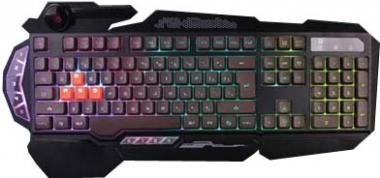
Для настройки кнопок на клавиатуре A4Tech Bloody B314 рекомендуется использовать программное обеспечение Bloody6. Как только вы скачаете и установите это программное обеспечение, вы сможете настроить любую кнопку для выполнения различных функций.
Для добавления дополнительных 9 кнопок на клавиатуре для игры в CS, вам нужно выполнить следующие действия:
1. Откройте программное обеспечение Bloody6 и выберите "Key Setting" в верхнем меню.
2. Переключите режим "N" (Normal) на "S" (Script).
3. Нажмите на кнопку "Add Script" и дайте название вашему скрипту.
4. Выберите клавишу, которую вы хотите настроить для выполнения дополнительной функции и нажмите на нее.
5. Введите команду для выполнения функции в поле "Script Command".
6. Повторите шаги 4-5 для каждой дополнительной кнопки, которую вы хотите настроить.
Некоторые полезные команды для настройки кнопок игровых клавиш в CS:
— +forward — движение вперед
— +backward — движение назад
— +strafe — движение вправо/влево
— +jump — прыжок
— +attack — атака
— slot1 — выбор первого оружия
— slot2 — выбор второго оружия
— invprev — выбор предыдущего оружия в инвентаре
— invnext — выбор следующего оружия в инвентаре
Надеюсь, эти инструкции помогут вам настроить дополнительные кнопки на вашей клавиатуре A4Tech Bloody B314. Удачи в игре в Counter-Strike!
Bloody b314 как настроить дополнительные клавиши
Большинство современных компьютерной мышей имеют в своей конструкции дополнительные клавиши, которые можно программировать под различные действия. Одной из популярных моделей мышей с подобными возможностями является Bloody b314. Эта мышь имеет несколько дополнительных клавиш, которые можно настроить под нужные вам функции.
Настройка дополнительных клавиш мыши позволяет значительно упростить работу с компьютером. Вы можете программировать клавиши под команды, которые часто используются вами, такие как копировать, вставить, открыть браузер и т.д. Это существенно увеличит вашу производительность при работе с компьютером.
Итак, как настроить дополнительные клавиши на мыше Bloody b314? Для этого вам потребуется специальное программное обеспечение, которое поставляется вместе с мышью. После установки программы, вам будет доступен интерфейс для программирования клавиш. Вы сможете назначить каждой клавише мыши нужную вам команду, выбрав ее из списка или указав нужное сочетание клавиш.
Не забудьте сохранить настройки после того, как вы закончите программирование клавиш. Это позволит вам использовать настроенные клавиши в любом приложении, будь то браузер, текстовый редактор или игра. Кроме того, вы можете сохранить несколько наборов настроек и переключаться между ними в зависимости от задачи.
Таким образом, благодаря возможности настройки дополнительных клавиш на мыше Bloody b314, вы сможете значительно упростить свою работу за компьютером. Будь то повышение производительности или удобство использования, настроенные клавиши помогут вам достичь этих целей. Не бойтесь экспериментировать и настраивать клавиши под ваши нужды, и вы увидите, насколько это удобно и полезно.
Настройка дополнительных клавиш Bloody b314: просто и быстро
Клавиатура Bloody b314 обладает возможностью настройки дополнительных клавиш, что позволяет значительно упростить выполнение различных действий в играх и приложениях. Настройка этих клавиш осуществляется при помощи специального программного обеспечения от производителя.
Для начала настройки следует скачать и установить программу Bloody6 на свой компьютер. После запуска программы открывается основное окно, в котором можно выбрать режим настройки дополнительных клавиш.
Чтобы добавить новую клавишу, необходимо перейти в режим настройки и выбрать пустую клетку в таблице. Далее следует нажать на эту клетку мышью и выбрать нужное действие из списка предлагаемых опций. Можно добавить функцию «турбо», «макро» или «мультимедиа».
После выбора нужной опции программа предложит ввести комбинацию клавиш, которая будет выполнять нужное действие. Например, вместо нажатия комбинации клавиш «Ctrl+C» для копирования выделенного текста можно настроить клавишу, которая будет выполнять эту функцию, нажимая всего одну кнопку.
Важно отметить, что настройка дополнительных клавиш Bloody b314 осуществляется только для игр и приложений, поддерживающих эту функциональность. Во время игры достаточно переключиться в нужный профиль на клавиатуре и использовать настроенные дополнительные клавиши.
Если вам нужно сбросить настройки клавиатуры, можно выполнить эту операцию в программе Bloody6. В режиме настройки нажмите правой кнопкой мыши на клетку с настроенной клавишей и выберите опцию «Удалить».
В заключение следует отметить, что настройка дополнительных клавиш Bloody b314 позволяет значительно повысить комфорт и эффективность использования клавиатуры во время игры и работы с приложениями. Простота и быстрота настройки, а также возможность создания своих макросов делают эту функцию особенно полезной.
Шаг 1: Скачайте и установите ПО Bloody6
Для настройки дополнительных клавиш на клавиатуре Bloody b314 вам понадобится специальное программное обеспечение — Bloody6. Эта программа позволяет настроить привязку клавиш к определенным командам, создавать макросы и многое другое.
- Перейдите на официальный сайт Bloody и найдите раздел «Поддержка».
- В разделе «Поддержка» выберите модель клавиатуры Bloody b314.
- На странице модели клавиатуры найдите раздел «Драйверы и программное обеспечение» и скачайте последнюю версию ПО Bloody6.
- После завершения загрузки запустите установочный файл Bloody6 и следуйте инструкциям на экране для установки программы.
- После установки ПО Bloody6 подключите клавиатуру Bloody b314 к компьютеру.
Теперь у вас установлена необходимая программа для настройки дополнительных клавиш на вашей клавиатуре Bloody b314. В следующем шаге мы рассмотрим процесс настройки этих клавиш.
Шаг 2: Откройте Bloody6 и подключите клавиатуру
Чтобы настроить дополнительные клавиши на клавиатуре Bloody b314, вам понадобится открыть программу Bloody6, которая предоставляет возможность настройки функциональных клавиш и макросов.
Перед тем как открыть Bloody6, убедитесь, что ваша клавиатура подключена к компьютеру и правильно работает.
- На вашем компьютере найдите и запустите программу Bloody6.
- В главном окне Bloody6 найдите раздел, отвечающий за настройку клавиатуры.
- Подключите клавиатуру Bloody b314 к компьютеру, используя кабель USB.
- Дождитесь, пока программное обеспечение распознает подключенную клавиатуру и отобразит ее в главном окне.
Теперь, когда ваша клавиатура успешно подключена к программе Bloody6, вы можете приступить к настройке дополнительных клавиш и макросов.
Шаг 3: Настройка дополнительных функций и макросов
После того, как вы успешно подключили Bloody b314 к своему компьютеру и установили программное обеспечение, вы можете настроить дополнительные функции и макросы для клавиш. Это позволит вам присвоить им различные действия, управление программами и автоматизацию повторяющихся задач.
Для начала настройки вам необходимо запустить программное обеспечение Bloody b314 и перейти в раздел настроек клавиш. Вам будет предоставлен список клавиш, которые можно настроить, и возможности их функциональных возможностей.
Настройка дополнительных функций:
- Выберите клавишу, которую вы хотите настроить.
- Назначьте ей нужную функцию из списка доступных функций.
- Настройте параметры функции, если они доступны.
- Сохраните настройки.
Примеры дополнительных функций, которые можно присвоить клавишам:
- Открытие приложений или файлов.
- Управление громкостью звука.
- Выполнение команды «назад» или «вперед» в веб-браузере.
Настройка макросов:
- Выберите клавишу, которую вы хотите настроить.
- Нажмите кнопку «Добавить макрос».
- Запишите последовательность действий, которые вы хотите записать.
- Назначьте макросу имя.
- Сохраните настройки.
Макрос позволяет вам записывать и воспроизводить любые действия, которые вы обычно выполняете на клавиатуре или мыши. Это может быть полезно для автоматизации повторяющихся задач или упрощения сложных комбинаций клавиш.
Благодаря возможностям Bloody b314 вы можете полностью настроить свою клавиатуру под свои потребности и предпочтения. Помимо дополнительных функций и макросов, вы можете также настроить подсветку клавиш, режимы игровых профилей и другие параметры.
После завершения настройки дополнительных функций и макросов, вы можете начать пользоваться своей клавиатурой Bloody b314 и наслаждаться удобством и эффективностью использования дополнительных клавиш.
Советы и рекомендации по использованию дополнительных клавиш
1. Назначьте функциональные клавиши под ваши потребности.
В зависимости от того, как вы планируете использовать дополнительные клавиши, вам может быть полезно назначить каждой из них специфическую функцию. Например, вы можете настроить одну клавишу для быстрого открытия программы, другую для копирования и вставки текста, и так далее. Это поможет вам выполнить задачи более эффективно и удобно.
2. Подберите наиболее удобное положение для дополнительных клавиш.
Дополнительные клавиши обычно расположены на боковой или верхней панели клавиатуры. Попробуйте различные положения и найдите наиболее удобное для вас. Убедитесь, что нажатие на дополнительные клавиши не вызывает дискомфорта и не мешает вам при работе.
3. Персонализируйте настройки дополнительных клавиш.
В зависимости от модели клавиатуры и программного обеспечения, которые вы используете, у вас может быть возможность настраивать дополнительные клавиши под свои нужды. Исследуйте возможности настройки и определите оптимальные параметры для вас.
4. Возьмите привычку использовать дополнительные клавиши.
Чтобы максимально воспользоваться преимуществами дополнительных клавиш, попробуйте включить их использование в свою ежедневную работу. Сначала может показаться неудобным, но со временем вы станете все более привыкать и будете выполнять задачи более эффективно.
5. Учитывайте особенности различных программ.
Некоторые программы могут иметь свои собственные настройки для дополнительных клавиш. Убедитесь, что вы изучили их функциональность и возможности настройки. Например, в графических редакторах дополнительные клавиши могут использоваться для быстрого доступа к инструментам или меню.
6. Будьте осторожны с назначением горячих клавиш.
При назначении дополнительных клавиш важно помнить, что некоторые комбинации уже используются в операционной системе или других программах. Проверьте, не конфликтуют ли выбранные вами сочетания клавиш с существующими в системе горячими клавишами. В противном случае вы можете столкнуться с проблемами при использовании клавиш и выполнении определенных операций.
7. Регулярно проверяйте работу дополнительных клавиш.
Как и любое оборудование, дополнительные клавиши могут подвергаться износу и потере функциональности со временем. Регулярно проверяйте работу клавиш и проводите необходимую техническую обслуживание или замену, если это требуется. Это позволит вам сохранить эффективность и удобство использования дополнительных клавиш.
Следуя этим советам и рекомендациям, вы сможете максимально эффективно использовать дополнительные клавиши и упростить свою работу.
Bloody b314: как настроить дополнительные клавиши
Геймеры и профессиональные игроки часто стремятся к максимальной эффективности во время игры. Для достижения этой цели они используют различные игровые устройства, включая специализированные гейминговые мыши с дополнительными клавишами. Однако, чтобы в полной мере использовать потенциал таких мышей, необходимо настроить дополнительные клавиши в соответствии с индивидуальными предпочтениями и потребностями каждого игрока.
Одна из наиболее популярных гейминговых мышей с дополнительными клавишами — Bloody b314. Эта модель обладает рядом уникальных особенностей, включая наличие до 9 дополнительных кнопок, которые можно настроить для выполнения различных действий в игре. Настройка этих клавиш позволяет игрокам управлять игровыми персонажами, выполнять специальные приемы и комбо, а также применять различные навыки.
Настройка дополнительных клавиш в гейминговой мыши Bloody b314 осуществляется с помощью специального программного обеспечения, которое поставляется в комплекте с мышью. Встроенный конфигуратор позволяет пользователю привязать нужные команды к дополнительным клавишам, задать различные макросы и изменить настройки скорости и чувствительности мыши.
Важно отметить, что настройка клавиш мыши может понадобиться не только геймерам, но и профессиональным дизайнерам и программистам. Дополнительные клавиши можно использовать для быстрого доступа к самым часто используемым командам и инструментам, что повышает производительность работы и упрощает выполнение сложных задач.
Однако, перед настройкой дополнительных клавиш необходимо уделить внимание удобству и эргономике мыши. Правильно подобранная модель с дополнительными кнопками должна хорошо ложиться в руке и не вызывать дискомфорта при длительном использовании. Также стоит обратить внимание на качество изготовления и надежность устройства, чтобы быть уверенным в его долговечности и надежности.
Подготовка мыши перед настройкой
Перед тем как приступить к настройке дополнительных клавиш в своей гейминговой мыши Bloody b314, необходимо выполнить несколько шагов по подготовке устройства. Это поможет избежать проблем и обеспечить более удобное использование мыши.
-
Установите драйверы и ПО
Первым шагом необходимо установить драйверы мыши и программное обеспечение (ПО), предоставляемое производителем. Благодаря этому вы сможете получить доступ к дополнительным функциям мыши и настроить ее под свои нужды.
Для улучшения работы мыши рекомендуется обновить прошивку устройства. Прошивка – это программное обеспечение, установленное на самой мыши. Обновление прошивки может помочь устранить ошибки работы и повысить стабильность мыши.
Перед началом настройки рекомендуется очистить поверхность мыши от пыли и грязи. Это поможет избежать проблем со считыванием движений и повысит точность работы устройства.
Для достижения оптимальной точности и скорости перемещения курсора в играх, рекомендуется настроить DPI (dots per inch – точек на дюйм) и чувствительность мыши. Эти параметры позволяют увеличить или уменьшить скорость курсора на экране в зависимости от ваших предпочтений.
Перед настройкой дополнительных клавиш важно проверить работу основных кнопок мыши – левой и правой. Убедитесь, что они надежно срабатывают и не вызывают задержек или двойных кликов. Если возникают проблемы, обратитесь к руководству пользователя или обратитесь в сервисный центр для получения подробной информации о решении проблемы.
После выполнения этих шагов можно приступать к настройке дополнительных клавиш в гейминговой мыши Bloody b314. Это позволит вам раскрыть полный потенциал устройства и получить максимум удовольствия от игрового процесса.
Импорт и установка драйвера мыши
Для полноценной настройки дополнительных клавиш в гейминговой мыши Bloody b314 необходимо установить драйвер, предоставляемый производителем. В этом разделе будет рассмотрено, как импортировать и установить драйвер мыши Bloody b314 на ваш компьютер.
- Перейдите на официальный сайт производителя Bloody, найдите раздел «Поддержка» или «Скачать драйверы».
- В разделе скачивания драйверов найдите модель вашей мыши (Bloody b314) и выберите соответствующий драйвер для вашей операционной системы.
- Нажмите на ссылку для скачивания драйвера и сохраните файл в удобном для вас месте на компьютере.
Примечание: Убедитесь, что выбранная вами версия драйвера подходит для вашей операционной системы, иначе установка может быть неудачной.
После завершения скачивания драйвера мы можем приступить к установке:
- Откройте файл скачанного драйвера. Это может быть исполняемый файл (.exe) или архив (.zip).
- Если это исполняемый файл, запустите его двойным щелчком. Если это архив, распакуйте его в удобную для вас папку.
- Запустите установочный файл драйвера и следуйте инструкциям на экране. Обычно установка сводится к нажатию кнопки «Установить» и дожиданию окончания процесса.
После успешной установки драйвера мыши Bloody b314 перезагрузите компьютер, чтобы изменения вступили в силу. Теперь вы можете воспользоваться всеми дополнительными клавишами вашей гейминговой мыши и настроить их под свои нужды.
Программное обеспечение для настройки дополнительных клавиш
Программное обеспечение, предоставляемое компанией Bloody, позволяет полностью настроить дополнительные клавиши на гейминговой мыше Bloody b314. Это позволяет игрокам создавать собственные макросы и установить команды для каждой клавиши в соответствии с их потребностями и игровым стилем.
С помощью программного обеспечения Bloody b314 геймеры могут настроить клавиши для выполнения различных команд, таких как стрельба из оружия, перезарядка, прыжок, использование способностей и т. д. Также они могут настроить макросы для выполнения сложных последовательностей команд одним нажатием клавиши.
Программное обеспечение Bloody b314 обладает интуитивно понятным пользовательским интерфейсом, который позволяет легко настроить клавиши мыши. Геймеры могут выбрать команду из предварительно созданных шаблонов или создать свои собственные. Также они могут установить различные режимы работы для клавиш, например, назначить разные команды для нажатия и удержания кнопки.
Дополнительные функции, предоставляемые программным обеспечением Bloody b314, включают в себя возможность настройки чувствительности мыши, скорости движения указателя, подсветки клавиш и многое другое. Геймеры могут также настроить профили для различных игр и переключаться между ними в зависимости от потребностей.
Программное обеспечение Bloody b314 позволяет геймерам получить максимальный контроль над своей мышью и настроить ее под свои потребности. Оно обеспечивает удобство использования и гибкость настройки, что делает гейминговую мышь Bloody b314 отличным выбором для профессиональных игроков и любителей компьютерных игр.
Настройка дополнительных клавиш в программе Bloody b314
Bloody b314 — это специальная программная оболочка для настройки дополнительных клавиш в гейминговых мышах. При помощи этой программы пользователи могут переопределить функции дополнительных кнопок на мыши, чтобы повысить свою производительность в играх или удобство использования в других программах.
Шаг 1: Скачайте и установите программу Bloody b314 с официального сайта. Убедитесь, что у вас установлена последняя версия программы, чтобы иметь доступ ко всем новым функциям и исправлениям ошибок.
Шаг 2: Подключите вашу гейминговую мышь к компьютеру при помощи USB-кабеля. Удостоверьтесь, что мышь включена и работает.
Шаг 3: Запустите программу Bloody b314 на вашем компьютере. После запуска программы вы увидите окно с интерфейсом программы и список доступных клавиш и их функций.
Шаг 4: Выберите клавишу, которую хотите переназначить, из списка доступных клавиш на интерфейсе программы. Обычно это дополнительные клавиши на верхней части мыши.
Шаг 5: Нажмите на выбранную клавишу и выберите желаемую функцию из списка доступных функций. Например, вы можете назначить клавише функцию «вперед» или «назад» в браузере, или привязать ее к выполнению определенных действий в играх.
Шаг 6: После выбора функции для клавиши, сохраните настройки и закройте программу Bloody b314. Теперь ваша гейминговая мышь будет использовать новые функции дополнительных клавиш, которые вы установили.
Примечание: Некоторые игры и программы могут не поддерживать настройку дополнительных клавиш при помощи программы Bloody b314. В таком случае, вы можете использовать другие программы или драйверы для настройки дополнительных клавиш на вашей мыши.
Важно помнить, что настройка дополнительных клавиш в программе Bloody b314 может занять некоторое время и требует определенного уровня технических навыков. Если у вас возникнут трудности или вопросы, обратитесь к документации к программе или обратитесь за помощью к специалисту по компьютерным играм или гейминговым мышам.
Проверка и использование настроенных клавиш в гейминговой мыши
После настройки дополнительных клавиш в гейминговой мыши, необходимо проверить и использовать их в играх или других приложениях. В этом разделе мы рассмотрим, как произвести проверку настроенных клавиш и как использовать их в различных ситуациях.
1. Проверка клавиш в Windows:
- Откройте Панель управления и выберите «Мышь».
- Перейдите на вкладку «Дополнительно» или «Настройки» (название может отличаться в зависимости от модели мыши).
- Нажмите на настроенные клавиши и убедитесь, что они отображаются как активные.
2. Проверка клавиш в играх:
- Откройте игру и перейдите в настройки управления или «Настройки мыши».
- Включите возможность использовать дополнительные клавиши мыши.
- Присвойте действия или команды к настроенным клавишам.
- Проверьте работу клавиш в игре, выполняя назначенные команды.
3. Использование настроенных клавиш:
- Используйте настроенные клавиши для выполнения определенных действий в играх. Например, настройте одну клавишу для использования специального навыка или оружия, а другую для быстрого доступа к инвентарю.
- В приложениях или рабочей среде вы можете настроить клавиши для выполнения определенных функций или команд. Например, настройте клавишу для копирования текста или открытия новой вкладки в браузере.
- Помните о настроенных клавишах и используйте их в повседневной работе или играх, чтобы упростить свою жизнь и повысить эффективность.
Важно помнить, что каждая гейминговая мышь имеет свои особенности настройки и использования дополнительных клавиш. Рекомендуется ознакомиться с инструкцией к вашей модели мыши или обратиться к производителю для получения подробной информации о настройке и использовании настроенных клавиш.
Клавиатура кровавая b314 как настроить дополнительные кнопки
Клавиатуры BLOODY — это уникальный дизайн, высочайший уровень точности и использование самых современных технологий. Забота о мельчайших деталях с точки зрения обеспечения комфорта и эргономики для пользователя означает, что игроки по всему миру выбирают оборудование BLOODY, которое гарантирует им лучшие результаты и радость от максимального раскрытия потенциала своих игровых героев.
Использование инновационной технологии с использованием инфракрасного излучения при создании микропереключателя привело к чрезвычайно быстрому времени отклика устройства — менее 0,2 мс . Инфракрасные переключатели также устранили эффект двойного щелчка. Новая технология гарантирует пользователю точность работы без задержек. Это до 30% быстрее, чем клавиатура с традиционными металлическими микропереключателями, и до 50% быстрее, чем традиционные мембранные переключатели. Запатентованный инфракрасный переключатель Bloody позволяет нам наслаждаться 100% эффективностью нашего устройства в течение очень долгого времени. Инженеры Bloody гарантируют долговечность клавиш до невероятных 100 миллионов ударов. Благодаря этой системе пыль не мешает передаче данных. Знаки никогда не будут размыты, потому что они вырезаны лазером в ключе и вдобавок — для удобства игрока их можно по желанию подсветить.
Bloody Infrared Switch окружен 6-миллиметровым барьером, защищающим механизм от случайного заливания водой.
— Игровая клавиатура Bloody B314 A4Tech
— Упаковка производителя
— Подтверждение покупки
Light Strike заставляет нас иметь дело с самыми быстрыми игровыми клавиатурами в мире. Даже самые требовательные пользователи будут чувствовать себя полностью довольными и довольными своим выбором, ведь они всегда быстрее реагируют и всегда впереди своих оппонентов. Клавиатуры Bloody оснащены навигационными мультимедийными кнопками для повышения удобства пользователя при работе с программами и периферийными устройствами.
— Гарантирует пользователю точность работы без задержек
— Высочайший уровень точности
— Забота о мельчайших деталях с точки зрения обеспечения комфорта пользователя
— До 50 На % быстрее, чем традиционные мембранные переключатели
— Защита от случайного заливания водой
— Мультимедийные навигационные кнопки для повышения удобства пользователя
— Клавиши с подсветкой
Нужен повод взять в руки блестящую механическую клавиатуру или игровую мышь с кнопками? Не смотрите дальше. Мы можем помочь.
Чтобы повторно просмотреть эту статью, перейдите в раздел «Мой профиль» и выберите «Просмотреть сохраненные истории».
Чтобы повторно просмотреть эту статью, перейдите в раздел «Мой профиль» и выберите «Просмотреть сохраненные истории».
Вы купили игровую мышь, чтобы играть в Doom: Eternal. Это удобно, это мощно, и вы можете сопоставить бензопилу с кнопкой большого пальца для быстрого доступа. Здорово. Но та же мощь, которую вы используете, чтобы сделать свои игры более плавными, может творить чудеса с вашим запястьем, а также применяться в вашей работе. Если вы все еще используете на работе мышь и клавиатуру, которые поставлялись с ноутбуком, вы можете сделать больше за меньшее время, если вместо этого будете использовать игровые периферийные устройства.
В своей отрасли я необычен тем, что не использую расширитель текста. Эти приложения позволяют использовать краткие сокращения для быстрого написания больших блоков текста. Это удобно для форм электронных писем, которые вы регулярно отправляете, или для заполнения общих адресов электронной почты. Думайте об этом как о автозаполнении, которое можно настроить и использовать где угодно.
Однако вместо того, чтобы использовать для этого приложения, я предпочитаю использовать игровые периферийные устройства. Программное обеспечение, поставляемое с игровыми мышами и клавиатурами, например G Hub от Logitech и Synapse от Razer, имеет инструменты, которые позволяют назначать сочетания клавиш, записывать макросы и, как правило, делать многие из тех же вещей, что и текстовые расширители, с дополнительным преимуществом наличия выделенного кнопки для назначения этих задач. Игровая периферия удовлетворяет особые потребности, которые во многом пересекаются с работой в офисе. Таким образом, даже несмотря на то, что они могут быть пронизаны RGB-подсветкой и предназначены для геймеров, вы можете убедительно доказать своему работодателю, что они — лучший вариант для продуктивной работы.
Сокращение секунды от повторяющейся задачи в вашем рабочем процессе может показаться не таким уж важным на бумаге, но когда вам приходится постоянно двигать руками вперед и назад по клавиатуре, небольшая эффективность может не только сэкономить ваше время, но и напрячь ваши силы. запястья тоже. Игровые мыши, особенно в стиле MMO с дюжиной кнопок, могут стать эффективным способом решения этой проблемы.
Некоторые сочетания клавиш, такие как Ctrl-C и Ctrl-V, идеально подходят для левой руки в положении покоя на левой стороне клавиатуры. Но сочетания клавиш, которые требуют двух рук или используют клавиши со стрелками, вместо этого можно сопоставить с кнопками сбоку мыши.Каждый раз, когда вам нужно использовать эти сочетания клавиш, они находятся на расстоянии легкого движения большого пальца.
Одним из способов, которым я пользуюсь, является редактирование видео. Для удаления клипов используется клавиша Delete, для перемещения вверх и вниз по временной шкале используются клавиши со стрелками, а для увеличения и уменьшения масштаба временной шкалы используются клавиши — и =. Во время типичного сеанса редактирования я могу использовать их все десятки, если не сотни раз. Все это находится вне досягаемости моей левой руки, поэтому обычно требуется убрать руку с мыши. Сопоставив их с игровой мышью, я могу держать руку на мыши гораздо дольше. Экономия времени увеличивается, но, что более важно, это удобнее и легче для моих запястий.
Как упоминалось выше, игровое периферийное программное обеспечение отлично подходит для замены текстового расширителя. В частности, в Razer Synapse 3 есть функция быстрого доступа, известная как «Текстовая функция». При этом вы можете добавить блок текста и привязать его к пользовательскому ярлыку.
Эта функция имеет некоторые ограничения. Во-первых, блок текста ограничен 250 символами (для справки, предыдущий абзац ровно 250 символов). Если на вашем устройстве нет настраиваемых кнопок макросов, то также потребуется использовать сочетания клавиш с существующими клавишами. Просто убедитесь, что они не конфликтуют с ярлыками в программах, которые вы используете ежедневно, и все должно быть в порядке.

Bloody’s Ultimate Gaming Gear сочетает в себе передовые технологии и точность, что дает преимущество, позволяющее уверенно побеждать.


Кнопка автоматического выстрела может быть установлена как автоматический циклический щелчок.

Отключите клавишу «Windows», чтобы не прерывать игровую сессию.

Любая клавиша может быть установлена как «Ключ Turbo-Shot». Чтобы применить: нажмите и удерживайте клавишу для непрерывного щелчка.

Электронное уплотнение + отверстие для слива воды значительно продлили срок службы клавиатуры.

Нескользящий силиконовый подъемник предотвращает смещение и вибрацию клавиатуры во время игрового сеанса.

Наклонный дизайн клавиш снижает вероятность случайного нажатия клавиш.

Двойные винты + двойные пружины + балансировочный стержень обеспечивают большую надежность.

Полная частота отчета 1000 Гц обеспечивает более быструю обратную связь.

Настроить от 100 %, 75 %, 50 %, 25 % и выкл.
Клавиатуры Bloody отличаются уникальным дизайном, высочайшей точностью и современными технологиями. Акцент на деталях, удобстве и эргономике делает его лидером. Клавиатура Bloody, являющаяся центральным элементом вашей игровой системы, разработана таким образом, чтобы обеспечить полный контроль над вашими кончиками пальцев.