Как удалить фото фон в PowerPoint
Если в PowerPoint или на фото есть нежелательный фон, что вы будете делать? Многие люди могут выбрать удаление фона в PowerPoint / фотографии на прозрачный фон, чтобы вы могли снова добавить другой любимый фон.
Тут встает вопрос, как убрать фото фон в PowerPoint?
На самом деле вы можете сделать эту работу с Adobe Photoshop. Но многие пользователи не знают, как именно использовать это профессиональное программное обеспечение, а некоторые даже не имеют этого программного обеспечения на своем компьютере.

Удалить фон в Powerpoint
К счастью, PowerPoint может вместо фотошопа помочь вам убрать фото фона. И в этой статье мы расскажем вам подробные инструкции по удалению фона в PowerPoint. Просто прочитайте статью, чтобы получить подробный процесс, как показано ниже.
Часть 1: Как удалить фото фон в PowerPoint
PowerPoint — это не только программа, которую вы можете использовать для сделать слайд-шоу. Вы также можете использовать это программное обеспечение для удаления фона из изображения PowerPoint, а также. Но рекомендуется удалить некоторые изображения с белым или сплошным фоном, поскольку те изображения, которые имеют высокую контрастность с передним планом, являются самыми легкими изображениями, удаляемыми фоном в PowerPoint. Далее подробно описывается, как удалить фон в PowerPoint. И вы можете использовать этот способ на вашем Microsoft PowerPoint 2010 или более поздней версии.
Шаг 1 Вставьте изображение в PowerPoint
Сначала запустите PowerPoint на вашем компьютере. А затем вам нужно вставить изображение, с которым вы хотите удалить фон. Просто нажмите кнопку Вставить, которая находится в верхней панели инструментов, а затем добавьте фотографию.
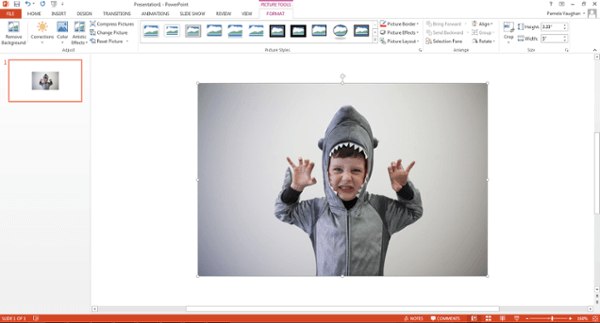
Шаг 2 Выберите Удалить фон
Теперь вам нужно нажать на свое изображение. Затем вам нужно нажать кнопку «Файл» (на ПК) или кнопку «Настроить» (на Mac) на верхней панели инструментов. И в меню вы можете выбрать Удалить фон в PowerPoint.
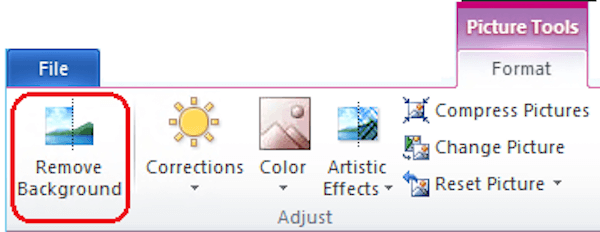
Шаг 3 Сохранить или удалить обрезанное изображение
Далее PowerPoint попытается удалить фоновое изображение автоматически. Но это не может помочь вам удалить фон из этого изображения очень точно. И теперь вы заканчиваете процесс удаления фона в PowerPoint. Просто нажмите, чтобы сохранить или удалить окончательно обрезанное изображение на панели инструментов.
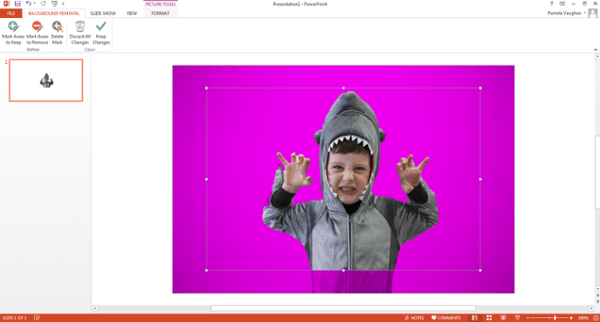
Шаг 4 Отрегулируйте нужные и нежелательные области
Вам нужно перетащить рамку вокруг изображения и настроить его так, чтобы он включал всю область изображения, которую вы хотите сохранить. И вы должны знать, что фиолетовая область в конечном итоге будет удалена. Вы можете использовать опцию Пометить области для удаления и щелкнуть по любым дополнительным областям, которые хотите удалить, и тогда они покажут знак минус. И если вы хотите сохранить эти области, используйте опцию Отметить области для сохранения и щелкните области, которые хотите сохранить, тогда они будут отмечены знаком плюс.
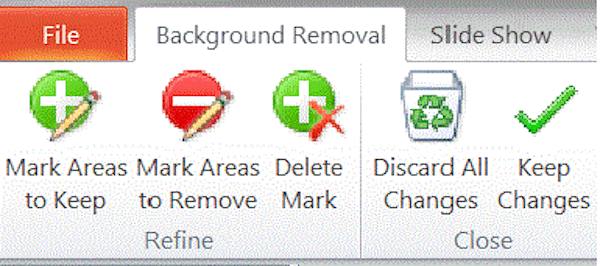
Примечание. Вы можете увеличить изображение, чтобы щелкнуть область, и, если вы хотите отменить щелчок, просто нажмите знак плюс или минус.

Шаг 5 Удалить фон из изображения PowerPoint
Когда вы закончите, просто нажмите где-нибудь за пределами вашего изображения, и PowerPoint удалит фон. И последнее, но не менее важное: не забудьте сохранить изображение, с которого вы удалили фон, в виде файла PNG на своем компьютере. (Рекомендуется сохранить это отредактированное изображение в формате PNG, поскольку этот формат может сохранять прозрачный фон.)
Часть 2: Как убрать фото-фон в фотошопе
Если вы хотите удалить фон с изображения PowerPoint, но картинка настолько сложна, что ваша PowerPoint может сработать, вам, возможно, придется обратиться в Photoshop за помощью. Фотошоп профессионал редактор фото, который имеет мощные функции, которые помогут вам редактировать ваши изображения и фотографии. Чтобы узнать, как удалить фото фон в Photoshop, вы можете выполнить следующие шаги.
Шаг 1 Добавить изображение в Фотошоп
Запустите Photoshop на своем компьютере, а затем нажмите кнопку «Файл», которая находится на панели инструментов, чтобы открыть ваше изображение. Вы также можете просто перетащить фотографию в эту программу. Затем нажмите «Слой», который также находится в верхней панели инструментов. И вы можете увидеть маленький объект в меню, просто выделите его и нажмите «Преобразовать в маленький объект».
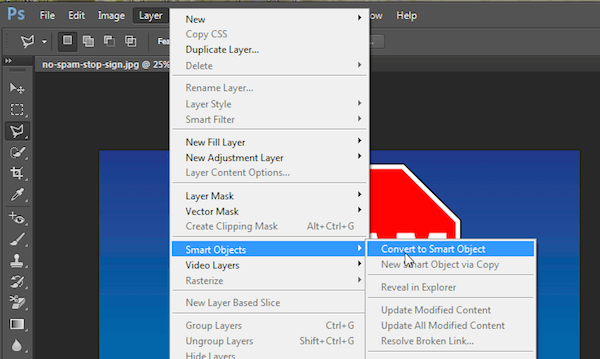
Шаг 2 Подготовиться к удалению
Теперь вам нужно снова щелкнуть опцию Layer и выбрать Rasterize. Далее вы можете нажать на смарт-объект в Rasterize. Вы также можете нажать на выпадающий список View и выбрать Zoom In или Zoom Out, чтобы увеличить изображение.
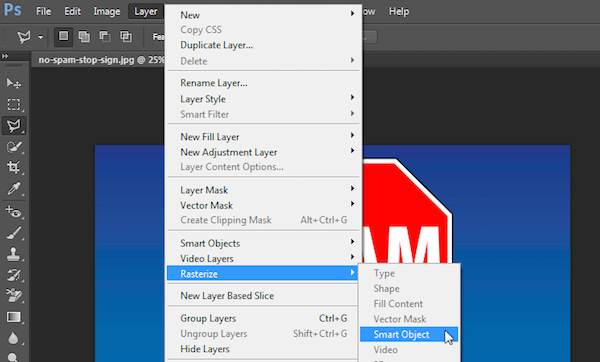
Шаг 3 Выберите область
Затем выберите Polygonal Lasso Tool на левой панели инструментов. Нажмите на свое изображение, а затем проследите часть, которую вы хотите сохранить, серией кликов от точки к точке. После завершения вам необходимо подключить вашу линию к первой точке, с которой вы начали. И тогда он покажет вам мигающую пунктирную линию.
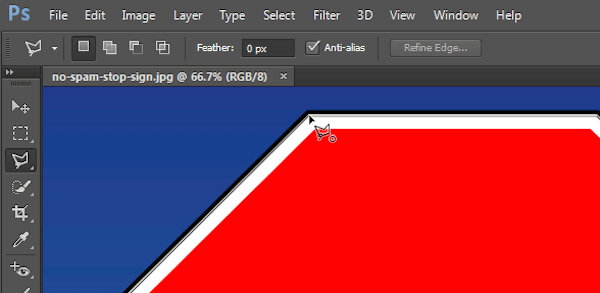
Шаг 4 Удалить фоновое изображение
Теперь вам нужно нажать на кнопку «Выбрать», которая находится в верхнем меню, а затем выбрать Inverse. И просто нажмите Delete на клавиатуре. Фон, который был выделен ранее, превратится в клетчатую сетку, что означает, что ваш фон прозрачен. Теперь вы заканчиваете процесс удаления фона изображения и просто сохраняете ваше изображение в формате PNG.
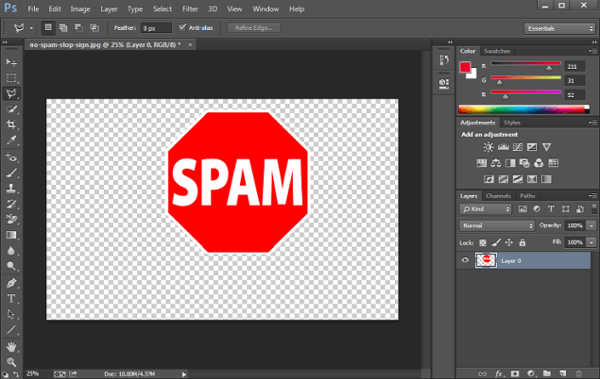
Заключение
Если вы находите руководство по удалению фона в PowerPoint, эта статья очень полезна для вас. Вы можете просто удалить фон из изображения PowerPoint, выполнив шаги, которые мы перечисляем вам.
Мы также рекомендуем вам другой способ удаления фонового изображения с помощью Photoshop. Вы можете выбрать подходящий способ в соответствии с вашими потребностями. Если вы считаете эту статью полезной, просто поделитесь с друзьями, которые до сих пор не имеют представления об удалении фонового изображения.
Что вы думаете об этом посте.
Рейтинг: 4.9 / 5 (на основе рейтингов 60)

Одним из важных шагов для получения привлекательного видео является обеспечение отличного качества звука. Вот несколько способов удаления фонового шума.
Ищете лучшую фоновую музыку для видео? В этой статье представлены 10 лучших мест для прослушивания фоновой музыки для видео.
Для создателей видео, особенно пользователей YouTube, довольно популярно создавать видео с эффектом разделения экрана. Но что такое видео с разделенным экраном? А как его сделать? Подробный процесс вы можете узнать из статьи.
How To Remove Picture Background In PowerPoint

PowerPoint has a lot of built-in features that can help you edit images just like any other professional photo editing tool does. Background removal is one such feature. For example, you have got a picture of a flower and you don’t want its cluttered background, you can get rid of it and come up with a clean background less picture and it can be done within powerpoint.
Benefits
•Helps in making the slide less busy.
• Removes distracting backgrounds so the important parts are shown up.
• An alternative to complicated and expensive graphic designing tools.
• Saves time and money
To remove background from an image –
- Select the image on the slide.
- Navigate to “Picture Format Tab”
- Select the “Remove Background” command
- Adjust the removal settings to-
a) Keep the area of the image you want to retain
b) Remove some more part of the image - Click “Keep Changes
How to adjust removal settings –
- Mark Areas to Keep
When you select the remove background command, PowerPoint guesses and removes the background on its own. You can try to fix up any areas it might have missed.
- Select Mark Areas to Keep
- Click and draw over the parts of the image you want to keep
- Click Keep Changes
2. Mark Areas to Remove
To remove an unwanted portion of the image which was incorrectly guessed by powerpoint, follow the below steps-
- Select Mark Areas To Remove
- Click and draw over the parts of the image you want to remove
- Click Keep Changes
Watch this video tutorial to get a detailed idea –
Find more articles and PowerPoint tutorials to ace your presentations and equip yourself with the knowledge and hacks for becoming a professional presenter.
Subscribe to our YouTube channel for more such PowerPoint productivity hacks and tips.
Now you don’t have to scour the web to find out the right templates. Download our PowerPoint Templates from within PowerPoint. See how?
Удаление фонового рисунка или водяного знака со слайдов в PowerPoint для Mac
Ниже описана процедура удаления фона или подложки со слайдов.
В меню «Вид» выберите пункт«>».
В области эскизов слева выберите любые макеты слайдов, с которых требуется удалить подложку.
На вкладке Образец слайдов нажмите кнопку Стили фона.

Щелкните Формат фона.
В области «Формат фона» в области«Заливка» щелкните «Сплошная заливка».
Нажмите кнопку Цвет и выберите белый или любой другой понравившийся вам цвет.
Если вы хотите удалить фон со всех слайдов, щелкните Применить ко всем.
Как убрать фон у картинки в PowerPoint 2007?
В РРТ 2007 с этим легко справляется следующая опция: №1 Выделяете рисунок на слайде → вкладка «работа с рисунками » → формат → перекрасить (в верхнем левом углу панели) → установить прозрачный цвет. Далее щелкаете курсором по белому фону и он исчезает.
Как изменить фон рисунка в презентации?
Щелкните правой кнопкой мыши на поле слайда и выберите Формат фона. В области Формат фона выберите Рисунок или текстура.
Как в повер поинте вставить картинку без фона?
Первым делом копируем рисунок у которого нужно сделать прозрачный фон на лист PowerPoint. Щелкните два раза по изображению (или выделите его и перейдите на вкладку “Формат”) и обратите внимание на левую часть этой панели. Здесь расположен инструмент “Удаление фона”. Все что выделено пурпурным цветом будет удалено.
Как убрать фон в Paint 3D?
Удалить фон в Paint 3D
Шаг 1: Выделив изображение, перетащите его за пределы фона с помощью мыши. Шаг 2: Нажмите на инструмент «Выбрать» вверху и выберите весь фон. Вы увидите пунктирные линии вокруг выделения. Шаг 3: Теперь либо нажмите кнопку «Удалить» с правой стороны, либо нажмите кнопку «Удалить» на клавиатуре.