Очистка истории поиска в Google Play Маркете

Магазин приложений от Google, предустановленный на большинстве смартфонов с Android, подобно поисковой системе компании, сохраняет историю вводимых в нем запросов. При необходимости ее можно очистить, и далее мы расскажем, как это сделать.
Важно! Удалить историю поиска в Google Play Маркете можно только для используемого устройства. Если у вас их более одного, например, смартфон и планшет, и требуется стереть эти данные на каждом, описанные ниже действия потребуется выполнить сначала на одном, а затем и на другом.
Способ 1: Меню приложения
Наиболее простой, хотя и не самый очевидный вариант решения нашей сегодняшней задачи заключается в обращении к основному меню фирменного магазина на Андроид.
-
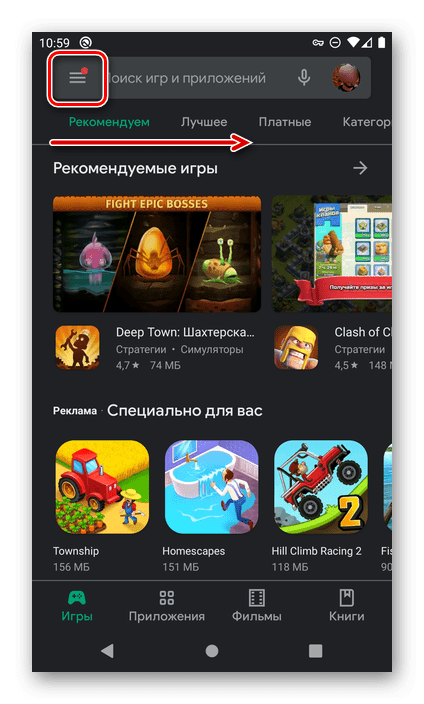
Запустите Гугл Плей Маркет и вызовите его меню, нажав на три горизонтальных полосы в начале поисковой строки или сделав свайп слева направо.
Способ 2: Настройки системы
Существует еще один, более радикальный вариант, позволяющий очистить не только поисковые запросы, но и другие данные, накопленные Google Play Маркетом за время его использования. Каких-либо негативных последствий эта процедура за собой не влечет, более того, ее выполнение рекомендовано в случаях, когда в работе магазина приложений возникают проблемы.
-
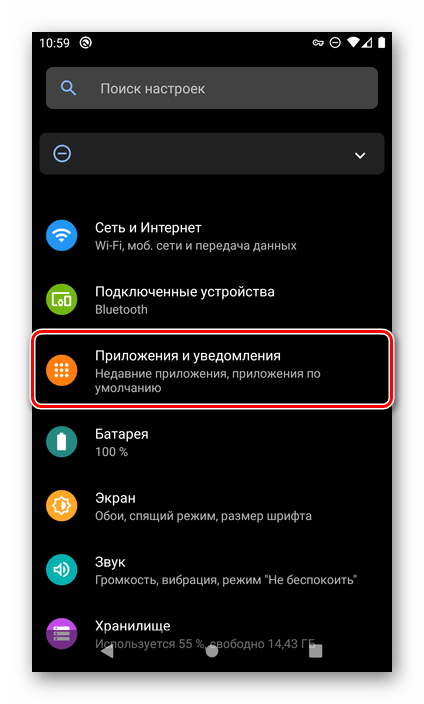
Любым удобным способом запустите «Настройки» и перейдите в них к разделу «Приложения и уведомления» (другое возможное название – «Приложения»).
Таким образом мы с вами удалили все временные данные программы, а вместе с ними и историю поисковых запросов.
Как видите, удалить историю поиска в Play Маркете на Android еще более просто, чем в поисковой системе Google.
Как очистить историю поиска Google Play
Хотите удалить историю поиска в Google Play и не знаете, как это сделать? Если у вас возникли сложности с поиском решения, мы расскажем, как это сделать.
Запустите приложение Google Play на своем устройстве Android. Щелкните значок с тремя полосами в верхнем левом углу главного экрана инструмента в поисковой системе.
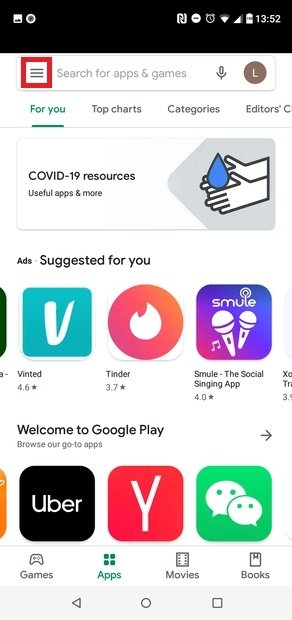
Войдите в меню Google Play
В появившемся раскрывающемся меню выберите Настройки.
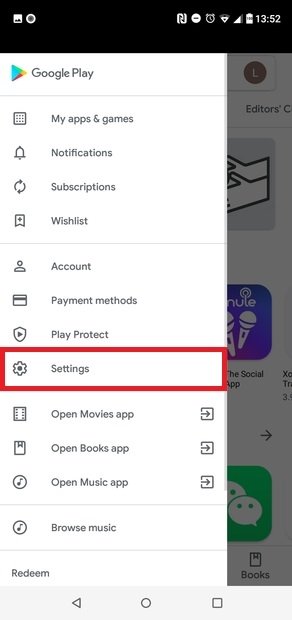
Выберите Настройки
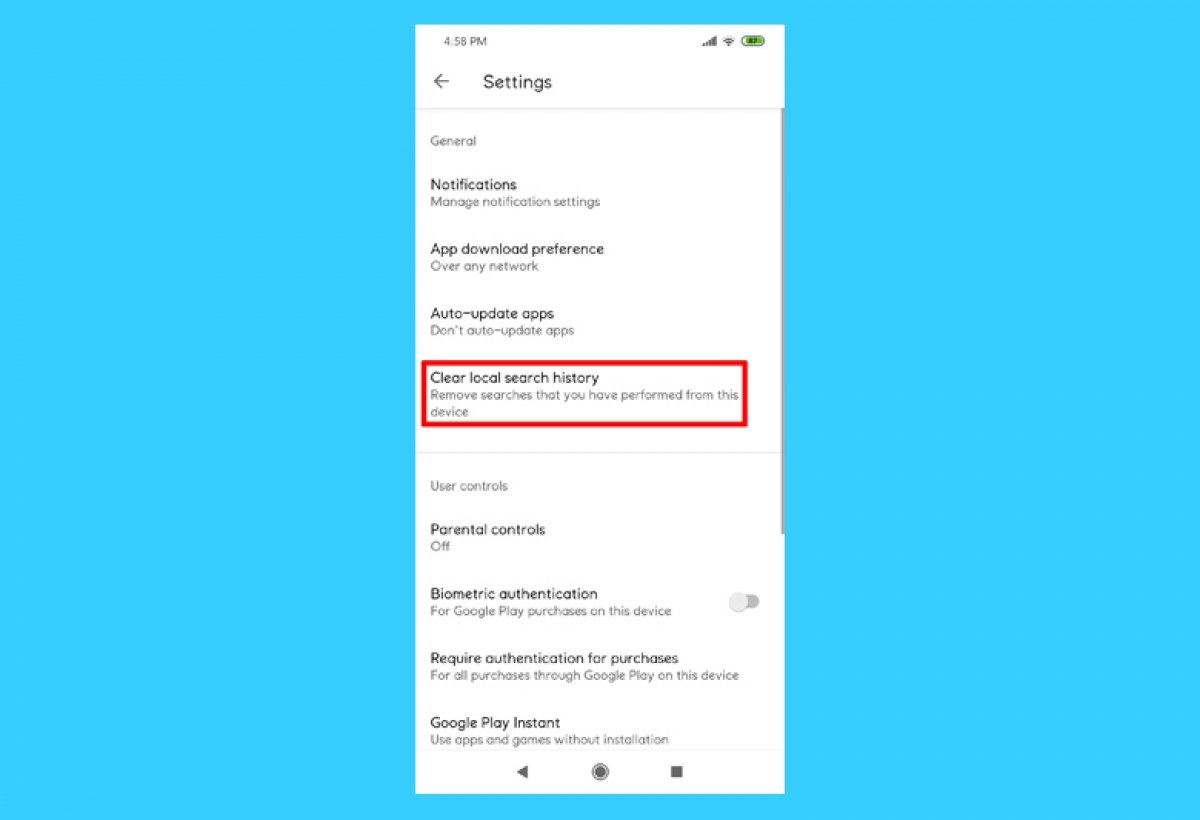
В разделе «Общие» нажмите Очистить историю локального поиска.
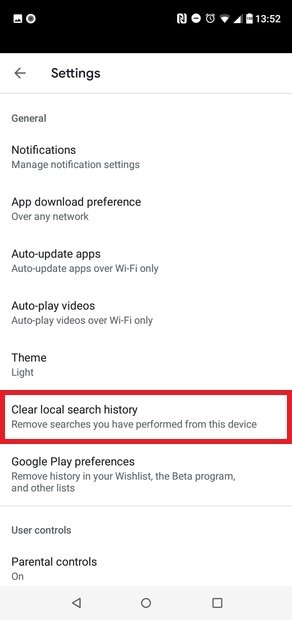
Нажмите Очистить историю локального поиска
Все просто. Когда вы снова коснетесь поля поиска, то увидите, что история пуста. При желании вы также можете удалить историю поиска Google Play из меню общих настроек устройства. Для этого нужно зайти в соответствующее меню настроек и найти раздел приложений. Выберите Google Play, появится опция Очистить данные. Доступ к этому инструменту зависит от версии Android и модели телефона. К тому же первый способ через Google Play намного проще, хотя это зависит от индивидуальных предпочтений.
Но какой толк в удалении истории поиска в Google Play? Например, вы хотите удалить поиск, которым вы не слишком гордитесь, чтобы его никто не увидел. Однако этот параметр полезен для очистки реестра, чтобы было легче находить приложения. В основном речь идет о наведении порядка в мобильном устройстве, хотя полностью удалять историю вовсе не обязательно.
Как удалить историю в Плей маркете
Как очистить историю в Плей Маркете: основные методы, описание и пошаговая инструкция, преимущества и недостатки, возможное трудности и способы их решения.
Что хранится в истории Плей Маркет
Скорей всего, большинство из пользователей и не предавали этому значение, торопясь загрузить и попробовать новую игрушку. Но Плей Маркет хранит все запросы в памяти на мобильном устройстве и предлагает указать их во время очередного нажатия на поисковое поле в приложении. Здесь не сохраняется то, какие игры были открыты (не загружали, просто просматривали), как, к примеру, в истории браузера. Лишь запросы, и все.
Но кроме этого раздела находится и еще один – «Мои приложения и игры». Здесь показываются данные обо всех загруженных приложениях: их обновлениях, про все программы, которые пользователь скачал и удалил.
В отличие от истории поиска, эта часть памяти связана не только со смартфоном, а соединяется с облачным хранилищем. Так, если пользователь загрузил программу на одном телефоне, то она тут же будет видна в библиотеке на ином оборудовании, если на нем указана такая же учетная запись Гугл. Это удобно, когда требуется восстановить перечень приложений после приобретения нового телефона или сброса до заводских настроек.
Как почистить историю в Play Market
Для конфиденциальности либо же просто из-за того, что подсказки раздражают, скорей всего, большинство пользователей хотя бы раз задумывались: Как это можно удалить? Какие-либо крестики отсутствуют, и простым смахиванием также не убираются.
Это объясняется тем, что Плей Маркет чуть нестандартно сделал свой магазин. Почистить историю поиска различного контента здесь можно лишь с помощью установленных настоек.
Очищаем историю поиска при помощи настроек приложения
Наиболее простейший и доступный вариант очистки поиска в Google Play Market — использовать установленные в этот магазин возможности. При использовании этого способа он гарантированно даст возможность очистить историю, и при этом рекомендован непосредственно создателями.
Для очистки запросов на Android нужно соблюдать следующие действия:
- зайдите на телефоне в Плей Маркет;
- кликлите на фотографию аватарки профиля сверху с правой стороны;
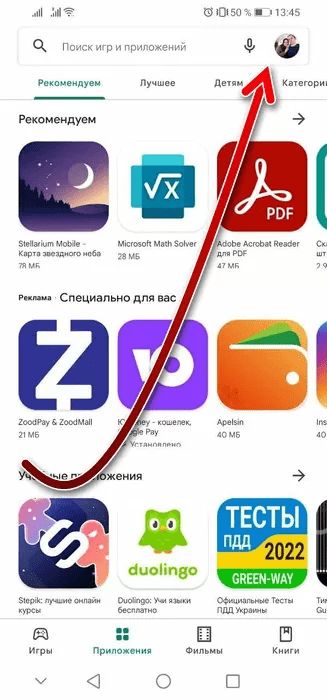
- далее нажмите на меню «Настройки»;
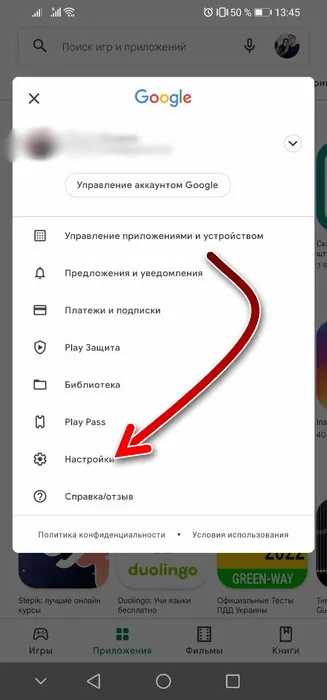
- после выберите графу «Общие»;
- теперь зайдите в «Настройки учетной записи и телефона»;
- пролистайте чуть к низу это поле и укажите «Почистить поисковую историю на телефоне»;
- всплывет уведомление, где необходимо подтвердить свое решение, тапнув «Почистить историю».
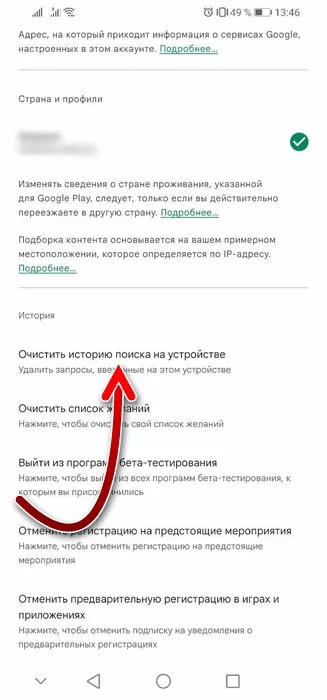
Между прочим, в этом разделе так же можно выйти из приложений тестирования, почистить перечень желаний, удалить предварительную регистрацию в программах и на будущее мероприятия.
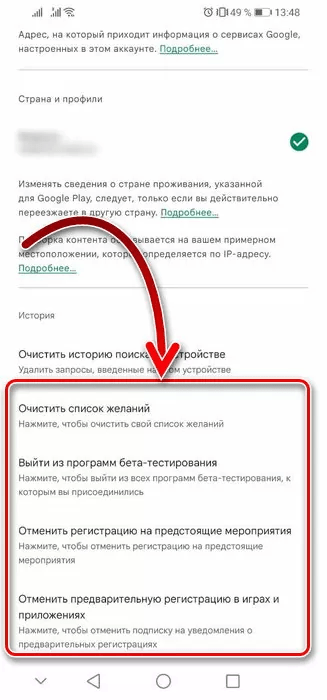
Как очистить историю в настройках системы
Обычно для удаления данных в Маркете вышеописанный способ помогает каждому пользователю. Но если он по определенным обстоятельствам не работает, существует другой метод. С учетом варианта Андроид и прошивки оборудования определенные шаги могут различаться, но смысл одинаковый:
- Войдите в меню телефона.
- После необходимо зайти в перечень загруженных программ. На каждом оборудовании это выполняется по-разному. К примеру, нажмите «Приложения».
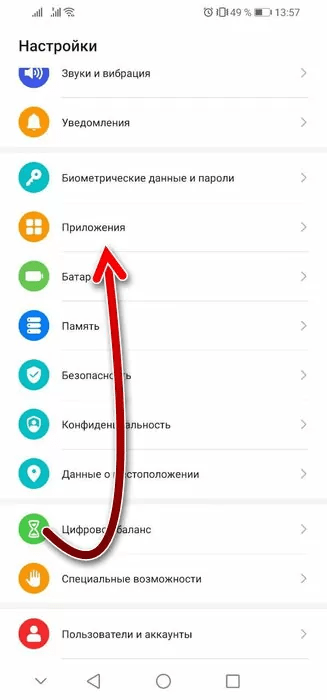
- Далее заново на «Приложения», так можно зайти в список.
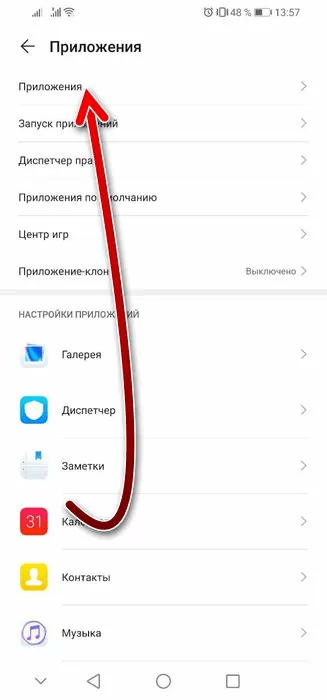
- Здесь отыщите приложение Маркета. Программы в разделе сортируются по алфавиту. При этом можно использовать поисковую строку.
- Дальше зайдите в меню «Память».
- После кликните на клавишу «Управлять местом».
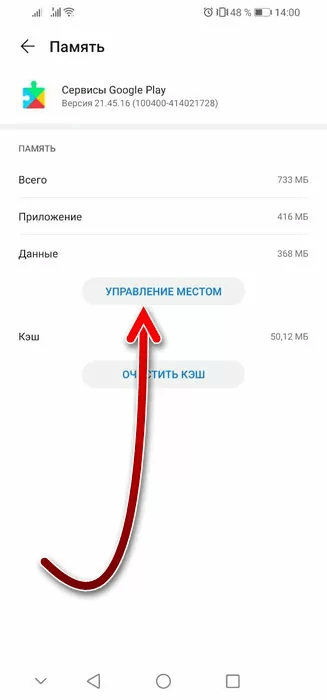
- Затем выберите «Удалить всю информацию».
- Всплывет сообщение, где необходимо подтвердить свои действия по удалению информации. Кликаем «Ок».
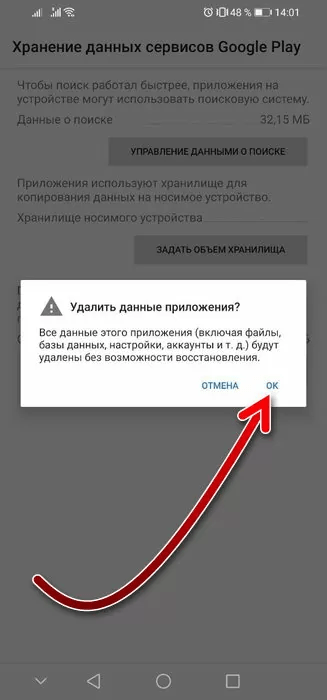
Сведения очистятся, и поисковая история будет пустая. Помимо истории очистится и определенная иная информация магазина. Потому если необходимо почистить только поисковую историю, то данный метод не подходит, рекомендуется использовать первый. А если требуется убрать максимально личной информации, такой подход будет лучше. Однако, невзирая на это, учетная запись в профиле Гугл в магазине никуда не денется.
Как почистить историю в Плей Маркет, смотрите на видео:
Как сделать, чтобы не сохранялась история
Если пользователь не хочет, чтобы информация о его действиях сохранялись в разделе «Мои действия», соблюдайте следующую инструкцию:
История покупок Гугл Плей — удаление информации о заказах
Как удалить карту из Google Play Маркет на телефоне Андроид, чтобы не совершать лишних трат и спонтанных покупок в интернете. Подробный разбор двух способов и часто возникающей ошибки при удалении карты.


Важно! Удалить историю поиска в Google Play Маркете можно только для используемого устройства. Если у вас их более одного, например, смартфон и планшет, и требуется стереть эти данные на каждом, описанные ниже действия потребуется выполнить сначала на одном, а затем и на другом.
Как удалить данные о конкретном приобретении
Как войти в Гугл Плей — пошаговая инструкция пользователю
Для ознакомления с подробным списком товаров, купленных посредством Интернет не только через приложение Гугл Плей, но и другими способами, необходимо зайти на страницу «Покупки» (https://myaccount.google.com/purchases), предварительно авторизовавшись на сайте Google.com.
Важно! Удалить из этого списка всю информацию сразу или несколько пунктов невозможно. Для очистки истории своих покупок пользователю придётся открывать каждый пункт отдельно и удалять по одному.
Чтобы полностью избавиться от информации о наименовании приобретения, дате его оформления и потраченной сумме, владельцу аккаунта придётся избавиться и от электронного письма с подтверждением заказа и копией чека об оплате. Удаляя эти сведения, пользователь лишает себя возможности обменять или вернуть товар.
Удалив платёжные документы из приложения Гугл Плей и со страницы Purchases, юзер всё ещё не очистил личное online пространство от этой информации. Гугл всегда перестраховывается, копируя и сохраняя добытые сведения на других страницах. В данном случае, например, речь идёт о странице https://myactivity.google.com/myactivity.
Если отображаются покупки, о которых вы не помните, или неизвестные платежи
- Если в истории покупок отображаются товары, о которых вы не помните, проверьте, не приобрел ли их другой пользователь, работающий с вашим устройством, например член семьи. Если кто-то другой использует ваш Apple ID и пароль, измените пароль учетной записи Apple ID.
- Если вам непонятно назначение того или иного платежа в выписке из банка или финансовой организации, попробуйте выполнить эти действия.
- Если вам по-прежнему требуется помощь, обратитесь в службу поддержки Apple.
Как отключить встроенные покупки на Андроид
Система встроенных покупок разработана таким образом, чтобы совершать приобретения мог не только владелец аккаунта, но и доверенные лица, например, члены его семьи. Это может быть платная подписка на контент, приобретение игровых атрибутов или игр. Эта функция раздражает большинство родителей, чьи дети, являясь участниками семейной группы, бесконтрольно тратят деньги родителей.
Обратите внимание! Полностью отключив функцию «Встроенные покупки», администратор семейной группы запретит другим участникам, имеющим доступ к его аккаунту, покупать что-либо в Google Play.
Чтобы частично отключить встроенные покупки на Android, нужно открыть приложение Плей Маркет, нажать на значок «Меню», открыть подменю «Аккаунт», выбрать «Семейная подписка», а затем — «Управление семейной группой». Отсюда можно закрыть (полностью или частично) доступ или отменить ограничения для одного или нескольких участников группы путём установления пин-кода. Пользователь, которому неизвестен пин-код, не сумеет подтвердить свои действия.

Отключение встроенных покупок на Android
Современные гаджеты настроены так, чтобы администратору семейной группы не составляло труда отключать и включать встроенные покупки в зависимости от обстоятельств.
По умолчанию для всех приобретений, доступных в Гугл Плей, предусмотрена аутентификация, которую можно быстро перенастроить в любой момент. Администратору семейной группы нужно только выбрать:
- для каких покупок аутентификация не нужна;
- приобретение каких продуктов и услуг следует взять под контроль.
Если, например, телефоном родителя, взявшего на себя функции администратора семейной группы, пользуются дети, все их приобретения в играх и приложениях можно будет контролировать из раздела «Для всей семьи». Все финансовые операции, произведённые через этот раздел, проходят аутентификацию по умолчанию, даже если в настройках выбрана опция «Никогда».
Обратите внимание! Вариант «Никогда» предусматривает отсутствие секретного пароля при проведении любых сделок. Чтобы ничего не купили участники семейной группы, совершающие покупки вне раздела «Для всей семьи», им не придётся вводить пароль.
Также возможна периодическая идентификация покупок Google Play. Например, если выбрана опция «Каждые 30 минут», система будет высылать запрос на идентификацию покупок в Гугл Плей с периодичностью 30 мин. Администратор может включить или отключить эту опцию в любой момент.

Идентификация приобретений Google Play
Таким образом, покупки в Гугл со смартфона можно держать под контролем: просматривать историю, анализировать данные и запрещать для детей. Это очень полезно не только для родителей, но и всех остальных, кто выбирает защиту своих данных и денег на карте, привязанной к магазину.
Функции Google Play Маркет: очистка истории поиска

Удобству и функциональности Android могут позавидовать многие операционные системы. С другой стороны, если сравнивать основного конкурента этой ОС на мобильном рынке, iOS, особых положительных преимуществ у последней, пожалуй, что и нет. Но такое положение дел было далеко не всегда. Таким образом, вывод напрашивается сам собой. Непрерывное совершенствование и развитие системы — главный ключ к успеху. Например, среди множества новых функций возможность очистки истории поиска нельзя причислить к ключевой, тем не менее, именно из множества таких удобных мелочей складывается общее впечатление и комфорт пользователей ОС. От теории приступим к практике. Большинство современных владельцев смартфонов и гаджетов не раз сталкивались с всплывающими подсказками, возникающими каждый раз, когда пытаешься ввести что-либо в поиске Google Play. В случае, если вам такая навязчивость мешает, можно с лёгкостью отключить всплывающие подсказки. Причём сделать это можно как минимум двумя способами, которые мы рассмотрим ниже.
Способ № 1
— необходимо запустить приложение Google Play; — выполнить свайп вправо либо тапнуть по трём горизонтальным полоскам, расположенным в верхней левой части дисплея;
— перейти в раздел «Настройки»;
— тапнуть по функции «Очистить историю поиска»
Первый способ позволяет достигнуть желаемого буквально за несколько секунд и не должен вызывать каких-либо затруднений. Тем не менее, воспользоваться таким методом порой не удаётся. В этом случае можно добиться того же результата несколько более сложным путём, который, возможно, некоторым неопытным пользователям будет не так понятен, как первый. Мы не сомневаемся, что наши читатели давно разобрались во всех тонкостях настройки Android самостоятельно. Итак: — необходимо открыть настройки гаджета; — тапнуть по опции «Приложения»; — выполнить свайп влево/вправо и выбрать опцию «Все приложения»;
— пролистать список всех приложений и запустить магазин приложений Google Play; — активировать опцию «Очистить данные».
Способ 2: Настройки системы
Существует еще один, более радикальный вариант, позволяющий очистить не только поисковые запросы, но и другие данные, накопленные Google Play Маркетом за время его использования. Каких-либо негативных последствий эта процедура за собой не влечет, более того, ее выполнение рекомендовано в случаях, когда в работе магазина приложений возникают проблемы.
-
Любым удобным способом запустите «Настройки»и перейдите в них к разделу «Приложения и уведомления»(другое возможное название – «Приложения»).

Коснитесь пункта «Показать все приложения» (или аналогичного ему на оболочках, отличных от «чистой» ОС Android).

Далее откройте подраздел «Хранилище и кеш».

Нажмите на кнопку «Очистить хранилище» и подтвердите свои намерения во всплывающем окне.

Таким образом мы с вами удалили все временные данные программы, а вместе с ними и историю поисковых запросов.
Как видите, удалить историю поиска в Play Маркете на Android еще более просто, чем в поисковой системе Google.
Второй способ
В первом случае выполнить действия можно буквально за несколько секунд, что не вызовет проблем ни у кого. Однако случается и так, что по какой-либо причине не удается использовать данный метод. Тогда следует перейти ко второму, он более сложный и может вызвать ряд вопросов у неопытных пользователей. Конечно, для наших активных читателей данная инструкция лишь очередной повод убедиться в своих немалых познаниях операционной системы Android.
- Перейдите в настройки
- Далее тапните по пункту «Приложения»
- Свайпами вправо/влево перейдите в раздел «Все приложения»


«Данное действие приведет к удалению настроек, аккаунтов и так далее» — черным по белому сообщалось нам во время действия. Однако при очередном запуске Play Маркета вас попросят лишь принять условия использования. После данного действия не потребуется заново вводить логин и пароль своей учетной записи.
Также отметим, очистка кеша, расположенная чуть ниже очистки данных, не поможет избавиться от истории поиска.
Пригодились ли вам наши советы?

Ох уж этот многострадальный Google Pixel 4a! Вроде и аппарат должен быть неплохой, и время для выхода выбрано максимально правильно, но что-то всегда не ладится. Сразу вспоминается зарядка AirPower, о которой весь Интернет гудел больше года и которая в итоге так и не вышла. Мне новый бюджетный Google Pixel интересен, но судя по последней информации, его придется еще немного подождать. Изначально он должен был появится на конференции Google I/O, после ее отмены заговорили про более ранний срок, потом про май, потом про июнь, теперь называются новые сроки. Но сколько же в итоге его можно ждать и появится ли он вообще? Ведь откладывать бесконечно нельзя, есть еще один фактор, который торопит команду создателей.

Несмотря на то что есть обширная категория пользователей, которые считают Android самой функциональной мобильной ОС, если разобраться, то становится ясно, что без вспомогательного ПО и сервисов – это просто сосуд, требующий наполнения. Google понимает это как никто другой и даже сделала данную особенность своей платформы её фишкой. Во-первых, так удобнее обновлять совместимые устройства, а, во-вторых, так можно зарабатывать, продавая доступ к своим службам производителям за деньги. Ну, а почему бы и нет, если сервисы и правда крутые?

Google никогда не была особенно расторопной в вопросах обновления своих приложений и сервисов. Как правило, в компании предпочитают распространять апдейты постепенно, чтобы, в случае обнаружения каких-либо проблем, иметь возможность отозвать их ещё на ранней стадии. Это давнишнее правило, которое поддерживает ощущение стабильности всех обновлений, которые выпускает поисковый гигант. Однако бывают такие обновления, которые просто нельзя распространять постепенно, а необходимо срочно выкатить для всех и сразу. Конечно же, это система отслеживания больных коронавирусом.
Просмотр истории заказов в Гугл Плей
Чтобы просмотреть историю заказов, оформленных в течение текущего месяца, пользователь должен авторизоваться в системе Google, указав логин и пароль от своей учётной записи, посетить страницу «Список клиентов», а оттуда перейти на страницу «Сведения о клиенте».
Как пользоваться Гугл Плей — руководство по сервисам
Клик по надписи «Подробнее» даёт возможность ознакомиться:
- с перечнем заказанной продукции;
- с идентификационными признаками конкретного продукта;
- с историей своих действий относительно того или иного приобретения;
- с хронологией платежей и других событий, имеющих отношение к истории заказов.
В приложении Play Market
Для пользователей устройств андроид список покупок, совершённых в рамках приложения Плей Маркет, открывается в разделе «История заказов». Чтобы просмотреть его, необходимо:
- Открыть приложение на устройстве.
- Нажать на значок «Меню» (три горизонтальные полоски) и выбрать «Аккаунт».
- Кликнуть по надписи «История заказов».
Обратите внимание! Номера заказов станут доступными только при оформлении возврата средств.
После оформления покупки клиент получает электронное письмо от продавца с просьбой подтвердить заказ. Письмо будет адресовано владельцу того аккаунта, через который осуществлялась операция. Для просмотра истории купленных продуктов необходимо:
- Открыть приложение Плей Маркет на смартфоне или другом электронном устройстве.
- Отыскать в «Меню» папку «Мой аккаунт». Информация о доступных способах оплаты и история платежей содержится в открывшемся окне.
На сайте Google Play
Список заказов доступен для пользователей, авторизовавшихся на сайте play.google.com и посетивших раздел меню «Аккаунт». Здесь содержится история оформленных заказов и полученных бонусов.

Раздел «История заказов» на сайте Гугл Плей
Обратите внимание! Помимо наименования покупок, клиенту откроется информация о сумме, списанной с пользовательского счёта после совершения очередной сделки.
Чтобы посмотреть в Google Play историю покупок, необходимо посетить сайт https://pay.google.com, выбрать опцию «Другие покупки», а затем — «Просмотреть покупки». Ознакомиться с необходимой информацией смогут пользователи, заполнившие графу «Способ оплаты», то есть, уже приобретавшие что-либо через Гугл Плей. Для них откроется список заказов с прикреплёнными квитанциями об оплате.
Как очистить историю покупок в Гугл Плей
Как установить сервисы Гугл Плей на Андроид
Почистить список покупок на Android и персональном компьютере можно несколькими способами:
- из приложения Плей Маркет. Чтобы очистить историю покупок, юзер должен иметь в своём распоряжении смартфон. Открыв приложение, необходимо отыскать раздел «Настройки» и выбрать команду «Очистить историю поиска»;
- через электронную почту. После удаления письма с подтверждением оплаты заказа сведения, касающиеся сделки, будут автоматически удалены со страницы «Покупки»;
- из пользовательского аккаунта. Для очистки истории покупок необходимо авторизоваться на сайте Google.com и удалить свой платёжный профиль. При этом будут аннулированы все подписки и, если в будущем продавец попросит владельца аккаунта предоставить квитанцию об оплате, последний не сможет этого сделать. Единственный способ не потерять квитанцию после удаления платёжного профиля — сохранить её в почтовом ящике.

Очистка истории покупок
Первый способ
- Откройте приложение Play Маркет
- Свайпните вправо или нажмите на три горизонтальные полоски в левом верхнем углу

Перейдите в раздел «Настройки»

- Тапните по «Очистить историю поиска»
Способ 1: Меню приложения
Наиболее простой, хотя и не самый очевидный вариант решения нашей сегодняшней задачи заключается в обращении к основному меню фирменного магазина на Андроид.
-
Запустите Гугл Плей Маркет и вызовите его меню, нажав на три горизонтальных полосы в начале поисковой строки или сделав свайп слева направо.

Тапните по пункту «Очистить историю поиска», после чего все поисковые запросы, введенные на данном устройстве, будут удалены.