Достойная замена «фотошопу»? В Microsoft Paint появилась функция удаления фона
Microsoft продолжает совершенствовать графический редактор Paint, новая функция появилась в тестовой сборке Windows 11.2306.30.0. С ее помощью в Paint можно удалить фон изображения одним кликом. Для этого необходимо лишь выбрать соответствующий инструмент, после чего приложение в автоматическом режиме найдет фон и удалит его.
Для тех, кто не привык использовать сторонние приложения для быстрого редактирования изображений, нововведение в Paint может оказаться достойным внимания. Как отмечает The Verge, не все сторонние аналоги программы Microsoft предлагают подобный функционал: например, достаточно популярная Canva предлагает инструмент для удаления фона, но лишь на платной основе.
По некоторым данным, Microsoft также работает над функцией «текст в картинку» для графического редактора Paint. Тогда пользователи смогут описывать ожидаемый результат, а ИИ поможет в его достижении.
Создание прозрачного фона в Paint.NET
Бесплатная программа Paint.NET не обладает столь широкими возможностями, как многие другие графические редакторы. Однако сделать прозрачный фон на картинке с её помощью можно без особых усилий.
Способы создания прозрачного фона в Paint.NET
Итак, Вам нужно, чтобы у определённого объекта на изображении был прозрачный фон вместо существующего. Все методы имеют схожий принцип: области картинки, которые должны быть прозрачными, просто удаляются. Но с учётом особенностей изначального фона придётся использовать разные инструменты Paint.NET.
Способ 1: Выделение «Волшебной палочкой»
Фон, который Вы будете удалять, необходимо выделить так, чтобы не было задето основное содержимое. Если речь идёт об изображении с белым или однотипным фоном, лишённым разнообразных элементов, то можно применить инструмент «Волшебная палочка».
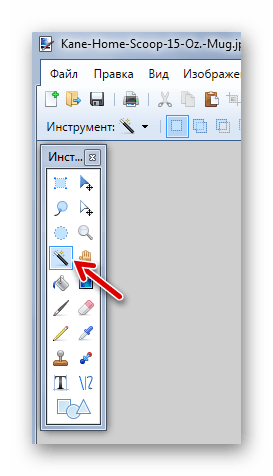
- Откройте нужное изображение и нажмите «Волшебная палочка» в панели инструментов.
- Чтобы выделить фон, просто кликните по нему. Вы увидите характерный трафарет по краям основного объекта. Внимательно изучите выделенную область. Например, в нашем случае «Волшебная палочка» захватила несколько мест на кружке.

В этом случае нужно немного уменьшить чувствительность, пока ситуация не исправится.
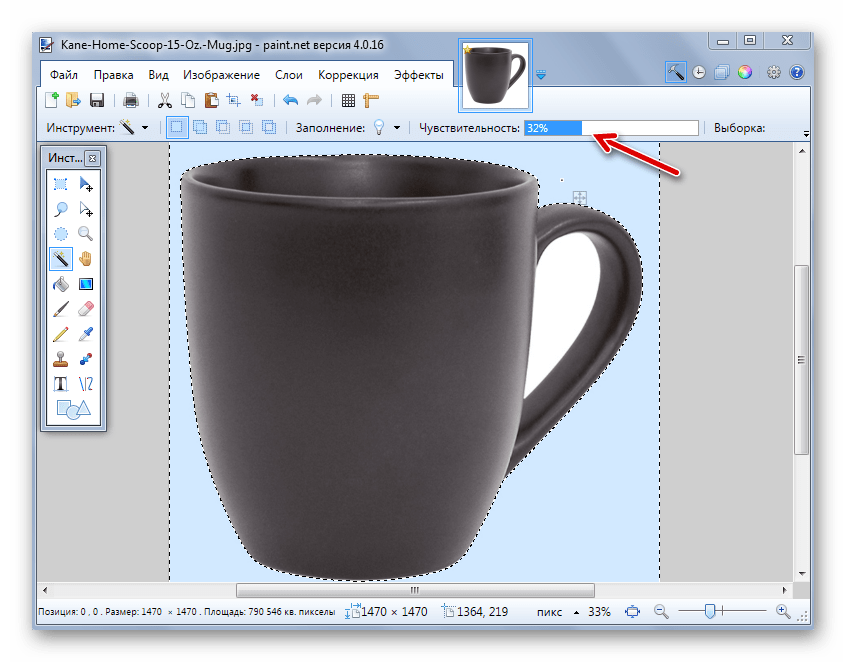
Как видно, теперь трафарет проходит ровно по краям кружки. Если же «Волшебная палочка» наоборот оставила кусочки фона вокруг основного объекта, то чувствительность можно попытаться повысить.
В итоге Вы получите фон в виде шахматной доски – так визуально изображается прозрачность. Если Вы заметите, что где-то получилось неровно, всегда можно отменить действие, нажав соответствующую кнопку, и устранить недочёты.
Способ 2: Обрезка по выделению
Если речь идёт о картинке с разнообразным фоном, который «Волшебная палочка» не осилит, но при этом основной объект более или менее однородный, то можно выделить его и обрезать всё остальное.
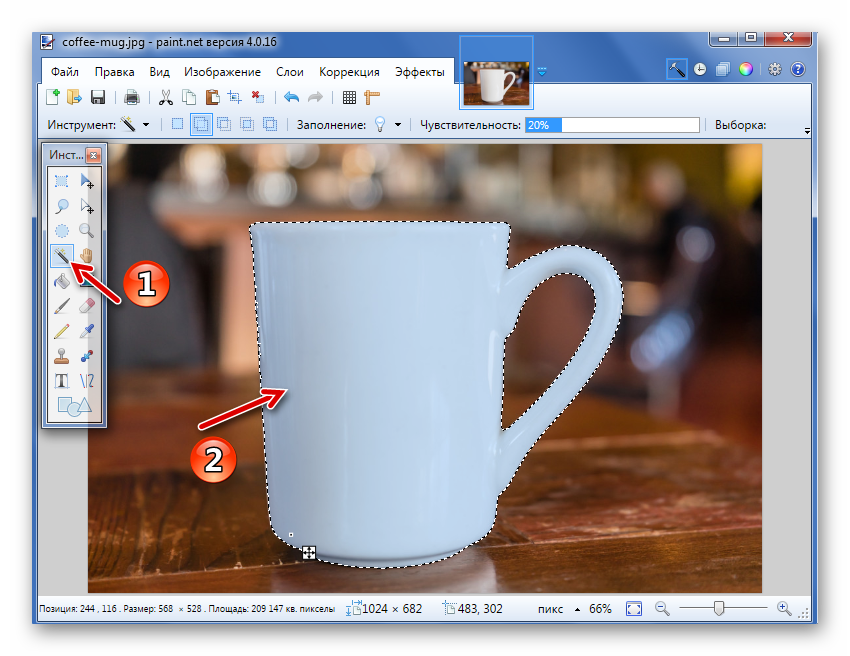
При необходимости настройте чувствительность. Когда всё, что нужно, будет выделено, просто нажмите кнопку «Обрезать по выделению».
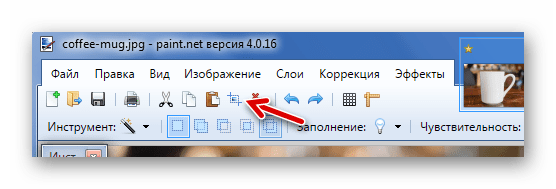
В итоге всё, что не входило в выделенную область, будет удалено и заменено прозрачным фоном. Останется только сохранить изображение в формате «PNG».
Способ 3: Выделение с помощью «Лассо»
Этот вариант удобен, если Вы имеете дело с неоднородным фоном и таким же основным объектом, который не получается захватить «Волшебной палочкой».
- Выберите инструмент «Лассо». Наведите курсор на край нужного элемента, зажмите левую кнопку мыши и как можно ровнее его обведите.
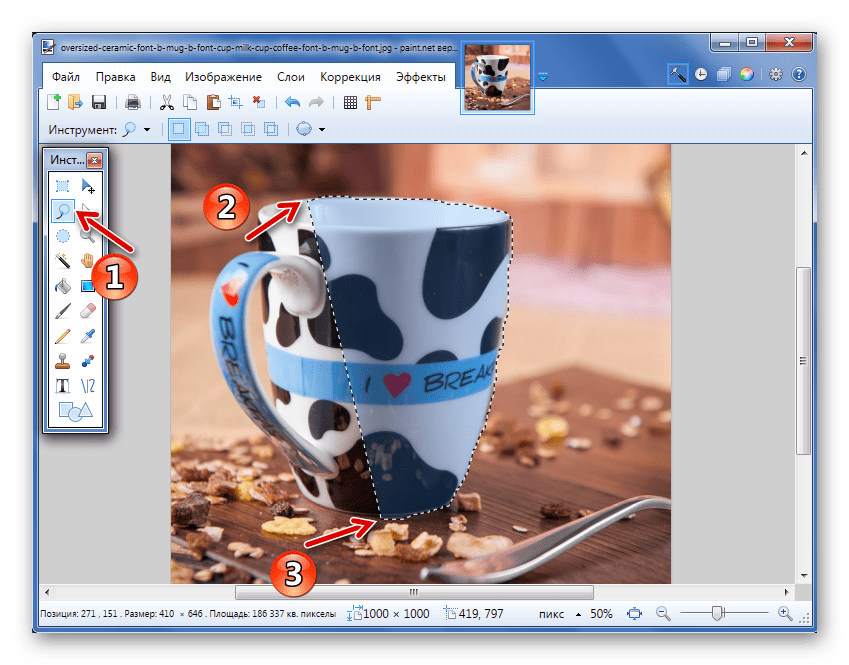
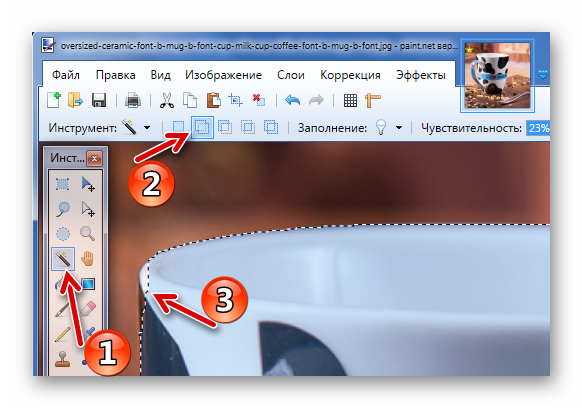
- Неровные края можно подправить «Волшебной палочкой». Если нужный кусок не выделен, то используйте режим «Объединение».
Или режим «Вычитание» для фона, который был захвачен «Лассо».
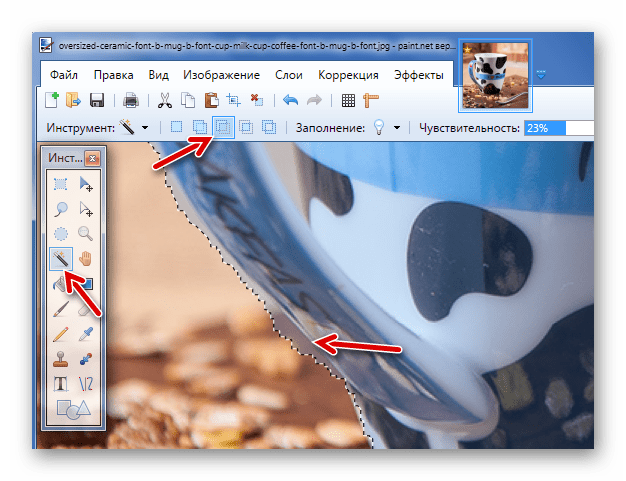
Не забывайте, что для таких мелких правок, лучше поставить небольшую чувствительность «Волшебной палочки».
Вот такие незамысловатые методы создания прозрачного фона на картинке можно использовать в программе Paint.NET. Всё, что Вам потребуется, – это умение переключаться между разными инструментами и внимательность при выделении краёв нужного объекта.
Еще статьи по данной теме:
Помогла ли Вам статья?
Как сделать тоже самое, но для картинки в .dds ?
Сохранял в png, затем пересохранил в dds. Открываю, смотрю — всё нормально. Закидываю эту dds-ку в игру (это игровая текстура), а там, вместо прозрачности всё чёрного цвета.
Какая-то ерунда с альфа-каналом? Я так и не понял, как с ним работать.
да как пустой файл с прозрачным фоном создать?
Demethry, здравствуйте. Проще всего действовать таким образом.
1. Открываем Paint.net — автоматически будет создан новый документ с белым фоном. Если нужен файл с определенным разрешением/размером — меню «Файл» — пункт «Создать» — указать параметры, нажать «OK».
2. Кликаем меню «Правка» — выбираем «Выделить все» или нажимаем на клавиатуре комбинацию клавиш «Ctrl»+»A».
— Нажимаем клавишу «Del» на клавиатуре — фон удаляется и «подложка» становиться прозрачной.
— В завершение сохраняем полученное в формате *.png или *.gif (если добавите слой/слои — появится возможность сохранить в *.pdn) — другие графические форматы, с которыми способен работать Paint.net прозрачность не поддерживают.
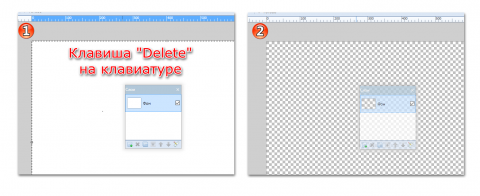
как сделать прозрачное выделение
Спасибо. Всё правильно написано. Статья помогла!
Здравствуйте. Сделала прозрачный фон в картинке формата PNG, сохранила в GIF, но прозрачность не сохранилась. Делала для анимации в UnFREEz. Два разных файла вместо прозрачности дают либо белый, либо черный фон. Что сделала не так?
Как сделать фон прозрачным в Paint (Windows 10)
Краска – это очень простой инструмент для рисования. Это не инструмент для редактирования изображений, хотя некоторые из его инструментов можно использовать для редактирования изображений. Для тех, кто опытен, его можно использовать для рисования, но это все еще базовое приложение. Это означает, что он не имеет слоев и не позволяет пользователям изменять / добавлять альфа-канал. Тем не менее, он поддерживает формат PNG, который может сохранять изображение с прозрачностью. Добавить прозрачный фон в Paint можно, но это непросто.
Краска прозрачный фон
В Windows 10 у вас есть приложение Paint, которое существует с Windows 98, и Paint 3D, новое приложение, добавленное в Windows 10 для создания 3D-проектов. Мы собираемся показать вам, как сделать фон прозрачным в обоих приложениях.
Как сделать картинку прозрачной в приложении Paint
Откройте в Paint изображение, для которого нужно сделать прозрачный фон. Вы увидите кнопку «Выбрать» на панели инструментов. Щелкните раскрывающийся список под ним.
Программы для Windows, мобильные приложения, игры — ВСЁ БЕСПЛАТНО, в нашем закрытом телеграмм канале — Подписывайтесь:)
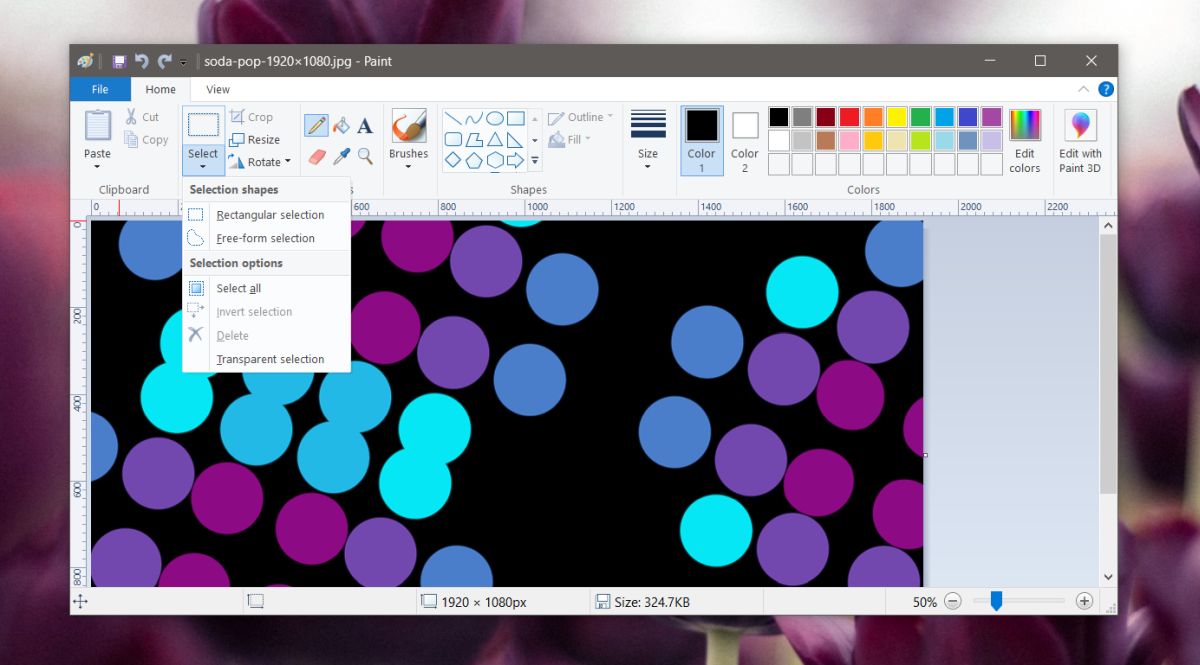
Вы увидите два варианта выбора; Прямоугольное выделение и выделение произвольной формы. Вы можете выбрать любой из этих инструментов, и они сделают свою работу. Хитрость заключается в том, чтобы знать, что подходит вашему изображению и насколько вы квалифицированы в выборе / выделении объекта с помощью мыши, трекпада или любого другого устройства, которое у вас есть. Инструмент выделения прямоугольником позволяет выделять / выделять элементы только в прямоугольнике. Инструмент «Свободная форма» не ограничивает вас определенной формой и позволяет более точно выделить объект вокруг объекта.
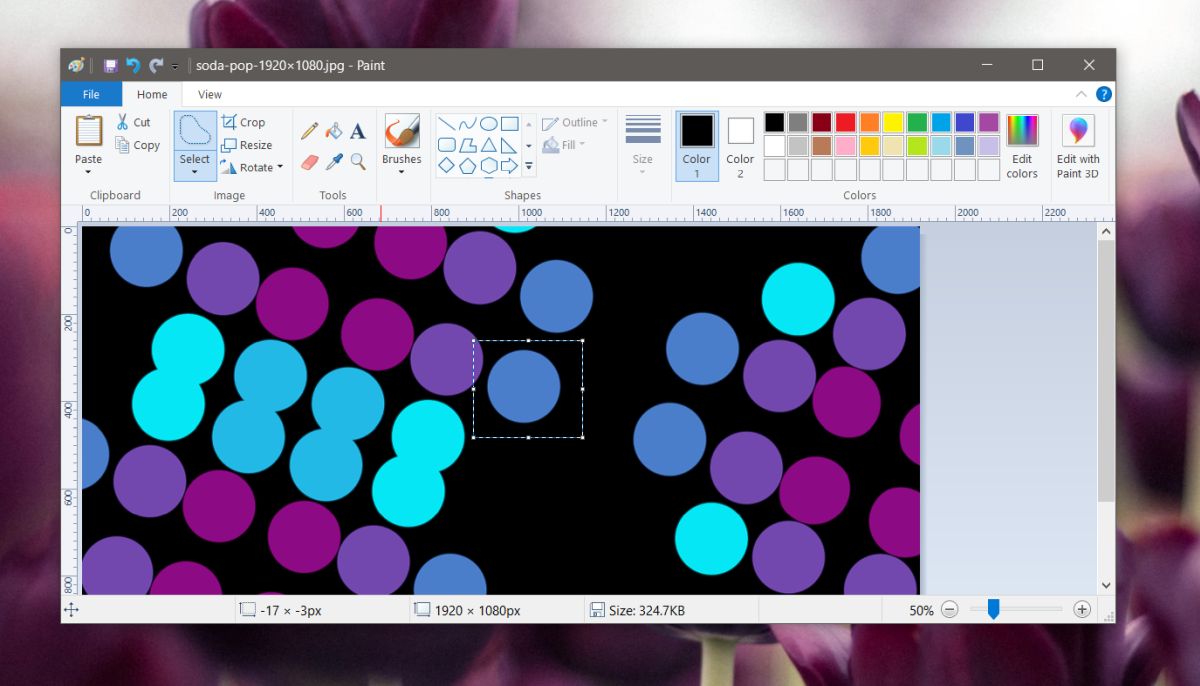
Воспользуйтесь одним из инструментов и выберите только ту часть, которую хотите включить в изображение. Все, что не выбрано, будет удалено. После того, как вы сделали выбор, снова откройте раскрывающийся список «Выбрать» и выберите опцию «Инвертировать выделение». Коснитесь Удалить. Фон будет удален, останется только выбранный объект на холсте.
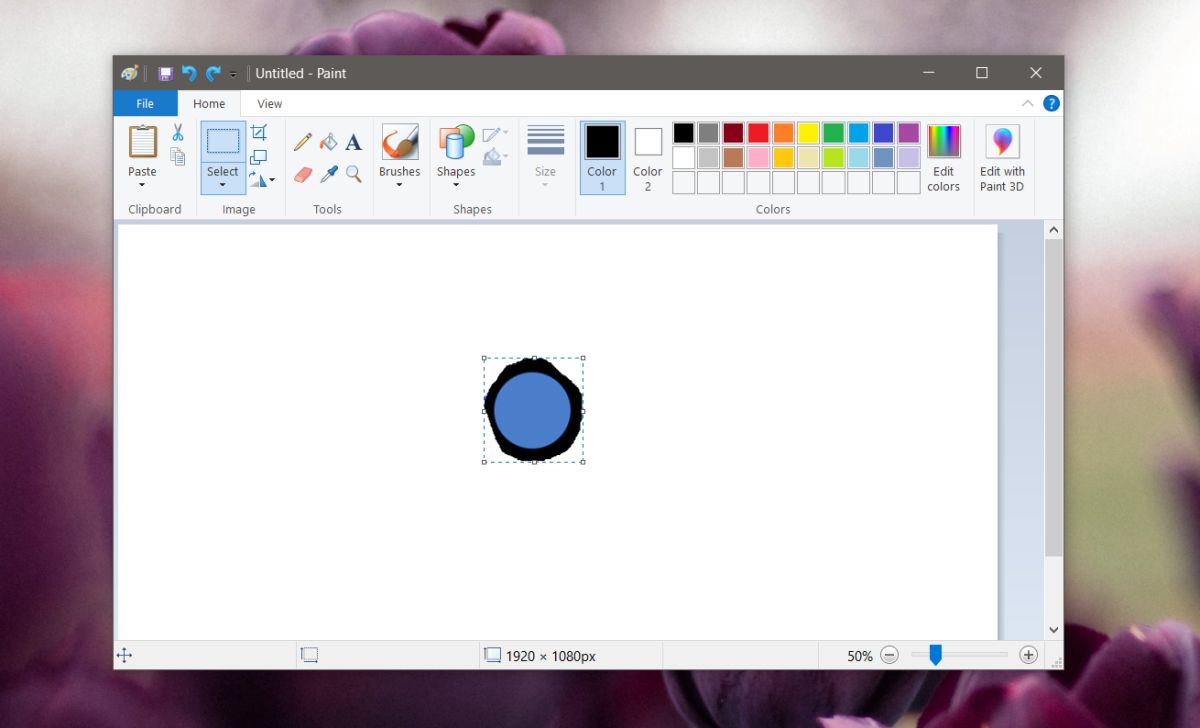
Сохраните изображение. Фон будет белым, и именно так Paint обрабатывает прозрачность. Он не поддерживает альфа-канал, поэтому вы не можете получить такой же прозрачный фон, как если бы вы использовали Paint.net или Paint 3D.
Как сделать изображение прозрачным в Paint 3D
Откройте изображение в Paint 3D. Вверху вы увидите несколько элементов управления. Выберите холст. Справа откроется панель. На этой панели включите переключатель «Прозрачный холст».
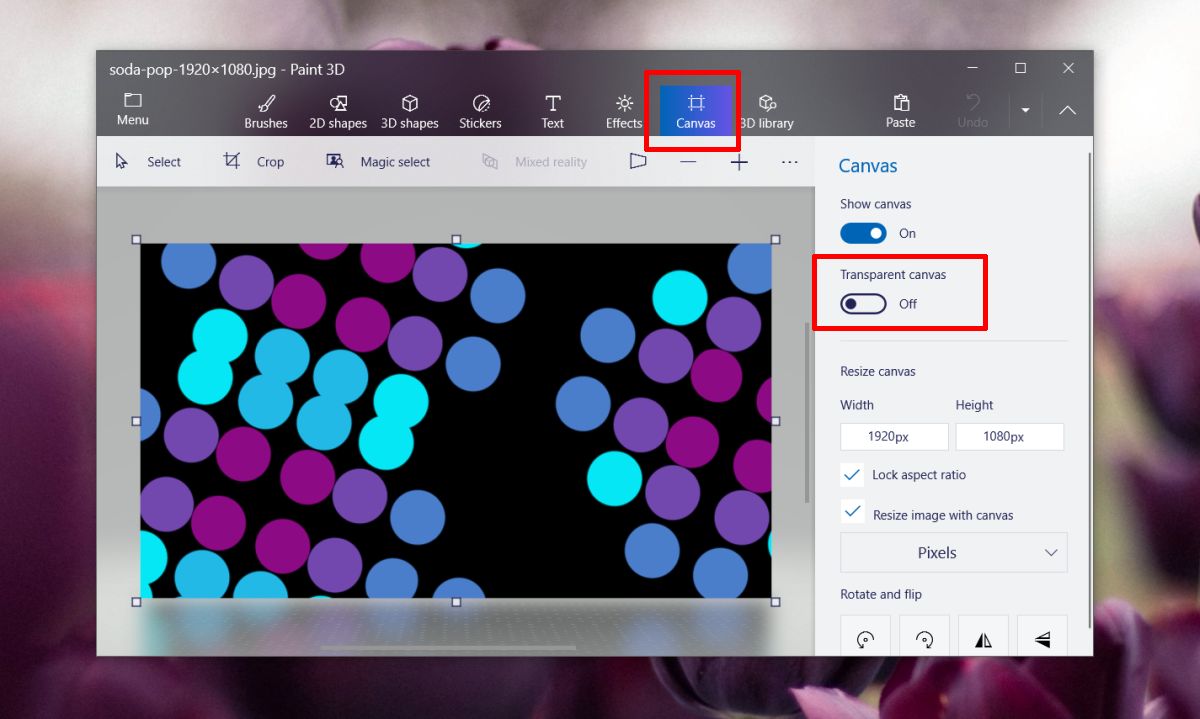
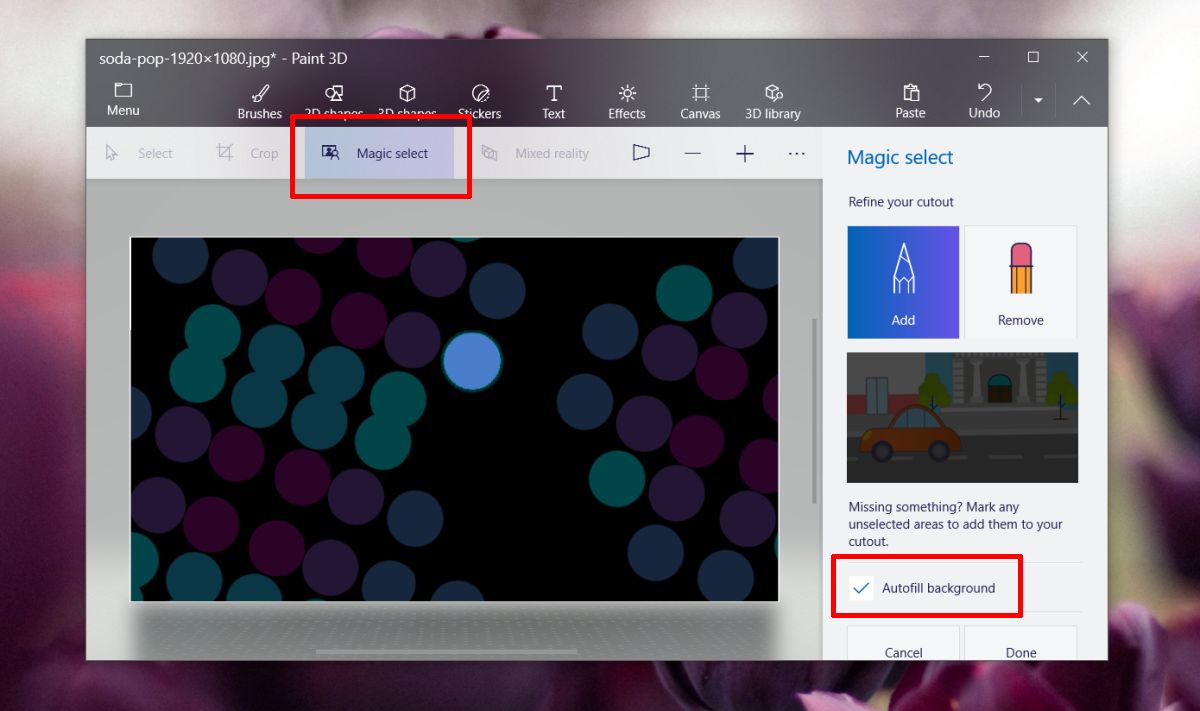
Щелкните инструмент «Выбрать» и нарисуйте контур вокруг объекта, который вы хотите включить в изображение. Все, что находится за его пределами, будет удалено. Paint 3D не имеет инструмента выделения произвольной формы. Вместо этого у него есть инструмент под названием «Волшебный выбор». Щелкните по нему. Он автоматически удалит контент вокруг объекта, который, по его мнению, вы не хотите включать. Вы можете принять или отклонить этот выбор.
Другой вариант, с которым можно поиграть, – это опция «Автозаполнение фона». Снимите флажок и посмотрите, насколько точен выбор. Если это неточно, повторите процесс выбора, но не снимайте флажок «Автозаполнение фона».
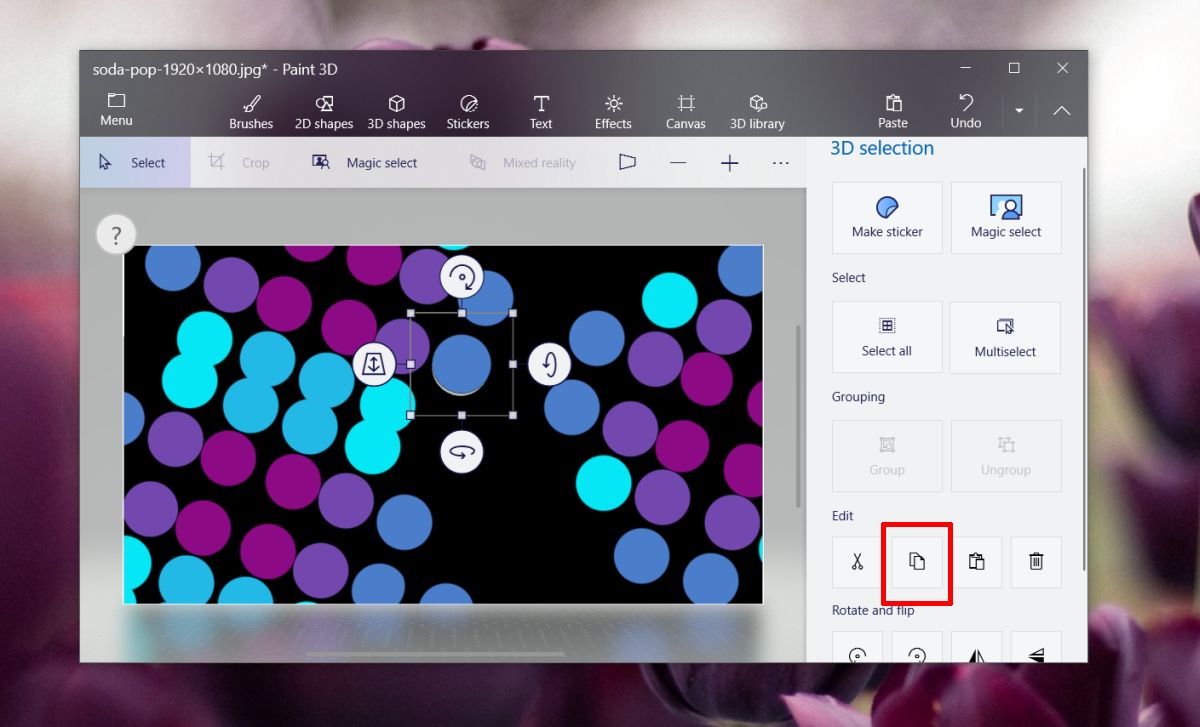
После того, как ваш объект выбран, нажмите кнопку копирования.
Затем откройте новый файл Paint 3D. Снова перейдите на вкладку «Холст» и включите параметр «Прозрачный холст». После включения опции вы можете вставить скопированный выбор из предыдущего файла в новый.
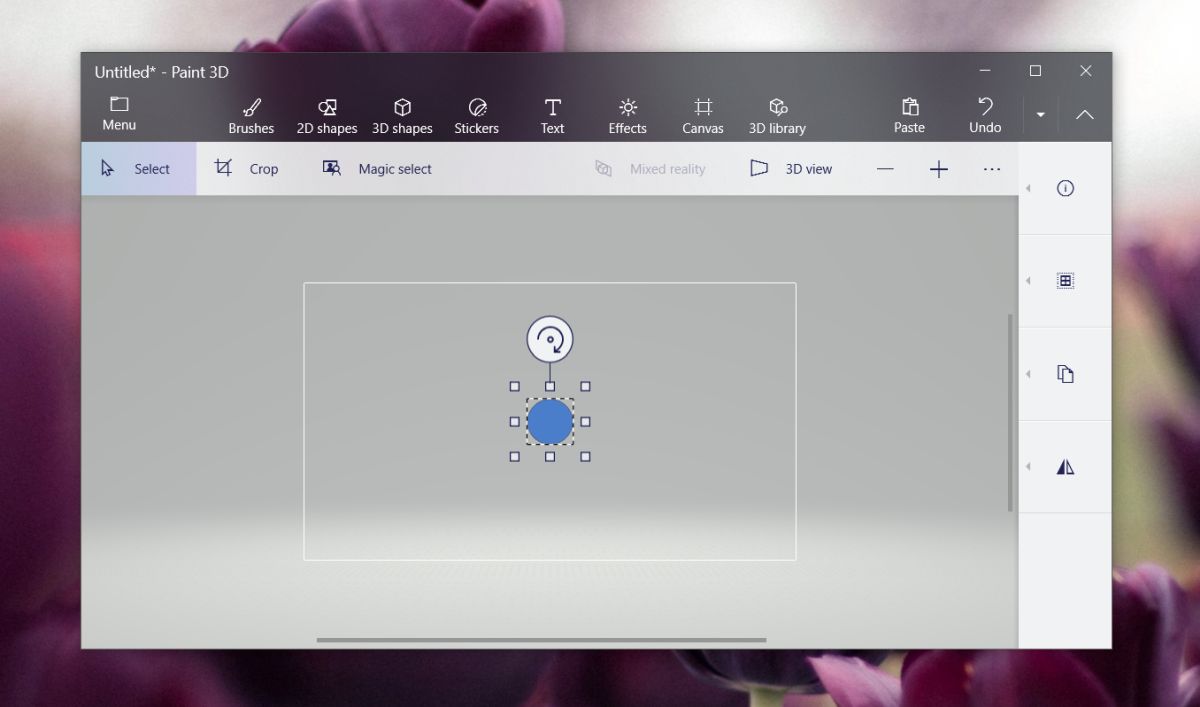
Объект будет наклеен на прозрачный фон. Теперь вы можете сохранить его как изображение. При сохранении убедитесь, что вы сохранили его как изображение в формате PNG.
Другие приложения
Paint and Paint 3D устанавливается в Windows 10. В крайнем случае, это достаточно хорошие приложения для использования. Paint 3D лучше, чем Paint, но если у вас есть немного времени, вы можете узнать, как сделать фон прозрачным с помощью Paint.net или GIMP. Это довольно просто сделать, поскольку он поддерживает слои. GIMP немного сложнее в использовании, поскольку его пользовательский интерфейс не самый интуитивно понятный, но вам, по сути, нужно добавить альфа-слой к изображению.
В обоих случаях у вас есть инструмент «волшебная палочка», который позволяет пользователям более легко выбирать объекты вокруг объекта. GIMP также имеет инструмент выбора произвольной формы, который позволяет пользователям отслеживать точный / точный путь вокруг объекта и выбирать его.
Если у вас есть Photoshop, вы можете использовать его, чтобы сделать фон прозрачным. Причина, по которой мы не рекомендуем использовать Photoshop, заключается в том, что он основан на подписке и немного сложен для изучения. Если у вас уже есть приложение, вы можете использовать инструмент выделения или волшебной палочки, чтобы выбрать элемент, который вы хотите сохранить, и удалить фон. Альфа-канал включен по умолчанию, и, как и Paint, Photoshop также позволяет инвертировать выделение.
Программы для Windows, мобильные приложения, игры — ВСЁ БЕСПЛАТНО, в нашем закрытом телеграмм канале — Подписывайтесь:)
Paint в Windows 11 научился удалять фон одним кликом
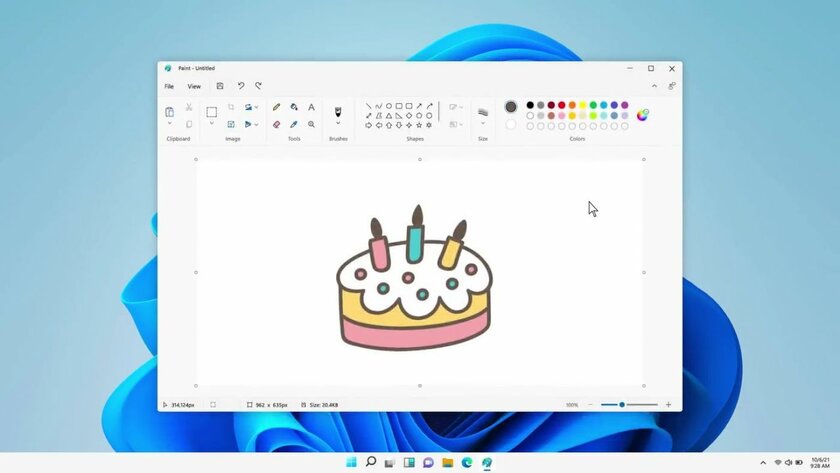
Компания Microsoft продолжает совершенствовать встроенный в операционную систему Windows 11 графический редактор Paint, делая его всё более навороченным. Недавнее обновление добавило в приложение весьма полезную функцию — удаление фона изображения.
Нововведение находится на стадии бета-тестирования. Оно появилось на каналах Canary и Dev. Номера билдов: 11.2306.30.0 и 11.2306.28.0 соответственно. Функция автоматически определяет фон изображения и удаляет его одним кликом за пару секунд. Правда, разработчики пояснили, что у пользователей будет возможность самостоятельно выбрать части фона, которые необходимо удалить.
После использования инструмента пользователи получат изображение с белым фоном. Можно ли будет сохранить картинку с прозрачным фоном по аналогии с другими графическими редакторами, пока неизвестно. Также отсутствует поддержка слоёв.
Как уже говорилось, функция находится на стадии бета-теста, и когда она появится в стабильной версии Windows 11, информации нет.