Как удалить фотографии с iPhone (4 проверенных способа в 2023 году)
 Размещено от Лиза Оу / 16 августа 2021 г. 09:00
На моем iPhone больше фотографий из 1500, поэтому я думаю, что на устройстве не хватило места и недостаточно места для обновления iOS 16. Это решило мне удалить эти фотографии iPhoneЛюбой простой и безопасный способ сделать это?
Большинство пользователей iPhone любят фотографировать на свои телефоны, потому что это все более и более высокое качество фотографий. Но размер фотографий занимает слишком много места для хранения, чтобы их телефоны работали без сбоев или успешно обновлялись. Вот почему они начинают удалять фотографии с iPhone. Как известно, существуют различные способы удалить фотографии с iPhone, но большинство из них не являются тщательными и безопасными. Лучше, если вы найдете эффективный и гарантированный способ сделать это.
FoneEraser для iOS — лучший очиститель данных iOS, который может легко и безвозвратно стереть все содержимое и настройки iPhone, iPad или iPod.
- Удалите ненужные данные с iPhone, iPad или iPod touch.
- Стереть данные быстро с одноразовой перезаписью, которая может сэкономить ваше время для большого количества файлов данных.
Часть 1. Как удалить фотографии из приложения iPhone Photos
Прежде всего, вы можете перейти в приложение iPhone Photos, чтобы управлять своими фотографиями и видео. Он позволяет удалять фотографии с iPhone одним щелчком мыши.
Шаг 1 Найдите Фото на вашем iPhone и получите альбомы, которые хотите удалить.
Шаг 2 Tab Выберите в правом верхнем углу и отметьте нужные элементы.
Шаг 3 Хит удалять в правом нижнем углу и подтвердите удаление этих элементов, чтобы продолжить.
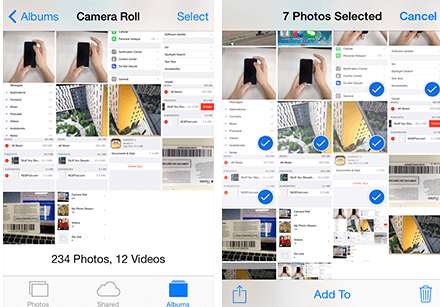
Обратите внимание, что удаленные фотографии будут перемещены в папку Недавно удалено альбом, и вы можете восстановить их в течение 30 дней. Таким образом, если вы хотите удалить фотографии с iPhone навсегда, вам следует снова повторить вышеупомянутые шаги в альбоме «Недавно удаленные».
Часть 2. Удаление фотографий с iPhone с помощью проводника
iPhone позволяет вам получать доступ к фотографиям на компьютере с Windows, поэтому вы также можете удалять фотографии с его помощью, как показано ниже.
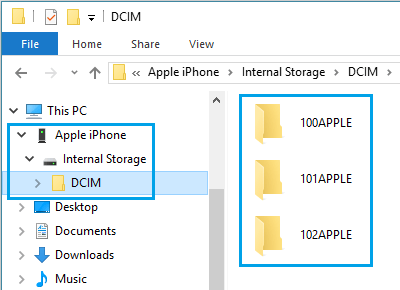
Шаг 1 Открытые Проводник и найдите свой iPhone в списке Устройства и диски.
Шаг 2 Нажмите на свой телефон, вы увидите DCIM папка, в которой хранятся все ваши фотографии.
Шаг 3 Вы можете удалить фотографии с вашего iPhone без каких-либо хлопот.
Часть 3. Как удалить фотографии на iPhone через iCloud
Если вы включили Фотографии в настройках синхронизации iCloud, вы также можете получить доступ к своим фотографиям iCloud и удалить их из облачной службы, после чего фотографии на других ваших устройствах будут удалены.
Если у вас есть компьютер с Windows или мобильные устройства iOS, посетите icloud.com и войдите в свою учетную запись iCloud. Открыть Фото, затем выберите элементы, которые хотите удалить, и щелкните значок удаления в верхнем углу окна.
Для пользователей macOS вы можете перейти к Фото app на Mac, удалите их напрямую с компьютера.
Вышеуказанные 3 способа не могут гарантировать, что ваши данные будут полностью удалены, и некоторые сторонние программы могут восстанавливать удаленные фотографии с устройства.
Часть 4. Как удалить фотографии iPhone с iPhone с помощью FoneEraser для iOS
So FoneEraser для iOS настоятельно рекомендуется вам, потому что это гарантирует, что ваши данные будут в безопасности и не могут быть восстановлены. В нем есть функция, которая поможет вам с легкостью управлять фотографиями iPhone.
Шаг 1 Скачайте и установите FoneEraser для iOS и запустите его после этого.
FoneEraser для iOS — лучший очиститель данных iOS, который может легко и безвозвратно стереть все содержимое и настройки iPhone, iPad или iPod.
- Удалите ненужные данные с iPhone, iPad или iPod touch.
- Стереть данные быстро с одноразовой перезаписью, которая может сэкономить ваше время для большого количества файлов данных.
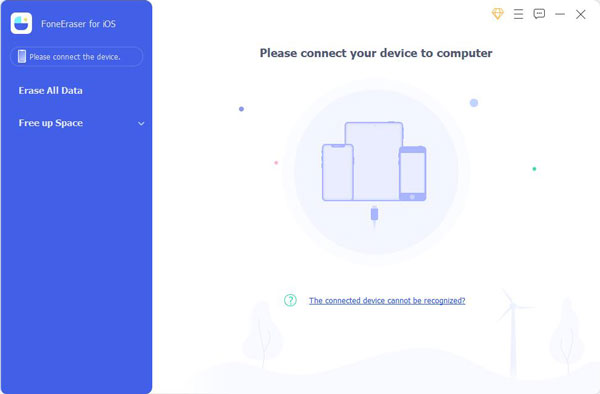
Шаг 2 Подключите ваш iPhone и компьютер с помощью USB-кабеля.
Шаг 3 Для людей, которые просто хотят очистить фотографии iPhone, вы можете выбрать Свободное пространство > Убирать Фотографии вместо. Тогда выбирай Резервное копирование и сжатие or Экспорт и удаление из 2-х вариантов.
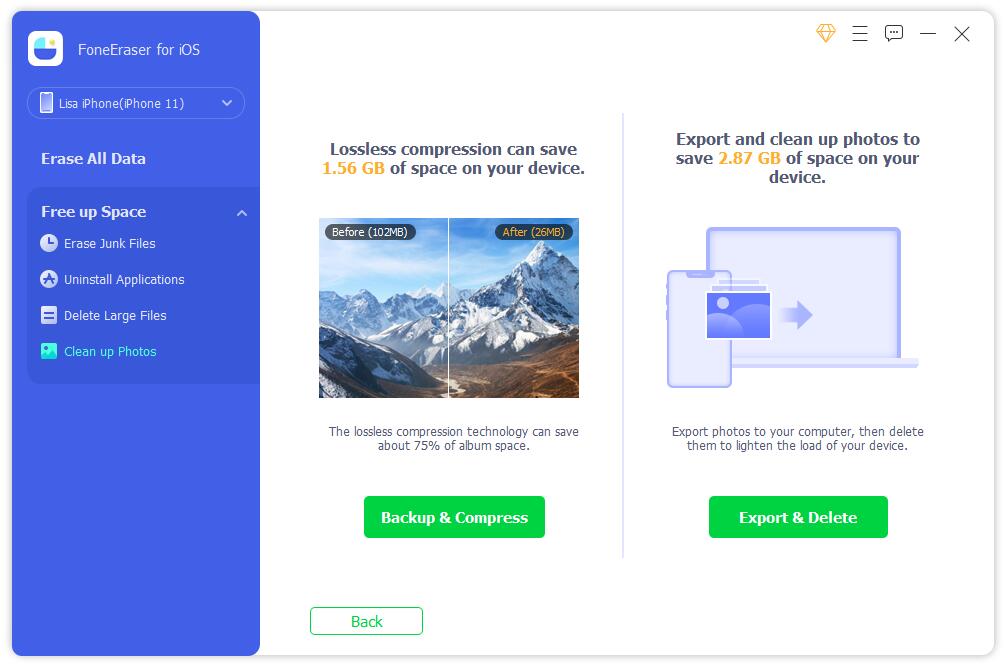
Он также удаляет всю вашу личную информацию и данные, включая все фотографии iPhone, поэтому вам не нужно беспокоиться о раскрытии данных, даже если вы хотите перепродать или подарить свое устройство.
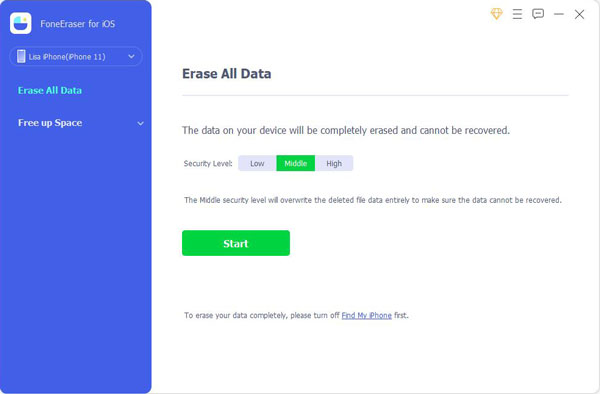
Шаг 1 Если вы хотите удалить все данные с iPhone, выберите Стереть все данные.
Шаг 2 Затем подходящий уровень стирания из трех вариантов. Каждый уровень гарантирует, что удаленные данные невозможно восстановить. Затем нажмите Start кнопку.
Часть 5. Как сделать резервную копию данных iPhone
Независимо от того, стерты данные могут быть восстановлены или нет, вы должны резервное копирование фотографий на компьютер или iCloud перед удалением всех фотографий с iPhone. Есть 4 способа решить эту проблему за вас.
Вариант 1. Резервное копирование фотографий iPhone с помощью iTunes на компьютер
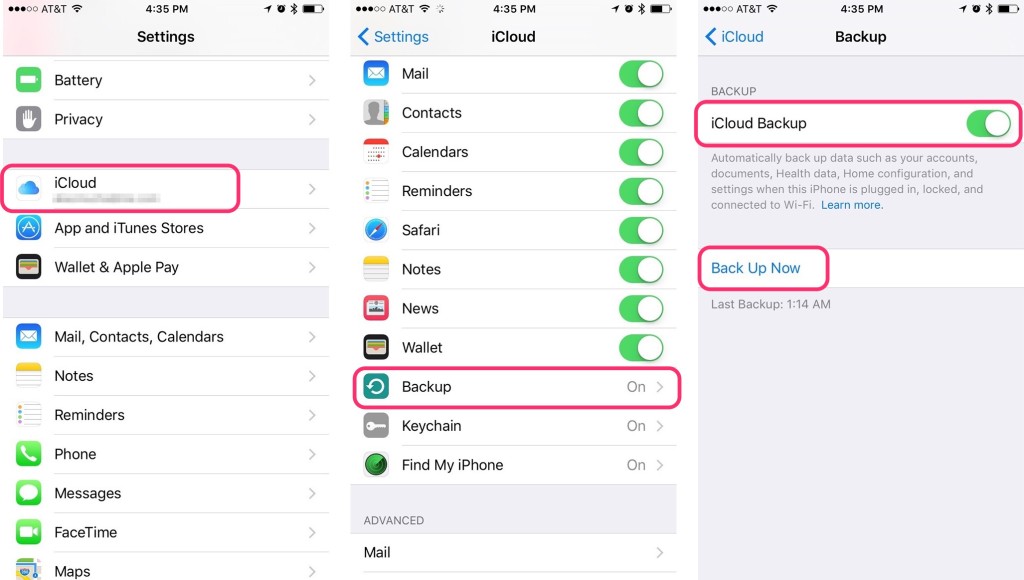
Шаг 1 Включите пылесос ICloud Photo Library: Stetting>ICloud>ICloud Photo Library.
Шаг 2 Перейдите на Настройки > ICloud.
Шаг 3 Прокрутите вниз, чтобы найти Резервное копирование.
Шаг 4 включать ICloud Резервное копирование и нажмите Создать копию.
Вариант 2. Перенос фотографий с iPhone в iCloud
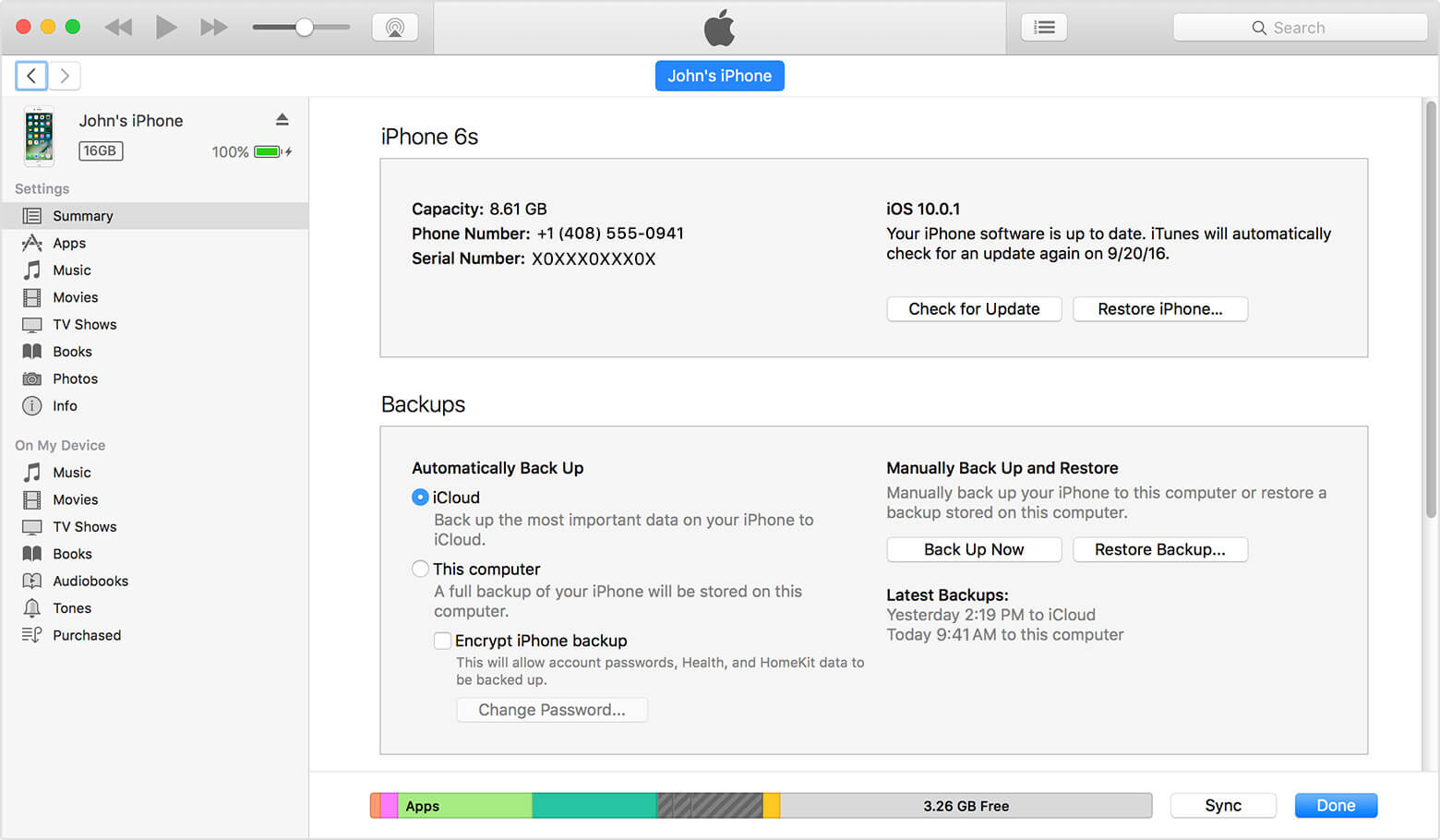
Шаг 1 Запустите последнюю версию iTunes на своем компьютере и подключите к нему свой iPhone.
Шаг 2 Нажмите Устройство значок в верхней части и выберите Итоги с левой панели
Шаг 3 Выберите этот компьютер и нажмите Резервное копирование сейчас.
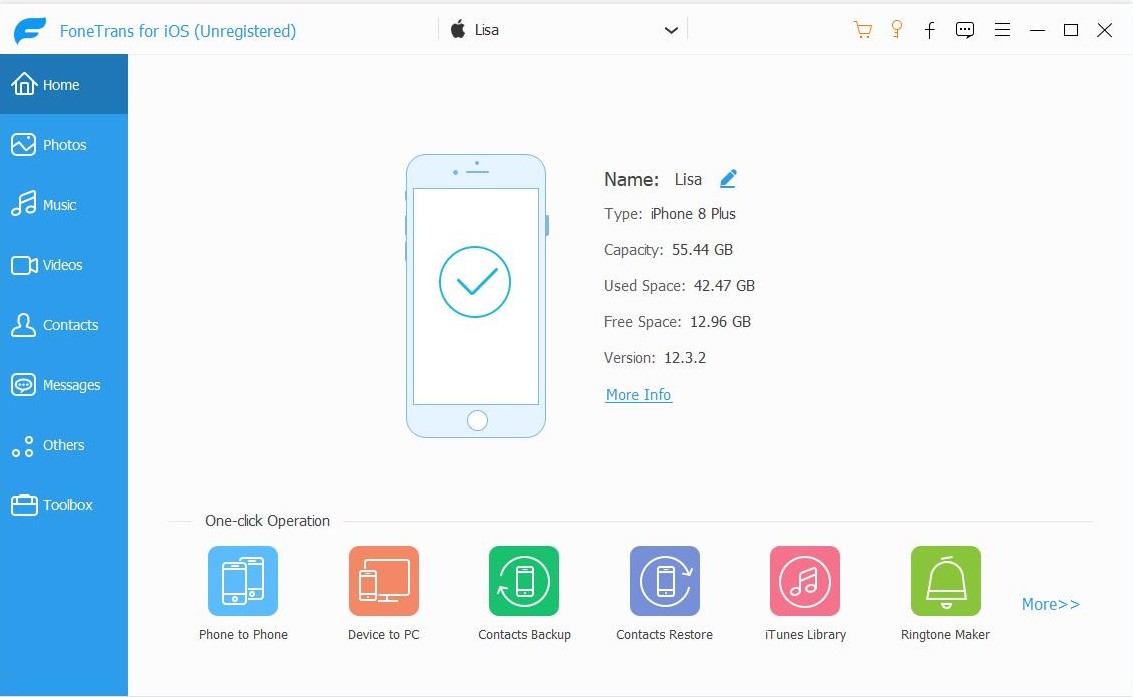
Вариант 3. Перенести фотографии с iPhone на ПК с помощью FoneTrans для iOS
FoneTrans для iOS — это функциональный инструмент, который поможет вам перемещать данные между устройствами iOS и компьютером. Вы можете использовать его для передачи фотографий iPhone, контактов, видео, текстов и т. Д. И это полезно для восстановления контактов, создания мелодии звонка, преобразования изображений HEIC и т. Д. Ниже описано, как его использовать.
Шаг 1 Запустите программное обеспечение и подключите устройство к компьютеру после загрузки и установки программы.
С FoneTrans для iOS вы сможете свободно передавать свои данные с iPhone на компьютер. Вы можете не только передавать текстовые сообщения iPhone на компьютер, но также легко переносить фотографии, видео и контакты на ПК.
- Передача фотографий, видео, контактов, WhatsApp и других данных с легкостью.
- Предварительный просмотр данных перед передачей.
- Доступны iPhone, iPad и iPod touch.
Шаг 2 Tab Доверять на экране вашего iPhone после успешного подключения и начните сканирование.
Шаг 3 Нажмите Фото с левой панели и выберите элементы, которые вы хотите перенести на компьютер.
Шаг 4 Нажмите Экспорт в в правом верхнем углу и выберите локальный путь для сохранения фотографий.
Шаг 5 Нажмите Открытые.
Вариант 4. Резервное копирование данных iPhone с помощью резервного копирования и восстановления данных iOS
Если вы предпочитаете делать резервную копию iPhone, не занимая слишком много места на компьютере, Резервное копирование и восстановление данных iOS может помочь вам это исправить. Он выполняет резервное копирование данных iPhone в виде полного файла с расширением .data. И вы можете выбрать режим шифрования, чтобы защитить свои данные от других.
FoneLab позволяет выполнять резервное копирование и восстановление iPhone / iPad / iPod без потери данных.
- Резервное копирование и восстановление данных iOS на ваш ПК / Mac легко.
- Предварительно просмотрите данные, прежде чем восстанавливать данные из резервных копий.
- Резервное копирование и восстановление данных iPhone, iPad и iPod touch Выборочно.
Часть 6. Часто задаваемые вопросы о том, как навсегда удалить фотографии с iPhone
Почему я не могу удалить фотографии со своего iPhone?
Если ваши фотографии синхронизируются из iTunes или Finder, вы не можете удалять фотографии напрямую. Во-первых, вам нужно отключить фотографии iCloud, если вы это делали раньше. Затем подключите iPhone к компьютеру и удалите фотографии с iPhone.
Как удалить фотографии с iPhone, чтобы освободить место?
Запустите FoneEraser для iOS на компьютере, выберите Свободное пространство и выберите одну функцию соответственно, чтобы освободить место на iPhone.
Какой самый быстрый способ удалить фотографии с iPhone?
Запустите FoneEraser для iOS и выберите Ластик Все данные, выберите уровень стирания и нажмите НАЧАТЬ кнопку.
Как очистить фотографии на iPhone?
Запустите FoneEraser для iOS и выберите Свободное пространство > Очистить фотографии. После сканирования нажмите ластик кнопку.
Вот и все. Как видите, FoneEraser для iOS — это эффективное и простое программное обеспечение для удалить песни, фильмы, фотографии с iPhone, но не iCloud, загрузите и попробуйте прямо сейчас!
Как быстро удалить фото и видео с iPhone. 5 способов очистить память смартфона
 В закладки

Все владельцы смартфонов Apple регулярно сталкиваются с нехваткой места на накопителе iPhone. Удаление приложений помогает ненадолго, лучше всего очистить смартфон от ненужных снимков или роликов.
Нужно предварительно перенести снимки на компьютер или найти другое подходящее хранилище для своей медиатеки.
Когда резервная копия данных сохранена, можете приступать к удалению фото из галереи.
1. Быстрое выделение всех фото в галерее
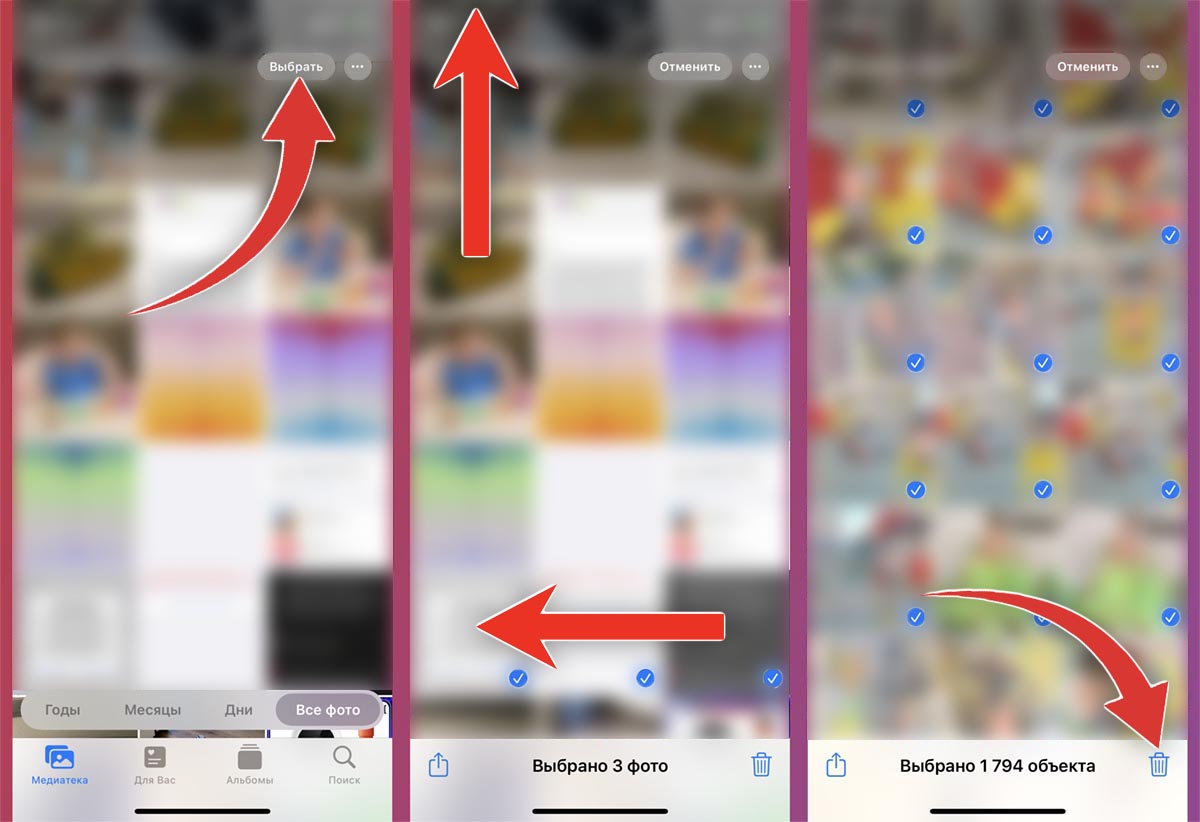
Очень странно, что купертиновцы не предусмотрели возможность выделения сразу всех данных из приложения Фото. Для этого придется прибегнуть к определенному трюку.
▶ Откройте раздел Медиатека в приложении Фото.
▶ Нажмите кнопку Выбрать в правом верхнем углу.
▶ Выделите несколько снимков, но не отпускайте палец от экрана.
▶ Другим пальцем нажмите на статусную строку для перехода к самым первым фото.
Таким способом получится выделить все данные в галерее, а затем удалить их при помощи специальной кнопки в правом нижнем углу. Не забудьте после удаления очистить папку Недавно удалённые в разделе Альбомы.
2. Удаление по альбомам
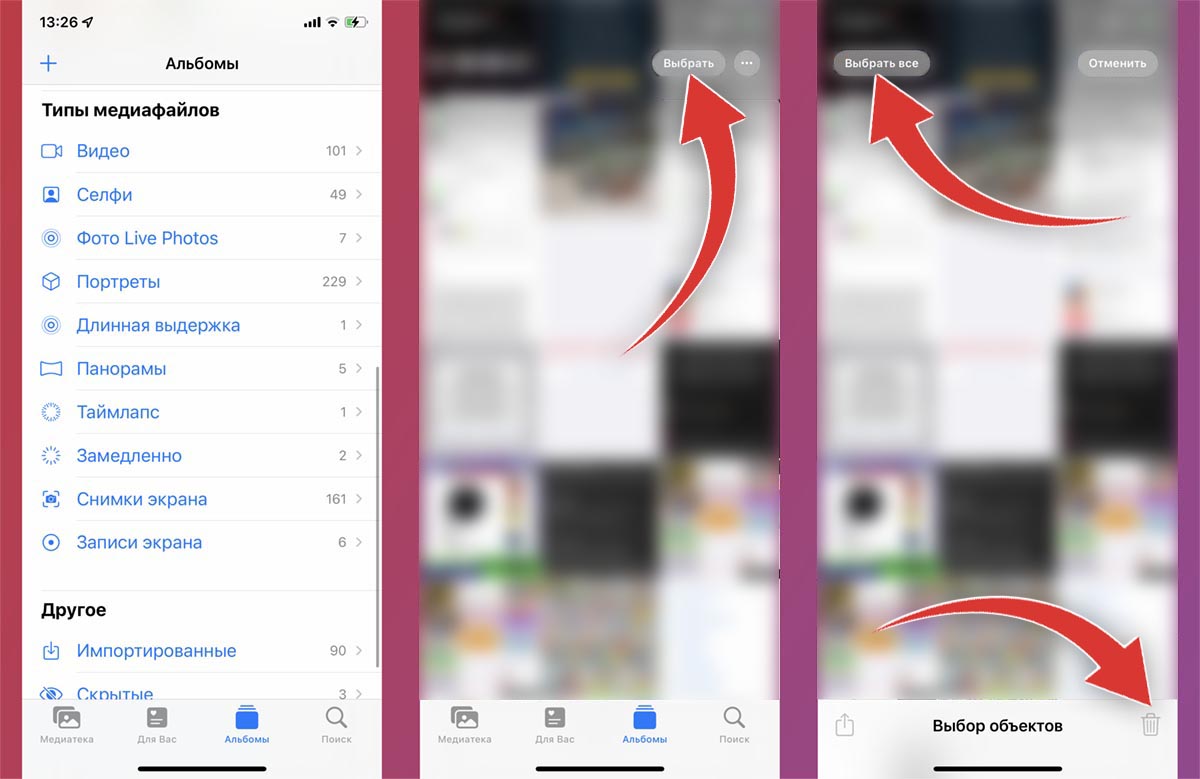
Опции очистки всех снимков нет в общей медиатеке, но такая кнопка присутствует в разделе с альбомами. Если хотите удалить все фото из конкретного альбома, с определенного события или просто стереть все данные одного типа (портреты, снимки экрана, панорамы), удобно это сделать следующим образом:
◈ Перейдите в раздел Альбомы приложения Фото.
◈ Откройте нужный альбом или раздел с типом файлов.
◈ Нажмите кнопку Выбрать в правом верхнем углу экрана.
◈ Нажмите кнопку Выбрать все в левом верхнем углу экрана и удалите выбранные данные.
После этой процедуры снова не забудьте очистить папку Недавно удаленные.
3. Удаление объемных видео
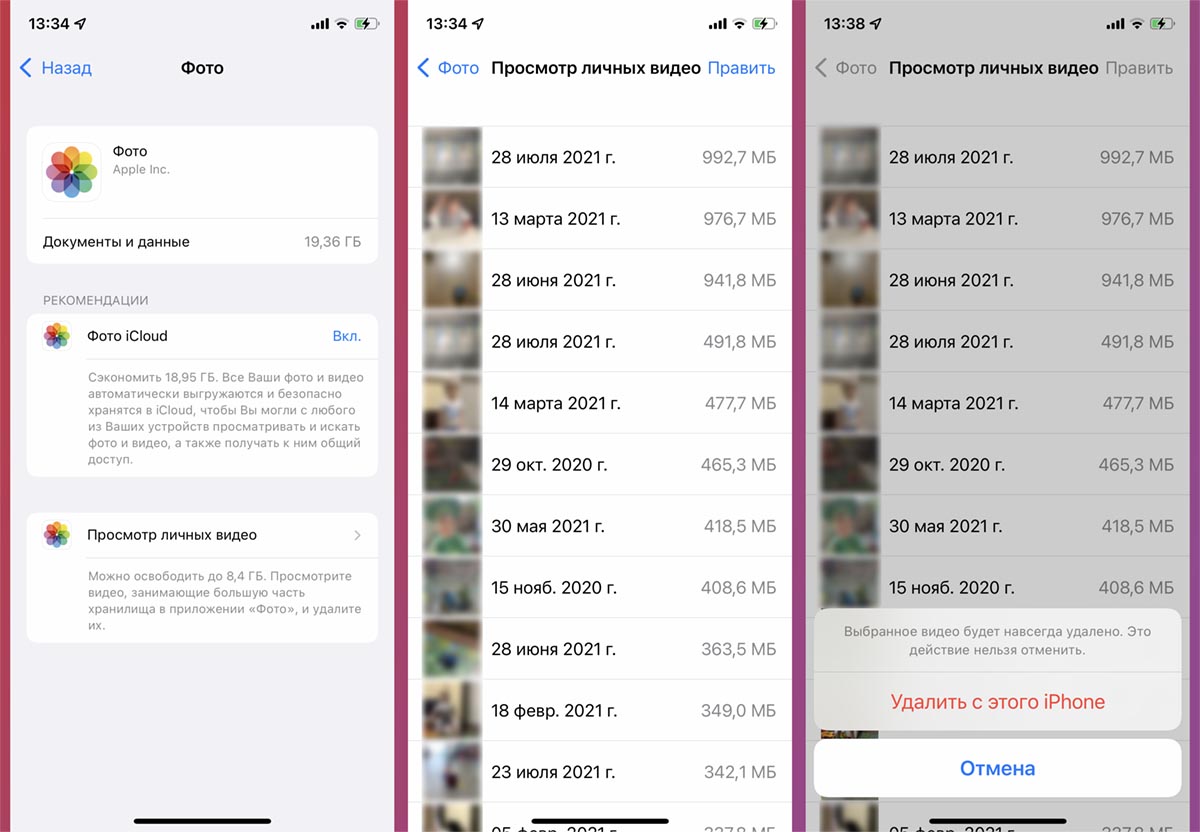
Чаще всего много места занимают не снимки, а видеоролики в высоком разрешении. Можно открыть соответствующий раздел в разделе Альбомы и удалять видео там, но есть и более удобный способ.
◉ Перейдите по пути Настройки – Основные – Хранилище iPhone.
◉ В списке ниже найдите приложение Фото.
◉ Откройте раздел Просмотр личных видео.
В этом разделе ролики будут отсортированы по объему занимаемого места, получится найти самые большие видео и удалить их. А еще удаление из этого раздела сразу же очищает память смартфона без перемещения данных в папку Недавно удаленные.
4. Удаление фото через Mac
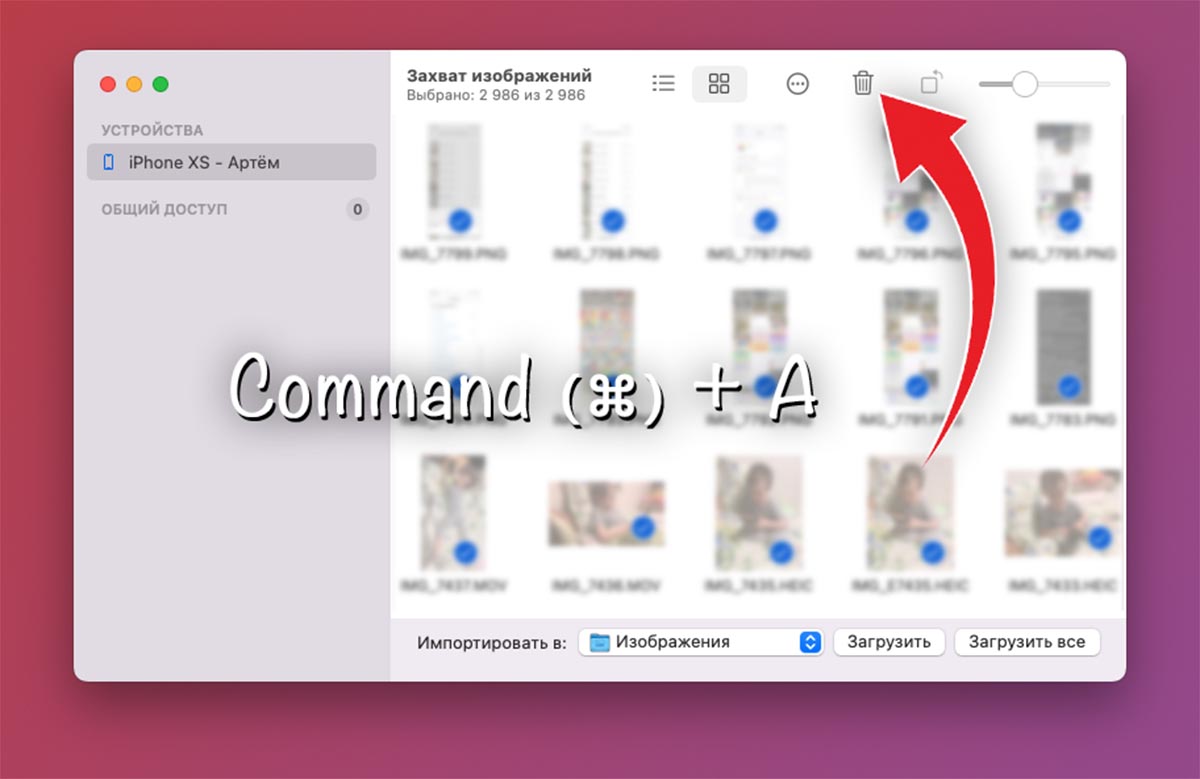
▣ Подключите iPhone к компьютеру Mac при помощи кабеля и разблокируйте его.
▣ В macOS запустите приложение Захват изображений. Найти его можно в Launchpad или поиске Spotlight.
▣ Нажмите сочетание клавиш Command + A для выделения всех снимков в галерее и удалите данные при помощи кнопки в верхней панели или контекстного меню.
После удаления фото будут безвозвратно стерты со смартфона минуя корзину на Mac и папку Недавно удаленные в iOS.
5. Удаление фото через Windows-ПК
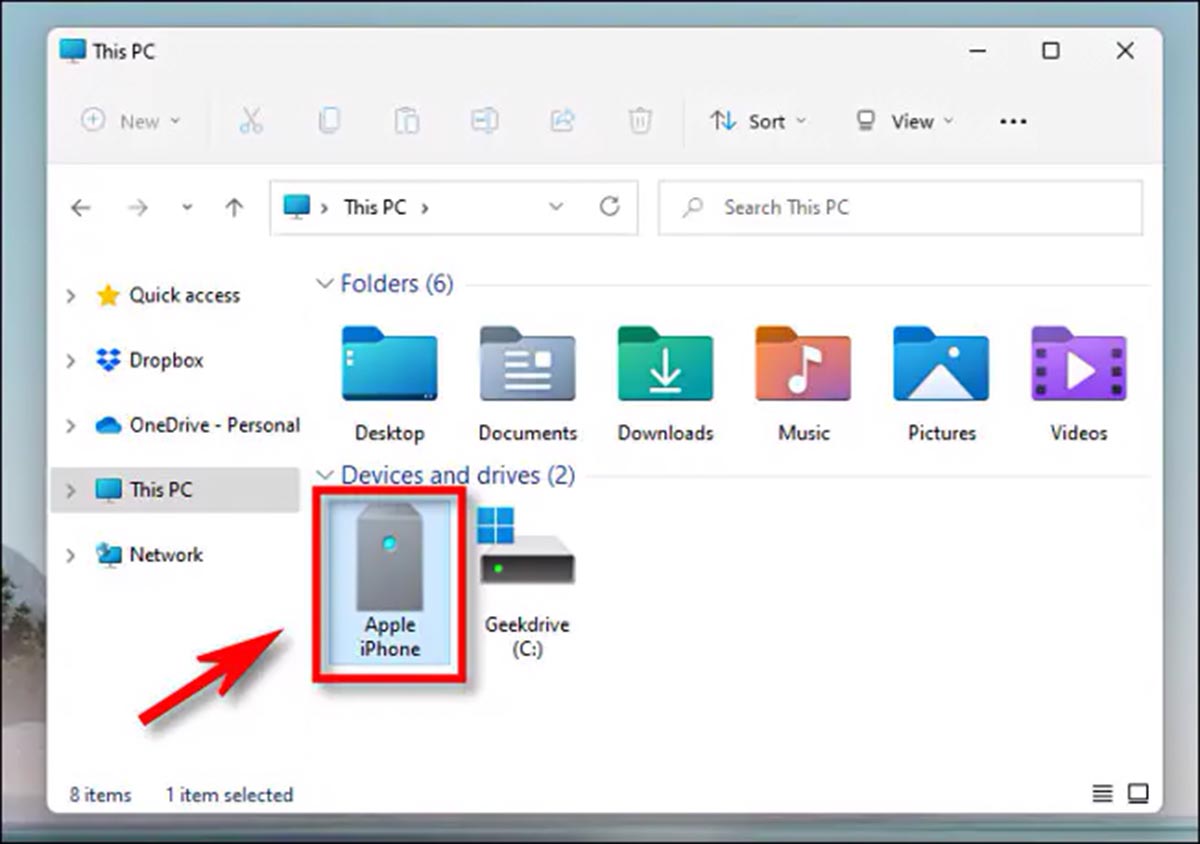
Как бы странно это не выглядело, но удобнее всего удалять фото с iPhone при помощи компьютера на Windows. При подключении смартфон будет распознан как камера или съемный накопитель и все данные будут отображаться в стандартном файловом менеджере.
▷ Подключите iPhone к компьютеру на Windows при помощи кабеля и разблокируйте его.
▷ Откройте Мой компьютер или проводник и в разделе с подключенными устройствами обнаружите смартфон.
▷ На накопителе устройства будет отображаться папка DCMI, в которой и будут храниться все снимки. Останется лишь выделить их и удалить.
Такое удаление тоже безвозвратно сотрет фото. Они не переместятся в корзину на компьютере или папку Недавно удаленные в iOS.
Теперь вы знаете обо всех самых быстрых и удобных способах очистки галереи iPhone от фото или видео.
В закладки
Артём Суровцев
Люблю технологии и все, что с ними связано. Верю, что величайшие открытия человечества еще впереди!
как почистить фото на айфоне через компьютер
Удаление фотографий и видеозаписей в программе iCloud для Windows
С помощью приложения iCloud для Windows на компьютере с Windows можно удалять с компьютера фотографии и видеозаписи, хранящиеся в Фото iCloud.
При удалении фотографии или видеозаписи она удаляется с компьютера, но остается в Фото iCloud. Если Вы хотите удалить фотографию или видеозапись из iCloud, необходимо удалить ее с любого устройства Apple или на сайте iCloud.com. См. раздел Удаление и восстановление фотографий и видеозаписей на сайте iCloud.com в Руководстве пользователя iCloud.
iCloud для Windows версии 11 и новее
На компьютере с Windows откройте «Проводник», затем нажмите «Фото iCloud» на панели навигации.
Если «Фото iCloud» нет, нажмите «Изображения» на панели навигации, затем дважды нажмите «Фото iCloud».
Выберите фотографии или видеозаписи, которые нужно удалить, и нажмите клавишу Delete.
Файлы и миниатюры будут удалены с Вашего компьютера с Windows, но будут по-прежнему храниться в «Фото iCloud». Если фотография или видеозапись будет отредактирована на другом устройстве, ее миниатюра вновь появится на компьютере с Windows.
Вы можете удалить загруженное фото или видео со своего компьютера с Windows, но сохранить его миниатюру в папке «Фото iCloud». См. Удаляйте файлы и фотографии iCloud, чтобы освободить место на своем компьютере с Windows.
iCloud для Windows версии 10 или более ранней
На компьютере с Windows откройте «Проводник» (Windows 8 и новее) или «Проводник Windows» (Windows 7), затем нажмите «Фото iCloud» на панели навигации.
Если «Фото iCloud» нет, нажмите «Изображения» на панели навигации, затем дважды нажмите «Фото iCloud».
Дважды нажмите папку «Загрузки».
Выберите фотографии или видеозаписи, которые нужно удалить, и нажмите клавишу Delete.
Файлы удаляются с Вашего компьютера, но по-прежнему хранятся в Фото iCloud. Необходимо загрузить их снова, если Вы хотите видеть их в папке «Фото iCloud».
Что происходит при удалении фотографии или видеозаписи на устройстве Apple или на сайте iCloud.com?
При удалении фотографии или видеозаписи, хранящейся в Фото iCloud, с устройства Apple или сайта iCloud.com происходит следующее.
iCloud для Windows версии 10 или новее: фотография или видеозапись также удаляется с компьютера с Windows.
5 способов почистить iPhone от ненужных фотографий

Простые трюки. Известные и не очень.
Способ 1, который знают все
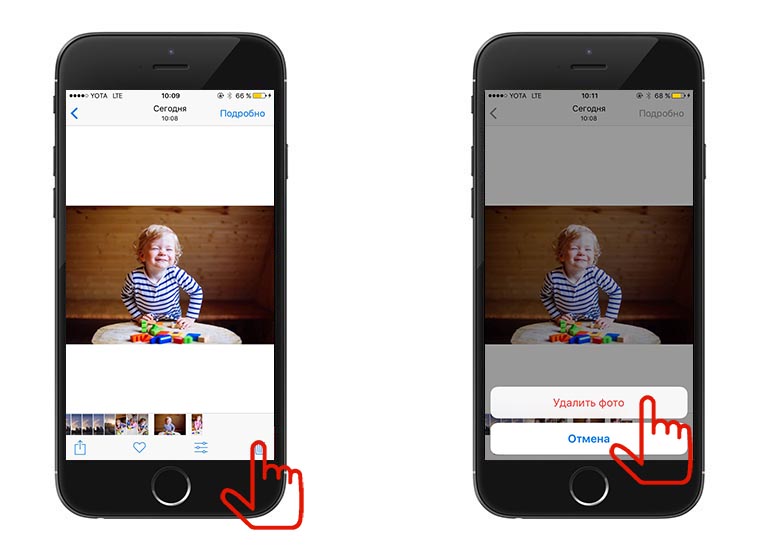
В приложении Фото нажимаем на снимок, который хотим удалить, после чего жмем на иконку корзины.
Все изображения, которые вы удалите, «переедут» в папку «Недавно удаленные», где будут храниться в течение 30 дней. Это правило введено Apple в iOS 8 для защиты от случайного удаления фотографий. Выключить его можно в Настройках – Фото.
Способ 2, массовое удаление для ускорения процесса
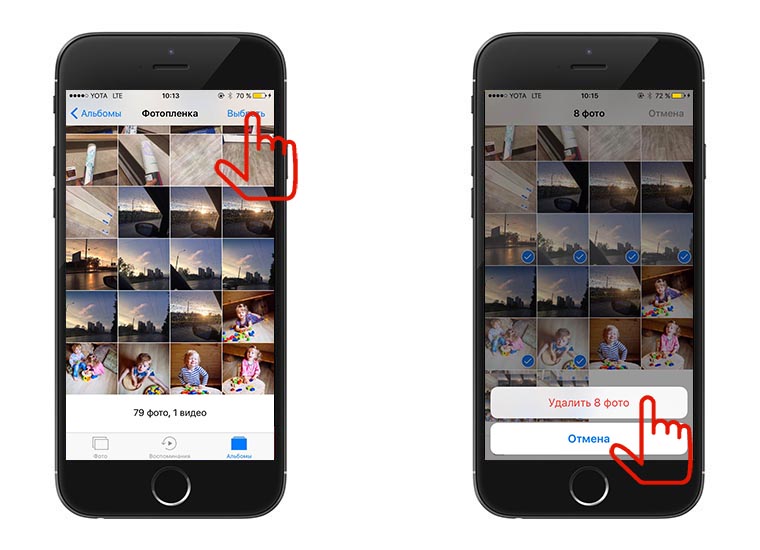
Самый известный способ очистки памяти iPhone. Открываем фотопленку и нажимаем в верхнем правом углу кнопку «Выбрать», затем тапаем на ненужные фотографии и нажимаем на иконку корзины.
Лайфхак! Чтобы ускорить процесс выделения снимков, которые будут отправлены в корзину, выбирайте первую «лишнюю» фотографию и, не отпуская пальца от экрана, ведите им по следующим ненужным.
Способ 3, избавляемся от всех фотографий, сделанных за определенный день
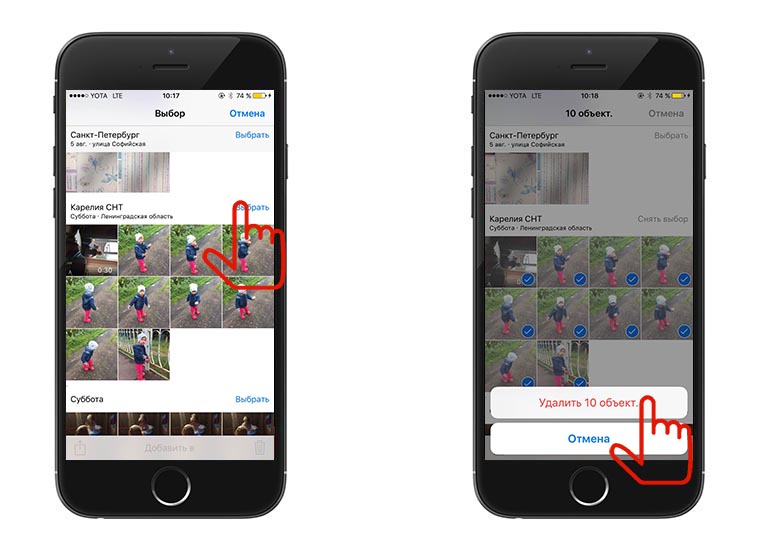
Для того, чтобы удалить фотографии за определенный день, просматривайте снимки в режиме коллекции.
Фотолента будет показывать коллекцию по дням. Нажимаем на кнопку «Выбрать» и выделяем одним тапом снимки за конкретный день. Подобное пакетное удаление существенно сэкономит время.
Способ 4, удаляем фотографии через Mac
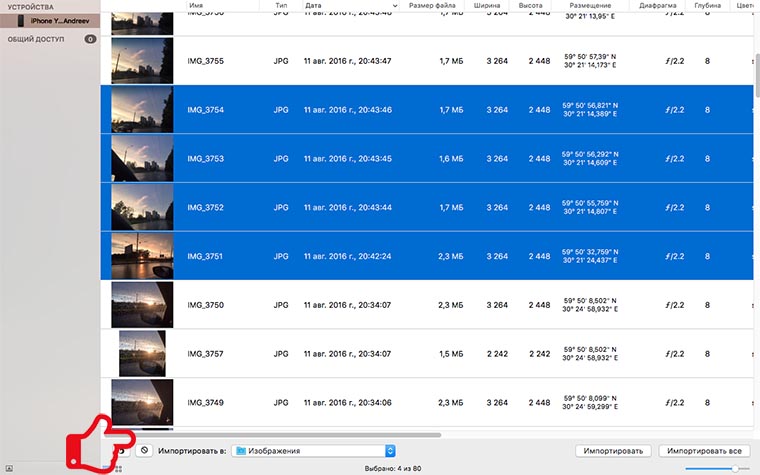
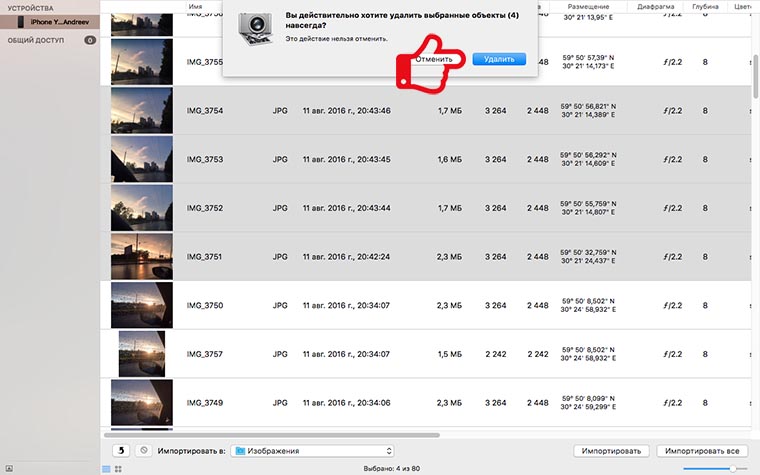
Думаю, многие не в курсе, что любой компьютер Mac умеет быстро и удобно удалять фотографии с iPhone.
Подключаем смартфон к MacBook, открываем программу Image Capture («Захват изображений). Выбираем ненужные фотографии, (для удаления всех фото используем стандартное сочетание клавиш Command + A). После чего внизу экрана нажимаем на значок удаления. Image Capture попросит подтвердить удаление.
Подобные действия можно сделать с помощью программы Фото. Разница в том, что удалить фотографии программа предложит уже после импорта данных на Mac.
Способ 5, с помощью сторонних программ
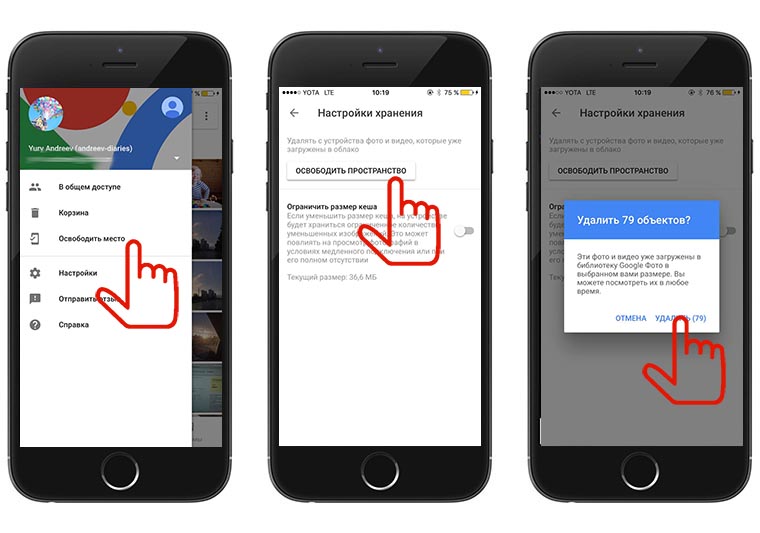
Для тех, кто использует облачные хранилища и часто синхронизирует iPhone с Google Photo и т.п. – есть хорошая новость.
В Google Photo есть волшебная кнопка в настройках – «Освободить пространство», с ней можно в одно касание почистить айфон от снимков, которые были синхронизированы с облаком.
Отмечу, что удаленные фотографии останутся на iPhone в корзине. Останется лишь ее почистить.
P.S.: купить Mac или iPad сейчас можно дешевле, чем обычно – если ты преподаватель, школьник или студент. Скидки хорошие, 8-19 тысяч рублей.
Юрий Андреев
Люблю Apple, рассказываю о гаджетах, кино и полезных вещах из мира IT.
Удаление фотографий на iPhone, iPad и iPod touch
Узнайте, как удалить ненужные фотографии и видео и как восстановить их, если они были удалены случайно.
Перед удалением
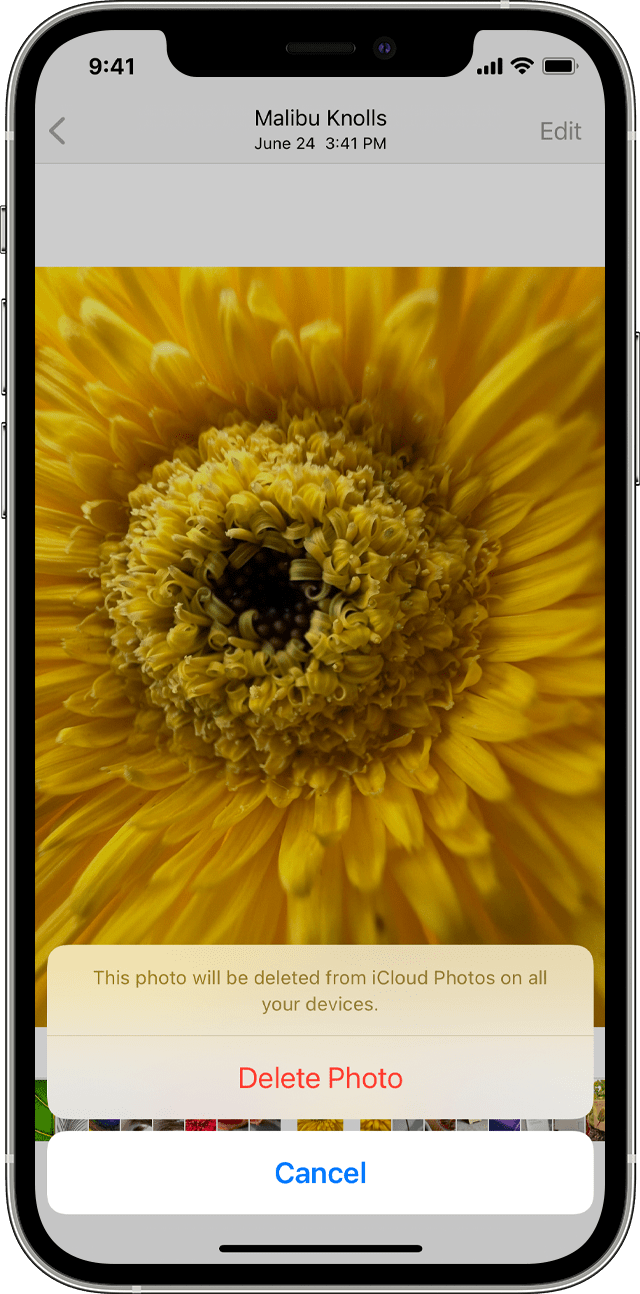
Обязательно создайте резервную копию фотографий и видео, которые еще нужны. Если при использовании службы «Фото iCloud» удалить фотографию или видео на устройстве, они также удаляются на всех других устройствах, где выполнен вход с использованием того же идентификатора Apple ID. Узнайте, как удалять фотографии и видео в «Фото iCloud».
Чтобы узнать, сколько осталось свободного места на устройстве, перейдите в раздел «Настройки» > «Основные» > «Хранилище [устройства]». Узнайте больше об управлении хранилищем фотографий на вашем устройстве.

Удаление фотографий или видео
Когда вы удаляете фотографию и видео, они в течение 30 дней хранятся в альбоме «Недавно удаленные». Через 30 дней они будут удалены без возможности восстановления.
Если при использовании службы «Фото iCloud» удалить фотографию или видео на одном устройстве, они также удаляются на всех других устройствах.
Как удалить одну фотографию
Как удалить несколько фотографий

Восстановление удаленных фотографий или видео
Случайно удаленные фотографии или видео можно в течение 30 дней восстановить из альбома «Недавно удаленные». При восстановлении фотографии и видео помещаются в альбом «Все фото». Чтобы восстановить удаленные фотографии или видео, выполните следующие действия.
Окончательное удаление фотографий
Если требуется окончательно удалить фотографии или видеозаписи, удалите их из альбома «Недавно удаленные». Восстановить фотографию, удаленную из этого альбома, невозможно. Чтобы окончательно удалить фотографии, выполните следующие действия.
Удаление фотографий из альбома «Мой фотопоток»
Фотографии из альбома «Мой фотопоток» на устройстве iPhone, iPad, iPod touch и компьютере Mac можно удалять.
Что происходит при удалении фотографий
Если вы удаляете фотографию из альбома «Мой фотопоток», фотография также удаляется из представления «Мой фотопоток» на всех ваших устройствах после их подключения к сети Wi-Fi или Ethernet.
При удалении фотографий из альбома «Мой фотопоток» следующие фотографии не удаляются:
После удаления фотография может все еще отображаться на устройствах iPhone, iPad или iPod touch, если она была сделана более 30 дней назад и в альбоме «Мой фотопоток» содержится менее 1000 фотографий.
Удаление фотографий
Для удаления фотографий из альбома «Мой фотопоток» выполните действия, описанные ниже.
На iPhone, iPad или iPod touch
На компьютере Mac
Также можно щелкнуть фотографию правой кнопкой мыши и выбрать пункт «Удалить фото».
Если вы не видите альбом «Мой фотопоток»
Убедитесь, что ваше устройство соответствует минимальным системным требованиям для альбома «Мой фотопоток», и что функция «Мой фотопоток» включена для каждого устройства:
Если функция «Мой фотопоток» не включена, удалите фотографии из программы «Фото» вместо этого.
Информация о продуктах, произведенных не компанией Apple, или о независимых веб-сайтах, неподконтрольных и не тестируемых компанией Apple, не носит рекомендательного или одобрительного характера. Компания Apple не несет никакой ответственности за выбор, функциональность и использование веб-сайтов или продукции сторонних производителей. Компания Apple также не несет ответственности за точность или достоверность данных, размещенных на веб-сайтах сторонних производителей. Обратитесь к поставщику за дополнительной информацией.
Удаляем фотографии с iPhone
Не все фотографии, которые хранит наш айфон, заставляют умилённо улыбаться или пускать ностальгические слезы. iPhone любого пользователя содержит альбомы, в котором обязательно есть мусор. Это могут быть снимки, появившиеся посредством случайного нажатия кнопок «Home» и «Power». Необходимые на один раз изображения вывески с названием улицы, афиша любимого поэта, визитка с телефоном и многое другое.
Поэтому рано или поздно папки с картинками приходится подчищать. Вроде бы плёвая для продвинутых пользователей операция, может стать настоящим квестом с элементами триллера для нового пользователя iPhone. Он может столкнуться с тем, что какие-то фото не удаляются, потому что они были синхронизированы с iTunes, или же он смог удалить 1000 фотографий, а свободной памяти в «Об этом устройстве» не прибавилось. О том, как удалить фото с айфона и обойти эти проблемы, пойдёт речь в этой статье.
Удаление фотографий через айфон
Не в последнюю очередь iPhone задуман, как устройство, которым максимально просто пользоваться человеку, вне зависимости от его продвинутости в знаниях устройств Aplle. И поэтому большинство функций не требуют специального изучения. Например, прямое удаление изображений из папки «Фото». Для этого всего лишь необходимо произвести несколько элементарных действий:

Удалять фотографии можно как по одной (см выше), так и нескольку сразу. Для этого:

Кроме этого, очищать галереи можно целыми альбомами. Для этого:

Удаление произошло. Можно дальше загружать айфон «хламом». Но в определённый момент вы можете заметить, что удаление все новых и новых файлов не помогает вам в освобождении места в памяти iPhone. Проведя операцию по очищению телефона от фотографий, вы обнаружите, что память устройства находится в том же состоянии, что и до ваших манипуляций.
Не пугайтесь. Всё идет по плану. Ваш айфон не сломан. И с операционной системой полнейший порядок. Дело в том, что после того как вы установили iOS (начиная с 8 версии), эта умница проявляет заботу о вас, аккуратно предохраняя от случайных удалений. Существует возможность восстановить фотографии после такого казуса, потому что они после удаления складируются и хранятся в альбоме «Недавно удалённые» еще целый месяц. Равно как и удалить их окончательно оттуда. Для этого:

В нашем случае «Удалить». Теперь место в памяти айфона освободилось.
Удаление фотографий через iTunes
Бывают случаи, когда вы пытаетесь избавится от фотографий в iPhone, а он отказывается это делать. Причем настолько сильно возражает, что даже под фотографией отсутствует опция «Удалить» в виде пресловутого «Мусорного бака».
Не паникуйте. Просто вы запамятовали, что эти изображения в галерею были загружены с компьютера через программу iTunes. Наверняка у вас в ПК есть папка, название которой аналогично названию альбома, где хранится проблемное фото в iPhone. После того, как вы проверите это, вы сможете легко избавиться от таких фотографий.

В айфоне больше нет альбома, в котором присутствуют неудаляемые изображения. Если вы желаете обратного, достаточно произвести действия, зеркальные тем, о которых говорилось выше. В айтюнс ставите галочку на «Синхронизировать» => В активном окне » Скопировать фотографии из » выбираете папку в компьютере =>Нажимаете «Применить».
Запомните: если вы в своём смартфоне столкнулись с чем-то, что не управляется в телефоне, то прежде чем начать беспокоится, включите iTunes и попробуйте повозится с проблемой через него. Вероятнее всего вы сможете самостоятельно разобраться с возникшим вопросом.
Ну и на десерт! Есть способ, вне всяких сомнений, самый быстрый, но и самый экстремальный. Удалить все фотографии одним нажатием кнопки мыши.

Теперь все фотографии удалены с вашего айфона. Если у вас возникли вопросы, замечания или дополнения по данной теме, просим вас оставлять свои комментарии. А ниже, вы сможете ознакомиться с несколькими видеороликами, просмотрев которые, вы будете свободно разбираться в вопросах обозначенных в статье.
Не забывайте читать комментарии, там тоже много полезной информации. Если на ваш вопрос нет ответа, а на более поздние комментарии есть ответ, значит ответ на ваш вопрос содержится в статье, уважайте чужое время.
Вам также может быть интересно

Склеивание нескольких роликов в Instagram на iPhone
Съемка и редактирование замедленного видео на iPhone
Комментариев: 107
Спасибо большое :* Ваш сайт просто чудо.
Будем и впредь стараться на совесть)
а можно ли по одной фотографии через айтюнс удалять а не альбомом?
удалила все фото с телефона,а айтюнз все равно показывает что занято 6 ГБ!, что делать не знаю, фото не видно не в телефоне, не в компе..помогите!
Попробуйте сначала сделать резервную копию в Айтюнс, а затем удалив весь контент с айфона, восстановиться из этой копии (А фото часом не в корзине?).
помогите пожалуйста. фотографии не удаляются через компьютер а через айтюнс после того как убираю галочку не вылезает окно удалить фотографии
Подключите ваш iPhone к ПК.
В появившемся окне «Проводника» выберите папку «Открыть устройство для просмотра файлов».
Что именно не получается в удалении этим способом?
У меня проблема именно в этом способе удаления!
При удалении компьютер выдает окно : у вас нет прав на удаление этого элемента!
Что делать дальше;(
Сделайте это «от имени Администратора» или попробуйте другие способы.
здравствуйте!
такая проблема: в том году добавляла фото через компьютер на айфон, и ту папку на компьютере удалила, где были эти фото и теперь, когда нажимаю чтобы не синхронизировать фото, то той папки нет и фотографии не удаляются
как их удалить? есть другие способы?
Возвращаетесь к разделу статьи «Удаление фотографий через iTunes». Только вместо поиска несуществующей папки создайте пустую папку на компьютере и выберите ее в iTunes для Синхронизации. Затем также кликаете «Применить», у вас высветится окошко с предупреждением о том, что фотографии будут заменены, соглашаетесь и тем самым удаляете все ранее загруженные с ПК фото.
Спасибо вам большое за помощь!
Обратилась к вашим советам и действительно всё получилось!
Как удалить сразу все (фото, видео, контакты) с iPhone или iPad прямо на устройстве или удаленно
iPhone (iPad) – устройство весьма персонализированное, можно сказать, интимное. Мы храним на своих гаджетах платежные данные, личные фотографии, заметки, ведем переписку и т.д. Однако рано или поздно приходит пора расстаться с любимым смартфоном или планшетом. Например, продать его или сдать в ремонт. Как в таком случае быстро удалить все свои персональные данные с iPhone или iPad сразу «одним кликом»?

Для опытных пользователей данный вопрос не является проблемой, ведь существует три относительно простых способа полного удаления личной информации с устройства (их мы подробно опишем ниже), а вот новички нередко прибегают к утомительной процедуре ручного уничтожения наиболее важных данных. Во избежание подобного рутинного занятия предлагаем инструкцию по удалению всего контента, загруженного пользователем на iPhone или iPad в процессе эксплуатации.
Меры предосторожности
Если вы впервые собираетесь стереть все данные со своего iPhone или iPad, то внимательно отнеситесь к рекомендациям, описанным в данном параграфе.
- В первую очередь, убедитесь, что вы помните логин (E-mail) и пароль от своего Apple ID. Для этого можно, к примеру, перейти по пути Настройки → iTunes Store и App Store, выйти из своего аккаунта и вновь войти в него при помощи пароля.
- Во-вторых, следует произвести резервное копирование данных на компьютер или в облачное хранилище iCloud (о том, как это сделать, мы подробно рассказывали здесь). В противном случае, вся информация будет безвозвратно потеряна.
- Еще один важный нюанс касается устаревших «разлоченных» программным (или с помощью Turbo-SIM) способом iPhone, перепрошивать и стирать которые нельзя ни в коем случае.
Убедившись, что все меры предосторожности соблюдены, переходим непосредственно к удалению данных.
Как удалить сразу все (фото, видео, контакты и т.д.) с iPhone или iPad
Полностью стереть всю информацию с iPhone и iPad можно прямо из оболочки iOS. Для этого необходимо:
1. Перейти в Настройки iCloud и отключить функцию Найти iPhone.


2. Перейти в меню «Настройки → Основные → Сброс»;
3. Выбрать пункт «Стереть контент и настройки»;
4. Ввести пароль экрана блокировки;

5. Подтвердить удаление данных.
После этого гаджет порадует владельца девственно чистой операционной системой.
Как удалить сразу все с Айфона или Айпада через iTunes на компьютере
Еще одной часто встречающейся причиной полного удаления данных с iPhone, кроме продажи и ремонта, является его очистка от цифрового мусора, например, джейлбрейк-твиков, отрицательно влияющих на работу системы. В таком случае идеально подойдет восстановление iOS через iTunes. Сделать это не так уж сложно:
1. Скачать на компьютер последнюю версию iTunes и IPSW-файл актуальной прошивки для своей модели. И то, и другое можно найти в разделе нашего сайта Скачать.
2. Отключить функцию «Найти iPhone» в настройках iCloud;
3. Подключить iPhone или iPad к компьютеру при помощи кабеля и выбрать его в iTunes, после того как устройство будет обнаружено;
4. Нажмите на появившуюся иконку с изображением iPhone (или iPad)

5. Перейдите в раздел “Обзор” в левой части программы. Справа нажмите на кнопку “Восстановить iPhone (iPad)”

6. Подтвердите намерение нажатием кнопки “Восстановить“.

Более подробную инструкцию по восстановлению iPhone или iPad через iTunes со всеми разъяснениями можно найти здесь.
Как удалить сразу все данные с iPhone или iPad через iCloud (удаленно)
iPhone или iPad можно стереть и удаленно (например, в случае кражи), используя облачный сервис Apple iCloud. Для этого на устройстве должна быть активна функция «Найти iPhone», а сам смартфон находиться в режиме онлайн. Далее остается лишь проделать следующие действия:
1. Перейти на сайт iCloud.com и авторизоваться при помощи своего Apple ID;
2. Обнаружить свое устройство при помощи веб-приложения «Найти iPhone»;

3. Выбрать устройство в выпадающем меню «Все устройства» и указать «Стереть iPhone», после чего подтвердить удаление данных.