Как убрать фото с экрана блокировки в windows 10
Как убрать экран приветствия и блокировки на Windows 10
Windows 10 загружается ощутимо быстрее прошлых версий, но при желании, вы сможете ускорить загрузку свой ОС. Если вы хотите, чтобы компьютер сразу загружался до рабочего стола без лишних экранов приветствий, их можно отключить в настройках. После выполнения изложенных ниже инструкций, компьютер будет встречать вас загруженным рабочим столом, чтобы вы могли сразу приступить к решению всех задач.
Отключение экрана блокировки через редактор локальной групповой политики
Способ подходит для пользователей Windows Pro. Для начала, нажмите комбинацию из клавиш «виндоус» (кнопка с логотипом) и английской R . Или просто напишите слово « выполнить » в поиске. Скопируйте туда название приложения «gpedit.msc», чтобы открыть редактор, в котором можно отключить экран блокировки. Перейдите к пунктам « Административные шаблоны » — « Панель управления » — « Персонализация ».
В меню персонализации включите запрет на отображение экрана с блокировкой. После перезагрузки ПК, вы больше его не увидите.
Отключение экрана приветствия
Экран приветствия тоже можно отключить. Если ваш компьютер защищён паролем, придётся его отключить, в противном случае экран всё равно будет появляться. Если вы уверены в своей безопасности, отключите пароль. Вызовите экран « выполнить », как это было написано выше, и введите туда « netplwiz ». В открывшейся утилите можно выключить блокировку компьютера паролем. Система попросит ввести его два раза, после чего пароль будет отключен. Не забудьте отключить пин-код в параметрах, если он у вас установлен.
После этих манипуляций загрузка Виндоус будет существенно ускорена. Исчезнет ненужный экран блокировки, а сразу после загрузки на мониторе будет появляться ваш рабочий стол. Разумеется, делать описанные выше настройки лучше всего для домашнего компьютера, когда вы уверены, что вашим компьютером или ноутбуком точно никто не будет пользоваться.
Понравилась статья? Ставьте палец вверх и подписывайтесь на канал Дзен
Компьютерные уроки для начинающих. (Урок 16) — Учимся настраивать Экран Блокировки.
Привет вам, мои любимые читатели!
Готовы углубиться в изучение Персонализации Windows 10?
Вы уже проделали большой путь и многому научились. Так что, вам есть за что себя похвалить.
В предыдущем уроке мы изучали настройки режима прозрачности в Windows 10. Если вы пропустили этот урок, то рекомендую вам сначала ознакомиться с ним:
А мы продолжаем наше превращение в опытного пользователя Персонального Компьютера. И сегодня в деталях изучим экран блокировки в Windows 10.
Из этого урока вы узнаете: Что такое экран блокировки? Как на него можно выйти? Как настроить его фоновое изображение и как установить на него различные виджеты? А если он вам мешает, то вы узнаете, как его можно отключить.
Я постарался изложить все в простой и доступной форме, но, поскольку у каждого ученика свой уровень освоения компьютера, то у вас все же могут возникнуть вопросы. Не стесняйтесь задавать их в комментариях под этой статьей! Я постараюсь вам на них ответить.
Как настроить экран блокировки в Windows 10?
Для того, чтобы настроить экран блокировки, нажимаем правой кнопкой мыши по рабочему столу и в открывшемся контекстном меню выбираем пункт — » Персонализация «.
В меню слева выбираем пункт » Экран Блокировки «.
На миниатюре сверху вы можете видеть, как выглядит ваш экран блокировки в данный момент:
Для того, чтобы настроить фоновое изображение нашего Экрана Приветствия, находим поле «Фон» и нажимаем левой кнопкой мыши по выпадающему меню.
Здесь мы можем выбрать один из трех вариантов:
Если выбрать вариант «Фото», то вы сможете установить статичное изображение на ваш загрузочный экран. Для этого достаточно выбрать с помощью курсора мыши одно из стандартных изображений или загрузить сюда любое изображение с вашего компьютера, воспользовавшись кнопкой «Обзор».
Слайд-Шоу
Если выбрать в выпадающем меню вариант «Слайд-Шоу», то компьютер будет каждый день отображать на Экране Блокировки новое изображение, которое он будет подгружать из указанной вами папки на компьютере. Указать папку вы, так же как и в предыдущем случае, можете с помощью кнопки «Обзор». По умолчанию выбирается папка «Изображения» и все картинки, которые в ней находятся.
Windows Интересное
Вариант «Windows Интересное» очень похож на вариант «Слайд-Шоу». Однако выбрав его, вы не будете самостоятельно указывать папку с желаемыми изображениями. Вместо вас подборку будет делать корпорация Microsoft. При этом изображения так же будут сменяться раз в 24 часа.
Виджеты
Я конечно могу привести здесь словарное определение слова «Виджет», но уверяю вас, понятней от этого не станет. По этому, сразу перейдем к примерам. На нашем экране блокировки по умолчанию установлены сразу два виджета — это виджет часов и виджет календаря.
Вы же можете установить сюда ещё один основной и сразу 7 дополнительных виджетов используя вот эти кнопки:
Как удалить историю изображений блокировки экрана из Windows 10
Фоновые изображения экрана блокировки Windows 10 хранятся в системной папке, защищенной операционной системой Windows. В Windows 10 нет прямого способа удалить изображение блокировки экрана из списка истории. Если вы хотите удалить старые изображения из истории фона экрана блокировки в настройках Windows 10, то в этом посте показано, как легко удалить историю изображений экрана блокировки.
Удалить старые изображения блокировки экрана в Windows 10
Все фоновые изображения экрана блокировки, которые вы применяете через настройки, находятся в системной папке в следующем месте —
Здесь User_Account_Security_Identifier — это номер вашей учетной записи. Вам нужно будет включить параметр «Показать скрытые файлы», открыв вкладку «Параметры обозревателя»> «Просмотр» и отметив флажок «Показывать скрытые файлы, папки и диски».
Кроме того, вы заметите, что, получив доступ к папке ProgramData, вы не сможете легко открыть папку SystemData, поскольку она защищена Windows. Если вы попытаетесь, вы получите следующее приглашение —
У вас нет разрешения на доступ к этой папке.
Поэтому важно, чтобы вы сначала взяли на себя ответственность за папку вручную. Когда вы закончите, вам будет предоставлен доступ к папке «SystemData».
Откройте папку, и вы сразу увидите несколько папок.
Найдите в своем имени папку, содержащую номер SID (идентификатор безопасности) вашей учетной записи и откройте эту папку.
Откроется еще одна папка с именем «ReadOnly». Откройте его, и вы увидите несколько других папок.
Количество этих папок может различаться на разных компьютерах. Однако каждая из этих папок будет содержать фоновые изображения экрана блокировки в исходном разрешении с именем «LockScreen.jpg» наряду с другой информацией.
Откройте папку, содержащую изображение экрана блокировки, которое вы хотите удалить, а затем очистите эту папку.
Изображение экрана блокировки исчезнет из списка истории фона экрана блокировки в приложении «Настройки».
Как убрать изображение на экране входа в Windows 10

По умолчанию операционная система Windows 10 отображает фоновое изображение экрана блокировки на экране входа и оно размыто.

Если вам не нравится отображение рисунка на экране входа в Windows 10, просто уберите, воспользовавшись нашей небольшой инструкцией приведенной ниже.
Как убрать изображение экрана входа в Windows 10
Щелкните правой кнопкой мыши на рабочем столе и откройте в параметры «Персонализации«.

Зайдите в раздел «Экран блокировки» прокрутите страницу чуть ниже и под надписью «Показывать на экране входа фоновый рисунок экрана блокировки» переведите переключатель в неактивное положение.
Как удалить изображение экрана блокировки в Windows 10?
Как удалить изображения экрана блокировки в Windows 10?
Чтобы удалить эскиз изображения со страницы фона экрана блокировки:
- Перейдите в Настройки (сочетание клавиш: Windows + I)> Персонализация> Экран блокировки.
- Нажмите кнопку «Обзор» и выберите нужные обои. …
- Повторите этот шаг еще 4 раза, и вы заменили существующий список предпочтительными элементами.
22 колода 2019 г.
Как удалить экран блокировки Windows?
Как отключить экран блокировки в Pro версии Windows 10
- Щелкните правой кнопкой мыши кнопку «Пуск».
- Нажмите Поиск.
- Введите gpedit и нажмите Enter на клавиатуре.
- Дважды щелкните «Административные шаблоны».
- Дважды щелкните Панель управления.
- Щелкните Персонализация.
- Дважды щелкните Не отображать экран блокировки.
- Щелкните Включено.
Как изменить изображение на экране блокировки на Samsung?
Если на вашем устройстве установлена предыдущая версия Android, действия могут быть другими.
- 1 Коснитесь и удерживайте любое пустое место на главном экране.
- 2 Коснитесь «Обои».
- 3 Коснитесь «Другие обои».
- 4 Нажмите «Обои» внизу экрана, затем выберите понравившееся изображение.
Где хранятся изображения экрана блокировки в Windows 10?
Быстро меняющиеся фоновые изображения и изображения экрана блокировки можно найти в этой папке: C: UsersUSERNAMEAppDataLocalPackagesMicrosoft. Windows. ContentDeliveryManager_cw5n1h2txyewyLocalStateAssets (не забудьте заменить USERNAME именем, которое вы используете для входа в систему).
Почему я не могу изменить экран блокировки Windows 10?
Найдите и откройте параметр «Запретить изменение изображения экрана блокировки». Для вашего сведения, он находится в Конфигурация компьютера> Административные шаблоны> Панель управления> Персонализация. В открывшемся окне настроек выберите «Не настроено» и нажмите «ОК». … После этого попробуйте изменить изображение на экране.
Как исправить экран блокировки Windows Spotlight?
Если описанные выше шаги не помогли устранить Windows Spotlight, вы можете попытаться сбросить настройки, выполнив следующие действия:
- Открыть настройки.
- Щелкните «Персонализация».
- Щелкните на экране блокировки.
- Не забудьте включить Windows Spotlight в разделе «Фон». …
- Откройте «Старт».
9 февраля. 2018 г.
Почему я не могу отключить экран блокировки?
Это то, что блокирует настройку блокировки экрана. У вас должна быть возможность отключить безопасность экрана блокировки где-нибудь в разделе «Настройки»> «Безопасность»> «Блокировка экрана», а затем изменить ее на «Нет» или просто использовать простой слайд для разблокировки или что угодно.
Как отключить блокировку выигрыша?
Если вы один из тех, кто хочет отключить клавишу Windows при игре в игры, вы сможете сделать это после прочтения этой статьи.
- Метод 1. Нажмите клавиши Fn + F6 или Fn + Windows.
- Метод 2: нажмите Win Lock.
- Метод 3: изменить настройки реестра.
- Метод 4: очистите клавиатуру.
- Для компьютера:
- Для ноутбука:
Как разблокировать экран в Windows 10?
Разблокировка вашего компьютера
- На экране входа в Windows 10 нажмите Ctrl + Alt + Delete (нажмите и удерживайте клавишу Ctrl, затем нажмите и удерживайте клавишу Alt, нажмите и отпустите клавишу Delete, а затем отпустите клавиши).
- Введите свой пароль NetID. …
- Нажмите клавишу Enter или щелкните кнопку со стрелкой вправо.
Как изменить фото на экране блокировки?
Как изменить экран блокировки на Android на обои по умолчанию
- Откройте приложение «Настройки» вашего устройства.
- В меню настроек выберите «Дисплей». Нажмите «Настройки», затем «Дисплей». …
- В меню «Дисплей» выберите «Обои». Коснитесь «Обои». …
- Выберите категорию из списка, чтобы найти новые обои.
Почему я не могу изменить обои на экране блокировки?
Для этого вам нужно использовать стандартную галерею. Моя проблема заключалась в том, что я использовал другое приложение, чтобы отредактировать обои и установить их по умолчанию. После того, как я сбросил настройки по умолчанию и использовал приложение «Галерея» для кадрирования, я смог применить любые обои для экрана блокировки.
Как мне автоматически менять обои на экране блокировки?
Для автоматической смены обоев на устройстве Android прокрутите вниз до раздела «Выбор обоев» и нажмите на понравившуюся категорию. Вы можете выбрать конкретное изображение или позволить приложению выбирать ежедневные обои за вас. Параметр «Ежедневные обои» — это тот, который меняется ежедневно.
Как удалить фото на экране блокировки windows 10
Чтобы удалить эскиз изображения со страницы фона экрана блокировки:
- Перейдите в Настройки (сочетание клавиш: Windows + I)> Персонализация> Экран блокировки.
- Нажмите кнопку «Обзор» и выберите нужные обои. …
- Повторите этот шаг еще 4 раза, и вы заменили существующий список предпочтительными элементами.
22 колода 2019 г.
Как удалить экран блокировки Windows?
Как отключить экран блокировки в Pro версии Windows 10
- Щелкните правой кнопкой мыши кнопку «Пуск».
- Нажмите Поиск.
- Введите gpedit и нажмите Enter на клавиатуре.
- Дважды щелкните «Административные шаблоны».
- Дважды щелкните Панель управления.
- Щелкните Персонализация.
- Дважды щелкните Не отображать экран блокировки.
- Щелкните Включено.
Как изменить изображение на экране блокировки на Samsung?
Если на вашем устройстве установлена предыдущая версия Android, действия могут быть другими.
- 1 Коснитесь и удерживайте любое пустое место на главном экране.
- 2 Коснитесь «Обои».
- 3 Коснитесь «Другие обои».
- 4 Нажмите «Обои» внизу экрана, затем выберите понравившееся изображение.
Где хранятся изображения экрана блокировки в Windows 10?
Быстро меняющиеся фоновые изображения и изображения экрана блокировки можно найти в этой папке: C: UsersUSERNAMEAppDataLocalPackagesMicrosoft. Windows. ContentDeliveryManager_cw5n1h2txyewyLocalStateAssets (не забудьте заменить USERNAME именем, которое вы используете для входа в систему).
Почему я не могу изменить экран блокировки Windows 10?
Найдите и откройте параметр «Запретить изменение изображения экрана блокировки». Для вашего сведения, он находится в Конфигурация компьютера> Административные шаблоны> Панель управления> Персонализация. В открывшемся окне настроек выберите «Не настроено» и нажмите «ОК». … После этого попробуйте изменить изображение на экране.
Как исправить экран блокировки Windows Spotlight?
Если описанные выше шаги не помогли устранить Windows Spotlight, вы можете попытаться сбросить настройки, выполнив следующие действия:
- Открыть настройки.
- Щелкните «Персонализация».
- Щелкните на экране блокировки.
- Не забудьте включить Windows Spotlight в разделе «Фон». …
- Откройте «Старт».
9 февраля. 2018 г.
Почему я не могу отключить экран блокировки?
Это то, что блокирует настройку блокировки экрана. У вас должна быть возможность отключить безопасность экрана блокировки где-нибудь в разделе «Настройки»> «Безопасность»> «Блокировка экрана», а затем изменить ее на «Нет» или просто использовать простой слайд для разблокировки или что угодно.
Как отключить блокировку выигрыша?
Если вы один из тех, кто хочет отключить клавишу Windows при игре в игры, вы сможете сделать это после прочтения этой статьи.
- Метод 1. Нажмите клавиши Fn + F6 или Fn + Windows.
- Метод 2: нажмите Win Lock.
- Метод 3: изменить настройки реестра.
- Метод 4: очистите клавиатуру.
- Для компьютера:
- Для ноутбука:
Как разблокировать экран в Windows 10?
Разблокировка вашего компьютера
- На экране входа в Windows 10 нажмите Ctrl + Alt + Delete (нажмите и удерживайте клавишу Ctrl, затем нажмите и удерживайте клавишу Alt, нажмите и отпустите клавишу Delete, а затем отпустите клавиши).
- Введите свой пароль NetID. …
- Нажмите клавишу Enter или щелкните кнопку со стрелкой вправо.
Как изменить фото на экране блокировки?
Как изменить экран блокировки на Android на обои по умолчанию
- Откройте приложение «Настройки» вашего устройства.
- В меню настроек выберите «Дисплей». Нажмите «Настройки», затем «Дисплей». …
- В меню «Дисплей» выберите «Обои». Коснитесь «Обои». …
- Выберите категорию из списка, чтобы найти новые обои.
Почему я не могу изменить обои на экране блокировки?
Для этого вам нужно использовать стандартную галерею. Моя проблема заключалась в том, что я использовал другое приложение, чтобы отредактировать обои и установить их по умолчанию. После того, как я сбросил настройки по умолчанию и использовал приложение «Галерея» для кадрирования, я смог применить любые обои для экрана блокировки.
Как мне автоматически менять обои на экране блокировки?
Для автоматической смены обоев на устройстве Android прокрутите вниз до раздела «Выбор обоев» и нажмите на понравившуюся категорию. Вы можете выбрать конкретное изображение или позволить приложению выбирать ежедневные обои за вас. Параметр «Ежедневные обои» — это тот, который меняется ежедневно.
Download PC Repair Tool to quickly find & fix Windows errors automatically
Windows 11/10 Lock Screen background images are stored in a system folder which is protected by the Windows operating system. Windows 11/10 offers no direct way to delete a Lock Screen image from the background history list. If you want to remove the old Images from the Lock Screen Background History in Windows Settings, then this post shows how to delete Lock Screen picture history easily.
Delete old Lock Screen images in Windows 11/10
All Lock Screen background images you apply via Settings reside under a system folder at the following location –
Here User_Account_Security_Identifier is the number for your User Account. You will have to enable the Show Hidden Files option by opening File Explorer Options > ‘View’ tab and check the box against “Show hidden files, folders, and drives” option.
Also, you will notice that once you have access to the ProgramData folder, you cannot readily open SystemData folder since it is protected by Windows. If you try to, you’ll get the following prompt:
You don’t currently have permission to access this folder.
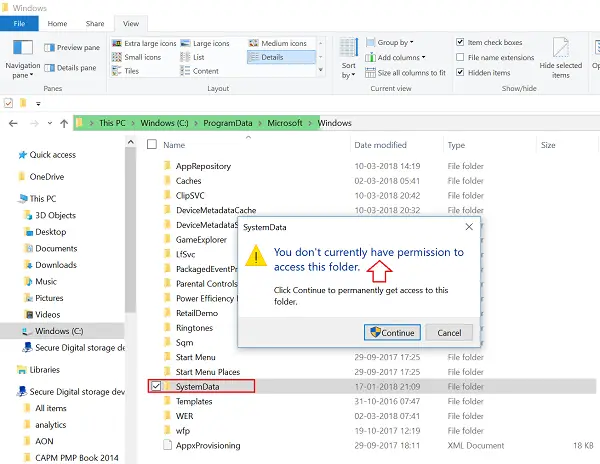
So it is essential that you first take Ownership of the folder manually. When done, you will be granted access to the ‘SystemData’ folder.
Open the folder, and you will see some folders listed instantly.
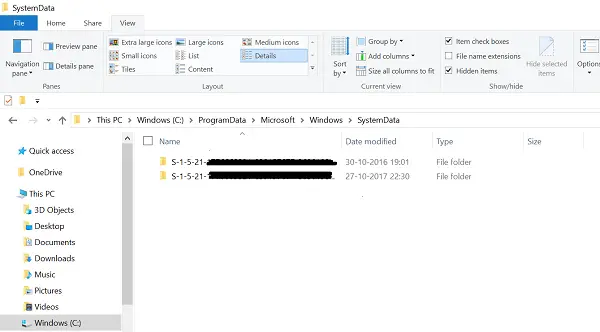
Find the folder that contains your use account SID (Security Identifier) number in its name and open that folder.
[To find your SID number, open CMD and run the following command – whoami /user].
This will open another folder with the name ‘ReadOnly’. Open it, and you’ll see a few other folders.
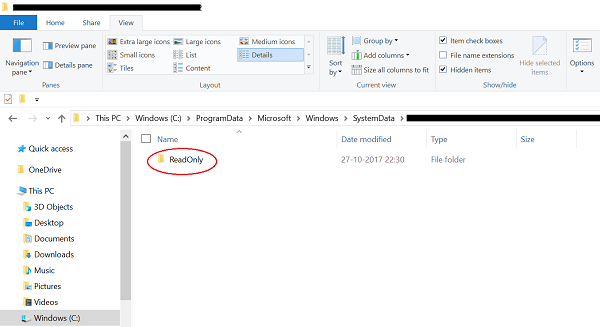
The number of these folders may vary on different computers. However, each of these folders will contain the Lock Screen background images in original resolution with the name “LockScreen.jpg” alongside other information.
Open the folder containing the Lock Screen image which you want to delete permanently, and then empty that folder.
The Lock Screen image will disappear from the Lock Screen background history list in the Settings app.
How do I remove old Lock Screen images in Windows?
All Lock Screen background images you apply via Settings reside under a system folder at the following location –
Open this folder and delete the ones you don’t want as explained above.
Deleted Picture still showing in Lock Screen
If the deleted Lock Screen images are still showing in Lock Screen, do the following:
Open an elevated PowerShell windows and execute the following command:
This should help!

A post-graduate in Biotechnology, Hemant switched gears to writing about Microsoft technologies and has been a contributor to TheWindowsClub since then. When he is not working, you can usually find him out traveling to different places or indulging himself in binge-watching.
Download PC Repair Tool to quickly find & fix Windows errors automatically
Windows 11/10 Lock Screen background images are stored in a system folder which is protected by the Windows operating system. Windows 11/10 offers no direct way to delete a Lock Screen image from the background history list. If you want to remove the old Images from the Lock Screen Background History in Windows Settings, then this post shows how to delete Lock Screen picture history easily.
Delete old Lock Screen images in Windows 11/10
All Lock Screen background images you apply via Settings reside under a system folder at the following location –
Here User_Account_Security_Identifier is the number for your User Account. You will have to enable the Show Hidden Files option by opening File Explorer Options > ‘View’ tab and check the box against “Show hidden files, folders, and drives” option.
Also, you will notice that once you have access to the ProgramData folder, you cannot readily open SystemData folder since it is protected by Windows. If you try to, you’ll get the following prompt:
You don’t currently have permission to access this folder.
So it is essential that you first take Ownership of the folder manually. When done, you will be granted access to the ‘SystemData’ folder.
Open the folder, and you will see some folders listed instantly.
Find the folder that contains your use account SID (Security Identifier) number in its name and open that folder.
[To find your SID number, open CMD and run the following command – whoami /user].
This will open another folder with the name ‘ReadOnly’. Open it, and you’ll see a few other folders.
The number of these folders may vary on different computers. However, each of these folders will contain the Lock Screen background images in original resolution with the name “LockScreen.jpg” alongside other information.
Open the folder containing the Lock Screen image which you want to delete permanently, and then empty that folder.
The Lock Screen image will disappear from the Lock Screen background history list in the Settings app.
How do I remove old Lock Screen images in Windows?
All Lock Screen background images you apply via Settings reside under a system folder at the following location –
Open this folder and delete the ones you don’t want as explained above.
Deleted Picture still showing in Lock Screen
If the deleted Lock Screen images are still showing in Lock Screen, do the following:
Open an elevated PowerShell windows and execute the following command:
This should help!
A post-graduate in Biotechnology, Hemant switched gears to writing about Microsoft technologies and has been a contributor to TheWindowsClub since then. When he is not working, you can usually find him out traveling to different places or indulging himself in binge-watching.
При выполнении входа в операционную систему на экране блокировки первым делом отображается фотография учетной записи пользователя. По умолчанию это серая картинка с очертаниями фигуры человека. При необходимости ее можно поменять на собственную фотографию или рисунок. Рассмотрим подробнее, какими способами поменять или удалить изображение на аватаре в Windows 10.
Аватар чаще представляется в виде двухмерного/трехмерного графического изображения или иконки с текстом. Используется чаще всего в социальных сетях, мессенджерах, форумах и онлайн играх. В ней пользователь пытается показать себя, рассказать о себе, передать мысли или поведать о личных интересах.
В связи с подобной тенденцией в Windows 10 тоже появилась функция аватарки. Он используется не только на экране приветствия, но и в некоторых программах. При синхронизации с сервисами Microsoft эта картинка прикрепляется к сообщениям, комментариям и обращениям в службу технической поддержки, к письмам, отправленным через приложение «Почта», и так далее.
Как сменить аватар в Windows 10?
Изменить аватарку в учетной записи можно двумя способами – вставив готовую картинку или сделав снимок с помощью веб-камеры.
Сначала нам нужно войти в параметры системы, а сделать это можно нажатием на комбинацию клавиш Win + I или через панель «Пуск».
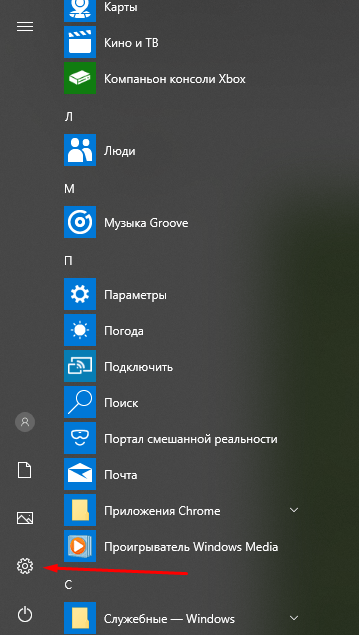
Значок шестеренки выведет нас в Параметры Windows 10
Еще можно кликом правой кнопки мыши вызвать контекстное меню панели «Пуск». Там тоже должна быть указана ссылка на системные параметры.
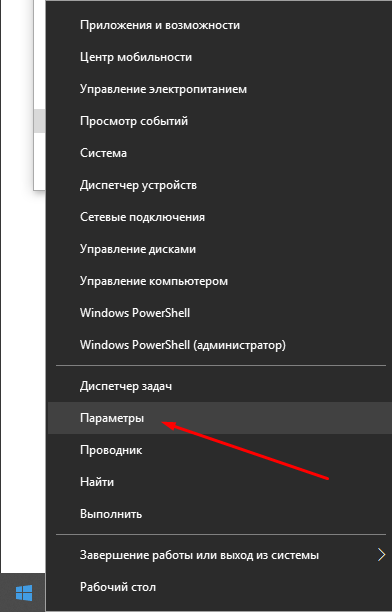
Параметры в контекстом меню «Пуск»
В новом открывшемся окне переходим в категорию «Учетные записи».
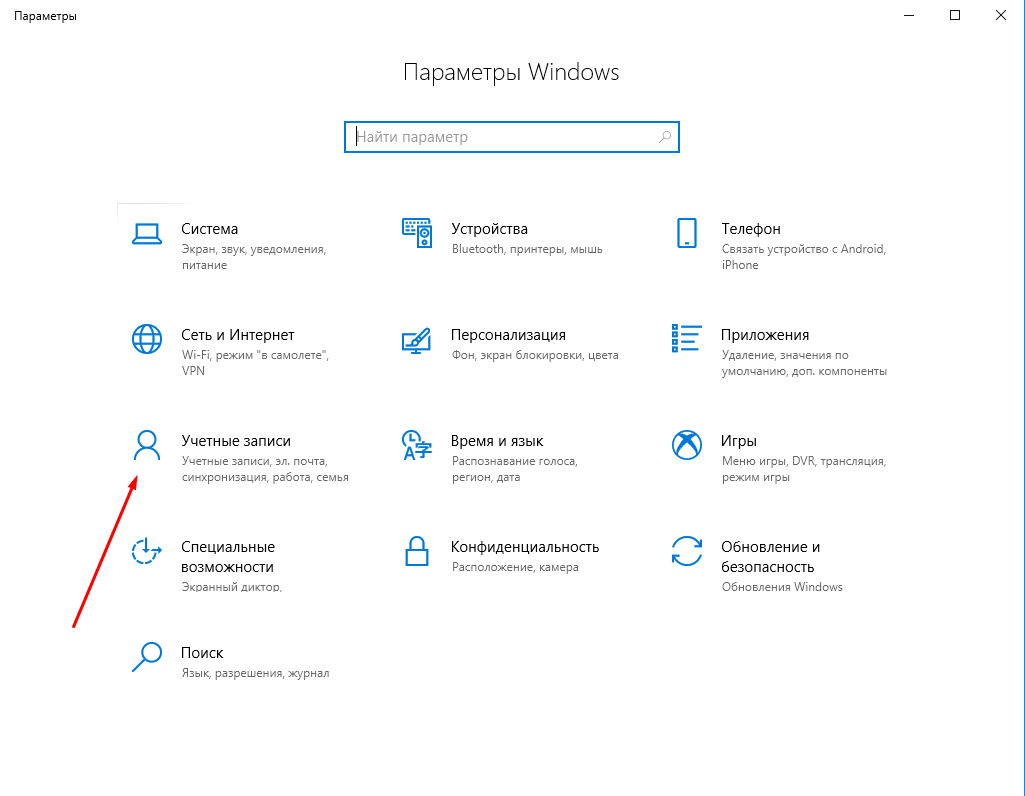
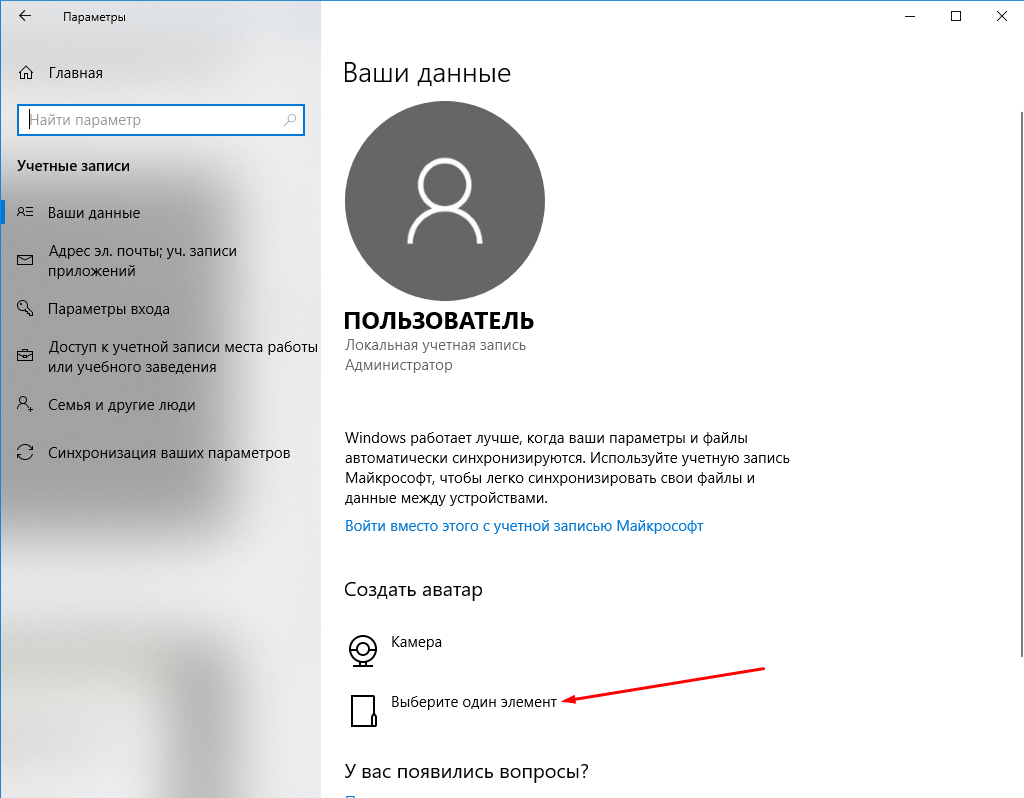
На экране сразу откроется вкладка «Ваши данные». В разделе «Создать аватар» нажимаем на пункт «Выбрать один элемент».
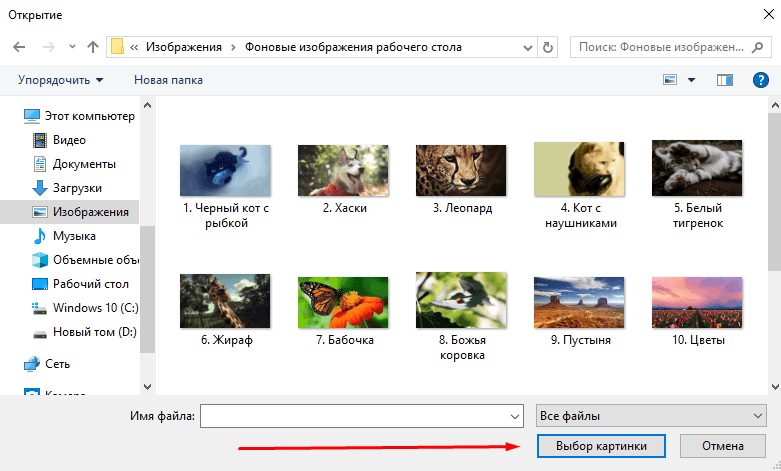
Теперь нужно выбрать подходящую фотографию
Прокладываем путь к нужному изображению, выбираем его, затем нажимаем на кнопку «Выбор картинки». После этого оно сразу же загрузится и будет установлено в качестве аватарки.
Во втором случае установить новую картинку возможно только в том случае, если есть камера. Камера может быть встроена в ноутбук или подключена в виде стороннего устройства. Выбираем пункт «Камера».
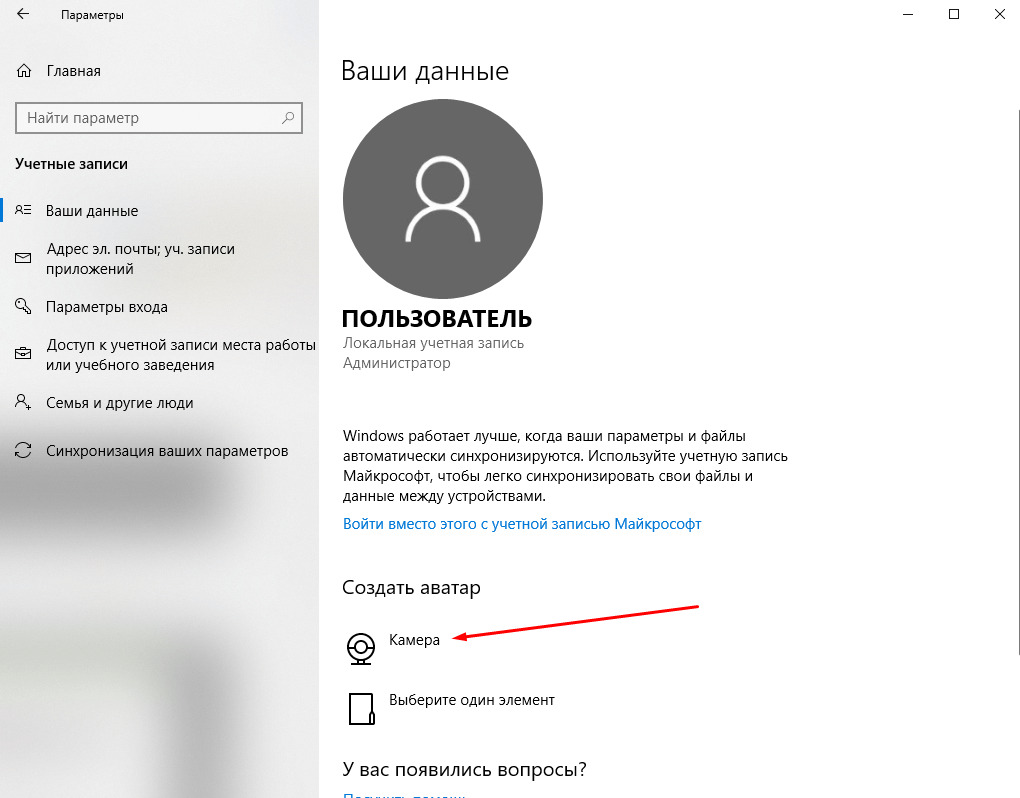
Можно сделать фото с камеры
Самое главное – в ноутбуке для съемки фотографий с помощью встроенной веб-камеры необходимо предоставить разрешение в разделе «Конфиденциальность». Иначе при открытии вышеуказанного раздела выйдет вот такое окно.
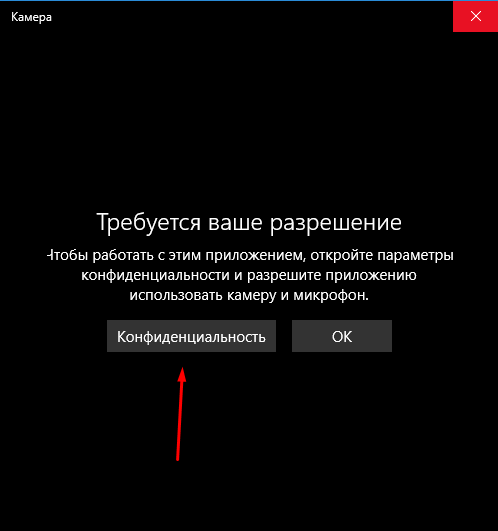
Нужно ваше разрешение
После этого выбираем оптимальный ракурс и нажимаем на кнопку «Снять фото». Сделанный снимок автоматически загрузится и будет отображаться в качестве аватарки.
При настройке синхронизации учетки системы и профиля в онлайн сервисе корпорации Microsoft все данные, в том числе установленное изображение, будут автоматически синхронизироваться.
Как удалить аватар?
Удалить аватар напрямую из параметров системы нельзя, но можно просто поменять его на стандартную серую иллюстрацию. Для этого последуем тому же пути, что и в первом случае – выберем фотографию вручную. Но при этом указываем путь C:ProgramDataMicrosoftUser Account Pictures.
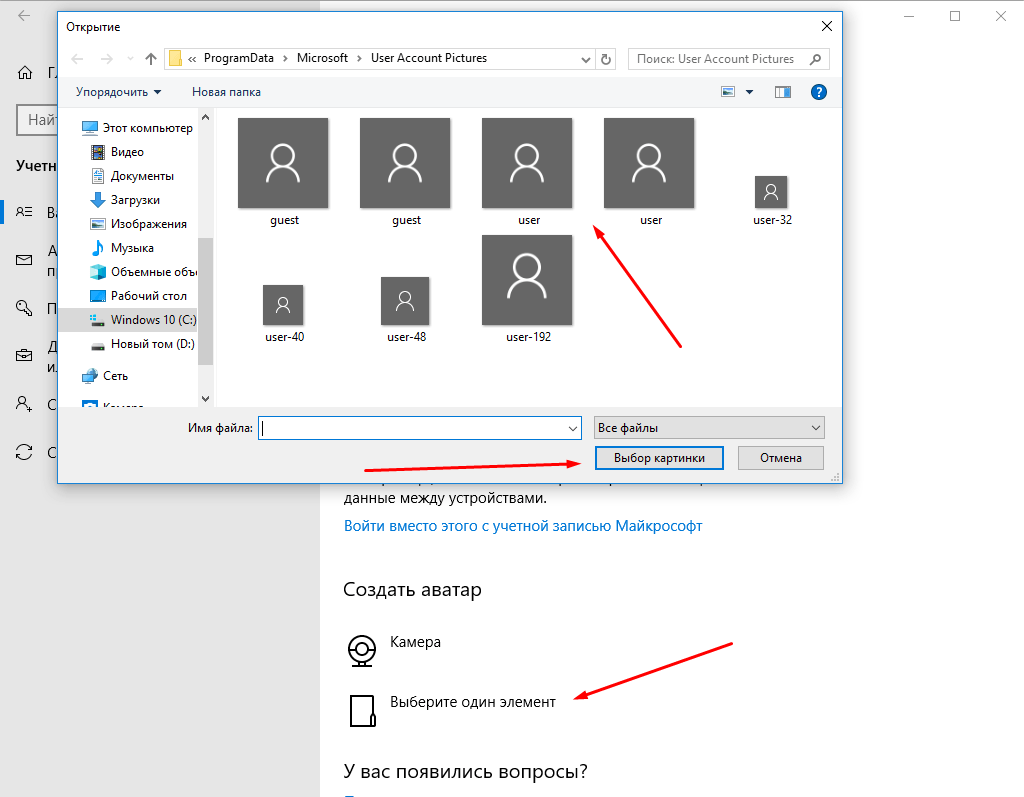
Удалить фото user
После применения параметра предыдущие картинки все равно будут отображаться в истории.
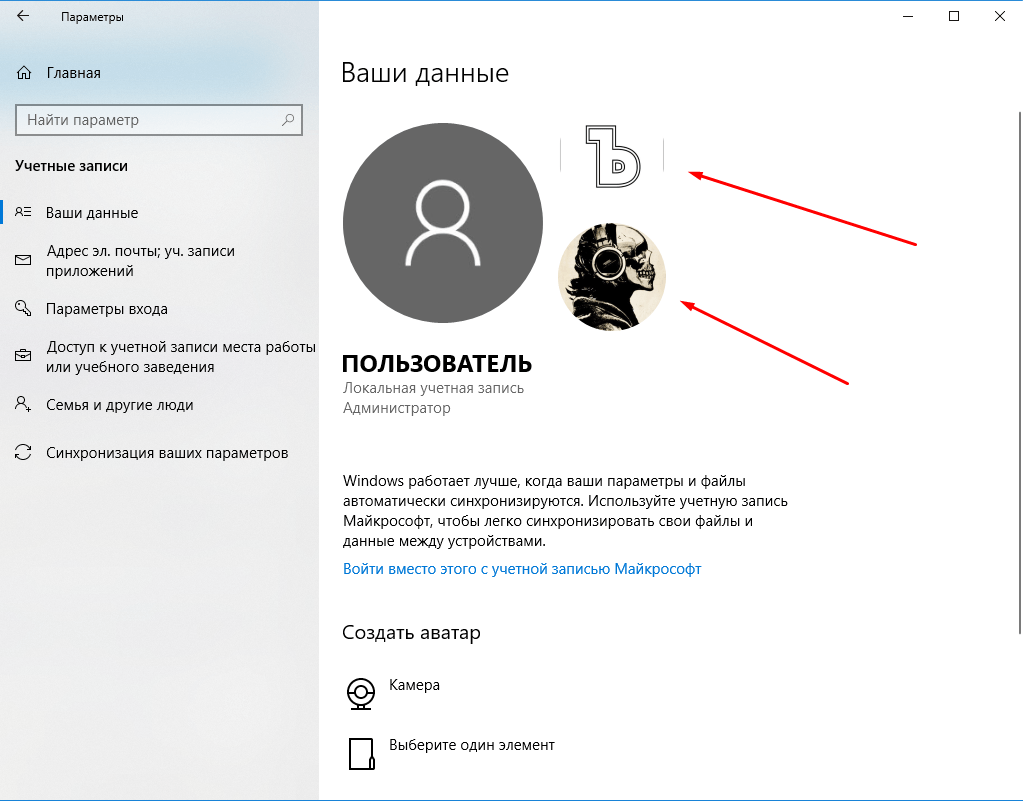
В Windows 10 этого не избежать
Однако ее можно легко очистить. Для этого открываем файловый проводник, и в адресной строке вводим следующий путь: C:UsersUserAppDataRoamingMicrosoftWindowsAccountPictures. Последняя папка еще может называться «Аватары», но при этом она все равно откроется, даже если в строку ввести название на английском языке.
Полностью выделяем содержимое этой папки и удаляем.
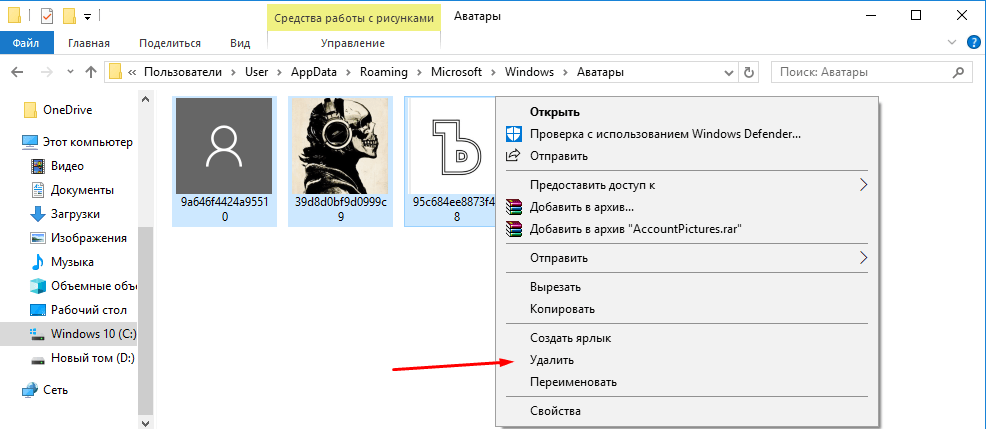
Если речь идет об аккаунте в интернет-сервисе, то в таком случае можно просто удалить изображение на странице профиля account.microsoft.com/profile/. Главное то, что эти изменения не синхронизируются с учетной записью компьютера, поэтому менять аватарку вручную все равно придется.
Существует и другой способ – сначала необходимо очистить содержимое папки AccountPictures. Затем переходим по следующему пути: C:ProgramDataMicrosoftUser Account Pictures. В этом разделе находим и удаляем файл формата dat, соответствующий имени пользователя.
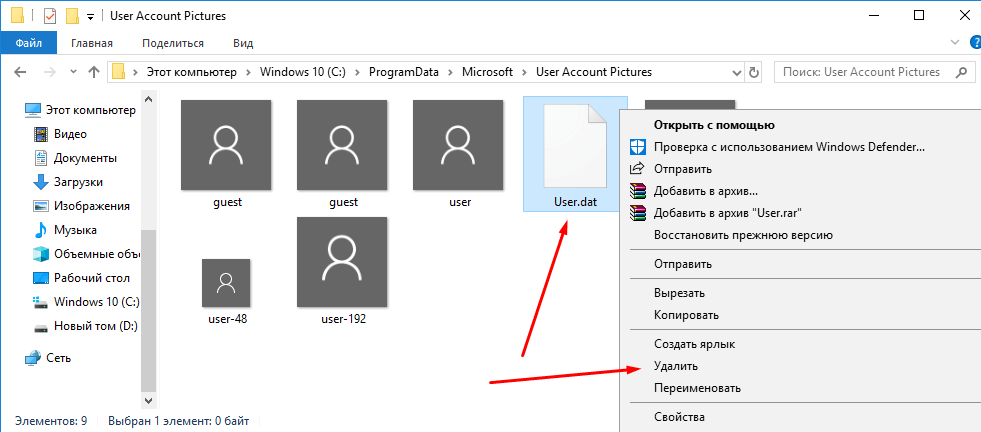
Нужный нам элемент в формате .dat
После этого переходим в директорию C:UsersPublicAccountPictures и удаляем содержащуюся папку, причем делаем это только с правами администратора. Если в компьютере работает несколько пользователей, нужно искать соответствие наименования папки конкретному ID.
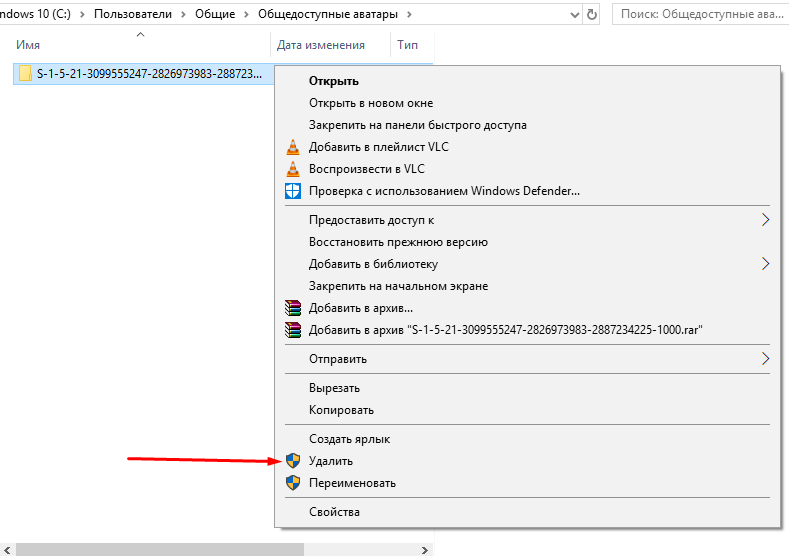
Аватар на странице профиля интернет-ресурса корпорации Microsoft тоже нужно обязательно удалить. После всех действий остается только перезагрузить компьютер.
Заключение
Установить или поменять аватар в Windows 10 достаточно просто. Все действия выполняются через системные параметры, и другого способа выполнения этой задачи нет. Стоит учитывать, что если у пользователя учетная запись привязана к аккаунту Microsoft, то картинка будет меняться автоматически при сохранении действий в компьютере. Для восстановления исходного варианта изображения придется перейти в системную папку и выбрать оптимальный вариант.
Post Views: 1 571
Как мы знаем, Windows 10 позволяет пользователям настраивать внешний вид экрана блокировки с помощью персонализированных изображений в приложении « Настройки ». Он также запоминает последние пять изображений, которые вы использовали. Если вы чувствуете, что вам не нравится ни одно из изображений по умолчанию в истории , или хотите создать новое изображение, вы можете удалить старые изображения из списка предлагаемых изображений.
История изображений экрана блокировки в приложении « Настройки » будет отображать пять изображений, которые Windows произвольно выбрала из скрытой папки в вашей системе. Эти изображения включают любые изображения, которые вы ранее использовали для создания экранов блокировки.
По умолчанию Windows отображает пять последних использованных изображений, поэтому вы можете добавлять новые изображения, чтобы вытолкнуть старые изображения из списка предложенных изображений, но проблема в том, что изображения все еще будут существовать в папке, содержащей изображение экрана блокировки. и иногда Windows будет путать эти изображения, что приведет к невозможности отображения самых последних изображений. Тем не менее, все равно будет возможность удалить эти изображения, но это займет немного больше времени и потребует нескольких « специализированных » шагов .
Первый шаг включает поиск правильного каталога, в котором хранятся изображения, которые вы хотите удалить. Windows хранит все эти изображения в следующем месте:
Раздел User_Account_Security_Identifier этого пути не будет таким же, потому что каждая учетная запись пользователя на компьютере имеет свой идентификатор идентификатора безопасности (SID). Чтобы найти свой идентификатор безопасности, активируйте командную строку или PowerShell и введите следующую команду в командной строке:
Примечание. Идентификатор безопасности будет намного длиннее, чем показано на рисунке выше. Код на изображении почти закрыт, поскольку это идентификатор безопасности.
Теперь наступает второй шаг. Этот шаг будет немного сложнее, обратите внимание! После получения идентификатора безопасности вы можете перейти к папке, содержащей изображение, которое нужно удалить. Однако эта папка системных данных будет защищена Windows. Когда вы попытаетесь открыть его, вы увидите, что Windows отправляет это сообщение:
И если вы нажмете кнопку «Продолжить» в этом сообщении, вы получите следующее сообщение:
Чтобы решить эту проблему, вам нужно будет владеть папкой Data System (и при этом убедитесь, что вы выбрали вариант замены всех разрешений дочерних объектов, чтобы вы также могли владеть вложенными папками). См. Статью «Исправить ошибку». вам необходимо разрешить это действие «в наших Windows 10, 8.1 и 7», чтобы узнать, как стать владельцем папки в Windows, а затем перейти к следующему шагу.
Теперь, когда вы знаете папку, содержащую изображения, которые хотите удалить, и вы стали владельцем папки системных данных, все станет намного проще. Откройте эту папку, и вы увидите несколько подкаталогов внутри. Откройте подпапку, которая соответствует вашему идентификатору безопасности и затем откройте папку ReadOnly в этом подкаталоге.
Теперь вы увидите серию папок с именами, начинающимися с «LockScreen_» и заканчивающимися разными буквами.
Откройте любой из этих элементов, чтобы проверить изображение внутри. Каждая папка будет содержать четыре изображения с одинаковым содержимым, но с четырьмя разными разрешениями, включая исходную версию и три миниатюры. Щелкните любую папку, чтобы убедиться, что это именно то изображение, которое вы хотите удалить. .
После того, как вы определили, что это именно то изображение, которое вы хотите удалить, создайте резервную копию в папке ReadOnly и удалите папку, содержащую изображения, которые вы не хотите сохранять.Если вы хотите удалить все предыдущие изображения экрана блокировки, продолжите и удалите все папки LockScreen_x.
Это все шаги, которые мы должны предпринять. После того, как вы удалите изображения из этой папки, они исчезнут из истории в приложении «Настройки». Вам может потребоваться закрыть и снова открыть приложение «Настройки», чтобы приложение обновило изменения. Windows будет только отображать его изображения по умолчанию на странице настроек и будут создавать дополнительные папки в этой папке SID при добавлении других изображений экрана блокировки.
- Отключите Защитник Windows в Windows 10
- Как отключить Центр обновления Windows в Windows 10
- Как сделать, настроить в статье поможет ваша Windows 10 «со скоростью ветра»
- Способы устранения неполадок со звуком в Windows 10
Всем привет, сегодня рассмотрим вопрос, как удалить аватар в windows 10. Разберемся, что вообще это такое и для чего нужно, некоторые люди путают его с фильмом �� , слово довольно часто уже встречается в обиходе, и с разным контекстом. Я не отниму у вас много времени с этим материалом, уверяю вас это будет интересно.
Аватар входа в windows 10
Прежде, чем что то удалять нужно разобраться, что это такое и ответить на вопрос, что такое аватар входа в windows 10. Аватар, это некая картинка, которая отображающаяся рядом с вашей учетной записью при входе в систему, или например в пуске Windows 10, для примера в десятке, послу ее установки она выглядит вот так
как видите, по умолчанию, это мистер Х �� , но можно поставить свою, там котенка или собачку, да что угодно. В пуске аватарка выглядит вот так
Естественно, каждый человек уникальный и творческий по своем и как нормальному человеку, ему приходит мысль как сменить аватар в Windows 10, выделиться то нужно, например на работе, чтобы обратить внимание коллег на свою индивидуальность, это нормально. Как следствие в операционных системах Windows, такая функция уже давно есть.
Как сменить аватар в windows 10
Тут все очень просто, идем в пуск > Параметры, тут вам нужно привыкнуть и понять, что все что есть в десятке, делается на 90 процентов тут.
в открывшемся окне идем в пункт Учетные записи.
У вас сразу откроется пункт Электронная почта и учетные записи. Снизу вы увидите, стандартный аватар и ниже кнопка обзор, она то нам и позволит его сменить.
У вас откроется окно выбора файла, нужная картинка должна быть у вас заранее скачана. Выбираем ее.
В итоге, через секунду у вас начинает красоваться новый аватар.
Проверяем его в пуске, как видим, он там появился сразу же.
Сделаем выход из системы и видим, что у нас новый аватар на экране входа в Windows 10, все теперь вы знаете как его сменить.
Удаляем старые аватары в Windows 10
Десятка, по умолчанию помнит последние три аватарки, которые вы задавали в настройках учетной записи. Напомню путь (Пуск > Учетные записи > Электронная почта и учетные записи). Проблема в том, что операционная система не имеет функции, в виде кнопки как их удалить.
Но мы можем, это обойти, и удалить эти изображения из папки где они хранятся. Для этого копируем ниже путь и вставляем его в адресную строку проводника, либо можете поэтапно туда просто до щелкать.
Как видите, вот наши изображения, и что вам нужно сделать, правильно просто их удалить.
В итоге если вы снова зайдете в свойства учетной записи, то обнаружите, что последние два пропали, а текущий еще стоит, это логично он же в данный момент актуальный.
Теперь нам нужно восстановить, стандартное изображение аватара и все. Где нам найти старый аватар для учетной записи windows 10. Жмете Обзор
В открывшемся окне вы вводите вот такой путь
C:ProgramDataMicrosoftUser Account Pictures
Вот тут вы и обнаружите аватар по умолчанию в Windows 10. Выбираете любой формат, жмете выбор картинки.
В итоге вы получаете все как было и со стандартной картинкой.
Как видите настроить, изменить или удалить аватар в Windows 10 не сложнее, чем зубы почистить �� .
[Windows 10 Совет] Как удалить старые изображения из истории фона экрана блокировки в настройках
Несколько лет назад мы разместили учебное пособие по удалению нежелательных старых изображений из списка предыстории рабочего стола в Windows 10, Когда вы открываете Настройки приложение в Windows 10 и перейдите на страницу «Персонализация» -> «Фон», вы увидите 5 маленьких миниатюр недавно использованных обоев в разделе «Выберите свое изображение». Мы поделились настройкой реестра для удаления нежелательных изображений из истории обоев. Вы можете прочитать руководство по следующей ссылке:
[Windows 10 Совет] Удалить недавно использованные изображения из истории фона рабочего стола в настройках
Несколько дней назад читатель AskVG «GZk» спросил нас, как сделать то же самое с Список обоев экрана блокировки?
На самом деле, если вы откроете «Настройки -> Персонализация -> Экран блокировкиСтраница в Windows 10ищи подобное Маленькие эскизы 5 недавно использованных изображений, заданные как фон блокировки экрана.

Если вы хотите удалить старый список обоев из истории фона блокировки экрана, вы можете применить новые изображения, и они заменят существующие изображения в истории, но нет прямого выбора для удаления определенного изображения из списка предыстории истории.
В отличие от истории фона рабочего стола, изображения фона экрана блокировки не хранятся в Windows реестр. На самом деле изображения хранятся в системной папке, которая защищена Windows операционная система.
Если ты хочешь удалите ненужные или все снимки фоновой истории блокировки экрана, этот учебник поможет вам.
Все фоны блокировки экрана, которые вы применяете с помощью приложения «Настройки», хранятся в следующей системной папке:
Прежде всего «ProgramData”Является скрытой папкой. Чтобы просмотреть и получить к нему доступ, вам необходимо включитьПоказывать скрытые файлы, папки и диски»В настройках папки. Вы можете получить доступ к параметрам папки, нажав «Вид”Присутствует на ленте« Этот компьютер », а затем нажмите Опции Кнопка присутствует на крайнем конце. Затем перейдите к «Вид»И включите опцию.

После просмотраProgramDataПапку, откройте ее и затем перейдите кMicrosoftWindows«.
Теперь вам нужно открыть «SystemData», Но она защищена Windows. Если вы попытаетесь его открыть, Windows покажет вам сообщение об ошибке, что у вас в настоящее время нет разрешения на доступ к этой папке. Если вы нажмете кнопку «Продолжить», вы получите еще одно сообщение об ошибке, что вам отказано в доступе к этой папке.

Чтобы открыть эту папку, вы должны стать владельцем этой папки. Вы можете либо взять на себя владение вручную или с помощью автоматической опции. Следующие уроки помогут вам стать владельцемSystemDataПапка:
[Подсказка] Добавьте опцию «Взять на себя ответственность» в контекстном меню файлов и папок в Windows
[Руководство] Как стать владельцем (разрешить) файл или папку вручную в Windows?
После применения скрипта реестра, указанного в первом уроке, щелкните правой кнопкой мыши на «SystemData»И выберите«Стать владельцемВариант. Это даст вам право собственности и полный контроль над папкой.
Теперь откройте «SystemData»И вы увидите папки 2:
- S-1-5-18
- S-1-5-21-случайные символы-номер

Вторая папка содержит идентификатор SID (идентификатор безопасности) вашей учетной записи использования в своем имени. Откройте вторую папку.
Теперь вы увидите другую папку с именем «ReadOnly».

Откройте эту папку, и вы увидите следующие папки:
- LockScreen_A
- LockScreen_B
- LockScreen_C
- LockScreen_D

Количество этих папок может различаться на разных компьютерах. Каждая из этих папок содержит изображения истории блокировки экрана в исходном разрешении с названием «LockScreen.jpg”, А также небольшие миниатюры размером 108 × 108, 151 × 151 и 194 × 194 px.

Теперь вы можете найти папку, содержащую фоновое фоновое изображение блокировки экрана, которое вы хотите удалить, а затем очистить папку.
Вот и все. Как только вы удалите файлы, присутствующие в папке, они исчезнут из списка истории экрана блокировки экрана в приложении «Настройки».
Если вы примените новое изображение в качестве фона экрана блокировки, оно появится в списке истории, и то же изображение обоев будет скопировано вместе с его миниатюрой в вышеупомянутые папки.