Как сделать VHS помехи в Фотошопе
Каждый, кто помнит, как смотрел фильмы на видеокассетах VHS, узнает их характерный внешний вид с помехами. Многие из характеристик, благодаря которым старые видеозаписи VHS выглядят так, как они выглядят, на самом деле являются следствием несовершенства и возможной деградации отснятого материала с течением времени.
Эти же недостатки сейчас воссоздаются в цифровом виде и добавляются к фотографиям и кадрам, чтобы придать им ностальгический или ретро-вибрационный вид. Когда это сделано правильно, результаты могут быть потрясающими. Как же сделать эффект VHS самостоятельно в Фотошопе? Давайте рассмотрим некоторые варианты искусственного создания помех на фото.
Почему на картинке VHS-кассет появляются помехи
Все это произошло потому, что данные хранились на магнитной ленте, а значит, со временем магнитный заряд мог быть потерян. Внешние факторы, такие как влажность, неправильное хранение и чрезмерное использование, часто приводят к появлению цифровых артефактов или видимых повреждений при воспроизведении.
Немного про формат VHS от Oleg Kerman:
Это означало, что в видео пропускались кадры, мерцали или прыгали по экрану, и в то же время добавлялись другие вещи, такие как зернистость пленки, глюки, полосы, световые потеки или радуга. Еще одним ограничением формата было разрешение, с которым записывались видео на VHS; в основном оно составляло 333×480 пикселей, что невероятно мало по сегодняшним меркам, и это, конечно, означало, что на видеозаписях VHS отсутствовали многие детали.
Как быстро создать эффект VHS в Photoshop с помощью шаблонов
Теперь, когда мы поняли причину появления артефактов и несовершенств на кадрах VHS, мы можем найти способ воссоздать этот эффект в Photoshop со вкусом. Самый простой способ добиться такого эффекта — использовать готовый шаблон, который сделает всю работу за вас. На рынке Creative Market вы можете найти множество шаблонов VHS, выполненных в том же стиле. Для данного урока я использовал этот пакет эффектов VHS Tape — Animated PSD Effects Pack от Creative Supplies Co., поскольку он дает нам отличный конечный результат для неподвижных фотографий, а также имеет анимированный вариант.
Видеоурок по простому созданию VHS эффекта от Westовский:
Редактирование содержимого и размещение изображения
В этом шаблоне используется слой-заполнитель, поэтому теоретически все, что вам нужно сделать, это открыть шаблон, найти изображение-заполнитель и заменить его своей фотографией. Для тех, кто использовал шаблоны Photoshop, это простой и привычный процесс, но если вы новичок, то вот удобное руководство, которое покажет вам, как я применил эффект VHS-кассеты к изображению всего за несколько кликов.
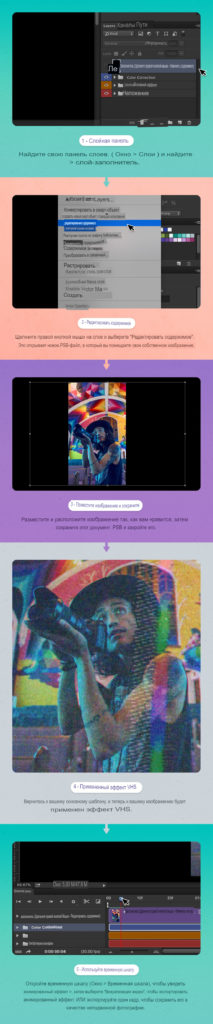
Как легко сделать помехи VHS с помощью шаблона в Фотошопе:
- Откройте шаблон
- Найдите панель слоев
- Щелкните правой кнопкой мыши на слое-заполнителе
- Выберите «Редактировать содержимое»
- Поместите свое изображение
- Сохраните файл .psb
- Картинка с помехами готова
Поскольку конкретный шаблон, который я использовал, является анимированным, вы также можете использовать окно Timeline для прокрутки различных кадров эффекта, чтобы увидеть, как он влияет на конечный результат фотографии, или у вас есть возможность создать анимированное видео с тем же эффектом в действии.
Рассматривайте этот шаблон как продвинутый «фильтр»: по сути, вся работа по созданию эффекта уже сделана за вас. Когда вы помещаете свое изображение в слой-заполнитель и сохраняете его, основной шаблон обновляется и волшебным образом применяет зернистость, размытость, утечки света и т.д. к вашему изображению.
После того как эффект готов, всегда полезно изменить непрозрачность слоев, в частности слоя эффекта и слоев цветокоррекции, чтобы лучше контролировать силу эффекта. Большинство шаблонов хороши тем, что вы можете в любой момент вернуться и внести изменения в слой с фотографией или даже заменить его другой фотографией, когда захотите.
Создание эффекта VHS в Фотошопе с нуля
Стиль VHS можно разделить на различные уровни искажения, сложенные и правильно скомбинированные. Если вы хотите добавить винтажный шум VSH в свой следующий проект с нуля, вам просто нужно найти творческий подход к комбинированию некоторых из следующих элементов…
Отдельные элементы
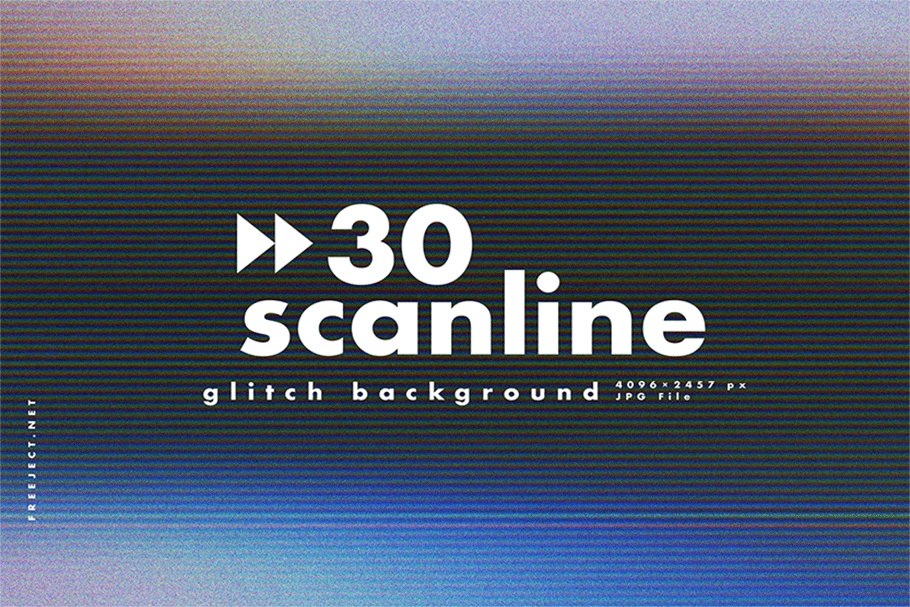
Линии развертки
Горизонтальные линии развертки ассоциируются с видом старых ЭЛТ-телевизоров. Можно использовать простые узоры из горизонтальных линий, а можно найти уникальные графические пакеты с линиями развертки, как этот под названием 30 Scan lines Glitch Background.
Зерно пленки, шум и телевизионная статика
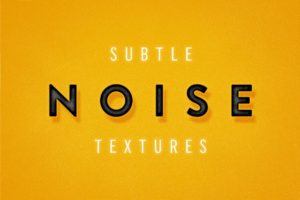
При имитации винтажного стиля кинопленки или оборудования камеры в Фотошопе всегда полезно добавить немного зерна пленки, шума или пыли для завершения образа. Этот простой набор текстур Subtle Noise Textures от Hogwash Studio отлично подойдет, если вам нужен намек на шум, но если вы хотите добиться полного эффекта, возможно, лучше использовать более сильные текстуры TV Static Textures.
Утечки света и радуга
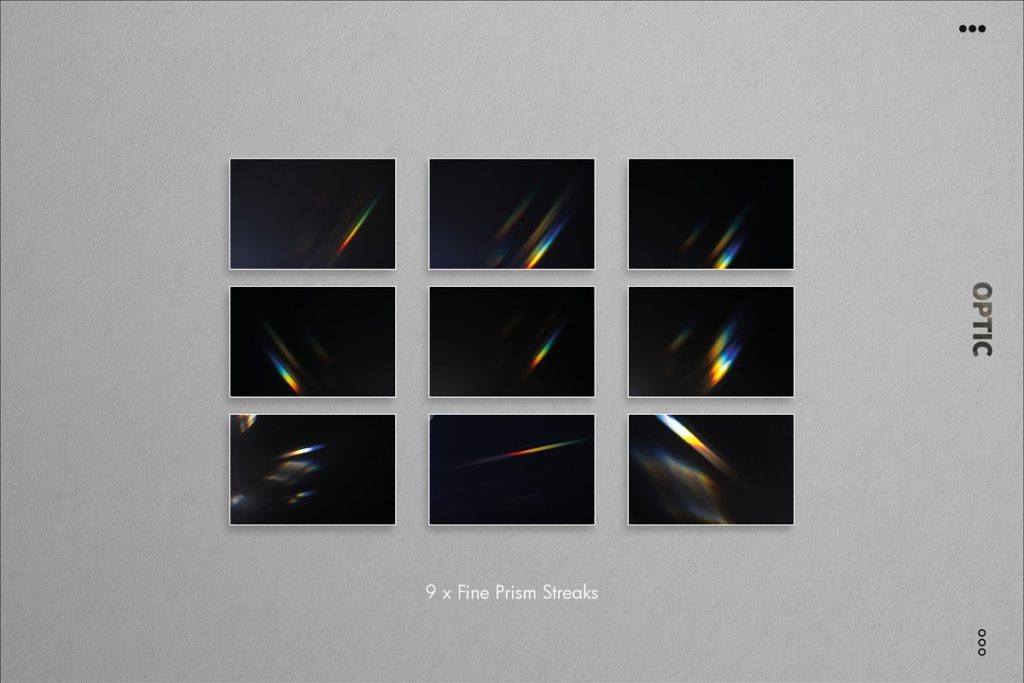
Еще одна распространенная форма искажений, которую мы иногда видим на видеозаписях VHS, — это утечки света и цвета. Имитация этого эффекта может быть простой, если вы найдете несколько наложений с утечками света для добавления поверх вашей работы, а еще лучше — несколько радужных утечек света. Вот прекрасный пример из пакета Prism & Rainbow Light Leaks.
Глюк и смещение
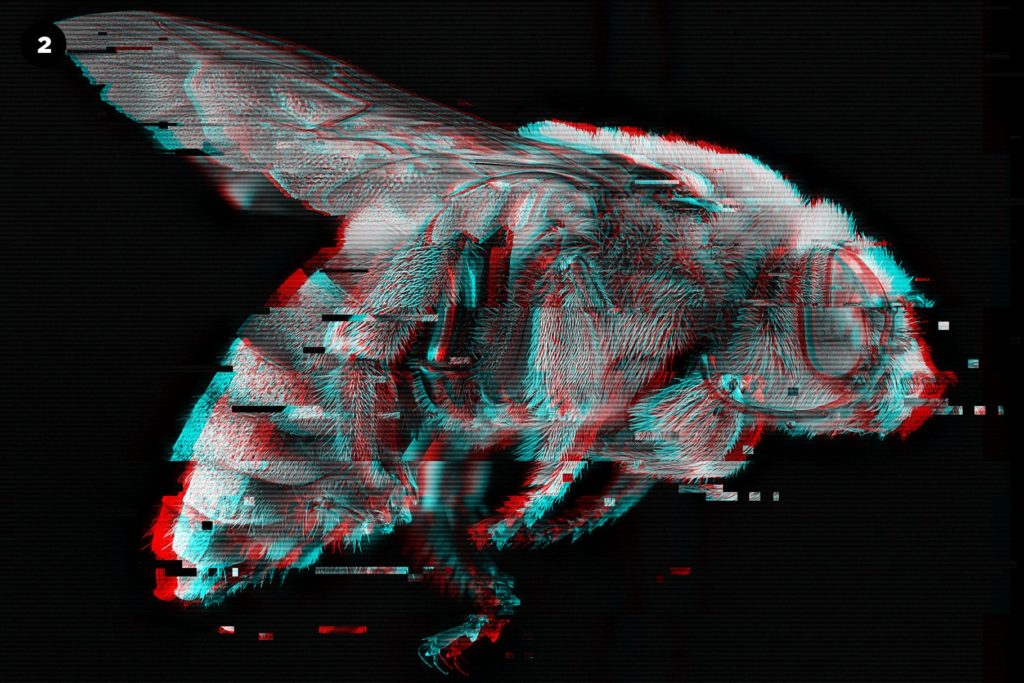
Глюки — это своего рода цифровые искажения, которые можно увидеть, когда что-то идет не так в изображении или видео, создавая искажения или ошибки на изображении «непреднамеренным» образом. Перевернуть это с ног на голову и намеренно добавить в свой проект глитчинг или пикселизацию в той или иной форме — отличный способ создать стиль VHS. Очевидно, что глюки могут проявляться по-разному, так что это оставляет некоторый простор для творческого выражения, но обычно хорошо работают эффекты смещения, хроматической аберрации или смещения RBG, но в основном вы хотите, чтобы определенные полосы изображения выглядели смещенными и обесцвеченными. Этот набор эффектов VHS Glitch Effects для Photoshop от Designdell служит отличным примером.
Винтажная цветокоррекция
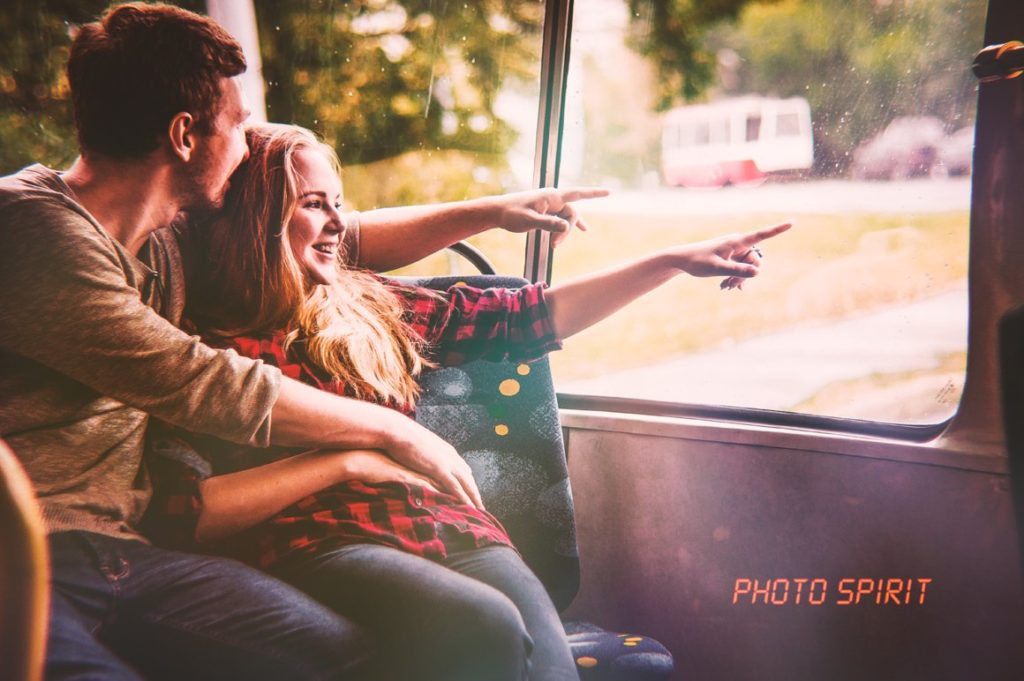
Чтобы передать «ретро-шум», возникающий при просмотре видеозаписей, можно воспользоваться некоторыми приемами цветокоррекции. Опять же, есть много различных способов сделать это, но имитация стилей ретро-фильмов эпохи популярности VHS будет лучшим способом; попробуйте сохранить резкость и контрастность довольно мягкими, подавите тени, чтобы они выглядели немного более блеклыми или матовыми, и сохраните теплые тона. Этот набор фотоэффектов в стиле 90-х для Photoshop от PhotoSpirit является прекрасным примером того, какие цвета вы хотите имитировать в своей градации.
Цифровые и пиксельные шрифты
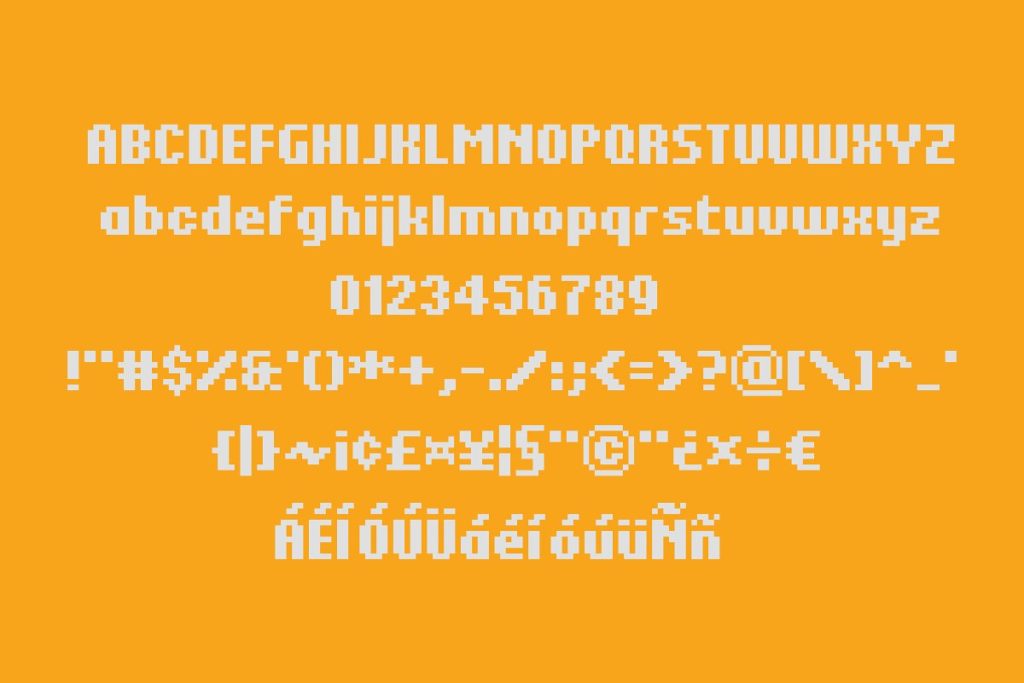
Использование цифрового или пиксельного шрифта для текста может стать последним элементом, который поможет связать вид VHS в Ф воедино. У дизайнера Франциско Белтрана есть несколько таких шрифтов, и этот конкретный под названием 1980 выделяется среди других.
Складывание всех элементов вместе
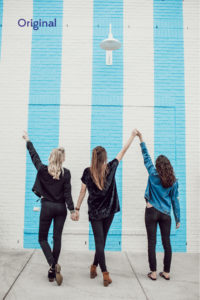
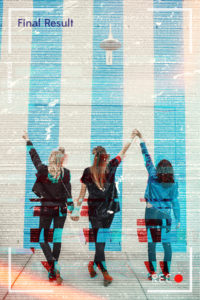
Теперь, когда мы знаем, какие элементы хорошо сочетаются для создания эффекта VHS в Фотошопе, давайте попробуем сами воссоздать помехи, просто накладывая различные слои шумов поверх исходного изображения. Мы начнем с этой картинки, а затем применим каждый элемент по отдельности, чтобы создать VHS-эффект.
Вот анимация, демонстрирующая влияние каждого элемента на конечный результат.
Советы по добавлению шума и статики
Большинство из элементов, которые я использовал, были уже существующими графическими элементами, просто наложенными друг на друга, но в Photoshop есть несколько удобных фильтров и инструментов, которые помогут вам создать эти слои самостоятельно.
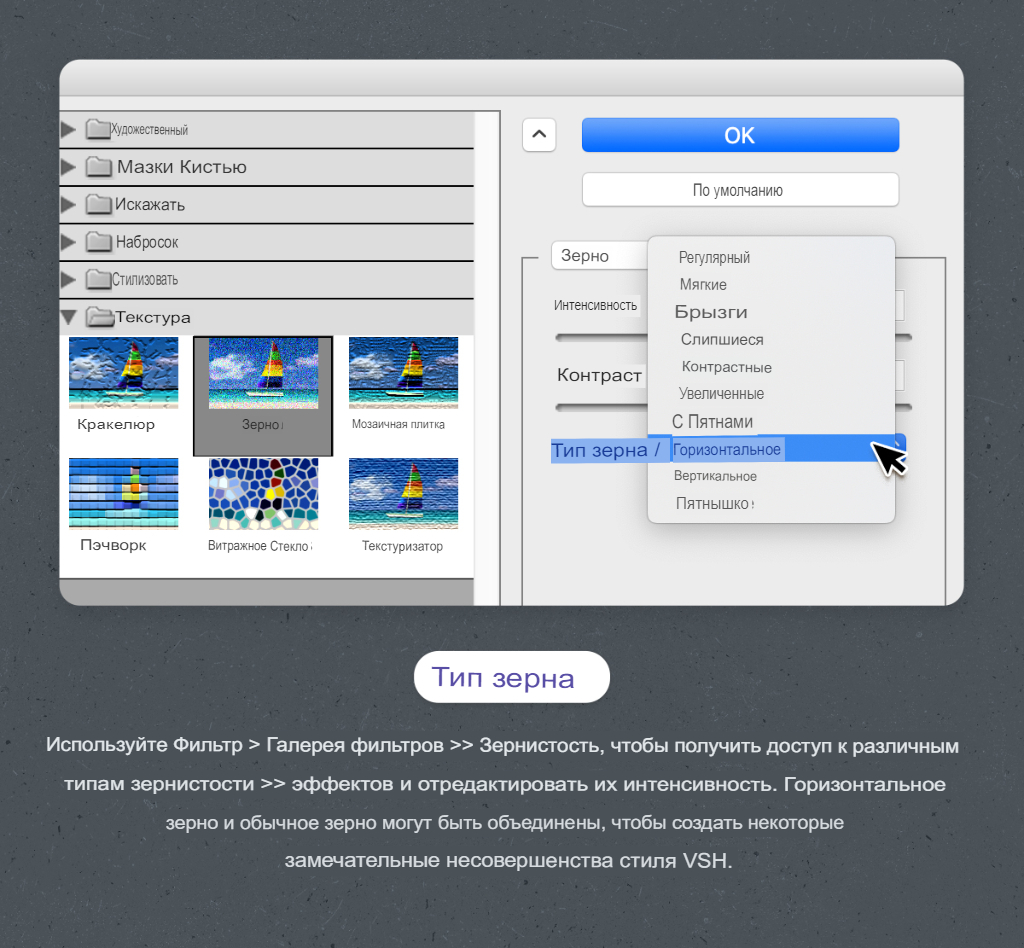
Для добавления мягкого шума можно просто продублировать слой и перейти в меню Фотошопа «Фильтр > Шум > Добавить шум» или усилить искажение, используя функцию «Зерно» в меню «Фильтр > Галерея фильтров > Текстура > Зерно» — как только вы попадете в инструмент «Зерно», сможете добавить более экстремальные эффекты шума и зерна на слой. Я обнаружил, что «Горизонтальное зерно» особенно хорошо подходит для создания статичных или несовершенных изображений в стиле телевидения, но здесь есть несколько вариантов, которые могут дать отличные шумовые и зернистые искажения. Для достижения наилучших результатов сделайте копию исходного изображения и примените эффекты зерна к новому слою, который теперь расположен выше, а затем просто отрегулируйте непрозрачность, чтобы смягчить воздействие помех по желанию.
Советы по созданию эффекта глитча
Чтобы добавить цифровой стиль глитча, мы можем сместить некоторые цветовые каналы и добавить волновое искажение, которое затем удалим или замаскируем определенные участки. Для этого дублируйте слой, затем перейдите в меню «Фильтр > Искажение > Волна» и измените параметры инструмента, чтобы исказить картинку так, как вам нравится.
Затем мы хотим поиграть с каналами RGB; я обнаружил, что отключение красного канала в Фотошопе работает отлично, поэтому перейдите к новому волнистому слою на панели слоев, щелкните правой кнопкой мыши по слою и выберите «Стиль слоя», затем найдите раздел «Расширенное наложение» и отключите канал «R» или «Красный».
Чтобы лучше совместить его с исходным изображением на слое ниже, перейдите в «Наложение, если» и, удерживая Shift, передвиньте несколько ползунков, чтобы увидеть, как это повлияет на конечный результат, а затем установите нужные значения, которые подходят именно вам.
Для дальнейшего создания эффекта «глючности» можно добавить маску слоя, затем, когда этот слой выбран и активен, установите фон на черный и нарисуйте несколько горизонтальных белых прямоугольников в «случайном» порядке. Это сделает так, что эффект изменения цвета будет виден только на тех частях слоя с белой рамкой на маске слоя, поэтому некоторые части эффекта будут активны, а другие скрыты; это работает для создания эффекта цифрового глюка. Здесь можно по-настоящему повеселиться с масками, чтобы изменить конечный вид эффекта «глитч».
Советы по созданию линий сканирования
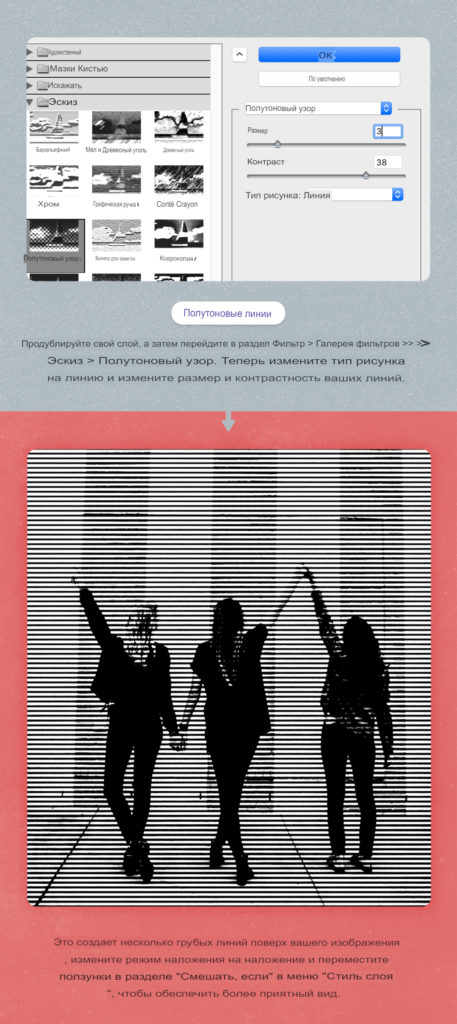
Сканирующие линии или пикселизация могут быть использованы для воссоздания эффекта цифрового экрана; оба эти эффекта могут быть достигнуты несколькими различными способами, но один очень простой прием, который я использовал для создания видимости горизонтальных линий сканирования, заключался в использовании опции «Линии полутонов» в разделе «Фильтр > Галерея фильтров > Эскиз > Полутон». После загрузки измените тип полутона на «Линия».
Для лучшего использования дублируйте исходное изображение, затем примените эффект полутоновых линий и поиграйте со значениями, пока не найдете что-то, смутно напоминающее старые телевизионные линии, затем измените режим наложения на «Перекрытие» и перемещайте ползунки в разделе «Если наложить» меню «Стили слоя», пока не найдете результат наложения, который хорошо сочетается с вашим изображением.
Готовые фоны и текстуры VHS
Вот и мы и рассмотрели приемы, которые вы можете попробовать, если хотите воссоздать стиль VHS в Photoshop. Я надеюсь, что вы получите такое же удовольствие, как и я, от этого эффекта, независимо от того, решите ли вы пойти по пути наложения различных слоев друг на друга, повторного создания этих элементов с нуля или же воспользуетесь готовым шаблоном, чтобы сэкономить время.
В процессе подготовки этой статьи я наткнулся на множество фантастических ресурсов, которые непосредственно относятся к стилю VHS. Один из них — коллекция эффектов VHS (можно скачать текстуры в форматах jpg, png, gif). Если у вас есть советы или ресурсы, которые подходят для создания помех в Фотошопе, пожалуйста, поделитесь ими с ниже в комментариях.
Создаём Винтажный Фото Эффект и Дизайн Интерфейса VHS в Photoshop.
Если выхотите создать тот же самый фото эффект за несколько кликов мыши, то вы можете воспользоватьсямои шаблоном VHS , который доступен в моём профиле на GraphicRiver .

Исходные Материалы
Следующиеисходные материалы были использованы для создания данного урока:
- Фотография
- Шрифт VCR-OSD-Mono
- ТекстураVHS
1. Подготавливаем Документ
Шаг 1
Нажмитеклавиши (Ctrl+N), чтобы создать новый документ, с которым мы будемработать. Установите следующие настройки: 3000 x 2000 px; 300 dpi.

Шаг 2
Идём Файл– Поместить (File > Place), чтобы поместить исходное изображение на наш рабочийдокумент.

Шаг 3
Щёлкнитеправой кнопкой мыши по данному слою с изображением и в появившемся окне,выберите опцию Преобразовать в смарт-объект (Convertto Smart Object).

2. Создаём Ретро Фото Эффект
Шаг 1
Находясьна слое со смарт-объектом, идём Фильтр – Размытие – Размытие по Гауссу (Filter > Blur > Gaussian Blur), установите Радиус (Radius)размытия на 3 px.

Шаг 2
Создайтедва дубликата слоя со смарт-объектом, для этого щёлкните правой кнопкой мыши послою и в появившемся окне, выберите опцию Создать дубликат слоя (Duplicate).

Шаг 3
Дваждыщёлкните по первому дубликату слоя со смарт-объектом, а затем в появившемся окне,уберите галочки в окошках каналов Зелёный (Green) иСиний (Blue). После этого, уберите галочки в окошках каналов Красный(Red) и Зелёный (Green) длявторого дубликата слоя.

Шаг 4
Сдвиньтепервый дубликат слоя на 20 px влево,при этом удерживая клавишу (Shift), А затем сдвиньте второй дубликат слоя на 20 px вправо, также удерживая клавишу (Shift).

Шаг 5
Теперьнам необходимо провести цветовую коррекцию слоёв. Идём Слой- Новый корректирующийслой – Цветовой тон / Насыщенность (Layer > New Adjustment Layer > Hue/Saturation), установите значение Цветового тона (Hue) на-25.

Шаг 6
Идём Слой-Новый корректирующий слой – Экспозиция (Layer > New Adjustment Layer > Exposure), установите значение Сдвига (Offset) на+0.0050.

Шаг 7
Теперьдавайте добавим текстуру, чтобы создать более реалистичный ретро фото эффект. Поместитетекстуру VHS поверхвсех остальных слоёв, а затем поменяйте режим наложения для данного слоя стекстурой на Осветление (Screen).

Результатдолжен быть, как на скриншоте ниже на данный момент урока:

3. Создаём Графический Интерфейс VHS
Шаг 1
Нажмитеклавишу ‘U’, выберите инструмент Прямоугольник (Rectangle Tool). Далее, создайте фигуру со следующими настройками: Ширина(Width): 550 px; Высота (Height): 15 px.

Шаг 2
Создайтеещё одну фигуру со следующими настройками: Ширина (Width): 415px; Высота (Height): 15 px. Расположитеданную фигуру перпендикулярно первой фигуре.

Шаг 3
Выделитеоба слоя с фигурами, при этом удерживая клавишу (Shift), щёлкнитеправой кнопкой мыши по выделенным слоям и в появившемся окне, выберите опцию Объединить фигуры (Merge Shapes). Далее, трижды продублируйте объединённый слой,используя опцию Создать дубликат слоя (Duplicate).

Шаг 4
Повернитекаждую фигуру, при этом удерживая клавишу (Shift), чтобысоздать фигуру прямоугольника, расположив фигуры таким образом, чтобы получиласьрамка.

Шаг 5
Теперьнам нужно создать ещё одну рамку. Создайте фигуры, используя технику, которую мыранее применяли, только со следующими размерами для каждого прямоугольника: Ширина(Width): 4 px; Высота (Height): 100px. После этого, расположите созданную фигуру по центру документа,как показано на скриншоте ниже:

Шаг 6
Создайтекрестик в центре документа с помощью двух прямоугольников со следующими размерами:Ширина (Width): 2 px; Высота (Height): 140px.

Шаг 7
Теперьнам необходимо создать кнопку записи VHS HUD. Нажмите клавишу ‘U’, выберитеинструмент Эллипс (Ellipse Tool), а после этого создайте красный кружочек в верхнемлевом углу рядом с рамкой со следующими размерами: Ширина (Width): 70 px; Высота(Height): 70 px.

Шаг 8
Нажмитеклавишу ‘T’, чтобы создать текст в верхнем левом углу, прямо рядомс кнопкой записи.

Шаг 9
Добавьтеещё один текст, расположив его в нижнем левом углу, рядом с рамкой.

Шаг 10
И в заключение,давайте создадим таймкод VHS HUD, расположив его в верхнем правом углу рамки.

Отличная Работа, Мы Завершили Урок!
Ваш ретрофото эффект с графическим интерфейсом VHS HUD готов!Таким же образом, мы можем создать винтажные фото эффекты в Adobe Photoshop, используя смарт-объекты, фигуры и бесплатные шрифты.

Надеюсь,вам понравился этот урок; пожалуйста, не стесняйтесь обращаться ко мне запомощью по техникам, которые мы рассмотрели. Если вы хотите создать тот же самыйфото эффект с различными текстурами VHS за несколькокликов мыши, то вы можете воспользоваться мои шаблоном VHS ,который доступен в моём профиле на GraphicRiver .
Шаг 2

Выбираем инструмент Horizontal Type Tool (Горизонтальный текст) (T) и добавляем текст, чтобы имитировать время и дату записи. В этом случае я использую шрифт VCR OSD Mono.
Шаг 3
Идем в меню Layer — Merge Down (Слои — Объединить с предыдущим).
Шаг 4
Берем инструмент Rectangular Marquee Tool (Прямоугольная область) (M) и рисуем выделение, как показано на скриншоте.
Шаг 5
Пока инструмент Rectangular Marquee Tool (Прямоугольная область) (M) по-прежнему выбран, а выделение активно, удерживаем клавишу Shift на клавиатуре и добавляем еще несколько прямоугольных выделений, как показано на рисунке.
Шаг 6
Идем в меню Filter — Distort — Shear (Фильтр — Искажение — Искривление). Добавляем еще 2 якорные точки на сетке как показано на скриншоте, выбираем Repeat Edge Pixels (Повторить граничные пикселы) и нажимаем ОК.
Шаг 7
С активным выделением переходим в меню Edit — Copy (Редактирование — Копировать), а затем идем в меню Edit — Paste Special — Paste in Place (Редактирование — Специальная вставка — Вставить вместо). Переименовываем этот новый слой в Glitch (Помехи).
Шаг 8
При активном слое Glitch (Помехи) переходим в меню Filter — Distort — Wave (Фильтр — Искажение — Волна). Устанавливаем следующие настройки и нажимаем ОК.
Шаг 9
Идем в меню File — Place (Файл — Поместить встроенные). Выбираем файл текстуры на своем компьютере и нажимаем Place (Поместить).
Шаг 10
Растягиваем текстуру, чтобы покрыть весь холст, и нажимаем клавишу Enter на клавиатуре, чтобы зафиксировать изменения.
Шаг 11
Устанавливаем режим наложения этого слоя на Divide (Разделить) и уменьшаем непрозрачность — 3%.
Шаг 12
Идем в меню Layer — New — Layer (Слои — Новый — Слой). Называем этом слой Scan Lines (Линии), устанавливаем режим наложения Color Burn (Затемнение основы), непрозрачность на 10% и нажимаем OK.
Шаг 13
Идем в меню Edit — Fill (Редактирование — Выполнить заливку). Применяем следующие настройки и нажимаем ОК.
Шаг 14
При активном слое Scan Lines (Линии) идем в меню Filter — Filter Gallery (Фильтр — Галерея фильтров). В группе Sketch (Эскиз) выбираем Halftone Pattern (Полутоновый узор), применяем следующие настройки и нажимаем ОК.
Шаг 15
Теперь, когда основной эффект был достигнут, мы можем начать добавлять все детали, которые хотим. Идем в меню Layer — New Adjustment Layer — Curves (Слои — Новый корректирующий слой — Кривые). Называем этот слой Curves (Кривые) и нажимаем ОК.
Шаг 16
На панели свойств кривых выбираем Red (Красный) канал в раскрывающемся меню, добавляем новую якорную точку, устанавливаем значение входа на 120, а значение выхода на 130.
Шаг 17
Теперь выбираем Green (Зеленый) канал, добавляем новую якорную точку, устанавливаем значение входа на 130, а значение выхода на 120.
Шаг 18
Теперь выбираем Blue (Синий) канал, добавляем две якорных точки. Устанавливаем значение входа на 70, а значение выхода на 60 для первой точки. А для второй точки устанавливаем значение входа на 185, а значение выхода на 195.
Шаг 19
Идем в меню Layer — New Fill Layer — Gradient (Слои — Новый слой-заливка — Градиент). Называем слой Vignette (Диорама), применяем следующие настройки и нажимаем ОК.
Шаг 20
В окне Градиентная заливка выбираем в выпадающем градиент Black, White (Черный, белый), применяем следующие настройки и нажимаем ОК.
Шаг 21
Идем в меню Layer — New — Layer (Слои — Новый — Слой). Называем этом слой Grain (Зерно), устанавливаем следующие и нажимаем OK.
Шаг 22
Идем в меню Filter — Noise — Add Noise (Фильтр — Шум — Добавить шум). Устанавливаем следующие и нажимаем OK.
Шаг 23
Чтобы закончить эффект VHS идем в меню Select > All (Выделение — Все), затем идем Edit — Copy Merged (Редактирование — Скопировать совмещенные данные) и, наконец, идем Edit — Paste Special — Paste in Place (Редактирование — Специальная вставка — Вставить вместо). Переименовываем этот слой в Channel (Канал).
Шаг 24
Устанавливаем режим наложения слоя Channel (Канал) на Hue (Цветовой тон) и снижаем непрозрачность до 60%.
Шаг 25
И наконец, нажимаем клавишу V на клавиатуре, чтобы активировать инструмент Move Tool (Перемещение) и, используя клавиши со стрелками на клавиатуре, перемещаем слой на 5 пикселей вправо.
VHS Effect Photoshop

Photoshop is one of the raster image editing software and widely used by image editing professionals for their professional work. We can make any type of effect on our image for giving it an old look. VHS effect is one of the old Television VCR effects, and through this effect, you can edit your image, which gives you a look at the old televisions effect. So in this article, we will discuss how we can apply this effect to our image and also analyze different parameters of applying this effect. So let us start our learning about this topic in a very exciting manner.
3D animation, modelling, simulation, game development & others
How to Apply VHS Effect in Photoshop?
We can apply this effect on our image by using some features and tools of this software in few steps, but we should get introduced with the user screen of this software to properly understand this topic. So let us have a look at the working screen of this software.
Step 1: At the top, we have a Menu bar that has some Menu, which helps us manage different features of this software. Below this menu bar, we have a property bar of different tools and images of this software, which helps change the parameters of them during our work. Below this bar, we have three sections: A tool panel on the left side, a display window at the center of this section, and on the right side, we have some panels that help in the management of our work. You can adjust all the sections as per your requirement at any place in the user screen of this software.
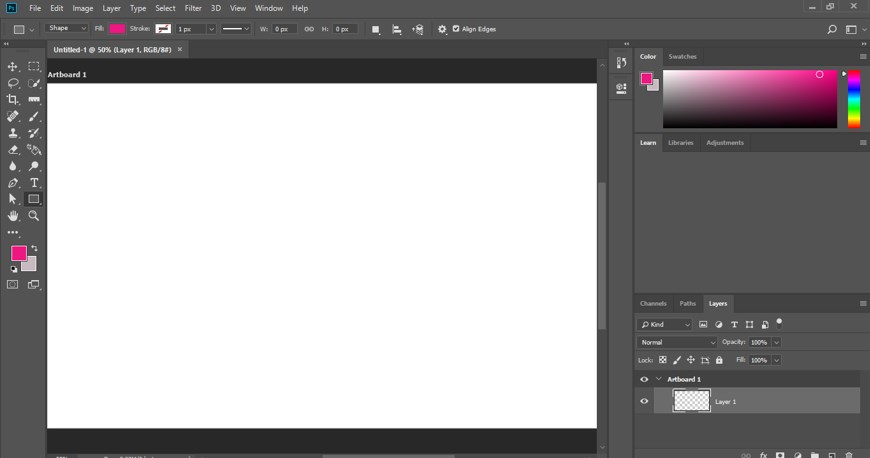
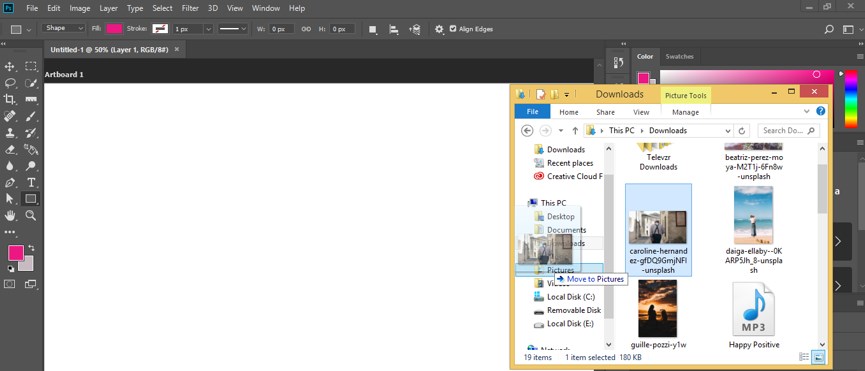
Step 2: Let us place an image in this software for learning this topic. For placing an image, open the folder of the saved image and place it in the display window area of this software with the help of the mouse left button. You can have your own image or download it from the internet.
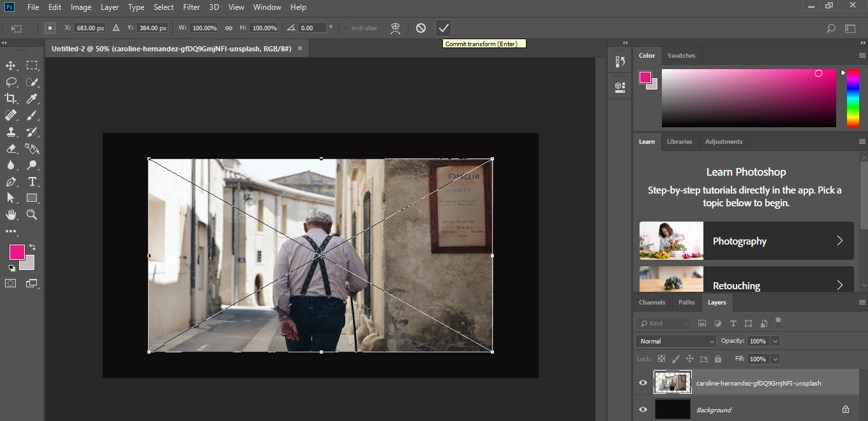
Step 3: Now adjust the size of this image according to you by adjusting the transform box’s handling points.
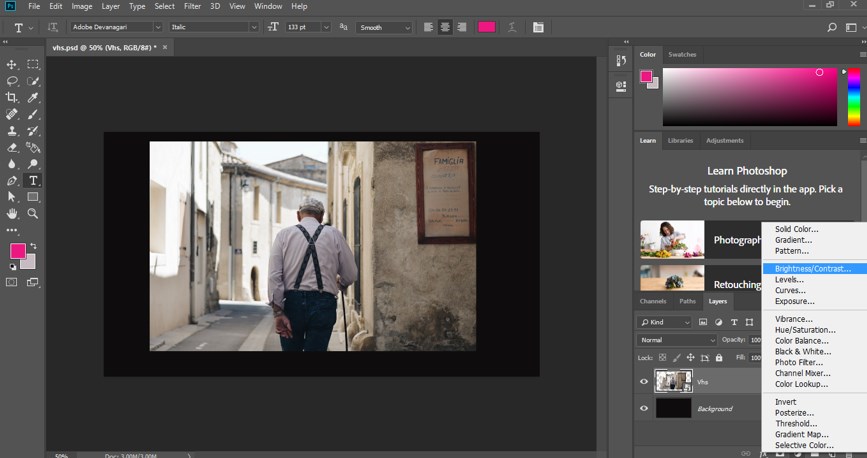
Step 4: Now rename this image as per your choice. For rename, it makes a double click on the name of this image. I will name it as VHS.

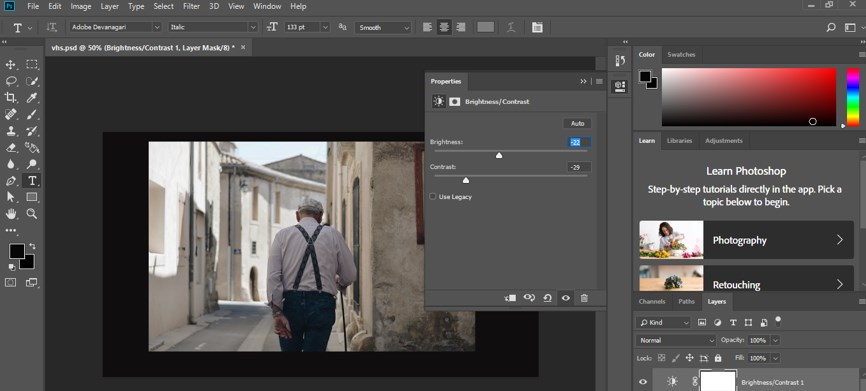
Step 5: Now go to the bottom of the layer panel and click on the Adjustment layer button. Choose the Brightness/Contrast option from the drop-down list for adjusting the brightness and contrast of your image.
Step 6: Adjust the value of brightness and contract in this way so that image looks a little bit dull.
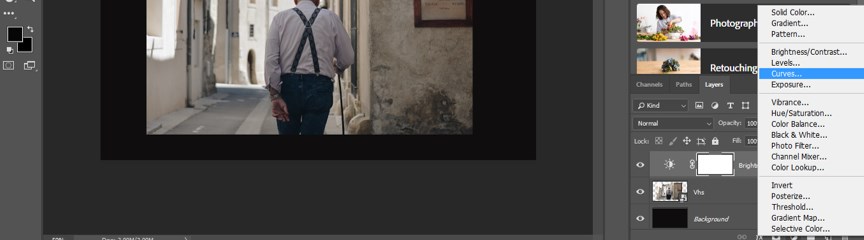
Step 7: Now, again click on the adjustment layer button and choose the Curves option from the list.
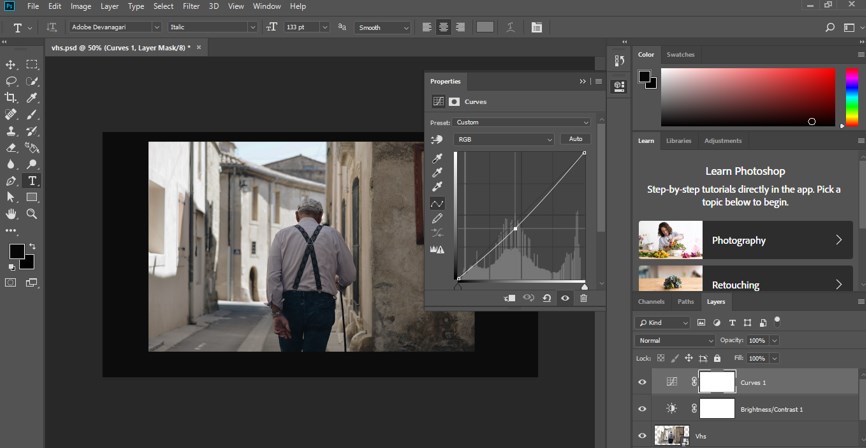
Step 8: Now down the curve a little bit to have more clarity in the dullness of your image.
Step 9: Again, click on the Adjustment layer button and choose a solid color option from the drop-down list.
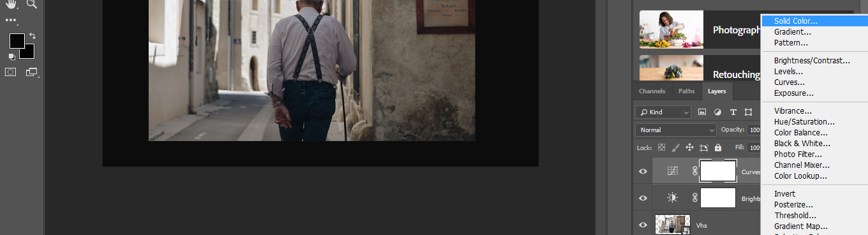
Step 10: Now, a color box will be open to choosing a white color from this box, then press the Ok button of this box.
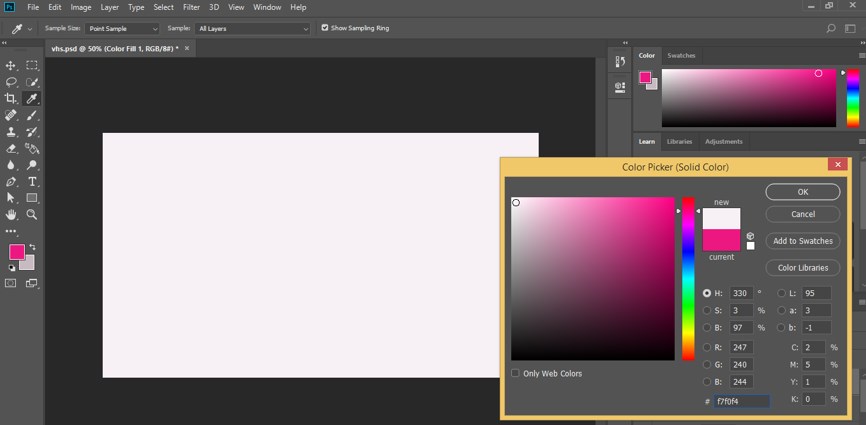
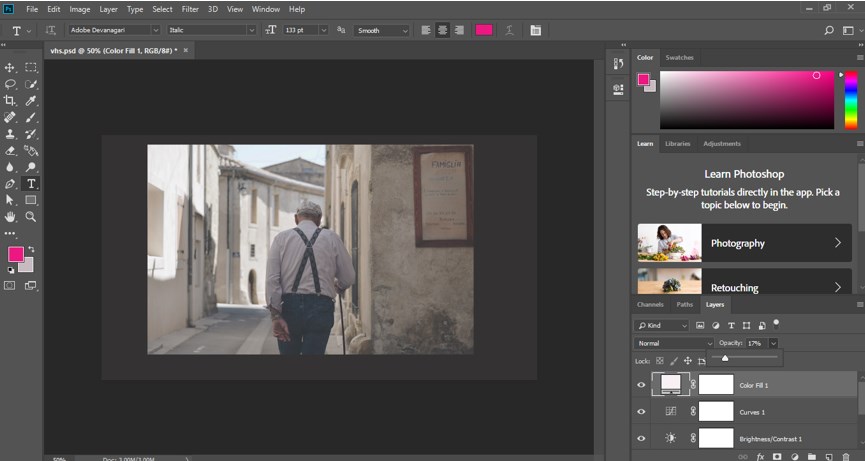
Step 11: Now select this solid layer in the layer panel of this software and decrease its opacity value from the opacity option of this layer.
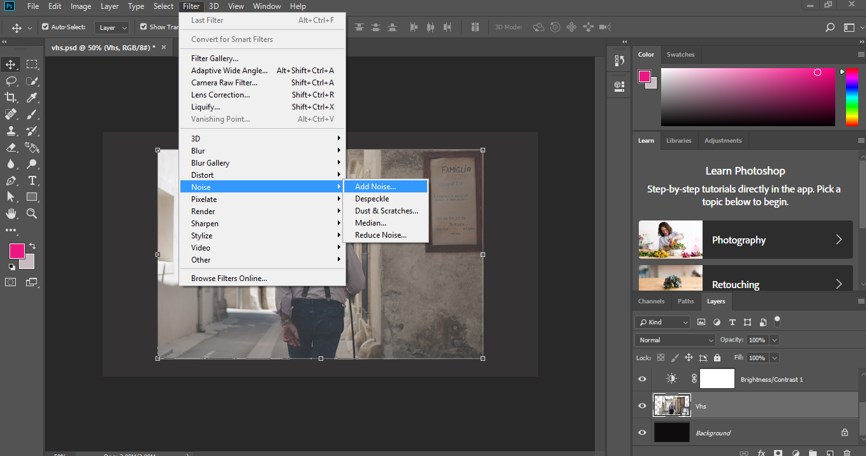
Step 12: Now click on the VHS image layer for selecting it with the mouse left button and go to the Filter menu of the menu bar of this software. Go to the Noise option of the drop-down list and choose to Add Noise option from the new drop-down list by click on it.
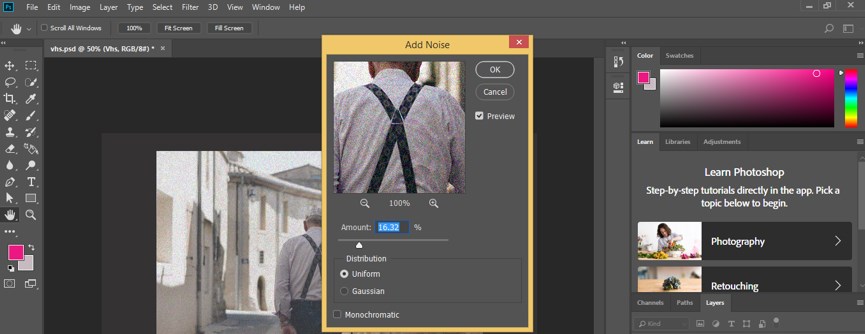
Step 13: A box of adding noise will be open. Set the value of noise to less than 20 percent the press Ok button of this box.
Step 14: Now go to the File menu of the menu bar and click on it. Click on the Open option of this drop-down list.
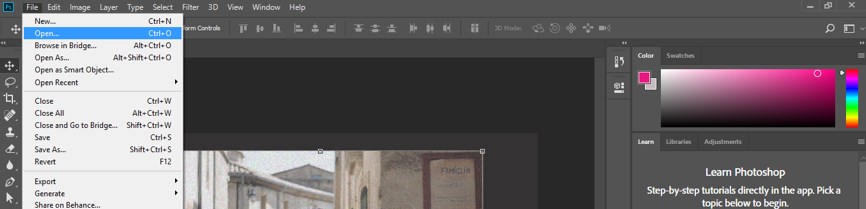
Step 15: A dialog box will be open to choosing your desired image from this box by click on it. Once you have chosen, make click on the Open button of this box.
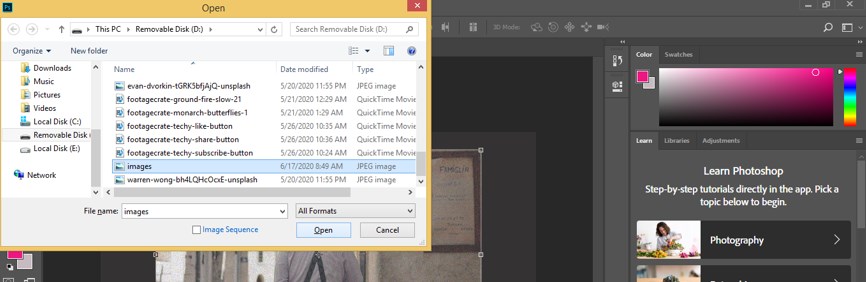
Step 16: Now, this image will open in a new tab of Photoshop software. I have downloaded an image of the VCR effect from Shutterstock. You can also download it from there.
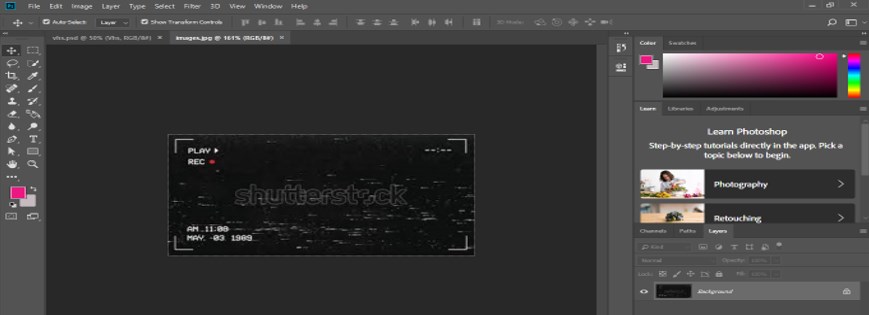
Step 17: Now, take this image into the tab of your original image by dragging it with the help of the mouse left button.
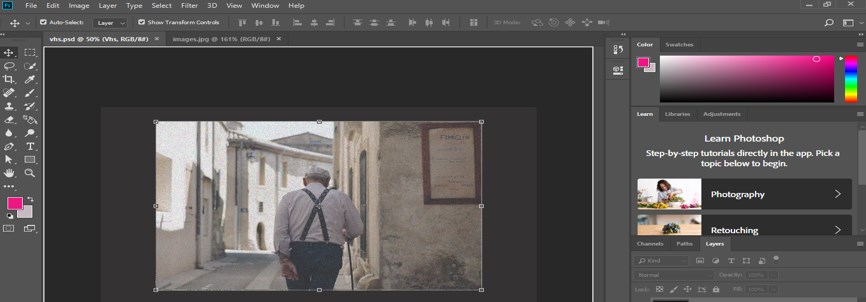
Step 18: Now adjust its size in this way so that it will cover your original image like this.
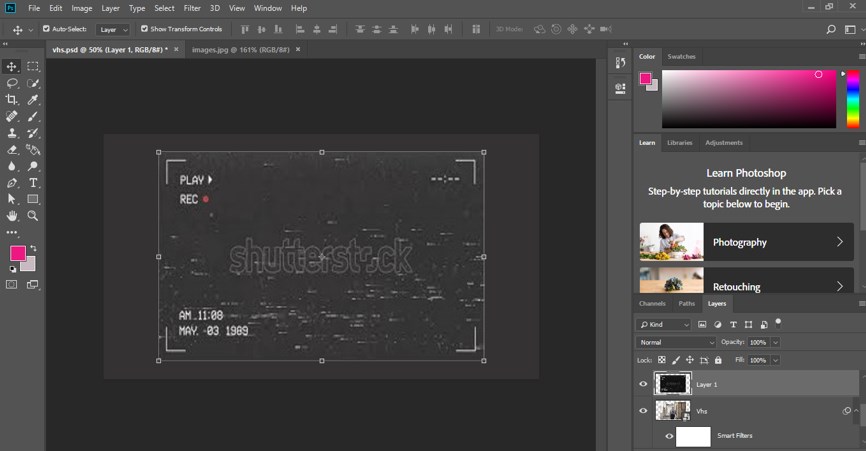
Step 19: Now go to the Mode option of this layer and click on the drop-down arrow of the mode option. Choose the Screen option from the drop-down list.
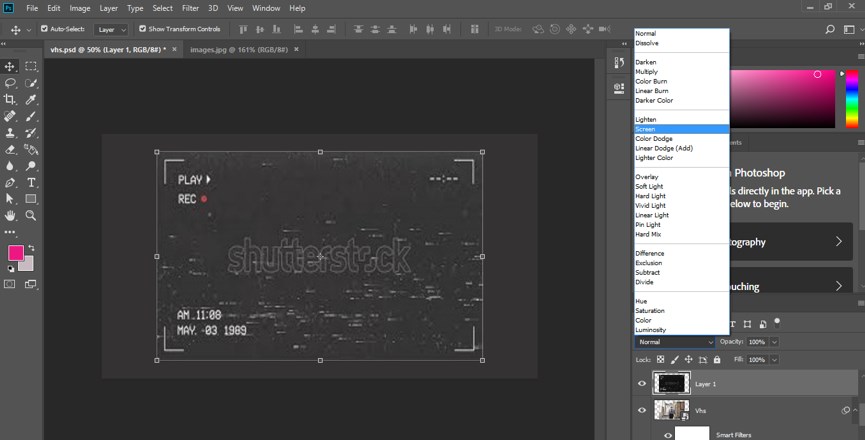
Step 20: Once you choose this option, this image will blend with your original image like this.
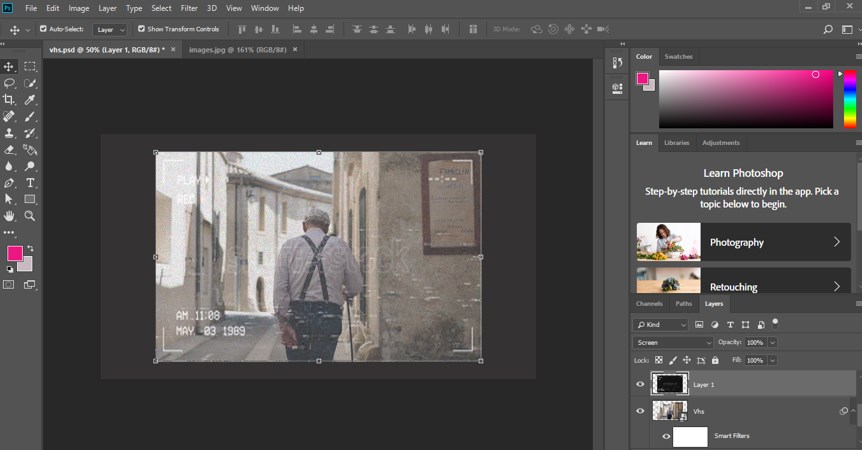
Step 21: Now select the VHS image layer by clicking on it and press Ctrl + J button from the keyboard to make a copy of this image.

Step 22: Now select the copy layer of VHS and go to the Filter menu of the menu bar. Go to the Noise option of the drop-down list and choose to Add Noise option from the new drop-down list.
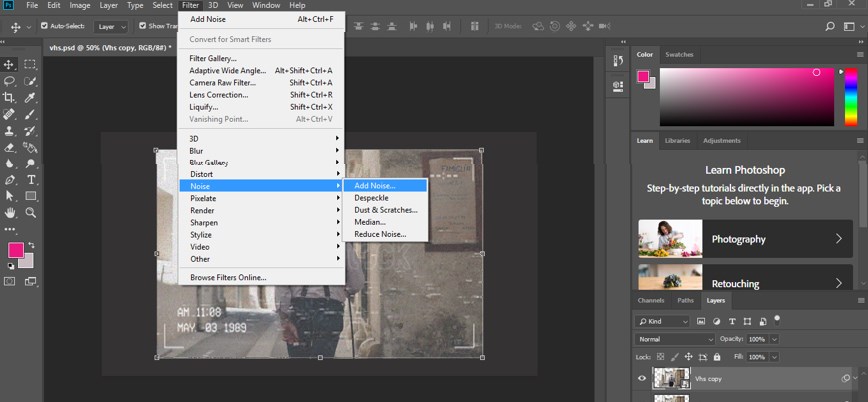
Step 23: A ‘Add Noise’ box will be open. Increase the value of noise by more than 150 percent, then press the Ok button of this box.
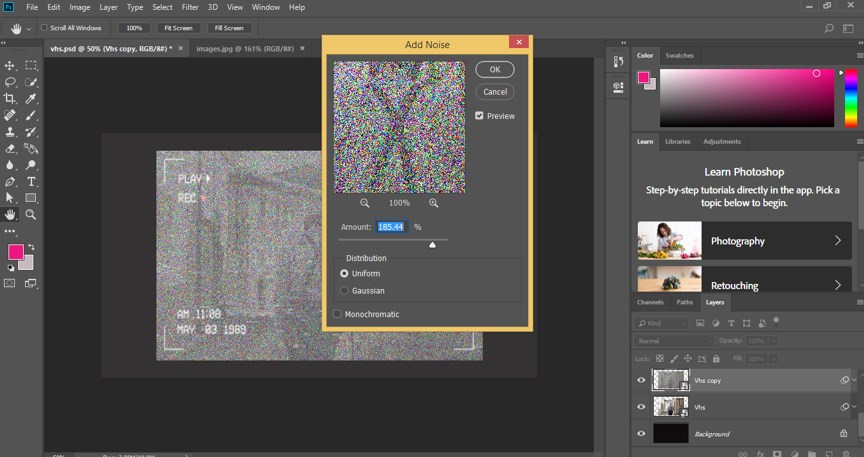
Step 24: Now again, go to the blending mode of this layer and click on the Soft Light option of a drop-down list.
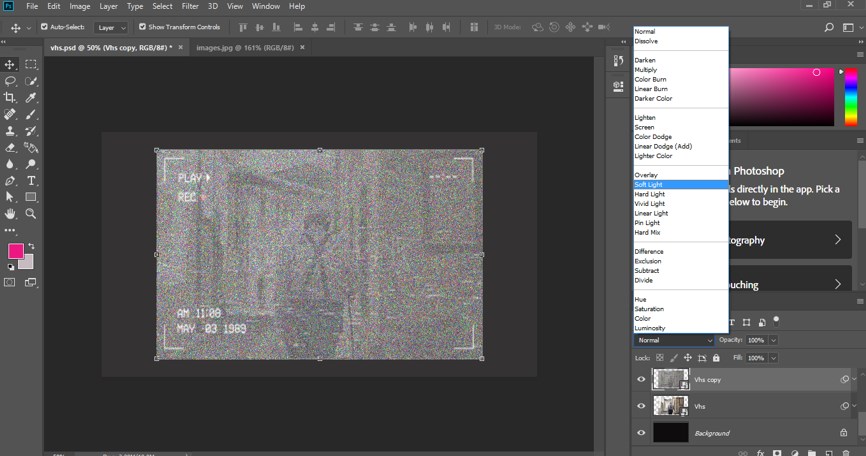
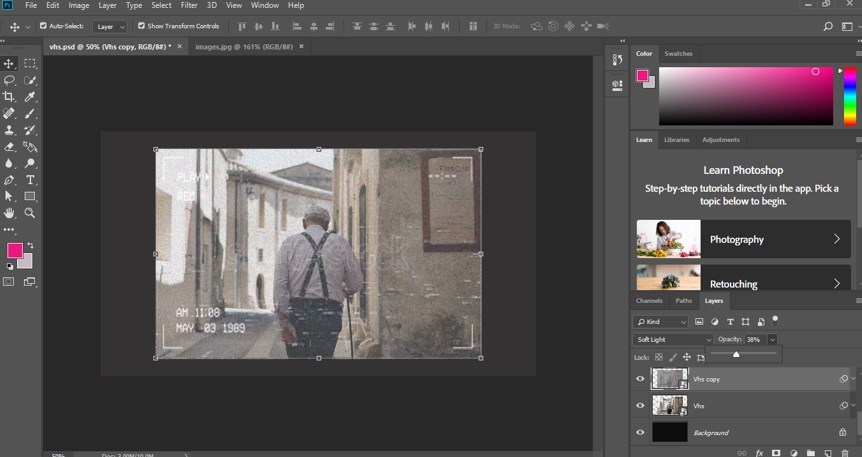
Step 25: Now, it will blend with the original image like this.
Step 26: Now again, make a copy of this image.
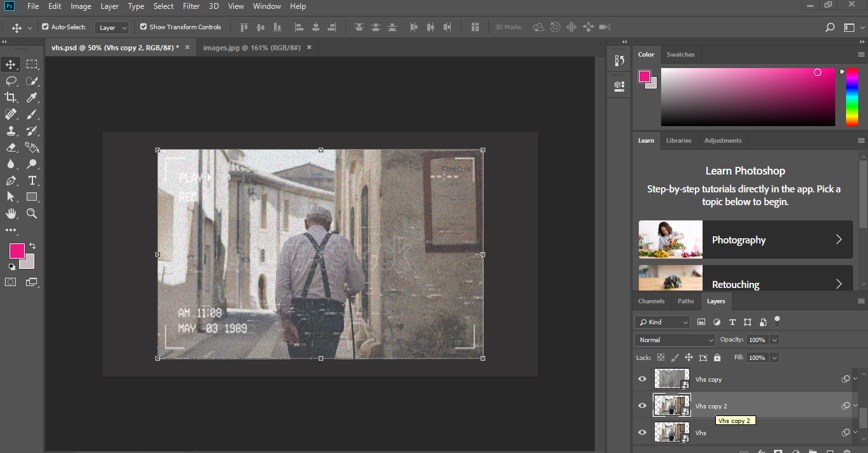
Step 27: Now make double click on this layer, and a layer style box will be open. Make uncheck the R-value of the channel of this layer.
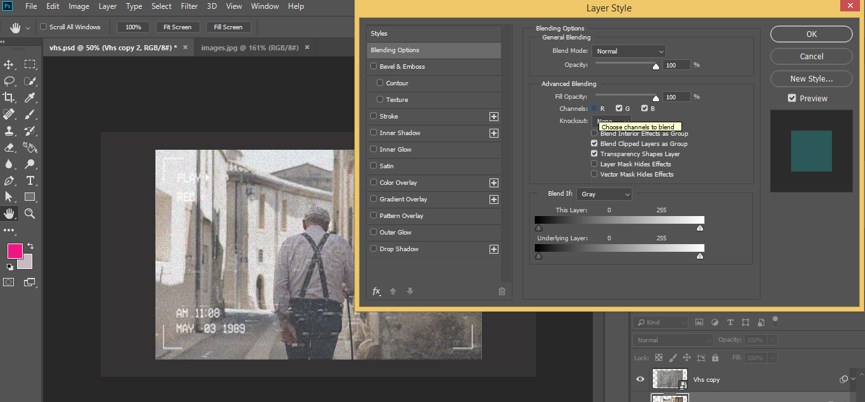
Step 28: Now press the left arrow button of the keyboard for moving this layer a little bit to the left for giving it the VHS effect.
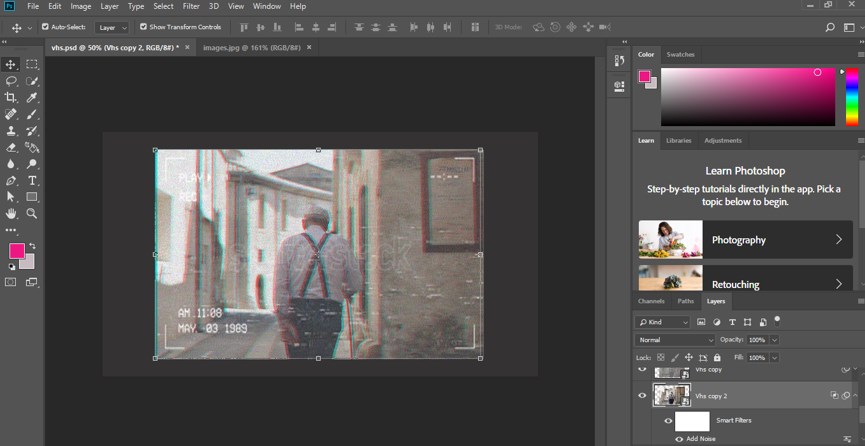
Step 29: Now go to the tool panel and take a rectangular Marquee tool.

Step 30: Now, make a rectangular selection like this.
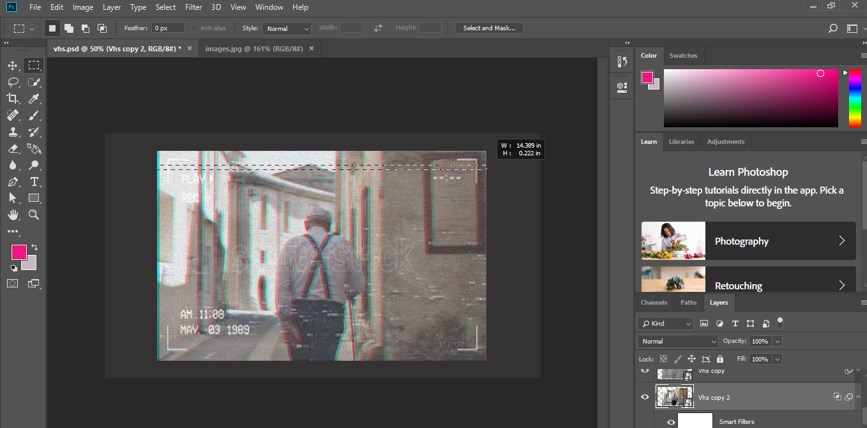
Step 31: Then go to move tool and press arrow key of keyboard left or right again and again for displacing this selected area of your image a little bit in that direction.
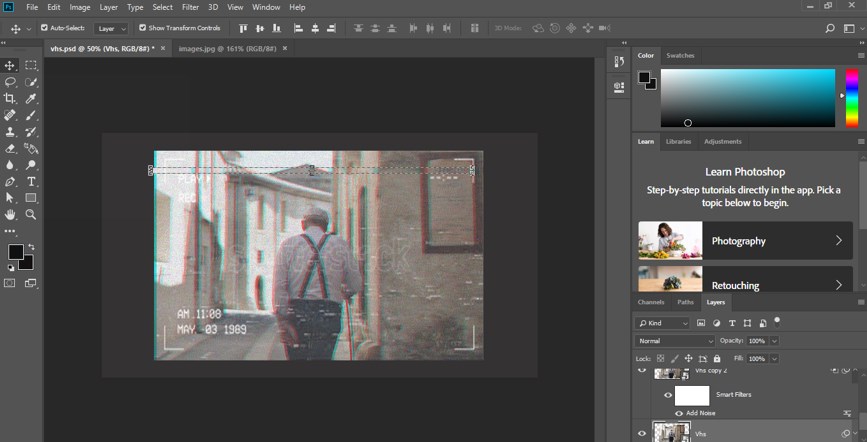
Step 32: Now repeat this for adding more displaced areas like this.
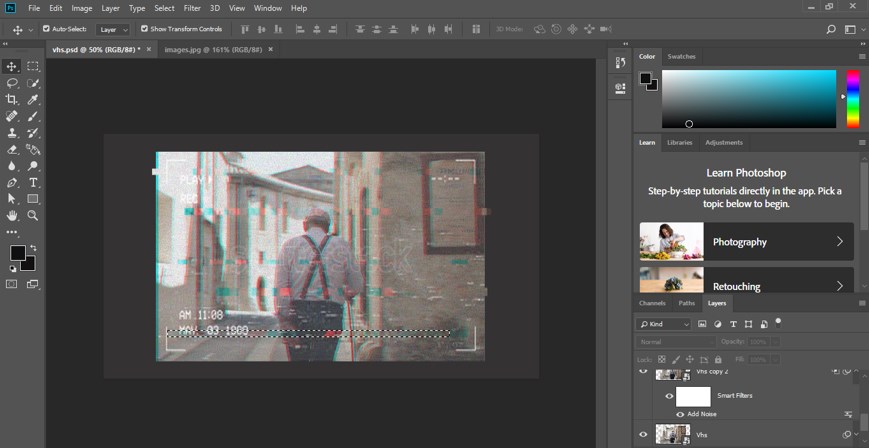
Step 33: In this way, you can have a VHS effect on your Image.
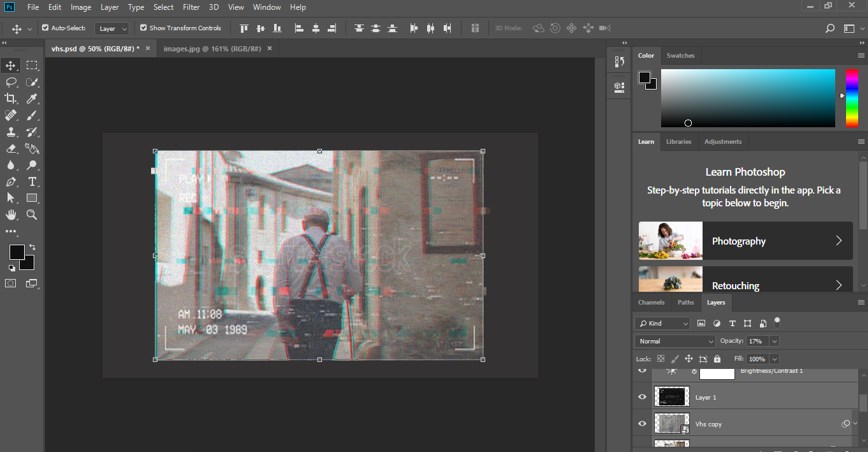
Conclusion
Now, after this article, you can understand the VHS effect in Photoshop software and make it for your own image. You can also handle the parameters of the process of applying this effect very easily. So keep practics on this feature of Photoshop for having a good command of it.
Recommended Articles
This is a guide to VHS Effect Photoshop. Here we discuss the introduction and apply VHS Effect in Photoshop in a step-by-step manner. You can also go through our other related articles to learn more –