Создание и использование шаблонов электронной почты в Outlook 2010
При отправке электронного письма иногда вы обнаруживаете, что это то же самое электронное письмо, которое вы отправили на прошлой неделе или несколько дней назад. и вам, вероятно, понадобится снова отправить точное электронное письмо с тем же адресом получателя, темой, основным текстом в будущем дней. Перед отправкой электронной почты сохраните его как шаблон электронной почты. Outlook 2010 предоставляет вам возможность создать шаблон электронной почты для последующего использования. Таким образом, мешая вам составлять одно и то же письмо снова и снова.
Чтобы начать с создания шаблона, запустите Outlook 2010, перейдите на вкладку «Главная» и нажмите «Новая электронная почта».

Начните составлять письмо, введите адрес (а) электронной почты получателя, тему и основной текст письма.

Теперь в меню «Файл» нажмите «Сохранить как».

В списке Тип файла выберите Шаблон Outlook и дать шаблону соответствующее имя.

Для использования этого шаблона перейдите на вкладку Разработчик (на случай, если вы не найдете

Перейдите на вкладку «Разработчик» и нажмите «Выбрать форму».

Это вызовет диалог выбора формы, из Заглянуть в раскрывающемся списке выберите Пользовательские шаблоны в файловой системе, В главном диалоговом окне выберите ранее созданный шаблон и нажмите Открыто.

Он сразу же откроет шаблон электронной почты, с тем же предметом, адресами электронной почты получателей, темой и основным текстом письма. Теперь вы можете отправить его и снова использовать этот шаблон, выполнив ту же процедуру.

Вы также можете проверить наши ранее рассмотренные руководства на Как добавить национальные праздники в Outlook 2010 & Как заставить Outlook читать для тебя почту .
Как создать шаблон письма в MS Outlook
Частенько нам приходится писать «типовые» письма — коммерческие предложения, отчеты, ответы на типовые вопросы и т.п. Столкнувшись в очередной раз с необходимостью отправить одно из таких электронных сообщений, что мы делаем? Ну, конечно же — ищем последний отправленный email с примерно таким же содержанием, чтобы скопировать его текст в новое электронное письмо! И хотя в принципе этот метод работает вполне успешно, случаются и накладки — то отправить сообщение нужно «вот прямо сейчас», то старое сообщение упрямо не находится.
В такие моменты самое время подумать о том — не проще ли не мучиться лишний раз, а взять и создать готовый шаблон для типовых электронных сообщений? И здесь на помощь нам придет замечательная почтовая программа MS Outlook.

Шаблон email-сообщения который мы будем использовать в дальнейшем
Создаем шаблон письма в MS Outlook
Для начала запустим Outlook и создадим новое сообщение, указав в нем необходимый текст, заголовок, в общем все данные необходимые для создания шаблона будущего email, кроме разве что получателя. Нажмите кнопку «создать» и заполните сообщение требуемым текстом.
Теперь в меню «Файл» выберите пункт «Сохранить как», укажите на диске место где будет хранится ваш email-шаблон, задайте шаблону понятное имя и самое главное — в поле «Тип файла» выберите вариант «Шаблон Outlook (*.oft)».

Сохраняем шаблон письма Outlook на диске
Используем шаблон письма в MS Outlook
И вот тут, надо отметить, ребята из Microsoft дали маху, а вернее, поступили настолько странно, насколько это вообще возможно — если создание email-шаблона для электронных писем в Outlook интуитивно понятно и очень просто, то механизм использования уже созданного шаблона настолько «удивителен», что если не знать что делаешь, самостоятельно до решения задачи просто не доберешься.
Итак, чтобы создать в MS Outlook письмо из заготовленного ранее шаблона, необходимо сделать следующее:
На панели «Главная» в группе «Создать» выбрать пункт «Создать элемент», в нем выбрать пункт «Другие элементы», а уже в нем отыскать пункт «Выбрать форму».
В окне «Выбор формы» необходимо выбрать из выпадающего списка «Папки» вариант «Шаблоны в файловой системе»….
…и о чудо, наконец-то найти созданный ранее шаблон!
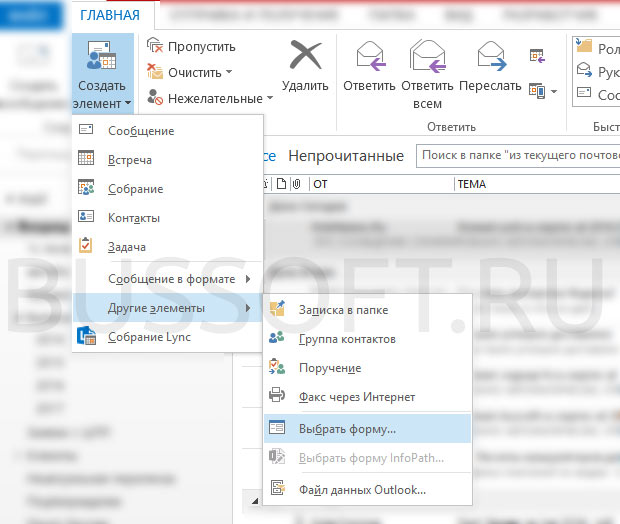
Чтобы создать в Outlook письмо из шаблона нужно проделать ряд довольно не очевидных действий…
Остается только выбрать нужную строку и нажать кнопку «Открыть» — немедленно будет создано новое сообщение в точности повторяющее наш шаблон (включая вложенные файлы). Вам останется только вписать адрес электронной почты получателя в поле «Кому» и можно отправлять сообщение.
Хотя сам принцип использования шаблонов электронных писем в Outlook, согласитесь, выглядит не совсем очевидно, пользоваться шаблонами удобно и просто. И этим надо пользоваться!
Создание и использование шаблонов электронной почты в Outlook 2010

Отправляя электронное письмо, иногда вы обнаруживаете, что это то же письмо, которое вы отправили на прошлой неделе или несколько дней назад, и вам, вероятно, потребуется отправить точное электронное письмо с тем же адресом получателя, темой и основным текстом в ближайшие дни. Перед отправкой электронного письма сохраните его как шаблон электронного письма. Outlook 2010 предоставляет вам возможность создать шаблон электронной почты для дальнейшего использования. Таким образом, вы не сможете создавать одно и то же электронное письмо снова и снова.
Чтобы начать создание шаблона, запустите Outlook 2010, перейдите на вкладку «Главная» и нажмите «Новое электронное письмо».
Начните составлять электронное письмо, введите адрес (а) электронной почты получателя, тему и основной текст письма.

Теперь в меню «Файл» выберите «Сохранить как».

В списке Тип файла выберите Шаблон Outlook и дайте шаблону соответствующее имя.

Чтобы использовать этот шаблон, перейдите на вкладку «Разработчик» (на случай, если вы не найдете Разработчик вкладка, перейдите в Файл меню, щелкните Опции и в левой панели щелкните Настроить ленту, из правой панели включить Разработчик флажок. Нажмите ОК чтобы увидеть Разработчик вкладку на ленте.)

Теперь перейдите на вкладку «Разработчик» и нажмите «Выбрать форму».

Появится диалоговое окно «Выбрать форму», «От» Смотреть в раскрывающийся список выберите Пользовательские шаблоны в файловой системе, в главном диалоговом окне выберите ранее созданный шаблон и нажмите Открытым.

Он немедленно откроет шаблон электронного письма с той же темой, адресами электронной почты получателей, темой и основным текстом электронного письма. Теперь вы можете отправить его и снова использовать этот шаблон, выполнив ту же процедуру.

Вы также можете ознакомиться с нашими ранее рассмотренными руководствами о том, как добавить национальные праздники в Outlook 2010 и как заставить Outlook читать почту за вас.
Как сделать шаблон письма в outlook 2010

Поиск в рубрике
Как создать и использовать шаблон электронной почты в Microsoft Outlook
Гайд в разделе MS Office Как создать и использовать шаблон электронной почты в Microsoft Outlook содержит информацию, советы и подсказки, которые помогут изучить самые важные моменты и тонкости вопроса….
Шаблоны электронной почты в Microsoft Outlook легко создавать, но не так легко переходить к ним, когда вы действительно хотите их использовать. К счастью, вы можете создать шаблон и закрепить его на ленте для облегчения доступа.
Шаблоны действительно полезны для повторяющихся писем, в которых используется шаблонный текст. В Outlook легко создать и сохранить шаблон. Однако для открытия одного из них требуется множество щелчков по меню. Проще просто сохранить электронное письмо в папке «Черновики», а затем скопировать и вставить его содержимое в новое письмо.
Это работает, но вы можете значительно облегчить жизнь, если добавите селектор шаблонов в лента. Это уменьшает количество щелчков мышью и позволяет использовать шаблоны в соответствии с их назначением. Библиотека полезных заранее составленных писем, которые вы можете выбрать из меню, сэкономит вам много времени.
Для начала мы покажем вам, как создать шаблон электронной почты, а затем как добавить селектор шаблонов на ленту.
Создание шаблона электронной почты
Прежде чем вы сможете закрепить шаблон , вы должны его создать. Откройте Microsoft Outlook и создайте новое электронное письмо. Настройте его так, как хотите.
Шаблоны будут хранить тему, текст и любое форматирование, включая цвета, фоновые изображения, вашу подпись и т. Д. Когда ваш шаблон электронного письма будет выглядеть так, как вы хотите, нажмите «Файл».”

Выберите« Сохранить как ».

В окне« Сохранить как » , измените поле «Сохранить как тип:» на «Шаблон Outlook (* .oft)», а затем нажмите «Сохранить».

Теперь ваш шаблон готов к использованию.
Как открывать шаблоны электронной почты в стиле Outlook
Чтобы открыть шаблон электронной почты в соответствии с ожиданиями Outlook, вам необходимо перейти на вкладку «Главная», а затем нажать «Новые элементы» и «Другие элементы» & gt, выберите форму.

Затем в окне «Выбрать форму» вам необходимо изменить раскрывающееся меню «Искать в:» на «Пользовательские шаблоны в файловой системе». Наконец, вы можете дважды щелкнуть свой шаблон, чтобы открыть его.

Откроется новое письмо, отображающее содержимое шаблона. Это работает, но это не быстрый процесс. Также легко забыть путь в меню.
Будет намного проще открывать шаблоны, если вы добавите на ленту опцию «Выбрать форму».
Как легко открывать шаблоны электронной почты
Мы собираемся добавить новую кнопку на вкладку «Главная» на ленте Outlook, чтобы мы могли открывать панель «Выбрать форму» прямо оттуда.
Чтобы начать работу, щелкните правой кнопкой мыши любую вкладку на ленте и выберите «Настроить ленту».

В разделе «Настроить Лента », измените раскрывающееся меню« Популярные команды »на« Все команды ».

Прокрутите вниз и выберите« Выбрать форму ».”

Чтобы добавить эту кнопку на ленту, сначала нужно добавить ее в одну из групп в столбце справа.

Мы собираемся добавить нашу кнопку на вкладку «Главная» в отдельной группе рядом с «Создать». Чтобы сообщить Outlook, что вы хотите сделать, нажмите «Создать», а затем — «Новая группа».

Щелкните новую добавленную группу и затем нажмите «Переименовать».»Измените имя на« Шаблоны »(или как хотите), а затем нажмите« ОК ».

Имя новой группы изменится на любое вы назвали это. Последний шаг — добавить кнопку в группу. Выберите «Выбрать форму» в столбце слева, нажмите «Добавить», чтобы добавить ее в группу, а затем нажмите «ОК».

Ваш новый группа, содержащая кнопку «Выбрать форму», теперь будет видна на вкладке «Главная».

Теперь вы можете просто щелкнуть «Выбрать форму», чтобы открыть панель и избавить себя от необходимости нажимать на тонны меню.
Как создать и использовать шаблон электронной почты в Microsoft Outlook
MS Office Гайды
Для получения большей информации о секретах и подсказках по разделу MS Office легко перейдите в гайды MS Office по указанной выше ссылке.