9 способов исправить «Приложение не найдено для открытия URL» в Android
Вы продолжаете получать сообщение об ошибке « Нет приложения (No App) для открытия URL-адреса» при нажатии на ссылку в приложении в Android ? Узнайте (Learn) , почему это происходит и что вы можете сделать, чтобы избавиться от этого.
Ошибка «Не найдено приложение для открытия URL» в Android появляется, когда веб-браузер или приложение, не являющееся браузером, например приложение Google , не могут открыть ссылку через другое приложение, например, Википедию (Wikipedia) или Reddit . К счастью (Thankfully) , для решения проблемы обычно требуется небольшое устранение неполадок.

1. Принудительно закройте приложения Android (Android Apps) и повторите попытку . (Retry)
Лучше всего начать с принудительного закрытия браузера или приложения, которое отображает ошибку « Не (No App) найдено приложение для открытия URL» на вашем Android . Для этого откройте переключатель приложений телефона (проведите вверх от нижней части экрана или нажмите кнопку переключения приложений (App Switcher) ) и смахните окно приложения.

Сделав это, снова откройте приложение и нажмите на ссылку, которую вы не могли открыть ранее. Если ошибка продолжает появляться, принудительно закройте все приложения на мобильном телефоне Android , прежде чем повторять попытку. Для этого найдите кнопку «Очистить все» в переключателе приложений и коснитесь ее.
2. Перезагрузите телефон Android
Перезапуск телефона Android (Restarting your Android phone) устраняет неожиданные сбои, не позволяющие приложениям загружать веб-ссылки через другие приложения.
Для этого нажмите и удерживайте кнопку питания (Power) , чтобы открыть параметры питания. Если ничего не происходит, вместо этого нажмите клавиши питания (Power) и увеличения громкости. Затем нажмите «Перезагрузить (Restart) » .
3. Сбросьте настройки (Preferences) приложения (App) на вашем Android
Если перезагрузка вашего Android не помогает, вы должны сбросить настройки приложения устройства — уведомления, разрешения, ограничения данных и т. д. — до заводских настроек по умолчанию. Для этого:
- Откройте приложение « Настройки (Settings) » и нажмите « Apps > See все приложения».

- Коснитесь значка «Дополнительно» (три точки) в правом верхнем углу экрана.
- Нажмите «Сбросить настройки приложения (Tap Reset App Preferences) » и нажмите « Сбросить (Reset) приложения» во всплывающем окне подтверждения.

На некоторых устройствах Android , таких как Google Pixel , вы также можете:
- Откройте приложение « Настройки (Settings) », прокрутите вниз и коснитесь « Система» (System) .
- Нажмите Сбросить параметры.
- Нажмите «Сбросить (Tap Reset) настройки приложения» > «Сбросить (Reset) приложения».

После того, как вы закончите сброс настроек приложения для Android , есть вероятность, что «Нет приложения для открытия URL-адреса» исчезнет. Visit Settings > Apps , чтобы перенастроить любые параметры, связанные с приложением, так, как вы хотите.
4. Включите и выключите разрешения приложений . (Toggle App Permissions Off)
Другой метод, который вы можете попытаться исправить «Нет приложения для открытия URL-адреса», — это отозвать и повторно включить разрешения целевого приложения на открытие веб-ссылок.
- Откройте приложение « Настройки (Settings) » и нажмите « Apps > See все приложения» и нажмите на приложение.
- Прокрутите (Scroll) вниз и нажмите Открыть (Open) по умолчанию.
- Выключите , а затем включите открытые (Open) поддерживаемые ссылки.

5. Отключить загрузку ссылок через мгновенные приложения (Loading Through Instant Apps)
Еще одна причина, по которой возникает ошибка « Нет приложения для открытия URL-адреса», заключается в том, что (No App) Android пытается загрузить ссылку через «мгновенное приложение» (которое представляет собой урезанную версию полного приложения). Отключите соответствующую функцию и проверьте, имеет ли это значение. Для этого:
- Откройте Google Play Store и коснитесь портрета своего профиля в правом верхнем углу экрана.
- Tap Settings > General > Google Play Instant .
- Выключите переключатель рядом с Обновить (Upgrade) веб-ссылки. Нажмите «Выключить» (Tap Turn Off) для подтверждения.

6. Очистить кеши приложений
Если ошибка «Нет приложения для открытия URL-адреса» продолжает появляться на вашем телефоне Android , вы должны очистить кеш браузера (clear the cache of the browser) или приложения, которое отображает ошибку, а также кеш приложения, которое ваш телефон утверждает, что может. т найти.
Например, чтобы очистить кеш Google Chrome :
- Откройте меню Chrome (коснитесь значка с тремя точками) и выберите « Настройки» (Settings) .
- Нажмите Конфиденциальность (Tap Privacy) и безопасность > Очистить данные браузера.
- Установите для диапазона времени (Time) значение «Все время», установите флажки рядом с файлами cookie (Cookies) и данными сайта и изображениями и файлами, сохраненными в кеше (Cached) , и нажмите « Очистить (Clear) данные».
Чтобы очистить кеш приложения:
- Перейдите в « Settings > Apps и нажмите на приложение.

- Выберите «Принудительная остановка».
- Нажмите «Хранилище и кеш» > «Очистить кеш».
7. Обновите приложения на вашем Android
Потратьте время на обновление приложений на вашем телефоне Android (update the apps on your Android phone) , чтобы устранить известные ошибки и конфликты, которые приводят к ошибке «Нет приложения для открытия URL». Для этого:
- Откройте магазин Google Play.
- Коснитесь портрета своего профиля в правом верхнем углу экрана и выберите « Управление (Manage) приложениями и устройствами».
- Нажмите «Обновить все».
8. Удалите и переустановите проблемное приложение (Problematic App)
Если ошибка «Нет приложения для открытия URL-адреса» в Android сохраняется, удалите и переустановите приложение, которое не открывается при нажатии на ссылку. Для этого:
- Перейдите в « Settings > Apps и коснитесь приложения, которое хотите удалить.
- Нажмите «Удалить» > «ОК».

- Посетите магазин Google Play (Google Play Store) , найдите приложение и нажмите « Установить (Install) » .
9. Обновите свой телефон Android
Проверьте, есть ли на вашем телефоне Android ожидающая операционная система, которая может навсегда исправить ошибку «Не найдено приложение для открытия URL». Для этого вам необходимо:
- Откройте приложение « Настройки (Settings) ». Затем прокрутите вниз и коснитесь Система (System) .
- Нажмите Обновление системы.
- Нажмите «Проверить (Tap Check) наличие обновлений > Download и установить».
Потеряно и найдено
Ошибка «Нет приложения для открытия URL» на мобильном телефоне Android почти всегда исчезает после сброса настроек приложения. Если нет, остальные исправления обязательно помогут. Обновляйте приложения и свое устройство Android , чтобы уменьшить вероятность повторного появления ошибки.
9 Ways to Fix “No App Found to Open URL” in Android
Do you keеp receiving a “No App Found to Oрen URL” error while tapping on an in-app link іn Android? Learn why that happens and what you can do to get rid of it.
The “No App Found to Open URL” error in Android shows up when a web browser or a non-browser app—like the Google app—has trouble opening a link through another app—e.g., Wikipedia or Reddit. Thankfully, a little troubleshooting is all it usually takes to fix the problem.
1. Force-Close Android Apps and Retry
It’s best to begin by force-quitting the browser or app that displays the “No App Found to Open URL” error on your Android. To do that, bring up the phone’s app switcher (swipe up from the bottom of the screen or press the App Switcher button) and swipe away the app window.
Once you’ve done that, re-open the app and tap on the link you couldn’t open earlier. If the error continues to show up, force-quit all apps on your Android cellphone before you try again. To do that, look for a Clear all button within the app switcher and tap it.
2. Reboot Your Android Phone
Restarting your Android phone eliminates unexpected glitches preventing apps from loading web links through other apps.
To do that, hold down the Power button to bring up your power options. If nothing happens, press both the Power and Volume Up keys instead. Then, tap Restart.
3. Reset App Preferences on Your Android
If restarting your Android does not help, you must reset device’s app preferences—notifications, permissions, data restrictions, etc.—to factory defaults. To do that:
- Open the Settings app and tap Apps > See all apps.
- Tap the More icon (three dots) on the top-right of the screen.
- Tap Reset App Preferences, and tap Reset apps on the confirmation pop-up.
On some Android devices like the Google Pixel, you can also:
- Open the Settings app, scroll down, and tap System.
- Tap Reset options.
- Tap Reset app preferences > Reset apps.
Once you’re done resetting your Android app preferences, the chances are that the “No App Found to Open URL” will go away. Visit Settings > Apps to reconfigure any app-related settings the way you want.
4. Toggle App Permissions Off and On
Another method you can try to fix the “No App Found to Open URL” is to revoke and re-enable the target app’s permissions to open web links.
- Open the Settings app and tap Apps > See all apps and tap on the app.
- Scroll down and tap Open by default.
- Switch the Open supported links off, and then on.
5. Disable Link Loading Through Instant Apps
One more reason why the “No App Found to Open URL” error occurs is when Android attempts to load a link through an “instant app” (which is a stripped-down version of a full app). Disable the relevant feature and check if that makes a difference. To do that:
- Open the Google Play Store and tap your profile portrait at the top-right of the screen.
- Tap Settings > General > Google Play Instant.
- Turn off the switch next to Upgrade web links. Tap Turn Off to confirm.
6. Clear App Caches
If the “No App Found to Open URL” error continues to show up on your Android phone, you must clear the cache of the browser or app that displays the error, as well as the cache of the app that your phone claims it can’t find.
For example, to clear the Google Chrome cache:
- Open the Chrome menu (tap icon with three dots) and select Settings.
- Tap Privacy and security > Clear browsing data.
- Set Time range to All time, check the boxes next to Cookies and site data and Cached images and files, and tap Clear data.
To clear an app cache:
- Go to Settings > Apps and tap on an app.
- Select Force-Stop.
- Tap Storage & cache > Clear cache.
7. Update the Apps on Your Android
Taking the time to update the apps on your Android phone resolves known bugs and conflicts that result in the “No App Found to Open URL” error. To do that:
- Open the Google Play Store.
- Tap your profile portrait at the top right of the screen and select Manage apps & devices.
- Tap Update All.
8. Remove and Reinstall the Problematic App
If the “No App Found to Open URL” error in Android persists, remove and reinstall the app that keeps failing to open when you tap on a link. To do that:
- Go to Settings > Apps and tap the app you want to remove.
- Tap Uninstall > OK.
- Visit the Google Play Store, search for the app, and tap Install.
9. Update Your Android Phone
Check if your Android phone has a pending operating system that could permanently fix the “No App Found to Open URL” error. To do that, you need to:
- Open the Settings app. Then, scroll down and tap System.
- Tap System update.
- Tap Check for update > Download and install.
Lost and Found
The “No App Found to Open URL” error on an Android mobile phone almost always disappears after resetting your app preferences. If not, the remaining fixes will definitely help. Keep the apps and your Android device up-to-date to reduce the likelihood of encountering the error again.

Капитолина Разумовская
About the author
Телефон является одним из самых универсальных инструментов, которыми человек может владеть и пользоваться. Людям разрешено общаться с другими, выходить в Интернет и делать много других вещей. С помощью устройства iPhone или Android вы даже можете смотреть видео и загружать музыку. Телефон также отлично подходит для фотосъемки, просмотра веб-страниц, прослушивания музыки и многого другого.
ЧТО ДЕЛАТЬ ЕСЛИ ПИШЕТ ПРИЛОЖЕНИЕ НЕ НАЙДЕНО
Если приложение не найдено на вашем устройстве, возможно, оно было удалено или никогда не было установлено. Попробуйте проверить свою библиотеку приложений и убедиться, что вы правильно ищете нужное приложение.
Если вы пытаетесь скачать приложение из App Store или Google Play, убедитесь, что ваше устройство соответствует требованиям приложения. Некоторые приложения могут быть несовместимы с определенными устройствами или операционными системами.
Если вы уверены, что приложение должно быть доступно на вашем устройстве, попробуйте очистить кеш и данные приложений в настройках устройства. Это может помочь исправить ошибки и проблемы в работе приложений.
Если вы все еще не можете найти нужное приложение, попробуйте связаться с технической поддержкой разработчика или платформы, на которой вы ищете приложение. Они могут помочь решить проблему и предоставить дополнительную информацию о доступности приложения на вашем устройстве.
Как исправить ошибку \
что делать с ошибкой (приложение не найдено)
Не найдено ни одного файла, указанного для ISArcExtract — как исправить ошибку
Что делать если телефон пишет приложение не установлено?
Приложение не найдено (F:\\ или другие буквы, суть не меняеться) — Обзор в сети / Browse online
«НЕ УДАЁТСЯ ПРОВЕРИТЬ ПРИЛОЖЕНИЕ» — Решение тут! #скачать #scarlet #esign
Не открывается ни одно приложение в интернете. Пишет "приложение не найдено". Почему? Что делать?
Если при попытке открыть приложение в интернете возникает сообщение "приложение не найдено", это может быть связано с несколькими причинами. Давайте рассмотрим возможные причины и варианты решения этой проблемы.
Причины возникновения проблемы
1. Некорректные настройки браузера
Если приложение не открывается на определенном браузере, возможно, некорректно настроена система поиска по умолчанию. В этом случае, нужно проверить настройки браузера. Если система поиска по умолчанию изменена, следует изменить ее на поиск поисковой системы, которую вы обычно используете.
2. Отсутствие необходимого ПО
Приложение может не запускаться из-за отсутствия необходимого программного обеспечения на вашем компьютере. Убедитесь, что у вас установлена последняя версия ПО, необходимого для запуска приложения, например, Adobe Flash Player для видео.
3. Ограничения безопасности
Некоторые приложения, особенно социальные сети или чаты, могут быть заблокированы системой безопасности вашего компьютера или брандмауэром. Убедитесь, что настройки безопасности вашего компьютера не блокируют доступ к приложению.
4. Недоступность приложения
Случается, что приложение еще не вышло в свет или находится в стадии обновления. В этом случае, ожидайте выхода новой версии приложения или обновления.
Что делать?
- Проверьте настройки браузера.
- Установите необходимое ПО для запуска приложения.
- Проверьте настройки безопасности.
- Дождитесь обновления или выхода новой версии приложения.
Если эти рекомендации не помогли, свяжитесь с поддержкой приложения или поставщика интернет-услуг.
Надеемся, что эти советы помогут вам решить проблему открытия приложения в интернете и сделать вашу работу с приложениями более комфортной.
Приложение не установлено при установке APK на Android — почему и что делать?

Одна из самых распространенных проблем при установке Android приложений из скачанных со сторонних сайтов файлов APK — сообщение «Приложение не установлено», повторные запуски установки, как правило, тоже ничего не дают.
В этой пошаговой инструкции подробно о том, почему может появляться сообщение «Приложение не установлено» и что делать, чтобы исправить ситуацию.
Почему телефон пишет, что приложение не установлено
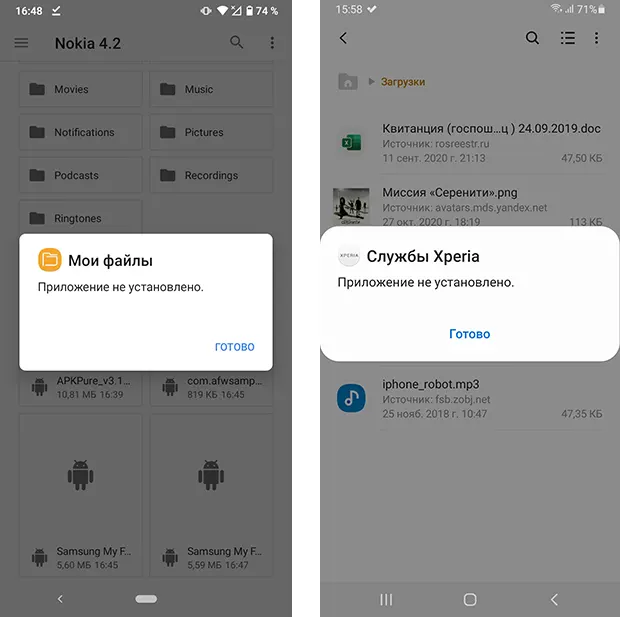
Самые частые причины, по которым вы можете увидеть «Приложение не установлено» на вашем Android телефоне:
- Случайный сбой в текущем состоянии ОС
- Несовместимость APK с вашей версией Android.
- Несовместимость приложения с вашим устройством, даже при наличии нужной версии Android.
- Нехватка внутренней памяти для установки приложения.
- Устанавливаемое приложение уже есть на телефоне, но другой версии и подписано другим сертификатом.
- Google Play Защита предотвращает установку приложения.
- Повреждение APK файла.
- Проблемы с именем файла или файловым менеджером.
Варианты решения для каждой из указанных причин вы найдете в следующем разделе инструкции.
В редких случаях возможны и иные причины проблемы, но, в большинстве своем, они имеют отношение к указанным выше и будут дополнительно рассмотрены в заключительной части этого материала.
Что делать, если приложение не установлено, как исправить проблему и установить приложение
Прежде всего рекомендую убедиться, что устанавливаемый вами файл APK подходит для:
- Вашей версии Android (как правило, информация о минимальных и совместимых версиях Android указывается на странице загрузки). Если это не так, возможно вы сможете найти более раннюю или, наоборот — более новую версию приложения, поддерживаемую вашим телефоном.
- Вашего устройства. Некоторые приложения предназначены для конкретных устройств. Например, выше вы могли увидеть скриншоты, с попыткой установки сервисов Sony на смартфон Samsung Galaxy и файлового менеджера Samsung на смартфон с чистой ОС Android — в обоих случаях это, в результате дает сообщение «Приложение не установлено». Кстати: для популярных приложений, «заточенных» под определенные марки и модели устройств в Интернете часто можно найти специальные модифицированные версии, работающие на любых Android смартфонах.
Если приложение гарантированно совместимо, рекомендую следующие шаги для решения проблемы:
- Перезагрузите ваш телефон: удерживайте нажатой кнопку питания и нажмите «Перезагрузить» или «Перезапустить». После перезагрузки проверьте, будет ли выполняться установка.

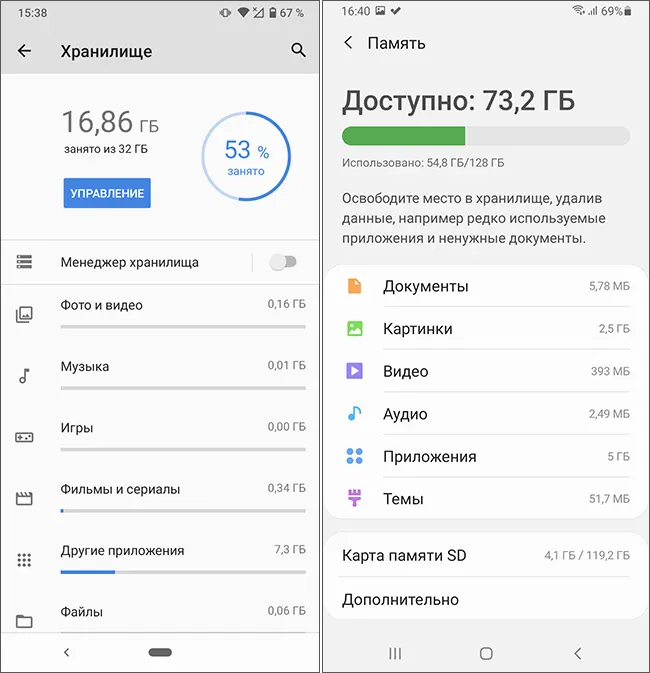
- Проверьте, сколько места свободно во внутреннем хранилище телефона (в файловом менеджере, в Настройки — Обслуживание устройства — Память, в Настройки — Хранилище или с помощью поиска слова «Память» или «Хранилище» в настройках телефона) и, если память почти заканчивается (её меньше чем размер устанавливаемого APK, умноженный в 3-5 раз), очистите её от ненужных файлов: можно удалить давно неиспользуемые приложения, перенести фото и видео на карту памяти или предпринять иные действия.
- Если вы устанавливаете APK приложения, которое уже есть на вашем телефоне, но другой версии, попробуйте выполнить чистую установку, предварительно удалив имеющуюся версию приложения.
- Метод только под вашу ответственность, поскольку он потенциально небезопасен и может привести к установке потенциально небезопасных приложений: отключите Play Защиту. Для этого зайдите в приложение Google Play (Play Маркет), нажмите по значку профиля справа вверху и выберите в меню пункт «Play Защита», затем нажмите по значку настроек. Отключите сканирование приложений с помощью Play Защиты. Если способ не сработает, настоятельно рекомендую включить Play Защиту снова.

- Проверьте, а выполняется ли установка, если запустить (открыть) файл из другого файлового менеджера. При отсутствии такового, попробуйте удалить кэш и данные в текущем файловом менеджере в (путь может слегка отличаться на разных телефонах) Настройки — Приложения — Все приложения — Название вашего файлового менеджера — Хранилище и кэш (или «Память») — Очистить кэш и Очистить данные.
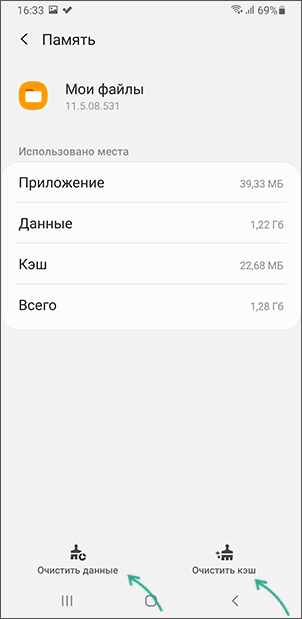
- Включите показ системных приложений в списке «Все приложения» и очистить кэш и данные для приложений «Установщик пакетов» и «Установщик приложений».
- Попробуйте скачать APK этого же приложения, но из другого источника: не исключено, что файл был поврежден при загрузке или хранится в поврежденном виде в первоначальном источнике.
- Есть сообщения, что слишком длинное имя файла APK, содержащее кириллицу и спецсимволы, иногда приводит к проблеме «Приложение не установлено». Можно попробовать переименовать файл.
В большинстве случаев один из предложенных способов помогает решить проблему и установить приложение, при условии, что оно может быть установлено на ваш телефон.
Видео инструкция
Дополнительная информация
Если ошибка «Приложение не установлено» продолжает появляться, возможно, следующие несколько моментов могут помочь разобраться: