Что такое SUN.EXE? Это безопасно или вирус? Как удалить или исправить это
SUN.EXE это исполняемый файл, который является частью Командуй и властвуй — тиберийское солнце Программа, разработанная РГ Механика, Программное обеспечение обычно о 2.37 MB по размеру.
Расширение .exe имени файла отображает исполняемый файл. В некоторых случаях исполняемые файлы могут повредить ваш компьютер. Пожалуйста, прочитайте следующее, чтобы решить для себя, является ли SUN.EXE Файл на вашем компьютере — это вирус или троянский конь, который вы должны удалить, или это действительный файл операционной системы Windows или надежное приложение.

SUN.EXE безопасен, или это вирус или вредоносная программа?
Первое, что поможет вам определить, является ли тот или иной файл законным процессом Windows или вирусом, это местоположение самого исполняемого файла. Например, такой процесс, как SUN.EXE, должен запускаться, а не где-либо еще.
Для подтверждения откройте диспетчер задач, выберите «Просмотр» -> «Выбрать столбцы» и выберите «Имя пути к изображению», чтобы добавить столбец местоположения в диспетчер задач. Если вы обнаружите здесь подозрительный каталог, возможно, стоит дополнительно изучить этот процесс.
Еще один инструмент, который иногда может помочь вам обнаружить плохие процессы, — это Microsoft Process Explorer. Запустите программу (не требует установки) и активируйте «Проверить легенды» в разделе «Параметры». Теперь перейдите в View -> Select Columns и добавьте «Verified Signer» в качестве одного из столбцов.
Если статус процесса «Проверенная подписывающая сторона» указан как «Невозможно проверить», вам следует взглянуть на процесс. Не все хорошие процессы Windows имеют метку проверенной подписи, но ни один из плохих.
Наиболее важные факты о SUN.EXE:
- Находится в C: \ Program Files \ RG Mechanics \ Командуй и властвуй — тиберийское солнце \ вложенная;
- Издатель: РГ Механика
- Полный путь:
- Файл справки:
- URL издателя: tapochek.net
- Известно, что до 2.37 MB по размеру на большинстве окон;
Если у вас возникли какие-либо трудности с этим исполняемым файлом, вы должны определить, заслуживает ли он доверия, прежде чем удалять SUN.EXE. Для этого найдите этот процесс в диспетчере задач.
Найдите его местоположение (оно должно быть в C: \ Program Files \ RG Mechanics \ Command and Conquer — Tiberian Sun \) и сравните размер и т. Д. С приведенными выше фактами.
Если вы подозреваете, что можете быть заражены вирусом, вы должны немедленно попытаться это исправить. Чтобы удалить вирус SUN.EXE, вам необходимо Загрузите и установите приложение полной безопасности, например Malwarebytes., Обратите внимание, что не все инструменты могут обнаружить все типы вредоносных программ, поэтому вам может потребоваться попробовать несколько вариантов, прежде чем вы добьетесь успеха.
Кроме того, функциональность вируса может сама влиять на удаление SUN.EXE. В этом случае вы должны включить Безопасный режим с загрузкой сетевых драйверов — безопасная среда, которая отключает большинство процессов и загружает только самые необходимые службы и драйверы. Когда вы можете запустить программу безопасности и полный анализ системы.
Могу ли я удалить или удалить SUN.EXE?
Не следует удалять безопасный исполняемый файл без уважительной причины, так как это может повлиять на производительность любых связанных программ, использующих этот файл. Не забывайте регулярно обновлять программное обеспечение и программы, чтобы избежать будущих проблем, вызванных поврежденными файлами. Что касается проблем с функциональностью программного обеспечения, проверяйте обновления драйверов и программного обеспечения чаще, чтобы избежать или вообще не возникало таких проблем.
Согласно различным источникам онлайн, 8% людей удаляют этот файл, поэтому он может быть безвредным, но рекомендуется проверить надежность этого исполняемого файла самостоятельно, чтобы определить, является ли он безопасным или вирусом. Лучшая диагностика для этих подозрительных файлов — полный системный анализ с Защитить, Если файл классифицируется как вредоносный, эти приложения также удаляют SUN.EXE и избавляются от связанных вредоносных программ.
Однако, если это не вирус и вам нужно удалить SUN.EXE, вы можете удалить Command and Conquer — Tiberian Sun со своего компьютера с помощью программы удаления, которая должна находиться по адресу: «C: \ users \ user \ appdata \» Роуминг \ Command and Conquer — Tiberian Sun \ Uninstall \ unins000.exe «. Если вы не можете найти его деинсталлятор, вам может потребоваться удалить Command and Conquer — Tiberian Sun, чтобы полностью удалить SUN.EXE. Вы можете использовать функцию «Добавить / удалить программу» в Панели управления Windows.
- 1. в Меню Пуск (для Windows 8 щелкните правой кнопкой мыши в нижнем левом углу экрана), нажмите Панель управления, а затем под Программы:
o Windows Vista / 7 / 8.1 / 10: нажмите Удаление программы.
o Windows XP: нажмите Установка и удаление программ.
- 2. Когда вы найдете программу Командуй и властвуй — тиберийское солнцещелкните по нему, а затем:
o Windows Vista / 7 / 8.1 / 10: нажмите Удалить.
o Windows XP: нажмите Удалить or Изменить / Удалить вкладка (справа от программы).
- 3. Следуйте инструкциям по удалению Командуй и властвуй — тиберийское солнце.
Распространенные сообщения об ошибках в SUN.EXE
Наиболее распространенные ошибки SUN.EXE, которые могут возникнуть:
• «Ошибка приложения SUN.EXE».
• «Ошибка SUN.EXE».
• «SUN.EXE столкнулся с проблемой и должен быть закрыт. Приносим извинения за неудобства».
• «SUN.EXE не является допустимым приложением Win32».
• «SUN.EXE не запущен».
• «SUN.EXE не найден».
• «Не удается найти SUN.EXE».
• «Ошибка запуска программы: SUN.EXE.»
• «Неверный путь к приложению: SUN.EXE.»
Эти сообщения об ошибках .exe могут появляться во время установки программы, во время выполнения связанной с ней программы, Command and Conquer — Tiberian Sun, при запуске или завершении работы Windows, или даже во время установки операционной системы Windows. Отслеживание момента появления ошибки SUN.EXE является важной информацией при устранении неполадок.
Как исправить SUN.EXE
Аккуратный и опрятный компьютер — это один из лучших способов избежать проблем с Command and Conquer — Tiberian Sun. Это означает выполнение сканирования на наличие вредоносных программ, очистку жесткого диска cleanmgr и ПФС / SCANNOWудаление ненужных программ, мониторинг любых автозапускаемых программ (с помощью msconfig) и включение автоматических обновлений Windows. Не забывайте всегда делать регулярные резервные копии или хотя бы определять точки восстановления.
Если у вас возникла более серьезная проблема, постарайтесь запомнить последнее, что вы сделали, или последнее, что вы установили перед проблемой. Использовать resmon Команда для определения процессов, вызывающих вашу проблему. Даже в случае серьезных проблем вместо переустановки Windows вы должны попытаться восстановить вашу установку или, в случае Windows 8, выполнив команду DISM.exe / Online / Очистка-изображение / Восстановить здоровье, Это позволяет восстановить операционную систему без потери данных.
Чтобы помочь вам проанализировать процесс SUN.EXE на вашем компьютере, вам могут пригодиться следующие программы: Менеджер задач безопасности отображает все запущенные задачи Windows, включая встроенные скрытые процессы, такие как мониторинг клавиатуры и браузера или записи автозапуска. Единый рейтинг риска безопасности указывает на вероятность того, что это шпионское ПО, вредоносное ПО или потенциальный троянский конь. Это антивирус обнаруживает и удаляет со своего жесткого диска шпионское и рекламное ПО, трояны, кейлоггеры, вредоносное ПО и трекеры.
Обновлен сентябрь 2023:
Мы рекомендуем вам попробовать это новое программное обеспечение, которое исправляет компьютерные ошибки, защищает их от вредоносных программ и оптимизирует производительность вашего ПК. Этот новый инструмент исправляет широкий спектр компьютерных ошибок, защищает от таких вещей, как потеря файлов, вредоносное ПО и сбои оборудования.
- Шаг 1: Скачать PC Repair & Optimizer Tool (Windows 10, 8, 7, XP, Vista — Microsoft Gold Certified).
- Шаг 2: Нажмите «Начать сканирование”, Чтобы найти проблемы реестра Windows, которые могут вызывать проблемы с ПК.
- Шаг 3: Нажмите «Починить все», Чтобы исправить все проблемы.

(дополнительное предложение для Fortect)
SunJavaUpdateSched в автозагрузке что это за программа? (jusched.exe)
 Всем привет Будем сегодня разбираться с тем что такое SunJavaUpdateSched, вы это можете заметить в автозагрузке. Сначала давайте проведем мозговой штурм, разберем само название SunJavaUpdateSched. Значит SunJava это ява-платформа, в общем это системное, если где-то встретите, то не трогайте. Так, потом идет слово Update, оно означает обновить. А вот слово Sched это скорее всего означает задание в планировщике. Так что могу предположить то SunJavaUpdateSched является компонентом по созданию задания в планировщике, задача у задания это регулярная проверка обновлений Java. Но это мое мнение, я еще немного поищу инфу
Вот я еще узнал что SunJavaUpdateSched запускается вот из этой папки: C\Program Files\Common Files\Java\Java Update, и работает под процессом jusched.exe, что же это может быть? Если посмотреть внимательно на путь папки, то там есть такое как Java Update, то есть скорее всего как я и думал, штука SunJavaUpdateSched занимается проверкой обновлений Java.
Кстати у описания файла jusched.exe написано Java(TM) Update Scheduler, то есть я думаю что в принципе вывод уже можно сделать, это реально используется для обновлений Java.
И тут у вас вопрос может быть, так можно ли отключить SunJavaUpdateSched из автозагрузки? Да, можно, никаких ошибок не будет, SunJavaUpdateSched не является критически важным обьектом
Но у меня появилась такая мысль, что возможно за SunJavaUpdateSched может скрываться вирус? Ну мало ли.. Просто вдруг специально вирус сделал так, чтобы вы подумал что это для Java, короче он может маскироваться.. Поэтому я вам советую проверить комп утилитами AdwCleaner и HitmanPro, проверять или нет, это конечно ваше дело, но я советую не игнорировать.
Как удалить Java?
Одной из причин неправильного функционирования операционной системы может быть Java. Чтобы наладить работу, проблемную версию виртуальной машины следует удалить. Из этой статьи вы узнаете, как правильно и полностью удалить Java с компьютера различными способами.
- Зачем удалять Java?
- Как удалить Java с компьютера вручную
- Деинсталляция с помощью Java UninstallTool
- Удаление программы с помощью Revo Uninstaller
Зачем удалять Java?
Как и любое программное обеспечение, Джава – такой же софт, который может работать не так, как положено.
Причины:
- вирусное заражение;
- старая (неактуальная) версия;
- несовместимость с разрядностью браузера.
При появлении подобных неполадок удаление Java — первостепенная задача. После деинсталляции, чтобы сайты, игры и программы корректно работали, скачайте новую версию Java 32 bit или 64 bit.
Если пробовать обновить Джаву без полной деинсталляции старой, велика вероятность, что проблемы никуда не денутся.
Как удалить Java с компьютера вручную
Для ПК под управлением операционной системой Windows 10, 8 или 7 способы, как удалить Java, практически не отличаются.
Следуйте пошаговой инструкции:
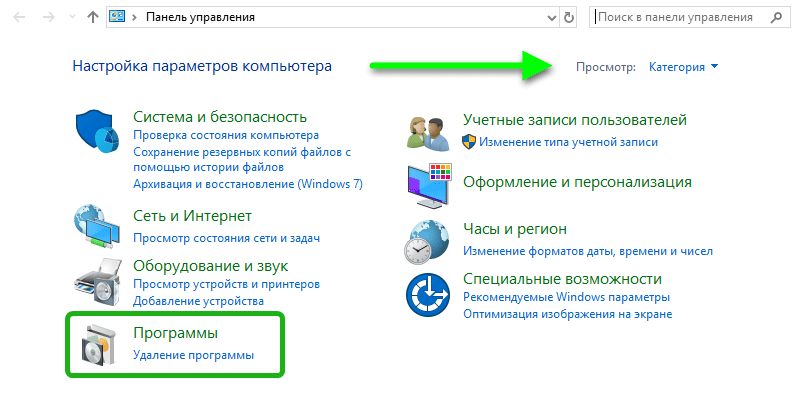
- Откройте «Панель управления» – нажмите комбинацию клавиш Win+R. В открывшемся окне встроенной утилиты «Выполнить» напишите команду control.
- Переключите режим просмотра на «Категория».
- Откройте раздел «Удаление программы».
- Подождите, пока закончится построение списка, выделите кликом мыши Java.
- Нажмите над списком кнопку «Удалить».
- Подтвердите деинсталляцию.
Для Windows XP:
- В меню «Пуск» щелкните по настройкам, откройте «Панель управления».
- Выберите раздел «Установка и удаление программ».
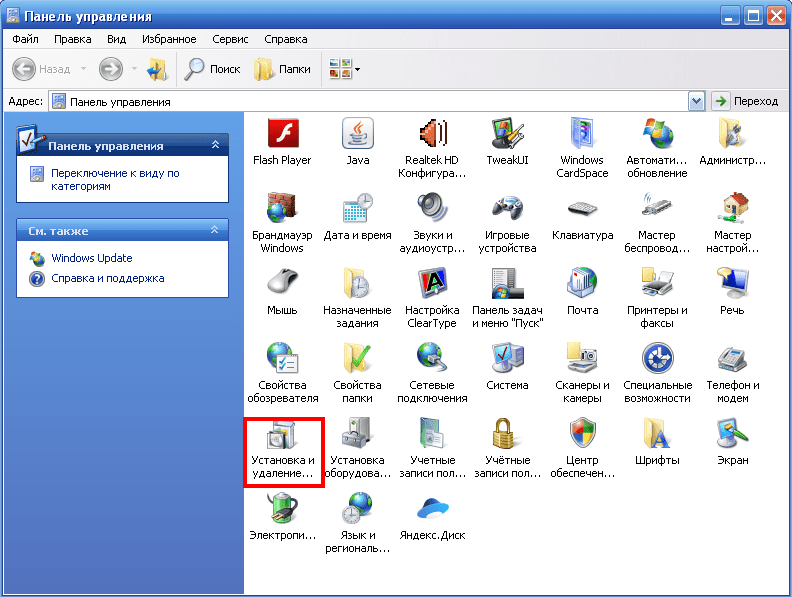
- Удалите программу стандартным способом.
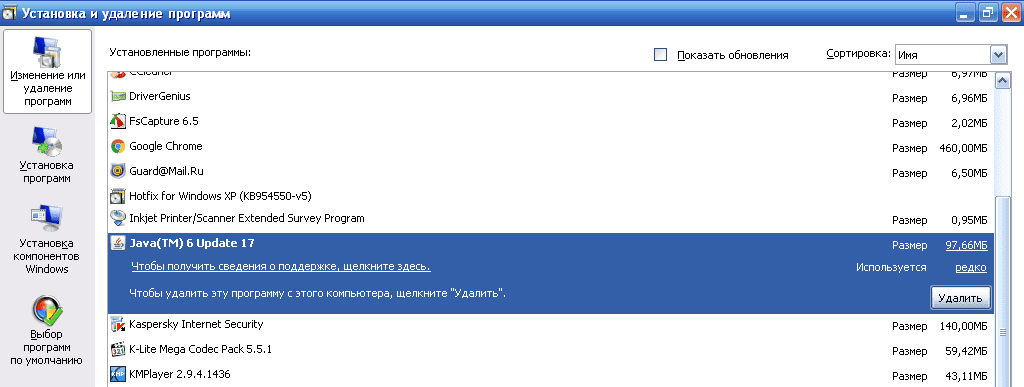
Повторите это действие для каждой версии, если у вас их больше одной.
Для полного удаления Java с компьютера с ОС Windows 7 следующий этап — очистка от папок, созданных в процессе установки:
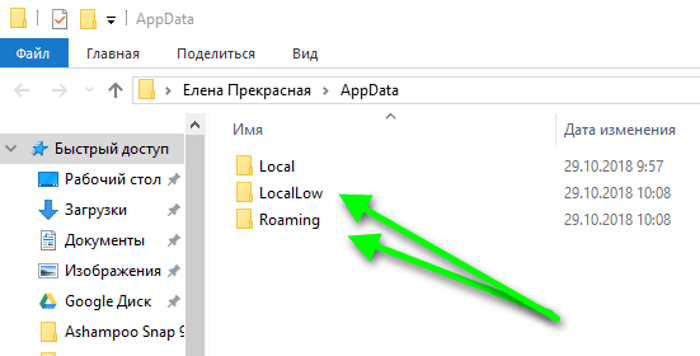
- Откройте проводник.
- Выберите в левой колонке «Этот компьютер», дальше – «Локальный диск C:» (он может называться иначе: E:, F:, M:).
- Удалите папки под названием Java в разделах Program Files и Program Files x86.
- Откройте папку приложений пользователя — для этого запустите классическое приложение «Выполнить», введите команду appdata.
- Откройте раздел LocalLow и удалите папки Oracle и Sun.
- В разделе Roaming удалите папки с такими же названиями.
Осталось убрать все остаточные элементы записей в реестре:
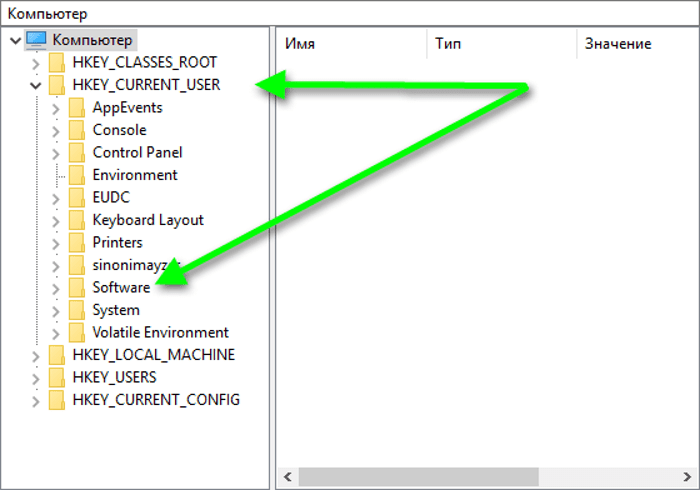
- Запустите классическое приложение «Выполнить».
- Напишите команду regedit и нажмите OK.
- Раскройте дерево реестра HKEY_CURRENT_USER.
- Откройте ветку в разделе Software, удалите из неё папку JavaSoft.
- Раскройте ветку реестра HKEY_LOCAL_MACHINE\SOFTWARE и также удалите папку JavaSoft (если она там имеется).
Деинсталляция с помощью Java UninstallTool
Удаление всех папок и записей в реестре для неопытного пользователя может быть сложной задачей. Для этих целей разработчики Oracle создали инструмент Java Uninstall.
Чтобы полностью удалить Java с компьютера, запустите Java UninstallTool. Выполните действия:
- В окне удаления нажмите «Я согласен» (Agree).
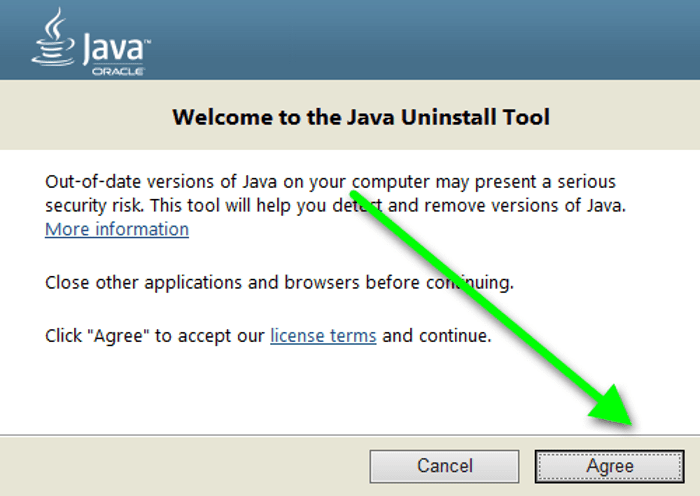
- Подтвердите действие.
- Выберите версию и нажмите «Продолжить» (Next).
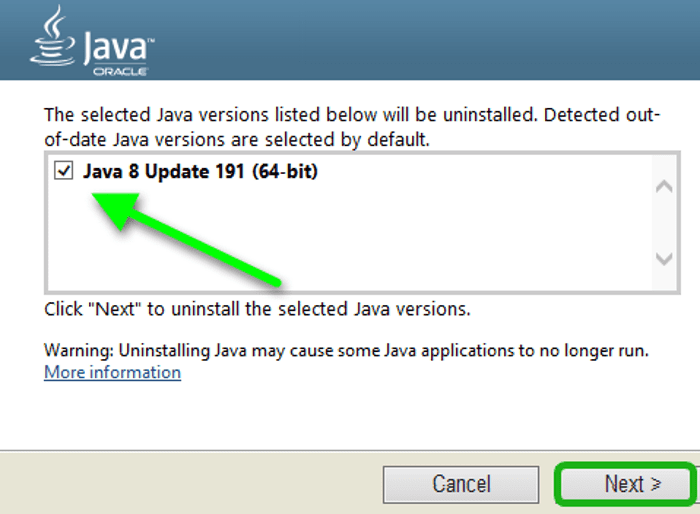
- Нажмите «Да» (Yes).
Чтобы восстановить (загрузить и установить) новую версию Java на ПК, нажмите Get Java или выберите Close.
Удаление программы с помощью Revo Uninstaller
Вышеописанные способы – не единственные для удаления программ. Утилита Revo Uninstaller также предоставляет возможность убрать старую Джаву с Виндовс.
Инструкция:
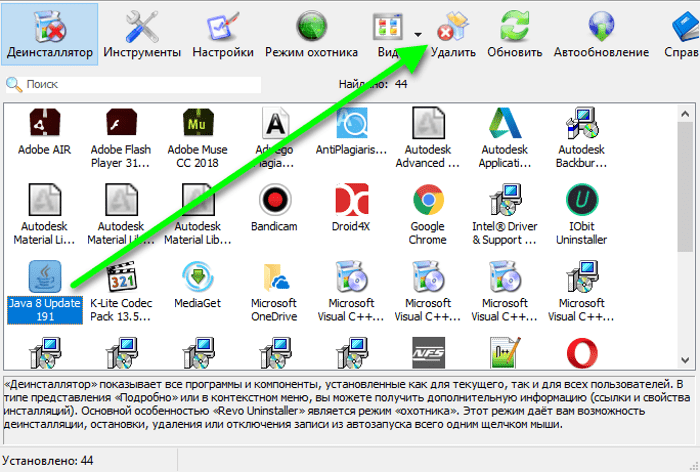
- Запустите Revo Uninstaller, дважды кликнув по ярлыку на рабочем столе.
- В разделе «Деинсталлятор» найдите Джаву.
- Выделите ее и удалите, кликнув по соответствующей кнопке в верхней панели.
- Выберите режим деинсталляции. Рекомендуем «Продвинутый» – он медленнее, но удалит хвосты и остаточные компоненты, которые другие режимы могут пропустить.
- После завершения нажмите «Далее» для поиска и очистки оставшейся информации.
- Перезагрузите компьютер.
Видео: Как удалить Java с компьютера с ОС Windows 10.
При полном удалении Java и других программ, как правило, неполадки с софтом не возникают. Приложения работают исправно, и нет проблем с обновлением.
Java что это за папка
Безопасно ли удалять папки Java из C: \ Users \ (имя пользователя) \ AppData \ LocalLow \ Sun \ Java
Я использую Windows 7 64-битный ПК. У меня есть много папок C:\Users\(Username)\AppData\LocalLow\Sun\Java с именами более старых версий Java, таких как:
- jdk1.7.0_21_x64
- jre1.7.0_45
- jre1.7.0_25
Эти папки содержат .msi и .cab файлы. Я удалил все старые версии Java, но эти папки все еще находятся в этом месте.
Мне это нужно? Или это безопасно удалить?
Да, если вы уже удалили их, это безопасно.
Также вам может пригодиться Oracle Uninstall Tool от Oracle .
На основании этого сообщения об ошибке я удалил файлы C:\Users\(Username)\AppData\LocalLow\Sun\Java после установки. Ява продолжала работать как надо. Стало невозможно удалить, используя «Установка и удаление программ», любую версию, файлы которой я удалил.
Кажется, что эти файлы хранятся только для удаления. Java Uninstall Tool, упомянутый в ответе Джейсона, вероятно, устраняет необходимость хранить эти файлы.
Где java tm
Java(TM) Platform SE Binary — что это за программа и нужна ли она?

Java(TM) Platform SE Binary — что это такое?
Java(TM) Platform SE Binary — как исправить ошибку?
- Битность. Если у вас Windows 64 бита, то Java нужно ставить тоже 64 бита. Проверить битность Windows: открываете панель управления (Win + R > control или control panel) > запускаете значок Система > поле Тип системы. Проверить битность Java: открываете панель управления > ищите значок Java > если значок называется просто Java, значит у вас 64-битная версия, а если 32 — в конце будет написано 32 бита. Если у вас стоит неправильная версия — удалите ее, выполните перезагрузку ПК и установите нужную.
- Устаревшая версия Java. Проверьте какая у вас стоит версия: зажмите Win + R, напишите команду appwiz.cpl > найдите Java, посмотрите версию в названии и сравните с версией на офф сайте. Если что — удаляем старую и только потом ставим новую.
- Антивирус. Попробуйте отключить антивирус, можно даже на время удалить для проверки.
- Драйвера видеокарты. По информации с офф сайта, если у вас версия Java 7 или 8, то причина ошибки может быть в драйверах. Удалите старые драйвера, лучше для этого использовать специальную утилиту Display Driver Uninstaller. После установите заново драйвера, скачав с официального сайта производителя — NVIDIA, Radeon ATI, Intel.
- Зажмите Win + R, напишите команду appwiz.cpl, нажмите ОК.
- Откроется окно установленного софта — Программы и компоненты.
- Найдите здесь программу Java. Может быть несколько версий — удаляйте по очереди, начиная с самых новых (для этого смотрите колонку Установлено).
- Удаление простое — нажмите правой кнопкой > выберите Удалить > дальше обычно нужно нажимать Далее/Next/Удалить/Uninstall.
 Пример. Смотрите, у нас две версии: Java 8 Update 121 и Java 8 Update 162 — удаляем сперва ту, что новее, а это версия 162.
Платформа Java — виртуальная машина Java, как и зачем она используется

Java — открытый объектно-ориентированный язык программирования, создавался для преодоления сложностей, связанных с написанием и компилированием программного обеспечения для различных операционных систем и различных устройств.
Зачем нужна Java на компьютере или ноутбуке.
Если вы увидели Java в списке установленных программ, но не знаете, зачем она нужна — эта статья для вас. Многие пользователи спрашивают, зачем нужна Java на компьютере или ноутбуке, как она установилась, и что она делает. Давайте разбираться.
Зачем нужна Java?
Java — это бесплатная платформа, которая предназначена для запуска приложений, написанных на одноименном языке программирования Java. Многие программы и веб-приложения работают на Java. Что из себя представляет эта платформа?
На компьютеры обычных пользователей чаще всего устанавливается JRE — Java Runtime Environment. Грубо говоря, это контейнер, внутри которого запускаются и работают Java программы. Он обеспечивает безопасность, стабильность и окружение для некоторой части софта на вашем компьютере.
Раньше Java активно использовали для написания «апплетов» — небольших приложений, работающих прямо в браузере. Например календарь, гостевая книга или онлайн чат. Сейчас для этих целей используется JavaScript, который не требует наличия установленной Java. Но все же много сайтов в бездонном Интернете работают на этой технологии. И если у вас нет Java, тогда такие сайты не смогут корректно работать и вы не сможете взаимодействовать с ними. Сайт не реагирует на ваши действия? Возможно причина кроется в отсутствии Java.
Более широко Java использовали и используют для создания настольных приложений. Потому некоторые программы просто не смогут работать без установленной Java. Например, популярная игра Minecraft работает исключительно внутри виртуальной «машины» Java. А если вы занимаетесь программированием, то для запуска некоторых IDE (сред для разработки ПО) тоже нужна Java.
Откуда Java на моем компьютере?
Java часто устанавливается сразу после установки Windows или другой ОС как служебная программа. Возможно ее установил человек, который ставил вам Windows, или она была предустановлена на вашем ПК или ноутбуке. Или некоторое приложение, требующее Java, установило ее на ПК. Просто знайте, это вовсе не вредоносное приложение, и удалять его во время чистки компьютера не нужно. Не зря мы включили Java в список нужных программ для Windows.
Время от времени вы можете видеть уведомления с предложением обновить Java. С каждым таким обновлением платформа Java улучшается, устраняются уязвимости и исправляются ошибки. Рекомендую соглашаться и обновлять ее. Это касается и другого ПО — периодически обновляйте антивирусы, программы, которыми пользуетесь, и операционную систему. Теперь вы знаете, зачем нужна Java на ПК и что она делает.