Уменьшение размера файла изображения в Microsoft Office
Вы можете уменьшить размер файлов и сэкономить пространство на диске с помощью сжатия рисунков в документе. Параметры сжатия уменьшают размер файла и размер рисунка в зависимости от того, как вы планируете использовать рисунок, например при просмотре на экране или в сообщении электронной почты. Сжать можно все рисунки в файле или только специально выделенные.
Эти функции доступны не в Microsoft 365 для Интернета, а только в классических версиях набора Office.
Вы можете отправлять файлы без ограничений, в том числе изображения высокого качества, сохранив их в облаке, а затем предоставив к ним общий доступ в OneDrive.
Сжатие отдельных рисунков
Если для получения приемлемой версии изображения пиксель не требуется каждый элемент, можно сжать изображения, чтобы уменьшить размер файла.
Открыв файл в приложении Microsoft Office, выберите один или несколько рисунков для сжатия.
В разделе Работа с рисунками на вкладке Формат в группе Изменение нажмите кнопку Сжать рисунки.
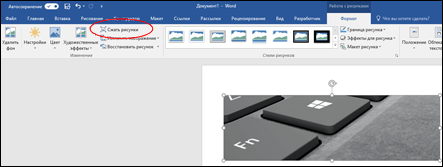
Если вкладки Работа с рисунками и Формат не отображаются, убедитесь, что рисунок выделен. Дважды щелкните рисунок, чтобы выделить его и открыть вкладку Формат.
В зависимости от размера экрана в группе Изменение могут отображаться только значки. В этом случае кнопка Сжать рисунки отображается без подписи.
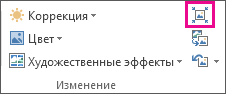
Чтобы выполнить сжатие только для выбранных, а не для всех рисунков в документе, установите флажок Применить только к этому рисунку.
Снятие флажка Применить только к этому рисунку перекроет любые изменения, внесенные для других отдельных рисунков в этом документе.
В разделе Разрешение выберите нужный вариант и нажмите кнопку ОК.
Разрешение рисунка по умолчанию в Office равно 220 ppi. Вы можете изменить разрешение рисунка по умолчанию илиотключить сжатие рисунков.
Сжатие применяется после закрытия этого диалогового окна. Если вас не устраивают результаты, вы можете отменить изменения.
Сжатие рисунка может сделать изображение другим из-за потери детализации. По этой причине перед применением этого эффекта необходимо сжать рисунок и сохранить файл.
Щелкните заголовки ниже, чтобы получить дополнительные сведения.
Важно: Этот параметр применяется только к рисункам в текущем документе или в документе, выбранном из списка рядом с разделом Размер и качество изображения. Чтобы использовать его для всех новых документов, нужно выбрать другое значение в раскрывающемся списке.
Обратите внимание на то, что эта функция недоступна в Microsoft Project 2013 или Office 2007.
Откройте вкладку Файл.
Нажмите кнопку Параметры и выберите пункт Дополнительно.
В разделе Размер и качество изображения в раскрывающемся списке укажите, применить ли изменения к определенному документу, или применять их ко всем создаваемым документам.
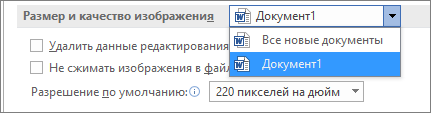
Выберите разрешение, которое вы хотите использовать по умолчанию, и нажмите кнопку ОК.
Все сведения об изменениях, внесенных в рисунок, хранятся в файле. Вы можете уменьшить размер файла, удалив эти данные редактирования, но если вы хотите отменить изменения, потребуется повторно вставить рисунок.
Примечание: Эта функция недоступна в Microsoft Project 2013 или Microsoft Project 2016.
Откройте вкладку Файл.
Нажмите кнопку Параметры и выберите пункт Дополнительно.
В разделе Размер и качество изображения выберите документ, из которого необходимо удалить данные о редактировании рисунка.
В разделе Размер и качество изображения установите флажок Отменить данные редактирования.
Примечание: Этот параметр применяется только к рисункам в текущем документе или в документе, выбранном из списка рядом с разделом Размер и качество изображения.
См. также
Сжатие отдельных рисунков
Чтобы сжать все рисунки в документе, на ленте выберите файл > «Сжать рисунки» (или «> уменьшить размер файла»).

Чтобы сжать только выбранные рисунки, удерживая нажатой клавишу SHIFT, щелкните нужные рисунки и нажмите кнопку »  рисунки» на вкладке «Формат рисунка«.
Выберите параметр в поле «Качество рисунка». Наивысшее разрешение отображается первым, а наименьшее — последним.
Совет: Если вы обрезали какие-то из рисунков, то размер файла можно дополнительно уменьшить, установив флажок Удалить обрезанные области рисунков.
Выберите выделенным рисункам или всем рисункам в этом файле.
Примечание: Если выбрать все рисункина шаге 1 с помощью меню «Файл», эти параметры будут недоступны. Сжатие будет применяться ко всем изображениям в документе.
Быстрое изменение размера / сжатие всех изображений или нескольких изображений одновременно в Word
Пользователи могут вручную изменять размер изображений или изображений в документе Word одно за другим, но это действительно утомительно. Kutools for Word’s Resize Images Утилита предлагает вам более простой способ изменить размер нескольких изображений одновременно.
Измените размер всех изображений/изображений до 50% от исходного размера изображения
Измените размер всех изображений/изображений, чтобы они имели одинаковый размер
Настройте размер всех изображений/изображений в документе
Рекомендуемые инструменты повышения производительности для Word
Более 100 мощных расширенных функций для Word, сэкономьте 50% вашего времени. Бесплатная загрузка
Редактирование и просмотр с вкладками в Office (включая Word), гораздо более мощный, чем вкладки браузера. Бесплатная загрузка
Нажмите Kutools Plus > Изменить размер . См. Снимок экрана:

Измените размер всех изображений/изображений до 50% от исходного размера изображения
Предположим, у вас есть документ со всеми изображениями, как показано на следующем снимке экрана. и вы хотите изменить размер всех изображений до 50% от их исходного размера. Сделать это можно следующим образом:

1. Быстро примените утилиту, нажав Kutools Plus > Изменить размер > 50% .
2. После этого вы увидите, что все изображения или картинки в документе имеют размер 50% от их исходных размеров. См. Скриншоты:
| |
 |
 |
Измените размер всех изображений/изображений, чтобы они имели одинаковый размер
Если вы хотите быстро применить размер одного image ко всем остальным изображениям в документе, вы можете сделать это следующим образом:
1. Выберите изображение, размер которого вы хотите применить ко всем остальным изображениям в документе. См. Снимок экрана:

2. Затем примените утилиту, нажав Kutools Plus > Изменить размер > Изменить размер изображения с выделением . Вы увидите результаты, как показано на скриншотах ниже.
| |
| |
 |
Настроить размер всех изображений/картинок в документе
Помимо этого , вы можете настроить размер всех изображений в документе в соответствии с вашими потребностями.. Например, исправить все изображения по указанной высоте и ширине, изменить размер всех изображений, не превышая указанных высоты и ширины, пакетно настроить выравнивание всех изображений и так далее.
1. Нажмите Kutools Plus > Изменить размер > Настроить .
2. В диалоговом окне Настройка вы можете сделать следующее.
- Чтобы исправить все изображения по указанной высоте и ширине, выберите Фиксированный размер (дюйм) в разделе Изменить размер изображений , а затем введите определенные значения высоты и ширины в зависимости от ваших потребностей;
- Чтобы изменить размер всех изображений, не превышающих указанные высоту и ширину, выберите параметр Не превышать (дюйм) , а затем введите значения высоты и ширины сертификата;
- Вы можете измените размер всех изображений до указанного масштаба, выбрав параметр Масштаб и затем введя номер масштаба в поле Масштабирование ;
- Чтобы настроить выравнивание всех изображений сразу, установите флажок «Выравнивание», а затем выберите нужный тип выравнивания;
Примечание : вводимые значения высоты и ширины должны менее 10.

3. Нажмите кнопку OK , чтобы начать изменять размер изображений.
Это только один инструмент Kutools for Word
 Kutools for Word освобождает вас от выполнения трудоемких операций в Word;
С наборами удобных инструментов для Word 2019, 2016, 2013, 2010, 2007, 2003 и Office 365;
Простота использования и установки в Windows XP, Windows 7, Windows 8/10 и Windows Vista;
Как в Microsoft Word сделать картинки одинакового размера
Иногда пользователю нужно разом вставить в документ Microsoft Word кучу картинок. Ну и, чисто эстетически, хочется, чтобы все они были одного размера. Только вот по одному исправлять – времени много уходит. А ведь в приложении есть специальный инструмент, с помощью которого можно подогнать разом размер кучи изображений. Об этой функции я сегодня и расскажу.
Как подогнать размер картинок в Microsoft Word
Подгонять размер картинок в Microsoft Word можно несколькими способами. Как я уже говорила, есть быстрый способ изменения размеров всех изображений разом или каждого по отдельности. Я разберу несколько способов, постараюсь описать их реализацию максимально подробно.
Изменение размера одной картинки вручную
Самый простой способ изменить размер картинки в MS Word (который я постоянно практикую) – навести курсор на угол или любой край картинки и вытянуть его. А если нужно, чтобы по ширине они были схожи, можно ориентироваться по линейке.
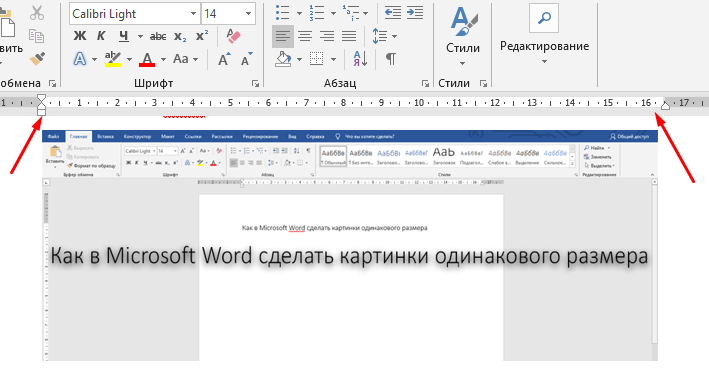
Мне лично удобнее подгонять размер картинок каждый раз вручную, ориентируясь по линейке
Указать точную высоту и ширину вручную
Для этого мне нужно сначала нажать на изображение, после чего в главном меню появится дополнительная категория «Работа с рисунками». Жму по вкладке «Формат», после чего в правой ее части, в разделе «Размер», можно указать конкретные величины по высоте и ширине. Этот способ распространяется не только на картинки, но и различные объекты, фигуры, надписи и так далее.
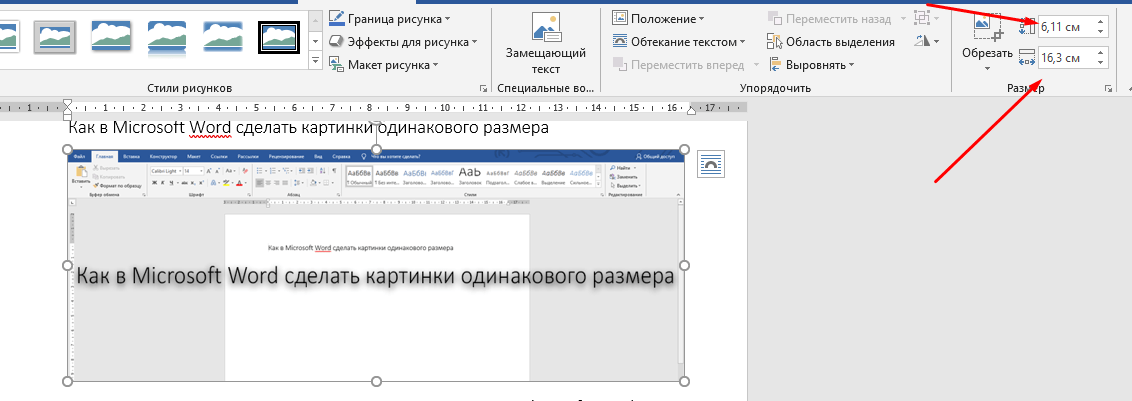
Еще один вариант – указывать точный размер в этой строке
Практически точно так же можно указать размер в окне с более подробными параметрами. Для этого нужно в том же разделе кликнуть на маленькую ссылку в правом нижнем углу этого меню.
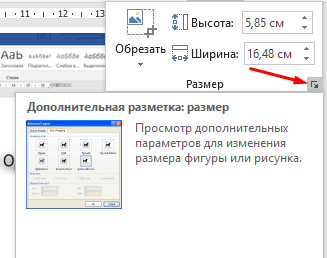
Еще я могу вызвать окно дополнительных параметров настройки размера картинки
В результате откроется окно «Макет». Во вкладке «Размер» я могу указать более точную высоту и ширину картинки, а также масштаб ее относительно некоторых элементов или исходного размера в процентах.
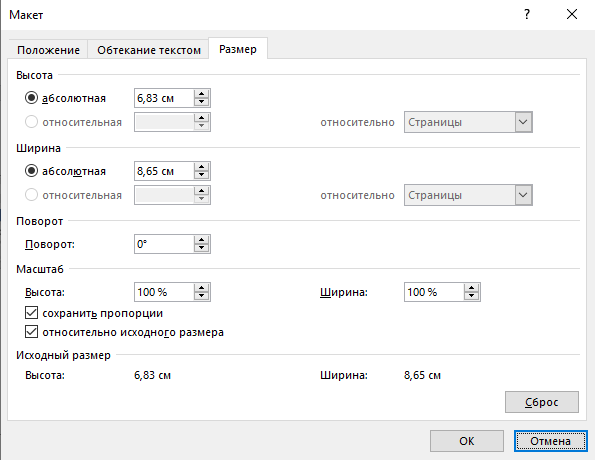
Ввожу точные значения по высоте и ширине, после чего принимаю изменения
Использование макросов
Для изменения размера огромного количества картинок за раз можно использовать макросы. Это специальная опция, позволяющая оптимизировать в приложении одну определенную задачу и настроить ее повтор в дальнейшем. Необходимо просто записать определенные шаги, необходимые для изменения размера изображений. Перейти к данной утилите можно через вкладку «Вид». Нахожу соответствующий элемент в списке доступных функций, жму по нему для выхода контекстного меню, затем выбираю элемент «Макросы».
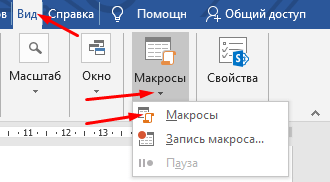
Вот в этом разделе я буду создавать макросы
В новом окне в поле «Имя» введу наименование, которое я предполагаю дать новому макросу, к примеру, «Размеры». После этого жму на кнопку «Создать».
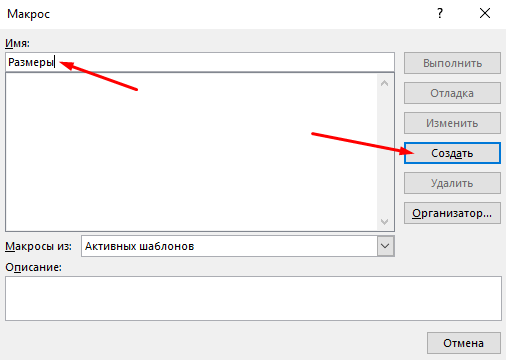
Ввожу название для будущего макроса, только потом жму на кнопку «Создать»
В результате откроется окно «Microsoft Visual Basic For Applications». После чего в активном поле ввожу вот такое значение.
Sub Размеры
Dim i As Long
With ActiveDocument
For i = 1 To .InlineShapes.Count
With .InlineShapes (i)
.Height = 300
.Width = 800
End With
Next i
End With
End Sub
Здесь я задаю высоту в 300 пикселей, а ширину – в 800, но значения можно задать на свое усмотрение. После копирования сохраняю параметр, нажав на комбинацию клавиш Ctrl + S. Далее выхожу из этого активного окна.
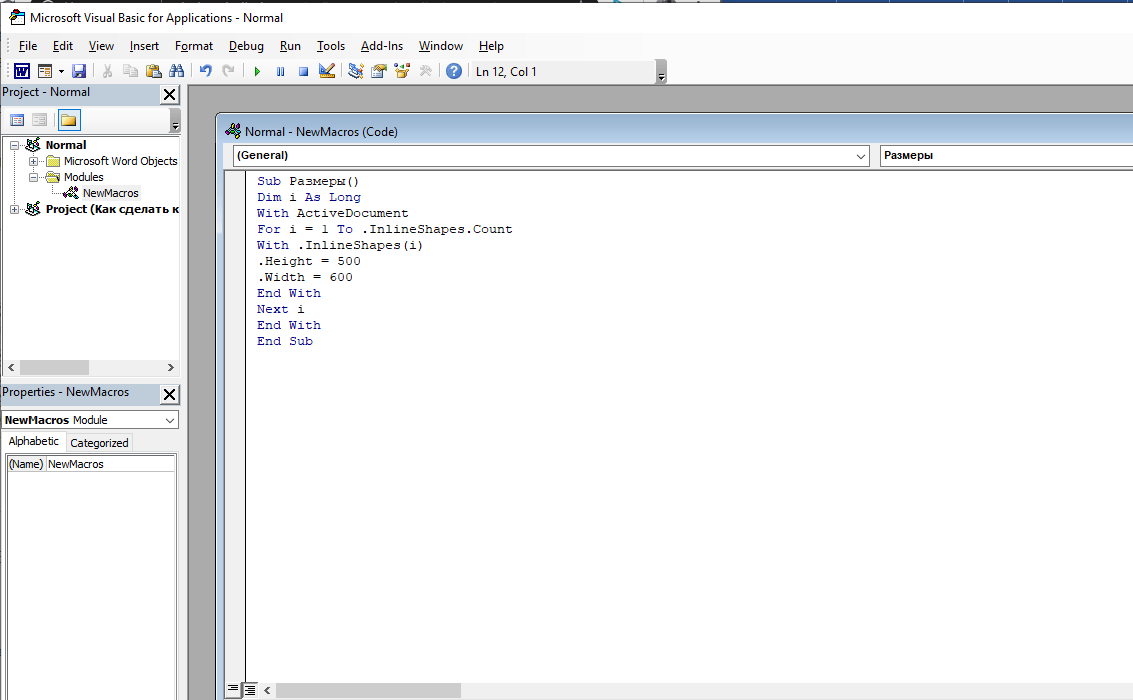
Ввожу данное значение в поле и сохраняю изменения
После этого вновь, тем же способом, открываю окно «Макросы», выбираю только что созданный пункт и жму на кнопку «Выполнить». После этого размеры изображений будут изменяться автоматически и подгоняться под указанные мной рамки.
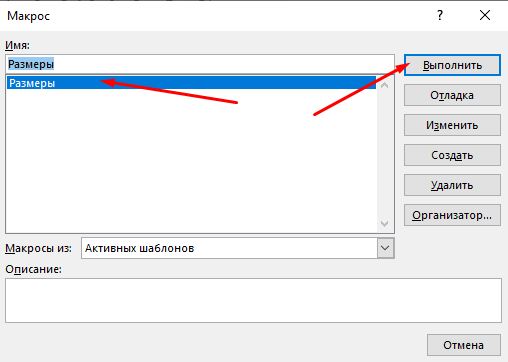
Макрос готов, теперь осталось только активировать его нажатием на кнопку «Выполнить»
Заключение
Менять размеры изображений в документе Microsoft Word можно несколькими способами, причем как кучкой, так и по одной картинке. Выбирать стоит исходя из своих потребностей, при этом учитывать вид документа в дальнейшем. Ведь если картинка потерпит сильные изменения, информация на ней может отображаться недостаточно четко.
Как изменить размер сразу нескольких изображений в ворде
Microsoft Word — это широко используемый текстовый редактор, который может быть полезным для создания документов, содержащих графические изображения. В процессе создания документов, возможно, потребуется изменить размер и формат множества изображений. В этой статье мы детально рассмотрим, как это сделать в Microsoft Word.
Как уменьшить размер сразу нескольких фото
Чтобы уменьшить размер нескольких фото в Microsoft Word, следуйте этим инструкциям:
- Откройте документ Microsoft Word.
- Выберите фотографии, которые вы хотели бы сжать, удерживая клавишу Ctrl и щелкая по картинкам.
- Нажмите на вкладку «Изображения», находящуюся в верхнем меню.
- Выберите «Изменить рисунки».
- В открывшемся меню выберите «Сжатие рисунков».
- Установите необходимый процент сжатия и нажмите на «ОК».
Как изменить формат сразу нескольких фото
Чтобы изменить формат нескольких фото в Microsoft Word, следуйте этим инструкциям:
- Откройте папку с фотографиями, которые вы хотели бы изменить, используя комбинацию клавиш Ctrl + O.
- Выберите все файлы, используя комбинацию клавиш Ctrl + A.
- Нажмите на вкладку «Изображения», находящуюся в верхнем меню.
- Выберите «Преобразование».
- В меню «Пакетная обработка» выберите папку, в которой вы хотите сохранить измененные файлы.
- Выберите необходимый формат и нажмите на «ОК».
Как в ворде сделать все картинки одинакового размера
Чтобы сделать все фото одинакового размера в Microsoft Word, следуйте этим инструкциям:
- Выберите изображение, которое вы хотели бы изменить в размере, чтобы вызвать вкладку «Работа с рисунками».
- На вкладке «Формат» в разделе «Размер» введите нужные значения высоты и ширины.
- Нажмите на кнопку «Применить к выбранному».
Как выбрать несколько фото в ворде
Чтобы выбрать несколько фотографий в Microsoft Word, следуйте этим инструкциям:
- Нажмите на первую фотографию, которую вы хотите выбрать.
- Удерживая клавишу Ctrl, выберите другие фотографии, которые вы хотите выбрать.
Полезные советы и выводы
- Использование Microsoft Word для создания документов с графическими изображениями может быть удобным способом улучшить визуальное представление документов.
- Массовое изменение размера и формата изображений в Microsoft Word может снизить время, затрачиваемое на редактирование документов.
- Следуйте инструкциям, представленным выше, чтобы быстро и эффективно изменить размер и формат множества изображений.
- Запомните горячие клавиши Ctrl + A для выделения всех изображений, Ctrl + O для открытия папки с изображениями и Ctrl для выделения нескольких изображений.
- Применяйте эти инструкции, чтобы оптимизировать свой рабочий процесс и сократить время, затрачиваемое на создание документов.
Как разрезать изображение в фотошопе
Для того чтобы разрезать изображение в фотошопе, необходимо выбрать функцию «Овальная область», а затем выделить нужную часть изображения. После этого нажмите на вкладку «Изображения» и выберите функцию «Кадрирование». Остальная часть изображения, которая не попала в овал, будет удалена. Для того чтобы обрезать картинку по вертикали, например, выберите наружную часть изображения, которую хотите удалить, и нажмите кнопку «Кадрировать». Также можно обрезать картинку по горизонтали, чтобы удалить ненужные объекты. Рабочий процесс кадрирования изображения с помощью фотошопа очень удобен и позволяет получить качественный результат. Рекомендуется ознакомиться с этими функциями, чтобы использовать их в своих проектах.
Как напечатать несколько изображений на одном листе
Если вы хотите распечатать несколько изображений на одном листе бумаги, следуйте простым шагам. Сначала выберите вкладку «Файл» и выберите «Печать». Затем выберите раздел «Параметры» и щелкните на опции «Одна страница на листе». Здесь же выберите пункт «Несколько копий на листе». Это настроит принтер на печать нескольких копий одного и того же изображения на одном листе. Наконец, выберите изображения, которые вы хотите распечатать на одном листе, и нажмите кнопку «Печать». Принтер автоматически сведет все выбранные изображения на один лист бумаги. Таким образом, вы можете сэкономить время и ресурсы, используя эту опцию для печати нескольких изображений на одном листе.
Как разбить изображение на части в фотошопе
С помощью фотошопа можно легко разбить изображение на части. Для этого нужно навести курсор на нужный фрагмент изображения и щелкнуть правой кнопкой мыши. В выпавшем списке следует выбрать функцию «Разделить фрагмент». После этого изображение разобьется на отдельные части, каждая из которых будет сохранена в отдельном файле. Это удобно, если нужно использовать только часть изображения, например, для создания миниатюрного изображения. Также это может быть полезно при нарезке большого изображения на части, чтобы затем собрать их в одно большое изображение. Функция разделения фрагмента доступна в фотошопе на разных устройствах и позволяет производить работу более эффективно и удобно.
Как наложить часть одного изображения на другое
Для того, чтобы наложить часть одного изображения на другое при помощи Paint, необходимо выполнить ряд простых действий. Во-первых, нужно открыть нужное изображение в программе, щелкнув правой кнопкой мыши по файлу и выбрав в контекстном меню пункт «Изменить» или «Открыть с помощью» — «Paint». Затем следует выбрать картинку, которую необходимо наложить. С помощью инструментов программы можно расположить добавленное изображение на фоновой фотографии. После того, как все объекты на месте, сохраняем полученный результат через меню «Файл» — «Сохранить как». Все операции наложения изображений в Paint довольно просты и понятны даже для новичков в этой программе.
Для того чтобы изменить размер сразу нескольких изображений в ворде, нужно выбрать их все, зажав клавишу CTRL, а затем изменить размер, выбрав на ленте вкладку Главная и изменяя размер шрифта. В то же время, если вы хотите изменить размер только одного элемента, например изображения, фигуры или WordArt, нужно выбрать этот элемент и изменить его размер, перейдя к соответствующей вкладке на ленте и выбрав нужные настройки размеров. Однако, если вы выбрав несколько элементов, вы можете ограничиться общим уменьшением или увеличением их размера, одновременно изменяя внешний вид их расположения на странице. При этом стоит учитывать, что изменения масштаба изображений и других элементов могут также повлиять на их качество и читаемость, поэтому стоит заранее продумать, какие настройки размеров будут наиболее подходящими для конкретной задачи.
Instagram принадлежит компании Meta, признанной экстремистской организацией и запрещенной в РФ.