Как снимать видео с двух камер одновременно андроид?
Перейдите в раздел Камера > Еще и выберите режим Двойной вид. Наведите камеру на объект. Изображения, снимаемые фронтальной и основной камерами, по умолчанию отображаются на экране камеры в режиме разделенного экрана.
Как снимать сразу с двух камер Самсунг?
0:000:28Рекомендуемый клип · 28 сек.Съёмка на 2 Камеры ОДНОВРЕМЕННО на SamsungYouTubeНачало рекомендуемого клипаКонец рекомендуемого клипа
Как снимать видео на широкоугольную камеру самсунг?
Откройте приложение Камера, выберите режим Фото или Портрет, затем нажмите на значок , чтобы переключиться на фронтальную камеру. После переключения из вертикального режима в горизонтальный камера автоматически переключается на режим широкоугольной съемки.
Как переключать камеру во время съемки видео на айфоне?
Функция QuickTake доступна на iPhone XS, iPhone XR и более поздних моделях.Удерживайте кнопку затвора для съемки видео По умолчанию приложение «Камера» открывается в режиме фотосъемки. . Проведите вправо, чтобы продолжать съемку . Проведите влево для перехода в режим серийной съемки7 июл. 2022 г.
Как одновременно снимать на переднюю и заднюю камеру?
Еще одно приложение для записи видео с обеих камер — Dual Camera. Это простое в использовании приложение, которое может снимать фото и видео как с передней, так и с задней камеры. Это приложение также имеет ограничение, так как оно может не работать на телефонах с наборами микросхем, отличными от Snapdragon.
Как переключать камеры в самсунге?
Интерфейс приложения «Камера»Находим иконку приложения «Камера» на одном из рабочих столов или значок в виде фотоаппарата на экране блокировки смартфона Samsung. . Слева вверху кнопка в виде фотоаппарата переключает основную камеру на фронтальную и обратно.
Как работает режим Таймлапс?
Таймлапс (Time-Lapse) представляет собой замедленную кино- или фотосъемку с точным количеством кадров в минуту, которые затем объединяются в один видеоряд. Раньше таймлапс называли цейтраферной или покадровой съемкой, она считалась очень сложной.
Как понять широкоугольная камера или нет?
В кинематографе широкоугольными считаются киносъёмочные объективы, фокусное расстояние которых менее удвоенной диагонали кадра киноплёнки. Объективы с углом поля зрения шире, чем 90°, считаются сверхширокоугольными.
Что такое Ширик на телефоне?
То есть она широкоугольная. Во флагманах Huawei Mate 20 Pro и P30 Pro установлена ультраширокоугольная камера с разерешением 20 Мп и светосилой f/2,2. Все, что меньше 15 мм, дает ультраширокоугольную съемку. Звучит громоздко, поэтому такую камеру тоже называют широкоугольной, или просто «ширик».
Как снимать видео с двух камер одновременно андроид? Ответы пользователей
В этой статье я покажу вам, как вы можете записывать видео с передней и задней камеры одновременно на вашем телефоне Android.
Можно ли снимать видео с двух камер одновременно? — пост пикабушника DaNHiKFeeD. Комментариев — 15, сохранений — 2.
Пользователи сайта XDA-Dev портировали приложение камеры для Nokia 7 на другие смартфоны, работающие на Android, и в нём есть такой режим.
В камере LG есть функция съемки на обе камеры и фото и видео с одновременным выводом обоих изображений на экран, называется «Двойная запись», так что это .
Наверняка многие хоть раз сталкивались с необходимостью снимать видео не только на заднюю или переднюю камеру iPhone, а сразу на две.
Как одновременно записать видео с двух камер на iPhone. . Их предыдущее предложение, Filmic Pro, популярно как на iOS, так и на Android.
Подробная инструкция, как передавать изображение с двух камер одновременно в клиентском приложении TrueConf для Windows (например, с помощью OBS Studio).
Double Cam или DblCam — интересное приложение–камера, из названия которого понятно, что оно позволяет снимать одновременно на две камеры.
Помните, на сентябрьской презентации в 2019 году Apple показывала, что на айфонах можно будет одновременно записывать видео с нескольких камер?
2 способа одновременной записи видео с передней и задней камеры на Android
Вы любите снимать видео на телефоне во время путешествий или заниматься чем-то интересным? Что ж, не все используют профессиональные камеры для создания видеороликов и смартфоны с невероятными возможностями. Но если вы хотите записать видео в стиле видеоблога, что означает одновременное использование обеих камер, что вы будете делать? В этой статье я покажу вам, как записывать видео с передней и задней камер одновременно на вашем телефоне Android.
Одновременная запись видео с передней и задней камеры
Эта функция предоставляется по умолчанию на некоторых телефонах Android, но не все используют эти телефоны, поэтому есть и другие способы. Здесь я перечисляю 3 сторонних приложения для Android, которые позволяют записывать видео с обеих камер одновременно.
1. Двусторонняя камера
Это приложение — одно из лучших для этого, и оно одновременно использует переднюю и заднюю камеры телефона. Вы можете снимать фотографии или записывать видео с помощью обеих камер.
Другие функции включают четыре типа макетов камеры, перетаскивание макета камеры для редактирования и т. Д. Приложение очень простое в использовании. Вот как записывать видео:
1. Загрузите и установите приложение на свой телефон. Дайте ему разрешение на камеру и микрофон.
2. Теперь измените расположение камеры в настройках, коснувшись значка горячего башмака в нижней части экрана.
3. Начните запись, нажав кнопку записи.
Вот и все. Запись будет сохранена в галерее вашего телефона. Вы также можете изменить качество видео в настройках.
Проблема с этим приложением связана с тем, что некоторые устройства не могут одновременно запускать переднюю и заднюю камеры, поэтому нет гарантии, что оно будет работать на всех устройствах.
2. Двойная камера: передняя и задняя камеры
Еще одно приложение для записи видео с обеих камер — Dual Camera. Это простое в использовании приложение, которое может снимать фото и видео как с передней, так и с задней камеры. Это приложение также имеет ограничение, так как оно может не работать на телефонах с наборами микросхем, отличными от Snapdragon.
Вот как использовать это приложение:
1. Загрузите и установите приложение на свой телефон.
2. Коснитесь значка камеры, затем выберите видеовыход в настройках, коснувшись значка «горячего башмака» в нижней части экрана.
3. Начните запись, нажав кнопку видеозаписи.
Вот и все, и запись будет сохранена на вашем телефоне. Вы также можете изменить качество видео с высокого на среднее или низкое.
Итак, это были приложения для одновременной записи видео с передней и задней камеры. Это может быть очень полезно для тех, кто любит снимать видеоролики в стиле видеоблога. Какое из этих приложений вы предпочитаете? Сообщите нам в комментариях!
Как использовать функцию двойной камеры в Instagram

Instagram не перестаёт радовать своих пользователей оригинальными нововведениями, последнее из которых пришлось особенно по вкусу всем активным пользователям этой социальной сети.
Представляет оно собой двойную камеру, которая в точности копирует BeReal из TikTok, позволяя вести съёмку или делать фото одновременно фронтальной и задней камерами смартфона.
Как пользоваться функцией двойной камеры в Instagram
Давайте же разбираться с этой функцией и тем, как её использовать, чтобы увеличить свою популярность в этой социальной сети.
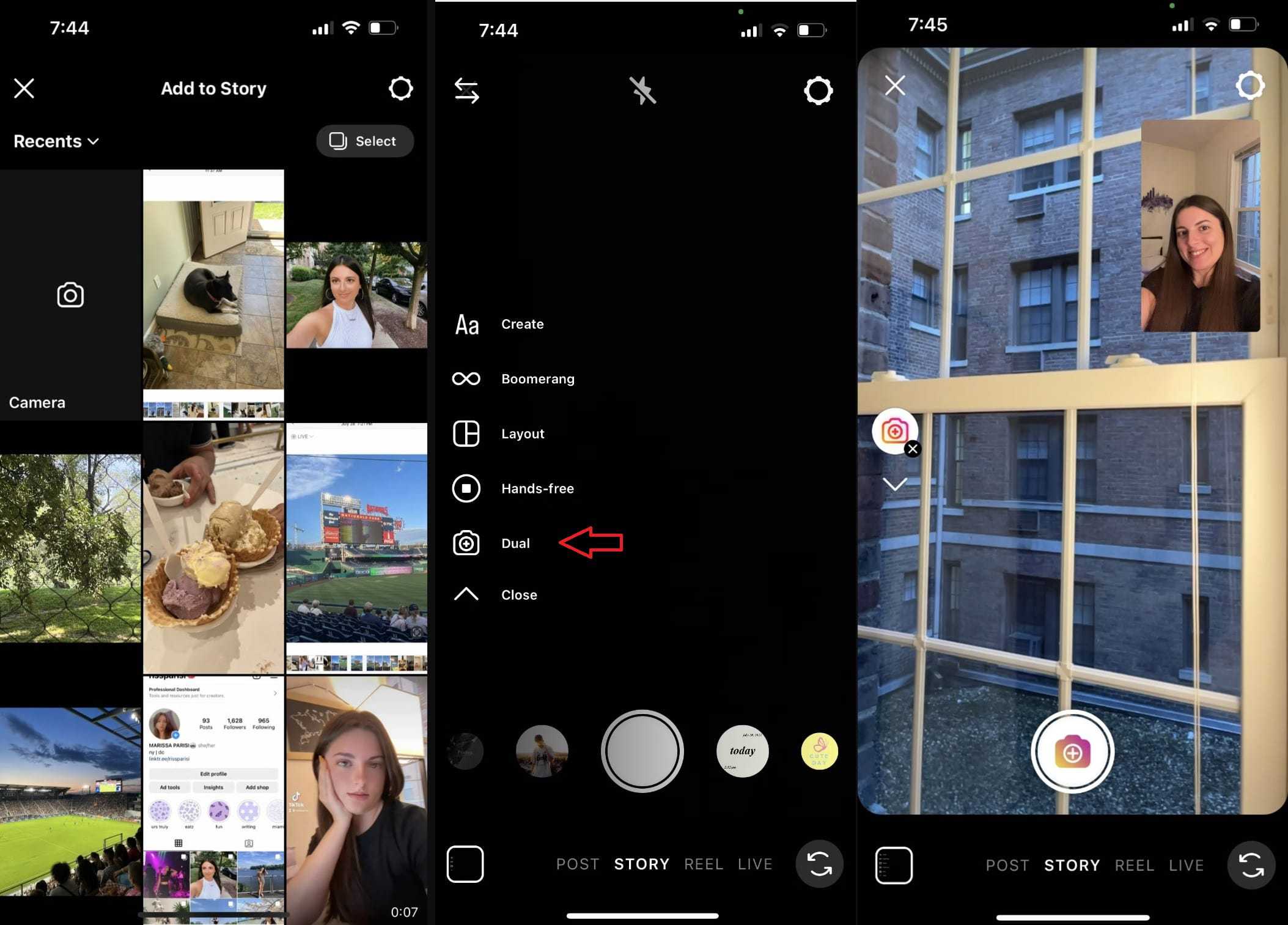
- Зайдите в Instagram и начните создавать новую Сторис, убедившись в том, что у вас установлена самая актуальная версия приложения;
- Выберите опцию «Камера» и нажмите на стрелочку в левой части экрана;
- Выберите опцию «Dual», после чего вы увидите маленький прямоугольник с предварительным просмотром передней камеры;
- Коснитесь и перетащите изображение с передней камеры в любое место на экране, затем коснитесь значка камеры, чтобы сделать снимок;
- Готово! Сохраните Сторис и опубликуйте её у себя на странице.
Стоит ли использовать функцию двойной камеры?
Однозначно да, ведь эта функция отлично подходит для захвата вашей реакции на какие-то моменты жизни или же просмотр видео.
Двойная камера также отлично подходит для путешествий, и, в отличие от BeReal, вы можете использовать ее для съемки видео и создания роликов. Это особенно полезно для того, чтобы запечатлеть момент, который бывает раз в жизни, и вашу реакцию на него — например, увидеть знаменитую достопримечательность во время первого путешествия.
Также вы можете узнать об Instagram Highlights, прочитав эту статью!
Хотите получить самую актуальную версию Instagram? Тогда скачайте её по этой ссылке и откройте для себя все новые функции!
2 способа одновременной записи видео с передней и задней камеры на Android
Вы любите снимать видео на телефоне во время путешествий или заниматься чем-то интересным? Что ж, не все используют профессиональные камеры для создания видео и смартфоны с удивительными возможностями. Но если вы хотите записать видео в стиле видеоблога, что означает одновременное использование обеих камер, что вы будете делать? В этой статье я покажу вам, как вы можете записывать видео с передней и задней камеры одновременно на вашем телефоне Android.
Предлагается | 5 лучших штативов для мобильных телефонов в Индии (2021 г.)
Одновременная запись видео с передней и задней камеры
Эта функция по умолчанию присутствует на некоторых телефонах Android, но не все используют эти телефоны, поэтому есть и другие способы. Здесь я перечисляю 3 таких сторонних приложения для Android, которые позволяют записывать видео с обеих камер одновременно.
1. Двусторонняя камера
Это приложение – одно из лучших для этого, и оно одновременно использует переднюю и заднюю камеры телефона. Вы можете снимать фотографии или записывать видео с помощью обеих камер.
Программы для Windows, мобильные приложения, игры — ВСЁ БЕСПЛАТНО, в нашем закрытом телеграмм канале — Подписывайтесь:)
Другие функции включают четыре типа макетов камеры, перетаскивание макета камеры, чтобы изменить его, и т. Д. Приложение очень простое в использовании. Вот как можно записывать видео:
1. Загрузите и установите приложение на свой телефон. Дайте разрешение камере и микрофону.
2. Теперь измените расположение камеры в настройках, нажав на значок засорения внизу экрана.
3. Начните запись, нажав кнопку записи.
Вот и все. Запись будет сохранена в галерее вашего телефона. Вы также можете изменить качество видео в настройках.
Существует проблема с этим приложением, поскольку некоторые устройства не могут одновременно запускать переднюю и заднюю камеры, поэтому нет гарантии, что оно будет работать на всех устройствах.
2. Двойная камера: передняя и задняя камеры
Еще одно приложение для записи видео с обеих камер – Dual Camera. Это простое в использовании приложение, которое может снимать фото и видео одновременно с передней и задней камеры. Это приложение также имеет одно ограничение, поскольку оно не может работать на телефонах с чипсетами, отличными от Snapdragon.
Вот как использовать это приложение:
1. Загрузите и установите приложение на свой телефон.
2. Нажмите на значок камеры, а затем выберите видеовыход в настройках, нажав на значок засора в нижней части экрана.
3. Начните запись, нажав кнопку видеозаписи.
Программы для Windows, мобильные приложения, игры — ВСЁ БЕСПЛАТНО, в нашем закрытом телеграмм канале — Подписывайтесь:)
Вот и все, и запись будет сохранена на вашем телефоне. Вы также можете изменить качество видео с высокого на среднее или низкое.
Итак, это были приложения для одновременной записи видео с передней и задней камеры. Это может быть очень полезно для тех, кто любит снимать видео в стиле влогов. Какое из этих приложений вам нравится больше всего? Сообщите нам в комментариях!