Как полностью удалить download master с компьютера или ноутбука
Удалить download master можно несколькими способами – простым, немного продвинутым и так сказать профессиональным.
Первый использует средства самой программы, второй инструменты виндовс, третий – специальную программу.
Как удалить download master через встроенный деинсталлятор
При этом варианте, кликните на значок программы и нажмите на пункт (строку): «расположение файла»
Вам откроется папка в которой кликните дважды по файлу: «unins000.exe» — дальше все пойдет практически на автомате, а если потребуется что-то подтвердить или выбрать, то сделайте это.
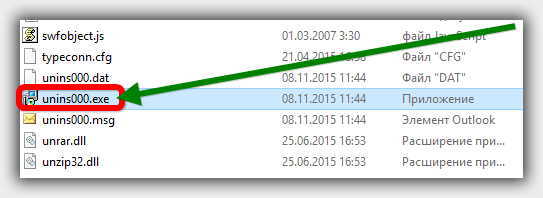
Если значка у вас нет, то он находится на диске «С» в папке «Program Files» — если вы не назначали место самостоятельно в другом месте.
Как удалить download master инструментами виндовс
Выбирая этот вариант перейдите в раздел программы и компоненты. Там найдите значок приложения, которое требуется удалить.
В нашем случае это download master. Выделите его. После этого верху появится опция удалить. Нажмите и дождитесь окончания процесса.
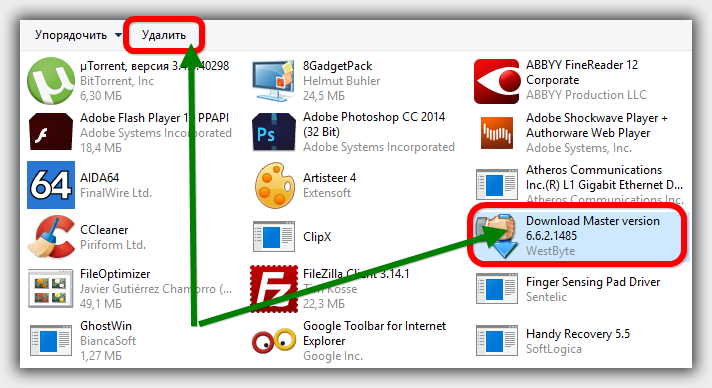
Учтите, что версий виндовс несколько, поэтому могут встретится незначительные изменения, но разобраться не сложно.
Как удалить download master с помощью программы
Этот процесс описывать не буду. Вам придется скачать приложение, и там найдете инструкцию.
Этот способ самый качественный, он не оставляет следов, которые в конечном итоге уменьшают производительность компьютера и ноутбука.
Рево унисталер не единственная, но поскольку она мне нравится больше всех, ею я и поделился. Успехов. Кстати, если понадобится скачать опять, то ссылка здесь.
Download Master что это за программа и нужна ли она?
 Всем привет Те, кто пользуются интернетом уже достаточно давно, то знают что это за программа Download Master, раньше она была почти у каждого. Но почему раньше? Раньше не были так популярны торренты, как сегодня. Дело в том, что Download Master, это программа которая предназначена для загрузки файов с интернета. То есть вам нужно что-то скачать, и вот это делает Download Master, а не браузер, он просто перехватывает закачку и сам качает.
В чем фишка Download Master? Вроде бы как он быстрее качает, как-то он там разбивает закачку и качает в несколько потоков. Не знаю, но я сколько им пользовался, то особого увеличения скорости не заметил. Он может наверно именно оптимизировать скорость, то есть выжать максимум скорости.
Помимо скорости, Download Master удобно настраивается — можно задать сколько одновременно может качаться файлов, куда именно. DM может также и самостоятельно понимать что вы качаете и сортировать это по папкам, в зависимости от типа файла. Работает вроде как со всеми браузерами, ну то есть умеет перехватывать закачки. Работает также с буфером обмена, встраивается в меню браузера. В общем что тут говорить, Download Master это наверно лучшая интернет-качалка..
Я установил Download Master, чтобы посмотреть как что работает, что нового есть. Не знаю что вам сказать, но при попытке запустить DM, выскочило сообщение от антивируса 360 Total Security, что в программе есть вирус:

Насколько можно доверять этому 360 Total Security — я не знаю, ибо антивирус относительно новый. Скажу только от себя, за весь опыт использования DM, проблем никогда не было и уж тем более вирусов! Все таки мне не верится, что в DM есть вирус, ну прога то солидная и старая, ну не может быть такое. Скорее всего это ложное срабатывание антивируса.
Вот как выглядит программа:

Как видите — все удобно, категории, кнопки, все сделано грамотно. Не просто так же программа очень популярная
Чтобы открыть настройки, то нужно нажать на Инструменты и в появившемся меню выбрать этот пункт:

В настройках все понятно, вы быстро разберетесь что к чему. Чтобы сменить папку загрузок в Download Master, то нужно открыть раздел Закачки и там нажать Изменить, ну и выбрать новую папку для закачек:

На этой же вкладке вы можете отключить автоматическое распознавание закачиваемых файлов:

Но можно и не отключать, тогда в той папке куда у вас качаются файлы, то там будут еще подпапки, ну типа Архивы, Видео, Музыка. Кому-то это нравится, а кому-то нет..
На вкладке Общие вы можете отключить автозапуск с Windows, если вам это конечно не нужно. Там же можно отключить анимацию значка в трее, плавающее окошко:

Ну и еще скажу то, что можно отключить окошки при добавлении закачки в Download Master. Для этого откройте вкладку Интерфейс и там при помощи галочек можно отключить лишние окошка:

Ну вот вроде бы все с настройками, ничего сложного в настройке нет, все параметры описаны понятно. Теперь давайте я покажу как добавить закачку в DM. Для этого я пошел на сайт софт-портала, и там нашел какую-то прогу.
Для интеграции DM в браузер Хром предлагается скачать дополнение Download Master. Раньше такого не было и мне кажется, что это сделано для того, чтобы исключить ошибки в перехвате закачек. У меня расширение кстати уже было добавлено автоматически, но вот только не включено.
В общем я включил это расширение и появилась такая иконка в правом верхнем углу:

Когда я нажал на иконку, то появилось такое окошко:

Вот раньше я такого и близко не видел. Все кнопки в этом окошке работают, сделано неплохо..
Если нажать на ту ссылку правой кнопкой, по которой должна быть закачка, то появится такое меню и тут есть пункт Download Master:

Я нажал Закачать ссылку и выскочило такое окошко:

Тут нужно нажать Начать закачку, а потом уже пошел процесс загрузки:

Вот это первое окошко и это второе, вот их как раз и можно отключить в настройках, вкладка Интерфейс.
Вот как выглядит процесс загрузки в самой программе Download Master:

Я вот качал программу Скайп и когда она была уже закачена, то появилось сразу два сообщения от DM, да и еще плавающее окошко среди них было:

Вот загрузка программы завершена, так как это Скайп и это программа, то закачка перемещена в соответствующую категорию:

Ну что я могу сказать в итоге — Download Master это очень удобная закачка, настроить можно под себя и нет никаких косяков или глюков. Данная программа очень полезна при мобильном интернете, вот там оптимизация скорости как раз будет кстати.
Еще в программе есть доступ к сайту, там типа топ загрузок, категории всякие, ну то есть все что касается закачек. Не ваших, а всех кто пользуется программой Download Master. Я лично их сайтом никогда не пользовался, ибо так и не понял зачем он нужен
DM работает под процессом dmaster.exe:

Устанавливается вот в эту папку:
C:\Program Files (x86)\Download Master

Как удалить Download Master с компьютера полностью?
Если вам чем-то не угодил DM, то я понимаю, лучше его удалить чтобы не было софта на компе, которым вы не пользуетесь.
Перед удалением лучше выйти из программы, для этого нажмите правой кнопкой по иконке в трее и выберите там этот пункт:

Удалить можно как обычным способом так и немного продвинутым. Если вы спец и хорошо разбираетесь в компе, то советую вам обратить внимание на такой удалятор прог как Revo Uninstaller. Он и прогу удалит и мусор почистит, который она оставила. В общем смотрите, мое дело предложить…
Ну а теперь как удалить без всяких программ. Значит нажимаете Пуск и выбираете там Панель управления:

Если вдруг у вас Windows 10, то там данный пункт находится в меню, которое вызывается кнопками Win + X!
Теперь находим значок Программы и компоненты, запускаем его:

Теперь смотрите, будет открыто окно со всем списком установленных программ у вас на компе. Вот как раз тут нужно найти Download Master, нажать по нему правой кнопкой и выбрать Удалить:

Потом у меня появилось вот такое странное сообщение, хотя Internet Explorer был закрыт:

Я нажимал кнопку Повтор, но результата не было.. Тогда я открыл диспетчер задач и там среди процессов нашел iexplore.exe и позакрывал все эти процессы. Потом нажал Повтор и уже началось удаление. В сообщении действительно ли хотим удалить, то нажимаем Да (если не передумали конечно):

Дальше началось удаление, которой займет не больше двух секунд:

В итоге вы увидите такое сообщение:

Ну то есть все прошло нормально, косяков нет, удаляется все без приколов и это хорошо
А то у меня уже был пример, когда я удалял плеер JetAudio, но в итоге и близко ничего не удалилось… Вот такой прикол…
Я также проверил удалилось ли расширение в Хроме — удалилось, это хорошо.
Все ребята, надеюсь что я тут написал все доступно и вам данная инфа была полезной. Удачи вам и чтобы все у вас было хорошо
Как удалить Download Master?
Чтобы удалить Download Master, нужно зайти «Пуск» -> «Панель управления» -> «Установка и удаление программ». Ждёте, пока идёт построение списка, находите строчку Download Master и справа внизу нажимаете кнопку «Удалить». Но этого бывает не достаточно. Чтобы не испытывать различного рода неудобства, связанные с неполным удалением, нужно установить, например, программу CCleaner, которая после стандартного удаления «подчистит» все директории, где «отметился» Download Master, и тогда всё будет ОК.
Как полностью удалить Download Master и его остатки из системы?
Причина проблемы — вероятно, после удаления DM осталась интеграция в браузеры. Что для этого нужно сделать? Предлагаю пару вариантов решения проблемы.
1. Повторно установите Download Master, зайдите в “Инструменты” → “Настройки” → “Общие” → ”Интеграция” и уберите флажок с пунктов “отслеживать URL в буфере обмена” и интеграции в браузеры.
Нажимаем “Применить” и “ОК”, выходим из DM и удаляем его.
2. Если проблема не исчезла, то нужно проверить плагины или расширения в браузерах. Возможно, плагин DM остался активированным и его нужно отключить.
Для примера расскажу как отключить остатки плагина Download Master в Google Chrome.
В правом верхнем углу открываете Меню → Инструменты → Расширения.
Откроется список всех установленных расширений.
Находим в нём DM и удаляем его нажатием на значок корзины напротив Download Master (см.скрин ниже).
3. Если и теперь проблема осталась, попробуйте почистить систему CCleaner’ом, он удалит остатки программы и очистит реестр.