Как изменить масштаб на Андроиде?
Что такое масштаб экрана? Это размер составляющих меню смартфона элементов. Благодаря возможности увеличивать или уменьшать их размер, можно легко подстроить экран телефона под удобный для себя вид. Такую возможность внедрили на телефонах с достаточно новой операционной системой Android 7.0. Стоит учесть, что некоторые производители андроид-смартфонов используют эту функцию достаточно давно.

Так на что оказывает влияние размер шрифта и как его изменить?
На что масштаб оказывает влияние?
Самое важное, на что влияет большой масштаб экрана – это количество информации на 1 странице. Чем больше масштаб, тем больше информации поместится на экране. Это избавит пользователя от необходимости слишком часто перелистывать страницы на смартфоне.

Маленький масштаб, наоборот, существенно снижает возможность просмотра большого числа информации на экране и создаёт определённые неудобства для человека.
Рекомендуем уменьшать масштаб людям с нарушением зрения. Если чтение информации даётся с трудом, старайтесь давать глазам отдохнуть и не перенапрягайте зрение. Часто глазам человека требуется определённый период времени, чтобы привыкнуть к новым размерам.
Вот что затронет изменение масштаба:
- Календарь, переводчик и другие приложения.
- Диалоговые окна.
- Меню настроек и СМС-приложения.
- Play Market и прочее.
А на это изменения не повлияют:
- Размер картинки и видео в игре.
- Размер клавиатуры и текстов в целом.
- Видеоплееры, фотографии в галереях и прочее.
Для чего его менять?
Совет: Если человеку сложно попадать пальцами по различным иконкам смартфона со средним масштабом экрана, можно подкорректировать размер и сделать его более комфортным.
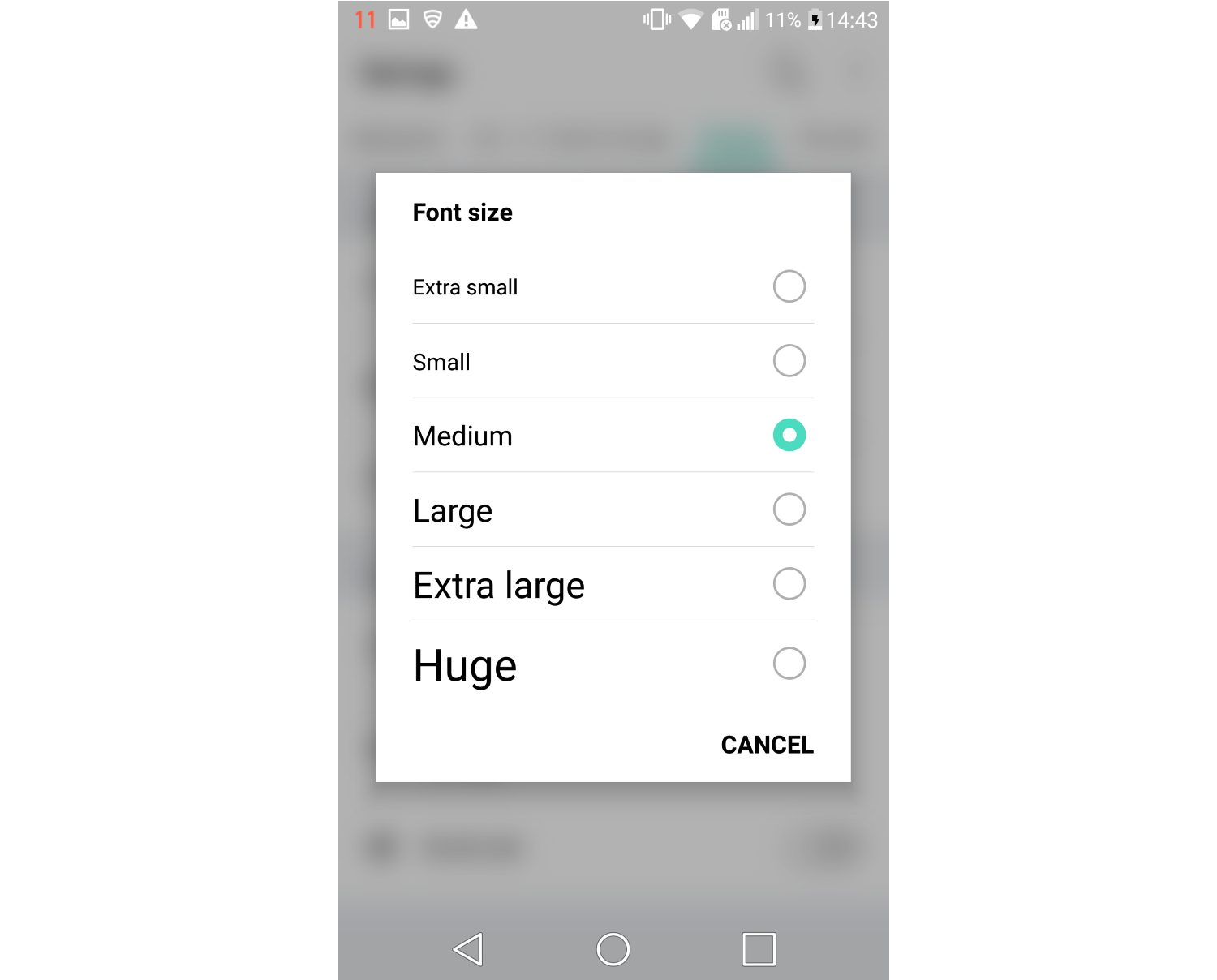
Также нередко бывает, что у пользователя мало времени, и ему нужно быстро пробежаться по какой-либо информации. Увеличение масштаба сильно поможет ему и сделает просмотр оптимально быстрым.
Способы изменения масштаба
Есть 2 способа изменить этот параметр:
Простой способ
- Перейдите в «настройки» смартфона и выберите иконку «экран».
- Далее переходите в «масштаб изображения на экране».
- Подстройте ползунок под удобные вам параметры.
Недостаток такого способа в том, что в нём предоставлено всего 4 размера:
- очень маленький;
- маленький;
- средний;
- очень крупный.
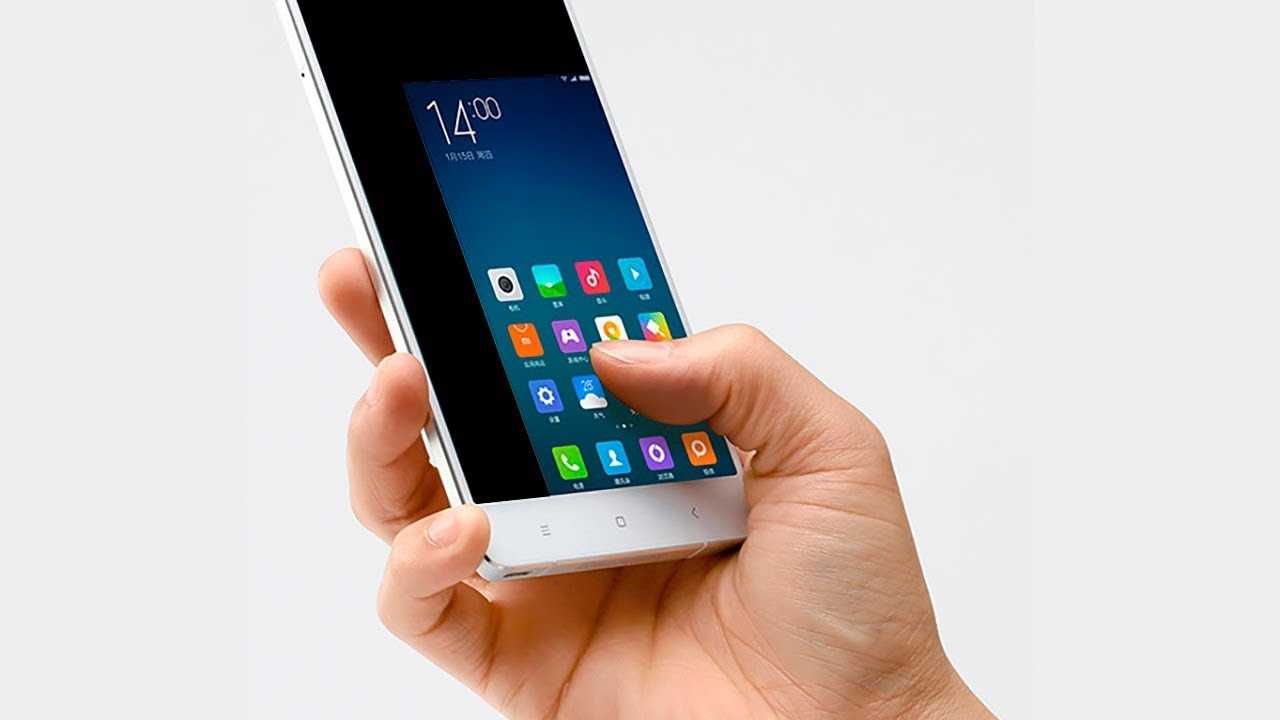
Он пользуется успехом благодаря скорости экрана и возможности смотреть за тем, как будет выглядеть экран телефона.
Способ посложнее
- Откройте режим «для разработчиков» и зайдите в «настройки».
- Нажмите на иконку «система»/ «о телефоне», зависит от версии операционной системы.
- Если нажали на раздел «система», перейдите далее в «о телефоне». Далее на экране высветится подробная информация о смартфоне.
- Нажмите на иконку «номер сборки» 5 раз, пока не получите сообщение со словами «вы стали разработчиком!»
- Перейдите по иконке «для разработчиков», она появилась в разделе «система».
- Откройте пункт «минимальная ширина», и изменяйте размеры под удобную для вас величину.
Здесь гораздо сложнее, но этот способ предоставляет пользователю возможность менять масштаб до абсолютно любых размеров, ограничений нет.
Совет: не меняйте размер экрана слишком часто, это может привести к проблемам со зрением. Выберите удобную для себя, комфортную величину.
Заключение
Изменить масштаб экрана в комфортную для пользователя сторону можно пользуясь 2 способами. Первый – очень быстрый, а второй – более качественный. Старайтесь придерживаться советов относительно размеров масштаба и старайтесь не испортить зрение слишком частыми изменениями.
Популярный смартфон Xiaomi Redmi Note 9 Pro с отличным экраном
КАК УВЕЛИЧИТЬ РАЗМЕР ШРИФТА НА СМАРТФОНЕ АНДРОИД (1 видео)
Все иллюстрации этой статьи (4 фото)
Вам также может быть интересно
Как выбрать надежную компанию для разработки мобильного приложения в 2023 году

Создание чат ботов Телеграм – инструкция для пользователя

Kubernetes – эффективный оркестратор для управления приложениями

Что такое прокси-серверы и для чего их используют

Отзывы о хостинге Radisol: особенности компании
Kubernetes. Что это и чем полезен?
Чем хорош MacBook для работы и стоит ли он своих денег
Интернет-магазин в США, выгодно ли это?
Где найти подходящий дисплей на гаджет

А какой сервис виртуальных номеров выбираете вы?

Виртуальные номера: возможности и преимущества для бизнеса
Экономический симулятор Casino INC
Комментарии 0
Популярное

Sony проведут 4 января пресс-конференцию на CES 2017
- 15 Дек 2016, 12:40
Появилось фото нового смартфона Nubia с камерами 23 и 13 МП
- 14 Окт 2016, 12:35
Официально представлен Meizu X: чип Helio P20, камера Sony IMX386 и обновленный дизайн
- 30 Ноя 2016, 12:17
Зафиксирован один случай выгорания дисплея на Samsung Galaxy S8
- 02 Май 2017, 11:42
Motorola One Action – смартфон со сверхширокоугольной экшн-камерой [обзор]
- 25 Авг 2019, 10:00
iPhone X принесет Samsung больше прибыли, чем Apple
- 03 Окт 2017, 11:54
Реклама
Использование любых материалов, размещённых на сайте, разрешается при условии активной ссылки на наш сайт.
При копировании материалов для интернет-изданий – обязательна прямая открытая для поисковых систем гиперссылка. Ссылка должна быть размещена в независимости от полного либо частичного использования материалов. Гиперссылка (для интернет- изданий) – должна быть размещена в подзаголовке или в первом абзаце материала.
Все материалы, содержащиеся на веб-сайте mobcompany.info, защищены законом об авторском праве. Фотографии и прочие материалы являются собственностью их авторов и представлены исключительно для некоммерческого использования и ознакомления , если не указано иное. Несанкционированное использование таких материалов может нарушать закон об авторском праве, торговой марке и другие законы.
Учредитель: ООО «Издательская группа «Объединенная Европа».
Copyright © 2014 — 2023, Сайт о смартфонах и их производителях. Все права защищены.
Что такое рабочая область экрана на смартфонах Android и как ей пользоваться
На большинстве смартфонов Android рабочая область разделёна на несколько зон или логических объектов, каждая из которых используется строго по определённому назначению.
Пользователь воспринимает их, как естественное развитие рабочего стола и не придаёт им значения.
Для понимания процессов, стоящих за дизайнерскими и функциональными решениями и логики построения интерфейса, нужно знать какая зона экрана за какой тип информации отвечает.
Мы рассмотрим самую большую область – рабочую область экрана. Это та логическая зона, которая считается основной, на которой расположены иконки для запуска приложений и виджеты.
Как войти в рабочее пространство смартфона

Создав рабочую область, вы можете в любое время войти в нее, чтобы получить доступ к безопасному пространству и защищенным файлам. Существует два разных представления, в которых вы можете открыть контейнер рабочей области: представление папок или представление запуска. Когда вы откроете свое рабочее пространство, оно автоматически заблокируется через 10 минут и потребуется повторная аутентификация для доступа к файлам. При необходимости вы можете изменить время аутентификации по умолчанию.
Видео: Как изменить разрешение экрана смартфона или планшета? (Resolution Changer)
Выход из рабочего пространства
После выхода из рабочей области она останется разблокированной для сеанса времени проверки подлинности по умолчанию, установленного в настройках рабочей области.
Если вы не заблокируете рабочую область вручную до истечения времени ожидания, вы по-прежнему сможете повторно запускать запущенные приложения без аутентификации из ящика приложений.
Чтобы вернуться в личное пространство, либо:
- Нажмите кнопку « Домой». или кнопка назад. Этот метод не сразу блокирует ваше рабочее пространство. Он будет заблокирован после истечения установленного вами периода ожидания.
- Внутри контейнера Knox нажмите « Меню настроек» > « Блокировка». Этот метод сразу блокирует Workspace.

Как разделить экран на 2 части в Android (инструкция)
Теперь давайте рассмотрим, как же выглядит разделения экрана на части. По скриншотам видно, что получилось две равномерные вкладки.
К сожалению, вся информация, хранившаяся на странице, в них не вмещается. А вот если потянуть за линию распределения вверх или вниз – можно увеличить одно окно, а второе уменьшить.

Если вы только приобрели устройство или не пользовались многооконным режимом раньше, вполне возможно, что данная функция у смартфона отключена. Активировать ее довольно просто. Начинаем:
Как убрать увеличение экрана на андроид
Владельцы устройств на Android может столкнуться с проблемой изменения параметров экрана, связанной с увеличением экрана на устройстве. Но не беспокойтесь — есть несколько способов, чтобы бороться с этой проблемой. В этой статье мы рассмотрим несколько способов, которые помогут настроить параметры экрана и повысить комфорт использования устройства на Android.
Как переключиться между типами увеличения экрана
Для того чтобы изменить типы увеличения на устройстве на Android, вам нужно провести вниз от верхнего края экрана и открыть быстрые настройки. Выберите «Увеличение всего экрана» или «Увеличение области экрана». Затем переместите ползунок, чтобы настроить масштаб.
Как выйти из режима увеличения экрана
Чтобы выйти из режима увеличения экрана на Android, нужно провести вниз от верхнего края экрана и открыть быстрые настройки. Выберите «Увеличение всего экрана» или «Увеличение области экрана». Затем переместите ползунок, чтобы настроить масштаб.
Как убрать увеличенный масштаб экрана
Если вы хотите убрать увеличенный масштаб экрана на устройстве на Android, вам надо нажать на клавиши «Ctrl + Плюс (+)», чтобы увеличить масштаб, или «Ctrl + Минус (—)», чтобы его уменьшить. Чтобы сбросить масштаб, просто нажмите «Ctrl + 0».
Как уменьшить размер экрана на устройстве на Android
Чтобы уменьшить размер экрана на устройстве на Android, коснитесь экрана двумя пальцами и растяните их для увеличения, либо сведите пальцы, чтобы уменьшить экран. Это позволяет изменить размер и точность тачскрина, что может быть крайне полезно при работе с некоторыми приложениями и играми.
Как изменить разрешение экрана на устройстве на Android
Чтобы изменить разрешение экрана на устройстве на Android, вы можете пройти в настройки экрана в параметрах дисплея. Прокрутите страницу вниз до «Масштаб и разметка» и выберите «Разрешение экрана» и выберите подходящую настройку, которую вы можете использовать на вашем устройстве на Android. Установка правильного разрешения экрана может улучшить качество картинки, а также улучшить читаемость текста на экране.
Советы для оптимизации работы устройства на Android
Вот несколько полезных советов для тех, кто хочет оптимизировать работу устройства на Android:
- При необходимости запускайте приложения в фоновом режиме, чтобы сохранить оперативную память на вашем устройстве на Android.
- Отключите автоматическое обновление приложений, если они необходимы, чтобы сохранить память на устройстве.
- Очистите кэш и временные файлы, чтобы дополнительно освободить место на устройстве на Android.
- Использование стороннего приложения для очистки устройства на Android может быть полезно для удаления ненужных файлов/cookies/cache.
Вывод
В этой статье мы рассмотрели несколько способов, как изменить параметры экрана на устройстве на Android, чтобы повысить удобство использования устройства. Не забывайте о нескольких способах оптимизации работы вашего устройства на Android, чтобы максимально эффективно использовать ресурсы вашего устройства.
Как настроить кнопку включения на телефоне
Что нужно сделать, чтобы настроить кнопку включения на своем телефоне? Сначала откройте настройки устройства. Затем перейдите в раздел «Расширенные настройки», а далее в «Специальные возможности». Найдите вкладку «Физические» и перейдите в нее. Наконец, необходимо активировать переключатель «Кнопка питания завершает вызов». После этого ваша кнопка включения будет использоваться для завершения вызова. Это может быть полезно в тех случаях, когда вы хотите быстро закончить разговор, нажимая лишь одну кнопку вместо того, чтобы смотреть на экран и свайпить вправо. Эта функция также поможет вам экономить время и ускорить работу с телефоном. Настройка кнопки питания может быть полезна в повседневной жизни и значительно улучшить опыт использования вашего смартфона.
Что будет если удалить ядро системы
Удаление ядра системы приведет к нарушению обмена веществ, что приведет к замедлению роста клеток, а затем и к их остановке. Безъядерные клетки не способны к восстановлению после повреждений, перестают делиться и, в результате, гибнут. Ядро является главным контролером и регулятором большинства биологических процессов в живых организмах, а убрать его из системы означает остановку функционирования системы в целом. Таким образом, удаление ядра является критическим нарушением, которое может привести к фатальным последствиям. Не стоит забывать о важности ядра для нормальной жизнедеятельности всех видов живых организмов на Земле.
Как узнать какое ядро стоит на телефоне
Если необходимо узнать какое ядро используется на телефоне, можно использовать приложение CPU-Z. После установки приложения необходимо запустить его и перейти на вкладку «Система». Здесь будет указано название ядра и его версия. Также можно использовать командную строку ADB на компьютере. Подключив телефон к компьютеру и введя команду «adb shell getprop ro.kernel.version», можно увидеть информацию о используемом ядре. Знание версии ядра может быть полезно для многих целей, например, для установки совместимых приложений или изменения настроек процессора. Однако, перед внесением изменений в настройки телефона, следует ознакомиться с дополнительной информацией и проконсультироваться с специалистами.
Как заменить стандартное ядро на Android-устройстве
В настоящее время многие пользователи Android-устройств заинтересованы в процессе замены стандартного ядра операционной системы. Причины могут быть различными — от увеличения производительности до решения проблем совместимости. Есть несколько способов заменить ядро, но перед этим необходимо понимать риски, связанные с этим процессом. Важно также убедиться, что ядро будет подходить для вашего устройства. Для замены ядра вам потребуются определенные навыки программирования и знания операционной системы. Следует помнить, что замена ядра может привести к потере данных и даже поломке устройства. Поэтому, перед заменой ядра, нужно внимательно изучить информацию об этом процессе и проконсультироваться с экспертами.
Если вам необходимо отключить увеличение экрана на Android, вам потребуется перейти в настройки устройства. Чтобы переключиться между типами увеличения, проведите вниз от верхнего края экрана и откройте быстрые настройки. Далее выберите нужный вариант: Увеличение всего экрана или Увеличение области экрана. Если вы выберете Увеличение всего экрана, вы можете переместить ползунок, чтобы настроить масштаб по своему усмотрению. Если же вы выберете Увеличение области экрана, вы можете выбрать нужную область и настроить ее масштаб. Обратите внимание, что эти настройки могут быть немного разными в зависимости от версии Android, которую вы используете.
Как увеличить или уменьшить шрифты и элементы интерфейса на Android
Что такое масштаб экрана? Это размер составляющих меню смартфона элементов. Благодаря возможности увеличивать или уменьшать их размер, можно легко подстроить экран телефона под удобный для себя вид. Такую возможность внедрили на телефонах с достаточно новой операционной системой Android 7.0. Стоит учесть, что некоторые производители андроид-смартфонов используют эту функцию достаточно давно.
Так на что оказывает влияние размер шрифта и как его изменить?
На что масштаб оказывает влияние?
Самое важное, на что влияет большой масштаб экрана – это количество информации на 1 странице. Чем больше масштаб, тем больше информации поместится на экране. Это избавит пользователя от необходимости слишком часто перелистывать страницы на смартфоне.
Маленький масштаб, наоборот, существенно снижает возможность просмотра большого числа информации на экране и создаёт определённые неудобства для человека.
Рекомендуем уменьшать масштаб людям с нарушением зрения. Если чтение информации даётся с трудом, старайтесь давать глазам отдохнуть и не перенапрягайте зрение. Часто глазам человека требуется определённый период времени, чтобы привыкнуть к новым размерам.
Вот что затронет изменение масштаба:
- Календарь, переводчик и другие приложения.
- Диалоговые окна.
- Меню настроек и СМС-приложения.
- Play Market и прочее.
А на это изменения не повлияют:
- Размер картинки и видео в игре.
- Размер клавиатуры и текстов в целом.
- Видеоплееры, фотографии в галереях и прочее.
Для чего его менять?
Совет: Если человеку сложно попадать пальцами по различным иконкам смартфона со средним масштабом экрана, можно подкорректировать размер и сделать его более комфортным.


Также нередко бывает, что у пользователя мало времени, и ему нужно быстро пробежаться по какой-либо информации. Увеличение масштаба сильно поможет ему и сделает просмотр оптимально быстрым.
Способы изменения масштаба
Есть 2 способа изменить этот параметр:
Простой способ
- Перейдите в «настройки» смартфона и выберите иконку «экран».
- Далее переходите в «масштаб изображения на экране».
- Подстройте ползунок под удобные вам параметры.
Недостаток такого способа в том, что в нём предоставлено всего 4 размера:
- очень маленький;
- маленький;
- средний;
- очень крупный.
Он пользуется успехом благодаря скорости экрана и возможности смотреть за тем, как будет выглядеть экран телефона.
Способ посложнее
- Откройте режим «для разработчиков» и зайдите в «настройки».
- Нажмите на иконку «система»/ «о телефоне», зависит от версии операционной системы.
- Если нажали на раздел «система», перейдите далее в «о телефоне». Далее на экране высветится подробная информация о смартфоне.
- Нажмите на иконку «номер сборки» 5 раз, пока не получите сообщение со словами «вы стали разработчиком!»
- Перейдите по иконке «для разработчиков», она появилась в разделе «система».
- Откройте пункт «минимальная ширина», и изменяйте размеры под удобную для вас величину.
Здесь гораздо сложнее, но этот способ предоставляет пользователю возможность менять масштаб до абсолютно любых размеров, ограничений нет.
Совет: не меняйте размер экрана слишком часто, это может привести к проблемам со зрением. Выберите удобную для себя, комфортную величину.
Заключение
Изменить масштаб экрана в комфортную для пользователя сторону можно пользуясь 2 способами. Первый – очень быстрый, а второй – более качественный. Старайтесь придерживаться советов относительно размеров масштаба и старайтесь не испортить зрение слишком частыми изменениями.
КАК УВЕЛИЧИТЬ РАЗМЕР ШРИФТА НА СМАРТФОНЕ АНДРОИД (1 видео)
Все иллюстрации этой статьи (4 фото)
news.detail : ajax-tape . —> Приложения AndroidСоветы —>
 На Android работает огромное количество устройств, и то, как выглядит на них какое-либо приложение, зависит от плотности изображения — DPI. Android поддерживает нативно 7 значений DPI: 120, 160, 213, 240, 360, 480 и 640. Чем больше число, тем крупнее текст и картинки. На устройствах с root-доступом это значение можно поменять вручную и разместить на экране как можно больше полезной информации или наоборот — увеличить элементы интерфейса. Изменить DPI можно вручную в файле Build.prop или с помощью специального приложения Window Manipulator. Перед этим имеет смысл установить сменить фирменную оболочку на кастомный лаунчер (например, Google Старт, Apex или Nova), поскольку они адаптированы для разных устройств. Затем нужно скачать с XDA-Dev приложение Window Manipulator и установить его как обычный APK-файл. Перед установкой убедитесь, что в системных настройках разрешена загрузка APK-файл вне Google Play. Когда приложение установится, запустите его, предоставьте привилегии root-доступа и найдите строку «Set Density». Нажмите на нее и укажите желаемую плотность. Значения меньше дефолтного уменьшат шрифты и картинки, а больше — увеличат. Перезагрузите устройство, чтобы удалились все кэшированные изображения. Вернуть плотность, установленную по умолчанию, можно нажатием на «Reset density».
 В некоторых случаях после изменения плотности изображение на экране выглядит некорректно. Это можно исправить, подобрав другое разрешение в пункте «Set screen size» и затемнив края экрана в пункте «Set overscan area».


 Как установить яркость на дисплее и настроить автоматическую яркость? Как увеличить шрифт и масштаб экрана? Как выбрать главный экран и время тайм-аута (когда экран гаснет)? Меняем экранную заставку и рамки значков. Обо всем об этом и о других настройках дисплея читайте в этой статье.
Яркость дисплея
Установить яркость дисплея просто. Сделать это можно двумя способами.
Способ 1. Делаем свайп сверху вниз от верхнего края экрана – появится меню быстрого доступа, делаем еще свайп. Внизу устанавливаем нужную яркость.
Способ 2. Заходим в Настройки – Дисплей. Здесь же доступны другие настройки экрана – о них далее.
Автоматическая яркость
Автоматическая регулировка яркости экрана часто выручает: на улице на Солнце она повышается, в темном помещении – яркость на минимуме. Как настроить?
Способ 1. Через меню быстрого доступа. Делаем двойной свайп для вызова меню на экране, жмем на галочку рядом с настройкой яркости – откроется доп. меню:
Способ 2. Идем в Настройки – Дисплей и ставим переключатель в положение “Вкл”.
Режим экрана
Вы можете менять оптимизацию цветового диапазона, насыщенность цветов и резкость дисплея. Всего доступно 4 варианта установок:
- Адаптивный дисплей – все цветовые настройки устанавливаются автоматически. рекомендую выставить эту настройку.
- Фильм AMOLED – режим подходит для просмотре видео. AMOLED – это название технологии, по которой сделан экран смартфона.
- Фото AMOLED – для просмотре фотографий и любых изображений.
- Основной.
Переходим в Настройки – Дисплей – Режим экрана.
Масштаб экрана и шрифта
Как увеличить / уменьшить масштаб экрана? изменить размер и стиль шрифта? Заходим в Настройки – Дисплей – Масштаб экрана и шрифта.
Изменяя масштаб экрана, вы увидите изменения выше на примере смс-сообщений. Для слабовидящих, пожилых рекомендую установить максимальный размер шрифта. Соответственно, чем меньше размер шрифта, тем больше информации помещается на экране.
Для изменения стиля шрифта воспользуйтесь настройками ниже.Доступно 5 вариантов предустановленных шрифтов: основной, готический, choko cooky, Cool jazz, Rosemary.
Всегда можно загрузить дополнительные шрифты из магазина Samsung Appls, как платные, так и бесплатные. Всего в Маркете доступно более 100 различных шрифтов.
Главный экран
Установить главный экран, который будет отображаться при загрузке телефона, можно в меню Настройки – Экран – Главный экран.
Перед вами макет экрана. Дополнительно можно настроить обои, добавить виджеты и выбрать сетку экрана (4×4, 4×5, 5×5 – т.е. выбрать, сколько иконок по вертикали и горизонтали войдет на экран).
Простой режим
Простой режим отображения дисплея больше подойдет пожилым людям, которые плохо видят мелкие иконки и надписи, а также затрудняются пользоваться смартфоном.
Для установки простого режима перейдите в Настройки – Дисплей – Простой режим.
После активации режима автоматически увеличится шрифт и масштаб экрана, упростится меню.
Рамки значков
Эта опция добавляет значкам на экране рамки (фон). Ожидается, что таким образом значки будут выделяться на главном экране и экране приложений. На самом деле выглядит не очень красиво. Лучше не использовать.
Чтобы включить рамки для иконок, идем в Настройки – Дисплей – Рамки значков.
Строка состояния
Строка состояния – это то, что вы видите на самом верху экрана. Это значки уведомлений, время, заряд батареи, иконки вайфай и блютус (если они включены), иконка сотовой сети.
Перейдите в Настройки – Дисплей – Строка состояния. Здесь доступны 2 опции:
- Отображать только последние уведомления (3 значка). Позволяет не засорять строку, чтобы самому не запутаться. Чтобы удалить иконки уведомлений, просто удалите сами уведомления через меню быстрого доступа (проведите сверху вниз по экрану и “Очистить все”).
- Показать процент зарядки – очень полезная фишка.
Тайм-аут экрана
Очень полезная опция, которая добавит удобство от использования смартфона и сохранит заряд батареи, если вы забудете выключить дисплей. Т.е. это время, через которое экран гаснет и блокируется. Доступны следующие варианты (период бездействия):
- 15 секунд,
- 30 секунд,
- 1 минута,
- 2 минуты,
- 5 минут,
- 10 минут.
Перейдите в Настройки – Дисплей – Тайм-аут экрана.
Рекомендую выставить 30 секунд – этого вполне достаточно. Если в течение этого времени не будет никакой активности, дисплей погаснет.
Не включать экран
Опция предотвращает случайное включение экрана телефона в темном месте, например, в кармане или сумке. Это сэкономит вам заряд батареи. Рекомендую включить (Настройки – Дисплей – Не включать экран).
Экранная заставка
Выбор экранной заставки сугубо индивидуален. Как ее настроить? Перейдем в Настройки – Дисплей – Экранная заставка.
Доступно 4 варианты установки: изменение цветов, Гугл фото, фоторамка (фото сменяют друг друга) и фотостена (несколько фото собраны на одном экране). Можно выбрать встроенные обои в телефоне, скриншоты экрана, ваши фото и присланные по WhatsApp.
Выбрав нужную опцию, вы всегда можете увидеть предпросмотр и выбрать время использования (при установке на подставку, при зарядке или оба варианта). Нажмите на 3 вертикальные точки в правом верхнем углу.
Это все основные настройки дисплея на смартфонах Самсунг. Подобные настройки вы найдете и на телефонах другой марки на Андроиде.
Лайфхак 19 Января 2015
Если элементы на экране Android или планшета кажутся слишком большими или слишком малыми, не нужно спешить к офтальмологу проверять зрение. Возможно, это производитель установил несоответствующую плотность пикселей относительно реального размера дисплея. Ее можно изменить вручную и получить более привлекательный гаджет.
Плотность пикселей на дюйм — это один из важнейших параметров любого экрана, который показывает его качество и связывает его диагональ с разрешением. Чем больше это число, тем четче будет картинка даже при ближайшем рассмотрении. Например, при почти одинаковом разрешении дисплей Google Nexus 4 (1280х768 пикселей) будет иметь значительно более высокое качество изображения, чем 11-дюймовый MacBook Air (1366х768 точек). У последнего можно будет легко разглядеть пиксели, и даже не нужно смотреть вплотную к экрану, поскольку его DPI составляет всего 135 точек на дюйм, тогда как у Nexus 4 этот параметр равен 318 пикселей на дюйм.
Система Android отображает свой интерфейс в зависимости от установленного в настройках значение DPI — она не знает фактической диагонали и разрешения мобильного гаджета. Из-за этого иногда случаются даже ситуации, когда на экранах различных гаджетов, например, Sony Xperia Z3 и Z3 Compact, помещается одинаковое количество информации. Хотя у первого диагональ составляет 5,2 дюйма, а у второго — всего 4,7 дюймов.
Еще одним примером служит LG G3, у которого физическая плотность пикселей дисплея составляет 534 DPI, но производитель повысил ее в настройках до 640 DPI. — За это система увеличивает размер своих иконок и шрифтов, хотя всего на экране умещается меньше контента.
Чтобы изменить DPI на гаджете с Android, нужно выполнить такие действия:
1) установите Minimal ADB and Fastboot v1.1.3 для Windows;
2) включите отладку по USB, а также установите в Windows официальный драйвер (обычно поставляется в памяти самого устройства);
3) подключите гаджет к ПК и запустите Minimal ADB and Fastboot. В появившемся окне введите команду adb devices для проверки подключения;
4) рассчитайте реальное физическое значение DPI для дисплея, для чего можно воспользоваться этим калькулятором. В нем введите физическую диагональ и разрешение экрана, а он самостоятельно поделит одно на другое;
5) если подключение по ADB установлено, тогда введите команду adb shell wm density ХХХ, заменив ХХХ на желаемое значение DPI. Эффект можно увидеть после перезагрузки мобильника.
Если на гаджете активированные полные права администратора (root-доступ), тогда можно изменить значение DPI любым файловым менеджером с рут-доступом, например, ES file explorer. Для этого надо открыть файл build.prop, который находится в папке /system. В нем найдите строку ro.sf.lcd_density= и измените DPI на желаемое, после чего сохраните изменения и перезагрузите устройство.
Операционная система Android предоставляет своим пользователям широчайшие возможности по кастомизации внешнего вида. И речь тут идёт не только о банальной смене обоев рабочего стола, но и о гораздо более глубоких изменениях в системе. Например, установив сторонний лаунчер (Nova, Apex и так далее), вы можете полностью сменить все иконки, что придаст вашему рабочему столу совершенно новый индивидуальный вид. Однако что делать, если стоковый лаунчер вас полностью устраивает и вы не хотите менять его на другой только из-за того, чтобы изменить иконки?
В этом случае рекомендуем вам воспользоваться программой Beautiful Icon Styler, которая предназначена для применения сторонних иконпаков в родной оболочке Android и не требует для своей работы даже прав суперпользователя.

Основным достоинством программы Beautiful Icon Styler является то, что она позволяет сменить иконки в вашей системе буквально в несколько тапов и не требует при этом каких-либо дополнительных привилегий. Утилита прекрасно себя чувствует в стоковом лаунчере Android, а также в таких оболочках, как Google Now Launcher, Samsung Home (TouchWiz), Motorola Homescreen, LG Homescreen.
Прежде всего понадобится установить приложение из каталога Google Play (ссылка внизу статьи). После запуска программы вам будет предложено скачать доступные наборы иконок, причём доступны как платные, так и бесплатные варианты. Выбор довольно богатый в обоих случаях, так что вы точно подберёте иконки себе по вкусу.

После скачивания выбранного пака вам остаётся только нажать на кнопку Apply для его применения. Буквально через несколько секунд вы сможете закрыть программу и наслаждаться новым видом своего рабочего стола. Обратите только внимание, что в бесплатной версии Beautiful Icon Styler вам разрешат изменить значки только три раза. Чтобы снять это ограничение, придётся купить полную версию, которая стоит $0,99. В дополнение вы получите возможность изменять отдельные иконки, создавая тем самым микс из нескольких наборов.