Как добавить музыку в сообщество ВКонтакте через телефон
Если Вы решили приукрасить свою группу Вконтакте, загрузив в неё музыку, но не знаете как это сделать, значит попали по адресу, так как в этой статье, речь пойдёт именно об этом.
Скажу сразу, что добавить аудиозапись в группу можно только в полной версии сайта, в мобильной версии, и в приложении такой возможности не предусмотрено.
Поэтому для добавления музыки с телефона, мы перейдём с мобильной версии на полную, и сделаем всё необходимое.
Как добавить музыку в группу ВК через телефон
1. Открываем мобильную версию ВК, в любом браузере на телефоне (не путайте с приложением).
2. Заходим в свою группу, далее жмём на кнопку «Добавить информацию». 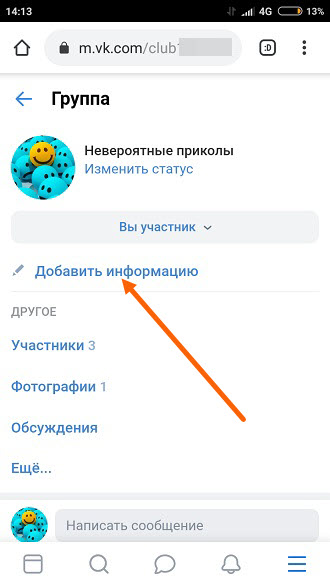
3. Переходим в «Разделы». 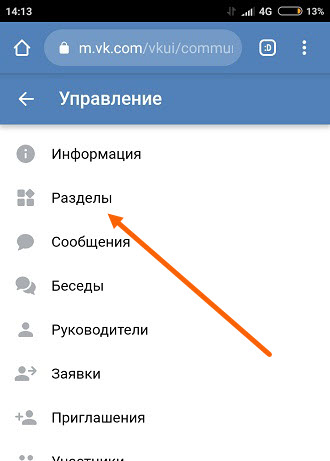
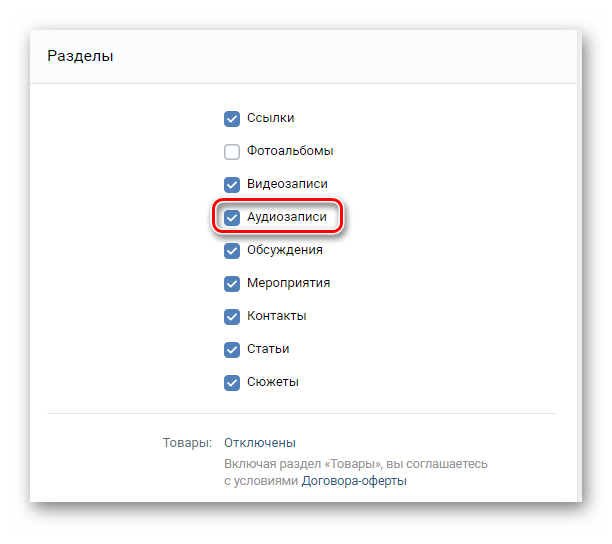
4. Открываем «Аудиозаписи», по умолчанию они отключены. 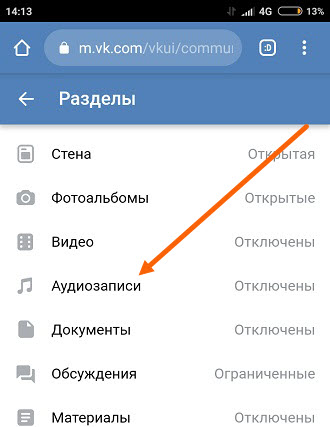
5. Выбираем нужное значение, и сохраняем настройки нажав на галочку. 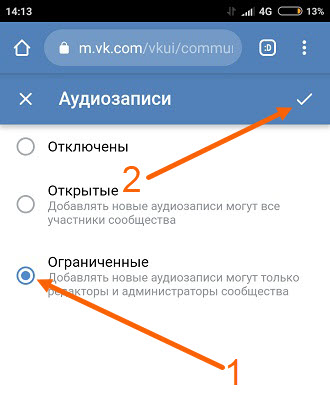
6. Возвращаемся на главную страницу группы, и жмём на кнопку «Меню». 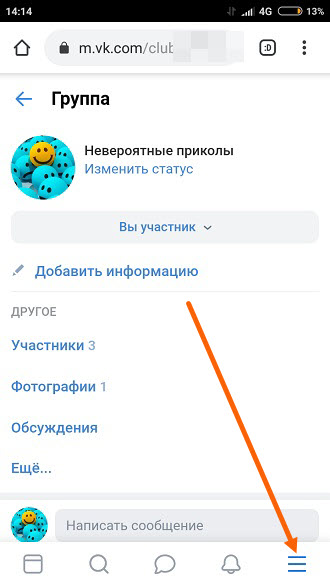
7. В низу меню, жмём на кнопку «Версия для компьютера». 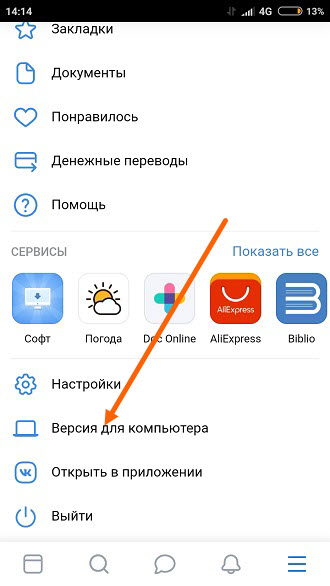
8. В открывшемся окне, выбираем тот-же браузер, с которого открывали мобильную версию. 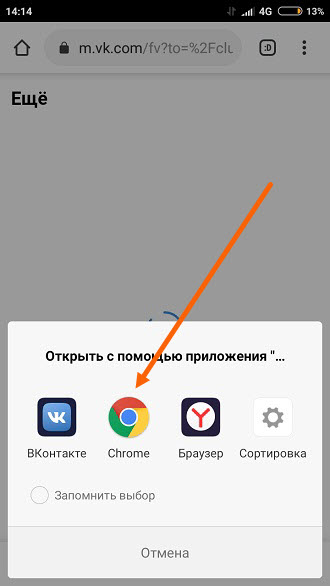
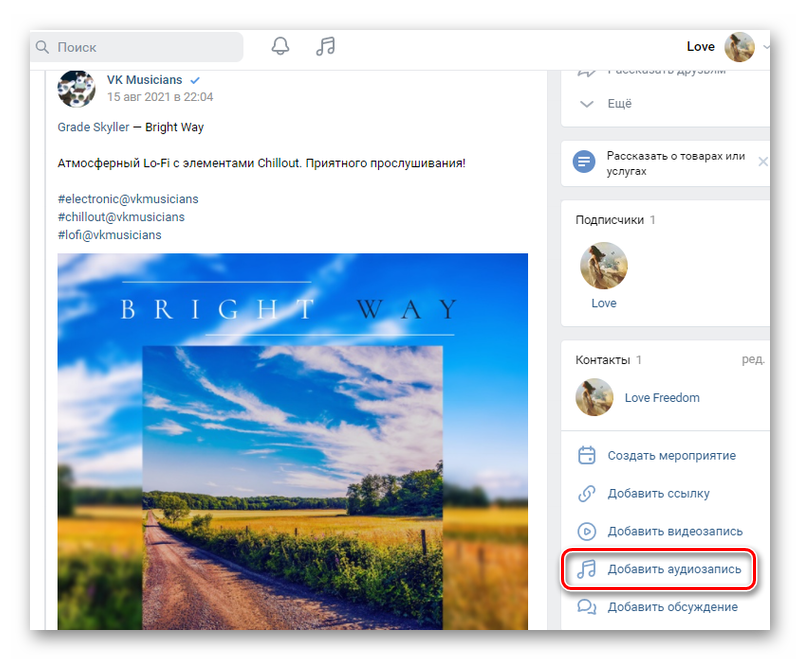
9. Теперь нам необходимо переместица в правую колонку группы, и в самом низу нажать на пункт «Добавить аудиозапись». 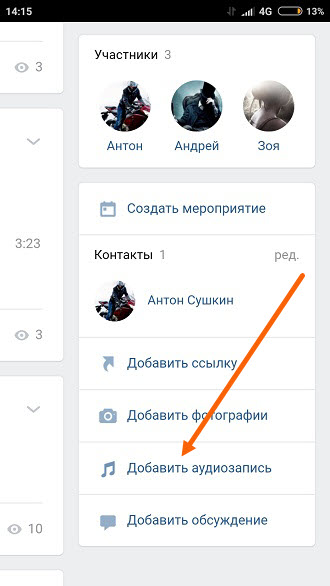
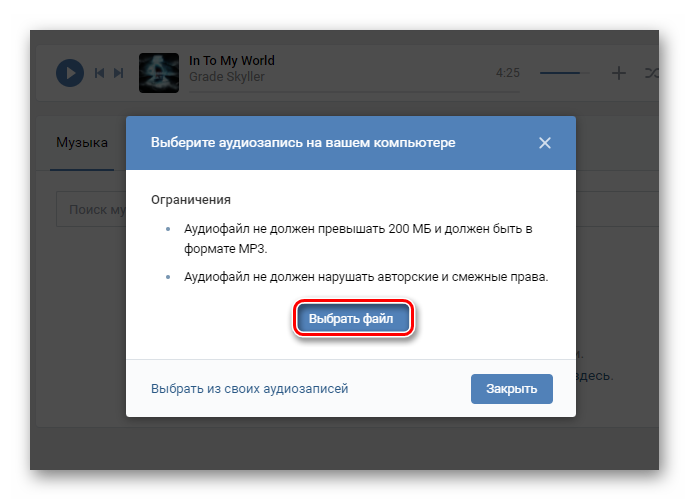
10. В открывшемся окне, жмём на кнопку «Выбрать файл». 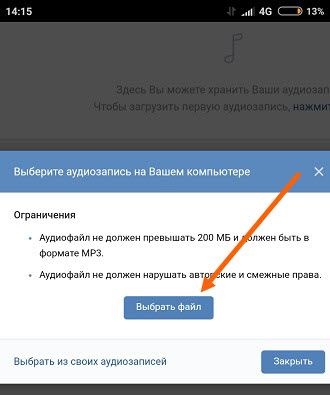
11. Находим нужные треки на телефоне и добавляем их. 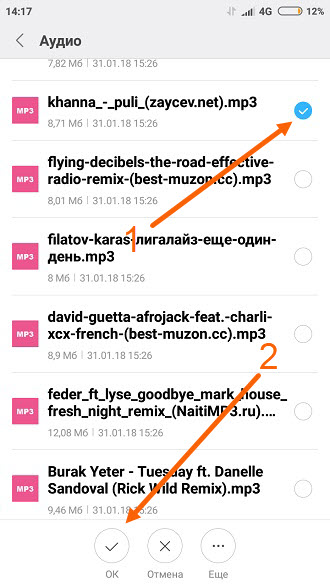
Как загрузить музыку ВКонтакте: все способы с подробной инструкцией
Как создать плейлист в ВК? Этот вопрос редко вызывает сложности, поскольку интерфейс социальной сети прямо указывает на то, куда стоит перейти и что кликнуть, чтобы справиться с поставленной задачей. Но иногда у пользователей возникают неожиданные сложности, которые мешают добиться поставленной цели. Специально для подобных случаев существует представленная ниже полезная инструкция, помогающая сформировать идеальную подборку музыки на все случаи жизни. Но перед созданием подборки стоит убедиться, что нужные композиции и песни уже добавлены в перечень «моих аудиозаписей», поскольку наполнение плейлиста происходит из общего списка музыки (добавление происходит с помощью небольшого плюса рядом с музыкальным треком).

Правила и особенности, которые нужно учитывать
У огромной социальной сети ВКонтакте есть специальный раздел с для аудиозаписей, в котором каждый может добавить понравившуюся музыку или залить свои треки. Однако нужно помнить, что ВКонтакте выдвинуло ряд правил и условий к аудиофайлам. Загрузить трек можно только при следующих условиях:
- Обязательный формат – mp3;
- Одна аудиозапись не весит больше 200 Мб;
- Обязательно соблюдены авторские права;
- Содержимое файла не нарушает законодательство Российской Федерации.
Все остальные аудиозаписи можно загружать без страхов и опаски на удаление.
Зачем нужны музыкальные альбомы в контакте?
Для многих пользователей социальная сеть Вконтакте это разветвленный и многофункциональный ресурс. И одной лишь коммуникацией он далеко не ограничивается. Каждый участник ищет там что-то свое, превращая проект в кинотеатр или хранилище для семейных фотографий, аудиоплеер со всеми радиостанциями, игровую площадку и многое другое.
Так что Вконтакте, по сути, на данный момент и правда может заменить пользователю почти все существующие сферы интернета. Тем более, что сейчас уже вполне свободно можно и зарабатывать прямо в любимой социальной сети. Так что для многих участников можно просто и не выходить с ресурса круглые сутки. В этой статье мы не берем так широко. Мы хотели бы поговорить у куда более узких понятиях. А конкретнее об аудиозаписях и функции создания альбомов. Многие пользователи не до конца раскрывают потенциал этого раздела сайта, и очень зря. Ведь он может сделать времяпровождения Вконтакте намного проще и удобнее.
Аудиозаписи в социальной сети в контакте
Все мы знаем где найти этот чудесный раздел. Конечно же, в левом вертикальном меню. И появился он почти вместе с появлением проекта как такового. К примеру, если мы обратим свой взор на вечно конкурирующую социальную сеть Одноклассники, то можем отметить, что тут иная ситуация. Аудиозаписи как раздел в Одноклассниках появилась относительно недавно и долгое время пользователи не могли слушать там музыку. А вот Вконтакте радовал нас музыкой с момента рождения. Но все же ресурс постоянно эволюционирует и изменяется, растет и развивается, так что и аудио раздел в нем не мог оставаться статичным. Так что на данный момент он представляет собой куда более функциональную систему, чем это было ранее.
Популярные аудиозаписи
Эта первая категория раздела. Если мы щелкнем туда, то получим гигантский список разнообразных музыкальных композиций. Точнее не гигантский, а полный, ведь это просто вид сортировки, которые компактно распределит все существующие в системе композиции по их популярности. Сортировка по убыванию, соответственно. Это очень удобно для того что бы искать новую музыку. Ведь наш трек лист, который мы себе добавили очень быстро надоедает. А с такой сортировкой можно легко узнать что сейчас на слуху, что более модное и так далее. Кстати, это еще и замечательный и крайне результативный способ оставаться на волне моды и не выпадать из времени. Узнать последние композиции, не пересматривая МТВи целым днями, очень удобно.
Рекомендуемые аудиозаписи
Это совсем иная категория. Тут мы найдем не то, что модно, не то, что сейчас везде на слуху и в чартах всех музыкальных каналах. Но зато мы найдем музыку, которую рекомендовали нам друзья и друзья наших друзей и та далее. Тут композиции, которые рекомендуют. Это может быть и совсем немодная и не раскрученная группа. Это может быть вообще выступление молодого барда, или просто песня солдата под гитару, который вообще не является певцом. Но зато, эту песню рекомендуют, а значит что-то такое в ней есть. Что-то, ради чего ее стоит послушать.
Альбомы в социальной сети в контакте
Итак, после того как мы научились подбирать музыку и заниматься ее поиском, пора бы научиться так же и создавать наши альбомы. Для чего они вообще нужны? К примеру, если у вас около тысячи композиций, то искать что-то конкретное просто нереально. Вы запутаетесь. А если у вас настроение послушать грустную музыку? А в вашем списке драйв постоянно перемешан с минорными нотами. Каждую песню отдельно искать по листу? Сложно и муторно. Проще сразу отобрать определенный ряд треков для настроения или каких-то действий. Таким образом, мы сможем создать грустный альбом, веселый, альбом репа и поп музыки, рок и так далее. Все что вы сами можете счесть нужным, любые категории. Ведь количество альбомом неограниченно. И после этого вам нужно будет лишь только выбирать, какой именно альбом запустить. А уж песни там и так будут сортированы нудные и в нудном порядке. Что бы создать ваш альбом, вам нужно открыть вкладку – редактирование. Там выберите с правой стороны создать альбом. После этого, у вас откроется маленькое окошко. В нем вы либо выбираете ваши песни, которые вы ранее уже добавили к себе. Либо ищите новые, с помощью поле поиска. Можно так же прямо из той вкладки посмотреть и популярную и рекомендуемую музыку. Все очень удобно. После того как вы закончите, сохраните альбом и придумаете ему подходящее название. Так же можно добавлять и удалить песни из альбомов в любое время. Можете не бояться и создавать столько разных альбомов, сколько вам может быть нужно. Их количество неорганично.
Как загрузить музыку в ВК
Загрузить свою музыку в ВК можно как с компа и ноутбука, так и с телефона и планшета.
С компьютера
- На жестком диске компьютера или ноутбука должен находиться сам аудиофайл.
- Авторизуйтесь в профиле, перейдите во вкладку «Музыка»
- Найдите окно проводника и нажмите на кнопку «Загрузить аудиофайл».
- Выберете нужную запись и добавьте ее.
Через телефон
Но как загрузить музыку в вк через телефон? Добавить приглянувшуюся вам песню нельзя с помощью мобильного приложения, так как там просто нет такой опции. Зато можно использовать расширенную мобильную версию. Для этого нужно:
- Открыть «Полную версию» сайта в браузере смартфона;
- Остальная последовательность такая же, как и при загрузке аудиозаписи через компьютер.
Из поиска
Еще один быстрый и удобный вариант – сохранение музыки из поиска. Для него используется внутренний поиск, через который легко можно найти нужную песню. После ввода названия аудио или имени исполнителя выйдет список треков с подходящими записями. Выберете подходящую и добавьте к себе в музыку, используя знак плюса.
Однако помните, что изначально стоит прослушать песню и убедиться, что это именно та, которую вы искали. Очень часто загружают аудио с неподходящим названием.
Добавление с компьютера
Но бывают такие моменты, когда в поиске нужной записи нет. Это может быть по разным причинам:
- Произошел сбой;
- Этой записи действительно нет;
- Вы хотите загрузить авторское аудио, например собственную песню или вообще лбой лично записанный вами или кем-то знакомый звук.
В этом случае вам нужно будет загрузить аудиозапись прямо с компьютера.
Добавление на стену
Вот в принципе и всё, о чем я вам сегодня хотел поведать. Надеюсь, что теперь у вас с этим не возникнет никаких проблем. Ну а вам я рекомендую подписаться на обновления моего блога, чтобы всегда быть в курсе всего происходящего. Ну а мы с вами увидимся в других статьях. Пока-пока!
С уважением, Дмитрий Костин
Раздел с аудио записями не разбивается на страницы. Поэтому, чем больше у вас добавлено аудио записей, тем труднее добраться до более старых треков. Функция бесконечной прокрутки страницы на сайте vk.com — вещь очень неудобная. Сегодня мы расскажем, как быстро и удобно скачать всю музыку с ВКонтакте сразу.
Куда вы хотите добавить музыку?
Мы разобрались, как добавить музыку в вк, но где ее выкладывать и как делиться ей с друзьями? Музыку можно добавить не только в личные аудио, но и прикрепить к фото на стене, залить в группу, в плейлист или в диалог.
В группу
Почти все пользователи данной российской социальной сети сталкиваются с вопросом, как добавить музыку в группу. На самом деле, инструкция почти ничем не отличается от рассмотренных ранее. Главное, в группе или в паблике должен быть открыт раздел с аудио.
Чтобы добавить его, нужно:
- Зайти в настройки сообщества
- Перейти в управление
- Нажать на вкладку «Разделы» и включить аудиозаписи.
В группах раздел с музыкой делится на два типа:
- Открытый. В нем песни смогут добавлять все желающие;
- Ограниченный. Заливать аудио смогут только лица, причастные к сообществу (например, администратор).
Чтобы добавить в паблик музыку, нужно:
- Открыть саму группу
- Нажать на пункт «Добавить аудиозапись» в правой части меню
- Выберите и загрузите подходящий файл.

При этом коллекция песен в пабликах отличается от личных аудио, добавленных на страницу пользователя.
Прикрепить к фото и выложить на стену
Таким способом спокойно добавляйте песни и в сообщество, и на личную страницу, ведь музыка может находиться не только в списках персональных аудиозаписей.
Для публикации треков на стене потребуется:
- Авторизоваться в ВКонтакте
- Найти раздел «Что у вас нового?» и перейти по значку с нотой около него
- Подобрать интересующие вас аудио (прикрепить можно только ту музыку, которая уже опубликована в социальной сети, то есть загрузить новый файл не выйдет);
- Выложить трек на стене.
Чтобы прикрепить треки к фото, нужно добавить саму картинку в фотоальбом, перейти туда и оставить первый комментарий. В нем нужно нажать на значок скрепки и выбрать кнопку с нотой.
В плейлист
Одной из самых удобных и полезных функций считается возможность создания личного плейлиста по определенной теме или по настроению. Можно объединить все любимые треки.
Первый шаг – создание самого плейлиста. Для этого нужно перейти в раздел с музыкой и найти в правой части кнопу «Добавить плейлист».
В появившемся окне укажите название будущей подборки и его небольшое описание. Также выйдет область для клика «Добавить аудиозаписи». Перейдя по ней, можно наполнить плейлист любимой музыкой из поиска в ВКонтакте или из личной коллекции. Стоит лишь отметить специальной галочкой выбранные треки.
При завершении нажмите кнопку «Сохранить».
Песни можно добавлять и в уже готовую музыкальную подборку. Для этого нужно воспроизвести необходимую аудиозапись, нажать на три точки, перейти по кнопке «Добавить в плейлист» и выбрать ту подборку, в которую хотите добавить песню.
В диалог
Многие пользователи интересуются тем, как поделиться музыкой в диалоге с другом.
- Найдите человека, которому хотите отправить аудиозапись.
- Выберите пункт отправки сообщений.
- Если вы через компьютер, то нажмите на значок скрепки. После этого появится окно, в котором нужно выбрать раздел «Прикрепить аудиозапись».
- Если вы через мобильное приложение, то также нажмите на скрепку, а после этого перейдите в раздел музыки.
- Выберите интересующую вас запись.
- Отправьте сообщение.
Зачем скачивать музыку из ВКонтакта на компьютер?
1. Представьте, что вы просыпаетесь утром, заходите в «Контакт» и собираетесь послушать свою любимую композицию и получаете ошибку:
запись была изъята из публичного доступа в связи с обращением правообладателя
2. Нелишним будет иметь копию треков на случай, если вы захотите быстро сбросить их на смартфон, где нет Интернета.
3. Когда у провайдера проблемы и Интернета нет совсем, оказывается очень плохо, если все ваши развлечения хранятся в облаке. И хорошо, когда на компьютере есть любимая музыка.
Возможные проблемы, с которыми часто сталкиваются пользователи
Периодически каждый пользователь ВКонтакте сталкивался проблемами разного типа. Некоторые из них как раз возникают во время публикации аудиозаписей.
- Не подходит формат. В таком случае рекомендуется воспользоваться специальными программами, чтобы файл был необходимого формата, а именно mp3.
- Нестабильный интернет. Следует обратиться в техподдержку провайдера.
- Запрещенный законами России контент. К сожалению, такую музыку загрузить не получится.
- Проблемы у серверов сети. Подождите несколько часов.
Прикрепление музыки
Как прикрепить к сообщению плейлист? Для этого пользователь «ВКонтакте» должен:
- Создать плейлист. Как это сделать, описано выше.
- Нажать на «Плейлисты».
- Навести курсор на иконку с нужным альбомом.
- Кликнуть по миниатюре со стрелкой.
- Выбрать, как поделиться записью. Например, «Личный сообщением». В этом случае нужно указать собеседника, которому хочется отправить плейлист.
После подтверждения действий операция будет завершена. Она не предусматривает никаких особых навыков и знаний.
Создаем обложку для песни ВКонтакте
У каждого аудиотрека есть небольшая обложка. Блок с изображением есть почти у каждой песни, просто она не везде добавлена. К сожалению, во время загрузки нет этапа, в течение которого можно выбрать аватарку. Обложку имеет право добавить лишь сам правообладатель. Файлы, загруженные пользователями вручную, остаются со стандартным серо–голубым изображением.
Раньше можно было загрузить аватарку, вручную добавляя изображение. Но политика социальной сети изменилась.
Удобное скачивание музыки из ВК (vk.com)
В загрузке аудиозаписей нам поможет программа VKMusic. Зайдите на сайт и скачайте программку: https://vkmusic.citynov.ru
Установите VKMusic на компьютер.
Если вам не нужны спонсорские программы, снимите соответствующие галочки и затем нажмите Далее
Запустите программу VKMusic. В меню ВКонтакте
выберите пункт
Сменить учётную запись
:
Введите логин (телефон или емейл) и пароль. Затем нажмите Вход
Для скачивания музыки в меню Вконтакте
выберите пункт
Мои Аудиозаписи
:
(С таким же успехом можно выбрать не только свои записи, а и любого друга или сообщества. Для этого выберите соответствующий пункт меню и вставьте ссылку)
Если вы хотите скачать все свои аудиозаписи, установите курсор в список, нажмите CTRL+A и нажмите Добавить в закачку
Поскольку все песни и мелодии рано или поздно надоедают, временами возникает желание послушать аудиозаписи друзей ВКонтакте. Заглянув в чужие плейлисты, где собраны лучшие композиции, которые нравятся вашим друзьям, почти наверняка можно отыскать что-нибудь новое и интересное.
Аудиозаписи друзей ВКонтакте открываются очень просто и не содержат ничего секретного. Более того, социальная сеть ВК позволяет даже следить за обновлениями в аудиозаписях ваших товарищей, своевременно узнавая, какую новую музыку слушают ваши товарищи, какие песни они добавляют на свои страницы. Все эти опции легкодоступны, но только в том случае, если блок аудиозаписей ВК не закрыт настройками приватности профиля.
Чтобы попасть на пункт «Приватность», главного подменю, нужно кликнуть на «Настройки» (меню главной страницы):
Так выглядит закрытый аккаунт:
Отсюда вытекает следующая мысль – вы можете скрыть свои аудио, ограничив круг лиц, которые смогут их видеть, или вообще сделать их заметными только для самого себя. Но обо всем по порядку, и начнем нашу пошаговую инструкцию с поиска аудиозаписей друзей ВКонтакте.
Аудиозаписи друзей ВКонтакте: как найти, как послушать
Шаг №1
Чтобы предпринимать какие-либо действия в рамках Контакта, необходимо авторизоваться на сайте с помощью Логина и Пароля.
Шаг №2
После входа в свой профиль следуем на вкладку «Друзья», чтобы выбрать того человека, чьи песни ВК мы хотели бы прослушать.
Шаг №3
Повторимся, для просмотра песен и музыки друга, нам сперва нужно выбрать из общего списка человека, чьи композиции мы будем прослушивать! Выбрав нужного человека, проходим к нему на страницу, кликнув по аватарке или имени друга.
Шаг №4
Оказавшись на странице своего друга, прокручиваем страничку вниз, пока не дойдем до блока «Аудиозаписи» (расположен в самом низу под аватаркой – фотографией профиля друга).
Шаг №5
Отыскав блок с музыкальными композициями, нужно открыть полный список, кликнув по названию блока. Попадаем в окно с музыкой друга. Теперь можно слушать и добавлять себе новые аудио.
Шаг №6
Запускаем любую песню и начинаем прослушивать плейлист выборочных композиций своего друга по социальной сети ВК. При желании отсюда вы даже можете находить , добавлять отдельные песни к себе на страничку, перемешивать и сортировать список аудиозаписей друга так, как вам этого хочется.
Собственно, вот так просто находятся аудиозаписи друзей ВКонтакте. Дополнительно стоит заметить, что вы также можете отлеживать новинки аудио у ваших же знакомых. Для этого необходимо проделать следующее:
Зайти в меню «Музыка» на вкладку «Обновления друзей»:
Можно сделать по другому – скачай для хрома расширение MusicSig https://chrome(УБЕРИ ЭТУ НАДПИСЬ ЧТО БЫ БЫЛА ТОЧКА). google.com/webstore/detail/musicsig-vkontakte/ahkjmdhopimikfdakeffekphgjiejnfl зайди к тому человеку в аудиозаписи, и нажми справа в столбике «Скачать плейист m3u» – скачаются все песни разом (которые загружены на странице). разве что условие тут – что бы интернет был норм, ибо качаются все треки разом и скорости для всех может не хватить.
Ещё как вариант можно выбрать надпись «Скачать плейлист .txt» – скачается файл со ссылками на песни, потом просто открываешь простой проигрыватель Windows Media и в нём «Файл>открыть URL>Обзор» – выбираешь файл который скачался. И всё, будет тебе потоковая музыка.
ВКонтакте имеет огромную базу аудиозаписей, которая постоянно пополняется новыми треками. Для удобства пользователей музыкальный плеер отделен от прочих элементов сайта, поэтому с переходом на другую страницу социальной сети, запущенная песня продолжит воспроизводиться. Все треки можно организовать в плейлисты, перемешать их последовательность при проигрывании или отыскать похожие по стилю композиции. В статье ниже разберемся, как добавить аудиозапись в ВК с компьютера и с телефона.
Создание обложки для плейлиста
Во время создания плейлиста можно добавить изображение, которое в дальнейшем будет служить обложкой. Для этого зайдите в раздел с музыкой и нажмите на значок «Добавить плейлист». В окне заполнения настроек будет прямоугольник с плюсом по центру. Тапните на нее и загрузите обложку для вашей подборки.
Если плейлист уже создан, то наведите курсором на него и нажмите на рисунок кисточки. После этого появится то же окно заполнения настроек, в котором можно изменить или добавить изображение.
В некоторых случаях картинка песни не определяется социальной сетью. Это связано с размером аудиофайла.
Как добавить аудиозапись Вконтакт с компьютера
Заходим в раздел «Аудиозаписи»
и нажимаем на плюсик в правом верхнем углу.
Откроется диалоговое окно, в котором предлагается выбрать любую песню, не противоречащую ограничениям. Нажимаем на «Выбрать файл»
После успешной загрузки аудиозапись добавится в ваш плейлист на первую строчку.
Добавление чужих аудиозаписей
Поскольку на сервера ВКонтакте ежеминутно загружается множество аудиозаписей, то зачастую отыскать необходимый трек можно у других пользователей, без необходимости его загрузки с памяти компьютера. Рассмотрим процедуру поиска и добавления песни в свою коллекцию, в зависимости от используемой версии ВК.
Полная версия сайта
Чтобы отыскать песню ВК и добавить ее в раздел со своей музыкой необходимо:
Как добавить аудиозапись в группу ВК
Разработчики социальной сети ВК создали немало инструментов, которые расширяют возможности руководителей сообществ. В паблики можно добавлять различные материалы, в том числе: музыку, видео, файлы и т. д. Сегодня мы расскажем вам как добавить аудиозаписи в группу ВКонтакте.
Добавление музыки в паблик ВК
Добавить аудиофайлы в группу ВКонтакте можно как в ПК версии, так и в мобильном приложении. По сути, процесс добавления музыки в сообщество идентичен процессу добавления ее в персональный профиль. Также вы сможете беспрепятственно добавить плейлисты и сортировать аудиофайлы.
Первый способ: С помощью основного сайта ВК
По умолчанию, вы не сможете добавить аудиозаписи в паблик, ведь данный инструмент еще нужно активировать. Сделать это достаточно просто:
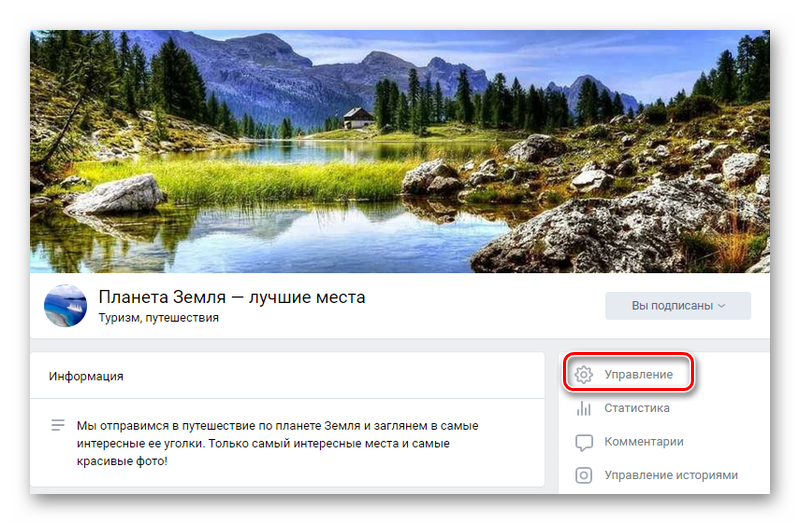
- Откройте сообщество. В блоке справа нажмите на кнопку «Управление».
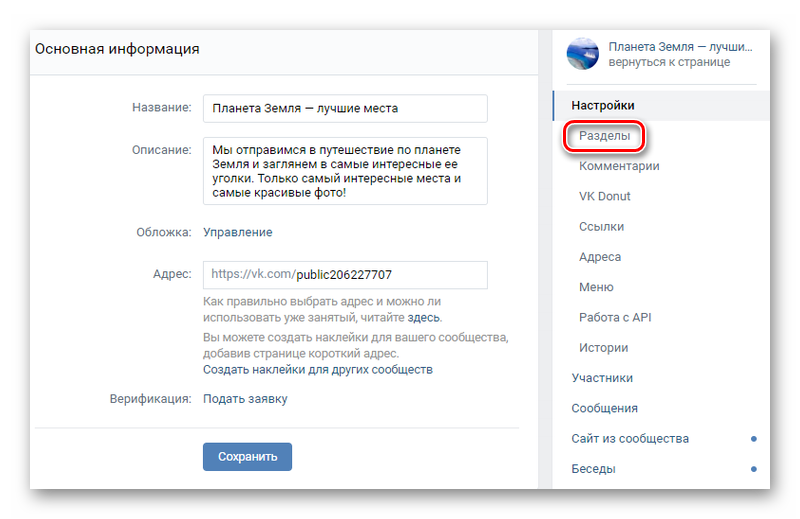
- Отобразится окно настроек. Справа вы сможете наблюдать меню навигации. Кликните на вкладку «Разделы».
- В открывшейся странице найдите надпись «Аудиозаписи». Напротив нее нажмите на «Выключены» и выберите вариант «Открытые», либо «Ограниченные». Если вы добавляете раздел с музыкой на публичной странице, то достаточно будет нажать на галочку слева.
- Нажмите на кнопку «Сохранить».
Таким образом, нам удалось создать почву для добавления аудиофайлов в ваше сообщество. Сделать это достаточно просто:
- Перейдите на главную страницу вашей группы. Нажмите справа на «Добавить аудиозапись».
- Здесь вы можете добавить музыку так же, как и в персональном профиле. Если у вас есть сохраненный плейлист, то вы можете загрузить его с компьютера, нажав на иконку облака вверху справа. Либо же, можно просто перетащить курсором файл с музыкой в окно с аудиозаписями, зажав левую кнопку мыши.
- Подождите немного (зависит от веса загружаемого файла) и обновите страницу.
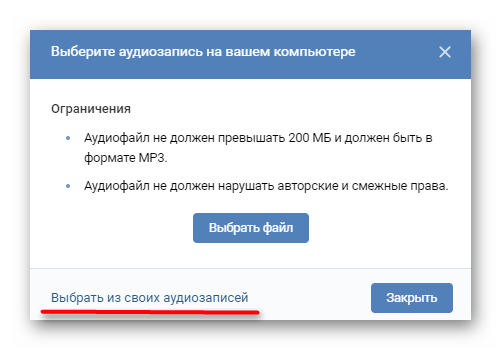
Также, вы можете добавить аудиозаписи с вашей страницы. Для того, нажмите на иконку облака и в диалоговом окне нажмите на «Выбрать из аудиозаписей». Выберите нужные файлы и нажмите кнопку «Добавить», которая располагается справа от каждого аудиофайла.
Готово! Теперь в вашем сообществе присутствуют загруженные вами аудиозаписи и плейлисты.
Второй способ: Через мобильное приложение
В отличие от основной версии социальной сети, с мобильного телефона вам не удастся добавить музыку напрямую. Рассмотрим процедуру загрузки аудиофайлов в паблик ВК не только через официальное приложение, но и через клиент Kate Mobile. Но, для начала, нам потребуется включить соответствующий раздел:
- Загрузите на свое устройство официальную программу VK, которая доступна для скачивания в Google Play и App Store.
- Авторизуйтесь в своем профиле.
- В нижней панели нажмите на иконку четырех квадратов.
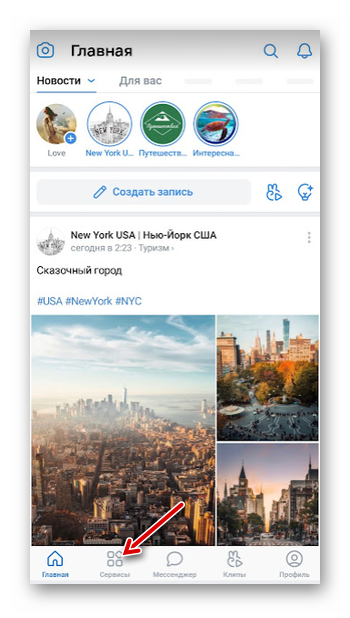
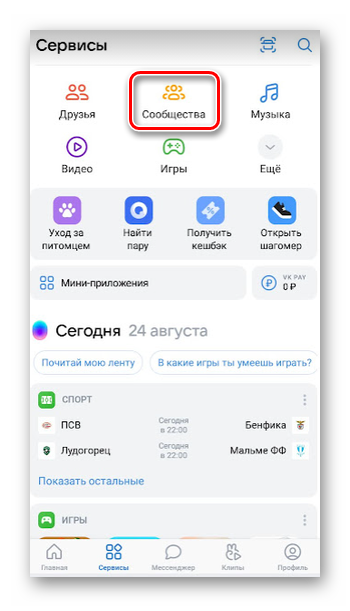
- Выберите раздел «Сообщества» и найдите нужный паблик.
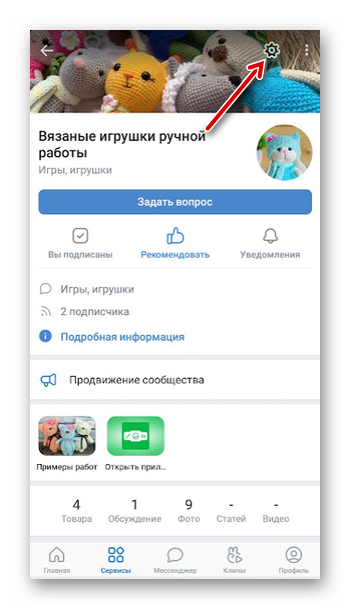
- Вверху справа нажмите на шестеренку.
- Выберите вкладку «Разделы».
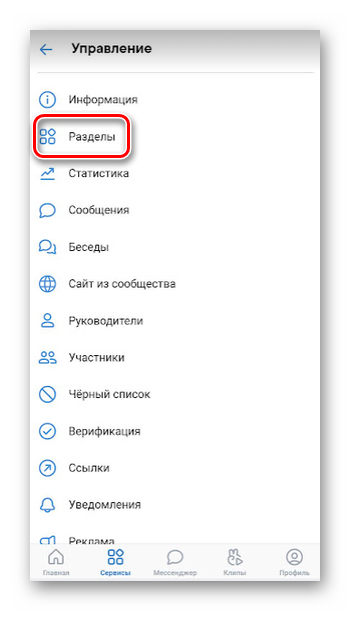
- Справа от строки «Аудиозаписи», сделайте ползунок активным.
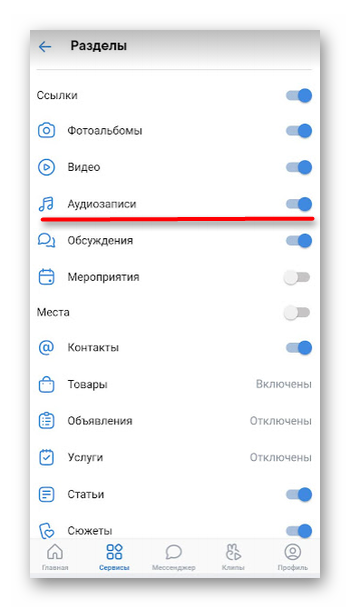
- Теперь в вашем паблике появится новый раздел «Музыка».
Как добавить аудиозапись в мобильном приложении
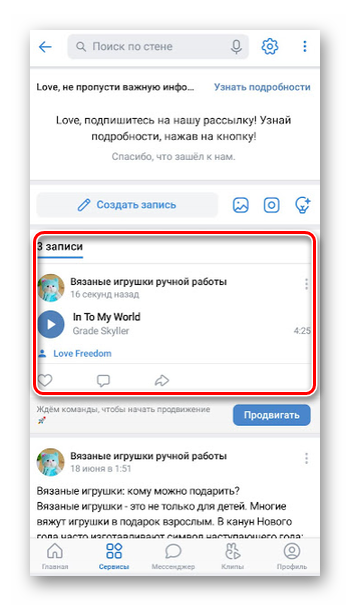
Как мы уже говорили ранее, через официальное приложение можно добавить в группу лишь те композиции, которые были ранее добавлены в ваш профиль. И то, лишь отправить публикацию с музыкой на стену. Сделать это легко:
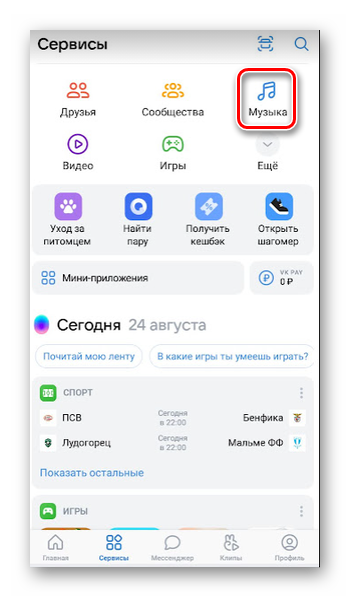
- Откройте вашу страницу ВК и в нижней панели нажмите на иконку четырех квадратов.
- Тапните на вкладку «Музыка».
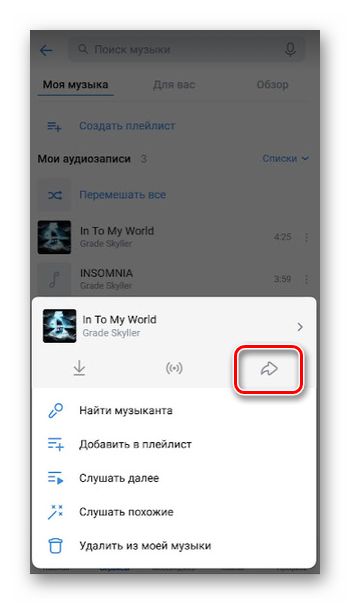
- Рядом с добавленными аудиозаписями располагается иконка трех точек. Нажмите на нее.
- В открывшемся окне кликните на стрелочку, чтобы «Поделиться композицией».
- В следующем окне нажмите на «На странице сообщества».
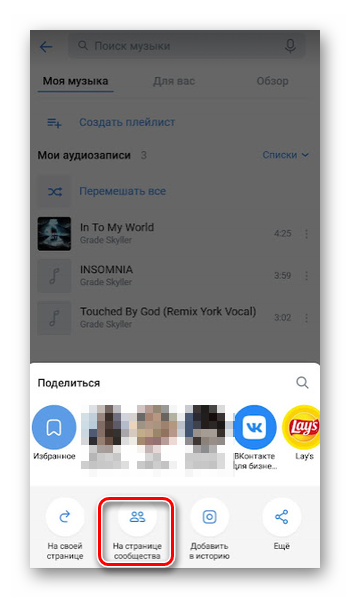
- Выберите нужный паблик.
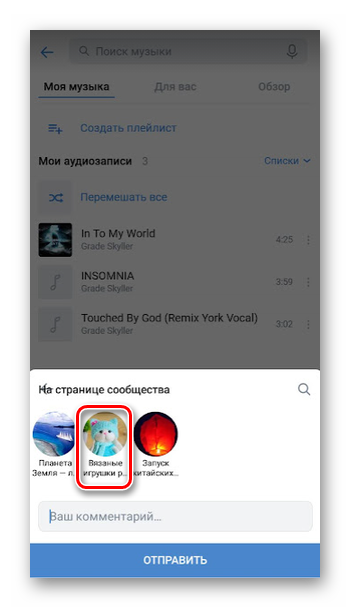
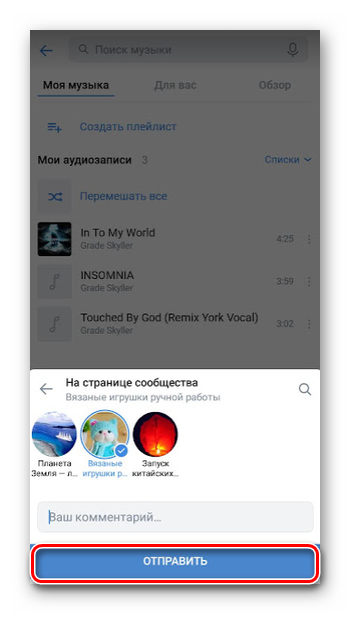
- По желанию, добавьте комментарий и тапните на кнопку «Отправить».
Через Kate Mobile
С помощью данного клиента, который пользуется особым спросом среди владельцев Android-устройств, можно добавить аудио в соответствующий раздел. Точно также, как и с помощью компьютерной версии.
Алгоритм действий следующий:
- Скачайте программу на свое устройство с Google Play.
- Авторизуйтесь в своем аккаунте и зайдите в раздел «Сообщества».
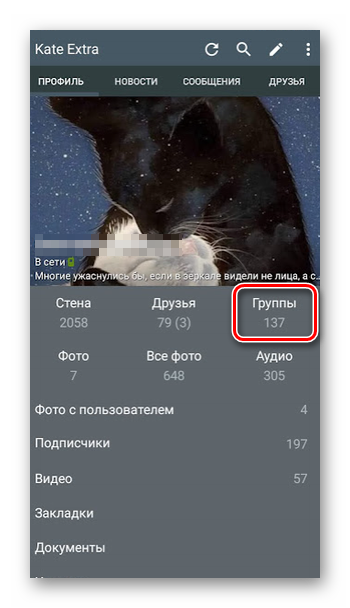
- Выберете свою группу.
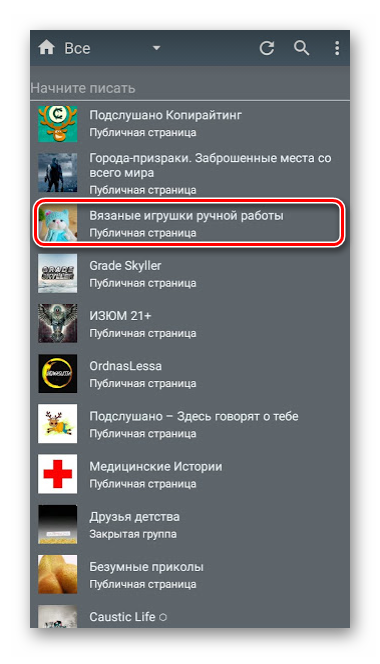
- Найдите вкладку «Аудиозаписи» и нажмите на нее.
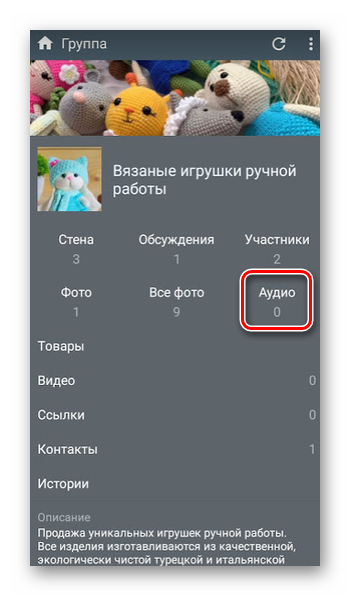
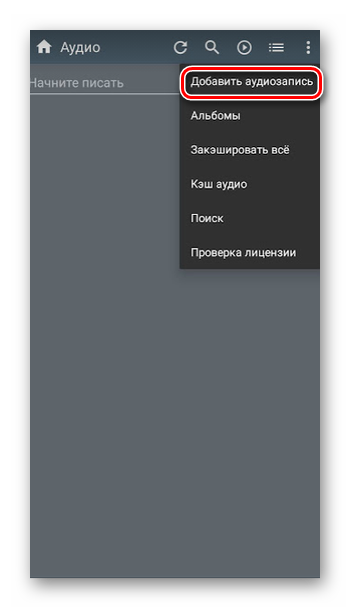
- Вверху справа будет располагаться иконка с тремя точками, на которую также необходимо тапнуть.
- Выберите вкладку «Добавить аудиозапись».
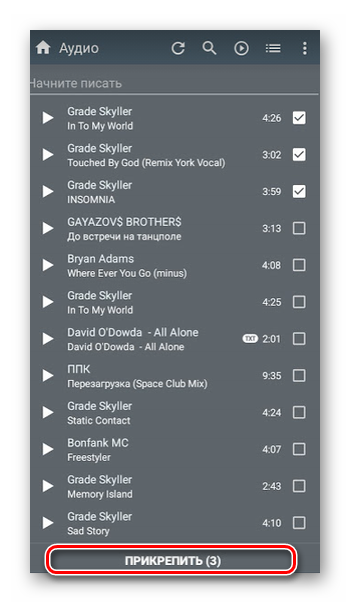
- В открывшемся диалоговом окне выберите один из вариантов — либо вы будете загружать музыку с вашей страницы ВК, либо через поиск.
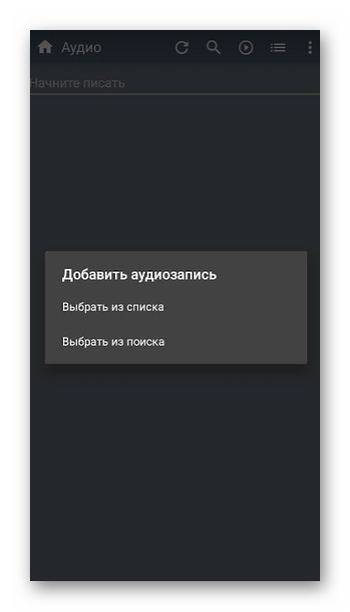
- Отметьте галочкой те композиции, которые вы хотите добавить в свое сообщество.
- Нажмите на кнопку «Прикрепить». Теперь в вашем паблике отображаются выбранные вами аудиозаписи.
Заключение
В этой статье мы рассмотрели как добавить плейлист в группу ВК через компьютер и мобильное устройство. Надеемся, что наша статья поможет вам справиться с процессом добавления аудиозаписей в ваш паблик.
Как добавить плейлист в сообщество
Во ВКонтакте пользователи имеют возможность создавать плейлисты, добавлять их в свои сообщества и делиться ими с друзьями. На первый взгляд добавление плейлиста может показаться неочевидным для неопытных пользователей, поэтому мы проведем небольшой обзор процесса в трех частях: добавление плейлиста в сообщество, создание своего плейлиста и опубликование записи на странице ВКонтакте.
Как добавить плейлист в сообщество
- Нажмите на иконку «Еще» рядом с загруженным плейлистом, который вы хотели бы добавить в сообщество.
- Выберите опцию «Добавить в сообщество».
- Выберите сообщество, в которое вы хотели бы добавить свой плейлист.
- Добавьте аудиозаписи к плейлисту, выбрав их из списков, которые отобразятся в интерфейсе.
Как создать свой плейлист
- Откройте страницу просмотра видео.
- Нажмите на иконку «Еще».
- Выберите «Сохранить в новый плейлист».
- Введите название вашего нового плейлиста.
- Выберите опции конфиденциальности для вашего плейлиста.
- Нажмите «Создать».
Как опубликовать запись на странице ВКонтакте
- Нажмите на значок «Создать» на вкладке «Сообщество».
- Выберите опрос, викторину, текст или добавьте до пяти изображений из вашей галереи, в зависимости от типа записи, которую вы хотите создать.
- Нажмите «Опубликовать».
Как работать над плейлистами вместе с другими пользователями
- Войдите в Творческую студию YouTube.
- В меню слева выберите Контент.
- Откройте вкладку Плейлисты.
- Найдите нужный плейлист и нажмите на значок «Изменить».
- Нажмите на значок меню.
- Выберите «Соавторы».
Полезные советы и выводы
- Создание плейлистов в ВКонтакте позволяет пользователям легко и быстро находить любимую музыку и делиться ею с другими.
- Обратите внимание на опции конфиденциальности, когда вы создаете свой плейлист или опубликовываете запись на своей странице.
- При создании совместного плейлиста можно пригласить других пользователей как соавторов, что позволяет им делиться своей музыкой и работать над выбором композиций вместе.
- Чтобы упростить процесс добавления плейлиста в свое сообщество, рекомендуется имя плейлиста по-возможности сделать однозначным и уникальным.
Почему Инстаграм портит качество с музыкой
Инстаграм — одна из популярнейших социальных сетей в мире, которая позволяет пользователям делиться своей жизнью через фотографии и видео. Однако многие пользователи замечают, что при добавлении музыки к видео на Инстаграме качество сильно портится.
Это происходит из-за того, что Инстаграм имеет определенные требования по формату видео, размерам и частоте кадров. При загрузке видео, соцсеть сжимает и оптимизирует его под свои требования. Это приводит к ухудшению качества видео, особенно при наличии музыки, так как аудиодорожка часто становится искаженной и слышится с затруднением.
Чтобы сократить потребление трафика и ускорить загрузку видео на платформе, Инстаграм принимает такие меры. Но для пользователей это может стать недостатком. Часто пользователи находят компромисс, загружая видео сначала на YouTube или Vimeo, а затем уже вставляя его на Инстаграм, чтобы избежать потери качества.
Можно ли транслировать музыку с телефона на телевизор
Многие пользователи Android интересуются, возможно ли транслировать музыку с телефона на телевизор. Да, это возможно. Для этого нужно убедиться, что ваш смартфон или планшет подключен к той же сети Wi-Fi, что и ваш Chromecast Аудио или колонка со встроенной технологией Chromecast. Затем нужно нажать и удерживать карточку устройства и выбрать функцию «Транслировать звук».
Также можно использовать приложение Google Home, которое синхронизируется со всеми Chromecast-устройствами в вашем доме, и выбрать, куда вы хотите транслировать звук. Музыку можно выбрать из своей коллекции, плейлиста на Spotify или других музыкальных приложений, установленных на вашем устройстве.
Транслирование музыки с телефона на телевизор — это простой и удобный способ наслаждаться музыкой в большом формате и, возможно, создать атмосферу вечеринки в домашних условиях.
Как посмотреть Топ своей музыки ВК
Чтобы узнать Топ своей музыки в социальной сети ВКонтакте, нужно выполнить несколько простых действий. Сначала необходимо зайти в раздел «Музыка», который находится в разделе «Сервисы». После этого нужно перейти в раздел «Моя музыка», где находятся все плейлисты пользователя. Из этого списка нужно выбрать интересующий нас плейлист и открыть его. Под обложкой плейлиста будут указаны данные о прослушиваниях каждой композиции. Также в альбом можно добавить не только треки из библиотеки ВК, но и собственные композиции или демо-записи. Получив эту информацию, вы сможете составить свой персональный Топ музыки на основе наиболее популярных песен в вашем плейлисте.
Как слушать музыку одновременно с друзьями
Для того, чтобы слушать музыку одновременно с друзьями, можно использовать функцию удаленного группового сеанса на Spotify. Для этого необходимо открыть приложение и начать воспроизведение песен. Затем нужно коснуться значка в нижней части экрана и выбрать функцию «Начать удаленный групповой сеанс». После этого можно пригласить друзей на прослушивание через различные способы — отправив ссылку или пригласив их напрямую в приложении. Приглашенные люди могут слушать ту же музыку и добавлять свои любимые треки. Такой групповой сеанс поможет провести приятный вечер вместе с друзьями, слушая хорошую музыку и делая это вместе в режиме онлайн.
Если вам нужно добавить плейлист в сообщество, вам нужно нажать на кнопку «еще» и выбрать «добавить в сообщество». Затем выберите тот паблик, в который нужно отправить плейлист. После этого в аудиозаписях паблика появится ваш плейлист. Далее создайте новый плейлист в паблике и тыкните на «+ добавить аудиозаписи». В дальнейшем выберите опцию «выбрать из других плейлистов». Этим простым способом вы легко сможете добавить плейлист в свое сообщество и дать другим пользователям возможность насладиться вашими любимыми композициями.