Удаление фото из серии в Instagram

Если вы хотите избавиться от конкретной фотографии, добавленной в «карусель», на выбор можно воспользоваться двумя решениями в зависимости от текущего статуса публикации. При этом учитывайте сразу, что в полной мере редактировать данную разновидность публикаций невозможно ни в одной из версий рассматриваемой социальной сети.
Способ 1: Удаление и повторная загрузка
- На сегодняшний день выполнить удаление фото из «карусели» через приложение Instagram напрямую невозможно, так как в режиме «Редактирования» отсутствуют нужные инструменты, и потому остается лишь повторная публикация. Для этого следует открыть общий список записей, найти нужную подборку изображений, коснуться значка с тремя точками в правом верхнем углу и выбрать «Удалить».
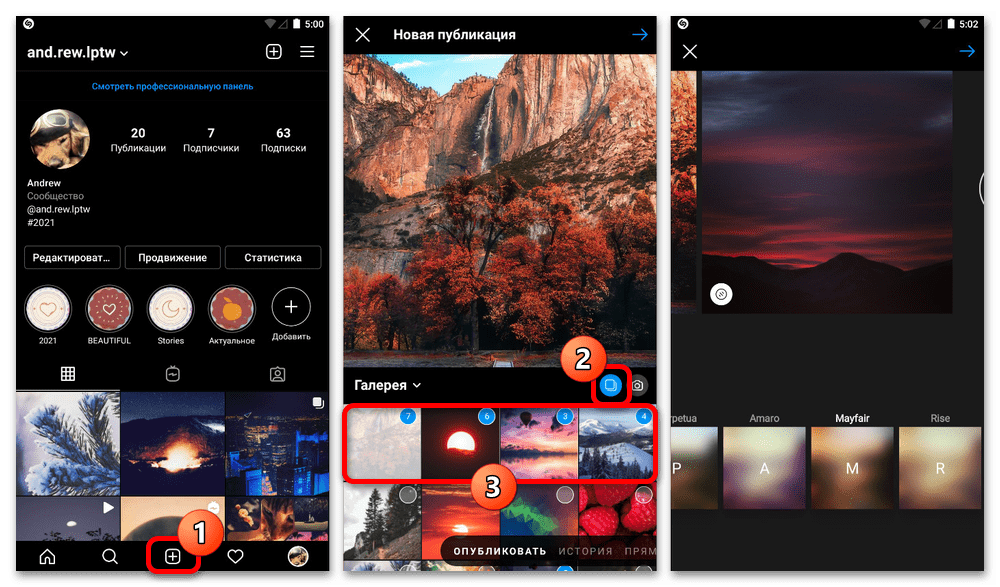
Способ 2: Удаление фото при публикации
Во время создания новой «карусели» после применения различных фильтров выполнить удаление конкретного изображения можно без возвращения к начальной странице, чтобы лишний раз не откатывать изменения. Для этого на экране с эффектами необходимо зажать на несколько секунд нужное изображение и перетащить в область с иконкой корзины на верхней панели.
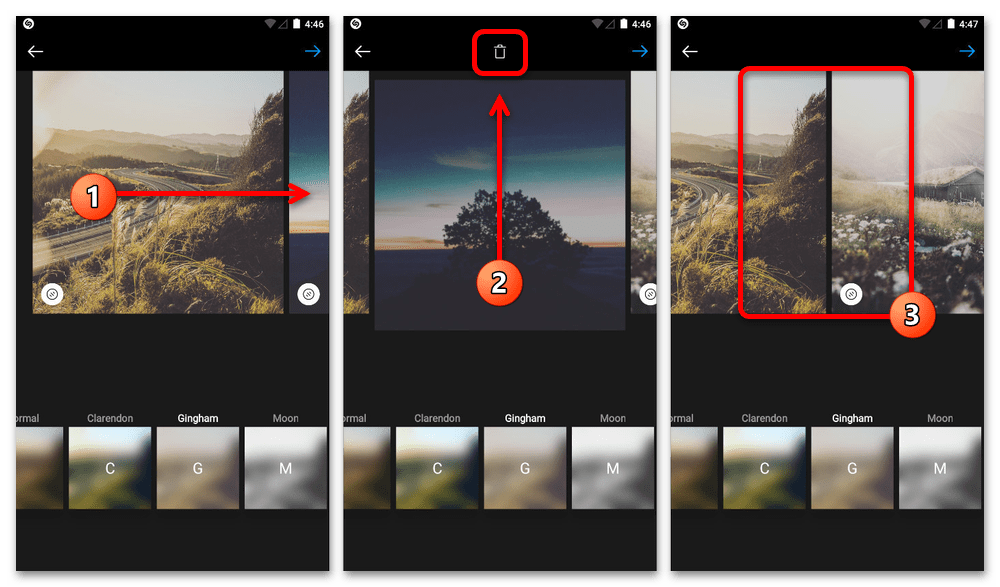
Данное решение, как нетрудно догадаться, является скорее дополнительным, нежели полноценным, так как в очень редких ситуациях поставленная задача возникает прямо во время создания публикации. Однако, если вы знаете о такой возможности заранее, это может оказаться полезным в подходящее время.
Вариант 2: Изображения в историях
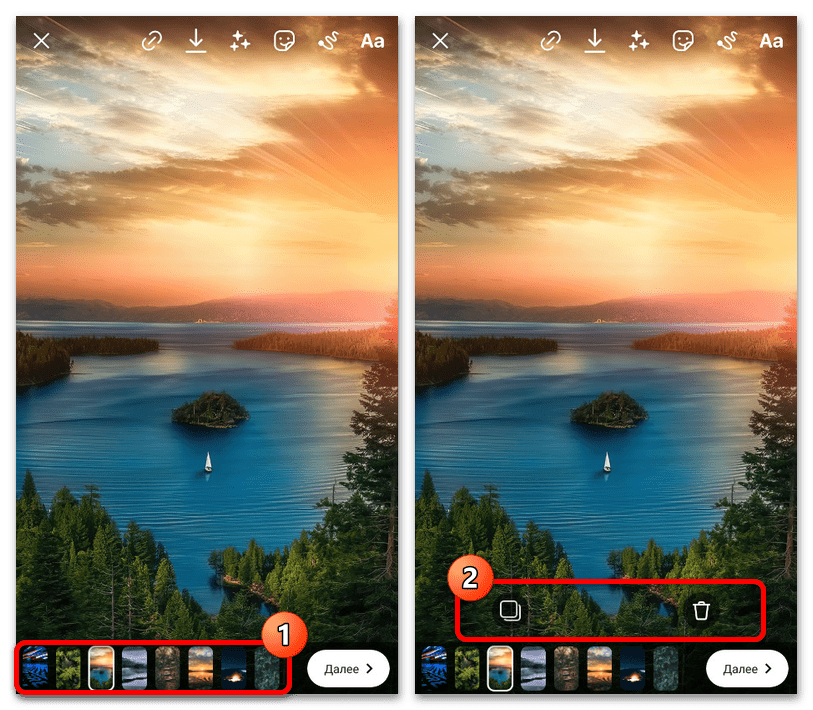
При работе с историями произвести удаление фото из серии можно только во время создания новой публикации, если изначально выбрать несколько изображений или видеороликов. В ином случае, хоть порядок сторис и нельзя поменять, это никак не распространяется на возможность удаления отдельных публикаций, что было описано в другой инструкции.
-
Находясь на одном из экранов серии историй, в нижней части редактора выберите и на несколько секунд зажмите нужное изображение. В результате должны будут появиться две дополнительные кнопки со значками дублирования и удаления.
Во всех остальных случаях, где производится автоматическое последовательное создание фотографий, например, в режиме «Фотокабины» или «Бумеранга», выполнить удаление отдельного кадра стандартными средствами не получится. Однако при должном желании такое ограничение можно обойти, если воспользоваться внешним фото- или видеоредактором.
Можно ли удалить фото из карусели
Социальная сеть Инстаграм является одной из самых популярных платформ для обмена фотографиями и видео. Она привлекает миллионы пользователей со всего мира, которые делятся своими впечатлениями и эмоциями с помощью изображений. Одной из самых частых задач, которую сталкиваются пользователи Инстаграм, является удаление или изменение фотографий в постах. В этой статье мы подробно разберем, как добавлять, удалять и изменять фото в Инстаграме.
Удаление фото из карусели в Инстаграм
Удалить фото из публикации в Инстаграме можно быстро и легко. Для этого нужно выполнить следующие шаги:
- Откройте пост с фото, которое нужно удалить.
- Нажмите на значок троеточия в правом верхнем углу экрана.
- Выберите опцию «Изменить».
- Пролистайте карусель, пока не найдете фото, которое нужно удалить.
- Нажмите на значок урны в левом верхнем углу фото.
- Подтвердите удаление, нажав кнопку «Удалить».
- Нажмите «Готово», чтобы закончить редактирование поста.
Добавление фото в карусель
Важно помнить, что после публикации карусели нельзя добавить новые фото. Для добавления нового фото в карусель нужно будет создать новую публикацию. Поэтому перед публикацией карусели нужно внимательно проверять все фото и убедиться, что они корректны и соответствуют задуманному.
Замена фото в посте в Инстаграм
Иногда может возникнуть необходимость изменить фото в посте в Инстаграме. Чтобы заменить фото в посте, нужно выполнить следующие действия:
- Нажмите на свою фотографию в правом нижнем углу экрана, чтобы перейти в свой профиль.
- Нажмите «Редактировать профиль».
- Нажмите «Изменить фото профиля».
- Выберите файл с новым фото для загрузки.
Порядок фото в карусели
Чтобы изменить порядок фото в карусели в Инстаграме, нужно выполнить следующие действия:
- Выберите фото, которое следует переместить.
- Нажмите на значок урны в левом верхнем углу фото.
- Подтвердите удаление, нажав кнопку «Удалить».
- Обложкой становится следующее фото в карусели.
- Если вы хотите вернуть удаленное фото, перейдите в настройки, затем в раздел «Аккаунт», затем в «Недавно удаленные».
Перестановка постов в Инстаграм
Последнее время разработчики Инстаграм работают над новыми функциями пользовательского интерфейса. Одной из новых возможностей стало перемещение постов в любом порядке с помощью функции «drag and drop». Теперь можно менять местами фотографии и видео в любом порядке, независимо от времени их публикации.
Полезные советы
- Старайтесь давать названия файлам фото, чтобы легче ориентироваться и выбирать нужное изображение.
- Не публикуйте слишком много фото за раз, это может негативно сказаться на вашей аудитории.
- Используйте функцию «сохранить пост» в Инстаграм, чтобы сохранять важные публикации в закладки и легко находить их позже.
- Не забывайте редактировать посты после публикации, чтобы убедиться, что все информация корректна и соответствует вашим требованиям.
Вывод
Удаление, замена фото и перестановка их в карусели являются важными задачами для пользователей Инстаграма. Выполнение этих задач требует некоторых знаний и умений, но с помощью наших советов вы сможете легко разобраться в этом. Помните, что не стоит беспокоиться об ошибках — в Инстаграме можно в любой момент исправить публикацию и сделать так, чтобы она выглядела идеально!
Как удалить фото с OneDrive
Если вы хотите удалить фото с OneDrive, вам необходимо выбрать нужный файл и прокрутить список вниз. Затем, удерживая клавишу SHIFT, выберите последний элемент. На панели в верхней части страницы будут предложены различные варианты, выберите «Удалить». Также можно нажать правую кнопку мыши на выбранном файле или папке и выбрать команду «Удалить». Этот способ подходит для удаления отдельных файлов. Если же вам нужно удалить несколько файлов одновременно, выберите необходимые элементы с помощью клавиши SHIFT или CTRL и выполните указанные выше действия. Удалять файлы с OneDrive просто и удобно, это поможет сэкономить место и хранить только нужные данные.
Почему при удалении фото в гугл фото они удаляются с телефона
При использовании приложения Google Фото на смартфоне многие пользователи задаются вопросом: почему при удалении изображений они удаляются и на самом устройстве? Ответ кроется в том, что данное приложение имеет доступ к хранилищу телефона, благодаря чему может функционировать как дубликат галереи. Это позволяет видеть и управлять всеми фотографиями и видео, которые есть на устройстве, не заходя в стандартную программу. Таким образом, удалив фотографию или видео из Google Фото, мы удаляем ее и из галереи телефона. Это удобно, но может вызывать путаницу, если пользователь не ожидал такого результата. Поэтому перед удалением изображений стоит внимательно ознакомиться с тем, что именно удаляется в приложении, чтобы не потерять важные файлы.
В каком приложении можно убрать что то с фото
Snapseed — это приложение для редактирования фотографий. С помощью него можно удалить объект с фото. Для этого нужно загрузить приложение из магазина Google Play, открыть нужную фотографию и перейти в раздел Инструменты. Затем выбрать Точечную коррекцию и обвести пальцами объект, который нужно удалить. Нажать на кнопку галочки в правом нижнем углу и готово! Снимок будет сохранен без ненужного объекта. Это очень удобно, если на фотографии есть какие-то помехи, которые портят общий вид. За считанные секунды можно избавиться от них и получить качественный результат. Snapseed доступен для всех устройств на платформе Android и является одним из лучших в своем классе.
Как удалить фото на котором отметили
Удаление фотографии, на которой вы были отмечены, может быть крайне необходимо в некоторых случаях. Для того чтобы это сделать, необходимо открыть фотографию и выбрать «Еще параметры» в левом нижнем углу экрана. Далее нужно выбрать опцию «Убрать метку» и подтвердить свое намерение еще раз, чтобы окончательно удалить отметку. Этот процесс будет полезен в случаях, когда вы не хотите быть связанным с определенными фотографиями, например, если они вас оскорбляют или вызывают негативные эмоции. Такой подход позволит защитить вашу честь и достоинство в сети Интернет.
Для того, чтобы удалить фото из карусели, необходимо нажать на троеточие в правом верхнем углу экрана и выбрать опцию «Изменить». Просмотрите карусель и найдите фото, которое нужно удалить. Нажмите на иконку урны в левом верхнем углу публикации, чтобы удалить фото. Затем нажмите на кнопку «Удалить» и подтвердите свой выбор, нажав на «Готово». Этот простой процесс позволяет очистить свой профиль от неактуальных или нежелательных фотографий в карусели, которая является одной из наиболее выразительных и функциональных функций на платформе социальных сетей. Удаление фотографий поможет сохранить вашу страницу актуальной и аккуратной, а также предотвратит ненужные недоразумения с вашими подписчиками.
Все права защищены © 2023.
Удаление приложений — это процесс, при котором с компьютера удаляются ненужные или неработающие программы или приложения. Удаление приложений может освободить место на диске, повысить производительность системы и избавить от ошибок. В Windows 11 есть несколько способов удалить приложения: через панель управления, через параметры или через меню Пуск. Для удаления приложения нужно выбрать его в списке и нажать кнопку Удалить, а затем подтвердить действие. Некоторые приложения могут запускать свой собственный деинсталлятор, который может потребовать дополнительных шагов.
Как удалить фото в Инстаграм
Мой выбор!
Продвигайте свой аккаунт в Instagram при помощи безопасной бесплатной накрутки лайков и подписчиков! Накрутка быстро создает высокую популярность, а также эффективно повышает активность, позволяет заинтересовать и удержать новых клиентов.
Упомянутые в статье Instagram (Инстаграм) и Facebook (Фейсбук) принадлежат компании Meta, которая признана экстремистской организацией и запрещена в РФ.
Мир изменчив. Меняются люди, мода, взгляды на жизнь, поэтому публикации, которые были актуальными пару лет назад, к сегодняшнему дню мало кому интересны, а фотографии уже не соответствуют действительности. В этом случае полезной окажется функция социальной сети Инстаграм, которая позволяет удалять и архивировать собственные снимки.
ПОШАГОВАЯ ИНСТРУКЦИЯ УДАЛЕНИЯ ФОТО
Функция удаления старых снимков из аккаунта Инстаграм позволяет пользователям сохранить актуальность своей страницы. Как это сделать:
- Открыть социальную сеть Инстаграм;
- Авторизоваться путем введения логина и пароля;
- Открыть свой профиль;

- Открыть публикацию, которую необходимо удалить;
- Кликнуть на три точки, расположенные над фотографией в правом верхнем углу;

- Нажать кнопку «Удалить»;

- Подтвердить свое намерение, кликнув по кнопке «Удалить» еще раз;

- Фотография удалена.
КАК ПЕРЕНЕСТИ ФОТОГРАФИЮ В АРХИВ
Социальная сеть Инстаграм позволяет чистить аккаунт от устаревших снимков, но оставлять в памяти дорогие сердцу моменты. Для этого разработчики сделали доступной функцию архивирования, с помощью которой можно перемещать публикации в архив.
Теперь в настройках аккаунта есть своего рода фотоальбом, который пополняется использованием этой опции. Архивированные снимки не отображаются в профиле аккаунта. Вместе с тем, владелец страницы может в любой момент вернуться к их просмотру.
Инструкция по перемещению снимков в архив напоминает процедуру удаления фотографий. Однако имеет несколько отличий.
Итак, как перенести снимок в архив:
- Открыть социальную сеть Инстаграм;
- Авторизоваться путем введения логина и пароля;
- Открыть свой профиль;
- Открыть публикацию, которую необходимо архивировать;
- Кликнуть на три точки, расположенные над фотографией в правом верхнем углу;
- Нажать кнопку «архивировать»;

- Дополнительного подтверждения действий в этом случае не требуется;
- Фотография перемещена в архивный раздел аккаунта.
Теперь просмотреть фото можно в разделе «Архив». Срок хранения фотографий в архиве не ограничен.
Где найти архивированные публикации:
- Открыть свой профиль;
- Нажать на кнопку «меню», расположенную в правом верхнем углу;

- Перейти в раздел «архив»»;

- Выбрать нужную категорию в списке. В данном случае — «Архив публикаций».

Лайки, комментарии, оставленные фолловерами под фото, сохранятся.
МОЖНО ЛИ ВОССТАНОВИТЬ УДАЛЕННОЕ ФОТО
Никто не застрахован от ошибок или ярких эмоциональных порывов, когда можно случайно удалить публикацию профиля с большим количеством лайков и комментариев. Если это произошло, расстраиваться рано. Разработчики Инстаграм сделали доступной функцию восстановления недавно удаленных снимков. В памяти аккаунта стертые публикации хранятся 30 дней. Именно в этот промежуток времени можно восстановить удаленные фотографии, не утратив активность снимка. Лайки и комментарии восстановятся вместе с публикацией.
Как это сделать:
- Открыть социальную сеть Инстаграм;
- Авторизоваться путем введения логина и пароля;
- Открыть свой профиль;
- Кликнуть на кнопку «Меню»;
- Перейти в раздел «Настройки»;
- Нажать на кнопку «Аккаунт»;

- Кликнуть на раздел в списке «Недавно удаленные»;

- На экране отобразятся публикации, удаленные вами в течение 30 дней;
- Выберете из списка интересующее фото;
- Нажмите на три точки в правом верхнем углу над фото;

- Кликните по кнопке «Восстановить»;
- Подтвердите свое намерение дополнительным кликом по кнопке «Восстановить»;

- Нажатие другой клавиши — «Удалить» сотрет публикацию бесследно.
МОЖНО ЛИ УДАЛИТЬ ФОТО ИЗ КАРУСЕЛИ?
Функционал Инстаграма позволяет пользователям размещать публикации в ленте, состоящие не из одного фото, а из целой карусели фотографий или видео. Создавая такую подборку, не редко случается, что в публикацию попадают не желательные снимки, размещение которых не планировалось. Когда пост уже размещен в таком виде в ленте, удалить один снимок из карусели нельзя. Доступно лишь удаление всей карусели и подписи к ней.
Решить эту проблему можно только путем удаления публикации в ленте и создания новой уже с правильной подборкой снимков. Сделать это можно, воспользовавшись инструкцией по удалению фотографий, указанной выше.
Важно вовремя заметить совершенную ошибку и исправить ее пока пост не просмотрели другие пользователи и не отметили его лайками. Удаление карусели повлечет утрату набранной активности. Копить лайки и комментарии придется заново.
Таким образом, широкий функционал Инстаграма позволяет менять внешний вид профиля путем архивирования и удаления опубликованных снимков. Однако, предотвратить необдуманные решения позволит возможность восстановления постов.
Удаляем фото из карусели в Instagram с телефона и компьютера: все способы
Любите рассказывать всему миру о своей жизни через фотографии или видео, нравится делится опытом и эмоциями? Такой инструмент как карусель позволяет публиковать одновременно в одной записи сразу несколько фотографий. Но что делать, если потребуется стереть лишний снимок из серии? В статье расскажем, как удалить одно или несколько фото из карусели в Инстаграм на мобильных устройствах и персональном компьютере.
Что такое карусель в Инстаграм и можно ли в ней редактировать фото

Если аккаунт не является закрытым, то записи могут посмотреть все желающие: подписчики и посетители. Иногда одну историю или событие трудно уместить в одном снимке, а публиковать каждое изображение в отдельном посту неудобно и затрудняет восприятие зрителя.
Решением данной проблемы является функция карусель, она позволяет вмещать в одну публикацию сразу несколько фоток. Не нужно устанавливать дополнительное программное обеспечение для создания коллажей или подборок, все это предусмотрено в интерфейсе соцсети. Таким образом, допускается вместить не более десяти снимков в рамках одного поста. Просмотр будет производиться путем перелистывания и нажатия соответствующей стрелочки на экране.
Сервис ввел ряд ограничений, которые следует соблюдать, чтобы избежать проблем с размещением информации:
- В публикации число фотографий не должно превышать десяти штук.
- В карусели может быть выведено не только фото, но и видео. Общая длительность серии не должна быть более 50 минут.
По мере перелистывания на нижней панели будут загораться короткие линии, число которых соответствует числу снимков в записи.
Подобный способ отображения информации может пригодиться и применяться в следующих ситуациях:
- Чтобы показать действие или определенное событие в строгой последовательности.
- Панорама, в данном случае одно изображение может быть разделено на несколько частей, что улучшает визуальное восприятие.
- Инстаграм давно стал площадкой для ведения коммерческой или рекламной деятельности. При помощи карусели можете продемонстрировать свой товар или услугу с разных ракурсов, показать доступный ассортимент продукции.
- Размещение ТОПов. Многие блогеры создают ТОПы и рейтинги, которые отлично отображаются в серии фото.
Все это открывает перед пользователем широкий диапазон функциональных возможностей. После размещения карусели в любой момент можете провести редактирование. Для этого нужно:
- Запустить мобильное приложение на смартфоне. Авторизоваться в системе, указав персональные сведения.

- Перейти на личную страницу сервиса.

- Здесь увидите список всех выложенных публикаций с момента регистрации в социальной сети.
- Найти размещенную ранее серию фото и кликнуть на нее.

- Нажать на кнопку в виде трех точек. Откроется всплывающее меню.

- Выбрать пункт редактирования записи.

- После этого можете поменять текстовую подпись в посту и отметить на нем определенных пользователей.
К сожалению, редактировать можно лишь текстовую надпись под фотографией, а порядок их отображения, цветовые фильтры и графические элементы изменить уже не получится. Единственный способ сделать это – удалить запись и заново ее разместить с применением необходимых настроек.
Как удалить фото из карусели с телефона

Со временем опубликованная запись может потерять свою актуальность. Ее необходимо отредактировать или удалить определенное фото из серии. Ниже разберем, можно ли удалить отдельную фотографию из карусели и что для этого потребуется на разных моделях мобильных устройств и на персональном компьютере.
На Android
Если являетесь владельцем телефона на базе Андроид, то порядок удаления фото из серии будет выглядеть следующим образом:
- Включите утилиту на девайсе и зайдите на свою страницу. Пропишите защитный пароль и логин.

- Перейдите в персональный кабинет, для этого кликните на иконку в виде силуэта человечка.

- В списке публикаций найдите карусель, которую необходимо отредактировать и кликните на нее.

- Нажмите на кнопку в виде троеточия.

- В новом окне выберите пункт удаления.

- После этого заново разместите серию снимков, исключив ненужный.
Это единственный способ стереть одно фото из карусели, стандартные инструменты не позволяют провести процедуру после размещения в общем доступе.
На iPhone

Что касается мобильных устройств от производителя Apple с операционной системой iOS, то принцип стирания ненужного снимка из группы будет полностью аналогичен алгоритму, описанному ранее:
- Запустите приложение и войдите в свой аккаунт.
- На персональной странице найдите нужную публикацию.
- На верхней панели кликните на иконку в виде троеточия и выберите пункт удаления.
- Полностью аннулируйте пост из ленты, после чего заново загрузите снимки из внутренней памяти смартфона, при этом убрав все лишнее.
Можно ли удалить фото из карусели с компьютера

На ПК можете воспользоваться веб-версией сервиса или скачать файл Instagram apk официального приложения для операционной системы Windows 10. В данном случае, как и в описанных ранее, для мобильных устройств, не можете удалять отдельные фотографии из карусели, после того как запись была опубликована в новостной ленте.
Существует единственный выход – полное удаление из общего доступа и повторная ее публикация, но без лишнего контента.
Удаляем сразу все фото из карусели
Как мы выяснили, стандартные инструменты и функции социальной сети Инстаграм не позволяют убрать одно фото из серии по отдельности. Можете лишь стереть общий пост полностью, для этого:
- Войдите в учетную запись, под своим логином и паролем.
- Перейдите на личную страницу в сервисе.

- В списке всех опубликованных записей найдите ненужную, кликните на нее.

- Нажмите на кнопку в виде троеточия.

- На экране появится дополнительное меню, в нем нужно выбрать пункт удаления.

- Подтвердите свое действие.
Готово. После этого ваш пост будет аннулирован окончательно и недоступен к восстановлению. Поэтому подумайте, прежде чем приступите к стиранию.
К сожалению, после того как публикация была размещена в общем доступе, вы не сможете удалить фото из серии в Инстаграм.
Стандартный интерфейс социальной сети позволяет лишь редактировать название поста, а поменять порядок отображения или стереть ненужный снимок из группы не получится. Возможно лишь полностью удалить запись и выкладывать ее заново.