Полное удаление «Центра обновления Windows» в Windows 10

Важно! Полное удаление «Центра обновления Windows» может привести к выходу из строя других компонентов операционной системы. Для того чтобы не навредить Windows 10, рекомендуется сначала попробовать просто отключить соответствующую службу, а только потом переходить к радикальным методам. На нашем сайте есть соответствующая статья, в которой рассказывается, как это сделать. При необходимости ознакомьтесь с ней, перейдя по ссылке ниже.
Подробнее: Отключение обновлений Windows 10 через «Редактор локальных групповых политик»
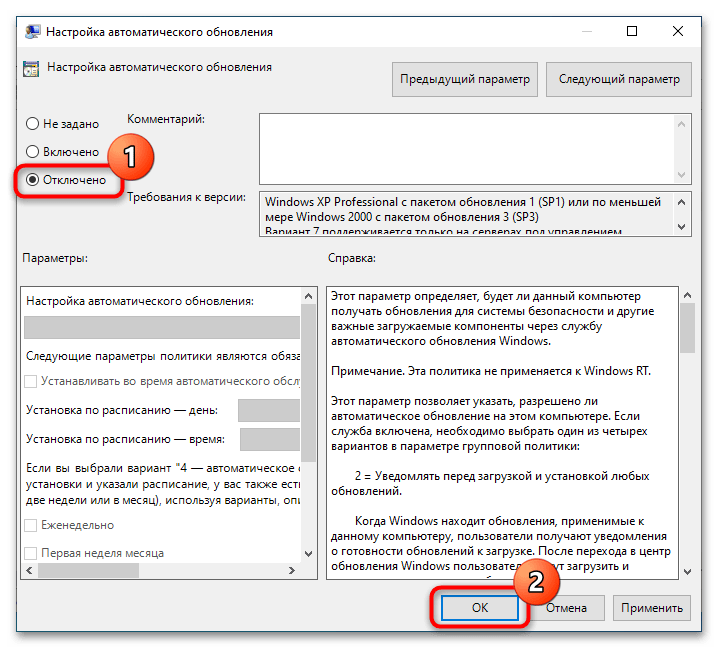
Шаг 1: Удаление службы обновления
Для того чтобы навсегда удалить «Центр обновления Windows», необходимо сначала отключить соответствующую службу в операционной системе, а затем посредством «Командной строки» удалить ее. Для этого необходимо обладать правами администратора.
Важно! Если ваш профиль не обладает необходимыми правами доступа, вам потребуется их предварительно получить. Попросите администратора предоставить их вам или воспользуйтесь рекомендациями из тематической статьи на нашем сайте, чтобы получить их самостоятельно. Для ознакомления с нужной для этого информацией проследуйте по предоставленной ниже ссылке.
-
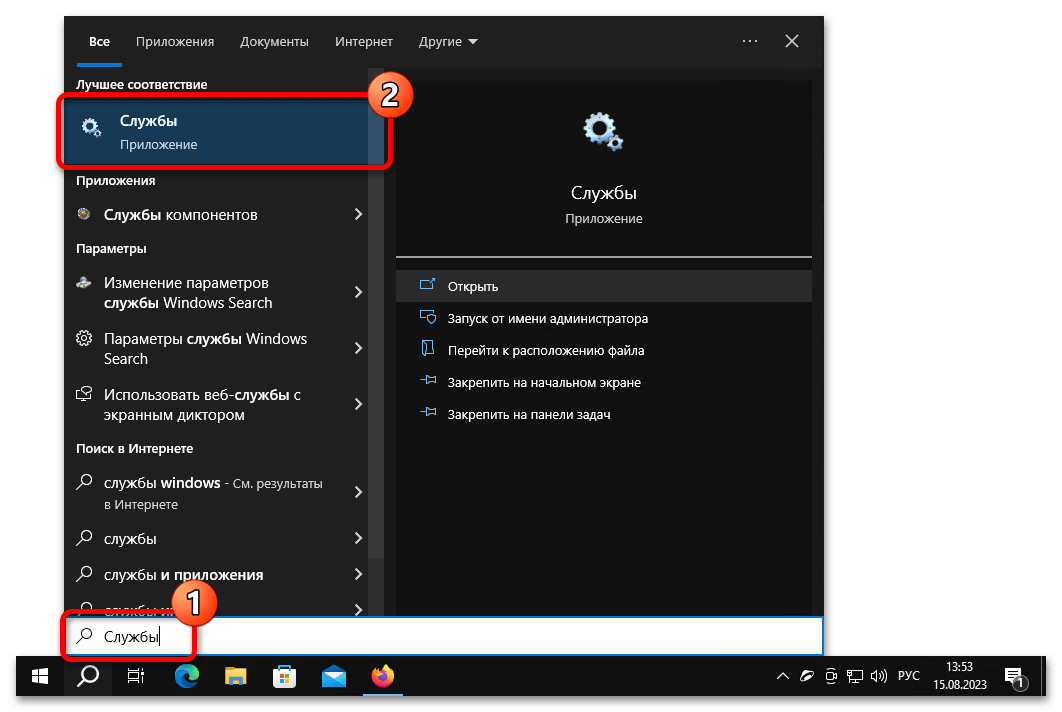
Откройте окно «Служб» любым доступным способом. Проще всего это сделать, воспользовавшись поиском по системе. Для этого установите курсор в соответствующее поле на панели задач, а затем введите запрос «Службы». В результатах кликните по одноименному приложению для его запуска.
Шаг 2: Отключение мониторинга обновлений
Несмотря на то что служба «Центра обновления Windows» была удалена, все равно будут предприниматься попытки поиска апдейтов, так как за эту функцию отвечает отдельное приложение в операционной системе. Чтобы отключить и ее, потребуется сначала предоставить себе права на редактирование параметров безопасности этой программы, а после запретить ее выполнение. Делается это следующим образом:
-
Откройте «Командную строку» от имени администратора, как это было описано ранее. Если окно консоли у вас осталось открытым после выполнения предыдущей инструкции, тогда можете продолжать выполнение действий в нем.
Вставьте в «Командную строку» приведенную ниже команду, после чего нажмите по клавише Enter для ее выполнения.
takeown /f c:\windows\system32\usoclient.exe /a
Обратите внимание! Если вы все сделали правильно, то при повторном открытии окна свойств приложения UsoClient.exe на вкладке «Безопасность» будет отображаться уведомление, что вы не имеете разрешений на чтение этого объекта.
Шаг 3: Проверка работы «Центра обновления Windows»
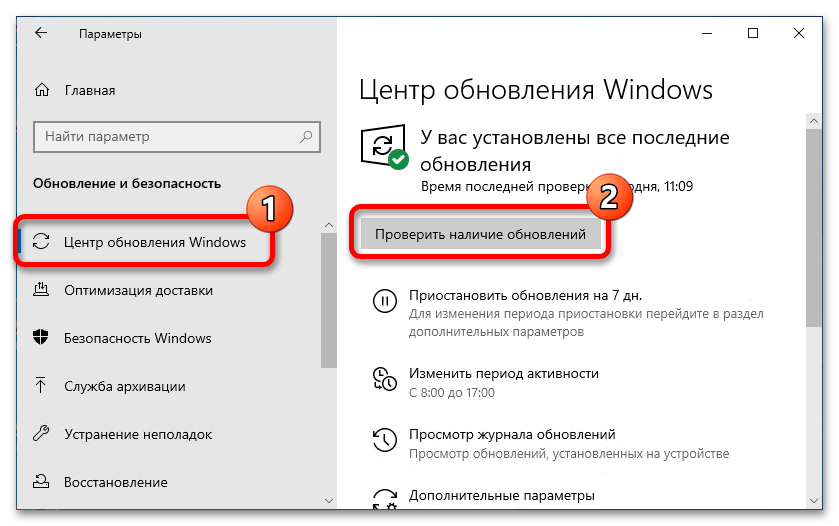
После удаления службы «Центр обновления Windows» и блокировки приложения «UsoClient.exe» процедуру можно считать завершенной. Чтобы в этом убедиться, перезапустите компьютер и войдите в меню «Центр обновления Windows», располагающееся в параметрах системы. После этого нажмите по кнопке «Проверить наличие обновлений».
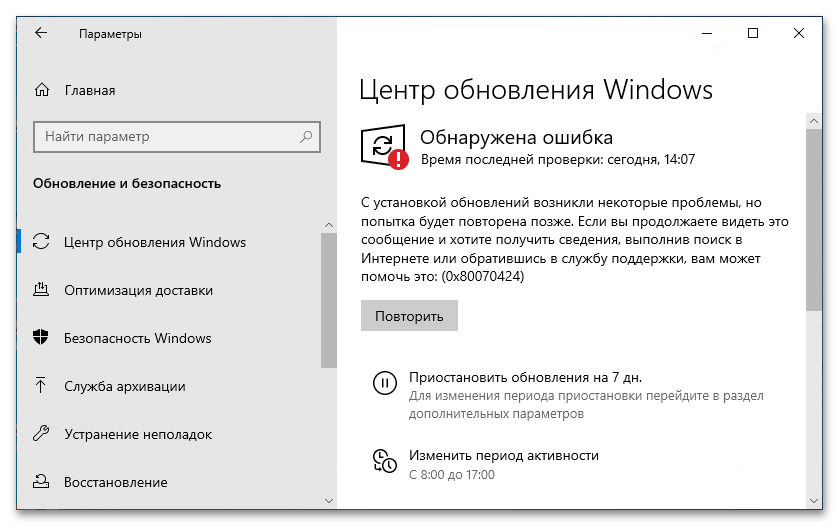
Если все действия на предыдущих этапах были выполнены правильно, вы увидите уведомление об ошибке.
С этого момента операционная система не будет проводить автоматическую проверку обновлений с их последующей установкой в фоновом режиме. Соответственно, снизится нагрузка на центральный процессор и оперативную память.
Как отключить Центр обновления Windows 10

Некоторые пользователи, желающие отключить Центр обновления Windows 10 сталкиваются с тем, что отключение службы центра обновлений не приводит к желаемому результату: через короткое время служба автоматически включается снова (причем не помогает даже отключение заданий в планировщике в разделе Update Orchestrator). Способы блокировки серверов центра обновлений в файле hosts, брандмауэре или с помощью стороннего ПО тоже нельзя назвать лучшим вариантом.
Однако есть способ отключить Центр обновления Windows 10, а точнее доступ к нему системными средствами, причем способ работает не только в Pro или Enterprise версиях, но и в домашней версии системы (включая версии 1803 April Update и 1809 October Update). См. также дополнительные способы (в том числе, отключение установки конкретного обновления), информацию по обновлениям и их настройке в инструкции Как отключить обновления Windows 10.
Примечание: если вы не знаете, зачем отключаете обновления Windows 10, лучше этого не делать. Если причина лишь в том, что вам не нравится, что они то и дело устанавливаются — лучше оставить включенными, в большинстве случаев это лучше, чем не устанавливать обновления.
Отключение центра обновлений Windows 10 навсегда в службах
Несмотря на то, что Windows 10 сама запускает центр обновления после отключения его в службах, это можно обойти. Путь будет таким
- Нажмите клавиши Win+R на клавиатуре, введите services.msc и нажмите Enter.
- Найдите службу Центр обновления Windows, отключите её, дважды кликните по ней, в тип запуска установите «Отключена» и нажмите кнопку «Применить».
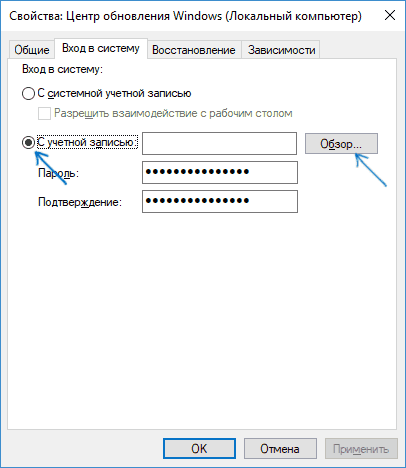
- В этом же окне перейдите на вкладку «Вход в систему», выберите пункт «С учетной записью», нажмите «Обзор», а в следующем окне — «Дополнительно».
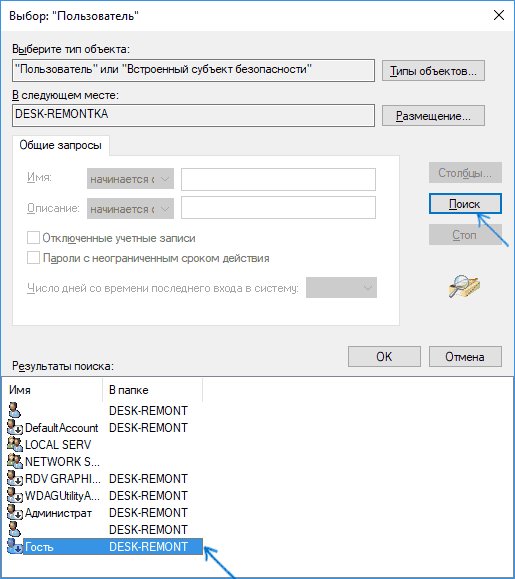
- В следующем окне нажмите «Поиск» и в списке внизу выберите учетную запись без прав, например — Гость.
- Нажмите Ок, снова Ок, а затем укажите любой пароль и подтверждение пароля, запоминать его не нужно (несмотря на то, что у учетной записи Гость нет пароля, все равно укажите его) и подтвердите все сделанные изменения.
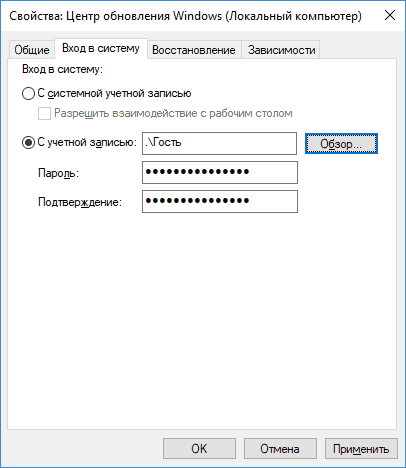
- После этого Центр обновления Windows 10 больше не запустится.
Если что-то осталось не до конца понятным, ниже — видео, на котором все шаги отключения центра обновления показаны наглядно (но есть ошибка касающаяся пароля — его следует указать).
Отключение доступа к Центру обновления Windows 10 в редакторе реестра
Перед тем как начать, отключите службу Центра обновлений Windows 10 обычным способом (в дальнейшем она может включиться при выполнении автоматического обслуживания системы, но доступа к обновлениям у неё уже не будет).
Для этого выполните следующие шаги:

- Нажмите клавиши Win+R на клавиатуре (где Win — клавиша с эмблемой Windows), введите services.msc и нажмите Enter.
- В списке служб найдите «Центр обновления Windows» и дважды кликните по названию службы.
- Нажмите «Остановить», а после остановки установите «Отключена» в поле «Тип запуска».
Готово, центр обновления временно отключен, следующий шаг — отключить его полностью, а точнее — заблокировать ему доступ к серверу центра обновлений.
Для этого используйте следующий путь:
- Нажмите клавиши Win+R, введите regedit и нажмите Enter.
- В редакторе реестра перейдите к разделу HKEY_LOCAL_MACHINE\SYSTEM\ нажмите по имени раздела правой кнопкой мыши и выберите «Создать» — «Раздел». Назовите этот раздел Internet Communication Management, а внутри него создайте еще один с именем Internet Communication.

- Выбрав раздел Internet Communication, нажмите правой кнопкой мыши в правой части окна редактора реестра и выберите «Создать» — «Параметр DWORD».

- Укажите имя параметра DisableWindowsUpdateAccess, затем дважды нажмите по нему и задайте значение 1.

- Аналогичным образом создайте параметр DWORD с именем NoWindowsUpdate со значением 1 в разделе HKEY_LOCAL_MACHINE\ Software\ Microsoft\ Windows\ CurrentVersion\ Policies\ Explorer

- Также создайте параметр DWORD с именем DisableWindowsUpdateAccess и значением 1 в разделе реестра HKEY_LOCAL_MACHINE\ Software\ Policies\ Microsoft\ Windows\ WindowsUpdate (при отсутствии раздела, создайте необходимые подразделы, как это описывалось в шаге 2).

- Закройте редактор реестра и перезагрузите компьютер.
Готово, с этого момента центр обновлений не будет иметь доступа к серверам Майкрософт для загрузки и установки обновлений на компьютер.
Если вы включите службу (или она включится сама) и попробуете проверить наличие обновлений, вы увидите ошибку «С установкой обновлений возникли некоторые проблемы, но попытка будет повторена позже» с кодом 0x8024002e.

Примечание: судя по моим экспериментам, для профессиональной и корпоративной версии Windows 10 достаточно параметра в разделе Internet Communication, а на домашнюю версию этот параметр, наоборот, не оказывает воздействия.
Как отключить центр обновления Windows 10 навсегда
 Инструкции
Привет! Сегодня вы узнаете как отключить автоматическое обновление на компьютере или ноутбуке Windows 10. Вы можете отключить центр обновлений навсегда, чтобы компьютер больше не обновлялся. Смотри инструкцию далее и пиши комментарии, если есть вопросы.
Для начала покажу вам, как остановить обновления на 7 или 35 дней, если вы не хотите полностью останавливать этот процесс.
Внизу экрана слева нажмите на кнопку Пуск. В открывшемся окне нажмите на вкладку Параметры.

Далее, в параметрах Windows нажмите на вкладку Обновление и безопасность.

В центре обновления Windows вы можете:
- Приостановить обновления на 7 дней;
- Изменить период активности. Вы можете указать часы, в которые не следует проводить обновления;
- Посмотреть журнал обновлений;
- Настроить дополнительные параметры.

После приостановления обновления на 7 дней, у вас вверху появится соответствующее уведомление. Вы можете нажать на кнопку Возобновить обновления, чтобы снова включить их.

Чтобы остановить установку обновлений на более поздний срок, нажмите на вкладку Дополнительные параметры.

Нажмите здесь внизу на поле Выберите дату.

В открывшемся окне выберите максимально позднюю дату, прокрутив список в самый низ. Сразу после выбора даты, обновления будут отключены на 35 дней.
Через 35 дней, вам нужно будет установить последние обновления, чтобы снова воспользоваться временным отключением.

Как отключить обновления Windows 10 навсегда
Внизу экрана нажмите по панели задач правой кнопкой мыши. В открывшемся окне нажмите на вкладку Диспетчер задач.

В списке процессов, найдите внизу Служба узла: Центр обновлений. Нажмите по названию процесса правой кнопкой мыши. В открывшемся окне нажмите на вкладку Снять задачу.

Внимание! Завершение этого процесса приведёт к нестабильности работы Windows или завершению работы системы. Вы можете потерять несохранённые данные. Делайте это на свой страх и риск! На разных устройствах, могут быть разные последствия отключения службы обновлений Windows.
В открывшемся окне, внизу слева поставьте галочку Не сохранять данные и закрыть работу. Нажмите на кнопку Завершить работу.

Выполнение данного действия, может быть опасным для безопасности вашего устройства. Делайте это, только если вы хорошо понимаете возможные последствия и готовы к ним.
Как навсегда отключить обновления в Windows 10, Windows 11 и остановить фоновую загрузку приложений

Если вы заметили, что ваш компьютер тормозит, вполне вероятно, Windows что-то загружает в фоновом режиме. Зачастую операционная система скачивает свежие обновления. Если эти загрузки замедляют работу вашего ПК и мешают нормально работать, прочитайте наше руководство, чтобы узнать, как их отключить.
Гайды по Windows 11
Большая часть работы ОС выполняется в фоновом режиме. Windows необходимо подключение к Интернету, чтобы загрузить последние обновления операционной системы и центра обеспечения безопасности. Иногда компьютер полностью задействует ресурсы сети для загрузки чего-либо, не спрашивая пользователя.

Если вас также беспокоят непонятные фоновые процессы, которые загружают сеть, то мы рекомендуем воспользоваться несколькими способами.
Как узнать, загружает ли Windows что-то в фоновом режиме
С помощью диспетчера задач
- Откройте «Диспетчер задач» нажатием клавиш «Ctrl+Shift+Esc».
- На вкладке «Процессы» выберите столбец «Сеть». Там будет видно все процессы, задействующие подключение к Интернету.
- Найдите программу, которая использует наибольшую пропускную способность.
- Чтобы остановить загрузку, выберите процесс и нажмите «Снять задачу».


Однако завершение процесса из диспетчера задач — это временное решение.
С помощью монитора ресурсов
- Нажмите комбинацию клавиш «Win+R», чтобы открыть поле «Выполнить».
- Введите «resmon» и нажмите «ОК», чтобы открыть монитор ресурсов.
- В окне «Монитора ресурсов» перейдите на вкладку «Сеть».
- Разверните вкладку «Сетевая активность».

Как видно на скриншоте, самый ресурсоёмкий процесс — это Steam. Таким же способом вы сможете найти любой процесс, использующий Интернет-соединение по максимуму.
Как узнать, загружает ли Windows обновления?
- Откройте «Диспетчер задач» и выберите вкладку «Процессы».
- Нажмите на столбец «Сеть» и отсортируйте процессы по использованию сети.
- Если Центр обновления Windows активен, вы увидите процесс «Узел Службы: Оптимизация доставки».
- Процесс оптимизации доставки связан с Центром обновления и запускается только в случае, если Windows загружает или устанавливает обновления.
- Вы можете остановить процесс, выбрав «Оптимизацию доставки» и нажав кнопку «Снять задачу».

Как отключить обновления Windows 10/11 с помощью редактора реестра
Есть возможность настроить реестр, чтобы полностью остановить обновления на своём компьютере. Следуйте пошаговой инструкции.
- В поиске введите «реестр» и откройте «Редактор реестра».
- Скопируйте путь «Компьютер\HKEY_LOCAL_MACHINE\SOFTWARE\Policies\Microsoft\Windows» без кавычек, вставьте его в адресную строку реестра и нажмите Enter.
- Щёлкните правой кнопкой мыши на папке Windows, выберите в списке «Создать», затем «Раздел».
- Назовите новый раздел «WindowsUpdate».
- Щёлкните правой кнопкой мыши на папке «WindowsUpdate», выберите «Создать», «Раздел».
- Назовите новый раздел «AU»;
- В разделе «AU» нажмите «Создать» и выберите «Параметр DWORD (32 бита)».
- Назовите его «NoAutoUpdate».
- Дважды щёлкните «NoAutoUpdate», измените значение данных на 1 и нажмите «ОК».
- Закройте Редактор реестра и перезагрузите ПК.


Теперь обновление Windows на вашем компьютере полностью остановлено.
Как отключить обновления Windows 10/11 навсегда с помощью редактора групповой политики
Альтернативный вариант, с помощью которого можно отключить обновление Windows 10 и Windows 11 навсегда. Следуйте шагам инструкции.
- Нажмите клавишу Windows и с помощью строки поиска откройте меню «Изменение групповой политики». Редактор групповой политики доступен только для пользователей версий Windows Pro и Enterprise.
- Во вкладке «Конфигурация компьютера» слева откройте раздел «Административные шаблоны», затем «Компоненты Windows», прокрутите вниз и найдите «Центр обновления Windows».
- Выберите раздел «Управление интерфейсом пользователя».
- Откройте пункт «Настройка автоматического обновления» справа.
- В верхнем левом углу выберите вариант «Отключено», нажмите кнопки «Применить» и «ОК».


Итак, вы отключили автоматическое обновление Windows.
Быстрый способ отключить обновления Windows 11 с помощью лимитного подключения
Если предыдущие способы оттолкнули своей запутанностью, этот метод для вас.
- Откройте настройки Windows, нажав сочетание клавиш «Win+I».
- Перейдите в раздел «Сеть и Интернет».
- В меню «Ethernet» переключите параметр «Лимитное подключение» в положение «Вкл.».
- В меню Параметров перейдите в раздел «Центр обновления Windows» и откройте «Дополнительные параметры».
- Отключите параметр «Скачивать обновления через лимитные подключения».


Однако ПК по-прежнему будет получать обновления безопасности для Защитника Windows.