Совет 3. Избранные контакты
В Skype for Business можно добавлять нужные контакты в «Избранные». Добавить человека в список избранных можно, кликнув правой кнопкой мыши по имени контакта и выбрав «Добавить в избранное». Также Skype for Business автоматически добавляет в эту группу людей, с которыми вы общаетесь чаще всего, чтобы предоставить вам к этим людям максимально быстрый доступ и тем самым облегчить жизнь.
Например, мы поняли, что хотим сделать Тимофея нашим избранным контактом:

Теперь Тимофей – наш избранный:

Для заполнения групп можно воспользоваться и специальной кнопкой «Добавить контакт» . В этом случае открывается контекстное меню с выбором вариантов.

Первый пункт «Добавить контакт из моей организации» позволяет добавить в «Избранные» любого человека, при этом поиск идет по контактам, которые есть на сервере вашей организации. Как мы описали выше, найденный контакт можно добавить и из контекстного меню по щелчку правой кнопкой мыши.
Второй пункт «Добавить контакт не из моей организации» позволяет подключить внешних людей. Например, ваших партнеров (пункт «Skype для бизнеса») или ваших клиентов, друзей, членов семьи, которые пользуются «обычным» Skype: их можно найти только по адресу электронной почты. В этом же окне можно выбрать группу для сохранения и установить уровень конфиденциальности.


Далее эти контакты мы перемещаем в «Избранные»:

Однако использовать только избранные контакты неудобно. Иногда требуется создать новую группу контактов, например, под определенный проект, и дать ей «говорящее» название. Этому будет посвящен наш следующий совет.
А теперь мы бы хотели вам представить вкладку Favorites в EasyLy, с помощью которой можно упорядочить контакты, которые хочется иметь под рукой для быстрой связи. В EasyLy можно не только в 1 клик отправить сообщение, но и создать под контакт шаблоны сообщений, при наведении мышки просматривать календарь коллеги, ставить напоминание на его/её появление в сети и многое другое. Итак, перед нами вкладка «Favorites»:

После установки EasyLy здесь автоматически окажутся контакты, которые были у вас избранными в Skype for Business. Чтобы добавить новый контакт на вкладку «Favorites», нужно просто нажать на кнопку
Откроется окно добавления контактов:

Ставим галочку слева от необходимого контакта, нажимает «ОК» — готово!

Добавляйте контакты, с которыми вам нужно постоянно поддерживать связь. При наведении мышки на имя контакта просто выберите нужное действие: переходите в диалог с ними (с сохраненной историей беседы в отличие от Skype for Business, отправляйте шаблоны сообщений, звоните, начинайте видео конференцию:

А если контакт не в сети – нажмите на колокольчик и поставьте себе уведомление о его появлении онлайн с напоминанием себе, что нужно сделать, если боитесь что-то забыть.

При наведении на фотографию – просматривайте всплывающий календарь коллеги:

Группу можно переименовать и добавить новую.
Чтобы переименовать группу, просто кликните левой кнопкой мыши на название – можно будет удалить старое и написать новое, после чего просто нажать Enter или кликнуть мышкой в любом другом месте экрана – название сохранится.

Внутри группы можно создать подгруппу. Для этого нужно в окне добавления найти и поставить галочки напротив тех коллег, которых вы хотите в нее добавить:

Сформируется подгруппа, с участниками которой можно создать групповой чат или аудио/видео конференцию. Просто наведите мышку на название подгруппы и выберите нужное. А если кликнуть правой кнопкой мыши, то всем членам подгруппы можно отправить письмо или назначить встречу.

Чтобы удалить кнопку с контактом или подгруппу, выберите «Remove button» в меню, которое вызывается правой кнопкой мыши.
Также можно создавать новые группы. Для этого кликните правой кнопкой мыши на любом свободном месте вкладки и выберите «Add new group».
Управление контактами Skype для бизнеса с помощью средства чтения с экрана
Эта статья предназначена для людей с нарушениями зрения или с когнитивными нарушениями, использующих программы чтения с экрана, например Экранный диктор корпорации Microsoft, JAWS или NVDA с продуктами Microsoft 365. Эта статья входит в набор содержимого поддержки средства чтения с экрана Microsoft 365, где содержатся дополнительные сведения о специальных возможностях в наших приложениях. Общие справочные сведения доступны на главной странице службы поддержки Майкрософт.
Вы можете быстро добавлять пользователей и группы в список контактов Skype для бизнеса с помощью клавиатуры и экранного диктора — встроенного средства чтения с экрана в Windows. Можно добавлять людей и группы из своей организации, а также людей за пределами организации, если у них есть учетная запись Skype.
Новые возможности Microsoft 365 становятся доступны подписчикам Microsoft 365 по мере выхода, поэтому в вашем приложении эти возможности пока могут отсутствовать. Чтобы получать новые возможности быстрее, станьте участником программы предварительной оценки Office.
Перечень сочетаний клавиш см. в статье Сочетания клавиш в Skype для бизнеса.
В этой статье предполагается, что вы используете экранный диктор — средство чтения с экрана, встроенное в Windows. Дополнительные сведения об использовании экранного диктора см. в статье Полное руководство по использованию экранного диктора.
В этой статье предполагается, что вы используете данное приложение на компьютере. На телефоне или планшете с Windows некоторые команды навигации и жесты могут отличаться.
В этом разделе
Добавление пользователя или группы из организации
Чтобы запустить Skype для бизнеса, нажмите клавишу с логотипом Windows, введите Skype для бизнеса и нажмите клавишу ВВОД.
По умолчанию Skype для бизнеса открывается в представлении Контакты с выбранным полем поиска Найдите человека.
Совет: Чтобы открыть представление Контакты из другого представления в Skype для бизнеса (например, с вкладки Беседы или Собрания), нажмите CTRL+1.
В поле Найдите человека введите имя, адрес для мгновенных сообщений, телефонный номер или имя списка рассылки Exchange. Если в вашей организации используются Microsoft 365 группы, вы также можете найти имя группы. По мере ввода отображаются результаты поиска и появляется вкладка Мои контакты.
Примечание: В зависимости от типа вашей учетной записи возможно появление еще двух вкладок: Навык и Комнаты чатов. Если выбрана вкладка Мои контакты, Skype для бизнеса выполняет поиск в адресной книге вашей организации.
Нажимайте клавишу СТРЕЛКА ВНИЗ, пока не услышите имя пользователя, которого хотите добавить.
Нажмите клавишу ВВОД, чтобы отрыть всплывающее меню. Вы услышите: «Кнопка «Отправить мгновенное сообщение»».
Нажимайте клавишу TAB, пока не услышите: «Кнопка «Дополнительно»». Затем нажмите клавишу ВВОД, чтобы открыть меню.
Чтобы добавить пользователя или группу в свою группу Избранное в списке контактов, нажмите клавишу A.
Чтобы добавить пользователя или группу в другую группу своего списка контактов, такую как Другие контакты, нажмите клавишу O, затем просмотрите свои группы с помощью клавиши СТРЕЛКА ВНИЗ. Когда услышите название нужной группы, нажмите клавишу ВВОД.
Добавление пользователя или группы за пределами организации
Примечание: Возможность поиска в справочнике Skype зависит от того, включил или отключил эту функцию ваш администратор в соответствии с политикой поиска вашей организации. Если вкладка «Справочник Skype», показанная на снимке выше, не отображается, вы не сможете искать пользователей Skype, не работающих в вашей организации.
Если пользователь или группа, которую нужно добавить, находится за пределами вашей организации, но имеет учетную запись Skype, выполните следующее.
Откройте Skype для бизнеса. Окно Skype для бизнеса откроется в представлении Контакты с выбранным полем поиска Найдите человека.
В поле поиска Найдите человека введите имя, адрес для мгновенных сообщений или номер телефона. По мере ввода на вкладке Мои контакты отображаются результаты поиска.
Примечание: Если в вашей организации включен справочник Skype, Skype для бизнеса выполняет поиск среди миллионов пользователей Skype. Если вы знаете идентификатор Skype и местоположение нужного пользователя или группы, укажите эти данные, чтобы сузить поиск. Также можно искать по адресу электронной почты или учетной записи Microsoft, например Ivan@outlook.com.
Нажимайте клавишу TAB, пока не услышите: «Поиск среди моих контактов, 1 из 3-х».
Нажимайте клавишу Стрелка вправо, пока не услышите фразу «Поиск в справочнике Skype, 2 из 3», а затем нажмите клавишу ВВОД. Вы услышите слово «Выбрано».
Дважды нажмите клавишу TAB, чтобы изменить фокус на результаты поиска. Затем нажимайте клавишу СТРЕЛКА ВНИЗ, пока не услышите имя пользователя, которого хотите добавить.
Нажмите клавишу ВВОД, чтобы открыть всплывающее меню. Вы услышите: «Кнопка «Добавить в группу»». Нажмите клавишу ВВОД, чтобы открыть данное меню.
Чтобы добавить пользователя в список Избранное, нажмите клавишу A.
Нажимайте клавишу СТРЕЛКА ВНИЗ, пока не услышите название нужной группы, а затем нажмите клавишу ВВОД.
Примечание: При добавлении контакта Skype в Skype для бизнеса только что добавленному пользователю отправляется уведомление. Вы сможете отправлять ему сообщения только после принятия вашего запроса.
Удаление контакта из списка
В представлении Контакты нажимайте клавишу TAB, пока не услышите имя контакта. При необходимости нажимайте клавишу СТРЕЛКА ВНИЗ, пока не услышите имя контакта, которого хотите удалить.
Нажмите клавишу ВВОД, чтобы открыть всплывающее меню. Вы услышите: «Отправить мгновенное сообщение, кнопка».
Нажимайте клавишу TAB, пока не услышите фразу «Дополнительные параметры, кнопка», а затем нажмите клавишу ВВОД, чтобы открыть меню.
Чтобы удалить пользователя или группу из списка Контакты, нажмите клавишу R.
Откроется окно подтверждения. Вы услышите: «Skype для бизнеса <версия>, окно Skype для бизнеса». Чтобы подтвердить удаление, нажмите клавишу Y. Контакт будет удален, и вы вернетесь в представление Контакты.
Дополнительные сведения
Вы можете быстро добавлять людей в список контактов в Skype для бизнеса для Mac с помощью VoiceOver, встроенного в Mac OS средства чтения с экрана. Вы можете добавлять в организации пользователей или группы, а также тех, кто не находится в вашей организации, или удалять контакты, которые в данный момент находятся в списке.
Новые возможности Microsoft 365 становятся доступны подписчикам Microsoft 365 по мере выхода, поэтому в вашем приложении эти возможности пока могут отсутствовать. Чтобы получать новые возможности быстрее, станьте участником программы предварительной оценки Office.
Перечень сочетаний клавиш см. в статье Сочетания клавиш в Skype для бизнеса.
В этой статье предполагается, что вы используете VoiceOver — средство чтения с экрана, встроенное в macOS. Дополнительные сведения об использовании VoiceOver см. в кратком руководстве по началу работы с VoiceOver.
В этом разделе
Добавление пользователя из вашей организации
Вы можете быстро добавить пользователя из своей организации, найдя его по имени, адресу для мгновенных сообщений или контактному номеру телефона.
Запустите Skype для бизнеса для Mac и при необходимости выполните вход. Окно Skype для бизнеса для Mac откроется в представлении Контакты. Чтобы выбрать поле Поиск контактов, несколько раз нажмите клавишу TAB. Вы услышите: «Поиск контактов».
Совет: Функция Быстрая навигация позволяет перемещаться по приложениям, используя только клавиши со стрелками. Чтобы включить или выключить быструю навигацию, одновременно нажмите клавиши СТРЕЛКА ВЛЕВО и СТРЕЛКА ВПРАВО. Чтобы узнать больше о Экспресс-навигации, перейдите к разделу Навигация с помощью Экспресс-навигации.
В поле Поиск контактов введите имя, адрес для мгновенных сообщений или номер телефона. По мере ввода отображаются результаты поиска.
Чтобы перейти к списку результатов, нажимайте клавишу TAB, пока не услышите слово «Таблица» и первый результат поиска. Нажимайте клавишу СТРЕЛКА ВВЕРХ или СТРЕЛКА ВНИЗ, пока не услышите имя пользователя, которого хотите добавить.
Чтобы перейти в строку меню, нажмите клавиши FUNCTION+CONTROL+F2. Вы услышите: «Строка меню, Apple».
С помощью клавиши СТРЕЛКА ВПРАВО перейдите к представлению Контакты и нажмите клавишу СТРЕЛКА ВНИЗ, чтобы открыть меню Контакты. Вы услышите: «Контакты, меню, <количество элементов>».
Нажмите клавишу СТРЕЛКА ВНИЗ, чтобы выбрать Добавить контакт. Вы услышите: «Добавить контакт». Затем нажмите клавишу ВВОД, чтобы добавить пользователя в свой список.
Добавление пользователя за пределами вашей организации
Вы можете добавлять людей, не входящих в вашу организацию, если у них есть учетная запись Skype.
Примечание: Возможность поиска в справочнике Skype включает или отключает администратор в зависимости от политики организации. Если вкладка «Справочник Skype» не отображается, вы не сможете искать пользователей Skype.
Запустите Skype для бизнеса для Mac и при необходимости выполните вход. Окно Skype для бизнеса для Mac откроется в представлении Контакты. Чтобы выбрать поле Поиск контактов, несколько раз нажмите клавишу TAB. Вы услышите: «Поиск контактов».
В поле Поиск контактов введите адрес для мгновенных сообщений или номер телефона. По мере ввода отображаются результаты поиска.
Чтобы перейти к списку результатов, нажимайте клавишу TAB, пока не услышите слово «Таблица» и первый результат поиска. Нажимайте клавишу СТРЕЛКА ВВЕРХ или СТРЕЛКА ВНИЗ, пока не услышите имя пользователя, которого хотите добавить.
Чтобы перейти в строку меню, нажмите клавиши FUNCTION+CONTROL+F2. Вы услышите: «Строка меню, Apple».
С помощью клавиши СТРЕЛКА ВПРАВО перейдите к представлению Контакты и нажмите клавишу СТРЕЛКА ВНИЗ, чтобы открыть меню Контакты. Вы услышите: «Контакты, меню, <количество элементов>».
Нажмите клавишу СТРЕЛКА ВНИЗ, чтобы выбрать Добавить контакт. Вы услышите: «Добавить контакт». Затем нажмите клавишу ВВОД, чтобы добавить пользователя в свой список.
Удаление контакта из списка
Перейдите к представлению Контакты в группе Главная панель навигации. Для этого нажимайте клавишу TAB, пока не услышите: «Контакты, выбрано, выключатель».
Чтобы перейти к своему списку Контакты, нажмите пробел, а затем дважды нажмите клавишу TAB. Вы услышите: «Таблица контактов».
Если необходимо, нажмите клавишу СТРЕЛКА ВПРАВО, чтобы развернуть группу контактов.
Нажимайте клавишу СТРЕЛКА ВНИЗ, чтобы просмотреть сведения о контакте, пока не услышите имя пользователя, которого хотите удалить.
Чтобы перейти в строку меню, нажмите клавиши FUNCTION+CONTROL+F2. Вы услышите: «Строка меню, Apple».
С помощью клавиши СТРЕЛКА ВПРАВО перейдите к представлению Контакты и нажмите клавишу СТРЕЛКА ВНИЗ, чтобы открыть меню Контакты. Вы услышите: «Контакты, меню, <количество элементов>».
Нажмите клавишу СТРЕЛКА ВНИЗ, чтобы выбрать кнопку Удалить контакт. Вы услышите: «Удалить контакт». Затем нажмите клавишу ВВОД, чтобы удалить пользователя из своего списка.
Дополнительные сведения
Используйте VoiceOver, встроенное средство чтения с экрана в iOS, чтобы добавлять пользователей в список контактов и в избранное в Skype для бизнеса.
Новые возможности Microsoft 365 становятся доступны подписчикам Microsoft 365 по мере выхода, поэтому в вашем приложении эти возможности пока могут отсутствовать. Чтобы получать новые возможности быстрее, станьте участником программы предварительной оценки Office.
В этой статье предполагается, что вы используете VoiceOver — средство чтения с экрана, встроенное в iOS. Дополнительные сведения об использовании VoiceOver см. на странице Универсальный доступ в продуктах Apple.
В этом разделе предполагается, что вы используете iPhone. На iPad некоторые команды навигации и жесты могут отличаться.
В этом разделе
Поиск контакта и открытие карточки контакта
Вы можете искать пользователей и группы в справочнике организации. Если это разрешено политикой вашей организации, администратор организации также может включить возможность поиска в справочнике Skype. Это означает, что вы можете искать учетные записи Skype людей из другой организации, если другая организация это разрешает.
Откройте Skype для бизнеса и при необходимости выполните вход. Откроется главное представление, содержащее поле поиска для контактов в справочнике организации, а также все предстоящие собрания и недавние беседы.
Совет: Если вы не выходили из учетной записи в прошлый раз перед закрытием приложения Skype для бизнеса, то при следующем запуске входить в нее будет не нужно. Справку по входу см. в разделе Выполнение основных задач в Skype для бизнеса с помощью средства чтения с экрана.
Проводите по экрану вправо, пока не услышите: «Поиск контактов, поле поиска». Чтобы начать поиск контакта, дважды коснитесь экрана. Вы услышите: «Поле поиска, редактирование». Введите имя или псевдоним электронной почты пользователя или группы, которых вы хотите найти, с помощью экранной клавиатуры. Чтобы перейти к клавиатуре, проводите по экрану вправо, пока не услышите название клавиши клавиатуры. Чтобы закрыть клавиатуру и перейти к результатам поиска, проводите пальцем вправо, пока не услышите «Поиск», и дважды коснитесь экрана.
Совет: Вы также можете найти клавиатуру среди элементов на экране. Для этого поместите палец на экран и перемещайте его. При этом средство VoiceOver будет называть выделяемые элементы. Чтобы выбрать элемент, поднимите палец, а затем дважды коснитесь экрана.
Для просмотра результатов поиска проводите по экрану вправо, пока не услышите нужное имя контакта. При переходе по результатам поиска VoiceOver будет произносить имена контактов (пользователей или групп), их должность (при наличии) и состояние присутствия. Перейдя на контакт, чью карточку вы хотите открыть, дважды коснитесь экрана. Откроется окно беседы с выбранным контактом, и вы услышите: «Назад, кнопка».
Проводите по экрану вправо, пока не услышите фразу «<Имя контакта>, кнопка», а затем дважды коснитесь экрана. Откроется раскрывающееся меню контакта. Чтобы открыть карточку контакта, проводите по экрану вправо, пока не услышите «Просмотреть карточку контакта, кнопка», а затем дважды коснитесь экрана. Откроется карточка контакта, и вы услышите: «Отклонить, кнопка».
Для просмотра функций или сведений в карточке контакта проводите пальцем влево или вправо. VoiceOver будет произносить элементы карточки контакта по мере перехода между ними. В карточке контакта находятся следующие элементы:
кнопка Отклонить, имя контакта, кнопка Избранное и кнопка Контакт для добавления этого пользователя в список контактов и для управления контактом
Кнопка Видеозвонок, кнопка Позвонить, кнопка Отправить сообщение.
Адрес электронной почты контакта.
Название компании, в которой работает контакт.
Номер рабочего телефона.
Добавление пользователей в контакты
Откройте карточку контакта для пользователя или группы, которых вы хотите добавить в список Контакты. Сведения о том, как найти карточку контакта, см. в разделе Поиск контакта и открытие карточки контакта выше.
На карточке контакта проводите по экрану вправо, пока не услышите «Добавить контакт, кнопка», а затем дважды коснитесь экрана. Фокус перейдет на список групп контактов.
Для перехода между группами контактов проводите пальцем влево или вправо, пока не услышите имя группы, в которую хотите добавить контакт. VoiceOver будет произносить имена групп по мере перехода между ними. Найдя нужную группу, дважды коснитесь экрана.
Контакт будет добавлен в выбранную группу, и вы услышите: «Добавлено в группу». Чтобы вернуться к карточке контакта, проводите по экрану влево, пока не услышите «Отклонить, кнопка», а затем дважды коснитесь экрана.
Добавление пользователей в избранное
Откройте карточку контакта для пользователя или группы, которых вы хотите добавить в список Избранное. Сведения о том, как найти карточку контакта, см. в разделе Поиск контакта и открытие карточки контакта выше.
Совет: Если контакт, который вы хотите добавить в Избранное, уже есть в вашем списке Контакты, вы можете найти его в представлении Контакты. Чтобы перейти в представление Контакты, на начальном экране проводите пальцем влево или вправо, пока не услышите «Контакты, кнопка», а затем дважды коснитесь экрана. Откроется представление Контакты.
Чтобы добавить контакт в Избранное, проводите пальцем вправо, пока не услышите фразу «<имя контакта> в избранное не добавляется. Добавить в избранное, кнопка, а затем дважды коснитесь экрана.
Контакт будет добавлен в Избранное, и вы услышите: «<Имя контакта> сейчас входит в избранное. Удалить из избранного, кнопка».
Удаление пользователей из списка контактов или избранного
Удаление пользователя из списка контактов
Откройте карточку контакта, которого вы хотите удалить из списка Контакты. Сведения о том, как найти карточку контакта, см. в разделе Поиск контакта и открытие карточки контакта.
Проводите по экрану вправо, пока не услышите фразу «Управление контактом, кнопка», а затем дважды коснитесь экрана.
Вы услышите: «Отклонить, кнопка». Проводите по экрану вправо, пока не услышите имя группы, в которую сейчас добавлен контакт, а затем дважды коснитесь экрана.
Вы услышите: «<Имя группы>, удалено из группы <имя группы>». Контакт будет удален из списка Контакты. Чтобы вернуться к карточке контакта, проводите по экрану влево, пока не услышите «Отклонить, кнопка», а затем дважды коснитесь экрана.
Удаление пользователя из избранного
Откройте карточку контакта для пользователя, которого вы хотите удалить из списка Избранное. Сведения о том, как найти карточку контакта, см. в разделе Поиск контакта и открытие карточки контакта.
Проводите пальцем вправо, пока не услышите фразу «<имя контакта> в настоящее время добавляется в избранное. «Удалить из избранного», «Кнопка», а затем дважды коснитесь экрана. Вы услышите: «<имя контакта> в настоящее время не добавляется в избранное. Добавить в избранное, кнопка. » Контакт будет удален из избранного , а фокус появится на кнопке «Избранное » на карточке контакта.
Дополнительные сведения
Используйте TalkBack, встроенное средство чтения с экрана в Skype для бизнеса для Android, чтобы добавлять пользователей в список контактов и в избранное в Skype для бизнеса.
Новые возможности Microsoft 365 становятся доступны подписчикам Microsoft 365 по мере выхода, поэтому в вашем приложении эти возможности пока могут отсутствовать. Чтобы получать новые возможности быстрее, станьте участником программы предварительной оценки Office.
В этой статье предполагается, что вы используете TalkBack — средство чтения с экрана, встроенное в Android. Дополнительные сведения об использовании TalkBack см. на странице Специальные возможности в Android.
В этой статье предполагается, что вы используете данное приложение на телефоне с Android. На планшете с Android некоторые команды навигации и жесты могут отличаться.
В этом разделе
Поиск контакта и открытие карточки контакта
Вы можете искать пользователей и группы в справочнике организации. Если это разрешено политикой вашей организации, администратор организации также может включить возможность поиска в справочнике Skype. Это означает, что вы можете искать учетные записи Skype людей из другой организации, если другая организация это разрешает.
Откройте Skype для бизнеса для Android и при необходимости выполните вход. Откроется главное представление, содержащее поле поиска для контактов в справочнике организации, а также все предстоящие собрания и недавние беседы.
Совет: Если вы не выходили из учетной записи в прошлый раз перед закрытием приложения Skype для бизнеса для Android, то при следующем запуске входить в нее будет не нужно. Справку по входу см. в разделе Выполнение основных задач в Skype для бизнеса с помощью средства чтения с экрана.
Проводите по экрану вправо, пока не услышите: «Поиск в справочнике организации». Чтобы начать поиск контакта, дважды коснитесь экрана. Вы услышите: «Редактирование, поиск людей, поле ввода». Введите имя или псевдоним электронной почты пользователя или группы, которых вы хотите найти, с помощью экранной клавиатуры.
Примечание: Чтобы перейти к клавиатуре, ведите пальцем по экрану, пока не услышите название элемента на клавиатуре.
Для просмотра результатов поиска проводите по экрану вправо, пока не услышите нужное имя контакта. При переходе по результатам поиска TalkBack будет произносить имена контактов (пользователей или групп) и их состояние. Перейдя на контакт, чью карточку вы хотите открыть, дважды коснитесь экрана. Откроется карточка контакта, и вы услышите: «Карточка контакта».
Для просмотра функций или сведений в карточке контакта проводите пальцем влево или вправо. TalkBack будет произносить названия элементов карточки контакта по мере перехода между ними. В карточке контакта находятся следующие элементы:
кнопка Назад, имя контакта, кнопка Добавить в избранное и кнопка Дополнительные параметры
Кнопка Видеозвонок, кнопка Звонок, кнопка Чат
Адрес электронной почты контакта
Номер рабочего телефона.
Имя компании, где работает контакт
Для выбора элемента в карточке дважды коснитесь экрана.
Поиск пользователя или группы в списке контактов или в избранном
Вы также можете перейти в список Контакты, чтобы найти пользователя или группу.
Откройте Skype для бизнеса для Android и при необходимости выполните вход. Откроется начальный экран.
Проводите пальцем вправо, пока не услышите фразу «Экран просмотра контактов и управления контактами», а затем дважды коснитесь экрана. Откроется представление Контакты.
Проводите по экрану вправо для перехода между элементами. Чтобы выбрать элемент или открыть карточку контакта, дважды коснитесь экрана.
Добавление пользователей в контакты
Откройте карточку контакта для пользователя или группы, которых вы хотите добавить в список Контакты. Сведения о том, как найти карточку контакта, см. в разделе Поиск контакта и открытие карточки контакта выше.
На карточке контакта проводите по экрану вправо, пока не услышите «Добавить контакт, кнопка», а затем дважды коснитесь экрана. Фокус перейдет на список групп контактов.
Для перехода между группами контактов проводите пальцем влево или вправо, пока не услышите имя группы, в которую хотите добавить контакт. TalkBack будет произносить имена групп по мере перехода между ними. Найдя нужную группу, дважды коснитесь экрана.
Контакт будет добавлен в выбранную группу. Чтобы вернуться к карточке контакта, проводите по экрану влево, пока не услышите «Перейти вверх, кнопка», а затем дважды коснитесь экрана.
Добавление пользователей в избранное
Откройте карточку контакта для пользователя или группы, которых вы хотите добавить в список Избранное. Сведения о том, как найти карточку контакта, см. в разделе Поиск контакта и открытие карточки контакта выше.
Чтобы добавить контакт в список Избранное, проводите по экрану вправо, пока не услышите «Добавить в избранное, кнопка», а затем дважды коснитесь экрана.
Контакт будет добавлен в список Избранное, и вы услышите: «Контакт будет добавлен в избранное».
Удаление пользователей из списка контактов или избранного
Удаление пользователя из списка контактов
Откройте карточку контакта, которого вы хотите удалить из списка Контакты. Сведения о том, как найти карточку контакта, см. в разделе Поиск контакта и открытие карточки контакта выше.
Проводите по экрану вправо, пока не услышите фразу «Дополнительные параметры, кнопка», а затем дважды коснитесь экрана.
Проводите пальцем вправо, пока не услышите «Удалить из списка контактов», а затем дважды коснитесь экрана.
Откроется диалоговое окно подтверждения, и вы услышите: «Оповещение, удалить из списка контактов». Проводите по экрану вправо, пока не услышите «Удалить, кнопка», а затем дважды коснитесь экрана. Пользователь будет удален из списка Контакты, и вы вернетесь к карточке контакта.
Удаление пользователя из избранного
Откройте карточку контакта для пользователя, которого вы хотите удалить из списка Избранное. Сведения о том, как найти карточку контакта, см. в разделе Поиск контакта и открытие карточки контакта выше.
Проводите по экрану вправо, пока не услышите фразу «Удалить из избранного, кнопка», а затем дважды коснитесь экрана. Вы услышите: «Добавить в избранное, кнопка. Контакт будет удален из избранного». Контакт будет удален из Избранного, и фокус переместится на кнопку Добавить в избранное в карточке контакта.
Дополнительные сведения
Используйте Skype для бизнеса в Outlook в Интернете с экранным диктором, встроенным средством чтения с экрана в Windows, для поиска пользователей в Skype для бизнеса, просмотра их карточек контакта и добавления в список контактов. Вы также можете удалять пользователей из списка контактов.
Новые возможности Microsoft 365 становятся доступны подписчикам Microsoft 365 по мере выхода, поэтому в вашем приложении эти возможности пока могут отсутствовать. Чтобы получать новые возможности быстрее, станьте участником программы предварительной оценки Office.
Перечень сочетаний клавиш см. в статье Сочетания клавиш в Outlook в Интернете.
В этой статье предполагается, что вы используете экранный диктор — средство чтения с экрана, встроенное в Windows. Дополнительные сведения об использовании экранного диктора см. в статье Полное руководство по использованию экранного диктора.
В этой статье предполагается, что вы используете данное приложение на компьютере. На телефоне или планшете с Windows некоторые команды навигации и жесты могут отличаться.
Skype для бизнеса в Outlook в Интернете рекомендуется использовать через веб-браузер Microsoft Edge. Так как Skype для бизнеса в Outlook в Интернете работает в браузере, сочетания клавиш в этой версии отличаются от сочетаний клавиш в классической версии. Например, для перехода в область команд и выхода из нее вместо клавиши F6 используется сочетание CTRL+F6. Кроме того, такие распространенные команды, как F1 (справка) и CTRL+O (открыть), относятся не к Outlook в Интернете, а к интерфейсу браузера.
В этом разделе
Поиск контакта и открытие карточки контакта
Откройте Outlook в Интернете в браузере и при необходимости выполните вход.
Нажимайте клавишу TAB, пока не услышите «Поиск, поиск в беседе, введите имя контакта», и введите имя или псевдоним электронной почты пользователя или группы, которых вы хотите найти. Вы услышите: «Поиск обновлен, результатов в ваших контактах — <число>».
Для перехода к списку дважды нажмите клавишу TAB. Вы услышите слово «Люди», а затем — имя и состояние первого контакта.
Для просмотра результатов используйте клавиши СТРЕЛКА ВВЕРХ и СТРЕЛКА ВНИЗ. Экранный диктор будет произносить имена контактов по мере перехода между ними.
Когда вы услышите имя нужного контакта, нажмите клавишу ВВОД. Откроется окно беседы в новой панели.
Нажимайте клавиши SHIFT+TAB, пока не услышите фразу «Открыть профиль <имя контакта>», а затем нажмите клавишу ВВОД. Откроется карточка контакта.
Добавление пользователей в контакты
Откройте карточку контакта для пользователя или группы, которых вы хотите добавить в список Контакты. Сведения о том, как найти карточку контакта, см. в разделе Поиск контакта и открытие карточки контакта выше.
В карточке контакта нажимайте клавишу TAB, пока не услышите фразу «Добавить в контакты, кнопка», а затем нажмите клавишу ВВОД. Контакт будет добавлен в список Контакты, и вы услышите: «Добавлен контакт <Имя контакта>».
Чтобы вернуться в список Контакты, нажимайте клавишу TAB, пока не услышите «Контакты, пункт меню», а затем нажмите клавишу ВВОД.
Удаление пользователя из списка контактов
В списке Контакты нажимайте клавишу TAB, пока не услышите имя первого контакта, а затем используйте клавишу СТРЕЛКА ВНИЗ для перемещения по контактам. Экранный диктор будет произносить имена контактов по мере перехода между ними.
Дойдя до контакта, которого вы хотите удалить, нажмите клавишу ВВОД. Откроется окно беседы в новой панели.
Нажимайте клавиши SHIFT+TAB, пока не услышите фразу «Открыть профиль <имя контакта>», а затем нажмите клавишу ВВОД. Откроется карточка контакта.
Нажимайте клавишу TAB, пока не услышите «Удалить контакт, кнопка», а затем нажмите клавишу ВВОД. Откроется окно уведомления, и вы услышите: «Диалоговое окно удаления контакта, фокус на кнопке «Удалить»». Чтобы подтвердить удаление и закрыть окно уведомления, нажмите клавишу ВВОД. Вы услышите: «Контакт удален».
Дополнительные сведения
Техническая поддержка пользователей с особыми потребностями
Корпорация Майкрософт стремится к тому, чтобы все наши клиенты получали наилучшие продукты и обслуживание. Если у вас ограниченные возможности или вас интересуют вопросы, связанные со специальными возможностями, обратитесь в службу Microsoft Disability Answer Desk для получения технической поддержки. Специалисты Microsoft Disability Answer Desk знакомы со многими популярными специальными возможностями и могут оказывать поддержку на английском, испанском, французском языках, а также на американском жестовом языке. Перейдите на сайт Microsoft Disability Answer Desk, чтобы узнать контактные сведения для вашего региона.
Если вы представитель государственного учреждения или коммерческой организации, обратитесь в службу Disability Answer Desk для предприятий.
Примечание: Эта страница переведена автоматически, поэтому ее текст может содержать неточности и грамматические ошибки. Для нас важно, чтобы эта статья была вам полезна. Была ли информация полезной? Для удобства также приводим ссылку на оригинал (на английском языке).
Как в скайпе добавить контакт в избранное
Раньше была такая функция,мышкой нажал на имя контакта и поднял в верх,а теперь перестало так делаться.
Для этого нажимаете «контакты»- верхнее меню. Потом «Списки», далее «Все». Выбираете требуемый из списка контакт. Нажимаете на него правой кнопки мыши и в контекстном меню клацаете «Добавить в избранное». Всё. Ваш контакт в избранном. Радуйтесь и пользуйтесь!
Всё «новенькое» сначала появляется на руторе, рутрекере, ннмклабе. Уже затем растаскивается по другим торренттрекерам в виде перезаливок. Разносятся по всевозможным файлообменникам скачанное и в перепакованном виде.
Не всем удобно качать с трекеров. Некоторые могут быть заблокированы провайдером. Для скачивания новинок ПО, рекомендую воспользоваться рслоад.нет. У сайта превосходная репутация, нет проблем с блокировками. Хорошая скорость скачивания по прямой ссылке и любым браузером.
Если вы решили попробовать свои силы, занимаясь удалённой работой, развивающийся семимильными шагами рынок информационных компьютерных технологий, предоставит вам такую возможность.
Избранные контакты и новые группы в Skype
У меня много друзей и людей, с которыми я общаюсь, используя Skype. Есть несколько человек, которых я называю больше всего, но также и многие из тех, кто связан — например, мои коллеги. Это стоит все уладить.
1. Избранные контакты
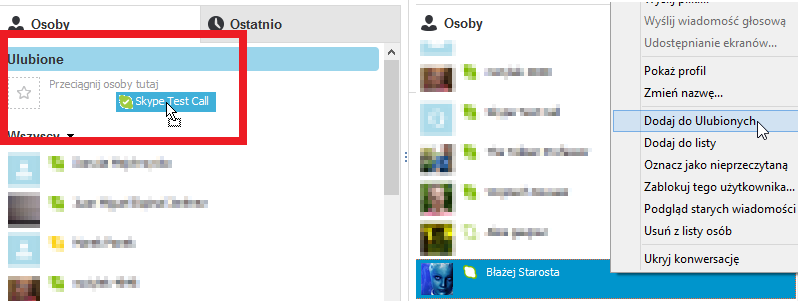
Чтобы создать свои любимые контакты в Skype, запустите программу, а затем в панели контактов выберите выбранный контакт и перетащите вверх. Затем мы удаляем контакт в поле «Перетащите людей здесь» в разделе «Избранное». Таким образом, контакт будет добавлен в избранное. То же самое можно сделать, щелкнув контакт в списке «Люди» и щелкнув правой кнопкой мыши по команде «Добавить в избранное» из контекстного меню.
2. Создание и редактирование групп
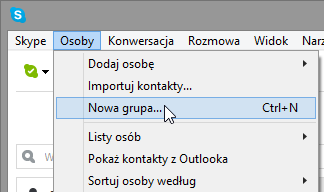
Чтобы создать новую группу в Skype в открытой программе, откройте вкладку «Люди» на панели инструментов, а затем команду «Новая группа». То же самое можно сделать с помощью сочетания клавиш Ctrl + N.
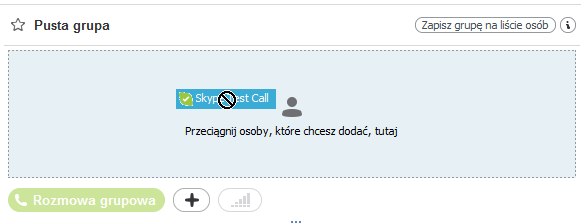
В главном окне Skype появится поле под названием «Перетащите людей, которые вы хотите добавить сюда». Затем мы перетаскиваем интересующие нас контакты и бросаем их в поле добавления. Затем в правом верхнем углу нажмите кнопку «Сохранить группу в списке людей».
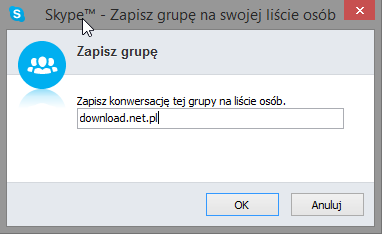
Мы даем название группе, и она готова. Группа появится в правом меню Skype в списке «Люди».
Чтобы отредактировать группу, щелкните ее правой кнопкой мыши и выберите соответствующую команду из контекстного меню:
— Удалить из списка людей
— Изменить имя
— Показать профиль
Добавление друзей в Skype

Skype — одна из самых популярных программ для общения со знакомыми, родственниками и коллегами. В ней присутствуют все необходимые инструменты и функции, которые могут понадобиться для поддержки нормальной связи, в том числе существует и система друзей. Вы добавляете другого пользователя в список контактов, чтобы быстрее найти его и позвонить. Помимо этого, учетные записи из списка контактов могут быть добавлены в конференцию или групповой чат. Сегодня мы предлагаем ознакомиться со всеми возможными вариантами добавления друзей в Скайпе.
Добавляем друзей в Skype
Существуют разные методы добавления контактов — поиск по логину, имени или номеру телефона, получение пригласительной ссылки или отправка такого приглашения. Все эти варианты будут оптимальными для разных категорий пользователей, поэтому мы предлагаем ознакомиться со всеми доступными решениями более детально, а уже потом переходить к выбору подходящего.
Способ 1: Строка поиска
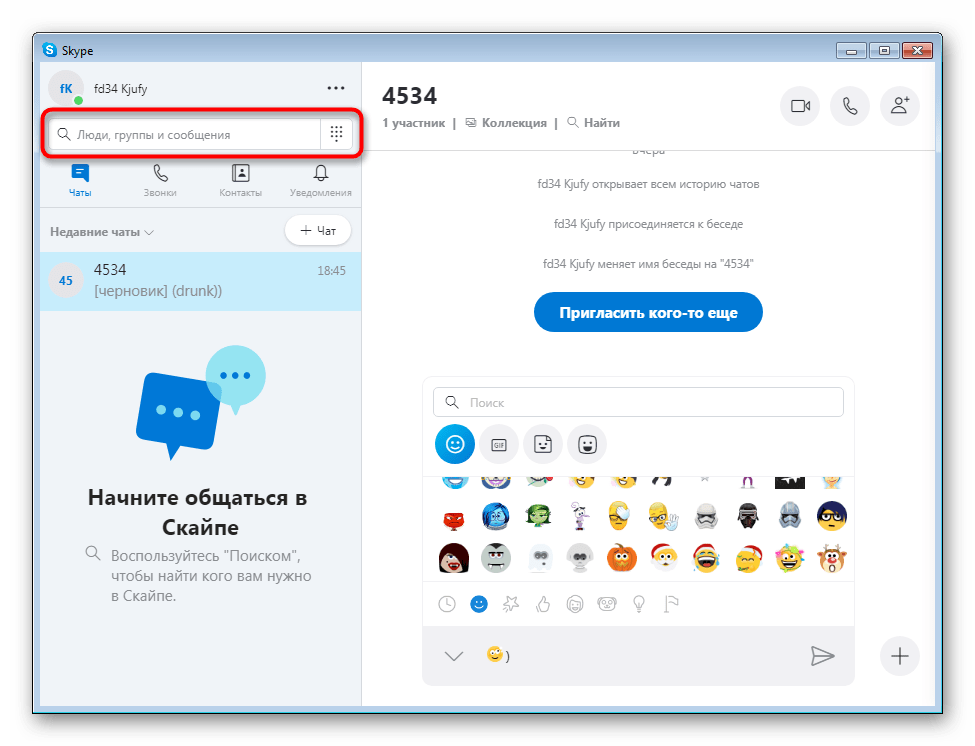
При работе в Skype вы точно замечали там строку поиска, которая отображается вверху левой панели. Она служит для поиска людей групп и сообщений. Из этого получается, что через нее можно найти нужный профиль и добавить его в свой список контактов, а делается это так:
- Нажмите левой кнопкой мыши на строку поиска.
- Переместитесь в раздел «Люди» и начните вводить имя пользователя, его логин, электронную почту или номер телефона.

- После ввода ниже появится список подходящих вариантов.
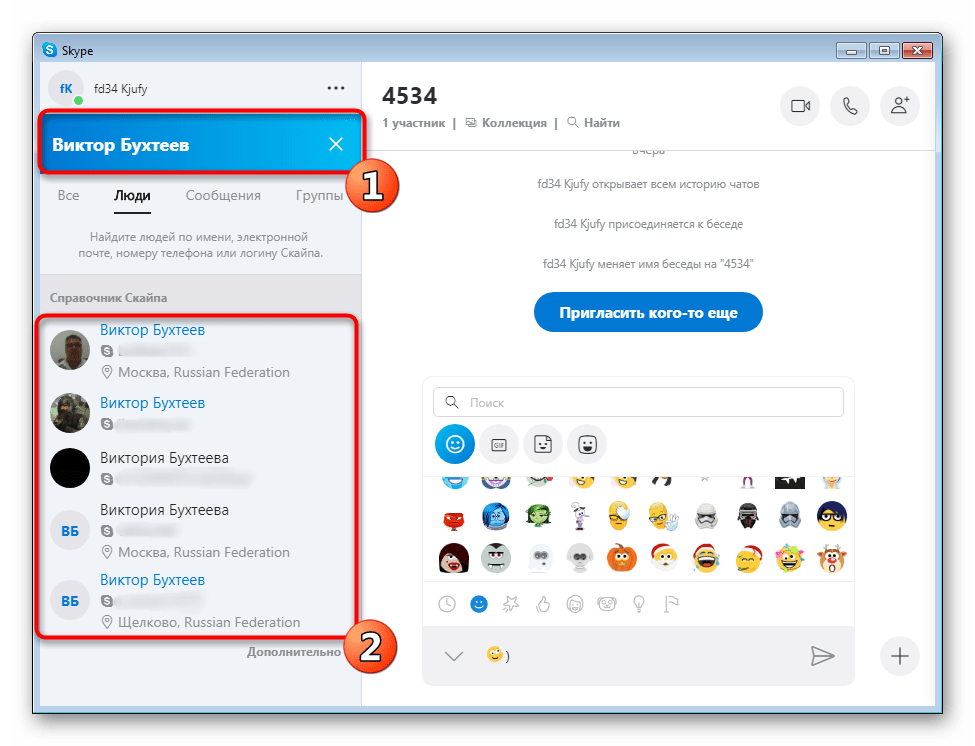
Как видите, ничего сложного в этом занятии нет, нужно лишь правильно ввести поисковый запрос, чтобы получить подходящий результат.
Способ 2: Раздел «Контакты»
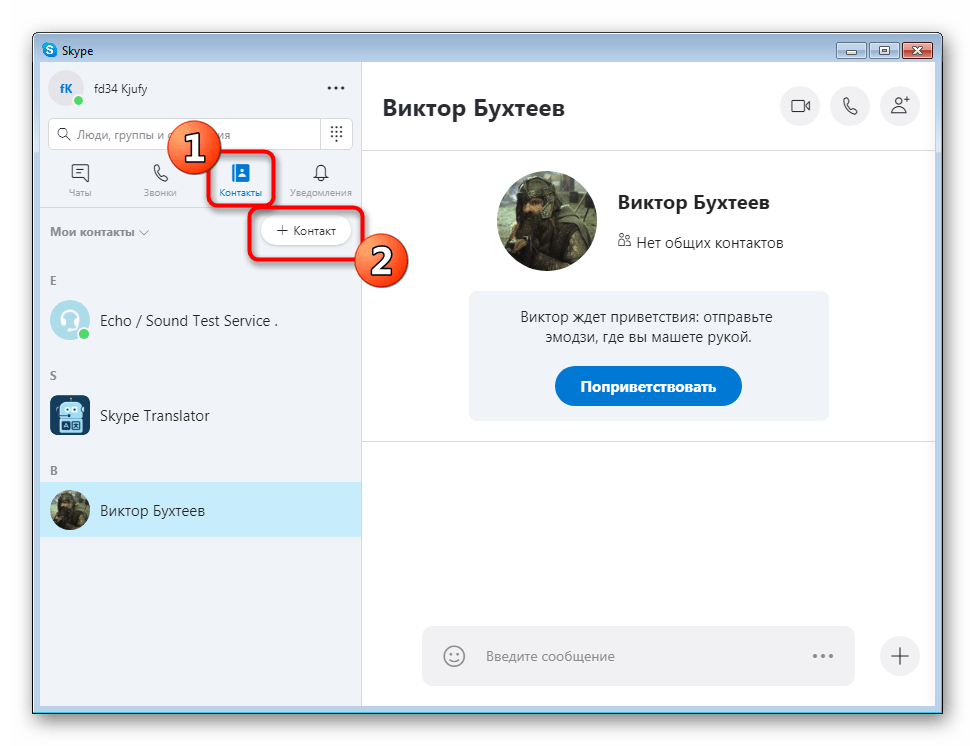
Выше мы уже продемонстрировали раздел «Контакты», и вы наверняка заметили там кнопку «+ Контакт». С ее помощью тоже доступно добавление друзей, но немного другим методом. Здесь возможен ввод номера телефона, что развернуто мы и рассмотрим далее.
- Откройте вкладку «Контакты» и щелкните на кнопку «+ Контакт».
- Кликните на поисковую строку, чтобы найти людей по критериям, которые уже были упомянуты ранее.

- После появления результатов останется только нажать на «Добавить».
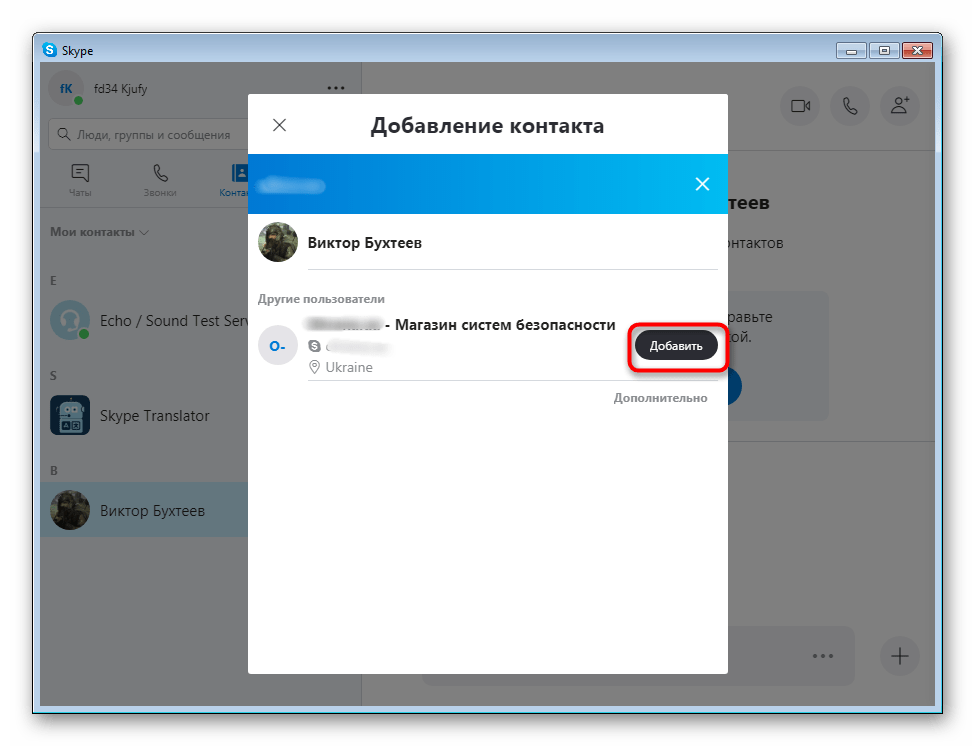
- Вместо поисковой строки следует задействовать «Добавить номер телефона», если хотите сохранить телефон в контактах.
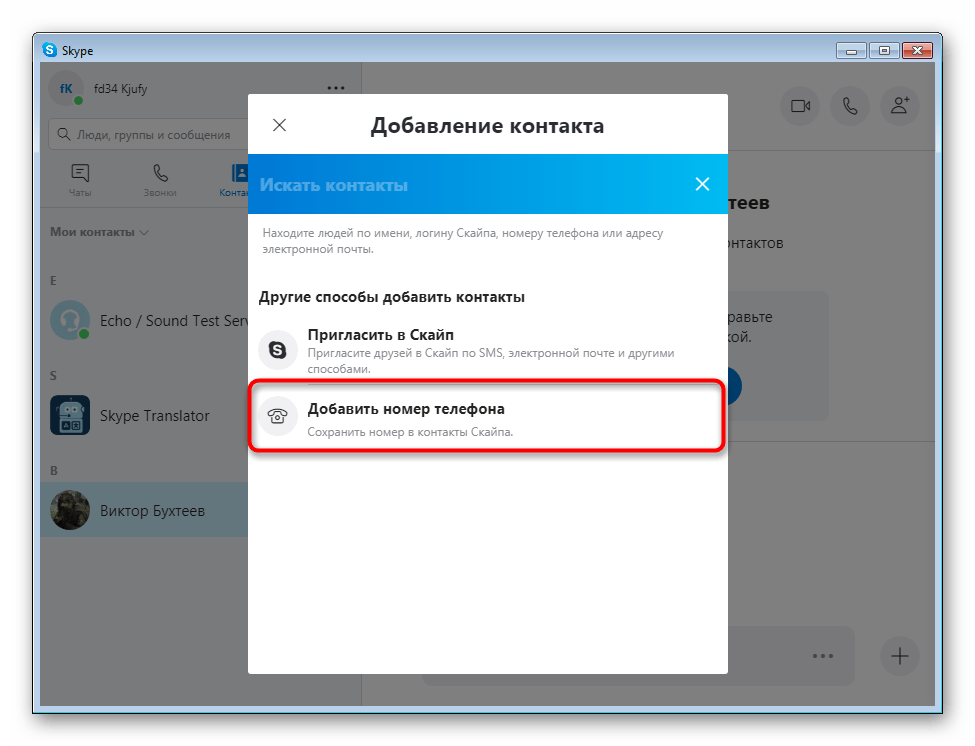

Способ 3: Функция «Поделиться профилем»
Если друг захочет, чтобы вы добавили его в Skype, он должен поделиться ссылкой на свой профиль, после чего останется только перейти по ней. То же самое можете сделать и вы, если хотите добавить контакт, не зная его логина или имени в Скайпе:
- Нажмите на аватарку своего профиля ЛКМ.
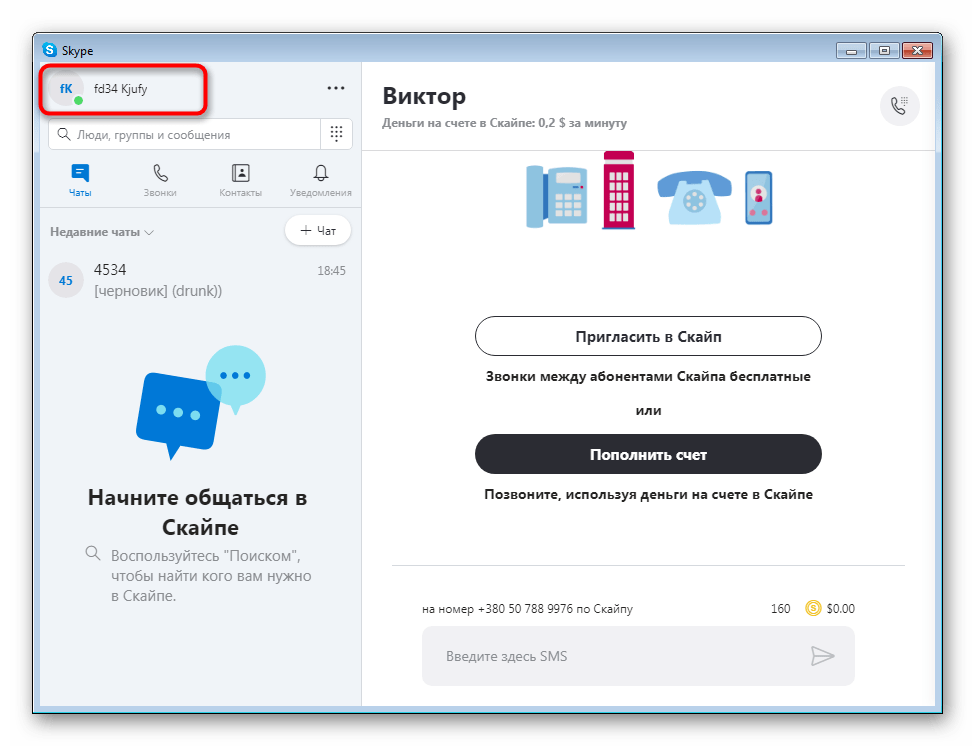
- В категории «Управление» выберите «Профиль Скайпа».

- Кликните на «Поделиться профилем».
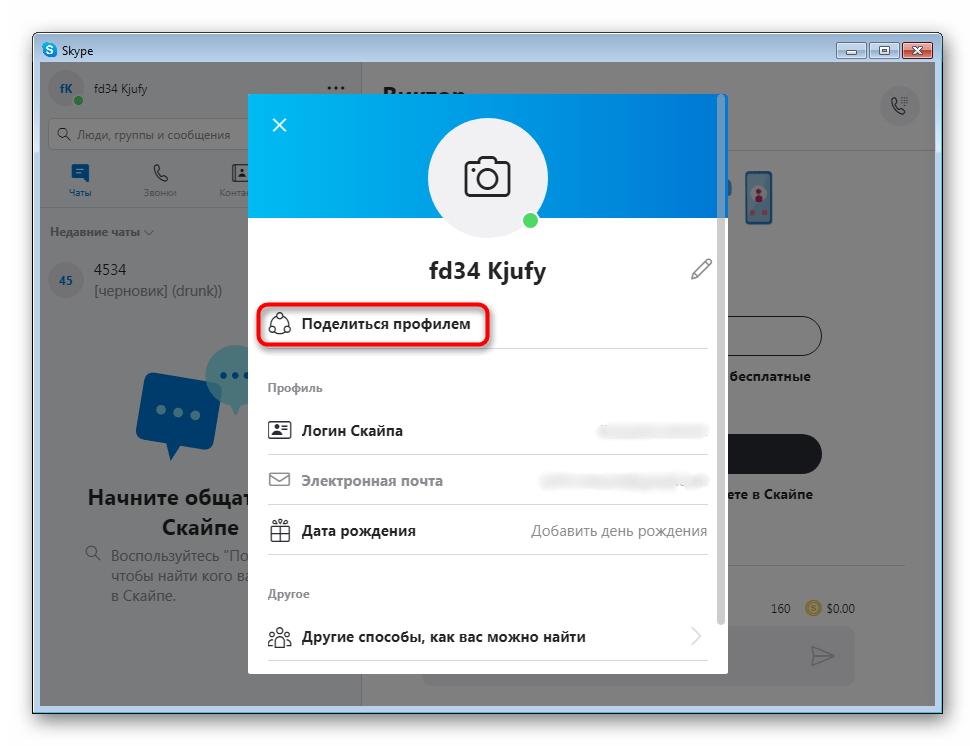
- Теперь вам доступно копирование ссылки в буфер обмена или отправка ее по электронной почте.

Остается только отправить ссылку другу в социальной сети или на электронный ящик. Он перейдет по ней и подтвердит добавление в контакты. После этого его профиль будет автоматически отображен в соответствующем разделе.
Выше вы были ознакомлены с тремя методами добавления друзей в Skype. Как видите, все они имеют определенные различия, поэтому важно выбрать тот, который станет наиболее подходящим для выполнения поставленной задачи.
!! 10 полезных фишек Skype, которые надо знать каждому
 В закладки

Юлить не буду, сегодня не считаю Skype достаточно удобным средством для общения с родными, друзьями или коллегами. Но вынужден использовать его в тех случаях, когда адресат на второй стороне не предлагает альтернативные варианты — хотя бы тот же WhatsApp.
Чтобы разнообразить общение с помощью Skype, воспользуйтесь набором фишек, которые надо знать каждому.
1. Добавьте контакты телефонной книги в список друзей
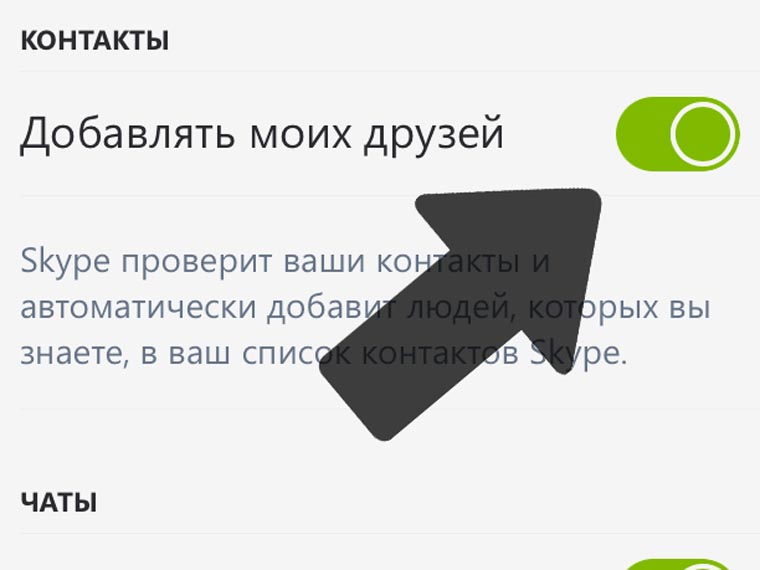
Чтобы добавить контакты телефонной книги в список друзей, перейдите в меню настроек в разделе профиля и передвиньте соответствующий выключатель в активное положение.
Теперь увидите в перечне контактов Skype все записи телефонной книги, которые пользуются сервисом.
И эта возможность появилась только в последних обновлениях мобильного приложения для iOS.
2. Отправляйте местоположение, чтобы сэкономить время
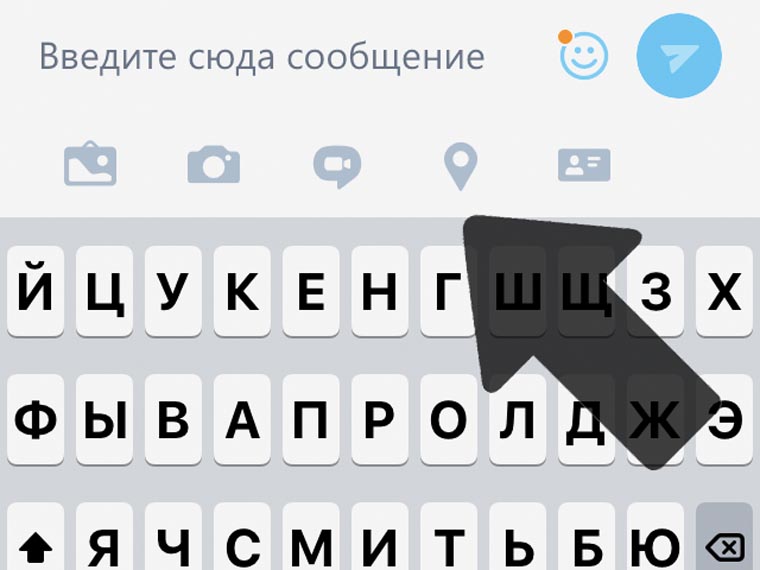
Эту фишку мы с друзьями активно используем через WhatsApp, когда пытаемся найти друг друга в родном городе или в поездке. И она есть и в Skype.
Просто нажмите на соответствующую кнопку над клавиатурой, скорректируйте местоположение и подтвердите выбор. Профит.
3. Отметьте избранных собеседников из общего перечня
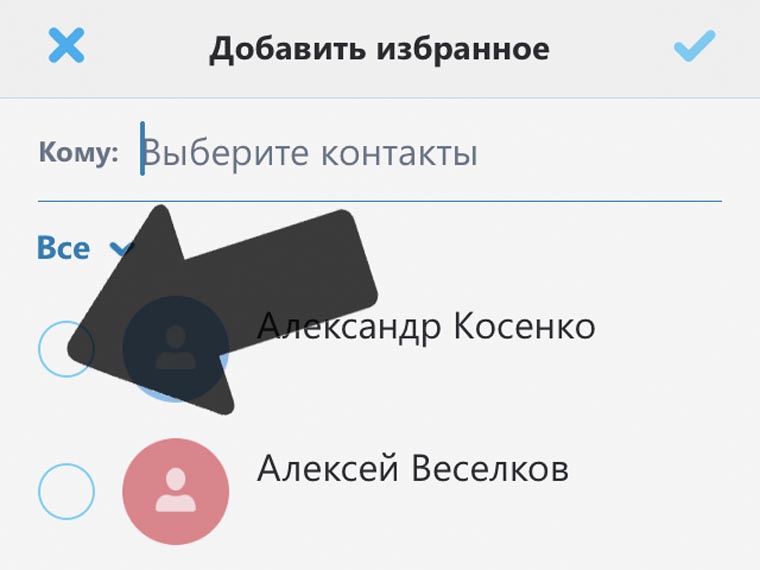
В меню контактов нажмите на добавление в перечень избранных и отметьте адресатов, с которыми общаетесь или планируете общаться чаще всего.
Таким образом сэкономите время на их поиск в будущем — избранные записи всегда отображаются в верхней части телефонной книги Skype.
4. Просматривайте время отправления сообщений свайпом
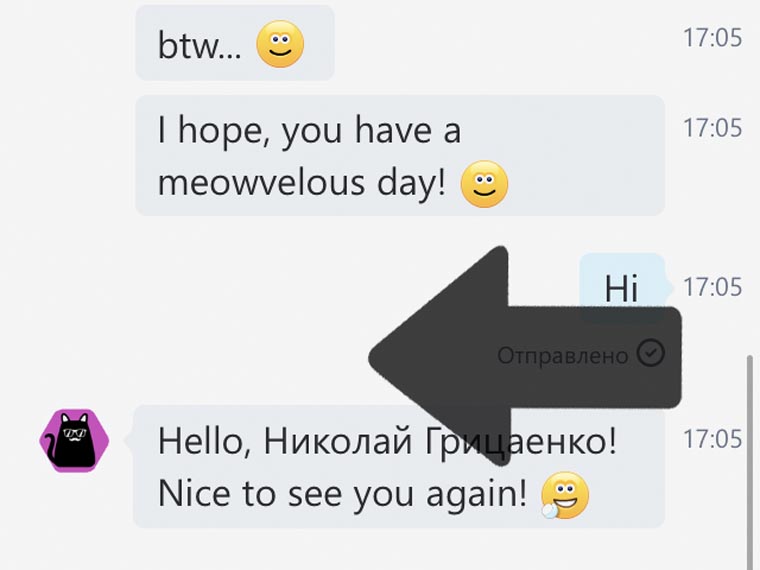
Проведите справа налево в меню общения с кем-либо и увидите время отправления каждого сообщения в диалоге.
5. Используйте скрытые смайлы из перечня лучших ниже

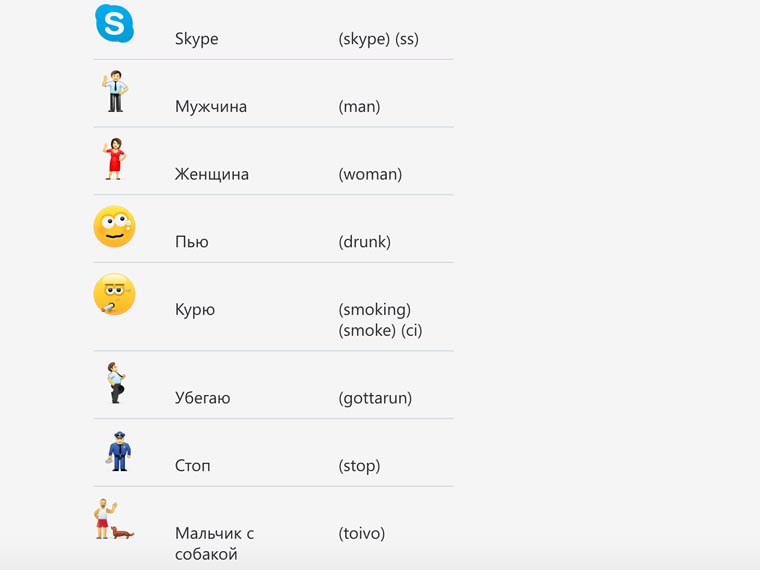
Чтобы отправить скрытый смайлик, нужно прописать его текстом согласно представленным ниже таблицам.
Слева — изображение, в центре — название, справа — код (скобки тоже часть кода).
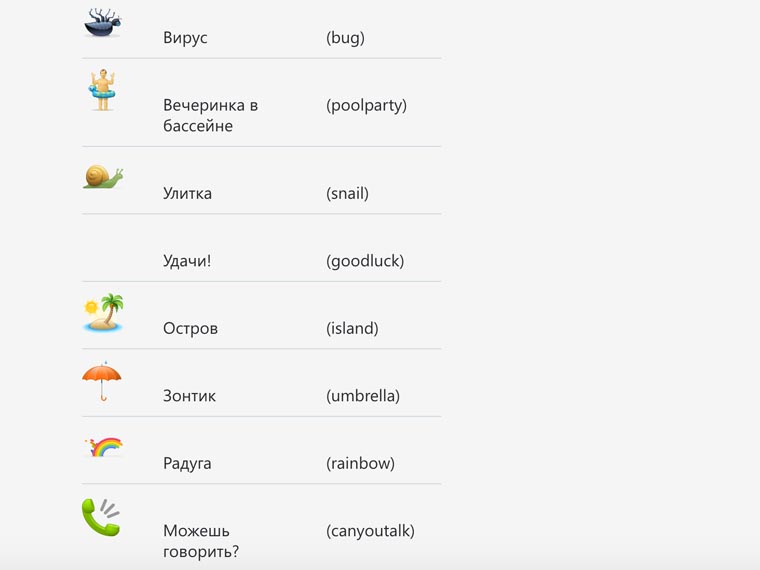
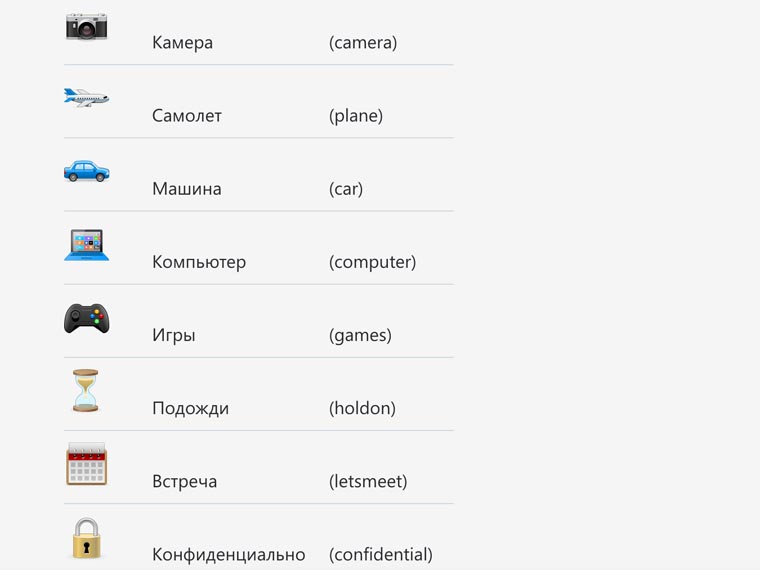
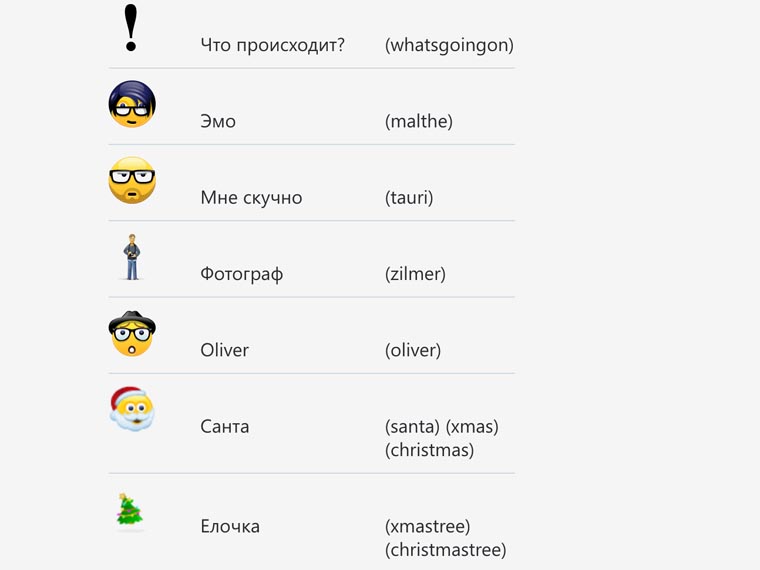
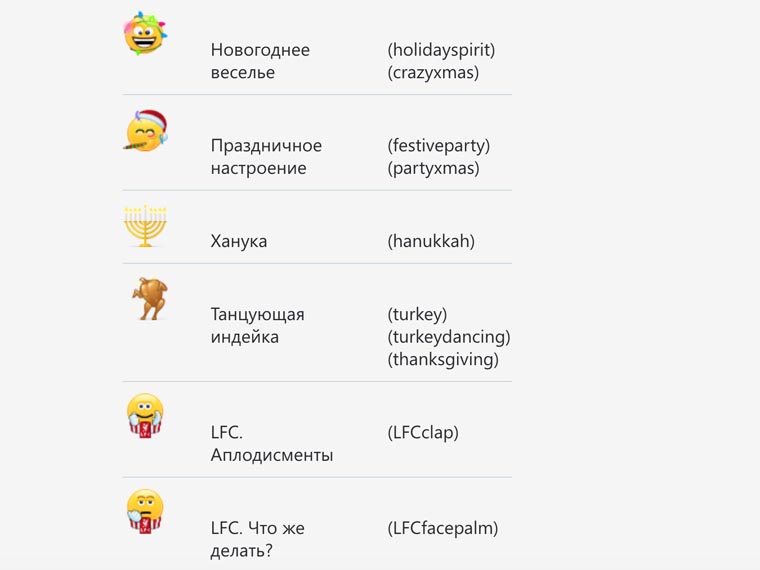
6. Передавайте контакты Skype собеседникам в пару тапов
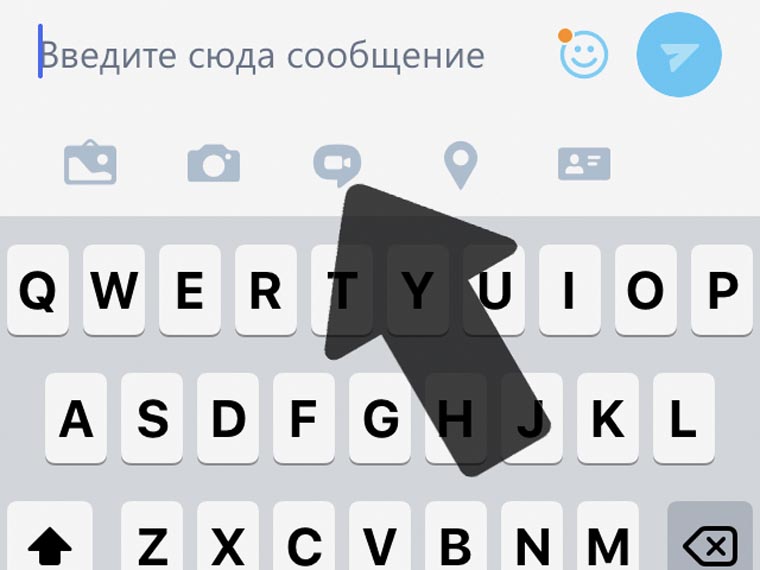
Для этого у мобильного приложения сервиса предусмотрена специальная кнопка, которая доступна во время переписки.
С помощью этой возможности сможете посоветовать друзьям контакты из телефонной книги для решения вопросов или состыкуете вместе близких родных.
7. Устанавливайте статусы в Skype по личным потребностям
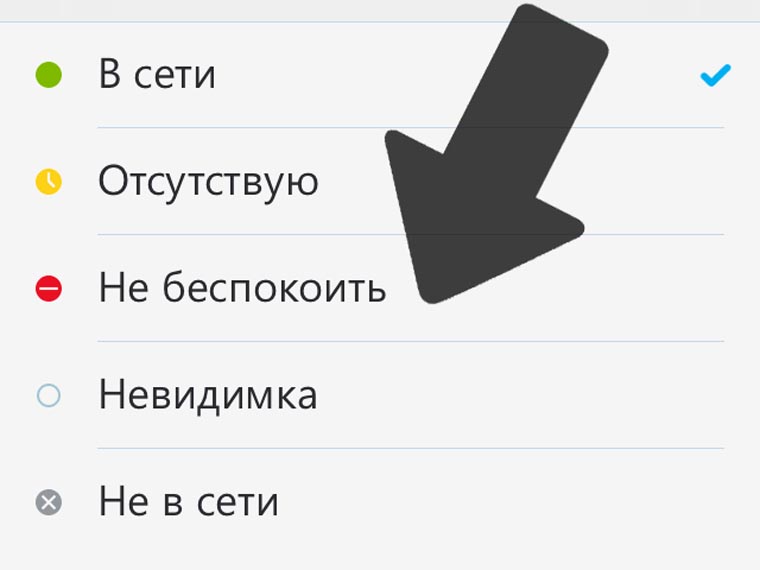
Используйте статусы сервиса с умом:
- В сети — пользователь готов к общению
- Не в сети — Skype выключен или нет сети
- Нет на месте — готов прочитать сообщения, когда вернется
- Не беспокоить — пользователь занят и не получит уведомление о вашем сообщении
- Невидимый — для всех этот статус будет выглядеть как не в сети
Это упростит жизнь.
8. Попробуйте общение с ботами, чтобы оценить их лично

Актуальный список ботов Skype доступен на официальном сайте сервиса — вот ссылка. Чтобы начать общение с роботом, его достаточно просто добавить в список друзей.
Разработчики уже предлагают виртуальных ассистентов, гидов по отдыху, медицинских консультантов и так далее.
Жаль, большинство ботов общаются только на английском языке. Но вы все-таки сможете найти какого-то интересного именно для себя.
9. Создавайте групповые видеозвонки вместе с друзьями
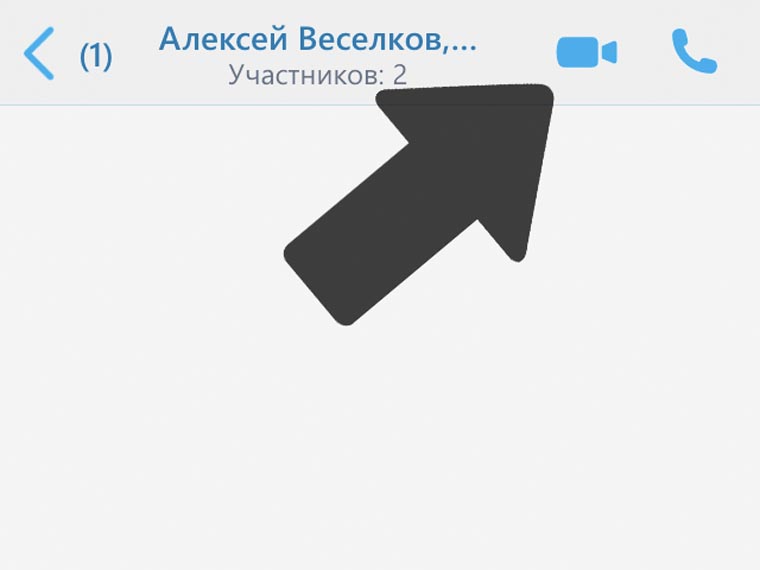
В одном из последних обновлений Skype появилась возможность групповых видеозвонков до 25 пользователей в одном таком чате.
Чтобы активировать возможность, достаточно создать групповой чат и нажать на привычную кнопку для совершения видеозвонка.
10. Записывайте видеосообщения для передачи контактам

Чтобы поздравить близкого человека, друга или сотрудника с Днем рождения или другим праздником, отправьте видеосообщение через Skype. Запись активируется по тапу на кнопку, показанную на скриншоте выше.
Это удобно для двух сторон — адресат сможет просмотреть запись в удобное для него время, а вам не придется общаться вживую, если для этого нет желания или возможности.
В закладки
Николай Грицаенко
Кандидат наук в рваных джинсах. Пишу докторскую на Mac, не выпускаю из рук iPhone, рассказываю про технологии и жизнь.
Заказал копии ремешков Apple Watch Ultra для своих Apple Watch Series 7. Можно брать?
Сравнение Tecno POVA 4 Pro и Redmi Note 10S. Какой недорогой смартфон выбрать в 2022 году
Взял в руки этот игровой контроллер для iPhone и заново полюбил мобильные игры. Топ за свои деньги
Заряжаю одновременно макбук, айфон и часы этой зарядкой с AliExpress. Протестировал, советую
Обзор смартфона Tecno POVA Neo 2. Король автономности с гигантской батареей
�� Комментарии 13
Вы же забыли написать, что это лучший файлообменник!
@ShamanskyRobert , а я уже и забыл об этом, спасибо, что напомнили, нашел, пересмотрел, ржу)
@Артём Суровцев , вы забыли дать ссылку на скачивание скайпа без регистрации и смс
Чот не всё рассмотрели. Нужно заходить в настройки и описывать каждый пункт. тогда этих статей можно больше написать!
А ещё на iphone 7 есть такая “фишка” – после разговора в скайпе отрубается движок tapic engine. Что за баг не понятно, “лечится” только перезагрузкой.
Как только мелкософт купили скайп сразу все испаганили.
Дизайн изменили, службу поддержки убрали ( ну возможно она и есть, но если кто сталкивался – поддержки нет никакой!)
Был в Египте, хотел позвонить через платный звонок – 30 секунд и аккаунт заблокировали. Создал новый, пополнил счет – 30 секунд разговора и снова бан! В итоге аккаунт я разблочивал через суппорт – дней так через 8, заполняя одну и ту же форму 3 раза, с кучей вопросов! 3 раза одну и ту же форму. Ну в итоге аккаунт разбанил, причину блокировки не сообщили, а на айфоне больше скайп так и не работал, видать по железу бан дали.
Нюансы поиска и добавления контактов в Skype
Скайп – одно из самых популярных приложений для общения, но порой даже опытные пользователи с многолетним стажем испытывают затруднения, когда необходимо найти и добавить нового друга или знакомого. И это при том, что список контактов у них далеко не маленький. Вы спросите, как такое возможно? Да запросто – все эти контакты добавлялись сами.
Интерфейс программы нельзя назвать сложным, найти и добавить пользователя несложно, и всё же для освоения подобных навыков не помешает небольшой ликбез, который мы и предлагаем читателям.
Как найти пользователя в Скайпе
При регистрации новый пользователь вносит несколько регистрационных данных: имя/фамилию, электронную почту, номер телефона, место проживания и выбирает себе уникальный ник/логин.
Всю эту информацию можно использовать при поиске. Всё зависит от того, какими данными вы располагаете. Иногда знакомый просит добавить его, предоставив свой контакт, и если это уникализированная информация, поиск будет быстрым и лёгким. Но так бывает не всегда, так что поиск может оказаться безрезультатным или затянуться надолго, если людей с введёнными идентификационными данными в Скайпе много.
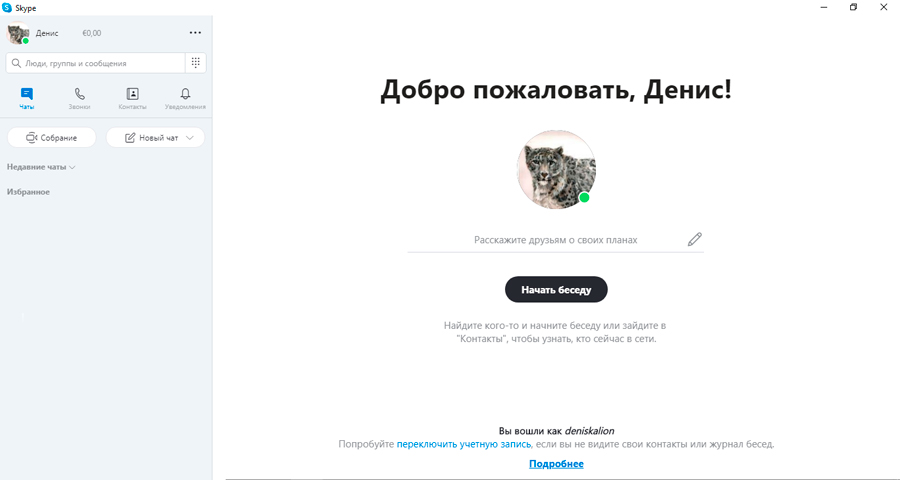
После очередного обновления поиск абонента в Skype стал намного проще и одновременно функциональнее. Теперь для этого можно использовать практически любые идентификационные данные, а не только ник, данный при регистрации – фамилию, имя, телефон, адрес электронной почты. В целом алгоритм поиска выглядит одинаково:
- запускаем программу или приложение;
- выбираем в меню «Контакты» подпункт «Добавить новый контакт»;
- вводим в поисковой строке известные данные;
- если ошибки не было, высветится список людей с такими же или похожими идентификационными данными.
Останется только выбрать нужного абонента.
Как найти человека в Скайпе по имени и фамилии
Один из самых часто используемых способов найти человека заключается во вводе его фамилии. Увы, но однофамильцев в Скайпе всегда очень много, поэтому желательно уточнять поиск, вводя дополнительное ещё и имя, если оно известно. Но иногда и в этом случае результатов немало, несколько десятков. И если пользователь не прикрепил свою фотографию, или она взята от другого человека, желательно ещё больше конкретизировать поиск, указав по возможности страну или город проживания.
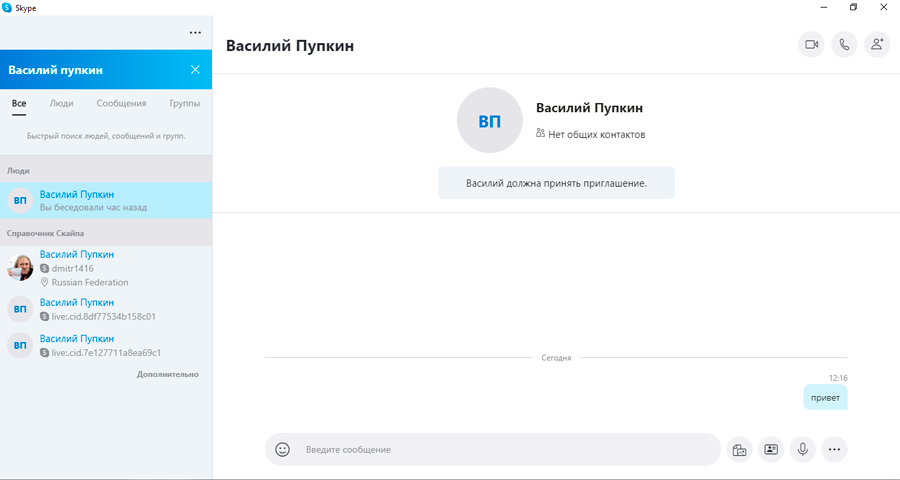
Если такие данные вам неизвестны, приготовьтесь к тому, что придётся вручную перебирать весь список, составлять перечень наиболее подходящих кандидатур и завязывать контакты с ними, чтобы, в конце концов, найти того, кого вы ищете.
Алгоритм, как найти человека в Скайпе по номеру телефона, точно такой же, но вместо фамилии вбиваете номер телефона искомого человека (с международным префиксом). Разница только в том, что телефонный номер – уникален, поэтому, скорее всего, вы выдаче будет присутствовать только один вариант. Но нужно учесть, что далеко не все пользователи делятся номером своего телефона, так что шансы на успех и здесь не максимальны.
Что касается поиска контакта по электронной почте e-mail, то здесь ситуация аналогичная. Разница только в том, что этот адрес в большинстве случаев при регистрации вводится и он правильный, так что шансы найти нужного человека ещё выше.
Но самый верный способ, как найти контакт или человека в Скайпе – по логину. Это однозначно уникальный персональный идентификатор – в текущей версии при регистрации вы не сможете ввести логин, который уже используется в системе. Но так было не всегда, поэтому может случиться, что высветится несколько человек с таким же или очень похожим логином (алгоритм поиска довольно умный и учитывает возможность вашей ошибки при вводе). Но это, согласитесь, не десятки результатов.
И ещё один нюанс. Часто бывает так, что один из ваших старых друзей по какой-либо причине удалил свой аккаунт. Всё ваше общение с ним при этом не пропадает, то есть переписка хранится, и если она вам важна, вы всегда можете восстановить этот чат и просмотреть его.
Более того, при поиске ваши бывшие друзья всегда выводятся в числе первых, как наиболее вероятные претенденты. Если их там нет, возможно, они попали в «чёрный список» приложения.
Как добавить в Скайп нового человека
Итак, мы уже рассмотрели все возможные способы поиска человека. Как оказалось, их существует немало, но не все они способны однозначно идентифицировать человека. Самый надёжный способ – это логин, но если вам его дали, то, очевидно, у вас имеется иной способ коммуникации с ним, так что проблем с уточнением запроса возникнуть не должно.
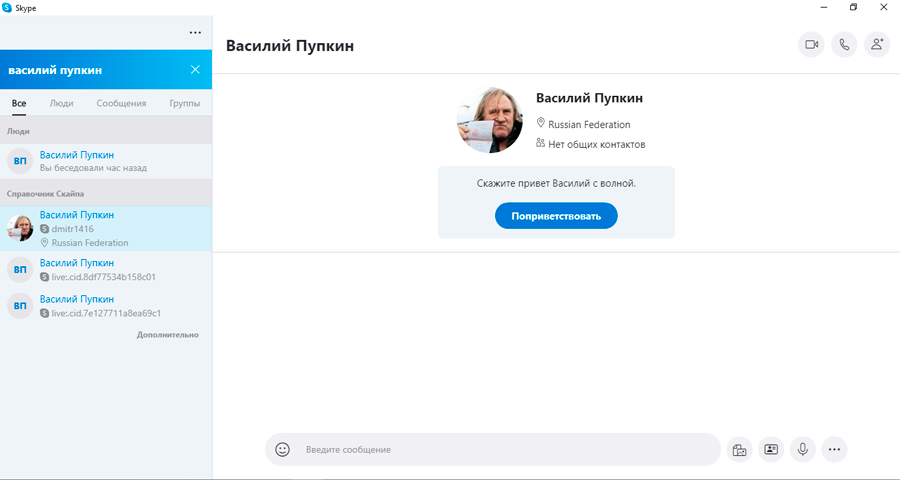
Другое дело, что логин известен далеко не всегда, в этом случае вполне вероятно, что программа выдаст довольно длинный список кандидатов, из которых необходимо найти «настоящего».
Как добавить контакт в Скайпе в подобных случаях? Перед тем как пытаться это сделать, можно просмотреть профили всех людей из списка, дабы отсеять тех, чьи уточнённые данные вам не подходят. Для этого нажмите правой кнопкой мышки на строке кандидата в добавление и выберите из появившегося списка пункт «Просмотреть профиль».
Допустим, ваши усилия увенчались успехом. Как добавиться к человеку в Скайп, если вы точно определились с тем, кто будет вашим будущим собеседником? Для этого необходимо отправить запрос этому человеку с просьбой добавить вас в число избранных.
Алгоритм довольно прост: в профиле найденного человека нажмите на кнопку «Добавить в перечень контактов», после чего в окне со стандартным приглашением можно ввести свои данные (например, причину добавления в список контактов) или оставить как есть и нажать кнопку «Отправить». Теперь всё зависит от этого человека: он может принять ваш запрос, но может и отклонить.
Как пригласить в Скайп других людей списком
В соцсетях принято увеличивать базу друзей, добавляя сначала знакомых, а затем знакомых этих знакомых и даже просто неизвестных людей. Массовое добавление контактов в приложении Скайп тоже напрямую невозможно, такие инструменты здесь отсутствуют.
Некоторые для раскрутки своего бизнеса используют продукты сторонних разработчиков типа Skype-комбайна, но подобные действия могут быть восприняты как спам или самой программой, или по жалобам клиентов. В таких случаях можно получить временный бан или даже лишиться своего аккаунта.
Инструкция для телефона
Добавить контакт в Скайпе на телефон можно точно так же, как на ноутбуке – алгоритм поиска такой же. То есть лучше искать по логину, и только затем – по фамилии или другим идентификационным данным.

Для этого запускаем приложение, заходим в список существующих контактов и на этой страничке открываем системное меню (обычно оно обозначается тремя точками, расположенными в верхней или нижней части экрана) и нажимаем пункт «Добавить пользователя». Дальнейшие действия аналогичны описанному выше алгоритму.
Как удалить человека из Скайпа
Если вы обнаружили, что ваш список контактов сильно разросся и в нём имеются люди, с которыми вы не общались уже очень давно и не планируете этого делать в обозримом будущем, полезно этот список почистить.
Алгоритм, как убрать ненужного собеседника из Скайпа, в принципе одинаков для всех типов устройств, но имеется несколько важных нюансов, о которых необходимо знать.
Порядок действий на смартфоне:
- открываем приложение;
- заходим в список контактов мессенджера;
- ищем человека, которого необходимо удалить, нажимаем на него и удерживаем палец до момента появления меню в отдельном окошке;
- выбираем пункт «Посмотреть профиль»;
- жмём кнопку «Изменить», появится пиктограмма корзины, кликаем на этом значке;
- подтверждаем удаление.
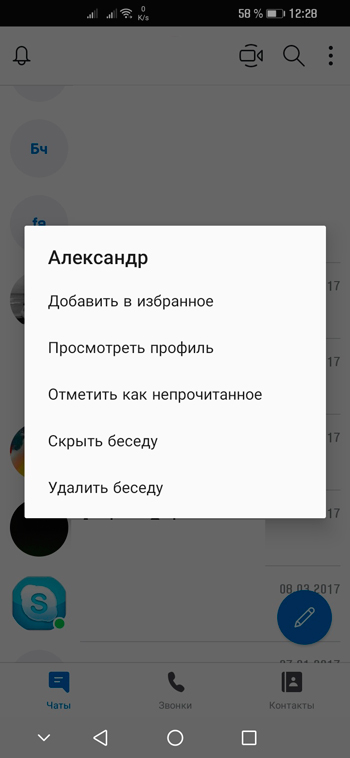
Удаление контакта ПК/ноутбуке:
- ищем собеседника в списке контактов, щёлкаем на кандидате в удаление правой кнопкой мыши;
- выбираем пункт «Просмотреть профиль»;
- щёлкаем на кнопке «Изменить»;
- выбираем подпункт «Удалить профиль из списка контактов»;
- подтверждаем наши действия.
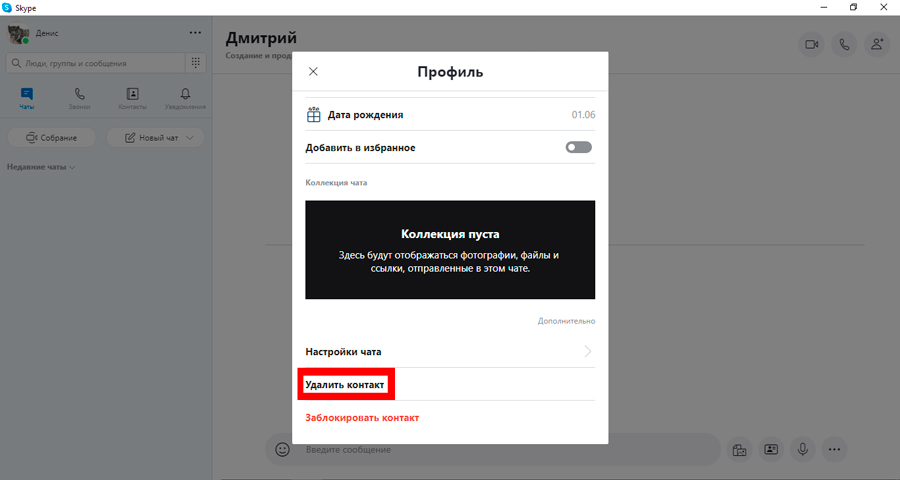
На планшете удаление собеседника происходит так же, как и на смартфоне. Но есть один нюанс: если в устройстве имеется активная СИМ-карта, то из списка друзей в телефонной книге этот человек автоматически не удалится, вам придётся это делать вручную.