Как превратить iPhone в мышь, трекпад или клавиатуру для Mac. Есть бесплатные способы
 В закладки
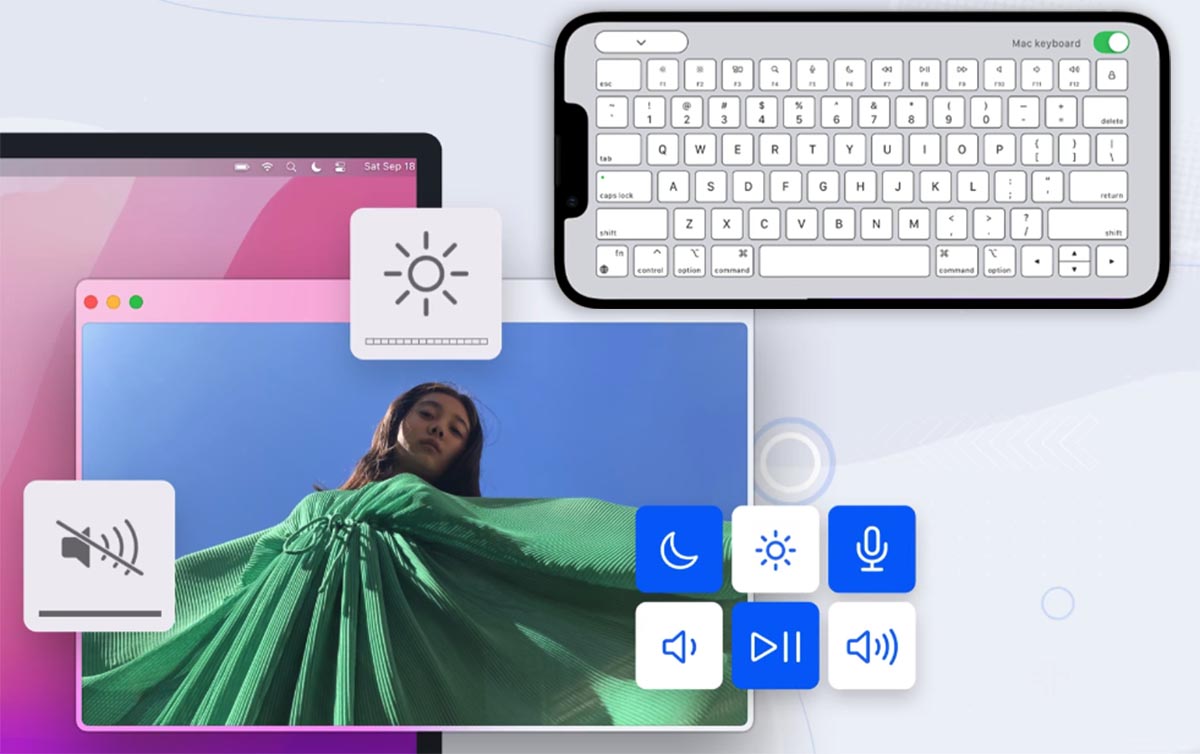
У многих владельцев Mac и iPhone иногда возникает потребность в удаленном управлении компьютером при помощи смартфона. Экран мобильного гаджета может отлично выступать в роли трекпада, мультимедийной клавиатуры и даже удаленного файлового менеджера.
Такая возможность пригодится, например, если разрядился основной манипулятор на стационарном Mac. Добавить трекпад можно на компьютер, управление которым осуществляется при помощи мыши, а еще таким способом получится управлять вашим Mac с дивана или кровати. iPhone при этом превратится в пульт ДУ.
Каждый сможет найти еще парочку уникальных сценариев для себя в зависимости от возможностей той или иной утилиты.
�� Спасибо re:Store за полезную информацию. ��
El Trackpad. Бесплатное проводное решение с докупаемыми жестами
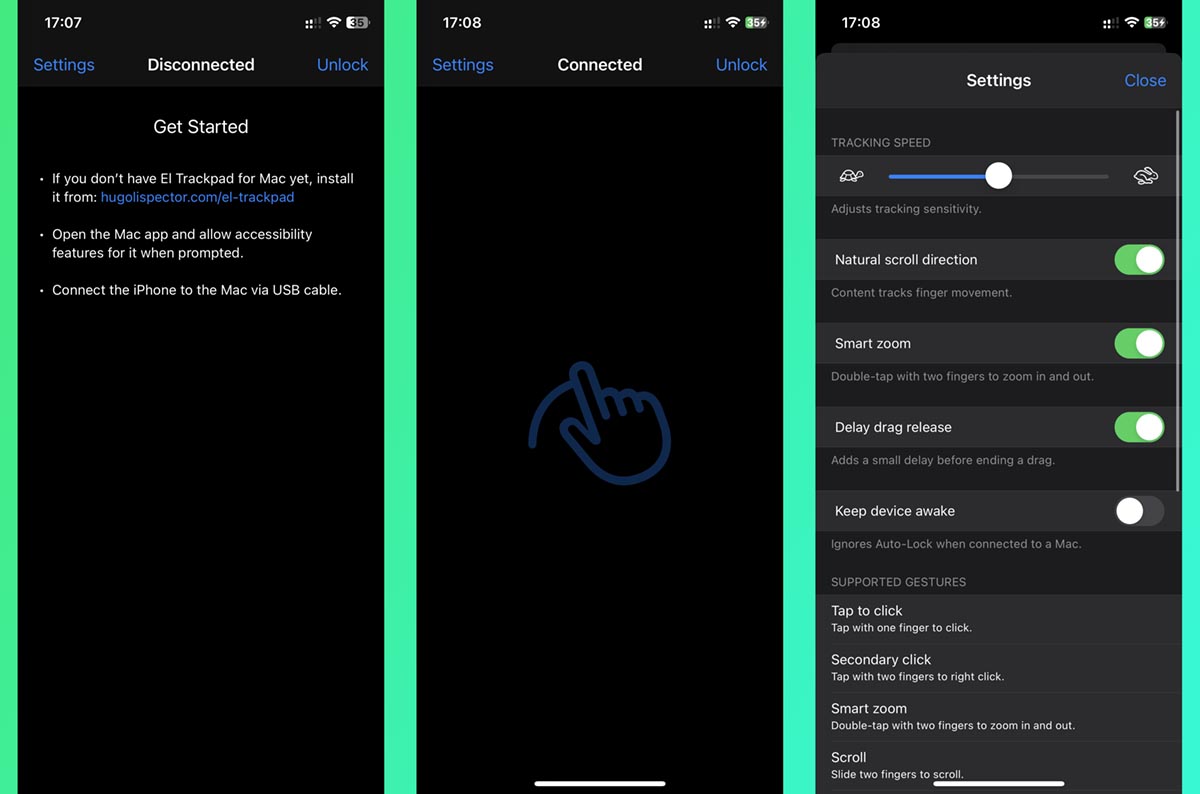
Для работы данного приложения нужно установить серверную часть на компьютер и клиентскую утилиту на смартфон или планшет. Потребуется выдать необходимые для работы разрешения по пути Системные настройки – Защита и безопасность – Универсальный доступ.
После этого подключите iPhone к компьютеру при помощи кабеля и запустите оба приложения. Смартфон при этом превратится в большой трекпад для вашего Mac.
Утилита для iOS имеет ограниченные возможности, изначально работает только управление одним пальцем. Для разблокировки многопальцевый жестов потребуется совершить встроенную покупку за 379 руб.
Кроме этого есть множество параметров: изменение направления скролинга, скорости перемещений курсора, умное зуммирование и другие опции.
�� Скачать El Trackpad для iPhone или iPad – бесплатно в App Store.
(присутствуют встроенные покупки)
Remote Mouse. Утилита с поддержкой macOS, Windows и Linux
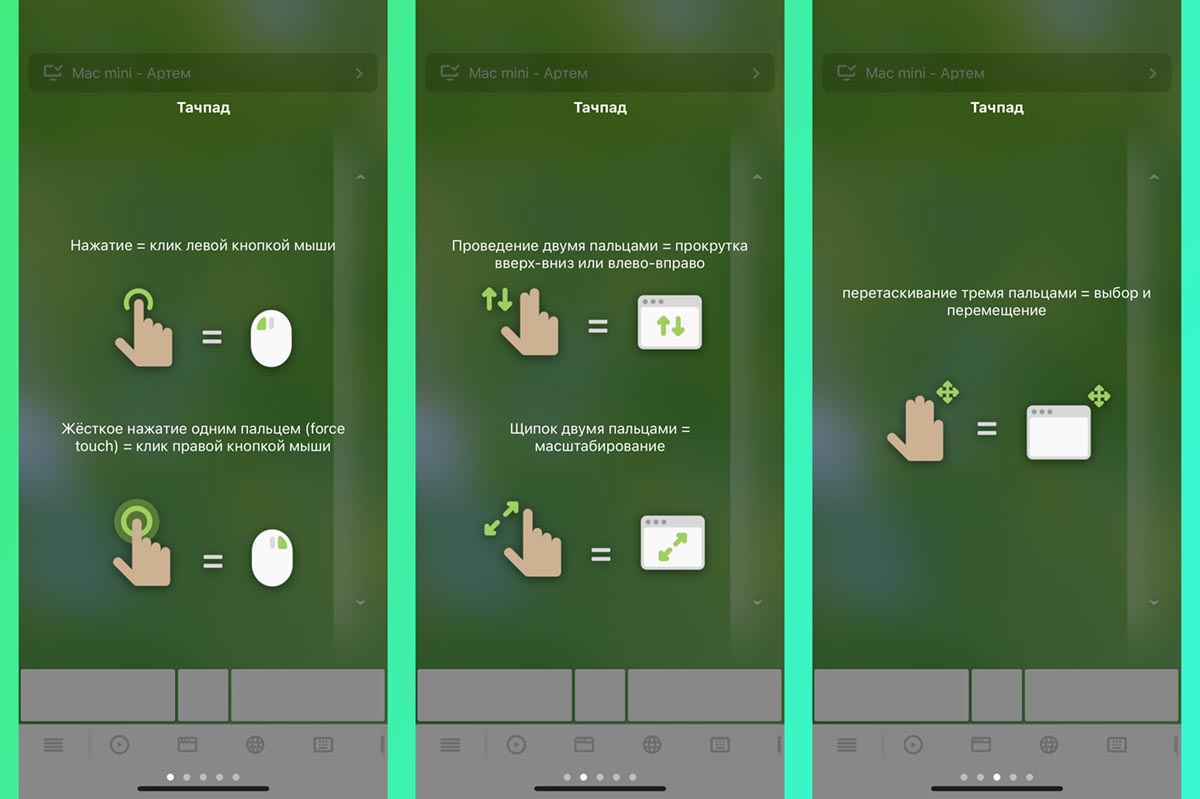
Аналогичная связка из пары приложений может работать на iPhone и любой актуальной десктопной ОС. Неоспоримым преимуществом при этом является связь смартфона с компьютером по беспроводному протоколу.
Кроме простого управления курсором Remote Mouse может выводить перечень запущенных приложений для быстрого переключения, медиаклавиши для управления воспроизведением контента или специальные кнопки для быстрой навигации в браузере. При помощи встроенного в iPhone гироскопа разработчики реализовали функцию аэромыши, которая есть во многих модели Smart-TV.
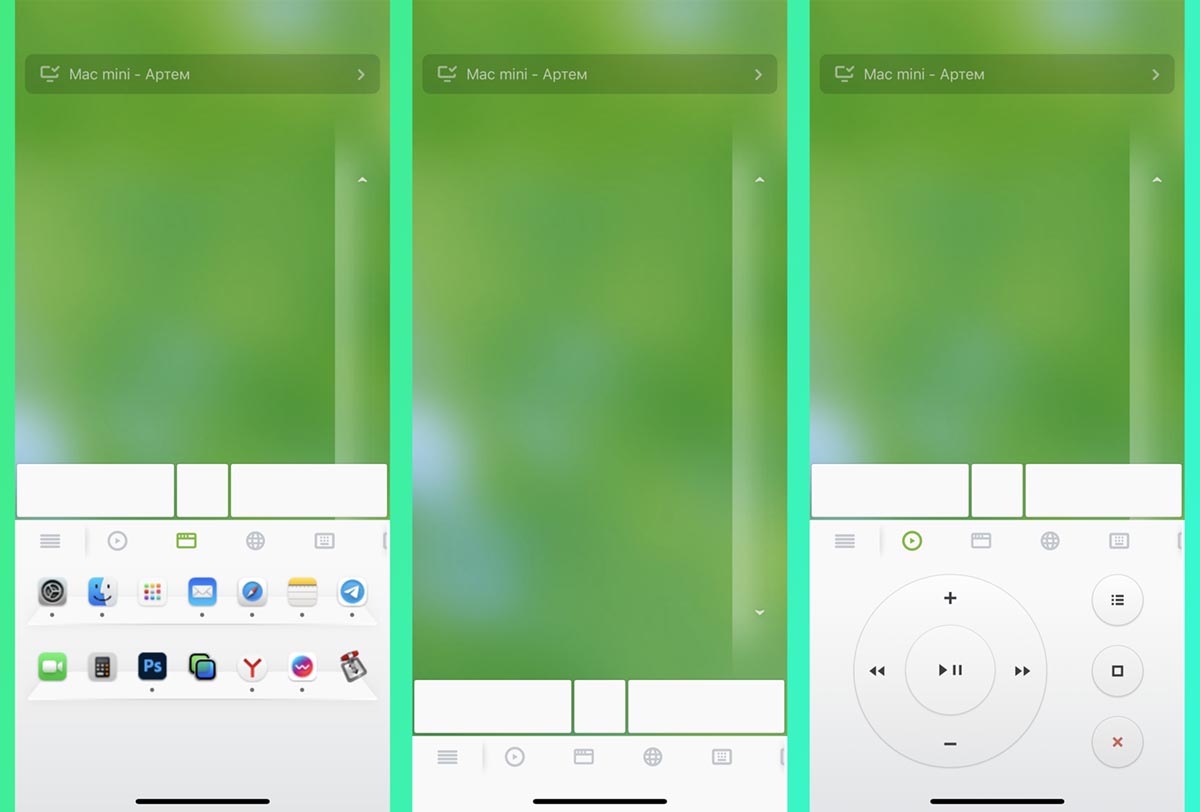
Утилита для смартфона бесплатная, а за подписку (75 руб. в месяц) можно получить расширенные опции и настраиваемые шорткаты для часто используемых на компьютере действий.
Кстати, серверные приложения доступны не только для macOS, есть модификации для Windows и Linux.
�� Скачать Remote Mouse для iPhone или iPad – бесплатно в App Store.
(присутствуют встроенные покупки)
WiFi Mouse. Два в одном: мышь и клавиатура
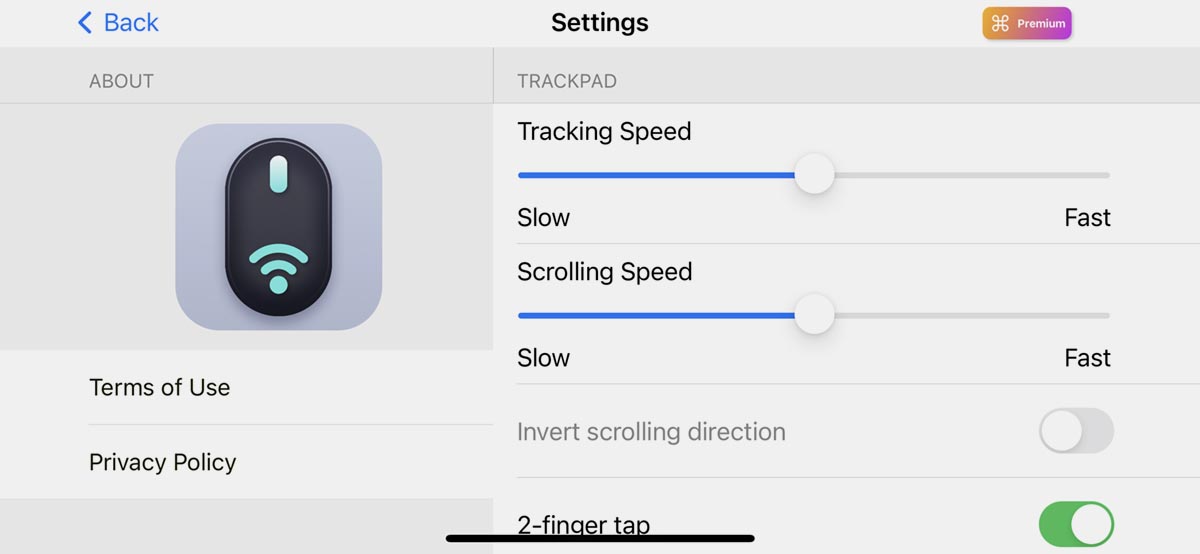
Эта утилита позволяет заменить не только беспроводную мышь, но и клавиатуру. Работает все по Wi-Fi, а значит, Mac и iPhone должны при этом находиться в рамках одной сети.
В параметрах доступны несколько базовых опций и включение пары жестов. Остальные многопальцевые жесты доступны только при оформлении платной подписки.
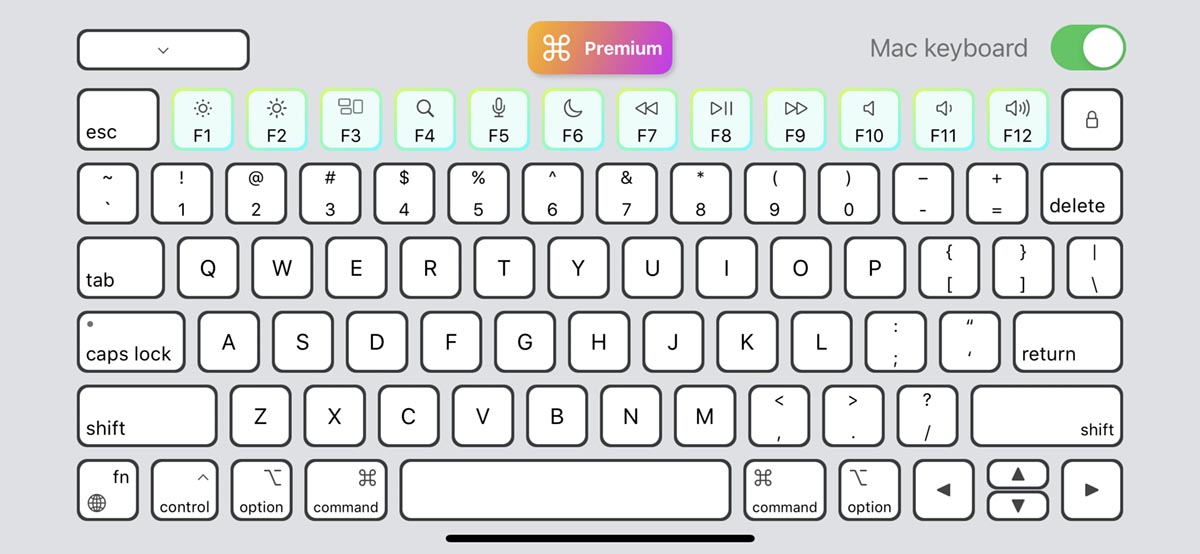
Кроме этого утилита позволяет полностью заменить клавиатуру компьютера. Причем, это не отображение урезанных клавиш iOS, а полноразмерная клавиатура для Mac, с функциональными кнопками.
К сожалению, в таком режиме будет не очень удобно совершать нажатие на горячие клавиши и одновременно управлять курсором.
�� Скачать WiFi Mouse для iPhone или iPad – бесплатно в App Store.
(присутствуют встроенные покупки)
TouchPad. Приложение без клиентской части на Mac
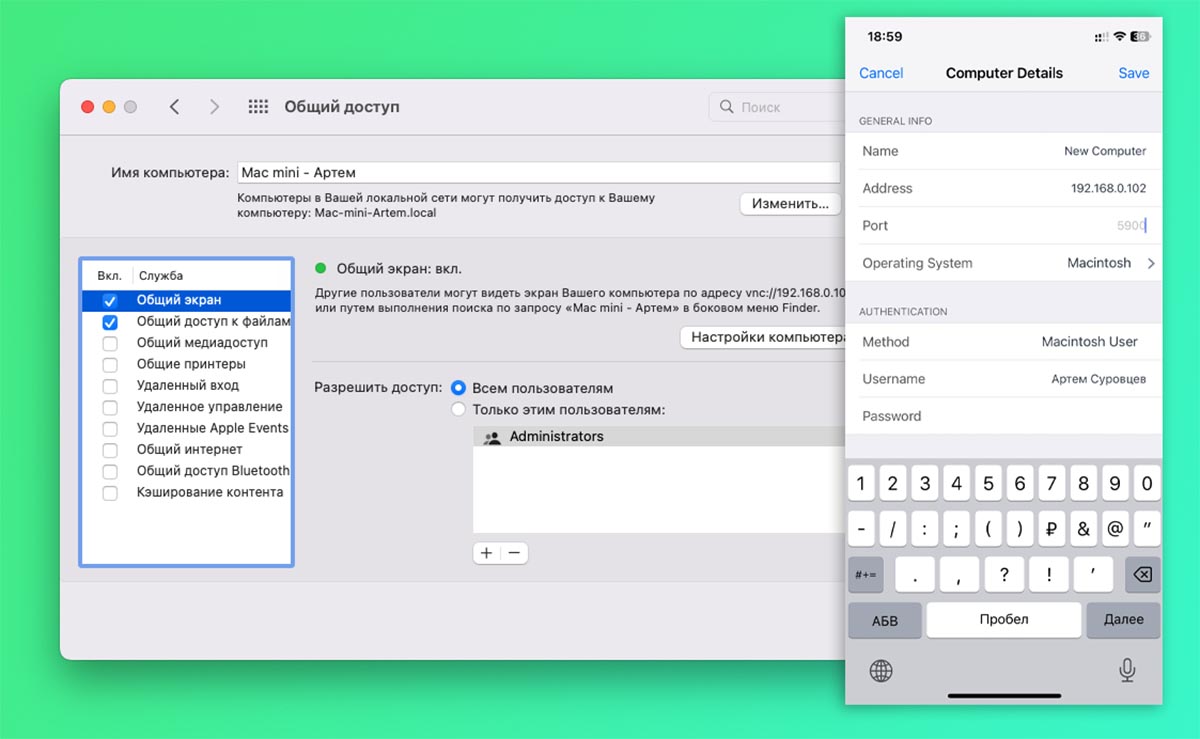
Эта утилита удобна тем, что работает при помощи встроенных в macOS средств удаленного управления компьютером. Вам не потребуется устанавливать серверную часть на компьютер и расходовать его ресурсы на её работу.
Настраивается все следующим образом:
▶ На Mac перейдите в Системные настройки – Общий доступ и активируйте опцию Общий экран.
▶ На iPhone в приложении TouchPad введите IP-адрес компьютера в локальной сети, имя пользователя и пароль подключения (посмотреть можно в окне параметров общего доступа macOS).
▶ Сохраните параметры и дождитесь установки соединения.
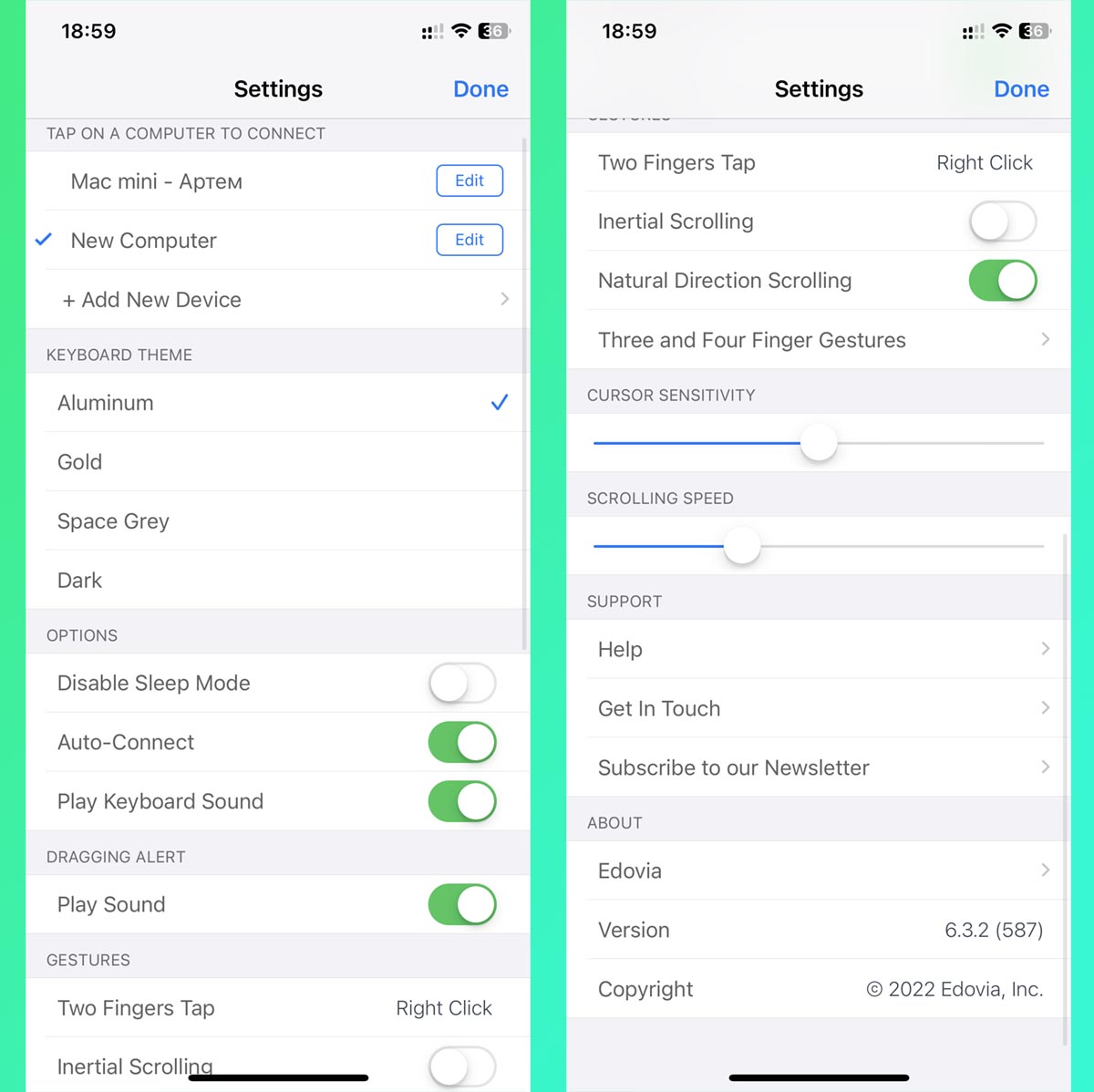
Так утилита будет сопрягаться с Mac автоматически при запуске, а уже через секунду сможете управлять компьютером со смартфона. В параметрах будут доступны настройка жестов, изменение скорости перемещения курсора и разные темы оформления утилиты на iPhone.
Приложение работает в одном из трех режимов: клавиатура, функциональные клавиши или кнопки управления медиаплеером. В любом из режимов половину экрана будет занимать сенсорная панель для управления курсором.
FullControl. Программа с расширенными возможностями
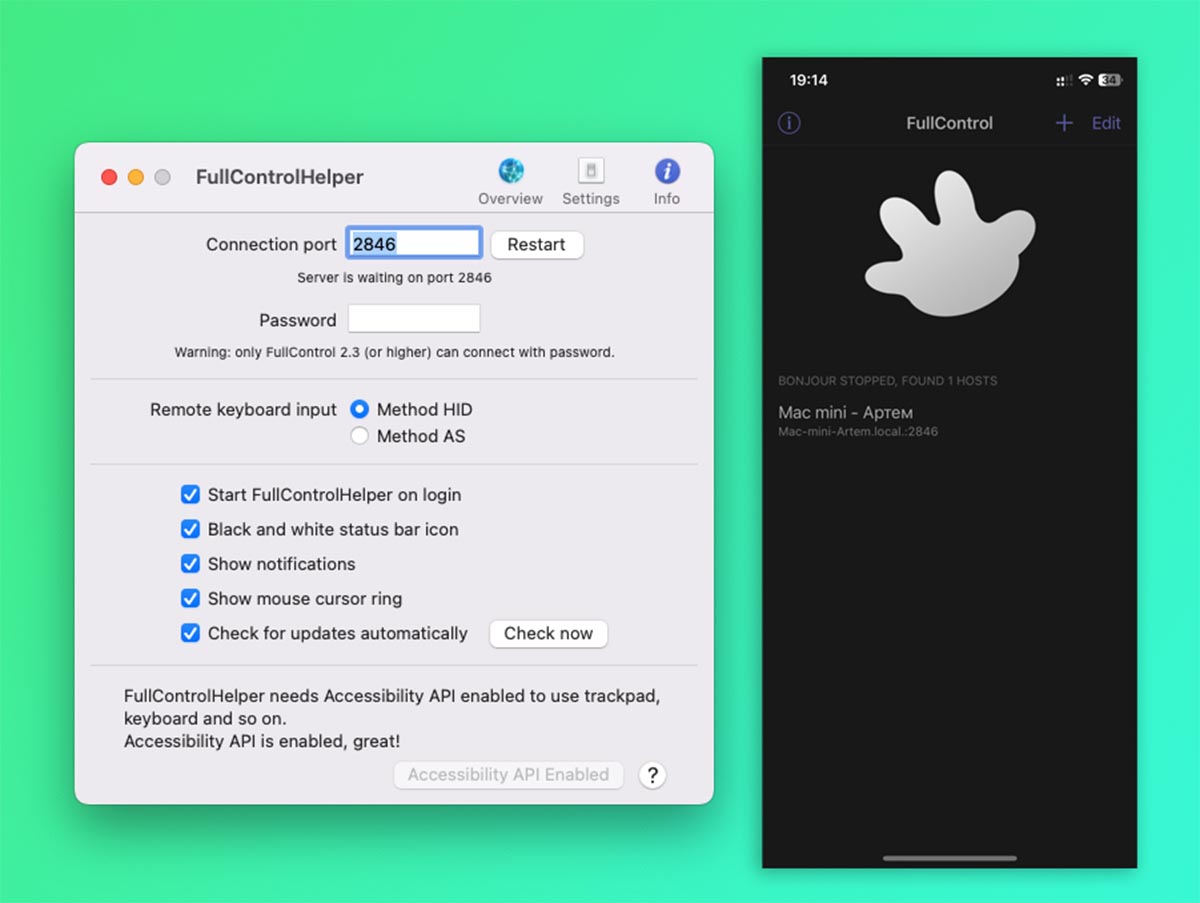
Разработчики этой утилиты предлагают нечто большее, чем простое перемещение курсора Mac через экран iPhone. Кроме основных разделов для перемещения указателя и ввода символов через виртуальную клавиатуру есть дополнительное меню для работы с основными приложениями macOS.
Для каждой программы предусмотрены базовые действия вроде создания нового письма, открытия вкладки в браузере или управления данными в Finder. Утилита может полноценно взаимодействовать с файловой системой компьютера, открывать папки, перемещать или удалять файлы.
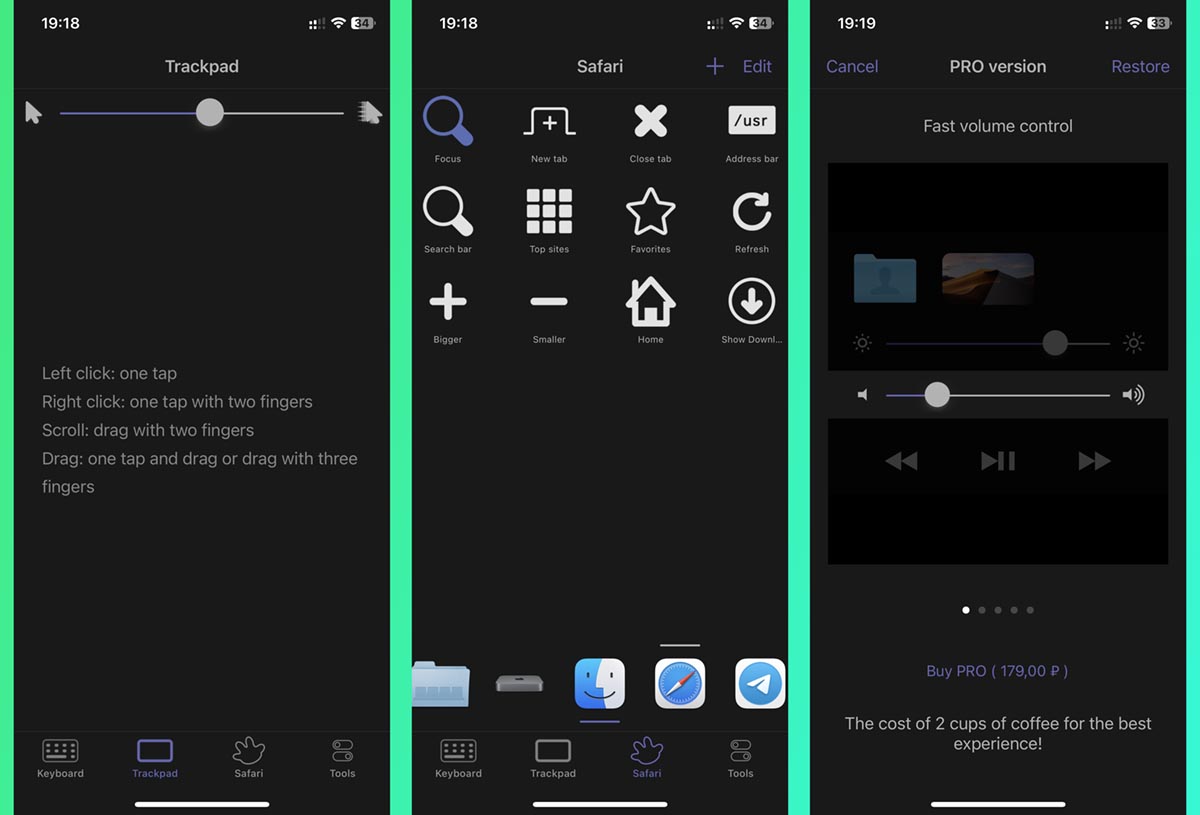
Большинство возможностей приложения доступны бесплатно. При помощи единоразовой покупки за 179 руб. откроется возможность управлять яркостью дисплея, громкостью динамиков и другими параметрами компьютера.
Кроме этого появится даже возможность удаленного создания скриншотов. Такие фишки нужны не всем пользователям, большинству хватит и бесплатных опций.
�� Скачать FullControl для iPhone или iPad – бесплатно в App Store.
(присутствуют встроенные покупки)
Теперь вы знаете, как при помощи сторонних утилит за пару минут превратить свой iPhone в удобный пульт управления компьютером.
Реклама. ООО “реСтор”, ИНН 7709678550
В закладки
Как использовать iPhone для управления Mac
Каждый день мы вручную отбираем для вас лучшие предложения из App Store, которые становятся бесплатными или распространяются с большой скидкой. Каждый день новые и лучшие приложения для ваших iPhone, iPad или Mac. Сегодня в подборке у нас приложение для управления компьютерами Mac с iPhone и iPad, а также приложение для кастомизации «челки» на айфоне! На многие приложения скидка действует только несколько часов, поэтому лучше не терять время.

Полезная штука для стационарных компьютеров Mac
Пульт управления для Mac
Одно из самых продвинутых и удобных решений для удалённого управления вашим Mac. Сегодня со скидкой!

Можно управлять iMac прямо с дивана
Название: Пульт управления для Mac
Цена: 149 руб. (749 руб.)
Совместимость: Универсальное приложение
Ссылка: Установить
Убрать челку на айфоне — Custom Notch
Приложение для всех, кому надоело смотреть на «челку» айфона. Конечно, сильных чудес оно не делает (iOS не позволяет), но все же решает проблему оригинальным способом.

Можно как убрать челку, так и поменять ее форму
Название: Custom Notch
Цена: Бесплатно (149 руб.)
Совместимость: Для iPhone
Ссылка: Установить
The Walk: Fitness Tracker Game
Игра, которая заставляет двигаться и при этом не ориентирована на бег. Суть проста: идете в реальном мире — открываете новые аудиозаписи, которые продвигают вас по весьма интересному сюжету об обычном человеке, который волей случая оказался втянут в «разборки» между противниками современных технологий и очередной шпионской правительственной организацией, которая желает за всеми следить.

Знание английского здесь не помешает
Название: The Walk: Fitness Tracker Game
Цена: Бесплатно (229 руб.)
Совместимость: Для iPhone
Встроенные покупки: Есть
Ссылка: Установить
AppleInsider_sale
Специальный Telegram-канал, где вы будете видеть лучшие новинки и приложения, которые продаются со значительной скидкой или вовсе стали бесплатны на некоторое время в App Store. Никакой автоматики, а только ручной отбор редакторами нашего сайта.
Так как большинство скидок имеют временное ограничение, мы крайне рекомендуем не отключать push-уведомления канала. Мы обещаем, что канал будет использован только по назначению и спустя какое-то время вы не сможете отказаться от его использования, ведь с помощью него вы будете не только в курсе лучших предложений в App Store, но и сможете значительно сэкономить на покупках.
Теперь вы будете получать уведомления о скидках, как это было прежде в нашем приложении AppleInsider.ru. Разумеется, для вас это абсолютно бесплатно.
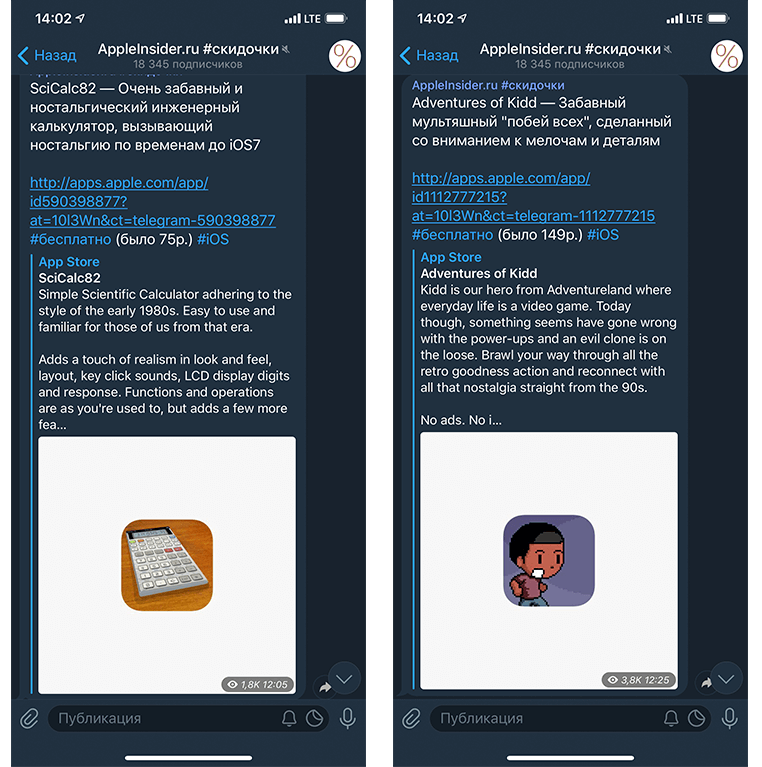
Наш крутой канал со скидками
Название: AppleInsider_sale
Цена: Бесплатно (Новинка)
Совместимость: iPhone/iPad/Mac
Ссылка: Установить
* Пожалуйста, учтите, что все акции имеют ограниченное время действия, поэтому цена приложения может быть изменена разработчиком в любой момент (даже через 5 минут после выхода публикации), и скидка закончится.
Подписывайтесь на наш канал в Telegram, там вас ждет еще больше интересных новинок и выгодных скидок на приложения. А еще на наш канал в «Яндекс.Дзен». Там вы сможете найти эксклюзивные материалы, которых нет на сайте.
How to control Mac from iPhone

These days, most people aren’t tied to a desk to do their work. Most people aren’t even tied to a computer — laptop or not. More and more, people are finding that they can do a bulk of their jobs from their iPhone. And if not, then it’s highly likely they’re able to use their phone to connect to a Mac remotely and do their work.
In this article, I’ll walk you through the steps to set up remote access on your Mac and iPhone — and why you’d want to control a MacBook with iPhone.
Why would I need to control a Mac from an iPhone?
At first, it might seem a bit strange that someone might want to know how to control a Mac from an iPhone. You’re probably asking just how useful it could be since the iPhone screen is considerably smaller than that of any Mac. But the truth is that it’s an incredibly useful tool. And yes, even though a MacBook or MacBook Pro is almost as portable as your phone, there’s something about using your iPhone that just feels easier.
But that’s the thing. Sometimes you don’t want to travel with a computer or a backpack. Or maybe you’re just going out for the night and don’t want to pull out your laptop on the table. Whatever your rationale may be, here’s a list of common uses where remote access can be particularly helpful:
- Accessing files remotely: If you’re on the go and need to reference a file on your Mac.
- Giving presentations: If you’re giving a presentation and need to switch between multiple files or applications, remote access allows you to do so seamlessly from your iPhone.
- Technical support: If you need to troubleshoot an issue on someone else’s Mac, remote access allows you to take control of their computer and troubleshoot.
These are just a few examples, but the bottom line is that it gives you the flexibility and convenience to work from anywhere and at any time.
How to control Mac with iPhone
Remoting into a Mac is such a helpful feature to have at your disposal, and even though it’s relatively simple, it is a multi-step process. Let’s jump into those now!
Step 1: Set up remote access on your Mac
As a security measure, remote access is something that has to be enabled on the Mac before you can control it. Otherwise, anyone could control any Mac. Here’s how to make sure this feature is enabled on your Mac:
- Click on the Apple menu in the top-left corner.
- Select System Settings.
- Click General > Sharing.
- Toggle Remote Management on.
- Select what local users can do on your computer and click OK.
- Click on the i icon next to Remove Management and select the users who are allowed to access your Mac remotely. Go to Computer Settings from the same window and select the features you want to allow.
- Click Done.

Step 2: Download a Remote Desktop App on your iPhone
Once you have remote access enabled on your Mac, you’ll need to download a remote desktop app on your iPhone. There are a handful available, but a few of the most popular ones are the following:
- TeamViewer
- Splashtop
- Remote Desktop
- Microsoft Remote Desktop
If you want to install another app, do some research to make sure the app is safe.
Step 3: Connect your iPhone to your Mac
Once you’ve downloaded a remote desktop app, you need to connect your iPhone to your Mac. Here’s how to do it:
- Open the remote desktop app on your iPhone.
- Enter the IP address of your Mac.
Note: To find your Mac’s IP address, click on the Apple menu and select System Settings, then click Network > Wi-Fi > Details next to the network to which you are connected and find IP address. You can also look for that information under TCP/IP.

- Enter the username and password you use to log into your Mac.
- Click on Connect.
Step 4: Control your Mac from your iPhone
Once you’ve connected your iPhone to your Mac, you can control it from your iPhone. Here are some of the things you can do:
- Open and close programs
- Browse files
- Copy and paste files
- Access your desktop
- Share your screen
- Control your Mac using touch gestures
Tips for a better remote access experience
Remote access is incredibly useful for a myriad of reasons, but there are some things you can do to help ensure a smoother and more secure experience. The last thing you’d want to happen is to put your Mac at risk while trying to make it easier to have your work done. Here are a few tips that will help you optimize your remote access experience and protect your data.
Make sure your Mac is connected to the internet and is turned on
This might seem like a no-brainer, but you’d be surprised to learn how many remote access issues are simply because the Mac isn’t powered on or not connected to the internet.
Check your internet connection on your iPhone to ensure it’s stable
Obviously, Mac’s internet connection is going to play a huge role in whether you can connect to it or not. But slow bandwidth on your Mac’s network can also make controlling it from your iPhone a major headache. Keep in mind that it’s not just dependent on Mac’s network; the phone should also have a pretty strong connection.
Close unnecessary apps on your Mac to make it run smoother during remote access
The more apps you have running at the same time on your Mac, the more it can affect its general performance. This is true even when you’re trying to remotely access the computer. If the mouse is lagging and apps are freezing while you’re trying to control the Mac, try closing any unnecessary programs to optimize your session.
Use a password manager to securely store your login information
Remote access requires you to enter your login information, which can be a security risk if someone gains access to your device. Using a password manager can help securely store your login information and prevent unauthorized access to it.
Consider using a VPN to encrypt your internet traffic for added security
If you’re accessing your Mac remotely over a public Wi-Fi network, consider using a VPN to encrypt your internet traffic. Using a VPN adds an extra layer of security during your session. This, in turn, can help protect your data from possible hackers or prying eyes. It is generally a good practice to use VPN when connecting to public Wi-Fi networks, even if you’re not accessing your MacBook remotely.
There’s no debating that remote access on your Mac is a useful feature. But when you’re using it with your iPhone, it’s a convenient tool that will make your life so much easier. Whether you’re using it because you need to reference a file on your Mac or want to offer technical support to help someone, remote access can make all of this possible and save you time.
In a few simple steps, you can set up remote access on your Mac and then use your iPhone to control it from anywhere by means of running third-party apps. But keep in mind that as easy as it is for you to connect to your Mac, a hacker could just as easily gain access to it, too. That’s why it’s so critical that you’re careful and stay diligent with your cybersecurity.
So, what are you waiting for? Go ahead and give it a try — you never know when you might need remote access to your MacBook!
Вот как новичок удаленно управляет Mac с iPhone в 2023 году
Есть много похожих вопросов об управлении вашим компьютером с вашего iPhone.
Что ж, ответ «Да». Вы можете удаленно управлять компьютером Mac с помощью iPhone по беспроводной сети.
Другими словами, вы можете сесть на диван и легко переключать каналы на Mac.
Тогда возникает вопрос, как установить соединение между iPhone и Mac?
К счастью, в этой статье подробно описаны шаги по управлению Mac с iPhone. Таким образом, это нормально, если у вас нет технического образования. Просто сделайте так, как говорят следующие абзацы. Позже вы можете легко превратить свой iPhone в удаленную мышь для вашего ноутбука.

Управляющий компьютер с iPhone
Часть 1: Как управлять компьютером с iPhone
В этом разделе VNC Viewer используется в качестве примера удаленного управления Mac с помощью iPhone. На самом деле, вы также можете установить другое программное обеспечение для совместного использования рабочего стола, чтобы управлять iPhone с ПК без джейлбрейка. Теперь давайте прочитаем вместе, чтобы выяснить подробные шаги.
Шаг 1 Скопируйте имя вашего компьютера и локальное имя хоста
Перейдите к серому значку шестеренки «Системные настройки» на вашем компьютере Mac. Выберите опцию «Общий доступ» в третьей строке.
Вы можете увидеть имя вашего текущего компьютера вверху. Запишите в свой блокнот. Нажмите на значок «Изменить…» ниже. Вам также необходимо записать локальное имя хоста. Не пропускайте эту часть. Позже выберите значок «Отмена», чтобы закрыть окно.

Шаг 2 Включить совместное использование экрана на Mac
Переведите параметр «Совместное использование экрана» в состояние «Вкл.». Вам нужно поставить галочку в маленьком поле перед «Совместное использование экрана» на левой панели. Следовательно, вы можете увидеть зеленую точку в соответствующем месте. Затем выберите опцию «Параметры компьютера…». Установите флажок перед «Просмотрщики VNC могут управлять экраном с помощью пароля». Вам будет необходимо ввести пароль. Выберите «ОК», чтобы сохранить изменения.

Шаг 3 Войдите в свою учетную запись RealVNC на iPhone
Найдите средство просмотра VNC в App Store. Нажмите «Получить» под заголовком «VNC Viewer — удаленный рабочий стол». Что ж, вам может потребоваться войти в свой Touch ID перед загрузкой управляющего компьютера с приложением для iPhone.
Позже выберите «Открыть» после установки. Выберите трехстрочный значок «Еще» в верхнем левом углу экрана. Зарегистрируйтесь или войдите в свою учетную запись RealVNC, указав свой адрес электронной почты и пароль.

Шаг 4 Управляйте Mac с iPhone с помощью VNC Viewer
Выберите значок «+» в правом верхнем углу. Теперь вам нужно ввести точное локальное имя хоста в поле рядом с «Адрес». Затем введите имя компьютера в пустое поле, кроме «Имя». Выберите «Сохранить», чтобы двигаться дальше. Выберите «Подключиться» дважды в разных местах. Наконец, введите свой пароль и выберите «Готово», чтобы подключить iPhone к Mac. Вскоре вы сможете удаленно управлять компьютером с помощью iPhone.
Примечание: При первом удаленном подключении iPhone к Mac необходимо сначала настроить некоторые жесты. Просто выберите «Далее» и следуйте инструкциям на экране, чтобы управлять своей персонализацией.
Часть 2: 3 Еще приложение для управления Mac с iPhone
Вы также можете попробовать другие инструменты для удаленного управления компьютером с iPhone. На самом деле, есть много отличных программ для удаленного доступа. Ниже приведены рекомендации 3 приложений, которые позволяют использовать iPhone в качестве пульта дистанционного управления для Mac. Просто прочитайте и выберите один, чтобы превратить ваш iPhone в качестве удаленной мыши.
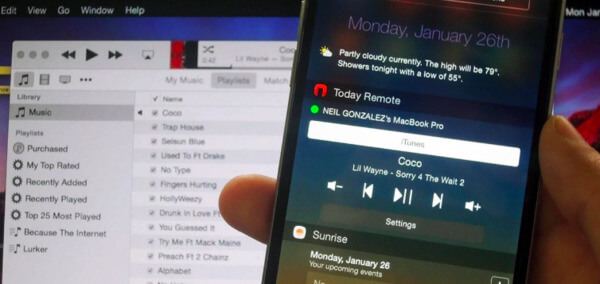
Top 1: Remote — управление Mac iTunes с iPhone
Используя Remote, вы можете подключить iPhone или iPad к iTunes без проводов. Чтобы быть более конкретным, после подключения к iTunes Удаленный, вы можете получить доступ к библиотеке iTunes полностью. Кроме того, вы можете отправлять музыку на AirPlay спикеры свободно. Просто убедитесь, что вы используете iOS 9 или более позднюю версию.
- Управляйте iTunes на своем Mac или ПК с помощью iPhone, iPad или iPod touch напрямую.
- Просматривайте iTunes музыку, фильмы, подкасты и другие категории.
- Ищите и редактируйте всю свою библиотеку iTunes.
- Управляйте музыкой с помощью динамиков AirPlay.
Топ 2: TeamViewer — удаленно и безопасно управляйте компьютером и мобильным телефоном
TeamViewer предоставляет полный доступ пользователям на разных платформах. Например, вы можете управлять ноутбуком с iPhone и выполнять другие подключения. Другими словами, после установки TeamViewer вы можете свободно управлять всеми компьютерами и смартфонами.
- Подключение к нескольким платформам с ПК на ПК, с мобильного на ПК и т. Д.
- Безопасный доступ к автоматическим компьютерам, телефонам и другим серверам.
- Управляйте Mac с iPhone удаленно, а также другими цифровыми устройствами.
- Перенос файлов с вашего Mac или облачного хранилища без ограничения размера файла.
Top 3: Remote HD — управляйте Mac / PC / AppleTV с вашего iPhone
Remote HD позволяет пользователям полностью контролировать ваш компьютер Mac с помощью iPhone / iPad / iPod Touch. Таким образом, вы можете включить устройство Apple в качестве беспроводной удаленной клавиатуры, мыши или трекпада для вашего компьютера.
- Измените макет удаленного автоматически в соответствии с вашей персонализацией.
- Вы можете просыпаться, выключаться, запускать или даже выходить из приложения удаленно с вашего iPhone.
- Поддержка потокового аудио, быстрый VNC и другие дополнительные функции.
- Доступ к вашему компьютеру по беспроводной сети, включая Wi-Fi, 3G, EDGE или GPRS.
В общем, вы можете безопасно и легко управлять Mac с iPhone, используя вышеуказанные программы. Если у вас возникли трудности при удаленном подключении iPhone к Mac, просто свяжитесь с нами. Мы рады помочь вам решить любой вопрос о дистанционном управлении для Mac с помощью iPhone.
Пожалуйста, поделитесь этим постом, если он работает. Спасибо за ваше чтение.
Что вы думаете об этом посте.
Рейтинг: 4.6 / 5 (на основе голосов 45)

Защитите своих детей от неподходящих сайтов с помощью следующих 20 лучших приложений для родительского контроля, оснащенных отслеживанием местоположения, контролем времени, блоками приложений и т. Д.
Как сделать зеркалирование экрана iPhone на Samsung TV / PC / Mac? В этой статье вы узнаете, как использовать AirPlay / Reflector / AirServer для зеркального отображения экрана iPhone iPad iPod touch.
Что такое зеркалирование экрана Android? Как отразить экран Android на ПК / ТВ / Mac? Этот пост покажет вам, как использовать Chromecast, Rokku, Amazon Fire TV, Miracast и Xbox One / 360 для этого.