Формулы перестали считать — как исправить?
Представим файл Excel, в котором создано множество различных формул. И в какой-то момент работы с таким файлом понимаем, что формулы перестали считать (меняем данные в ячейках, но формулы не пересчитывают результат по этим новым данным). Как это произошло? Есть несколько вариантов:
- во время работы был открыт какой-то файл, в котором был установлен ручной пересчет формул. А если открыть такой файл — то для всех открытых файлов автоматически устанавливается ручной пересчет формул. И формулы будут пересчитываться только если выделить нужную ячейку, нажать F2 — Enter или нажать сочетание клавиш Shift + F9 для пересчета формул во всей книге
- во время работы был открыт файл с кодом или был выполнен код VBA, который переводил пересчет формул в ручной режим. Часто может такое происходить в надстройках, некоторые функции которых завершились ошибкой(иногда разработчик либо не знает, либо просто забывает обработать ошибку корректно и автопересчет формул не возвращается после ошибки)
- и самый маловероятный с точки зрения пользователя вариант, но не менее часто возникающий: пользователь сам случайно(или по незнанию) установил ручной пересчет
Ну и самое важно: как это исправить? На самом деле все очень просто.
- Excel 2003 : Сервис— Параметры -вкладка Вычисления —Автоматически
- Excel 2007 : Кнопка Офис —Параметры Excel (Excel Options) —Формулы (Formualas) -группа Параметры вычислений (Calculation Options) -Вычисления в книге (Workbok calculation) —Автоматически (Automatic)
- Excel 2010-2013 : Файл (File) —Параметры (Options) —Формулы (Formualas) -группа Параметры вычислений (Calculation Options) -Вычисления в книге (Workbok calculation) —Автоматически (Automatic)
Для версий 2007 и выше можно не лезть в дебри меню, а сделать проще:
перейти на вкладку Формулы (Formulas) -группа Вычисление (Calculation) —Параметры вычислений (Calculation Options) —Автоматически (Automatic) .
Как восстановить пропавшие строки формул в Excel? Полезные советы.
Microsoft Excel является неотъемлемым инструментом для работы с таблицами и расчетами. В программе присутствует множество функций и формул, которые значительно упрощают работу и экономят время. Однако, не всегда все идет гладко, и возникают проблемы, например, пропадает строка формул в Excel.
Причины этому может быть несколько. Пользователь случайно может удалить строку с формулами или неправильно скопировать их. Также есть вероятность, что файл был поврежден или содержит ошибки.
Стоит заметить, что восстановить пропавшую строку формул в Excel довольно просто, если знать определенные методы. В данной статье мы рассмотрим несколько способов восстановления формул в Excel, которые помогут вам быстро и эффективно решить данную проблему.
Что делать если в Эксель пропала строка формул
При работе с Эксель каждый пользователь может столкнуться с такой проблемой, как пропажа строки формул. Это может произойти по невнимательности, из-за ошибок ввода или из-за технической неисправности. В любом случае, потеря формул может повлечь за собой проблемы в работе с электронными таблицами. Ниже мы рассмотрим несколько способов, которые помогут найти пропавшую строку формул в Эксель.
Способ 1. Проверьте параметры просмотра
Первым делом стоит убедиться, что в настройках отображения электронной таблицы выбран режим показа всех строк. Для этого нужно открыть вкладку «Вид» и проверить, что на рабочей панели отмечен режим «Все».
Способ 2. Проверьте наличие скрытых строк
Если пропала только одна строка формул, возможно она была скрыта. В этом случае следует проверить наличие скрытых строк. Для этого нужно выбрать несколько строк, расположенных повыше и ниже пропавшей строки, и в контекстном меню нажать на кнопку «Разместить» — «Показать строки».
Способ 3. Воспользуйтесь фильтром строк
Если предыдущие способы не дали результата, можно воспользоваться функцией фильтрации строк. Для этого нужно выделить область, в которой должна находиться пропавшая строка, и вкладка «Данные» выбрать функцию «Фильтр». После этого на экране появится панель фильтров, в которой можно выбрать нужные параметры для поиска пропавшей строки.
Если ни один из этих способов не помог восстановить пропавшую строку формул в Эксель, стоит обратиться за помощью к профессиональным специалистам или попробовать восстановить старую версию документа из архива.
Как восстановить пропавшую строку формул в Excel?
Excel является очень функциональным инструментом для работы с таблицами и данными. Однако, время от времени возникают проблемы с пропавшими строками формул. Если вы столкнулись с этой проблемой, не отчаивайтесь — у Excel есть функция восстановления!
Чтобы вернуть пропавшую строку формул в Excel, вам нужно выполнить следующие действия:
- Выберите ячку, в которой была пропущена формула.
- Нажмите клавишу F2 или дважды щелкните мышкой в этой ячейке — это откроет вам режим редактирования формулы.
- Выберите пропавшую формулу в верхнем окне формулы и скопируйте ее (например, нажав Ctrl+C).
- Нажмите клавишу Esc, чтобы выйти из режима редактирования.
- Выберите ячку, в которую вы хотели бы поместить скопированную формулу.
- Нажмите клавишу F2 или дважды щелкните мышкой в этой ячейке и вставьте скопированную формулу (например, нажав Ctrl+V).
- Нажмите клавишу Enter, чтобы закончить редактирование и применить формулу к ячейке.
Теперь вы можете быть уверены, что пропавшая строка формул в Excel восстановлена и готова к использованию. Не забудьте сохранить изменения в своей таблице!
Как включить отображение формул в Excel
Когда вы работаете с большим количеством формул в Excel, возможно вам захочется проверить свои вычисления. Но порой формулы не отображаются на листе. Что делать в такой ситуации?
Одно из возможных решений – включение отображения формул в Excel. Для этого достаточно выполнить следующие действия:
- Откройте программу Excel и перейдите в меню «Файл».
- Выберите «Параметры» и перейдите во вкладку «Проверка».
- Найдите опцию «Отображение формул вместо их результатов» и поставьте галочку напротив этого пункта.
- Нажмите «ОК», чтобы сохранить изменения.
Теперь все формулы на листе будут отображаться в ячейках вместо их результатов. Вы сможете проверить, правильно ли вы расставили скобки и понимаете ли правильно логику формул.
Не забудьте отключить отображение формул после проверки, чтобы ваш лист выглядел более читабельно для остальных пользователей.
Как добавить строку формул в Excel
В Excel вы можете добавить строку формул для вычисления автоматических значений на основе данных в ячейках. Для добавления строки формул в Excel, необходимо выполнить несколько простых шагов.
- Шаг 1: Перейдите к ячейке, в которой вы хотите добавить строку формул. Нажмите правую кнопку мыши на ячейке и выберите «Вставить».
- Шаг 2: В меню выберите «Строку», чтобы вставить новую строку сверху или «Столбец», чтобы вставить новый столбец слева.
- Шаг 3: Кликните на ячейку новой строки или столбца, в которой вы хотите расположить строку формул.
- Шаг 4: Введите формулу в ячейку новой строки или столбца. Нажмите «Enter», чтобы закончить ввод формулы.
После выполнения этих шагов, новая строка формул будет добавлена в Excel. Она будет автоматически вычисляться на основе данных в ячейках, на которые ссылается формула. Новую строку формул можно скопировать и вставить в другие ячейки, чтобы применять ее к другим данным.
Добавление новой строки формул в Excel может быть полезно для упрощения вычислений и автоматизации работы с данными. Это позволит сократить время, затрачиваемое на ручные вычисления, и снизить вероятность ошибок при работе с данными в Excel.
Почему в ячейке не отображается формула
Отображение формулы в Excel — важная функция, которая позволяет убедиться в правильности вычислений и убедиться, что ячейка содержит правильное значение. Однако, иногда может возникнуть ситуация, когда формула не отображается в ячейке, вместо этого отображается само значение формулы. Есть несколько причин, по которым это может произойти, которые мы рассмотрим ниже.
- Форматирование ячейки: первым делом, нужно убедиться, что формула не скрыта, из-за необходимости изменения форматирования. В Excel существует множество форматирований ячейки, которые могут скрыть отображение формул.
- Защита ячейки: другой важный фактор — защита ячейки. Если была установлена защита на ячейку, то вместо формулы может отображаться только результат вычислений.
- Неправильная настройка программы: в некоторых случаях может быть неправильно настроена программа Excel. Если это так, то в нужно произвести переустановку или обновление.
В любом случае, если формула не отображается, то сначала нужно проверить настройки программы и форматирование ячейки. Если эти действия не приведут к нужному результату, то нужно обратиться за помощью к специалистам в данной области.
Как включить командную строку в Эксель
Командная строка в Эксель — это удобный инструмент для быстрого и точного выполнения операций с данными. Если вы еще не знаете, как включить командную строку в Эксель, то давайте рассмотрим несколько способов.
- Использование горячих клавиш: Вы можете быстро открыть командную строку в Эксель, нажав сочетание клавиш Ctrl+` (клавиша рядом с цифрой 1 на английской раскладке). Это один из самых быстрых способов открыть командную строку, и его удобно использовать вместо перехода к панели меню каждый раз.
- Использование меню: Вы можете открыть командную строку через меню. Для этого щелкните на вкладке «Вид» и выберите «Командная строка» в разделе «Окна». Это откроет командную строку в новом окне, где вы можете вводить команды для выполнения операций.
- Использование формул: Командная строка можно использовать также в формулах. Для этого введите «=» в ячейку и начните вводить команду. Это может быть полезно для выполнения нескольких операций сразу или для создания более сложных операций.
Теперь вы знаете, как включить командную строку в Эксель и можете использовать ее для более точной и быстрой работы с данными. Не забудьте проверить возможности командной строки, чтобы увидеть, какие инструменты она может предоставить для максимальной эффективности работы!
Как войти в режим редактирования формул
Если вдруг вы столкнулись с проблемой пропавших строк формул в Excel, то вам пригодится знание того, как войти в режим редактирования формул. В этом режиме вы сможете изменять формулы, исправлять ошибки, а также восстановить пропавшие строчки.
Для того чтобы войти в режим редактирования формул, необходимо выделить ячейку, в которой находится формула, и дважды кликнуть на ней или нажать клавишу F2. После этого ячейка перейдет в режим редактирования.
В режиме редактирования формул вы сможете увидеть все символы формулы и изменять ее по своему усмотрению. Например, вы сможете добавить пропавшую строку, исправить ошибку, или добавить дополнительные параметры в формулу.
Если вы случайно закрыли режим редактирования, то просто выделите ячейку еще раз и дважды кликните на ней. Также, вы можете использовать формулу «Ctrl + Z» для отмены последнего действия и восстановления изменений.
Знание того, как войти в режим редактирования формул, поможет вам быстро решать проблемы со своими таблицами. И запомните, режим редактирования формул — это отличный инструмент для работы с Excel.
Как включить строку состояния Excel
Строка состояния – это полезный элемент Excel, который отображает информацию о текущем состоянии приложения, такую как режим расчета, число выбранных ячеек и т.д. Если вы случайно ее скрыли, то восстановление не составит труда.
Для начала нужно зайти в меню «Вид» в верхнем меню Excel. Далее выбрать вкладку «Строка состояния». Если она уже выделена, то строка состояния должна быть видна на нижней границе Excel. Если же нет, то нужно снять выделение и заново выделить эту опцию.
Если после этих действий строка состояния все еще не отображается, возможно был произведен ручной скроллинг страницы вниз, из-за которого строка пропала за край окна. Для исправления этого необходимо просто прокрутить страницу вверх или открыть Excel на весь экран.
Также стоит учесть, что есть опции скрытия строк и столбцов, которые могут заблокировать отображение строки состояния. Для проверки нужно воспользоваться вкладкой «Разметка листа» в меню «Файл», где можно увидеть, какие строки и столбцы скрыты. Если строка состояния в списке скрытых, то нужно снять выделение с этой опции.
Если все эти шаги были выполнены, но строка состояния все еще не появляется, возможно стоит обратиться к помощи специалистов. Либо переустановить программу.
Как отобразить формулу как текст в Excel
Когда вы работаете с большими таблицами в Excel, на экране может появиться множество формул, которые отображаются как набор чисел и букв. Но что, если вы хотите увидеть формулу целиком, без вычислений? Для этого можно отобразить формулу как текст.
Существует несколько способов, как в Excel отобразить формулу как текст:
- Вывести формулу в ячейку: Если вы выделите ячейку, содержащую формулу, и нажмете на клавиши «Ctrl» + «`», то вместо значения ячейки на экране будет отображена формула. Чтобы вернуться к обычному отображению, снова нажмите «Ctrl» + «`».
- Использовать встроенную функцию: Вы можете воспользоваться функцией «FORMULATEXT», которая вернет формулу в виде текста. Для этого нужно ввести формулу «=FORMULATEXT(ссылка на ячейку)» в ячейке и нажать «Enter».
- Настроить отображение: В меню «Файл» выберите «Параметры», затем «Расширенные» и найдите пункт «Отображать формулы в ячейках вместо их результатов». Отметьте эту опцию, нажмите «ОК». Теперь на экране будут отображаться формулы.
Эти способы помогут вам легко отобразить формулу как текст в Excel и помогут понять, как работает ваша таблица.
Как вывести строку формул
Вывести строку формул в Excel очень просто. Для начала, нужно найти ячейку, в которой содержится формула. Обычно формула записывается в верхней строке ячейки. Если такой строки нет, то нужно нажать на ячейку и в верхнем поле ввести формулу вручную.
Когда вы нашли ячейку с формулой, нужно обратить внимание на поле «Ячейка» в верхнем левом углу экрана. В этом поле должна быть записана буква столбца и число строки, в которой находится ячейка с формулой. Например, «A1».
Чтобы вывести строку формул, нужно нажать на ячейку с формулой и затем на ленте меню выбрать вкладку «Формулы». В списке выберите «Строка формул». Теперь на экране появится окно с формулой, которая написана в ячейке.
Если строка формул отображается неправильно или содержит ошибку, то нужно проверить саму формулу на наличие ошибок и опечаток, а также проверить правильность введенных данных в ячейках.
Пользуйтесь этими простыми шагами, чтобы всегда иметь доступ и контроль над строками формул в Excel.
Как найти формулу в Excel
Если вам нужно найти определенную формулу в Excel, есть несколько способов это сделать. Один из самых простых способов — использовать поиск.
Чтобы найти формулу с помощью поиска, выберите вкладку «Поиск» в меню «Редактирование». Введите искомую формулу в строку поиска и нажмите «Найти все». Excel найдет все вхождения формулы в вашем листе и покажет их в диалоговом окне «Результаты поиска».
Если вы знаете, где находится формула, вы можете перейти к ней, используя функцию «Перейти». Чтобы перейти к конкретной ячейке с формулой, выберите ячейку и нажмите сочетание клавиш «Ctrl + G» на клавиатуре. Введите номер ячейки и нажмите «OK».
Также вы можете воспользоваться функцией «Вычислить» (Формула > Определить имя > Вычислить). Это поможет вам найти формулу, если она была скрыта или удалена.
В Excel также есть функция «Отображение формул», которая позволяет отобразить все формулы на листе. Чтобы включить эту функцию, выберите вкладку «Формулы», затем «Отображение формул» и нажмите «OK». Теперь вы можете увидеть все формулы на листе и найти нужную, если она была утеряна.
Кроме того, вы можете использовать специальную формулу «Поиск» для поиска формул по ключевым словам или фразам. Чтобы это сделать, выберите ячейку, в которой хотите выполнить поиск, и введите формулу «=ПОИСК(A1,Sheet1!$A:$Z)». Вместо «A1» введите ключевое слово или фразу, которую вы ищете. Вместо «Sheet1!$A:$Z» укажите диапазон ячеек, в которых необходимо выполнить поиск.
- Используйте функцию «Поиск» для поиска формул по ключевым словам.
- Отображение формул отобразит все формулы на листе.
- Функция «Перейти» поможет вам перейти к конкретной ячейке с формулой.
Как включить построитель формул в Excel
Microsoft Excel — это мощный инструмент для создания и обработки таблиц. В нем есть возможность использовать формулы и функции для автоматического вычисления значений ячеек. Однако, не всегда формулы могут быть на данном этапе нужны и готовы к использованию. В этом случае необходимо включение построителя формул.
Для того, чтобы включить построитель формул в Excel, нужно перейти в меню «Формулы». Находится оно в наверху экрана. После этого можно нажать на кнопку «Построитель формул» и он будет запущен.
Построитель формул получил название неспроста. Данная функция позволяет не только вводить готовые формулы и функции, но и создавать их самостоятельно. Он может быть полезен для пользователей, которые только начинают работу с Excel и еще не в полной мере освоили все функциональные возможности программы.
Таким образом, включение построителя формул в Excel не является сложной задачей и может помочь пользователям в том, чтобы более полно использовать функционал программы.
Как включить автозаполнение формул в Excel
Excel — незаменимый инструмент для работы с числовыми данными и формулами. Однако, выполнение одних и тех же операций постоянно может быть утомительным, особенно, когда имеется большое количество данных в таблице. В этом случае, вам помогут функции автозаполнения, которые автоматически копируют формулы и значения в указанном диапазоне.
Чтобы включить автозаполнение формул, необходимо выбрать ячейку с формулой, затем навести курсор на квадратик в правом нижнем углу ячейки. Когда курсор примет вид крестика, перетащите его вниз или вправо до тех пор, пока не будут заполнены нужные ячейки. Excel автоматически продублирует формулу и применит ее к новым данным.
Также существует функция Fill Handle, которая упрощает задачу копирования данных с помощью автозаполнения. Выделите ячейки, где вы хотите применить автозаполнение, затем кликните на начальную ячейку. После этого, наведите на Fill Handle, и перетащите курсор в направлении, в котором хотите скопировать данные. Excel автоматически продублирует все формулы и значения в выделенном диапазоне.
Автозаполнение и Fill Handle значительно экономят время и упрощают процесс работы с данными и формулами в Excel. Если эти функции не работают, то возможно, вам следует обратиться к настройкам программы Excel или обратиться к специалисту.
Как найти ячейки без формул
Если вы работаете с большим количеством данных в Excel, то высока вероятность, что вы забыли добавить формулу в какую-то ячейку. Это может привести к некорректным результатам, поэтому важно знать, как найти ячейки без формул.
Самый простой способ — воспользоваться функцией «Поиск и замена» (Ctrl + F). Введите знак равенства (=) в поле «Найти» и нажмите на «Найти всё». Окно «Найти и заменить» покажет все ячейки, где есть формула.
Однако, если вы ищете ячейки без формул, вам нужно будет использовать оператор «не равно» вместо равенства. Для этого введите в поле «Найти» знак «!», а затем нажмите «Найти всё». Таким образом, Excel покажет все ячейки без формул.
Если вы работаете с большим объемом данных, то может быть трудно просмотреть все ячейки вручную. В таком случае вы можете использовать условное форматирование. Выберите диапазон ячеек, в которых вы хотите найти ячейки без формул. Затем выберите вкладку «Условное форматирование» на ленте инструментов, затем «Новое правило» и выберите условие «Формула». Введите формулу «=(ТИП.ЗНАЧ(А1))<>2″ (замените А1 на первую ячейку в вашем диапазоне) и выберите желаемый формат для выделения ячеек без формул.
Отзывы
Иван Петров
Я долгое время пользовался экселем и никогда не сталкивался с проблемой пропавших строк формул. Но когда это случилось, я был в полном недоумении. Начал искать решение в интернете и наткнулся на эту статью. После ее прочтения все стало на свои места. Автор очень доходчиво объяснил, как вернуть пропавшие формулы в эксель. Все действия описаны пошагово, так что даже человеку, не имеющему опыта работы со столбцами формул, будет легко понять, что делать. Рекомендую эту статью всем, кто столкнулся с такой проблемой или просто хочет предусмотреть возможность ее возникновения в будущем.
CaptainAmerica
Я являюсь опытным пользователем Excel и несколько лет работаю с этой программой. Однако, вопрос со сбоем формул, особенно когда они пропадают, всегда вызывал у меня некоторую тревогу. Из-за этого приходилось тратить много времени на восстановление и проверку каждого элемента формулы, что было очень трудоемким и тяжелым для моих глаз, что приводило к усталости. Читая данную статью о том, как вернуть пропавшие строки формул в Excel, я узнал полезную информацию о том, как можно выявить и исправить эту проблему. Это было так просто и понятно, что я удивился, почему я раньше не знал об этом? Данный материал может быть полезен каждому пользователю Excel, особенно тем, кто проводит большую часть времени, применяя вычислительные операции в таблицах Excel. Я определенно порекомендую данную статью своим коллегам и друзьям, которые используют Excel. Большое спасибо автору статьи за четкое объяснение технических аспектов формул в Excel и за предоставленные рекомендации по их устранению.
Дмитрий Смирнов
Я несколько раз сталкивался с проблемой пропадания строк формул в Excel и каждый раз это вызывало у меня стресс, так как мне приходилось восстанавливать каждую формулу вручную. Но благодаря данной статье я узнал простое решение этой проблемы и теперь буду знать, что делать в случае ее возникновения. Статья очень полезна и доступно написана.
MaxSteel
Столкнулся с проблемой — пропала строка формул в эксель, и я не знал, что делать. Но благодаря этой статье, удалось легко и быстро вернуть все обратно. Огромное спасибо автору за четкие и ясные пошаговые инструкции!
TheRock
Спасибо за полезную статью! Быстро и просто разобрался, как вернуть пропавшие формулы в эксель.
Дмитрий
Статья помогла мне решить проблему с пропавшими формулами в Excel. Спасибо!
Формула Excel исчезает после сохранения: как исправить

Формулы Excel — отличный способ автоматизировать вычисления в вашей электронной таблице. Но если вы не будете осторожны, их слишком легко случайно удалить, а затем потратить часы, пытаясь выяснить, как их вернуть.
Одна из проблем, которая беспокоит пользователей, заключается в том, что после создания формулы в Excel она исчезает даже после сохранения. Это странное поведение, и в этой статье мы исследуем различные способы обхода этой проблемы.
Почему моя формула Excel продолжает исчезать?
Если вы видите, что формула исчезает с листа Excel, есть несколько причин, по которым это может происходить:
- Случайное удаление – возможно, вы случайно ввели текст поверх ячейки, в которой изначально была размещена формула, или удалили исходную ячейку.
- Формула превышает объем памяти – Ваша формула может быть слишком сложной и превышать объем памяти процессора вашего компьютера. Вот почему содержимое ячейки Excel исчезает.
- Функция автозаполнения – функция автозаполнения Excel может оказать огромную помощь при вводе формул, но она также может доставлять неудобства, если она продолжает перезаписывать ваши формулы.
- Слишком длинная / сложная формула – Формулы также могут исчезать, если они слишком длинные или сложные. Excel может неправильно отображать их на экране из-за ограничений по размеру экрана.
- Копировать / вставить – при копировании формулы из одной ячейки в другую иногда Excel автоматически обновляет ее с учетом любых изменений, внесенных в исходную ячейку.
- Защищенный лист – Возможно, лист был защищен, а формула находится в заблокированной ячейке.
- Ошибка в функции – когда вы создаете формулу в Excel, а она продолжает исчезать, может возникнуть проблема с самой формулой, и именно поэтому Excel не оценивает формулу.
Как сохранить Excel без потери формул?
1. Используйте специальную вставку
Если вы используете обычную функцию вставки для вставки значений в ячейки, содержащие формулы, существует вероятность того, что ваши формулы больше не будут работать должным образом.

При копировании данных из другого источника без учета их форматирования Excel предполагает, что вы хотите скопировать и их содержимое, и форматирование за один раз. Чтобы избежать этой проблемы, выберите Вставить специальный на вкладке Главная или нажмите Ctrl + Alt + V после вставки данных на рабочий лист.
2. Очистите свой рабочий лист
Другой возможной причиной этой проблемы является то, что на вашем листе может содержаться слишком много формул. Это вынуждает Excel пересчитывать их все при каждом сохранении.
Чтобы исправить это, попробуйте очистить свою книгу и удалить ненужные формулы. Убедитесь, что вы используете только те формулы, которые необходимы для того, чтобы всегда оставаться видимыми на вашем экране.
3. Сохраните файл в двоичной книге Excel
- В файле Excel перейдите к файлу.
- Выберите Параметры.
- Нажмите на Сохранить и в разделе Сохранить книги выберите Двоичную книгу Excel.

При сохранении файла Excel вы можете выбрать один из двух форматов: .xlsx или .xlsm. Основное различие между двумя форматами заключается в объеме данных, который вы можете сохранить в каждом. Расширение файла .xlsm по умолчанию сжато и позволяет выполнять более сложные вычисления и функции.
Некоторые проблемы с ПК трудно устранить, особенно когда речь идет об отсутствующих или поврежденных системных файлах и репозиториях вашей Windows.
Кроме того, если вы сохраните документ Excel как .xlsm, тот, у кого нет самой новой версии Excel, не сможет открыть его без предварительного редактирования.
4. Удалите защиту файлов
- Перейдите на вкладку «Обзор» и выберите «Защитить лист» или «Защитить книгу».

- Выберите Снять защиту с листа или Защитить рабочую книгу и введите пароль.
- Нажатие кнопки Снять защиту с листа автоматически удаляет пароль с листа.
Если вы не знаете пароль для листа, это означает, что вы не являетесь владельцем листа. В таких случаях у вас нет выбора, кроме как создать новый лист.
5. Используйте другой лист для решения формул
Если кажется, что ничего не работает, вашим последним средством может быть использование другого листа для ваших формул. Ваш текущий лист может быть поврежден, что не позволит вам сохранить какие-либо формулы.
Если все ваши формулы исчезают после сохранения, это, вероятно, потому, что книга содержит скрытые ячейки. Также может быть, что есть другие данные, которые Excel не может видеть.
При запуске нового листа устраняются все скрытые ошибки или формулы, которые могли быть причиной проблемы.
Помимо исчезновения формул в Excel, программа может создавать свои собственные проблемы. Недавно пользователи жаловались на то, что Excel не открывает файлы, и если вы находитесь в таком же затруднительном положении, мы вас прикроем.
В других случаях вы можете обнаружить, что Excel использует слишком много процессора, поэтому не стесняйтесь ознакомиться с нашим полезным руководством, чтобы решить эту проблему раз и навсегда.
Решаем проблемы с формулами в Excel. Что если формула не работает или показывает ошибку
С помощью Excel можно выполнять почти какого-угодно порядка: вычислять и даже программировать действия компьютера. Все потому, что в функционал заложены функции и формулы. Но иногда пользователю приходится сталкиваться с ошибками при их вводе. Особенно часто они возникают, когда человек пытается ввести формулу вручную. Если пользователь опытный, такая проблема встречается не очень часто, поскольку он уже знает, какой синтаксис правильный, а также довольно внимательный. Но даже профессионалы могут допускать ошибки.
Часто мы не понимаем, почему они возникают. И профессионалы тоже могут не знать, какие причины. Он может понимать, что означает тот или иной код ошибки, но найти конкретное место в формуле не может. Но для профессионала это не проблема, поскольку он знает, как находить ошибки методами самого Excel. Сегодня мы более детально разберемся в причинах самых распространенных ошибок при вводе формул в Excel и разберем методы решения этой проблемы. Тем самым мы значительно ближе будем к профессионалам. Ну что же, начнем?
Изменение формата ячеек Excel
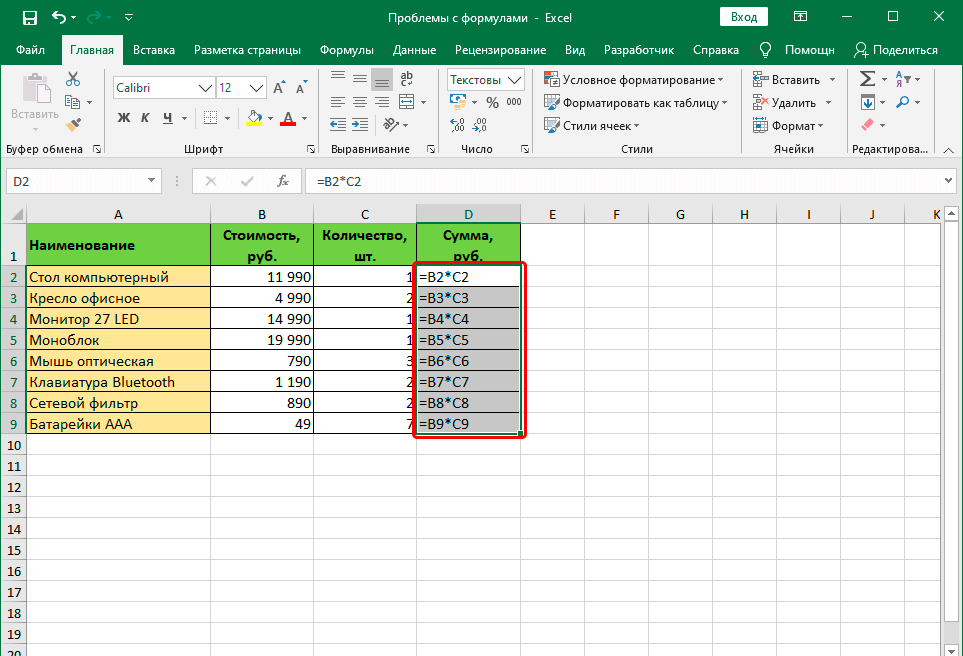
Довольно нередкая причина того, почему у человека появляется неудача в ходе записи формул, заключается в том, что он неверно выбрал формат ячеек, на какие она ссылается. Так, если в ней поставили формат «текст», то вместо итогового значения перед нами будет просто показана формула в виде текстовой строки.
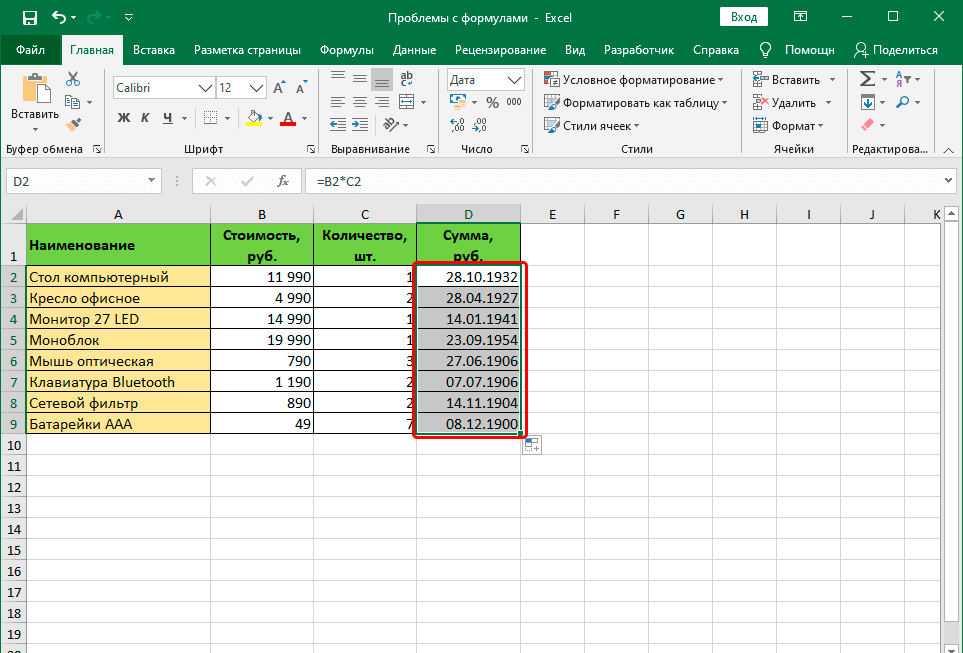
Есть случаи, когда формат считается правильно, но отображается неверно. Причина этого явления — также ошибочно выбранный формат. Эта проблема может появиться и сама собой, через глюки в работе программы. Как ни странно, человеческий фактор влияет и на работу компьютера, который не является человеком. Но это уже лирическое отступление.
Конечно, в таком случае следует выставить правильный формат. Для этого нужно следовать таким шагам:
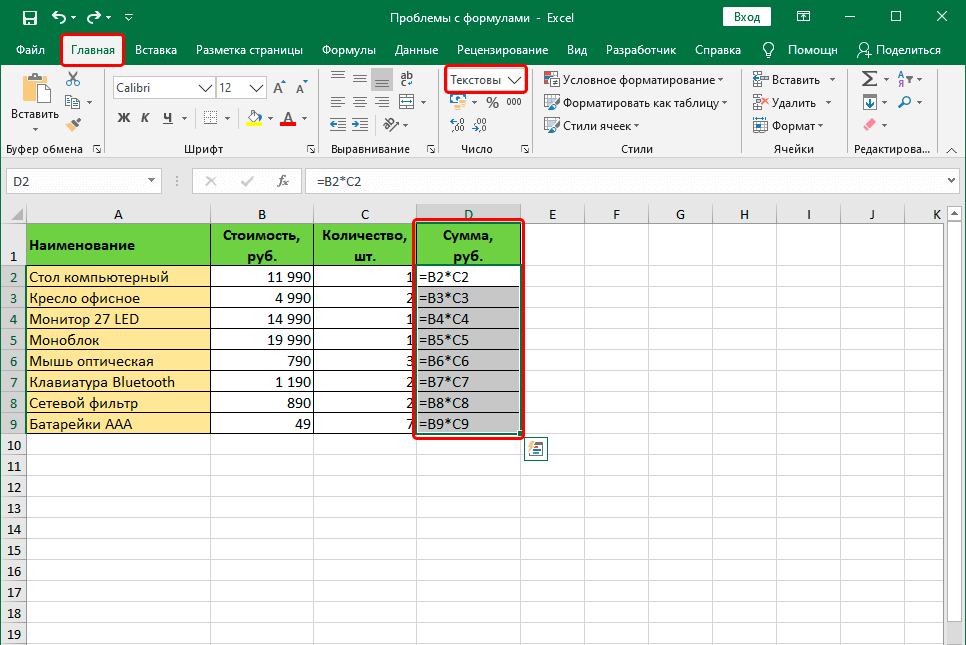
- Выделить ячейку и перейти на вкладку «Главная» на ленте. После этого перемещаем курсор мыши в группу «число». Здесь также есть поле, в котором демонстрируется формат, в данный момент присвоенные ячейке.
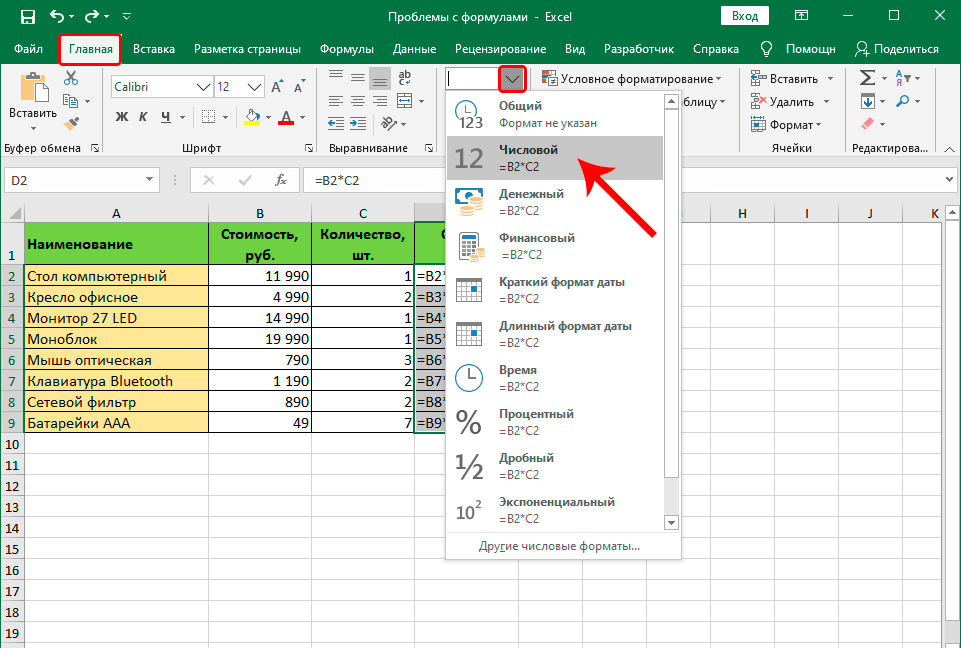
- Нужно нажать на стрелку вниз возле этого поля. После этого появится список с разными форматами ячеек. Нужно выбрать тот, который соответствует тому, который нужно применять в конкретной формуле. После этого делается клик по выбранному варианту.
Есть еще один инструмент, настройки которого более широки. Чтобы его применить, необходимо выполнять следующую инструкцию:
- Определить, нам нужно изменить формат одной ячейки или нескольких. После этого выбираем ту, которая нам подходит (или целый диапазон выделяем), после чего делаем правый клик по ней (ним). Далее ищем в появившемся перечне пункт «Формат ячеек». Задача может быть существенно упрощена, если пользователь нажмет сочетание Ctrl+1.
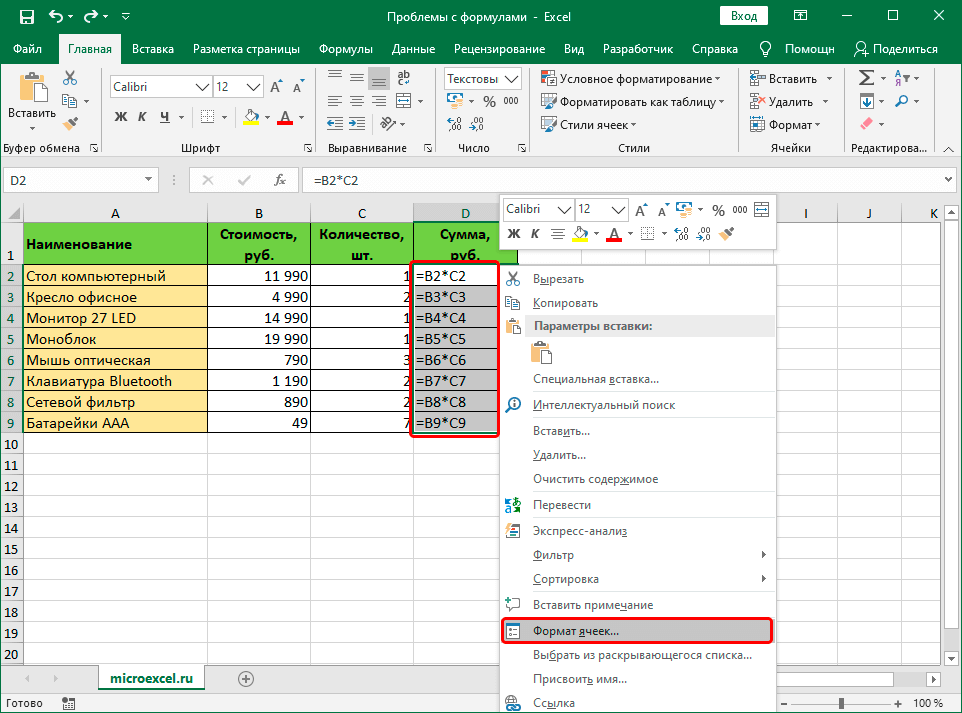
- После этого появляется диалоговое окно, в котором по умолчанию будет открыта вкладка «Число». Важно убедиться, что открыта именно она. После этого следует обратить ваш взор на список в левой части окна. Там находится перечень доступных форматов ячеек. Нужно выбрать тот, который подходит в конкретной ситуации и нажать ОК.
Для сохранения полученных изменений необходимо воспользоваться функцией редактирования для каждой ячейки с ошибкой при вводе формулы. После того, как мы найдем тот элемент, который нужен, следует отредактировать с помощью клавиши F2 или выполнения двойного клика по соответствующей ячейке. Также внесение изменений возможно с помощью левого щелчка мыши в строке формул. После внесения всех изменений в документ нужно подтвердить свои действия путем нажатия клавиши Enter.
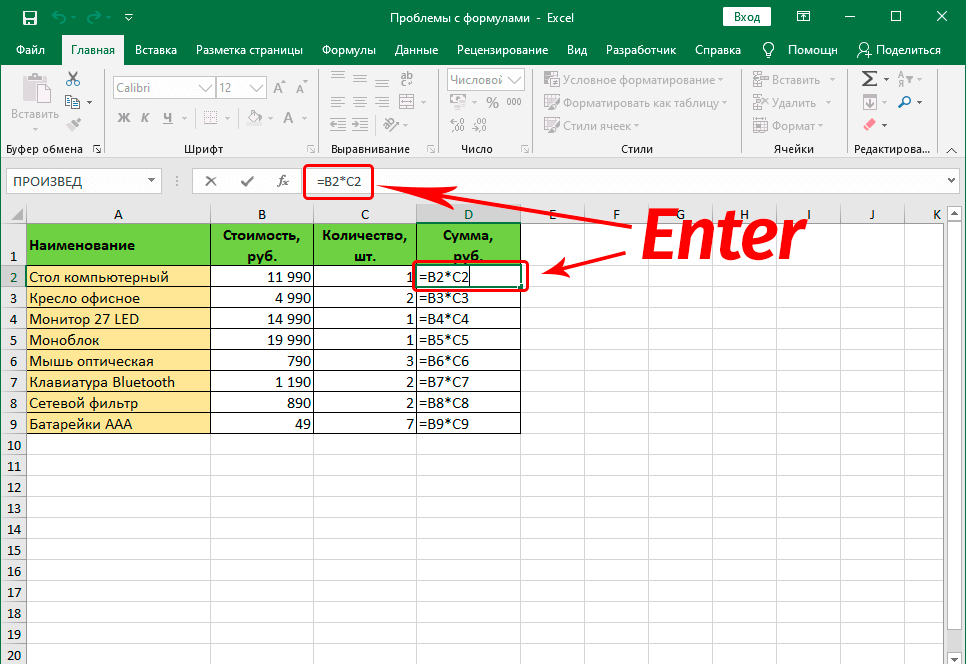
Внимание. При наличии большого количества информации, последний шаг может потребовать очень много времени. В этом случае можно упростить задачу, применив маркер автозаполнения. Правда, этим методом можно воспользоваться только в одном случае. Главное — требование — в каждой ячейке должна применяться та же формула.
Что следует делать на практике?
- Выделяем ячейку, которая расположена в самом верху диапазона.
- Наводим курсор на ее правую нижнюю часть (то есть, на угол), убеждаемся в том, что появился знак плюса черного цвета, нажимаем левую кнопку, зажимаем ее и перемещаем курсор до того места, где должен закончиться этот диапазон.
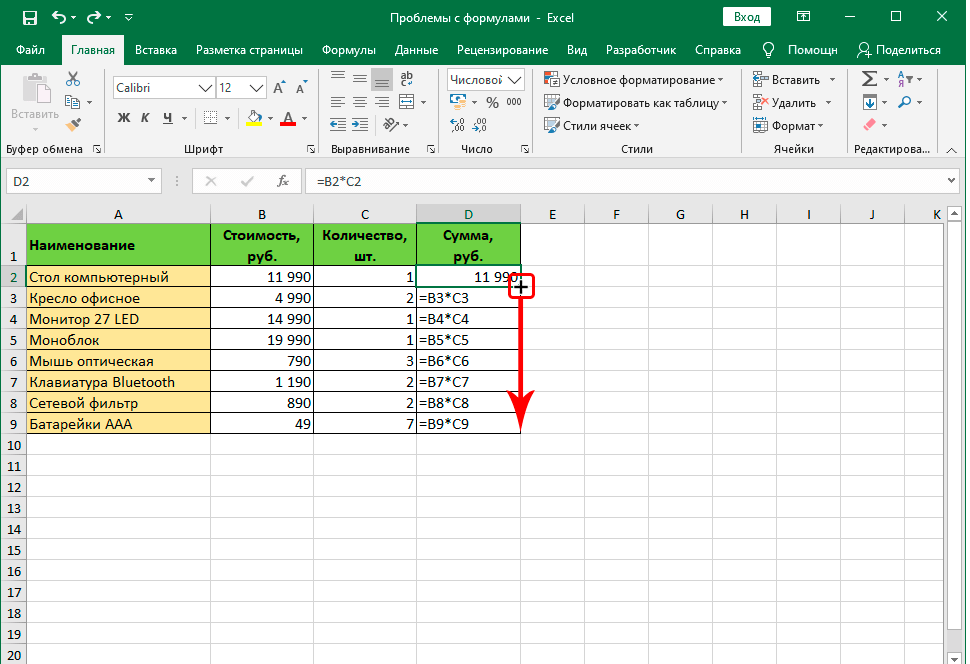
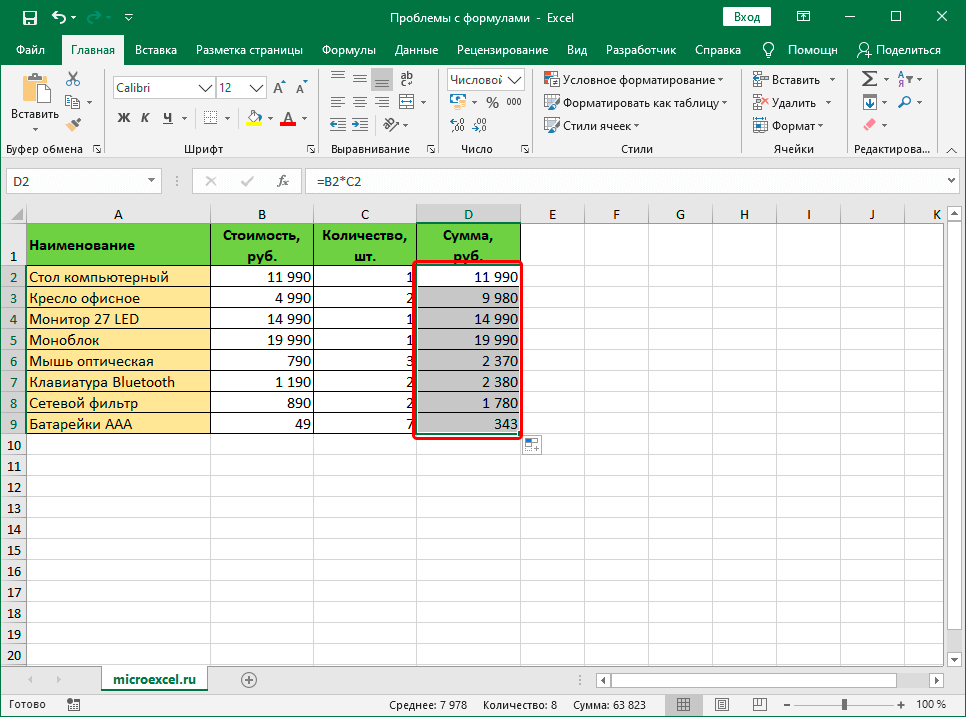
После выполнения этих операций перед нашим взором стоит готовый столбец, который был сгенерирован почти без нашего участия.
Отключение режима “Показать формулы” в Excel
Случаются ситуации, когда пользователь не обнаруживает результатов, хотя он их ждал после выполнения операций функцией. Вместо них отображаются только формулы. Причина этого может крыться в том, что включена демонстрация формул, и естественно, нам нужно ее отключить, чтобы увидеть итог вычислений. Выполняем следующие действия:
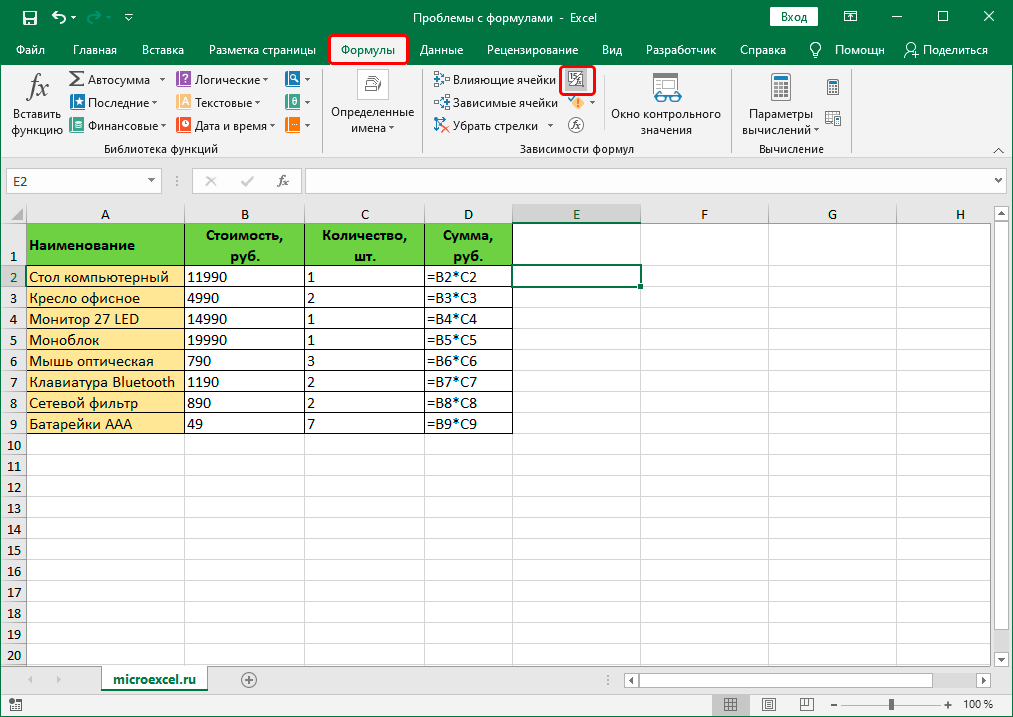
- Находим в главном меню вкладку «Формулы». Немного ниже и правее нее находится группа инструментов «Зависимость формул», в которой находится кнопка «Показать формулы». Нужно сделать один левый клик мышью при условии, что эта функция активирована.
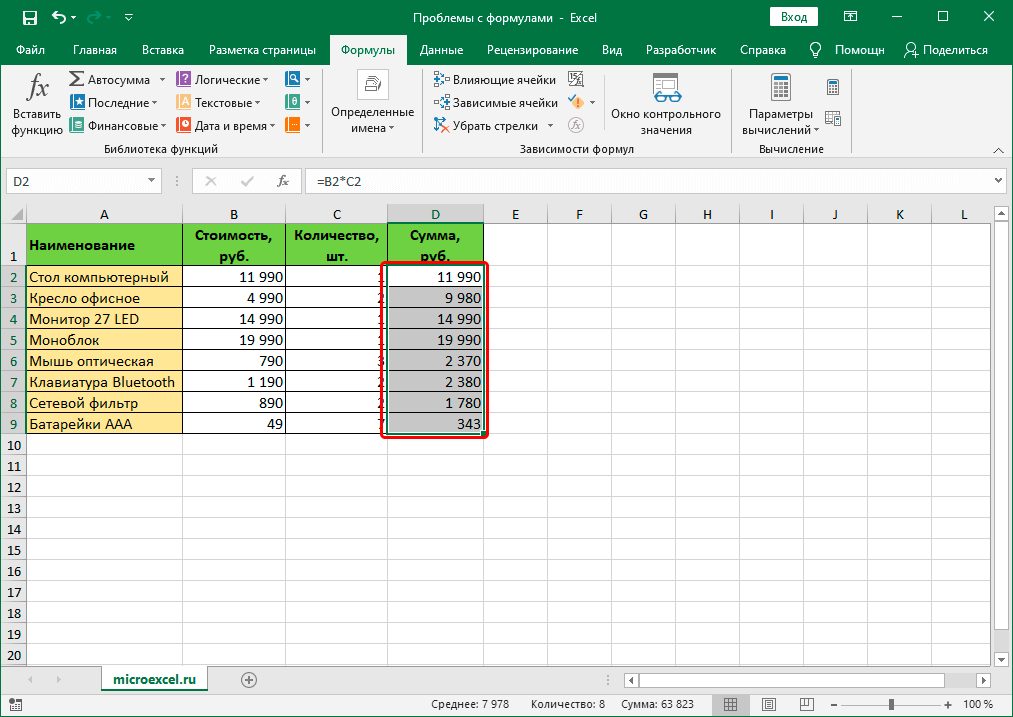
- После этого в каждой ячейке теперь можно увидеть итоги вычислений. Естественно, это может повлиять на границы колонок, но в этом нет никакой супер страшной проблемы. Этот вопрос решается буквально в несколько кликов.
Активизация автоматического пересчета формул в Excel
Время от времени появляются ситуации, когда результат формулы не меняется, если в одной из ячеек, данные которой использовались для подсчета, происходит коррекция значений. Чтобы исправить эту проблему, необходимо воспользоваться меню настроек. Следуйте этим действиям:
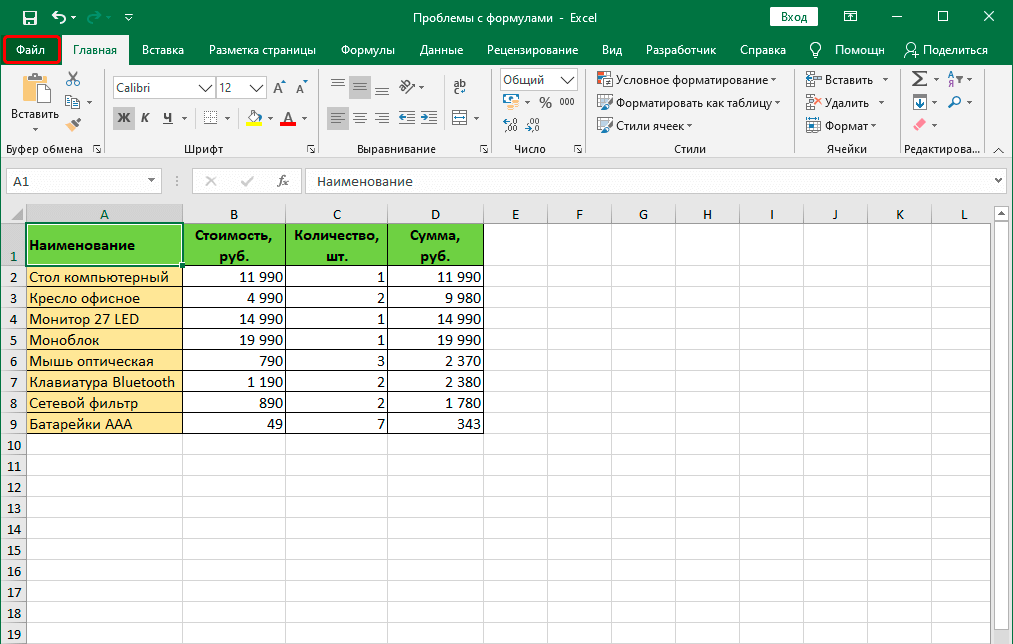
- Переходим в меню «Файл».
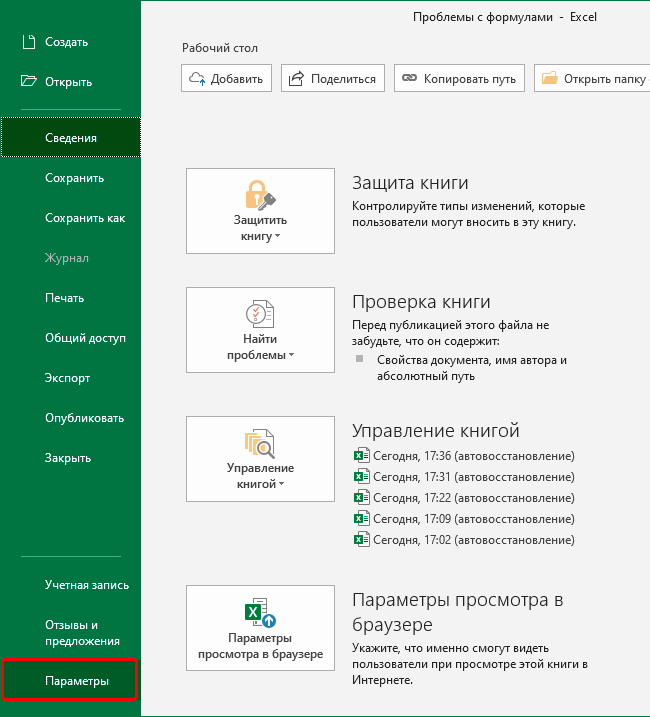
- После этого ищем раздел «Параметры» и переходим в него.
- Далее мы увидим окно. В списке справа находится большое количество различных разделов, но нас интересует «Формулы». После клика мы увидим, что правая часть окна изменилась. Переходим в группу «Параметры вычислений», где ставим флажок возле функции «автоматически». После того, как действия будут выполнены, нам нужно нажать кнопку ОК.
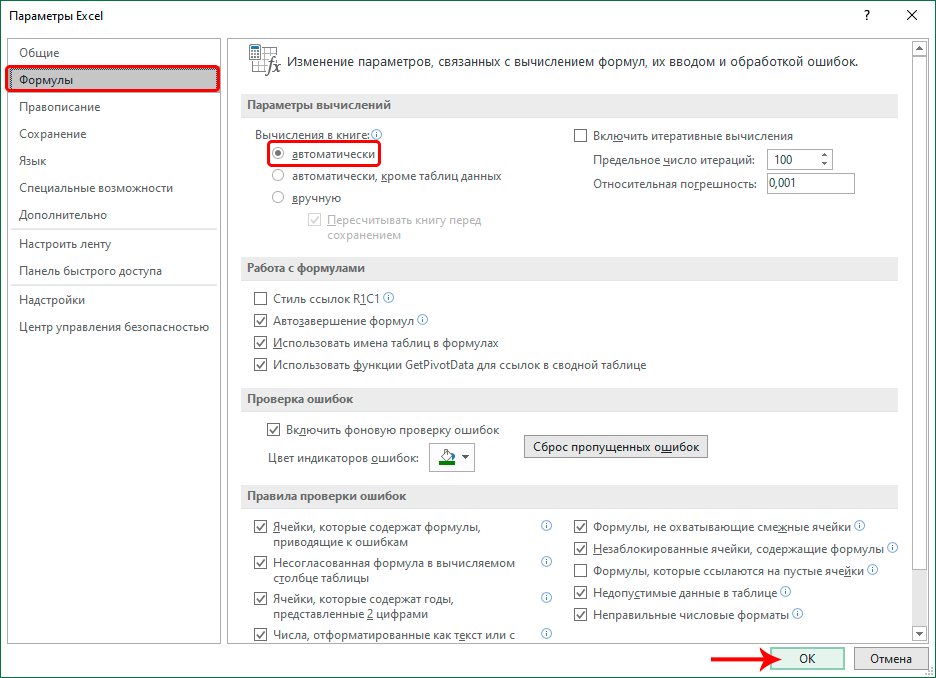
Теперь можно отдыхать, поскольку проблема решена. Все вычисления осуществляются автоматически. И если какое-то из значений вдруг изменяется, программа автоматически его пересчитывает.
Исправление ошибок в формулах
Бывают ситуации, когда человек допускает ошибку при вводе формулы. В этом случае программа будет просто ее определять, как простое значение в текстовом формате. То есть, и расчетов также не будет. Так, самой распространенной ошибкой является ситуация, когда перед вводом знака «равно» ставится пробел. Здесь важно помнить, что перед знаком = не должно быть никаких пробелов, и он всегда должен располагаться перед формулой.
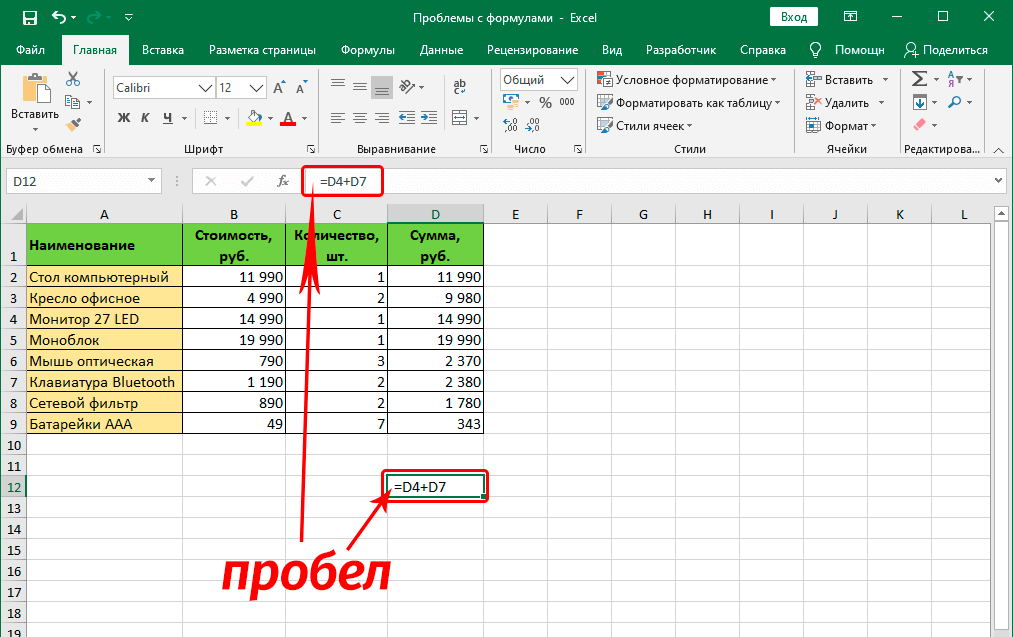
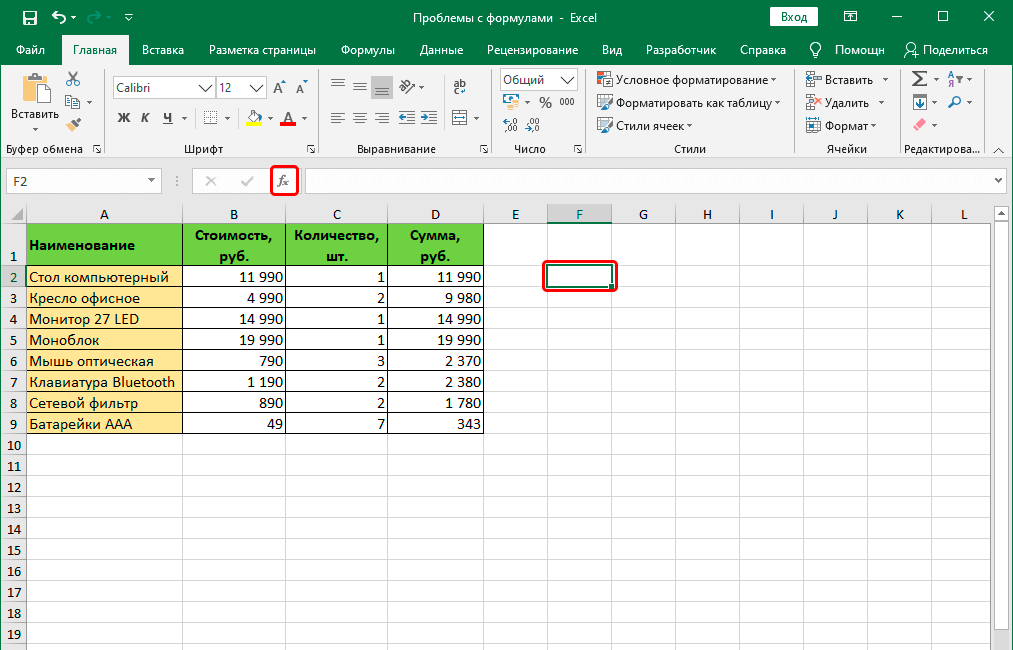
Кроме этого, нередко ошибки появляются в синтаксисе функций. Причина этого проста — не все они просты для заполнения обычными людьми. Особенно это касается ситуаций, когда применяется сразу несколько аргументов. Поэтому ручной ввод формул рекомендуется лишь если пользователь опытный, и в таком случае синтаксис нужно тщательно перепроверять. Для того, чтобы сделать ввод функций более простым, был создан Мастер функций, который вызывается путем нажатия клавиши fx слева от строки ввода формулы.
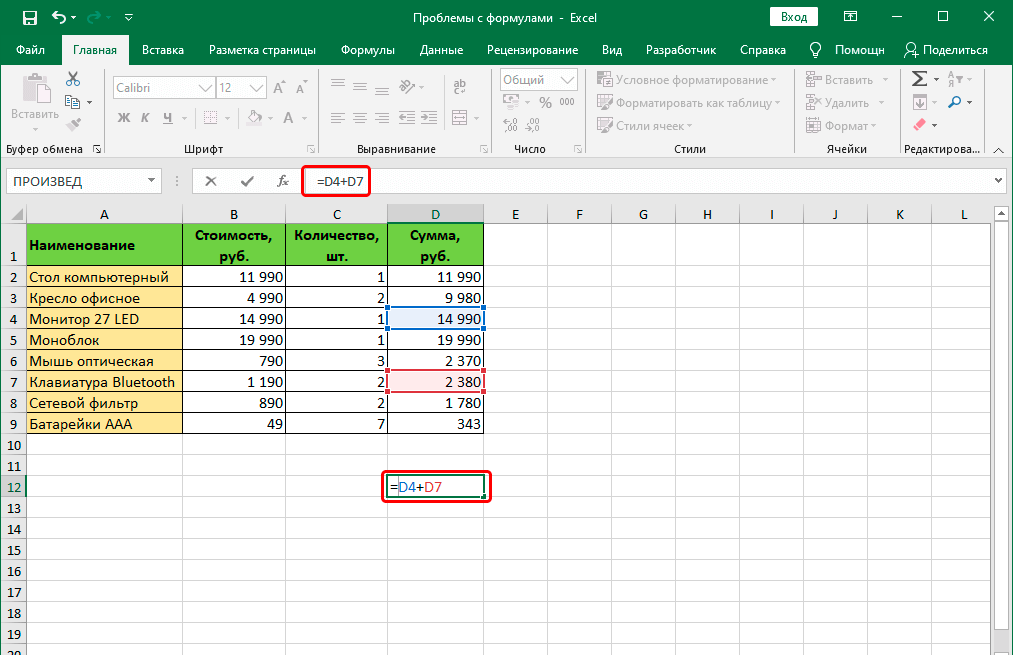
Для обеспечения работоспособности формулы необходимо тщательно проверять ее перед вводом. В том числе, необходимо убедиться в том, что в ней нигде не стоят знаки, которые не видимы невооруженным глазом. В нашем случае таким знаком служил пробел.
Время от времени лучше удалить формулу, где стоят некоторые непечатные символы или ее синтаксис написан уж откровенно неправильно, чем искать ошибку и ее исправлять. Это же касается не только названия формулы, но и ее функций. О том, что при вводе формулы была допущена ошибка, Excel сообщит определенным кодом. Каждый из кодов имеет конкретное значение. Давайте перечислим наиболее распространенные из них.
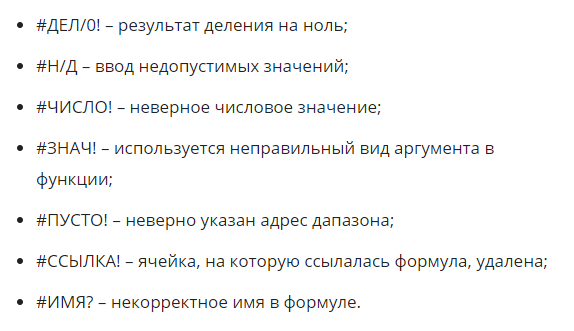
Если хотя бы одна из этих ошибок появляется, то нужно проверить, правильно ли заполнена информация в аргументах этой функции. После этого осуществляется проверка самой формулы и то, есть ли в ней ошибки. Особенно нужно акцентировать внимание на тех из них, которые не соответствуют законам математики. Например, очень частая проблема — деление на ноль. Нередко она возникает случайно. Просто в результате вычисления определенного значения функцией, которая входит в состав формулы и служит аргументом для функции более высокого порядка, появляется число ноль. В результате, формула выдает ошибку #ДЕЛ/0.
Бывают и ситуации потруднее, когда точно сказать, где кроется ошибка, нельзя. Если приходится иметь дело со сложными функциями, то в таком случае нужно использовать специальные инструменты проверки. Следуйте этой инструкции:
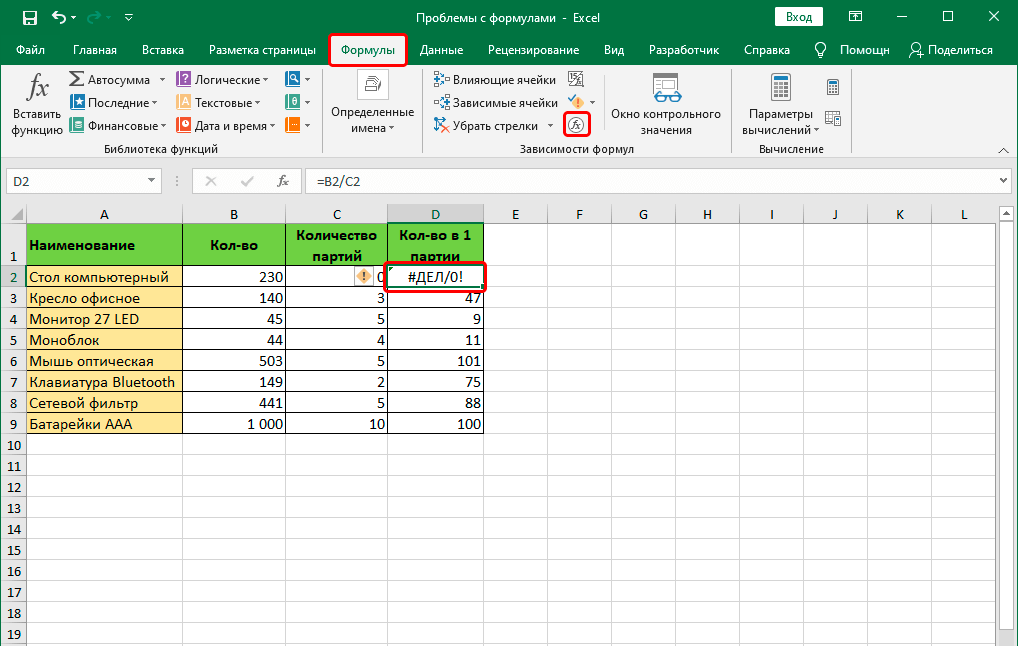
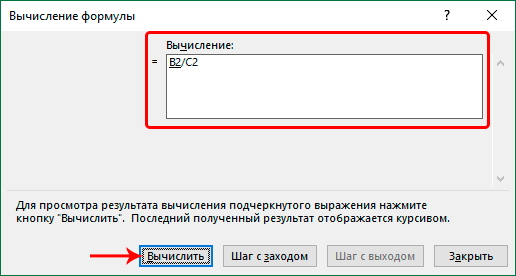
- Выделяем ту ячейку, в которой есть ошибочная формула. Далее переходим во вкладку «Формулы». Там нужно найти инструмент «Зависимости формул» — «Вычислить формулу».
- Перед глазами пользователя появится диалоговое окно. В нем детально будет описано, как осуществлять отчет правильно. Чтобы решить проблему, необходимо нажать кнопку «Вычислить». После этого функция будет последовательно проверяться на каждом шагу. Поэтому кнопку нужно нажать несколько раз. Таким образом можно отследить, на каком шагу возникла проблема и оперативно ее решить.
Есть еще один способ определения причин неполадок при работе с формулами. Называется этот инструмент «Проверка ошибок». Его можно найти в том же блоке, что и предыдущий.
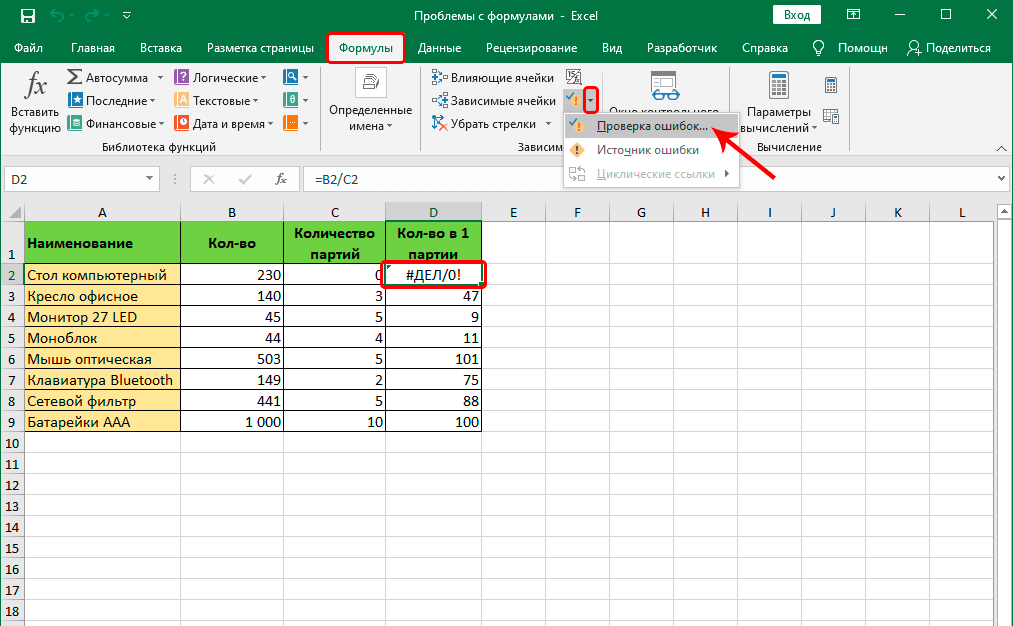
После того, как мы нажмем на соответствующую кнопку, появится окно. В нем будет информация о том, что вызвало ошибку, а также будут приведены рекомендации по исправлению сложившейся ситуации.
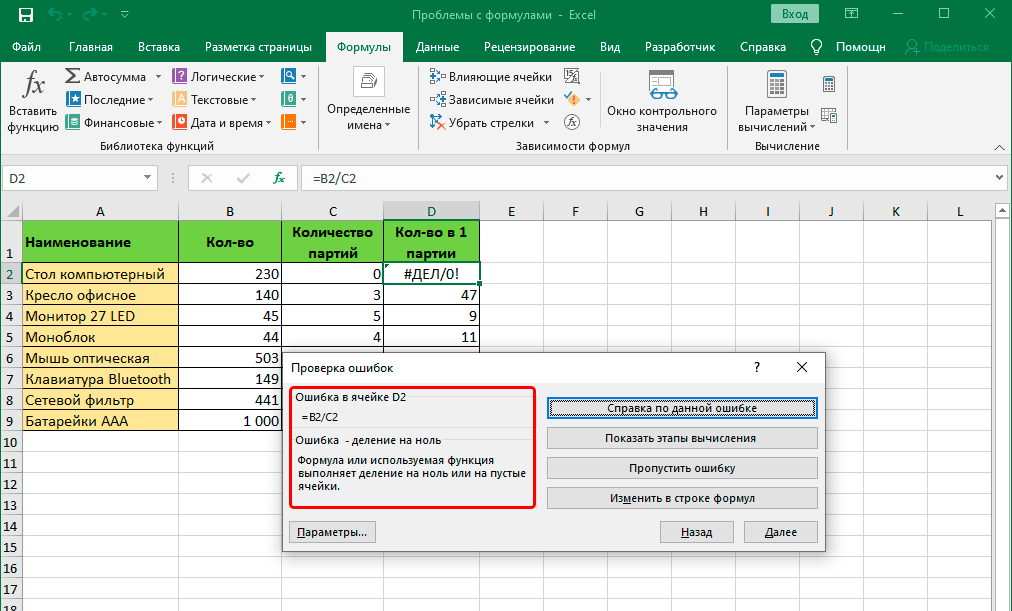
Чтобы исправить проблему, необходимо нажать на кнопку «Изменить в строке формул». После этого формула будет работать правильно.
Исправление ошибки в синтаксисе
Надо сказать, что все особенности исправления ошибок в синтаксисе были описаны выше, потому что это частный случай ошибок в формулах. Тем не менее, давайте резюмируем то, что было сказано, поскольку ошибка в синтаксисе — очень частая проблема начинающих пользователей Excel. Для проверки синтаксиса существует два специализированных инструмента: проверка формул и вычисление. Также можно воспользоваться ручным методом проверки. Когда какой лучше использовать?
- В целом, если формула небольшая, ее можно проверить и самостоятельно. Это не потребует большого количества времени. Также можно без проблем проверять формулы самостоятельно, если их количество небольшое. Дело в том, что при увеличении количества формул увеличивается и количество ошибок при проверке. Мозг загромождается большим количеством информации, пусть и простой для обработки.
- Если есть большое количество формул или сами формулы довольно большие, лучше воспользоваться специализированным инструментом. Каким именно — решать только вам. Каждый из них подходит, просто один предусматривает выполнение действий более в ручном режиме, а другой — автоматическом.
Настоятельно рекомендуется на досуге потренироваться использовать эти инструменты, чтобы в реальной рабочей ситуации не теряться. Так, в Excel часто делаются отчеты, которые имеют свои дедлайны. И если близко к дедлайну появится ошибка, которую невозможно оперативно исправить, пользователь может столкнуться с большой паникой и завалить весь отчет. Поэтому все навыки, связанные с Excel, нужно доводить до автоматизма перед тем, как использовать их на практике.
Выводы
С ошибками приходится сталкиваться каждому человеку, который пользуется электронными таблицами. Это неотъемлемая часть рабочего процесса. Поэтому умение обрабатывать ошибки — важнейший навык. Выше были перечислены самые распространенные ошибки, с которыми могут сталкиваться пользователи при вводе формул. Кроме того, были описаны методы решения возникающих проблем и приведены ситуации, в которых необходимо использовать каждый из них.