Автоматическое форматирование
Автоматическое форматирование — это средство Word, которое позволяет распознавать отдельные элементы и части документа (основной текст, заголовки, списки и др.) и автоматически корректировать их формат в соответствии с заранее созданными образцами.
Существуют два способа автоматического форматирования:
автоматическое форматирование во время ввода текста по мере создания документа (Автоформат при вводе);
автоматическое форматирование готового документа (Автоформат).
Автоформат при вводе. При этом способе можно автоматически форматировать заголовки, маркированные и нумерованные списки, границы, символы, дроби и другие элементы документа по мере их ввода с клавиатуры.
Для управления автоматическими изменениями, производимыми при вводе, используется команда СЕРВИС/Автозамена. Настройка параметров выполняется в диалоговом окне Автозамена на вкладке Автоформат при вводе .
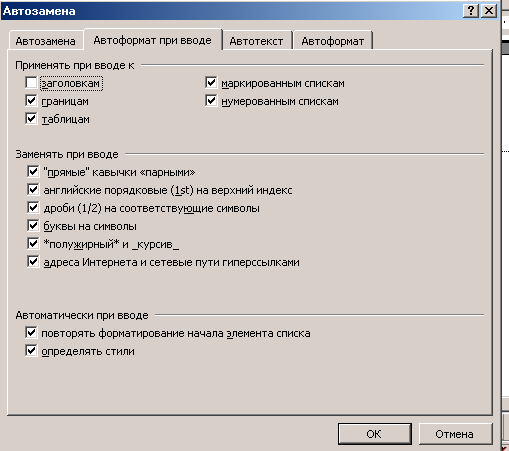
Настройка параметров автоформата при вводе текста
Изменение параметров, установленных на вкладке Автоформат при вводе, не приводит к изменению отформатированного ранее текста. Оно повлияет только на тот текст, который будет набираться после установки или снятия переключателей.
Средства автоматического форматирования при вводе текста в документ Word 200x позволяют:
Автоматически присваивать тексту встроенные стили. Например, если завершить строку текста не знаком препинания, а двойным нажатием клавиши Enter, то этой строке будет присвоен стиль Заголовок 1. Полужирный текст без знаков препинания в конце, выровненный по центру, форматируется как заголовок, а текст, отформатированный нестандартно, содержащий в конце знаки препинания и продолжающийся на следующей строке, — как основной текст документа.
Автоматически изменять начертания символов с помощью символов «звездочка» (*) — на полужирное и символа «подчеркивание» (_) — на курсив. Например, текст *солнце* и планеты_ автоматически форматируется в солнце и планеты. Следует иметь в виду, что между этими символами и заключенным в них текстом не должно быть пробелов, поэтому текст *солнце* и планеты автоматически отформатирован не будет.
Заменять вид простых дробей, например 1/2 на 1 /2.
Заменять дефисы на короткие или длинные тире, например: если после текста вводится пробел один или два дефиса, затем еще один пробел и снова текст, то производится автоматическая вставка короткого тире (-): текст рис. 1 — 5 заменяется на рис.1–5 если внутри текста помещены два знака дефиса (без пробелов до и после дефисов), то они автоматически заменяются длинным тире (—). т.е. текст Word-это редактор преобразуется в Word—это редактор. Эта возможность реализуется, если при настройке параметров автоформата при вводе установлен переключатель Буквы на символы (см. рис).
Создавать таблицы путем ввода последовательности знаков «плюс» и «минус» (+-+-+-+) и последующего нажатия клавиши Enter. Каждой паре знаков «плюс» будет соответствовать один столбец таблицы.
• Автоматически добавлять маркеры к существующим строкам текста или создавать маркированные списки. Так, если в начале нового абзаца ввести дефис (-) «звездочку» (*), нажать клавишу Пробел или Tab, а затем ввести текст и Enter, то и такой абзац будет автоматически преобразован в элемент маркированного списка.
Автоматически добавлять цифры к существующим строкам текста или создавать нумерованные списки. Для этого нужно ввести число с точкой или дефисом, нажать клавишу Пробел или Tab, а затем ввести текст и Enter.
Завершать список и преобразовывать формат списка в обычный текст после двойного нажатия клавиши Enter.
Заменять пробелы в начале элемента маркированного или нумерованного списка соответствующим отступом слева.
Автоматически оформлять адреса Интернета и электронной почты как гиперссылки для получения доступа по этим адресам.
Автоматически создавать различные линии путем ввода подряд трех или более специальных знаков и последующего нажатия клавиши Enter, как это приведено ниже.
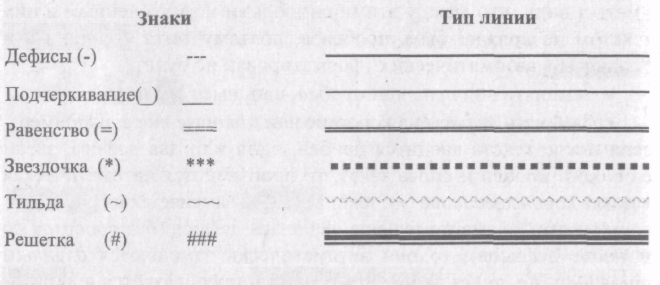
Автоматическое форматирование готового документа. Сообщения электронной почты, выделенный текст или весь документ можно автоматически отформатировать с помощью команды ФОРМАТ/Автоформат/Параметры. При этом каждое изменение можно просмотреть, принять или отменить.
Настройка параметров производится с помощью переключателей на вкладке Автоформат диалогового окна Автозамена .
Изменения, сделанные в процессе автоматического форматирования готового документа, отображаются на экране с помощью специальных меток:
Голубой цвет маркера абзаца К абзацу применен стиль
Красный цвет маркера абзаца Удален маркер абзаца
Символ зачеркивания (-) Удалены текст или пробелы
Знак подчеркивания (_) Добавлены подчеркнутые символы
Вертикальная черта на Текст или его форматирование
левом поле изменены
После завершения автоформатирования : можно принять изменения, отказаться от всех сделанных изменений или просмотреть текст и для каждого изменения принять отдельное решение, а также выполнить дополнительное редактирование, в частности, открыть библиотеку стилей и выбрать профессиональный стиль документа.
Как автоматически форматировать слово или фразу в MS Word
Microsoft Word имеет богатый набор параметров форматирования текста. Если вы хорошо разбираетесь в множестве элементов, которые можно вставить в документ, вы можете создать красивый документ. MS Word также имеет базовое форматирование текста, то есть применение к тексту стилей жирного шрифта, подчеркивания и курсива. Существуют сочетания клавиш, которые упрощают применение этих стилей, и инструмент для рисования форматов для применения сложного форматирования к большим фрагментам текста. Применение стиля вручную требует времени, поэтому вместо этого проще просто автоматически отформатировать слово или фразу.
Например, если определенное слово в вашем документе должно быть выделено жирным шрифтом или курсивом, вы не хотите применять стиль вручную. На самом деле, вам и не нужно. Вы можете указать MS Word автоматически форматировать слово или фразу. Каждый раз, когда вы вводите слово или фразу, MS Word автоматически выделяет их жирным шрифтом или подчеркивает. Вот как это настроить. Установленное вами правило автоматического форматирования будет применяться ко всем документам.
Откройте документ MS Word и введите слово или фразу, к которой вы хотите применить особый формат. После того, как вы напечатали его, сделайте его жирным, измените размер шрифта, измените цвет, измените все, что хотите. Когда вы закончите, выделите текст и введите следующее сочетание клавиш; Alt + T. Вверху появится небольшое окошко. Как только это произойдет, нажмите клавишу A.

Откроется окно автозамены. Перейдите на вкладку Автозамена. В разделе «Заменять текст по мере ввода» выберите параметр «Форматированный текст». В поле «Заменить» введите слово или фразу, которые нужно отформатировать автоматически. Слово / фраза чувствительны к регистру. Щелкните Добавить, а затем ОК.

С этого момента всякий раз, когда вы вводите слово или фразу, которую вы определили в автозамене, они будут переформатированы. Это произойдет со всеми файлами MS, поэтому, если вам это нужно только для определенного документа, удалите эту запись из автокоррекции, когда закончите. Это не отменит форматирование, уже примененное к вашему документу.
Эта функция — в основном расширение текста, но намного умнее. Фактически, вы, вероятно, сможете заставить его работать именно так, но с дополнительным вниманием к форматированию. Если вы пишете технический документ или исследовательскую работу, в которой должны следовать строгие правила форматирования, это поможет предотвратить ошибки. Если вам всегда нужно выделять жирным шрифтом или подчеркивать фразу, вы можете использовать этот небольшой трюк, чтобы ничего не пропустить.
Как автоматически отформатировать существующий документ в Word 2013

Word имеет удобную функцию, которая автоматически форматирует то, что вы печатаете, по мере ввода текста. Это включает в себя изменение кавычек на интеллектуальные кавычки, автоматическое создание маркированных и нумерованных списков и создание гиперссылок с веб-адресов. Однако что, если у вас есть существующий документ, который вы хотите автоматически отформатировать?
Функция автоформатирования в Word не только работает с текстом по мере его ввода, но также доступна по запросу для форматирования всего существующего документа. Это полезно, если вы получаете документ от кого-то другого, которому нужно немного подправить форматирование. Обратите внимание на изображение выше, что веб-адреса и адреса электронной почты не отформатированы как гиперссылки, а список из двух элементов не отформатирован как нумерованный список. Мы покажем вам, как настроить Word, чтобы вы могли легко изменить форматирование всего документа несколькими щелчками мыши.
Инструмент автоформатирования Word недоступен ни на одной из вкладок ленты. Поэтому нам нужно добавить его на «Панель быстрого доступа», чтобы использовать его. Нажмите стрелку вниз в правой части «Панели быстрого доступа» и выберите «Другие команды» в раскрывающемся меню.

Экран «Панель быстрого доступа» отображается в диалоговом окне «Параметры Word». Выберите «Команды, отсутствующие на ленте» в раскрывающемся списке «Выберите команды из».

Прокрутите список внизу раскрывающегося списка «Выбрать команды из», пока не найдете команды автоформатирования. Выберите «Автоформат…» и нажмите «Добавить».
ПРИМЕЧАНИЕ. Команда «Автоформат…» — это та, которая вызывает диалоговое окно «Автоформат», поэтому вы можете изменить настройки перед применением автоматического форматирования к вашему документу. Вы также можете добавить команду «Автоформат сейчас», если вы знаете, что настройки вам нравятся, и вы просто хотите немедленно применить автоматическое форматирование. В этом примере мы хотим получить доступ к диалоговому окну «Автоформат» из «Панели быстрого доступа».

Команда «Автоформат…» добавлена в список в правой части диалогового окна. Используйте кнопки со стрелками справа от списка, чтобы переместить команду «Автоформат…» в другое место на «Панели быстрого доступа».

Нажмите «ОК» на панели инструментов «Параметры Word», чтобы закрыть его.

Теперь функция «Автоформат» доступна на «Панели быстрого доступа». Нажмите кнопку «Диалог автоформат» на панели инструментов.
Откроется диалоговое окно «Автоформат». Вы можете выбрать автоматическое форматирование всего документа сразу («Автоформат сейчас») или просмотреть каждое изменение по мере их появления в Word («Автоформат и просмотреть каждое изменение»).
Вы также можете указать тип документа («Общий документ», «Письмо» или «Электронная почта»), чтобы в Word было проще применить процесс автоматического форматирования.
Существуют дополнительные параметры, которые можно установить, чтобы определить, что Word изменяется при автоматическом форматировании документа. Нажмите «Опции…» для доступа к этим настройкам.

Откроется вкладка «Автоформат» в диалоговом окне «Автозамена». Выберите элементы, которые вы хотите, чтобы Word автоматически форматировал. Нажмите «ОК».

Вы вернетесь в диалоговое окно «Автоформат». Нажмите «ОК», чтобы начать процесс автоматического форматирования.

Обратите внимание, в нашем примере, что веб-ссылки и ссылки электронной почты теперь являются отформатированными гиперссылками, и список стал отформатированным нумерованным списком.

Обратите внимание, что очень маловероятно, что функция автоформатирования будет обрабатывать все изменения форматирования, необходимые в вашем документе. Каждый документ индивидуален, и вы должны просмотреть документ после применения автоматического форматирования, чтобы увидеть, есть ли какие-либо другие изменения форматирования, которые вам нужно применить вручную.