Как отключить слой только в видовом экране?
Для отключения всех слоёв кроме активного следует открыть менеджер слоёв , на названии любого слоя щёлкнуть правой клавишей мышки и выделить в контекстном меню пункт «Выбрать все , кроме активного» и щёлкнуть на пиктограмме выключения слоя на любом из выделенных слоёв .
Как скрыть слой в AutoCAD?
- Выберите вкладку «Главная» панель » Слои » «Свойства слоя » найти.
- Выберите слои , которые необходимо включить или отключить.
- Щелкните значок в столбце «Вкл», чтобы задать статус для выбранных слоев . — вкл. — выкл.
Как включить слой на видовом экране?
Введите команду СЛОЙ , чтобы открыть Диспетчер свойств слоев . Выполните одно или несколько следующих действий (возможно, потребуется развернуть каждый столбец, чтобы увидеть различия между ними). В столбце « Включить » включите слой , щелкнув значок лампочки, чтобы он стал желты
Что настраивается в диспетчере слоев?
Можно добавлять, удалять или переименовывать слои , изменять их свойства, устанавливать переопределения свойств видовых экранов в видовых экранах листа, а также добавлять описания слоев
Как отключить все слои кроме одного Автокад?
Вопрос: Как отключить все слои в Автокаде ? Для отключения слоёв служит команда «Откл» (она же СЛОЙОТКЛ), которая позволяет отключить слой выбранного объекта. Для быстрого выбора всех элементов чертежа можно воспользоваться сочетанием клавиш Ctrl+
Как разблокировать все слои?
- Выберите вкладку «Главная» панель » Слои » «Свойства слоя » найти.
- В Диспетчере свойств слоев щелкните значок-замок рядом с теми слоями , которые нужно заблокировать или разблокировать .
Как включить видимость всех слоев в фотошопе?
Можно включить все слои зажав на 1-м слое отключенным левую кнопку «мышки» и просто вести по «глазам» по всем остальным с зажатой клавишей «мышки» (вверх и вниз как угодно) все слои включаться и аналогично отключит
Как скрыть объекты в Автокад?
Выберите на чертеже объекты , которые требуется скрыть . Щелкните правой кнопкой мыши и выберите «Изолировать объекты » » Скрыть выбранные объекты «. Другой способ: нажмите в правой части строки состояния окна чертежа, затем выберите Скрыть объекты и укажите объекты , которые требуется скрыть
Где найти слои в Автокаде?
В таком случае, для показа объектов на слое воспользуйтесь командой СЛОЙОБХ (_. LAYWALK). После запуска команды откроется окно «Обходслоя» с отображением списка всех слоев используемых в чертеже. Для чертежей, в которых имеется большое количество слоев , можно установить фильтр отображения, указав объекты чертежа.
Как скрыть слои в Ревите?
Перейдите на вкладку «Импортированные категории». В столбце «Видимость» щелкните для развертывания имени связанного или импортированного файла DWG. Revit выводит список слоев в файле. Снимите флажки для всех слоев , которые требуется скрыть на текущем вид
Как отключить все слои кроме одного?
Для отключения всех слоёв кроме активного следует открыть менеджер слоёв , на названии любого слоя щёлкнуть правой клавишей мышки и выделить в контекстном меню пункт «Выбрать все , кроме активного» и щёлкнуть на пиктограмме выключения слоя на любом из выделенных слоёв . Всем спасибо за ответ
Как сделать чтобы слой не показывал в одном видовом экране?
- Перейдите на нужную вкладку листа.
- Щелкните внутри видового экрана .
- Введите команду СЛОЙ , чтобы открыть Диспетчер слоев .
- Выберите нужный слой и отключите режим «Замороженный на ВЭ».
Почему не отображается слой в автокаде?
Если не отображаются слои в Автокаде , то проверьте следующие настройки: 1) Этот слой может быть выключен или заморожен. 2) Слой не виден в Автокаде , потому что его цвет совпадает или максимально приближен к цвету рабочего пространства. 3) Слою присвоено слишком большое значение прозрачности.
Как найти чертеж в видовом экране?
Через видовой экран мы попадаем в пространство модели. Если дважды щелкнуть ЛКМ внутри видового экрана , он станет активным. Тогда у нас появится доступ к пространству Модели, где находятся чертежи . Вращая колесико мыши, мы можем изменять масштаб, тем самым отдаляться или приближаться к объектам чертежа .
Диспетчер свойств слоев
Можно добавлять, удалять или переименовывать слои, изменять их свойства, устанавливать переопределения свойств видовых экранов в видовых экранах листа, а также добавлять описания слоев.
СЛОЙ (команда)  найти
найти
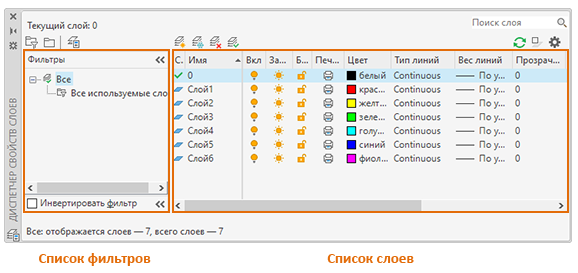
 Наведите курсор на изображение, чтобы найти область, при щелчке на которую можно выполнить переход в раздел справки по этим элементам управления.
Слои и свойства слоев
Новый слой 
Создание слоя с именем по умолчанию, которое можно сразу же отредактировать. Новый слой наследует свойства выделенного в списке слоев.
Замораживание нового слоя на всех ВЭ 
Создание слоя и замораживание его во всех существующих видовых экранах листа. Эта кнопка имеется на вкладке «Модель» или на вкладках «Лист».
Удалить слой 
Удаляет выбранные слои. Ниже перечислены слои, которые нельзя удалить.
- Слой 0 и слой определяющих точек (Defpoints)
- Текущий слой
- Слои, используемые в определении блока
- Слои, используемые во внешней ссылке
- Слои в частично открытом чертеже (недоступно в AutoCAD LT).
Сделать текущим 
Установка выбранного слоя текущим. Новые объекты автоматически помещаются на текущий слой. (системная переменная CLAYER)
Список слоев
Свойства слоя можно изменить с помощью списка слоев. Выберите текущую настройку, чтобы изменить свойства выбранного слоя или группы слоев.
 Этот слой является текущим.
 Этот слой содержит объекты.
 Этот слой не содержит объекты. Этим значком управляет системная переменная SHOWLAYERUSAGE.
 Этот слой содержит объекты, и в видовом экране листа включено переопределение свойства.
 Этот слой не содержит объектов, и в видовом экране листа включено переопределение свойства.
 Этот слой содержит объекты, в видовом экране листа включены внешние ссылки и переопределения свойств видового экрана.
 Этот слой не содержит объекты, в видовом экране листа включены внешние ссылки и переопределения свойств видового экрана.
 Этот слой содержит объекты, переопределение свойств внешних ссылок включено.
 Этот слой не содержит объекты, переопределение свойств внешних ссылок включено.
- Для повышения производительности чертежей с очень большим количеством слоев все они по умолчанию обозначаются как содержащие объекты (). Этот параметр можно изменить в настройках слоев
 или путем задания для системной переменной SHOWLAYERUSAGE значения 1.
 - Если столбец «Статус» не заполнен, значит, элемент в списке слоев является фильтром слоев. Это происходит при выборе отображения фильтров слоев в списке слоев.
Отображается имя слоя или фильтра. Нажмите F2 для ввода нового имени.
Вкл 
Включение и отключение выбранных слоев. Включенные слои видны на экране и выводятся на печать. Если слой отключен, он будет невидимым и не может быть напечатан, даже если параметр в столбце «Печать» активен.
Заморозить 
Замораживание выбранных слоев. Слои можно заморозить для повышения производительности и уменьшения времени регенерации при построении сложных чертежей. Объекты на замороженных слоях не отображаются, не печатаются и не регенерируются.
В чертежах, в которых поддерживается 3D-моделирование, визуализация замороженных слоев не выполняется. (Не применяется к версии AutoCAD LT.)
Блокировать 
Блокирование и разблокирование выделенных слоев. Объекты на блокированном слое не могут быть модифицированы. Объекты на заблокированных слоях выглядят затененными, и при наведении курсора на такой объект отображается значок блокировки.
Прим.: Задайте уровень слияния с фоном для заблокированных слоев, чтобы сразу определять расположенные на них объекты.  найти
найти
Цвет 
Вызов диалогового окна «Выбор цвета», где можно задать цвет для выбранных слоев.
Вызов диалогового окна «Выбор типа линий», где можно задать тип линий для выбранных слоев.
Вызов диалогового окна «Вес линий», где можно задать вес линий для выбранных слоев.
Вызов диалогового окна «Прозрачность», где можно задать прозрачность для выбранных слоев. Допустимые значения находятся в интервале от 0 до 90. Чем больше значение, тем более прозрачными выглядят объекты.
Вызов диалогового окна «Выбор стиля печати», где можно изменить стиль печати для выбранных слоев. При работе с цветозависимыми стилями печати (когда системной переменной PSTYLEPOLICY присвоено значение 1) изменить стиль печати, связанный со слоем, невозможно.
Печать 
Управление возможностью вывода выбранных слоев на печать. Запрещение печати слоя не влияет на видимость его на экране. Слои, которые выключены или заморожены, не выводятся на печать, независимо от настроек в столбце «Печать».
Замораживание на новых ВЭ 
Замораживание выбранных слоев на новых видовых экранах. Например, замораживание слоя DIMENSIONS на новых видовых экранах ограничивает отображение размеров на этих видовых экранах, но не влияет на их видимость на созданных ранее видовых экранах. Если же позднее на каком-либо из видовых экранов размеры должны присутствовать, для него можно переопределить состояние замороженности слоя.
Замороженный на ВЭ (функция доступна только на вкладке листа)
Замораживание выбранных слоев на текущем видовом экране листа. Если слой уже заморожен или отключен на чертеже, разморозить слой в текущем видовом экране листа невозможно.
Цвет ВЭ (функция доступна только на вкладке листа)
Установка переопределения цвета, соответствующего выбранному слою, в текущем видовом экране листа.
Тип линий ВЭ (предусмотрено только на вкладках «Лист»)
Установка переопределения типа линий, соответствующего выбранному слою, в текущем видовом экране листа.
Вес линий ВЭ (предусмотрено только на вкладках «Лист»)
Установка переопределения веса линий, соответствующего выбранному слою, в текущем видовом экране листа.
Прозрачность ВЭ (предусмотрено только на вкладках «Лист»)
Установка переопределения прозрачности, соответствующей выбранному слою, в текущем видовом экране листа.
Стиль печати ВЭ (предусмотрено только на вкладках «Лист»)
Установка переопределения стиля печати, соответствующего выбранному слою, в текущем видовом экране листа. Параметры переопределения не видны в данном видовом экране или не выводятся на печать, если для визуального стиля данного чертежа установлено значение «Концептуальный» или «Реалистичный». При работе с цветозависимыми стилями печати (когда системной переменной PSTYLEPOLICY присвоено значение 1) задать переопределение стиля печати невозможно.
Необязательное текстовое описание слоя или фильтра слоев.
Управление списком слоев
Поиск слоя 
Фильтрация списка по имени при вводе символов в текстовом поле.
Новый фильтр по свойствам 
Вызов диалогового окна «Свойства фильтра слоев», где можно создать фильтр слоев. Фильтры слоев позволяют отобразить в Диспетчере свойств слоев только те слои, которые имеют соответствующие параметры и свойства. Например, можно ограничить список слоев только теми слоями, которые включены и разморожены.
Новый групповой фильтр 
Создание фильтра слоев, включающего только те слои, которые будут помещены в него путем перетаскивания.
Отображение всех слоев, не удовлетворяющих критериям выбранного фильтра слоев.
Список фильтров
Отображение списка фильтров слоев данного чертежа. Нажмите  , чтобы развернуть или свернуть список фильтров. Если список фильтров свернут, используйте кнопку «Фильтр слоя» (
 ) в левом нижнем углу Диспетчера свойств слоев, чтобы развернуть его.
Существует семь стандартных фильтров:
- Все.Выводит список всех слоев текущего чертежа.
- Все слои без внешних ссылок. Добавление в список всех слоев, на которые не ссылается чертеж внешней ссылки.
- Все используемые слои. Добавление в список всех слоев, которые содержат объекты.
- Внешняя ссылка Вывод списка всех слоев, на которые ссылается чертеж внешней ссылки.
- Переопределения внешних ссылок Вывод списка всех слоев, на которые ссылается чертеж внешней ссылки, переопределением свойств слоев внешних ссылок.
- Переопределения видового экрана. Добавление в список всех слоев, которые содержат переопределения свойств в текущем видовом экране листа.
- Несогласованные новые слои. Добавление в список новых несогласованных слоев, добавленных с момента последнего открытия, сохранения, перезагрузки или печати чертежа. Если включена функция уведомления о новых слоях, новый слой считается несогласованным до тех пор, пока он не будет подтвержден как согласованный.
Прочие инструменты
Диспетчер конфигураций слоев 
Вызов Диспетчера конфигураций слоев, в котором можно сохранять и восстанавливать наборы параметров слоев (т. н. конфигурации слоев), а также управлять ими.
Обновить 
Обновление порядка списка слоев и сведений о статусе слоев.
Переключить выделение переопределения  Включение или отключение выделения фона для переопределений свойств слоев. По умолчанию выделение фона отключено. Параметры
Отображение диалогового окна «Параметры слоев», где можно задать различные параметры отображения.
Контекстное меню метки столбца
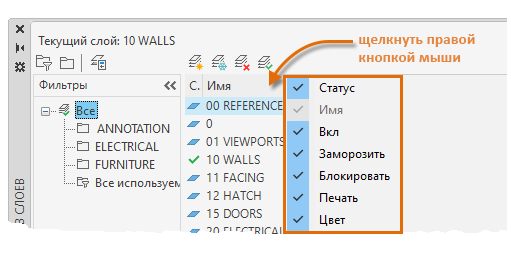
Составление списка всех столбцов по их именам. Флажок указывает на то, что столбец включен в область отображения. Щелкните имя столбца, чтобы отобразить его или скрыть. Функции «Замораживание на ВЭ», «Цвет ВЭ», «Тип линий ВЭ», «Вес линий ВЭ» и «Стиль печати ВЭ» доступны только в активном видовом экране листа.
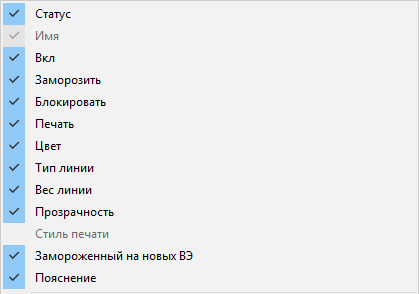
Вызов диалогового окна «Адаптация столбцов слоев», в котором можно включать и отключать режим скрытия и отображения столбцов или изменить порядок столбцов.
Развернуть все столбцы
Изменение ширины всех столбцов в соответствии с их заголовками и содержимым.
Изменение ширины выбранного столбца в соответствии с его заголовком и содержимым.
Оптимизировать все столбцы
Изменение ширины всех столбцов в соответствии с содержимым каждого из них.
Изменение ширины выбранного столбца в соответствии с его содержимым.
Фиксировать столбец (или Освободить столбец)
Замораживание столбца и всех столбцов слева от него, видимых при прокрутке. Чтобы использовать прокрутку для столбцов, необходимо их разморозить.
Восстановление стандартных настроек столбцов
Настройка отображения и ширины по умолчанию для всех столбцов.
Контекстное меню «Список слоев»
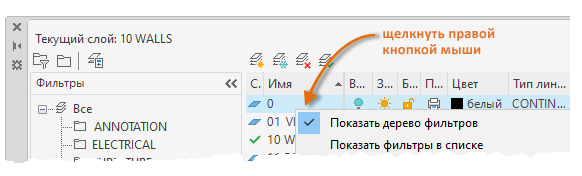
Вызов списка фильтров. Снимите этот флажок, чтобы скрыть список. Аналогично функции .
Показать фильтры в списке
Отображение фильтров слоев в верхней части списка слоев. Снимите этот флажок, чтобы в списке слоев отображались только слои.
Установка выбранного слоя текущим. Аналогично функции  .
.
Создание нового слоя. Аналогично функции  .
.
Изменение имени слоя.
Удаление выбранных слоев из файла чертежа. Аналогично функции  .
.
Изменение описания для выбранного слоя. Если фильтры слоя отображаются в списке слоев, то при редактировании описания фильтра это описание изменяется также на всех слоях в фильтре.
Удалить из группового фильтра
Удаление выделенных слоев из группового фильтра слоев, который выбран в списке фильтров.
Сбросить свойства слоев внешних ссылок для
Удаление одного или всех свойств переопределений на выбранных (или на всех) слоях одной или всех внешних ссылок. В раскрывающемся меню, в зависимости от места расположения курсора в момент вызова контекстного меню, отображаются различные параметры. Чтобы удалить переопределение одного свойства внешней ссылки, щелкните правой кнопкой мыши на этом переопределении свойства.
Удаление новых слоев из фильтра несогласованных новых слоев. Этот параметр доступен, только если выбраны несогласованные слои. Если включена функция уведомления о новых слоях, новый слой считается несогласованным до тех пор, пока он не будет подтвержден как согласованный.
Удаление переопределения ВЭ для
Этот параметр доступен только в видовых экранах листа. Удаление переопределения одного или всех свойств на выбранных (или на всех) уровнях текущего или всех видовых экранов. В раскрывающемся меню, в зависимости от места расположения курсора в момент вызова контекстного меню, отображаются различные параметры. Чтобы удалить переопределение одного свойства, щелкните правой кнопкой мыши на этом переопределении.
Замораживание нового слоя во всех видовых экранах
Создание слоя и замораживание его во всех существующих видовых экранах листа, а также в новых видовых экранах. Аналогично функции  .
.
ВЭ — замораживание слоя
Замораживание выбранного слоя во всех новых и существующих видовых экранах листа.
Размораживание слоя на всех видовых экранах
Размораживание выбранного слоя во всех новых и существующих видовых экранах листа.
Изолировать выбранные слои Отключение всех слоев за исключением выбранных. Объединение выбранных слоев в Объединение выбранных слоев в указанный слой. Объекты на выбранных слоях будут перенесены в новый слой и унаследуют его свойства. Выбрать все
Выделение всех слоев, которые отображаются в списке слоев.
Отмена выбора всех слоев в списке.
Выбрать все, кроме текущего
Выделение всех слоев, отображаемых в списке, за исключением текущего слоя.
Выделение всех элементов списка, за исключением выделенных в настоящий момент.
Отображение всех слоев, не удовлетворяющих критериям активного фильтра свойств слоев.
Вызов списка фильтров слоев, включая фильтры слоев по умолчанию. Щелкните фильтр, чтобы применить его к списку.
Сохранение параметров текущего слоя в виде конфигурации слоев.
Отображение Диспетчера конфигураций слоев, где можно выбрать конфигурацию слоев, которую надо восстановить. Эта операция восстанавливает только те параметры, которые были указаны в Диспетчере конфигураций слоев при сохранении конфигурации слоев.
Контекстное меню «Список фильтров»
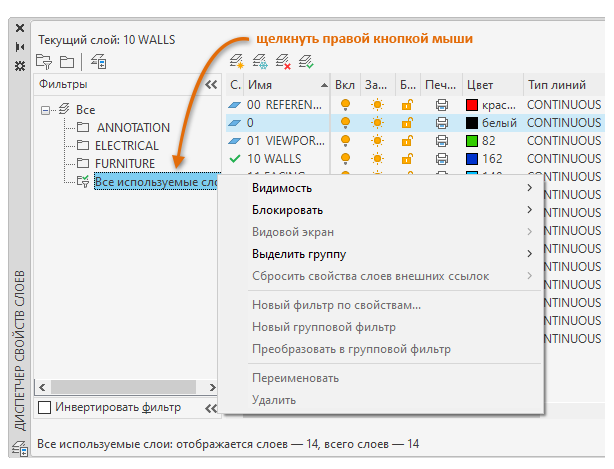
Настройка видимости слоев в выбранных фильтрах.
Настройка блокировки и разблокировки слоев в выбранных фильтрах.
Управление настройками замораживания слоев в выбранных фильтрах на текущем видовом экране листа.
Замораживание всех слоев, не включенных в выбранный фильтр.
- Все видовые экраны.
- Во всех видовых экранах листа: установка режима «Замороженный на ВЭ» для всех слоев, которые не находятся в выбранном фильтре.
- В пространстве модели: замораживание всех слоев, которые не находятся в выбранном фильтре, за исключением текущего слоя.
- Текущий видовой экран листа: установка режима «Замораживание на ВЭ» для всех слоев, которые не находятся в выбранном фильтре.
- В пространстве модели: отключение всех слоев, которые не находятся в выбранных фильтрах, за исключением текущего слоя.
Удаление переопределений свойств для выбранной внешней ссылки. Можно восстановить все переопределения для выбранной внешней ссылки или определенное переопределение свойств слоя внешней ссылки.
Новый фильтр по свойствам
Вызов диалогового окна «Свойства фильтра слоя». Аналогично функции
.Новый групповой фильтр
Создание группового фильтра слоев. Аналогично функции
.Преобразовать в групповой фильтр
Преобразование выбранного фильтра по свойствам в групповой фильтр.
Изменение имени выбранного фильтра слоев.
Удаление выбранного фильтра слоев. Пользователь не может удалить фильтры «Все», «Все используемые слои» или фильтры слоев внешних ссылок.
Вызов диалогового окна «Свойства фильтра слоев», в котором можно изменить определения выбранного фильтра свойств слоев. Этот параметр доступен, только если выбран фильтр свойств слоев.
Добавление или замена слоев в выбранном фильтре группы слоев. Этот параметр доступен, только если выбран групповой фильтр слоев.
Операции над слоями AutoCAD: выключение, заморозка, блокировка
К основным настройкам слоёв относятся следующие: вкл./выкл., заморозить/разморозить, блокировать, изолировать слой, управление видимостью объектов на слое (прозрачность).
Включение/отключение слоёв в Автокаде
Отключение слоёв в Автокаде приводит к тому, что на экране исчезают объекты того или иного слоя. Т.е. происходит временное их скрытие с рабочего пространства.
Вопрос: Как отключить слой в Автокаде?
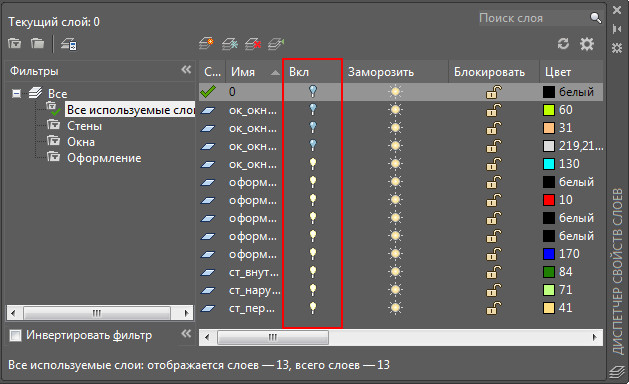
Достаточно в Диспетчере слоёв нажать на «лампочку», как показано на рис. ниже. Изображение лампочки изменится (она будет выключена).
Вопрос: Как включить слой в Автокаде?
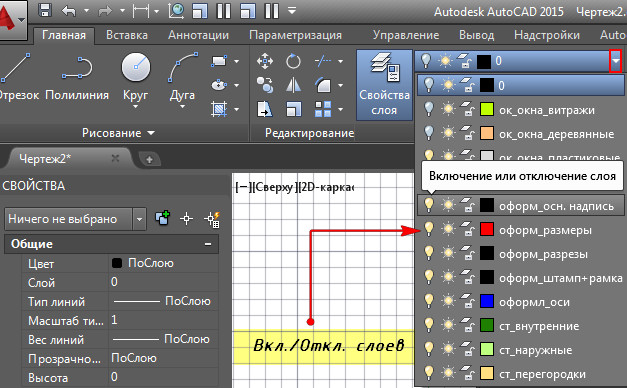
На панели слоёв нажать на символ «лампочки». Изображение включённой лампочки показывает, что слой включён и отображается на экране.
Вопрос: Как отключить все слои в Автокаде?
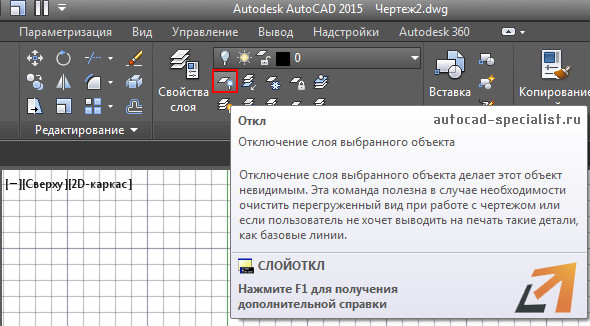
Для отключения слоёв служит команда «Откл» (она же СЛОЙОТКЛ), которая позволяет отключить слой выбранного объекта. Для быстрого выбора всех элементов чертежа можно воспользоваться сочетанием клавиш Ctrl+A.
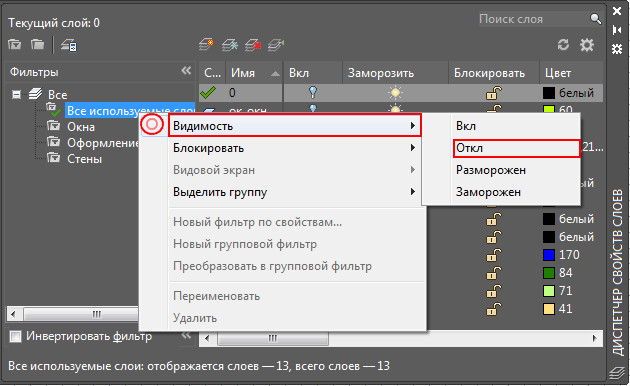
Более удобный способ — использовать групповую операцию через фильтр (читать подробнее про фильтры слоев в Автокаде ). Для этого достаточно перейти в Диспетчер свойств слоёв, слева выделить фильтр «Все используемые слои», который есть в каждом чертеже по умолчанию. Далее нажать ПКМ → Видимость → Откл.
Вопрос: Как включить все слои в Автокаде?
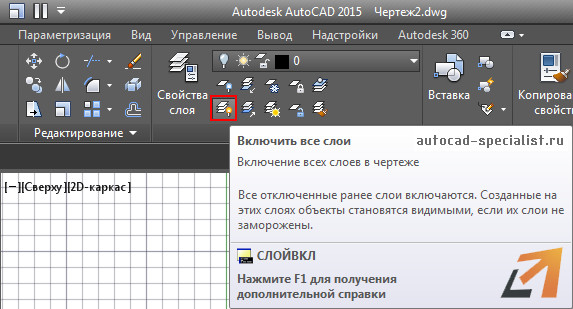
Чтобы включить все слои на чертеже, можно воспользоваться командой «Включить все слои» (она же СЛОЙВКЛ). Можно применить вышеописанный способ через групповую работу над слоями, используя фильтр по умолчанию.
Удобно включать/отключать слои в Автокаде, когда на чертеже много объектов, которые загромождают общую картину. Важно помнить, что эта команда всего лишь делает невидимыми объекты на чертеже, но при этом они по-прежнему присутствуют в графическом пространстве.
Если отключить слой и нажать Ctrl+A для выделения всех объектов, автоматически выделятся элементы на отключённых слоях. Это может привести к их случайному удалению или ненужному перемещению. Поэтому на практике лучше пользоваться именно заморозкой слоёв.
Заморозка/разморозка слоев AutoCAD
Заморозка слоя — действие аналогичное выкл./вкл. слоя. Объекты исчезают с экрана, однако при этом они полностью убираются из рабочего пространства. При разморозке слоя выполняется регенерация чертежа (его перерисовка), а значит, все элементы будут более адекватно и правильно отображаться на чертеже.
Вопрос: Как заморозить слой в Автокаде?
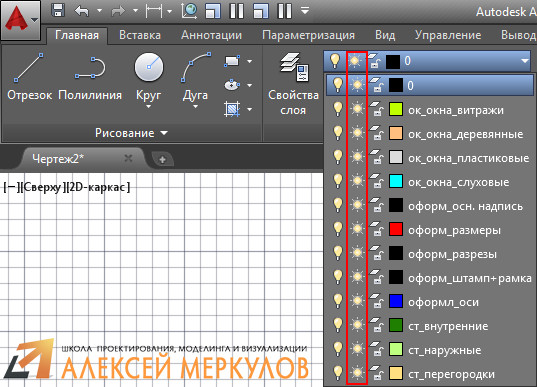
Чтобы выполнить заморозку слоя, на панели «Слои» нажмите на знак «солнца».
Вопрос: Как разморозить слой в Автокаде?
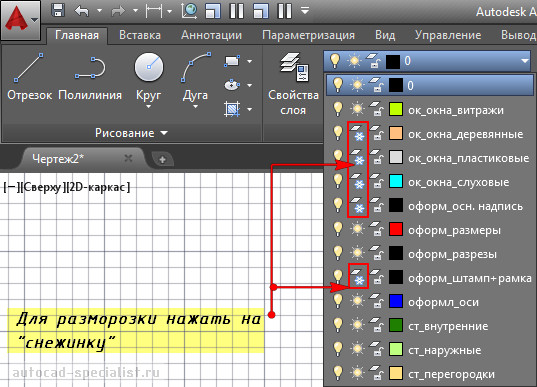
Чтобы выполнить разморозку, достаточно нажать на знак «снежинки» на панели слоёв.
Заморозить все слои одновременно можно через групповую операцию над стандартным фильтром слоёв (см. выше).
Блокировка слоя в Автокаде
В программе можно заблокировать слои. Команда создана для того, чтобы избежать случайных ненужных изменений. К блокированным слоям можно привязываться. При этом видно все элементы на чертеже и можно выполнять построения относительно них.
Вопрос: Как разблокировать слои в Автокаде?
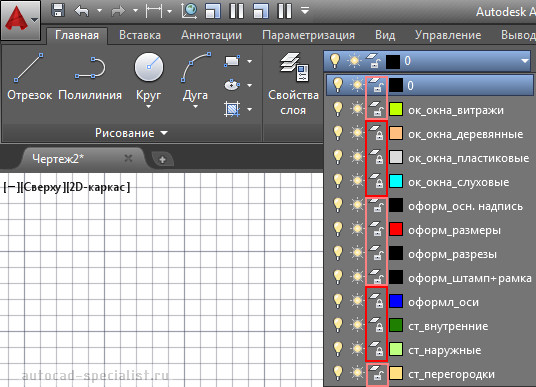
За блокировку отвечает инструмент в виде «замка». Если замок открыт, то слой не заблокирован, в противном случае, действия над слоями будут запрещены.
Прозрачность слоёв в Автокаде
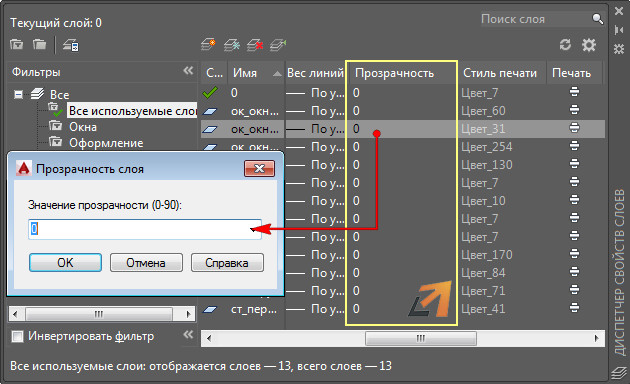
В Автокаде можно управлять видимостью объектов на слое, т.е. настраивать их прозрачность. Задавать этот параметр можно сразу в Диспетчере слоев. Значение прозрачности лежит в пределах от 0 до 90 («0» — слой полностью непрозрачный).
Изолирование слоёв AutoCAD
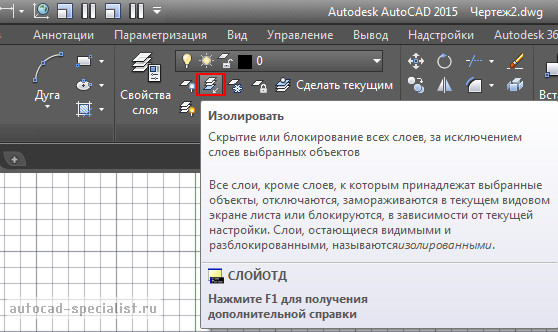
Изолировать слой в Автокаде можно через команду СЛОЙОТД (она же «Изолировать» на панели слоёв). Она позволяет скрыть или заблокировать все слои, кроме тех, на которых выбраны объекты.
Почему Автокад не отображает слои, содержащие объекты?
Если не отображаются слои в Автокаде, то проверьте следующие настройки:
- Этот слой может быть выключен или заморожен.
- Слой не виден в Автокаде, потому что его цвет совпадает или максимально приближен к цвету рабочего пространства.
- Слою присвоено слишком большое значение прозрачности.
- На листе для слоя присвоено свойство «Заморозить на текущем видовом экране» (читать подробнее про заморозку слоев на Листах).
Не пугайтесь, если пропали слои в Автокаде. Возможно, это одна из вышеперечисленных ситуаций, по причине которой Автокад не видит слои.
Научитесь быстрому черчению, освоите прикладное 3D, автоматизируете создание ведомостей и спецификаций.
как можно быстро отключить(видимось) все слои?
Заходишь в менеджер слоев. Комбинацией CTRL-A выбираешь все слои. Нажимаешь на любой включенный фонарик (все выключились). Выбираешь нужный слой и включаешь его. Нажимаешь OK. И все!!
#4 Ответ от murzic 26 февраля 2003г. 16:24:43
- На форуме с 26 февраля 2003г.
- Сообщений: 120
- Спасибо: 0
Re: как можно быстро отключить(видимось) все слои?
ну и каждый раз так делать 🙁 так в принципе и в менеджере слоев можно настроить такую штучку, мне бы какими этто командами делается 🙂 чтоб в автолисп забить 🙂
#5 Ответ от Leonid 26 февраля 2003г. 17:01:56
- На форуме с 6 января 2003г.
- Сообщений: 228
- Спасибо: 0
Re: как можно быстро отключить(видимось) все слои?
sdelat' LAYER cotorii nuzhno ostavit' vkluchennim CURRENT
a potom
(command"layer" "off" "*" "N" "")#6 Ответ от murzic 26 февраля 2003г. 17:34:18
- На форуме с 26 февраля 2003г.
- Сообщений: 120
- Спасибо: 0
Re: как можно быстро отключить(видимось) все слои?
а как автолиспу сказать который слой я хочу оставить включенным?
#7 Ответ от VH 26 февраля 2003г. 17:45:19
- На форуме с 14 июня 2001г.
- Сообщений: 1,381
- Спасибо: 7
Re: как можно быстро отключить(видимось) все слои?
(defun C:LAYERSOFF ()
(setq layer_record (tblnext "LAYER" T))
(while layer_record
(setq layer_name (cdr (assoc 2 layer_record)))
(setq layer_color (cdr (assoc 62 layer_record)))
(setq layer_data (entget (setq layer_entity (tblobjname "LAYER" layer_name))))
(entmod
(subst (cons 62 (* (if (minusp layer_color) 1 -1) layer_color)) (assoc 62 layer_data) layer_data))
(setq layer_record (tblnext "LAYER"))
)
(prin1)
)#8 Ответ от Leonid 26 февраля 2003г. 17:57:37
- На форуме с 6 января 2003г.
- Сообщений: 228
- Спасибо: 0
Re: как можно быстро отключить(видимось) все слои?
> VH
, >muzicEto vse zdorovo i krasivo no v dannom sluchae OVERKILL —
ni k chemu. Zachem k velosipedu pridelivat' reaktivnii dvigatel'?
Sdelat' layer kotorii nado ostavit' vkluchennim
CURRENT
a potom
(command"layer" "off" "*" "N" "")
"N" ostavit ego vkluchennim 🙂
nu prosto ni k chemu pisat' bolee slozhnuiu programmu — men'she shansov na problemi i oshibki, da srabativaet bistree 🙂#9 Ответ от VH 26 февраля 2003г. 18:15:24
- На форуме с 14 июня 2001г.
- Сообщений: 1,381
- Спасибо: 7
Re: как можно быстро отключить(видимось) все слои?
> murzic
Дело в том, что слои различаются по именам- то есть Вам надо заранее знать ТОЧНОЕ имя слоя (в программочку можно вставить запрос имени слоя, не подлежащего выключению — но вдруг человек сделает опечатку; и список предлагать неудобно — а если слоев 50? или 100?). Вы подробнее можете изложить суть задачи — чем определяется, какой именно слой следует оставить включенным?
>Leonid
Как один положительный герой штатовского фильма (Шварценеггер) выразился по отношению к другому положительному герою: "если бы ты был самый умный, колеса бы так и не изобрели". Счас выяснится, что человеку желательно через диалоговое окно слой выбирать — и где мы будем с наший (command) и CMDECHO?#10 Ответ от Leonid 26 февраля 2003г. 18:35:45
- На форуме с 6 января 2003г.
- Сообщений: 228
- Спасибо: 0
Re: как можно быстро отключить(видимось) все слои?
> VH
U nas v firme odno vremia rabotal ocheeen' tolkovii inzhener iz bivshego USSR, ego poprosili raschitat' prochnost' mosta s uchetom vozmozhnogo zemletriasenia -on bedolagea raschtal s uchetom strashnogo zemletriasenia kotoroe raz v 300 let bivaet.
Bedolagu vignali s raboti — OVERKILL, a Swarceneger hot' geroi i polozhitel'nii v bol'shinstve fil'mov (i bogat do neprilichia) no polnii IDIOT v zhizni 🙂 eto tak k svedeniu.
A muzic poprostomu sprosil, emu rabotat' nado, chem proshe tem luchshe. A kolesa izobretat' delo mozhet i vigodnoe no bespoleznoe
razve chto uslozhnit' delo i pridumat' ego rodimuiu KVADRATNOI dlia interesu 🙂
kak vtoi istorii s LEVSHOI chto blohu podkoval, itrudno emu bilo da sdelal, nu icht zh s togo chto ona rodimaia prigat' perestala. Zato bilo trudno i interesno 🙂