Как установить игру с двух образов диска

Начнём с того, что формулировка «установить ISO» не совсем корректна. Установить можно программу или игру, которые распространяются в формате ISO. Такие файлы на самом деле являются образом диска, то есть его точной копией. По сути, это цифровая версия физического носителя, с тем лишь отличием, что вы не вставляете диск в дисковод, а подключаете его к виртуальному приводу.
Технически ISO представляет собой архив структурированных файлов, поэтому его можно просто открыть любым архиватором, а далее уже запустить установщик, просмотреть или скопировать другие данные.
И получается, что есть два способа установки программ и игр в ISO — монтирование к виртуальному приводу или открытие с помощью архиватора. Рассмотрим каждый из них.
Как установить файл ISO с помощью эмулятора образов
Суть метода в том, чтобы примонтировать образ диска к файловой системе с помощью специального эмулятора, после чего он запустится как физический диск, вставленный в дисковод. Для этой цели подойдёт любая программа для работы с образами. Для примера воспользуемся бесплатной версией Daemon Tools Lite.
Скачайте приложение по ссылке и установите его, следуя подсказкам. По ходу установки выберите вариант лицензии «Бесплатная с рекламой».
Запустите Daemon Tools, нажмите «Быстрое монтирование», а затем выберите ISO‑файл на диске и кликните «Открыть».
Через пару секунд появится меню диска с предложением установки игры или программы.
В Windows 10 можно обойтись и вовсе без приложений — достаточно просто дважды кликнуть на образе и он смонтируется в системе.
Как установить файл ISO с помощью архиватора
В этом способе мы просто откроем файл ISO в архиваторе как обычный архив, только с другим расширением. Такое могут WinRAR, 7‑Zip и любые другие программы для работы с архивами. Используйте ту, которая есть под рукой, а мы возьмём популярный WinRAR.
Установите одну из программ по ссылкам выше. Перейдите в папку с файлом ISO и, вызвав контекстное меню по правому клику, выберите «Открыть».
Подождите, пока данные распакуются, найдите файл Setup или Install и запустите его. Через несколько секунд откроется меню установщика с диска.
Обратите внимание, что этот метод может не сработать для некоторых программ и игр, которые имеют проверку диска в приводе. В таком случае придётся смонтировать образ с помощью Daemon Tools — он работает безотказно.
Установка с нескольких образов CD
Сабж. Говорит вставьте второй диск, пробовал и рекомендуемое wine eject, и размонтировать форсированно. Монтирую образ второй части, жму «Продолжить» — говорить, что надо вставить второй диск.
Конкретная игра — Call of Duty 1.
Проблема с установкой с двух дисков, как я понял, не у всех.
В общем, кто решил эту проблему, расскажите. Люблю старые игры, а они обычно на 2-4 CD.

Если русская лицензия, то почти наверняка без толку. Нужно достать оригинальные образы с лицензией. Или на крайняк попытать удачу и поставить репак.
Снять образы и монтировать их поочерёдно в разные точки монтирования через FUSE, создавая линки на эти точки монтирования в
/.wine/devices в виде названий дисков f:, g: и т.д..
не надо wine eject. Обычный mount, umount в /media. Указать wine в настройках, что является cdrom’ом. (диск d e f. )

winecfg > drives > добавить пару дисков, указать тип cd-rom, открыть образы в каждом.
не работает этот способ
установщик не дает выбирать путь, то есть просто говорит, «вставьте в D».
в winecfg D указан как cdrom с точкой монтирования допустим, /mnt
обычный umount /mnt не дает размонтироваться, т.к. файл занят процессом установщика.
размонтируюсь форсированно, монтирую новый образ в /mnt, установщик не хавает его, продолжает просить вставить второй диск.
Что делать если установка игры просит второй диск?
Всем большой привет!
Сегодня поделюсь практическим советом что нужно делать если установка игры просит второй диск. При скачивании у пользователя на компьютере появляется дистрибутив с игрой в формате ISO.
Решение!
Все привыкли использовать программы чтения этого расширения, что то вроде: DAEMON Tools или Alcohol 120%. Все правильно, вы открываете образ и запускаете установку, если программа установки игры требует второй диск с игрой у вас не задан виртуальный привод основным. Надо переназначить виртуальный привод первым или основным. Именно тот который создала программа: DAEMON Tools или Alcohol 120% поле этого проблемы решаться сами собой.
Решение 2!
Не использовать программы, перечисленные выше, раз не можете указывать полный путь к сидирому. А использовать архиватор WinRar!
Кликаете правой кнопкой мыши на файл ISO.
Я покажу на примере скриншота C&C Generals: он ниже.
В открывшемся окне выбираем извлечь в C&C Generals тогда создается папка с названием файла и содержимое будет в ней.
Теперь приступаете к инсталляции игры и не встретите надпись: установка игры просит второй диск.
Если при нажатии правой кнопкой на файл Iso нет выбора открыть образ, выбирайте: Открыть с помощью -> Выбрать программу -> Другие программы -> Обзор и указываете архиватор Винрар где он там у вас на ПК находится. Все!
Как установить игру при помощи программы Daemon Tools на любой компьютер?
Раньше пользователи имели единственный способ установить игру на свой компьютер – купить или взять у кого-то пластиковый диск. Сегодня же найти желаемое приложение гораздо проще – скачать из Интернета. Правда обычно на различных сайтах проекты предлагаются в виде виртуальных образов. Имея на своем устройстве Windows 8 или 10, пользователи смогут на нужном файле просто нажать «Задействовать» и все заработает. Но, что делать если у вас другая ОС? Далее в статье я расскажу, как установить игру через Daemon Tools на любой агрегат.
Содержание статьи
Общая информация ( к содержанию ↑ )
Итак, как говорилось выше, для использования виртуальных дисков необходимо иметь соответствующую программу. Сегодня их существует множество. Я же расскажу о Daemon Tools Lite. Эта версия является бесплатной и максимально упрощенной. При этом в ней есть все инструменты, которые необходимы для выполнения несложных задач с электронными носителями информации.

Конечно же существует еще несколько версий приложения, например, Ultra. Разработчики предлагают более широкие возможности для работы с образами. Но при этом они просят финансовое вознаграждение за пользование. Бесспорно, на просторах Интернета можно найти и «крякнутый» проект, но при этом никто не сможет гарантировать качество работы. Кроме того, нередко в таких программах злоумышленники прячут вредоносный код. Он может не только украсть у вас важную информацию, но и полностью вывести из строя компьютер. Так что выбор за вами.
Сегодня предлагаются разные версии бесплатного приложения. Например, это может быть Lite 10.1. Хотя на момент написания статьи уже предлагается модификация 10.5. При этом популярной считается Lite 10.4 – в ней исправлены многие незначительные ошибки, и она показывает максимальную скорость работы.
Что ж, пора переходить непосредственно к самой программе.
Установка ( к содержанию ↑ )
В общем процесс установки похож на любой другой. Правда здесь есть несколько нюансов:
Отправляемся на официальный сайт разработчика и скачиваем инсталлятор. Только так пользователи могут быть уверены, что используют лицензионное программное обеспечение.
Запускаем файл. Нажимаем «Далее». Читаем и принимаем «Лицензионное соглашение».

Появится меню, предлагающее выбрать тип приложения. Нас интересует «Бесплатный» вариант. Он подходит для домашнего некоммерческого использования. При этом полная поддержка продукта не гарантируется. Нажимаем «Далее».

Появится перечень того, что приложение разместит на компьютере. Отмечаем галочками подходящие пункты и опять «Далее».

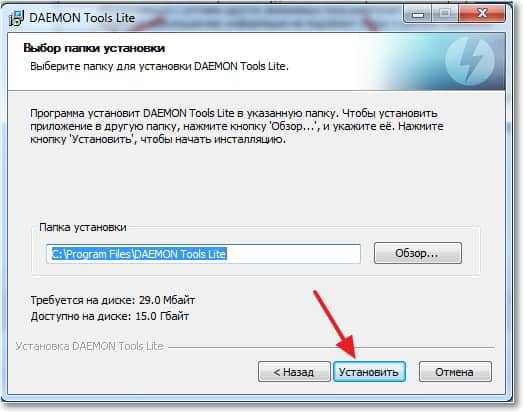
Мы увидим предложение с местом размещения. Если не хотим ничего менять – «Установить».
После некоторого времени появится табличка с дополнительными программами. Выбираете, что хотите и «Готово».
Использование ( к содержанию ↑ )
Для взаимодействия с виртуальными дисками проделываем несколько движений:

Находим иконку «Добавить образ».
Выбираем подходящий файл.

Нажимаем на нем в программе ПКМ и «Монтировать».
Теперь появится окно автозапуска. Нажимаем «Установить».
Если же проект поставляется на 2 дисках, в какой-то момент приложение попросит вставить второй. Для этого на виртуальном приводе вызываете контекстное меню и выбираете «Размонтировать». По описанному ранее алгоритму вставляете продолжение. Если 3 диска – все тоже самое – поочередно меняете.
Удобно также то, что вы можете записать образ на флешку, вставить в свое устройство и прямо с переносной памяти устанавливать игру – без диска. Правда время скорее всего увеличится, так как компьютеру придется еще считывать информацию и тут же ее конвертировать.
Как всегда, тематическое видео:
Что ж, мы узнали, как с двух образов диска устанавливать игры, да и вообще теперь умеем пользоваться программой.
Надеюсь, вы сможете легко разобраться с ее функционалом и запомнить его надолго.
Как установить игру с двух образов диска
Как установить на компьютер скачанную игру с двумя дисками?
Как установить на компьютер игру, которую скачали из интернета, если её надо устанавливать с помощью двух дисков?
Нужно для эмуляции двух дисков использовать какой-нибудь эмулятор CD-дисков, например, Daemon Tools, или UltraIso. Когда в них Вы установите свои диски с дистрибутивами игры, они будут отображаться как Ваши локальные диски.
Начнем с того, что если у вас официальная игра, тогда нужно:
- еще раз пересмотреть технические характеристики для игры (хотя бы минимальные), а точнее соответствует ли ваш комп или ноут необходимым параметрам;
- можно перезагрузить компьютер и заново запустить игру. Если не помогло, то смотрите далее;
- нужно проверить правильность установки игры на ваш ПК. При необходимости нужно заново установить игру, отключив антивирусные программы и проверив исправность сети интернета;
- запуск нужно произвести от имени Администратора;
- все данные и названия папок нужно прописывать только цифрами и латиницей;
- редко является причиной, но все же- обновите драйвера для вашей видеокарты.
Во-первых, купить болванку. Какую? Идеально подходит «Вербатим» (Verbatim). Другие выдают множество ошибок при запуске игры или же вообще не записывают игру. Во-вторых, скачать программу. Называется она Burner MAX Payload Tool. Занимает немного места на жестком диске, зато ее польза неоценима. В-третьих, иметь уже скачанную игру с Интернета. Формат игры имеет вид XGD3. Содержит обычно два файла. Один с разрешением iso, другой – dvd. Перед тем как записать игру для XBOX 360, нужно: Запустить программу ImgBurn. Если ее нет, то скачать: она нужна для записи различных форматов, двухслойных дисков и создания образов iso и dvd. Поставить чистый диск. Включить программу Burner Max. Выбрать подходящую модель вашего дисковода в выпадающем окне. Нажать на кнопку «Burner max». Внимательно проследить за моментом заполнения диска до полноценного размера (8,13 гигов). Начать запись.- Читайте подробнее на SYL.ru: http://www.syl.ru/article/95213/kak-zapisat-igru-dlya-xbox-byistro-i-bez-zamoroc<wbr />hek
Обычно серийный номер находится под диском или под буклетом пользователя(если есть он).
Как разбить 2-слойный DVD-диск с игрой?
А в в каком виде игра? Мне известно что возможно только перепаковать игру, а разделить не получится никак. А если она у тебя без установки идет, то просто скопируй ее папку в другой компьютер и проверь будет ли работать!
Игру Pokemon GO установить не сложно. Главное чтобы соответствовали технические характеристики необходимые для данной игры. Процессор не Intel, ОЗУ не менее 2 ГГб, андроид 4.4 и выше, наличие GPS приемника и еще некоторые условия. Когда игра официально выйдет в России ее можно установить в Гугл плей маркете, просто заходите и нажимаете на «установить» как обычно при установке приложений и игр. А если хотите скачать из неофициального источника тогда нужно скачать APK файл, разрешить в настройках смартфона установку из неизвестных источников и тапнув на скаченный APK файл установить его. После установки APK файл можно удалить. Сайт разработчика. Форум 4пда где можно скачать apk файл. А так же на этом сайте.
Установка скачанной игры из 2х файлов ISO
Безопасна ли установка игры, скачанной с трекера?
Скачал еще давно с рутрекера игру, проверил только что по антивирусу именно эту папку с игрой.
Grub — установка из iso файлов
можно ли сделать так чтобы: из загрузочной флешки(grub) можно было ставить или win 7 или xp на.
Установка Matlab из iso-образа
Скачал matlab для linux, в итоге имеется фаил iso, Смонтировал софтом, но ничего не происходит.
Установка ОС из ISO при старте ПК
Привет народ! У меня под Win7 есть программка EasyBCD она мне позволяет запустить образ iso Acronis.
Как быть если игра на нескольких дисках ?
Для игр в GOD-формате данный способ не работает — нужно дополнительно установить плагин Swap и сконфигурировать его работу ( более подробно в настройках плагинов для Dashlaunch ) Либо воспользоваться способом ниже:
еще один простой способ играть в многодисковые игры
Причем они могут быть в GOD формате. Все гениально и просто.
Вы наверняка замечали, что при добавлении многодисковых в FSD получаются 2-3 одинаковых иконки. так вот. Безо всяких там плагинов :
В FSD с каждым диском нужно сделать следующее: при выборе диска под номерами 2,3,4 и т.д. нажимаем Y, далее в опции выбрать строку MOVE GAME, далее выбрать NO SECTION. Теперь FSD автоматически будет вставлять нужный диск во время игры.
Это делается в меню выбора игр. и не надо делать это на диске 1 ( с него как раз таки и будем запускать )
Как узнать какой диск 1-й какой 2-й,3-й и т.д ? Выбрать удаление любого диска , FSD в подтверждении покажет путь к удаляемому каталогу .
Есть и еще плюс — нет больше дублирующих иконок.
UPD от Jekyll : есть небольшая оговорка, этот способ работает если в папке FSD/Plugins есть плагинFreeStyleDashPlugin . В версиях до релиз кандидатов, плагин надо было скачивать отдельно. Сейчас им комплектуют все сборки FSD, так что надо обновлять FSD у кого старый.
Установка игр с дополнительным контентом (Forza 3,4 , Fallout 3 и подобных)
— Распаковываем и устанавливаем первый диск как угодно, через iso2god или через XboxImageBrowser
— Второй и последующие диски распаковываем обязательно в Xbox Image Browser
— На втором распакованном диске будет папка /content/0000000000000000/
— точно такая же папка есть и на hdd консоли, потому все содержимое папки content, с распакованного образа второго и последующих дисков, просто переносим в аналогичуню папку на hdd.
— для тех кто все еще не понял , папка content со всем содержимым копируется в кореневой каталог xbox-hdd. Либо все что находится внутри /content/0000000000000000/ в распакованном образе, переносится в /content/0000000000000000/ на жёсткий диск freeboot xbox 360.
Как настроить FSD, чтобы он видел игры, обложки.
содержание
Кидаете сконвертированые в GOD игры на ваш носитель в папку Games.
Подключаете лан кабель к консоли или по Wi-Fi ( не ссыте, в лайв не выйдет, launch.ini правильный )
-1 Добавьте пути к игровым папкам в меню настроек ( settings menu )
-2 далее в Manage Game Paths
-3 Жмём Add (Y)
-4 Выбираем Change Path
-5 Указываем директории, где у нас хранятся игры,xbla,эмуляторы и т.д.
— К примеру:
USB:/games — xbox360 игры.
USB:/xbox1 — игры от первого xbox.
USB:/emulators — различные эмуляторы.
USB:/Arcade — live-аркады
-6.Нажимаем Select Directory (Y)
-7.Нажимаем Save (X)
-8.Жмем Back (B) и выходим.
-9 Советую поставить ползунок на цифру 3 ( увеличит глубину сканирования игровых папок )
-10 FSD сам все сделает и скачает обложки, в этот момент лучше никуда не лазить. ( жмем правый стик, смотрим вниз на процесс )
-Все, теперь заходя в раздел Xbox360 Games, вы увидите игры в списке с обложками.
-Если захотите скачать обложки для игры только что добавленной, выбираем ее в списке, жмем Y, download cover. 
Как установить Аркады ?
содержание
Качайте уже разлоченные с торрентов, есть огромная подборка тут
Создаете на вашем носителе папку Аrcade, прописываете путь до нее в FSD
Если хотите чтобы игры виделись так же в NXE — поместите их на диск консоли в hdd\content\00000000000000\папка с номером игры. После чего они будут в разделе игротека.
( в FSD пропишите тот же путь )
Так же родной дэшборд должен быть полным, то есть с аватарми, тогда все будет без проблем.
Все, теперь, в меню Arcade будет список игр, обложки и скрины к ним он так же сам скачает при наличии инета.
Как установить DLC ?
содержание
Опять же качайте разлоченные, что без лишнего гемора.
Скачали DLC, к примеру, для Бетмена, так вот, эту папку нужно кинуть в папку hdd\Content\16 нолей\
Обычно DLC имеет вид — "папка с номером игры"\00002\
Саму игру можно хранить на USB HDD/Flash , но DLC к ней обязательно должны быть в разделе отформатированном боксом как Flash Memory Unit (максимальный размер 16Gb) .
Не все игры или DLC могут работать с USB Flash/HDD , например HD Texture Pack для Battlefield 3 необходимо устанавливать исключительно на внутренний HDD консоли .
Установка игры с помощью DAEMON Tools
Как установить игру при помощи программы Daemon Tools на любой компьютер?
Приветствую вас, дорогие читатели.
Раньше пользователи имели единственный способ установить игру на свой компьютер – купить или взять у кого-то пластиковый диск. Сегодня же найти желаемое приложение гораздо проще – скачать из Интернета. Правда обычно на различных сайтах проекты предлагаются в виде виртуальных образов. Имея на своем устройстве Windows 8 или 10, пользователи смогут на нужном файле просто нажать «Задействовать» и все заработает. Но, что делать если у вас другая ОС? Далее в статье я расскажу, как установить игру через Daemon Tools на любой агрегат.
Содержание статьи
Общая информация ( к содержанию ↑ )
Итак, как говорилось выше, для использования виртуальных дисков необходимо иметь соответствующую программу. Сегодня их существует множество. Я же расскажу о Daemon Tools Lite. Эта версия является бесплатной и максимально упрощенной. При этом в ней есть все инструменты, которые необходимы для выполнения несложных задач с электронными носителями информации.
Конечно же существует еще несколько версий приложения, например, Ultra. Разработчики предлагают более широкие возможности для работы с образами. Но при этом они просят финансовое вознаграждение за пользование. Бесспорно, на просторах Интернета можно найти и «крякнутый» проект, но при этом никто не сможет гарантировать качество работы. Кроме того, нередко в таких программах злоумышленники прячут вредоносный код. Он может не только украсть у вас важную информацию, но и полностью вывести из строя компьютер. Так что выбор за вами.
Сегодня предлагаются разные версии бесплатного приложения. Например, это может быть Lite 10.1. Хотя на момент написания статьи уже предлагается модификация 10.5. При этом популярной считается Lite 10.4 – в ней исправлены многие незначительные ошибки, и она показывает максимальную скорость работы.
Что ж, пора переходить непосредственно к самой программе.
Установка ( к содержанию ↑ )
В общем процесс установки похож на любой другой. Правда здесь есть несколько нюансов:
Отправляемся на официальный сайт разработчика и скачиваем инсталлятор. Только так пользователи могут быть уверены, что используют лицензионное программное обеспечение.
Запускаем файл. Нажимаем «Далее». Читаем и принимаем «Лицензионное соглашение».
Появится меню, предлагающее выбрать тип приложения. Нас интересует «Бесплатный» вариант. Он подходит для домашнего некоммерческого использования. При этом полная поддержка продукта не гарантируется. Нажимаем «Далее».
Появится перечень того, что приложение разместит на компьютере. Отмечаем галочками подходящие пункты и опять «Далее».
Мы увидим предложение с местом размещения. Если не хотим ничего менять – «Установить».
После некоторого времени появится табличка с дополнительными программами. Выбираете, что хотите и «Готово».
Использование ( к содержанию ↑ )
Для взаимодействия с виртуальными дисками проделываем несколько движений:
Находим иконку «Добавить образ».
Выбираем подходящий файл.
Нажимаем на нем в программе ПКМ и «Монтировать».
Теперь появится окно автозапуска. Нажимаем «Установить».
Если же проект поставляется на 2 дисках, в какой-то момент приложение попросит вставить второй. Для этого на виртуальном приводе вызываете контекстное меню и выбираете «Размонтировать». По описанному ранее алгоритму вставляете продолжение. Если 3 диска – все тоже самое – поочередно меняете.
Удобно также то, что вы можете записать образ на флешку, вставить в свое устройство и прямо с переносной памяти устанавливать игру – без диска. Правда время скорее всего увеличится, так как компьютеру придется еще считывать информацию и тут же ее конвертировать.
Как всегда, тематическое видео:
Что ж, мы узнали, как с двух образов диска устанавливать игры, да и вообще теперь умеем пользоваться программой.
Надеюсь, вы сможете легко разобраться с ее функционалом и запомнить его надолго.
DAEMON Tools Lite: как установить игру с .iso образа?
Привет друзья! Думал, что бы это такое полезное написать сегодня в блог и придумал :). Буду писать сегодня о том, как с помощью программы DAEMON Tools Lite установить игру с .iso образа. Думаю такая информация будет полезная очень многим. Когда мы покупаем игры в магазине, то проблем с установкой у нас не возникает, запустили диск, установили и играем.
Но все мы немножко грешим :), и качаем игры с интернета, через торренты и т. д. Тем самым мы экономим деньги, да и в магазин идти не нужно, но как правило все нормальные игры, я имею введу большие, выложены в интернете в формате .iso. Такие файлы являются образами дисков, в нашем случае с игрой.
Поэтому, что бы установить игру скачанную в формате .iso, нам нужно этот образ записать на диск, а затем уже с диска установить саму игру. Много действий, правда? Нужен чистый диск, к тому же игра может не поместится на диск, нужно записывать и все такое. Поэтому все это решается одной популярной программой DAEMON Tools Lite.
Она бесплатная, и если рассказывать о ней в нескольких словах, то она создает виртуальный CD/DVD привод, и монтирует в него наш .iso образ с игрой. Получается как будто мы вставили в привод диск с игрой. Ну а если вы привыкли все записывать на обычные диски, то почитайте создание меню для dvd и продолжаете записывать скачанные игры на CD/DVD диски.
Сейчас я подробно напишу как установить DAEMON Tools Lite и с ее помощью установить игру с .iso образа.
Установка DAEMON Tools Lite
Для начала нам нужно установить программу, а затем с ее помощью установим игру.
Скачиваем DAEMON Tools Lite, можно например отсюда http://www.softportal.com/get-10-daemon-tools.html.
Запускаем скачанный нами установочный файл с программой.
Отменяем установку компонентов от Mail.ru, они нам не нужны и нажимаем на “Начать установку” .
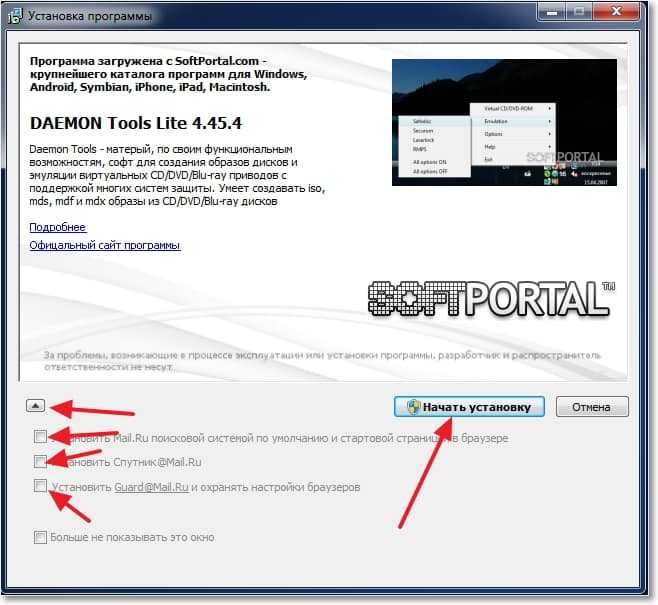
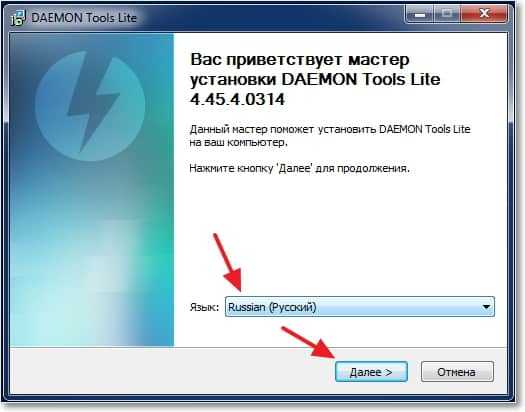
Выбираем язык и нажимаем “Далее” .
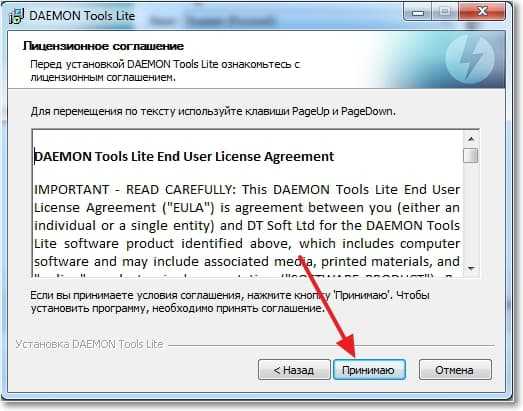
 Принимаем лицензию.
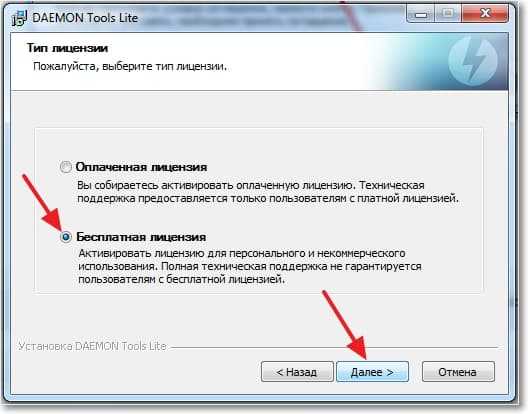
Выделяем пункт “Бесплатная лицензия” и нажимаем “Далее” .
Отмечаем или отменяем нужные нам настройки и продолжаем установку.
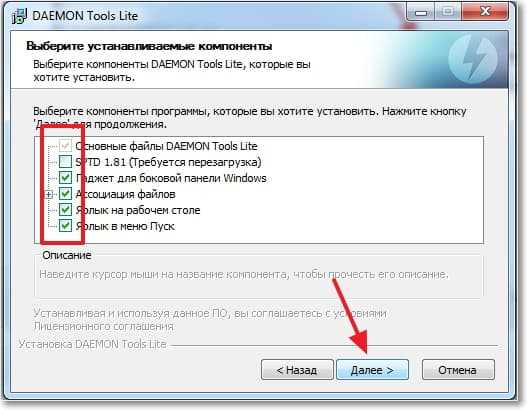
Выберите один из вариантов, на ваше усмотрение и нажмите “Далее” .

Смотрите также:
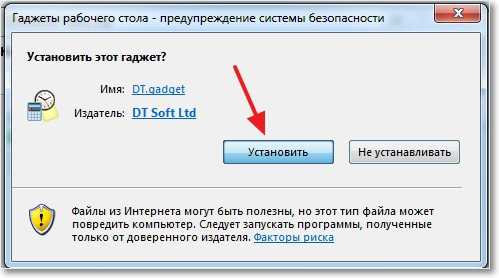
Ждем пока программа установится. В процессе установки может появится окно с подтверждением установки гаджета DAEMON Tools Lite. Жмем “Установить” .
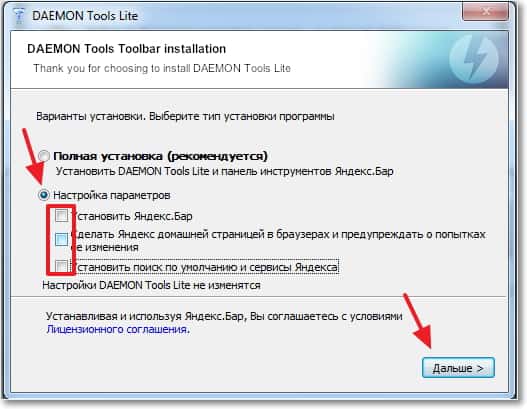
 Возможно появится еще одно окно. Здесь нажмите на “Настройка параметров” и снимите галочки с трех пунктов, они нам не нужны. Нажмите “Дальше” .

Программа DAEMON Tools Lite установлена. Теперь запускаем ее, если она сама не запустилась, и переходи к установке игры с .iso образа.
Установка игры с .iso образа
Дальше все очень просто. Открываем DAEMON Tools Lite и нажимаем на “Добавить образ” (диск с +).
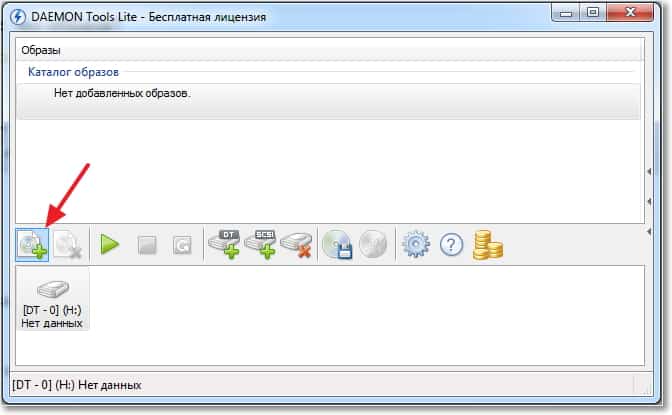
После нажатия на кнопку “Добавить образ”, выбираем скачанный нами .iso образ с игрой, и нажимаем “Открыть” .
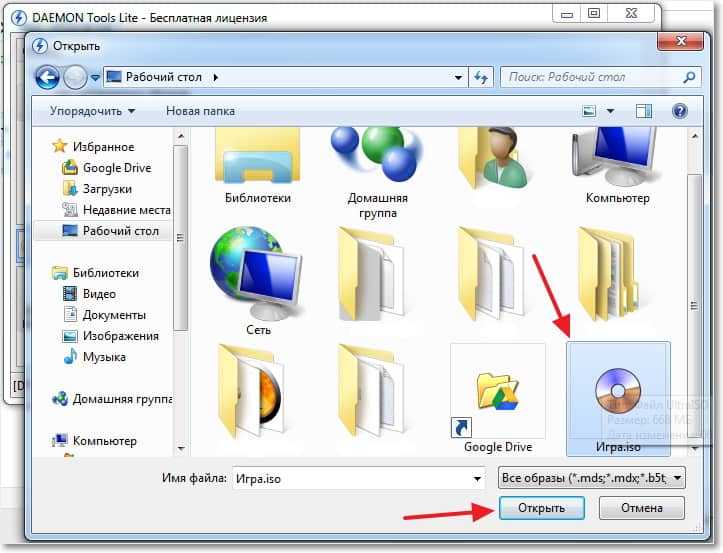
Теперь переходим в рабочее окно программы DAEMON Tools Lite, выделяем нашу игру и нажимаем “Монтировать” (зеленная стрелочка).
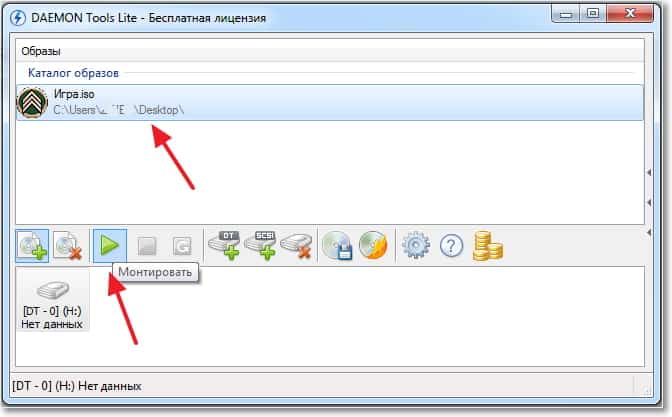
А дальше процесс установки игры ничем не отличается от процесса установки с обычного диска, появится окно автозапуска, и выбираем выполнить установочный файл с игрой.
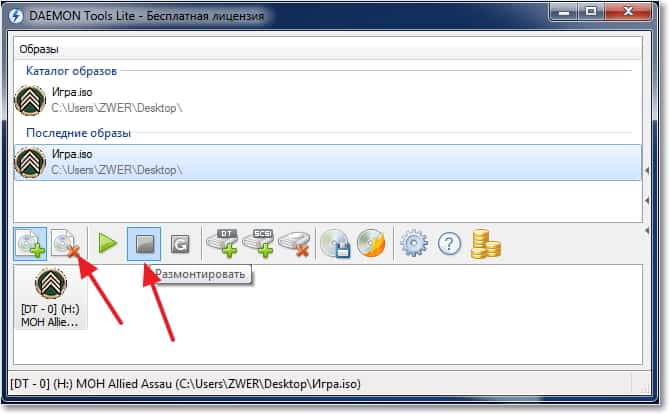
 После установки игры, если игра не требует наличие диска в приводе во время игры,то образ можно “Размонтировать” и удалить.
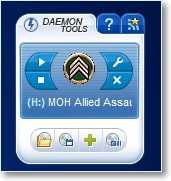
Кстати на рабочем столе появится гаджет для удобного управления программой DAEMON Tools Lite.
Вроде бы ничего не забыл написать. Теперь вы знаете как установить игру с .iso образа, без записи ее на диск. Удачи друзья :).
Как установить игры с помощью DaemonTools
Автор: editor · Опубликовано 14.12.2014 · Обновлено 24.04.2016
Покажу, то делать после того, как вы скачали игру с торрент-трекера. Вначале понадобится виртуальный привод.
Данный урок попросил сделать один из подписчиков на youtube канале smotrisoft.ru.

1. Создаём виртуальный привод
Для того, чтобы создать виртуальный привод (нужен, чтобы открывать образы дисков) буду использовать бесплатную программу daemon tools lite. Заходим на официальный сайт daemon tools daemon-tools.cc/rus/home .

Прокручиваем вниз и ищем программу Daemon Tools Lite 4. Наиболее популярный продукт, предлагающий удобные инструменты для создания простых образов дисков и эмуляции виртуальных CD/DVD приводов.
Нажимаем на неё.
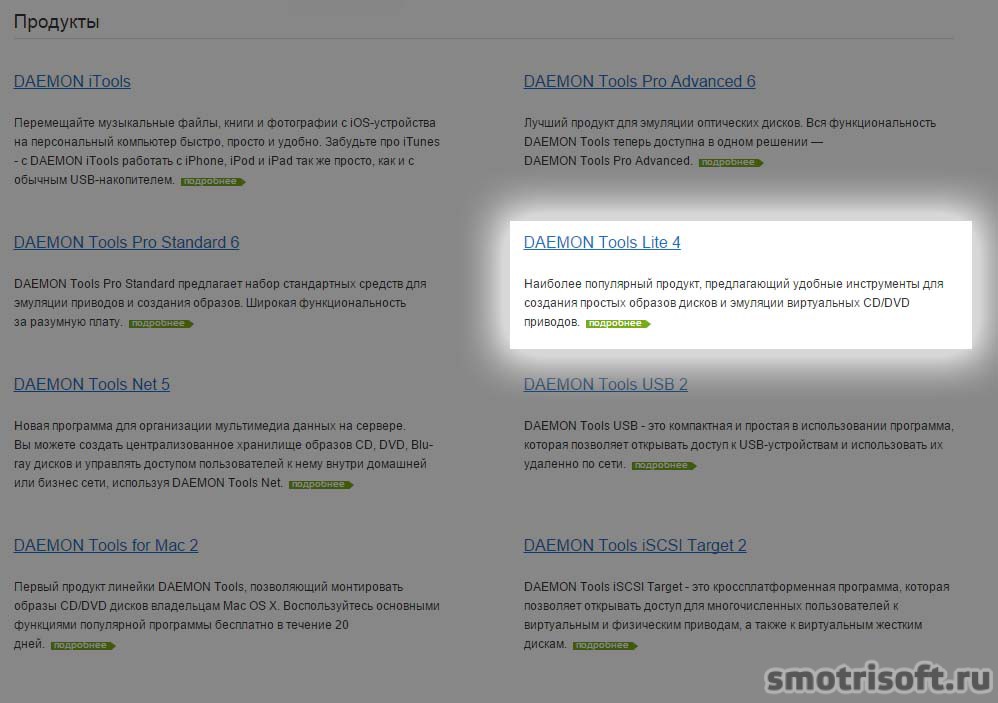
Программа Daemon Tools Lite 4 имеет следующие необходимые функции для нас:
— Монтирование *.mdx, *.mds/*.mdf, *.iso, *.b5t, *.b6t, *.bwt, *.ccd, *.cdi, *.bin/*.cue, *.ape/*.cue, *.flac/*.cue, *.nrg, *.isz образов дисков в виртуальный привод
Простой интерфейс с возможностью встраивания в Проводник Windows
— Получение быстрого доступа ко всем функциям через иконку программы в системном трее
— Использование ассоциации файлов для монтирования образов прямо из Проводника Windows

Нажимаем Загрузить, чтобы перейти на страницу скачивания программы Daemon Tools Lite 4.
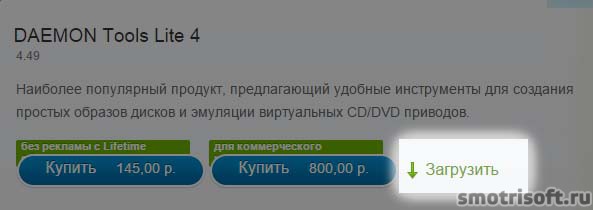
Теперь нажимаем Dowmload, чтобы начать загрузку Daemon Tools Lite 4.


После того, как программа скачалась, нажимаем на стрелочку справа им выбираем показать в папке, чтобы увидеть куда она скачалась, либо просто нажмите на неё чтобы запустить установку Daemon Tools Lite 4.
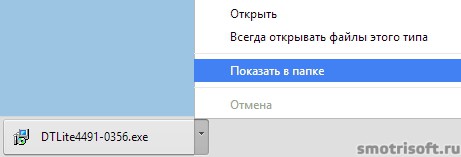
Запускаем установку программу дважды кликнув по неё левой кнопкой мыши.

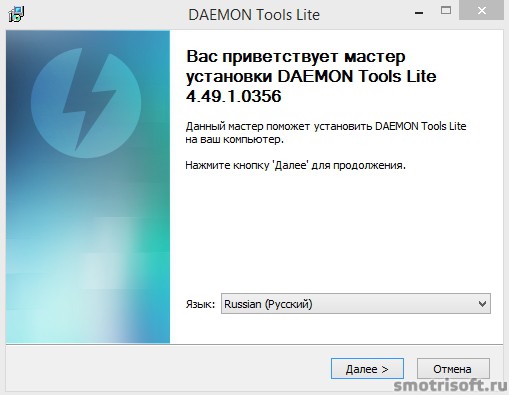
Вас приветствует мастер установки Daemon Tools Lite 4, нажимаем Далее, чтобы начать установку программы.
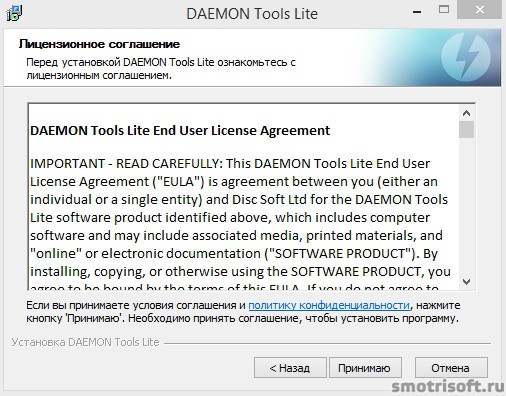
Принимаем условия соглашения и обязуемся не делать ядерную бомбу с помощью этой программы, нажав Принимаю.
Выбираем Бесплатная лицензия.
Активировать лицензию для персонального и некоммерческого использования. Полная техническая поддержка не гарантируется пользователям с бесплатной лицензией.
Да нам ваша тех. поддержка и не нужна.
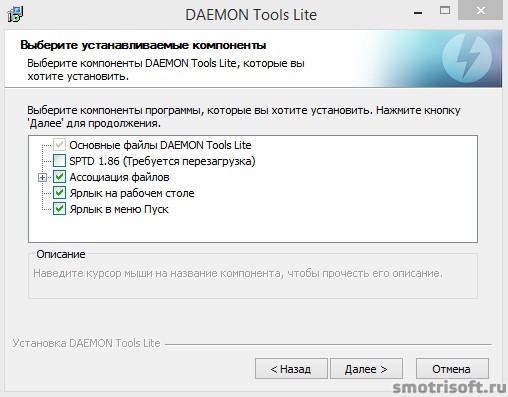
Нажимаем Далее.

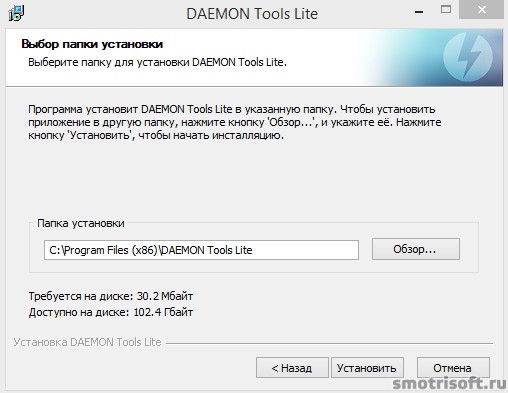
Еще раз нажимаем Далее.
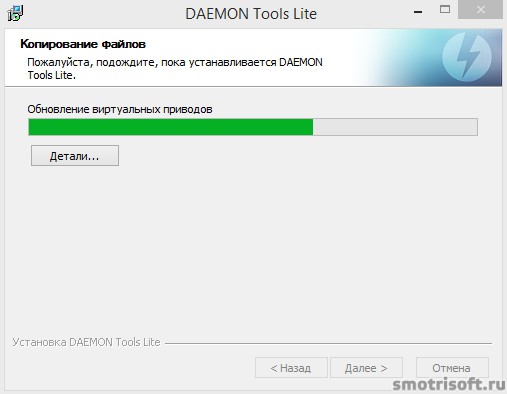
Началась установка программы Daemon Tools Lite 4, обновление виртуальных приводов.
После того как программа установилась, нам предлагают установить также Яндекс браузер, пользоваться только яндексом и сделать татуировку яндекс на лбу.
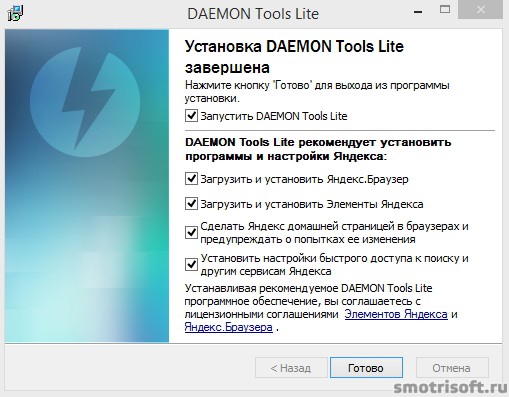
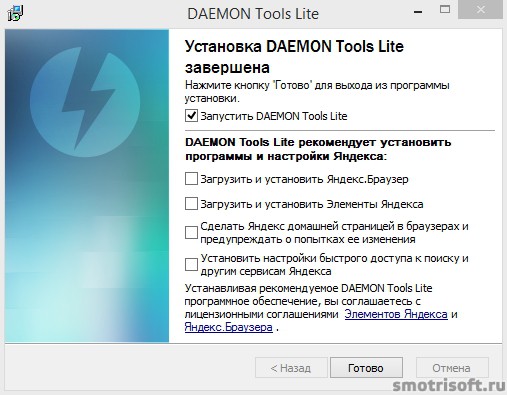
Снимаем все галочки, чтобы не устанавливать Яндекс браузер, элементы Яндекса, не делать домашней страницей яндекс.
Оставляем галочку только на пункте Запустить Daemon Tools Lite, чтобы запустить программу, сразу после того как закроем это окно.
Возможно появится такое окно. Устанавливается устройство. Это устанавливается виртуальный привод, с помощью которого мы будем монтировать образы дисков с играми.

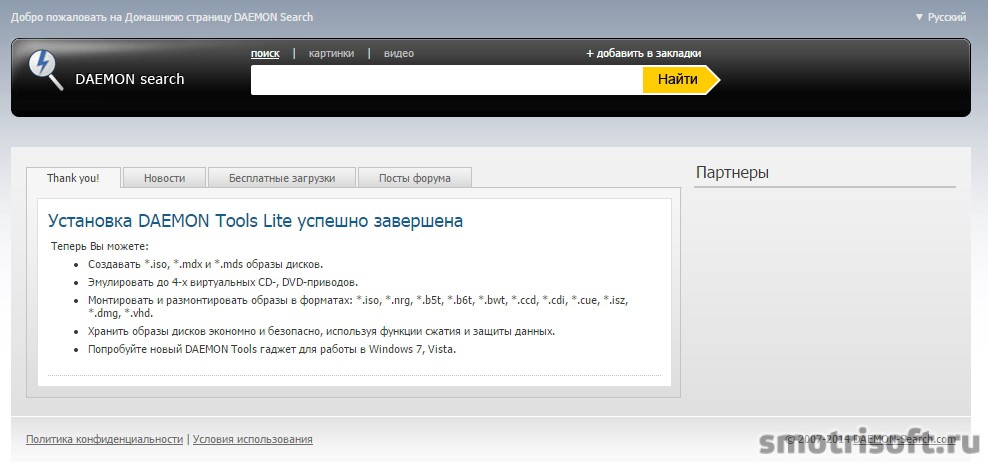
Также откроется в интернет браузера страница с уведомлением о том, что установка Daemon Tools Lite успешно завершена. Закрываем страницу.
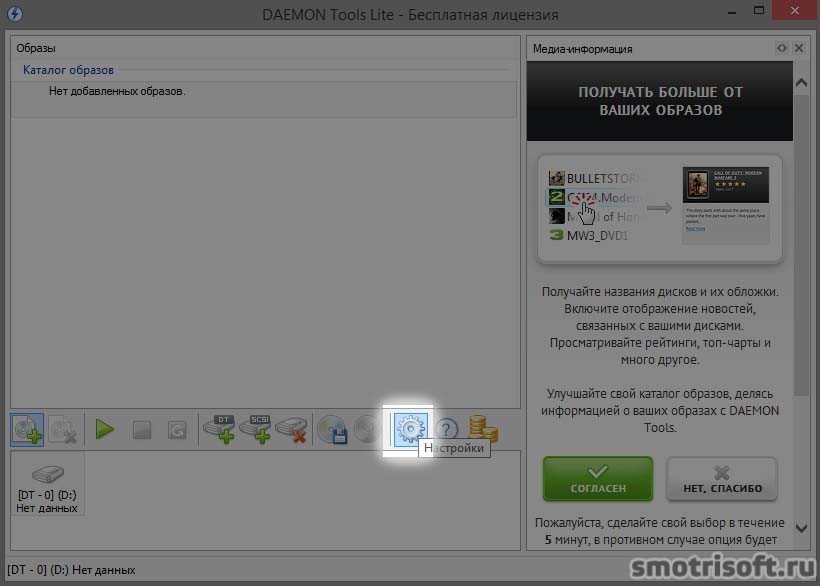
Теперь в программе нажимаем Настройки.
Снимаем галочку с пункта Проверять обновления.
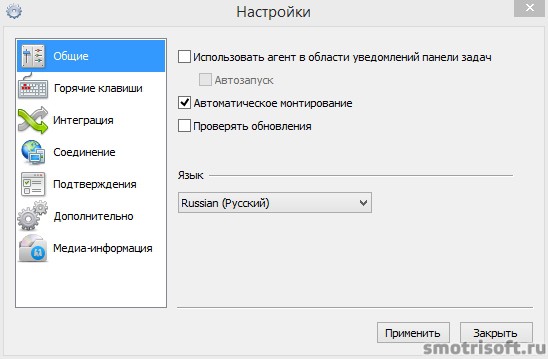
Ставим галочку на Использовать агент в области уведомлений панели задач.
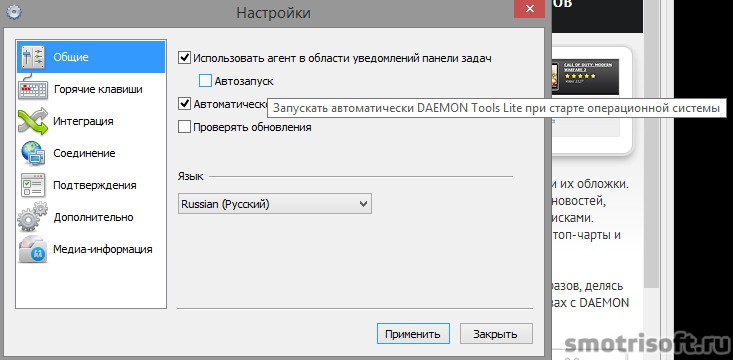
Также ставим галочку автозапуск, если вы хотите, чтобы программа Daemon Tools Lite запускалась автоматически при запуске Windows, либо можете сами запускать её вручную, когда вам она нужна будет.

Теперь нажимаем закрыть.
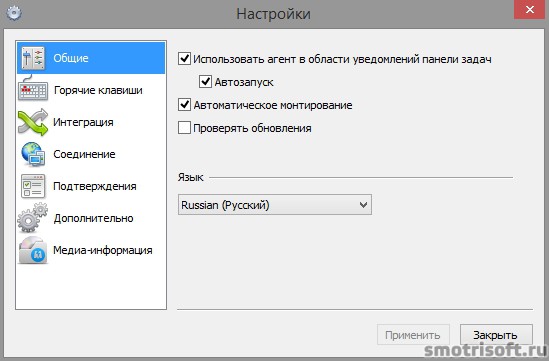
Также закрываем окно программы, так как мы будем пользоваться агентом в области уведомлений панели задач.

2. Монтируем образ диска с игрой на компьютер
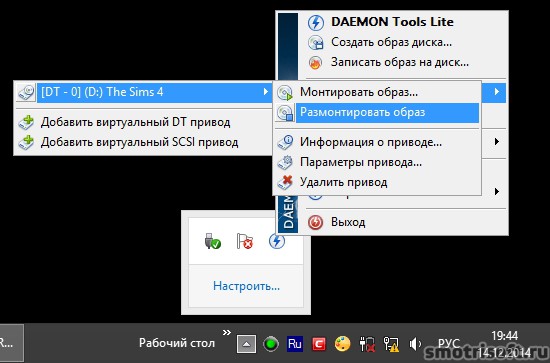
Появилась иконка программы в панеле задач справа.

Она также может быть спрятана в скрытых значках, чтобы её увидеть нажмите на стрелочку, там отображены все скрытые значки.

Нажимаем на значке программы в панеле задач правой кнопкой мыши.

Выбираем виртуальные приводы — Нет данных.
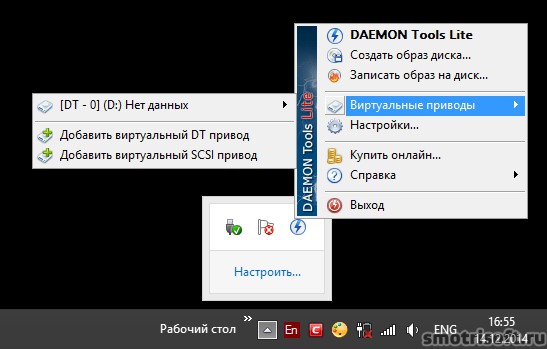
Выбираем Монтировать образ.
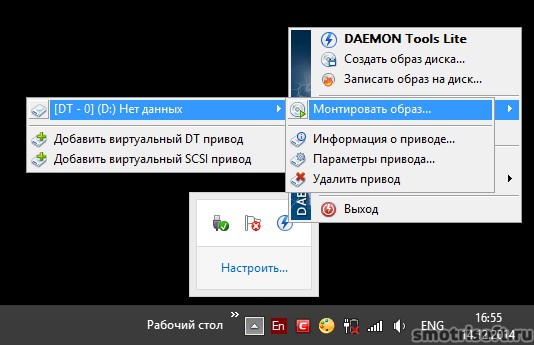
Теперь выбираем образ диска с игрой, которую мы хотим установить и нажимаем на него два раза левой кнопкой мыши, чтобы открыть.

Ждем пока диск смонтируется в виртуальный привод и появится в компьютере.
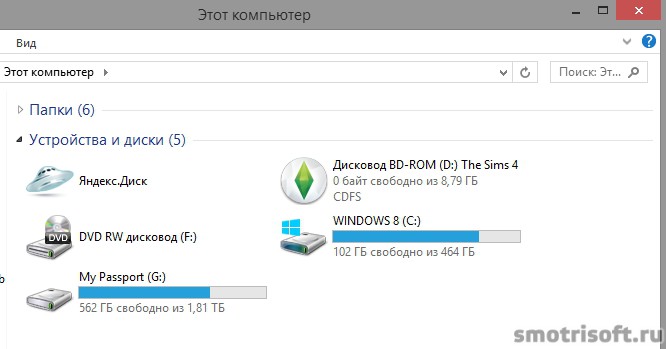
Теперь открываем диск нажав на него правой кнопкой мыши и выбираем открыть.

Запускаем setup.exe, чтобы запустить установку игры. Учтите, что в основном образы дисков с игрой требуют отключение антивируса. Но также учтите что в этом время вы можете подхватить вместе с игрой какую-нибудь заразу или вредоносную программу. Поэтому я рекомендую также отключится от интернета на время установки игры.

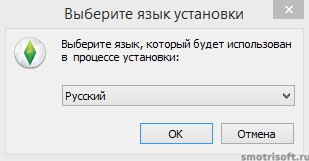
Выбираем язык установки и дальше устанавливаем игру как обычно.
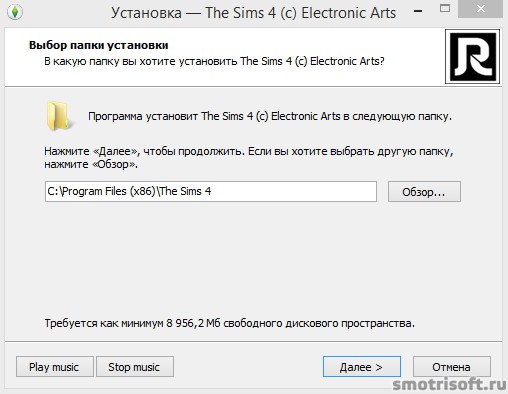
Чтобы потом размонтировать образ диска с игрой из компьютера выбираем Размонтировать образ.
Как установить Windows 7

- Просмотров: 43 576
- Автор: admin
- Дата: 27-12-2011
Как установить через DAEMON Tools игру
Меня зовут Сергей и к вам вопрос. Как установить через DAEMON Tools игру? Есть у меня старенькая игра, очень мне нравится, покупал её давно, запускается она только при наличии компакт-диска в дисководе. Друг посоветовал сделать мне образ диска и запускать игру с него, так как естественно диск не вечный, может исцарапаться или потеряться, да и игры я этой давно в магазинах не видел. Знаю в этом ничего противозаконного нет. Образ сделал в программе Nero. Через некоторое время переустановил Windows и установить свою игру заново с компакт-диска не смог, выдаёт ошибку передачи данных CRC. Вспомнил про образ и обрадовался, но вскоре понял, что DAEMON Tools , Alcohol 120% , для меня тёмный лес. Подскажите что мне делать дальше?
Как установить через DAEMON Tools игру
Письмо пришло мне на почту давно и к сожалению сразу на него ответить не смог. Но лучше поздно чем никогда. Как скачать и установить бесплатную версию программы DAEMON Tools, можете почитать у нас, а вот как установить через daemon tools игру, об этом наш разговор сегодня. Если у вас есть образ с вашей игрой и вам нужно её установить на личный компьютер прямо из образа, воспользуемся нашей программой.
С помощью DAEMON Tools мы с вами можем работать не только с образами игр, но и с вашими программами, например один мой друг хранит в нескольких образах, драйвера практически ко всем существующим устройствам и носит эти образы на переносном винчестере USB. Вообще это очень хорошая и полезная программа, убедитесь сами, когда во всём разберётесь, итак начнём.
Запускаем программу DAEMON Tools с ярлыка на рабочем столе или прямо из личной папки.
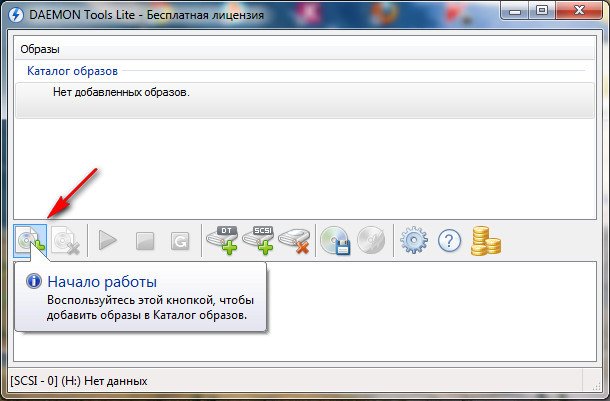
Сразу видим подсказку программы, нажимаем на плюс что бы добавить наш образ в общий каталог образов.
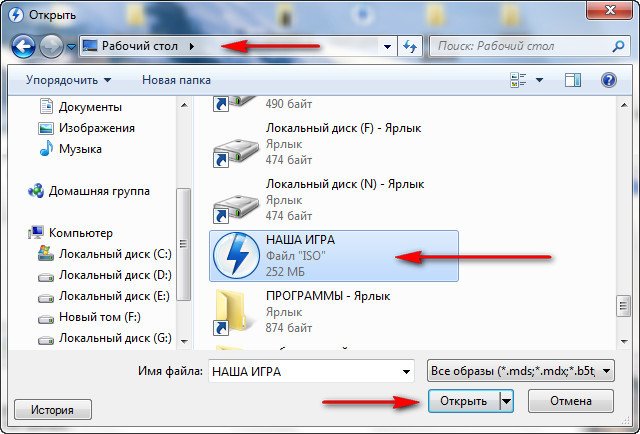
Откроется проводник, в нём мы с вами должны найти наш образ с игрой. Нашли. Как видите образ с игрой у меня называется НАША ИГРА, весит он у меня не много, ваш образ например может занимать намного больший объём, далее нажимаем Открыть.
В окне образы появляется игра. Щёлкаем на ней правой мышкой один раз и в открывшемся меню выбираем Монтировать и сразу указываем наш дисковод (Н:) Нет данных.
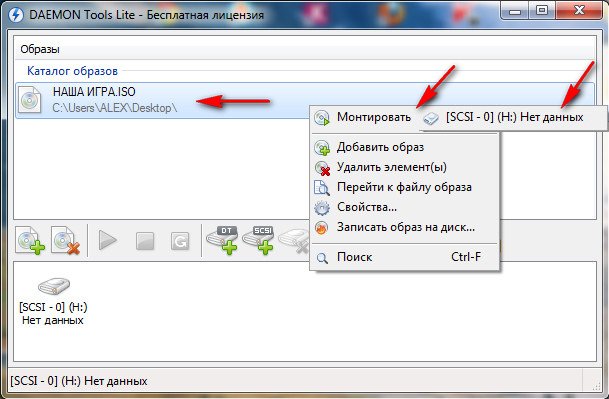
Далее происходит монтирование образа с игрой на наш виртуальный дисковод (Н:)
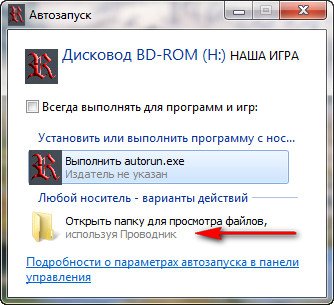
и сразу открывается автозапуск, пользоваться мы с вами данным образом сможем как обычным диском находящимся в простом дисководе (Н:). Например нажмём на autorun.exe и произойдёт установка игры на наш с вами компьютер.
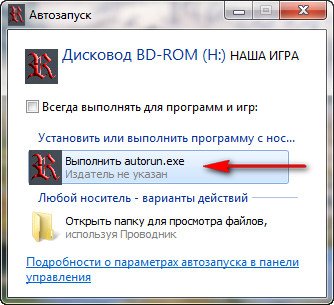
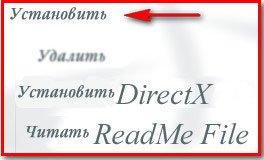
А можем нажать на кнопку Открыть папку для просмотра файлов
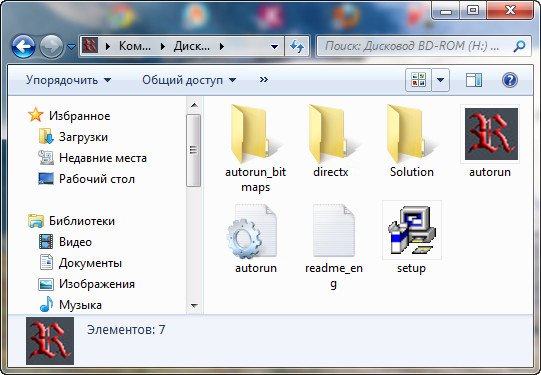
Так же мы с вами можем зайти в настройки программы DAEMON Tools
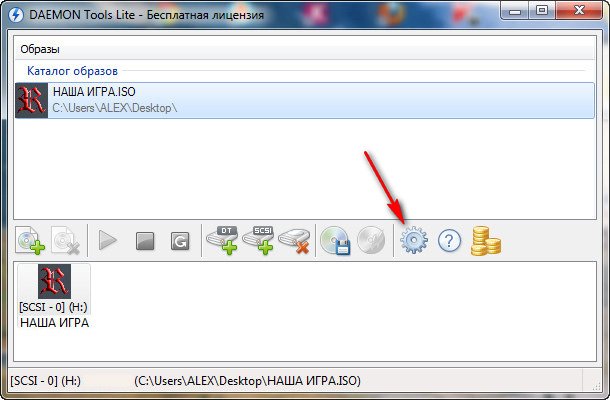
и если поставим галочки в указанных местах, наша программа будет автоматически запускаться и монтировать образ с игрой на виртуальный дисковод при запуске Windows.
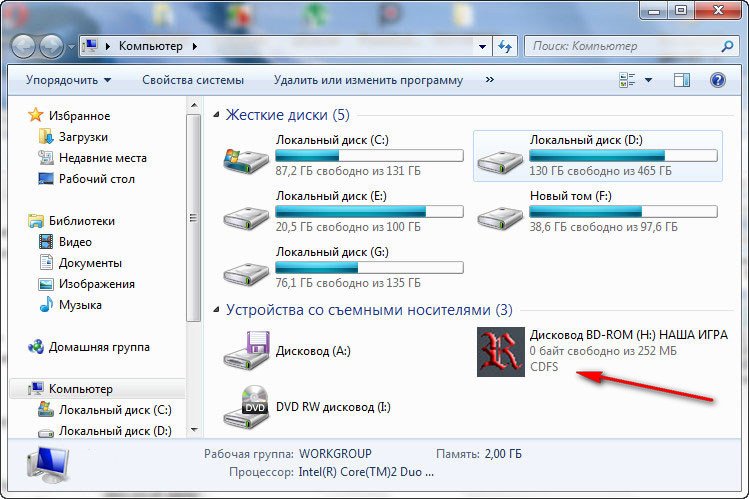
Ещё в настройках при желании, вы можете поэкспериментировать в программе DAEMON Tools со вкладкой Дополнительно.
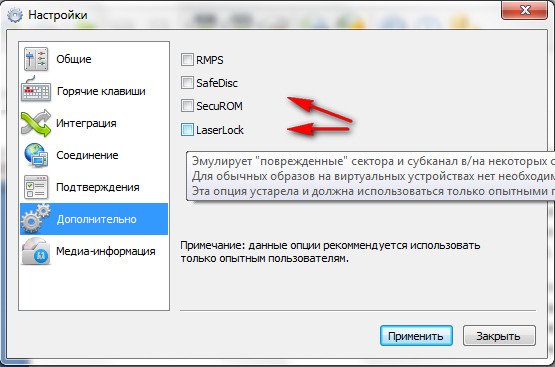
Вот в принципе и всё, кстати добавить виртуальных дисководов в операционную систему для ваших образов вы можете довольно много, но опять же не стоит этим злоупотреблять.
Как установить игру с двумя iso дисками
Если у вас есть игра, которая поставляется на двух iso дисках, то для установки игры вам потребуется следовать нескольким простым шагам. В данной статье мы рассмотрим подробную инструкцию о том, как правильно установить игру с двумя iso дисками, чтобы вы могли насладиться игрой на своем компьютере.
Шаг 1: Подготовка к установке игры. Прежде чем приступить к установке игры с двумя iso дисками, вам необходимо убедиться, что у вас есть все необходимое оборудование. Вам понадобятся два iso диска с игрой, компьютер с dvd-приводом, достаточно свободного пространства на жестком диске и программное обеспечение для работы с iso-образами.
Шаг 2: Монтирование первого iso диска. После подготовки к установке игры вам необходимо монтировать первый iso диск. Для этого вам понадобится программа, способная работать с iso-образами. Откройте программу и выберите опцию «Mount» или аналогичную. Выберите первый iso файл игры и нажмите кнопку «Монтировать».
Шаг 3: Установка игры с первого iso диска. После монтирования первого iso диска, перейдите в него и найдите файл установки игры. Запустите файл установки и следуйте инструкциям на экране. Установите игру на жесткий диск вашего компьютера, выбрав соответствующую опцию в процессе установки.
Шаг 4: Монтирование второго iso диска. После успешной установки игры с первого iso диска, вам необходимо монтировать второй iso диск. Повторите шаг 2, выбрав второй iso файл игры и нажав кнопку «Монтировать».
Шаг 5: Завершение установки. После монтирования второго iso диска, запустите игру с помощью ярлыка на рабочем столе или выбрав ее в меню «Пуск». Теперь вы можете наслаждаться игрой, установленной с двух iso дисков, на своем компьютере. Установка игры с двумя iso дисками может занять некоторое время, но результат определенно того стоит.
Выбор игры и загрузка дисков
Если вы решили установить игру с двумя iso дисками, то первым шагом будет выбор самой игры. Перед тем как загружать диски, убедитесь, что ваш компьютер соответствует минимальным системным требованиям игры, чтобы избежать проблем при установке и запуске.
Как только вы определились с выбором игры, начинайте загрузку дисков. Обычно два iso файла представляют собой два диска, которые необходимо скачать с интернет-ресурсов, специализирующихся на обмене играми.
Используйте поисковые системы для поиска нужных файлов. Обратите внимание, что скачивание игр с неофициальных и непроверенных источников может быть незаконным и небезопасным для вашего компьютера. Поэтому рекомендуется скачивать игры только с доверенных сайтов, предлагающих лицензионные версии игр.
Загружайте два iso файла, обозначенных как диск 1 и диск 2. Убедитесь, что файлы загружены полностью и не повреждены, чтобы избежать проблем при установке. Если вы сомневаетесь, можно воспользоваться программой для проверки целостности загруженных файлов.
Подготовка компьютера к установке
Перед началом установки игры с двумя iso дисками необходимо выполнить несколько предварительных шагов, чтобы обеспечить успешное выполнение процесса. Вот что нужно сделать.
1. Проверьте требования системы
Убедитесь, что ваш компьютер соответствует требованиям, указанным на упаковке игры или на официальном сайте разработчика. Убедитесь, что у вас есть достаточно свободного места на жестком диске для установки игры.
2. Проверьте наличие необходимых программ
Убедитесь, что на вашем компьютере установлены все необходимые программы для запуска игры с iso дисками. Обычно это виртуальные приводы, такие как Daemon Tools или Alcohol 120%. Установите соответствующую программу, если она отсутствует.
3. Проверьте образы iso дисков
Убедитесь, что оба образа iso дисков полностью загружены и не повреждены. Если вы скачали образы из интернета, убедитесь, что они имеют цифровую подпись и являются надежными.
4. Создайте временную папку
Создайте новую папку на вашем компьютере и назовите ее, например, «Установка игры». В эту папку вы будете копировать содержимое образов iso дисков.
5. Распакуйте образы iso дисков
Используя программу-эмулятор виртуальных приводов, откройте первый образ iso диска и скопируйте все его содержимое в созданную вами временную папку. Повторите этот шаг с вторым образом iso диска.
6. Проверьте файлы на целостность
После копирования файлов из образов iso дисков, убедитесь, что все файлы находятся в целости. Проверьте, нет ли поврежденных или недостающих файлов. Если обнаружены проблемы, повторите шаги с распаковкой образов iso дисков.
После выполнения всех этих шагов ваш компьютер будет готов к успешной установке игры с двумя iso дисками. Теперь вы можете переходить к следующему этапу — установке игры.
Установка первого iso диска
Установка игры с двумя iso дисками может показаться сложной, но с правильными инструкциями она становится проще. В данном случае мы сначала рассмотрим процесс установки первого iso диска.
Шаг 1: Проверьте, что у вас есть все необходимое для установки игры. Помимо первого iso диска, вам понадобится компьютер или игровая консоль, на которую устанавливается игра, а также достаточно свободного места на жестком диске.
Шаг 2: Откройте программу для монтирования iso файлов. Если у вас уже установлена такая программа, пропустите этот шаг. Если нет, вам потребуется скачать и установить подходящую программу, например, DAEMON Tools Lite или Alcohol 120%.
Шаг 3: Запустите программу для монтирования iso файлов и выберите опцию «Монтировать». Откроется файловый менеджер, где вы должны найти и выбрать первый iso файл из установочного комплекта игры.
Шаг 4: После выбора первого iso файла, программа автоматически монтирует его и создаст виртуальный диск на вашем компьютере. Вам нужно будет заметить новый диск в файловом менеджере.
Шаг 5: Откройте созданный виртуальный диск и выполните инструкции для установки игры. Обычно эти инструкции находятся в файле README.txt или ReadMe.html, который находится внутри диска. Следуйте инструкциям, чтобы выполнить установку игры с первого iso диска.
После завершения установки первого iso диска, вы можете приступить к установке второго iso диска, используя аналогичные шаги. При необходимости перезагрузите компьютер или игровую консоль, чтобы завершить установку и начать играть.
Установка второго iso диска
Чтобы установить второй iso диск, следуйте указаниям дальнейшей инструкции:
- Откройте программу для монтирования образов дисков. Например, это может быть демон-тулс, Alcohol 120% или любая другая подобная программа.
- В меню программы выберите опцию «Mount» или «Монтировать», затем выберите пункт «Virtual Drive» или «Виртуальный привод».
- Выберите второй пустой виртуальный привод и щелкните правой кнопкой мыши. В появившемся контекстном меню выберите опцию «Mount Image» или «Загрузить образ диска».
- Перейдите в папку с вторым iso файлом и выберите его.
- Нажмите кнопку «Открыть» или «Mount» (в зависимости от выбранной программы) для монтирования второго iso диска.
Теперь второй iso диск должен быть успешно установлен и готов к использованию. Обратите внимание, что некоторые игры и программы могут требовать смены диска во время установки или игры. В таком случае, следуйте указаниям программы или игры по замене диска.
Завершение установки и настройка игры
После завершения установки игры с двумя iso дисками, необходимо выполнить несколько шагов, чтобы полноценно настроить и начать играть.
- Запустите игру: После завершения установки, найдите ярлык игры на рабочем столе или в меню «Пуск» и дважды щелкните на нем для запуска.
- Установите патчи и обновления: Чтобы обеспечить более стабильную работу игры и исправить возможные ошибки, рекомендуется установить все доступные патчи и обновления. Обычно они доступны на официальном сайте игры или в разделе обновлений в самой игре.
- Настройте графику и звук: В меню настроек игры вам может потребоваться настроить графические и звуковые параметры, чтобы игра работала оптимально на вашем компьютере. Выберите соответствующие настройки, которые лучше всего соответствуют вашим потребностям и возможностям компьютера.
- Настройте управление: Если вам неудобно управлять персонажем в игре с помощью стандартных клавиш или кнопок на геймпаде, вы можете настроить управление по своему усмотрению. Обычно эта функция доступна в меню настроек игры.
- Настройте сетевую игру (если есть): Если игра поддерживает многопользовательский режим, вам может потребоваться настроить сетевые параметры для игры онлайн. Следуйте инструкциям в игре или обратитесь к документации, чтобы установить соединение и начать играть с другими игроками.
После завершения этих шагов, вы готовы к полноценной игре и можете наслаждаться новым виртуальным миром, созданным производителями игры.
Начало игры и дополнительные инструкции
1. Запустите установочный файл: После успешной установки игры, запустите установочный файл, который находится на первом диске. Обычно этот файл называется «setup.exe» или имеет название игры. После запуска установочного файла откроется окно с инструкциями по установке игры.
2. Добавление второго диска: Во время процесса установки вам может потребоваться вставить второй диск. Когда система потребует это сделать, просто откройте дисковод и вставьте второй диск. Затем закройте дисковод и нажмите кнопку «ОК» или «Продолжить» в окне установщика.
3. Завершение установки: После добавления второго диска процесс установки продолжится. Вам могут быть заданы дополнительные вопросы, связанные с настройками игры или размещением файлов на жестком диске компьютера. Ответьте на них соответствующим образом и продолжайте дальнейшую установку.
4. Запуск игры: По завершении установки игра будет доступна для запуска. Чаще всего это происходит путем запуска ярлыка на рабочем столе или из меню «Пуск». При необходимости вставить первый или второй диск, система попросит вас делать это во время игры.
5. Дополнительные инструкции: Помимо установки игры с двумя iso дисками, не забудьте прочитать руководство пользователя, которое обычно находится на диске или в папке с игрой. В руководстве вы можете найти дополнительные инструкции, советы и подсказки по прохождению игры, а также информацию об особенностях управления и настройках.
Вопрос-ответ
Как установить игру с двумя iso дисками?
Чтобы установить игру с двумя iso дисками, вам потребуется программа для монтирования виртуальных дисков, например, Daemon Tools или Alcohol 120%. Следуйте этой инструкции:
Как монтировать первый iso диск?
Чтобы монтировать первый iso диск, откройте программу для монтирования виртуальных дисков и выберите опцию «Монтировать образ». Затем выберите первый iso файл и нажмите «Открыть». Программа создаст виртуальный привод, на который будет помещен iso образ.
Как монтировать второй iso диск?
После того, как первый iso диск успешно примонтирован, откройте программу для монтирования виртуальных дисков снова. Выберите опцию «Монтировать образ» и выберите второй iso файл. Затем нажмите «Открыть». Программа создаст второй виртуальный привод и поместит на него второй iso образ.
Что делать, если появляется ошибка при монтировании второго диска?
Если при монтировании второго iso диска возникает ошибка, попробуйте проверить целостность iso файла. Возможно, файл был поврежден во время скачивания или копирования. Попробуйте скачать или скопировать файл заново и повторите попытку установки.
Что делать после монтирования обоих iso дисков?
После успешного монтирования обоих iso дисков, вам нужно открыть виртуальный привод, на котором находится первый iso диск, и запустить файл установки игры. Далее следуйте инструкциям на экране для завершения процесса установки.
Как установить игру из двух файлов ISO?

Смонтируйте диск 1 в виртуальный привод, запустите установку, затем, когда он запросит диск 2, просто отключите диск 1 и смонтируйте диск 2 в тот же привод, затем продолжите.
Как смонтировать несколько файлов ISO в Windows 10?
Таким образом, смонтировать несколько файлов ISO в Windows 10 просто.
…
Перейдите на этот компьютер, который теперь будет включать дополнительные виртуальные диски, как показано на снимке ниже.
- Щелкните правой кнопкой мыши один из виртуальных дисков и выберите Virtual CloneDrive> Mount из контекстного меню.
- Теперь выберите ISO-образ для монтирования.
Как объединить разделенные файлы ISO?
Вы просто выбираете все, извлекаете, и он должен их объединить.
Как установить iso-игру?
Записать ISO-файл на диск
Другой вариант установки программы из файла ISO — просто записать файл на CD или DVD или скопировать его на USB-накопитель и установить оттуда. Это полезный метод, если вы хотите сохранить программу на диске, который можно установить в любой версии Windows.
Как мне извлечь несколько файлов ISO?
Сначала используйте программу, которая может разархивировать файлы ISO в выбранную вами папку на C: . Затем либо запишите ISO на DVD / CD. Или смонтируйте их как два виртуальных диска и запустите с виртуальных дисков.
Как смонтировать ISO с помощью Virtual Clone Drive?
Если вы хотите смонтировать определенный ISO-образ на одном из других виртуальных дисков, вам нужно открыть «Мой компьютер» и щелкнуть диск правой кнопкой мыши. Выберите в меню Virtual CloneDrive, а затем — «Подключить». Вам будет предложено указать путь к ISO-образу.
Как установить игру с образом диска?
Сложный способ установки из файлов изображений
- Просто дважды щелкните файл изображения.
- Вам будет предложено записать файл на CD или DVD.
- Вставьте CD или DVD в привод и запишите образ.
- Как только это будет сделано, вы можете установить игру с CD или DVD.
Что такое файл игры ISO?
Файлы ISO, также известные как образы дисков, являются полными копиями содержимого оптического диска, такого как CD или DVD. Эти файлы содержат не только файлы и папки, они содержат важную информацию файловой системы о структуре диска.
Как запустить ISO-файл без записи?
Щелкните правой кнопкой мыши файл ISO и выберите «Извлечь в» в появившемся меню. Выберите место для извлечения содержимого ISO-файла и нажмите «ОК». Подождите, пока файл ISO будет извлечен, и его содержимое отобразится в выбранном вами каталоге. Теперь к файлам в ISO можно получить доступ, не записывая их на диск.
Есть ли в игровых ноутбуках дисководы?
Есть еще некоторые ноутбуки с CD / DVD-приводом, в основном для бизнеса / предприятия. … Единственным игровым ноутбуком за последние 4-5 лет, который я тестировал с приводом CD / DVD, был ASUS ROG Strix GL553VE.
Как играть в игру без дисковода?
К счастью, есть несколько вариантов, которые помогут вам сразу же начать играть в эти игры:
- Сеть. Если на другом компьютере в вашей сети есть ODD, вы можете предоставить общий доступ к этому диску, а затем подключиться к этому компьютеру через сеть. …
- Внешний привод CD / DVD. …
- Флэш-накопитель USB или внешний SSD. …
- Как покупать игры для ПК?
Как разделить ISO-файл с помощью WinRAR?
Как: разделить большой файл с помощью WinRAR
- Найдите файл, который хотите разделить. Щелкните файл правой кнопкой мыши и выберите параметр «Добавить в архив».
- На вкладке «Общие» выберите имя файла, который вы хотите разделить. Если вы этого не сделаете, WinRAR автоматически выберет его. …
- Нажмите «ОК», когда выберете желаемый размер файлов меньшего размера.
Как объединить файлы ISO с 7zip?
Комбинируйте / объединяйте zip-файлы с помощью 7-Zip
- При необходимости установите на свой компьютер 7zip (32- или 64-битную версию).
- Загрузите все части в одну папку.
- Откройте проводник Windows и перейдите в папку.
- Прокрутите папку и убедитесь, что все части загружены. …
- Выберите Часть 1 и нажмите Ctrl + A, чтобы выбрать все файлы.
Как объединить части ПЗУ?
Как объединить части ПЗУ
- Загрузите и установите одну из множества похожих бесплатных архивных программ (см. Ресурсы).
- Щелкните и перетащите различные части файла ROM в одну и ту же папку.
- Дважды щелкните любую часть файла. Программа архивирования автоматически открывает файл, показывая полный файл ROM в окне.
Как установить игру в формате iso и mdf на компьютер?


Формат ISO представляет собой образ оптического диска и предназначен для хранения и передачи информации без физического накопителя. Файл ISO — это виртуальная копия CD или DVD с установочными файлами различных приложений или операционной системы. Для инсталляции игры с образа необходимо сделать так, чтобы компьютер идентифицировал его как обычный компакт-диск.
Встроенный функционал Windows
Если вы счастливый пользователь Windows 8, 8.1 или 10, вам практически не нужно думать о сторонних решениях, ведь всё работает штатными средствами. Так получилось, что на время разработки Windows 8 припал постепенный отказ от оптических носителей и всё большее количество производителей компьютерной техники стало отказываться от установки лазерных приводов. Хорошо, что разработчики компании Microsoft вовремя увидели тенденцию и внедрили возможность запустить и смонтировать образ диска в формате ISO. Если учесть, что подавляющее большинство файлов в интернете именно в этом формате, вам практически никогда не понадобится никакая другая программа. Что вам нужно сделать, чтобы открыть файл ISO через проводник Windows?
- Откройте папку, в которой хранится файл.
- Кликните правой кнопкой мыши и выберите «Подключить» либо же просто дважды клацните по файлу. В первом случае в Проводнике будет отображаться виртуальный носитель, для просмотра содержимого которого нужно открыть его, как обычную папку, во втором — вы сразу перейдёте к просмотру содержимого.
- Если вы больше не нуждаетесь в этом виртуальном приводе, кликните по нему правой кнопкой мыши и выберите «Извлечь».

Нажимаем кнопку «Извлечь»
Единственным недостатком этого решения является поддержка лишь одного формата ISO, поэтому, если вы захотите смонтировать образ с другим расширением, придётся выбрать один из следующих продуктов в нашем обзоре.


Способ 1: Стандартное средство Windows 10
Для установки игры из ISO в операционной системе Windows 10 можно вовсе обойтись без сторонних программ, поскольку разработчики встроили в функциональность инструмент, поддерживающий монтирование виртуальных приводов.
-
После успешной загрузки ISO-образа перейдите в папку его хранения и дважды кликните по нему левой кнопкой мыши, чтобы смонтировать.

Произойдет автоматический переход в корень образа, где следует отыскать исполняемый файл. По нему тоже кликните дважды для запуска.

Должен открыться инсталлятор игры, где нужно следовать инструкциям от разработчиков, постепенно завершая установку.

Внимательно следите за тем, какие галочки остаются отмеченными, если происходит установка приложения, полученного со сторонних источников.
Daemon Tools Lite
Несомненный лидер по разработке программного обеспечения для работы с виртуальными дисками. Среди основных преимуществ перед конкурентами — наличие бесплатной версии, правда, с некоторыми ограничениями, но которой за глаза хватит для домашнего использования, минимальное потребление системных ресурсов компьютера, а также поддержка практически всех существующих на сегодняшний день форматов. Кроме того, интерфейс меню программы очень понятен и дружелюбен, поэтому с ней сможет разобраться даже неопытный пользователь. Как воспользоваться утилитой?
- Перейдите на официальный сайт разработчика и скачайте установочный файл. При установке выберите бесплатную лицензию, которая будет иметь ряд ограничений, например, можно смонтировать лишь четыре привода, а также будут доступны не все возможности. Кроме того, вы будете вынуждены просматривать различную информацию от партнёров.
- На следующем этапе программа предложит просканировать компьютер на наличие сохранённых файлов с расширением ISO. После завершения все они будут отображаться в главном окне и, чтобы смонтировать виртуальный привод, вам не нужно будет искать его по всему компьютеру. Всё будет под рукой.
- В общем списке найдите интересующий вас образ, кликните по нему правой кнопкой мыши и выберите «Монтировать», после чего он сразу же будет отображаться в проводнике Windows как обычный привод. Разница лишь в том, что вместо оптического носителя в нём будет использоваться виртуальный. Также все активные диски будут отображаться в нижней строчке главного меню программы.

- В будущем можно нажать на кнопку «Быстрое монтирование» в левом нижнем углу окна, после чего откроется окошко Проводника, в котором вы сможете выбрать интересующий вас образ.
- Чтобы отключить виртуальный носитель, в меню программы кликните по значку активного привода правой кнопкой мыши и выберите «Размонтировать». Можно даже одним нажатием отключить все диски, нажав кнопку «Размонтировать все приводы».
Как смонтировать образ игры?

После того, как Вы скачаете образ с любого сайта или торрент-трекера, Вам потребуется открыть папку с игрой. Не пренебрегайте безопасностью Вашего компьютера и проверьте содержимое архива (образа) на наличие вирусов, запустив антивирус, так как недобросовестные сборщики не всегда ручаются за работоспособностью системы после запуска их сборки.

Далее запускаем программу. В случае с DAEMON Tools Lite, у Вас появится небольшое окно с возможностью создания виртуального привода и добавлением игры или программы, находящейся в образе. Нажав на кнопку «Добавить образ», Вы повторно указываете путь до выбранного файла и подтверждаете свой выбор. В итоге в программе появляется файл, который необходимо смонтировать пользователю.

Завершающий этап один из самых простых, поэтому можете вздохнуть спокойно. Кнопка «Запуск» автоматически смонтирует образ выбранного файла. При успешном запуске у Вас появится мастер установки программ – привычный помощник при инсталляции любой игры или приложения на Ваш компьютер. Дальнейшие действия Вас знакомы не понаслышке: выбор пути для папки с игрой, подтверждение лицензионного соглашения и ожидание завершения процесса.
UltraISO
Очень мощная программа, позволяющая работать с файлами образов. Её возможности позволяют применять продукт в профессиональной среде. Действительно, функционал программы поистине огромен. Кроме создания образов, можно записывать их, создавая меню любой сложности, редактировать образы, даже не распаковывая их, сжимать их для экономии места на винчестере, конвертировать из одного формата в другой и многое другое. Специалисты рекомендуют использовать именно эту программу для создания загрузочной флешки при установке операционной системы Windows на компьютер.
Если вернуться к основной теме материала, наиболее интересующей нас возможностью является монтирование в систему виртуальных приводов. К сожалению, программа не имеет бесплатной версии, а пробная настолько ограничена, что пользоваться ей практически невозможно. К счастью, к ограничениям не относится возможность запустить образ диска, поэтому, если вам кроме этой функции больше ничего не нужно, смело качайте триальную версию. Как смонтировать образ диска в системус её помощью?
- Установите программу, при первом запуске выберите «Пробный период» для бесплатного использования, либо же «Купить сейчас» для её приобретения.
- Чтобы добавить новый привод, нажмите Меню — Открыть, через окошко проводника найдите нужный файл ISO, подтвердите выбор кнопкой «Открыть».
- В главном меню нажмите Инструменты — Монтировать в виртуальный привод, либо же нажмите кнопку F6.

«Монтировать в виртуальный привод»
- В открывшемся небольшом окошке нажмите кнопку «Монтировать» и подождите несколько секунд, после чего в Проводнике Windows проверьте содержимое виртуального диска.
- Если вы хотите отключить его, в Проводнике по виртуальному приводу кликните правой кнопкой мыши, в меню найдите пункт UltraISO, наведите на него мышь и выберите «Размонтировать».


Alcohol 52%
Ещё один продукт от известного во всём мире разработчика. В отличие от старшего брата Alcohol 120%, позволяет лишь монтировать виртуальные диски с файлов образов. Платная версия позволяет запустить 6 приводов, тогда как триальная бесплатная — лишь 2. Но этого вполне хватает большинству пользователей домашних компьютеров. Однако будьте готовы просматривать определённое количество рекламы других продуктов разработчика, которую ещё и не так просто закрыть, ведь нужно ждать несколько секунд, прежде чем становится активной кнопка запуска программы. Тем не менее, софт обладает очень простым и незапутанным меню. Вам нужно лишь выполнить несколько действий:
- Запустите программу, в главном окне нажмите Файл — Открыть и выберите нужный образ, хранящийся на жёстком диске.
- В главном окне кликните правой кнопкой мыши по файлу и выберите функцию «Смонтировать на устройство».

Нажимаем «Смонтировать на устройство»
- Откройте в проводнике виртуальный привод.
- Чтобы отключить его, вернитесь в меню утилиты, кликните по файлу в окне правой кнопкой мыши и выберите «Демонтировать образ».
Архиваторы
Большинство архиваторов позволяет работать с расширением ISO. Самым популярным является WinRAR, но для этой цели также подойдут WinZip, 7-Zip и другие. Ссылка для скачивания архиватора с официального сайта — win-rar.com.
Чтобы установить игру в формате ISO с использованием WinRAR, нужно:
- Кликнуть правой кнопкой мыши по файлу образа. Выбрать из списка команд «Открыть с помощью» → «WinRAR».

- Нажать «Извлечь», указать папку на компьютере и кликнуть «ОК». Дождаться окончания операции.

- Открыть разархивированную папку и запустить файл «Setup.exe», чтобы установить игру на ПК.

На заметку: если вы хотите поставить русское меню в клиенте Steam, узнайте, как поменять язык в Стиме.
Как установить игру в формате iso и mdf на компьютер?
Решили установить новую игру, а на диске всего один файл формата iso? Или еще лучше – mdf? Что делать в этом случае? Без паники: установить на компьютер игру в формате iso или mdf – пустяковое дело. И для этого нужно лишь использовать программу для установки игр.
Если Вам нужно открыть не игру, а фильм или программу, тогда читайте здесь: Как запустить файл ISO?
- Что за файлы такие – iso и mdf?
- Как загрузить игру в формате iso в Daemon Tools?
- Выполняем установку mdf в Alcohol 120%?
Что за файлы такие – iso и mdf?
Ранее, когда Steam еще только-только появился, а Origin и Uplay и в помине не было, игры выпускались на CD-дисках. И чтобы поделиться ними со своими друзьями, геймеры делали образы с помощью программ. Например, Daemon Tools или Alcohol 120%. Первая программа создавала образы в формате iso, а вторая – в формате mdf. Соответственно, чтобы открыть эти файлы и начать установку, необходимо лишь воспользоваться любой из этих программ.
Как загрузить игру в формате iso в Daemon Tools?
Программа поддерживает множество форматов (в том числе и mdf), поэтому ее хватит с головой. Работать с ней очень легко, и самое главное – ошибок практически не бывает.
- Открываете диск с игрой.
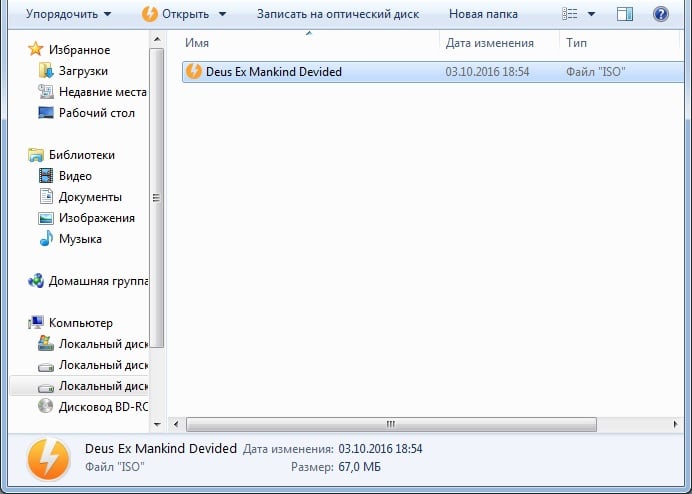
- Дважды нажимаете левой кнопкой мыши на выбранный файл.
- Откроется новое окно – выбираете пункт «Открыть папку».
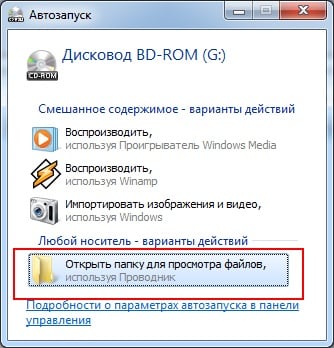
- Запускаете setup.exe.
- Готово.
После окончания установки игры нужно открыть «Мой компьютер», нажать правой кнопкой на виртуальный дисковод и выбрать пункт «Извлечь» (это удалит смонтированный образ).
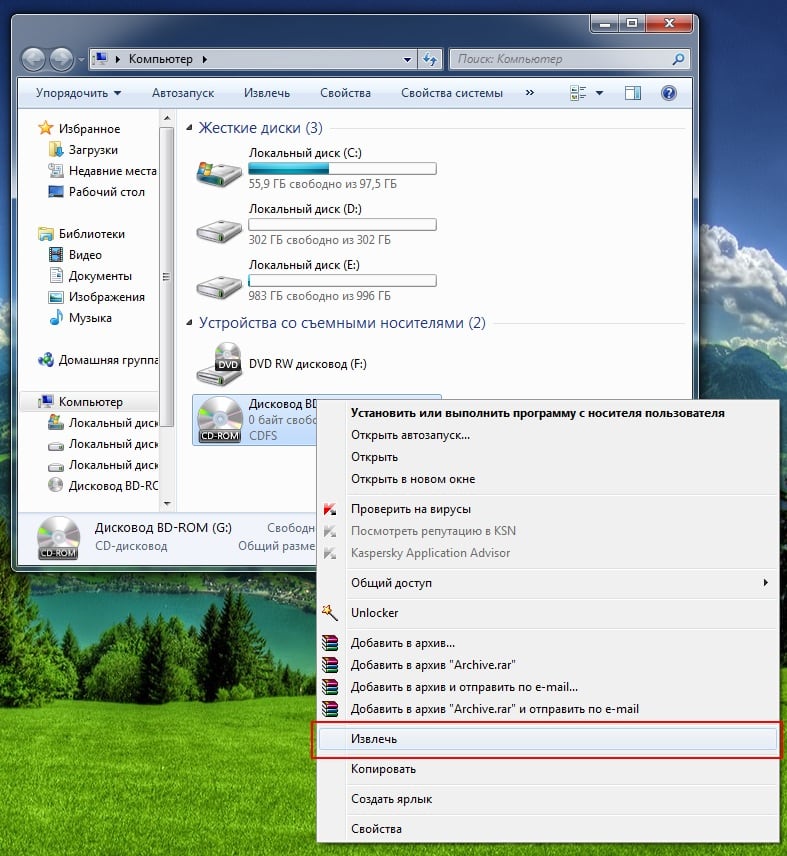 В открывшемся меню выберите «Извлечь»
Если программа не хочет автоматически открывать образ, и у Вас не получилось установить игру с файла iso – ничего страшного. Как говорится, если гора не идет к Магомеду, Магомед сам пойдет к горе.
- Запускаете Daemon Tools.
- В верхнем меню выбираете пункты Файл – Добавить образ.
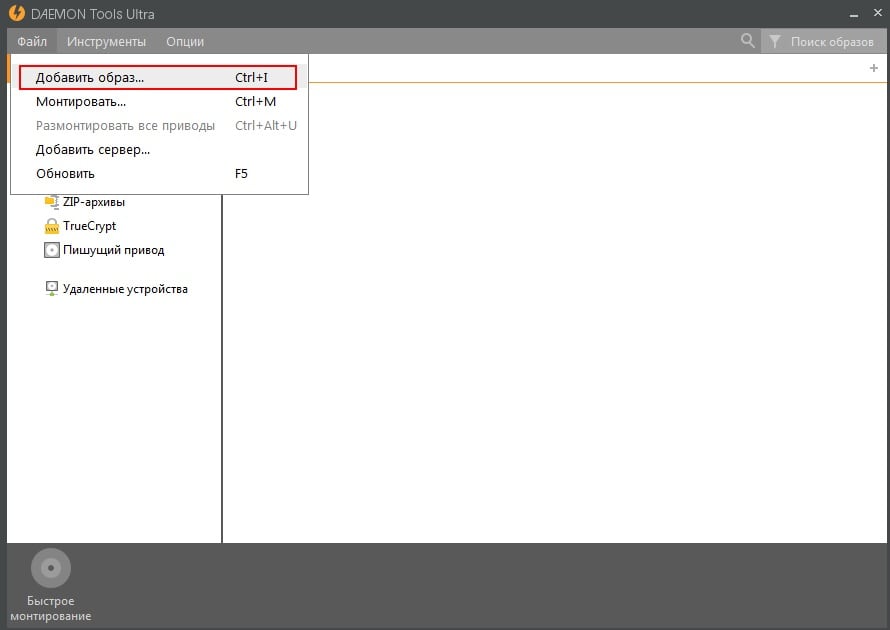
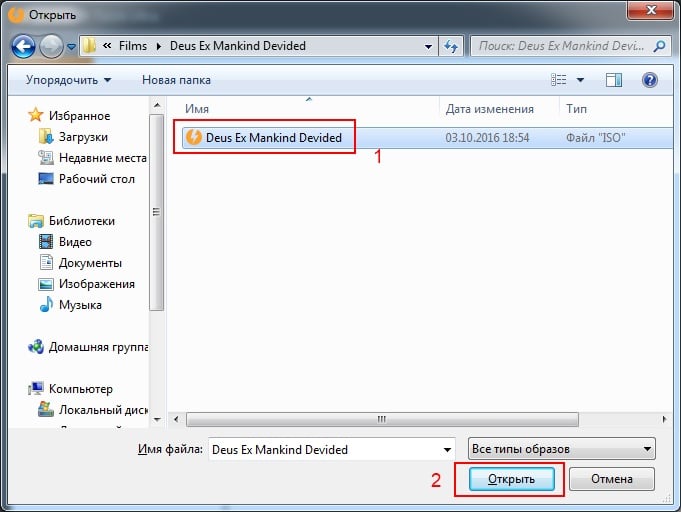
- Указываете путь, где лежит игра, и добавляете ее.
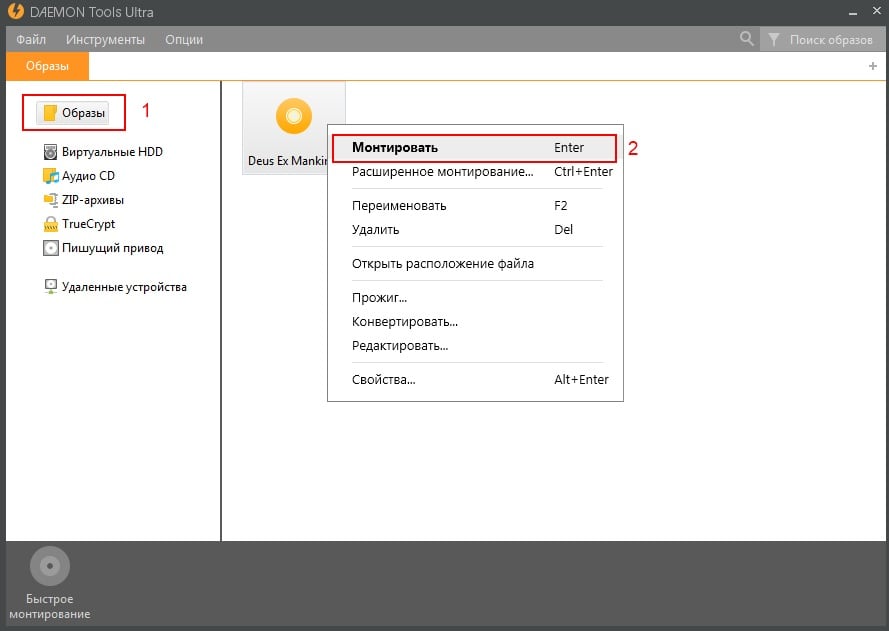
- Переходите во вкладку «Образы», нажимаете на добавленный файл правой кнопкой мыши и выбираете «Монтировать».
- Откроется окошко автозапуска – теперь Вы можете устанавливать игру с setup.exe.
После окончания установки еще раз заходите в Daemon Tools, нажимаете правой кнопкой мыши на тот же файл и выбираете пункт «Размонтировать».
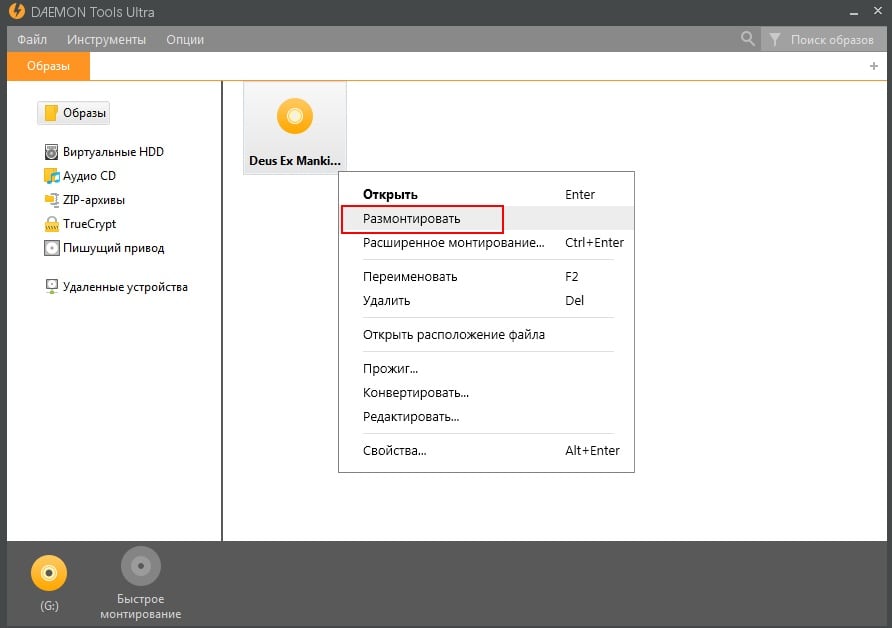
Как видите, установить файл iso очень просто. Единственный минус здесь в том, что нужно ставить Daemon Tools. Но, установив его один раз, Вы можете навсегда забыть об этой проблеме, и спокойно качать любые игры, в том числе и в формате iso или mdf.
Теперь рассмотрим второй вариант – Alcohol 120%.
Выполняем установку mdf в Alcohol 120%?
Программа Alcohol 120% создает образы в двух файлах: mdf и mds. Именно поэтому их обычно открывают с помощью нее. Хотя Daemon Tools тоже читает такой формат.
Во-первых, вы можете запустить файл двойным щелчком левой мышки, после чего начать установку.
И второй способ установить файл mdf – вручную. Для этого:
- Запускаете программу Alcohol.
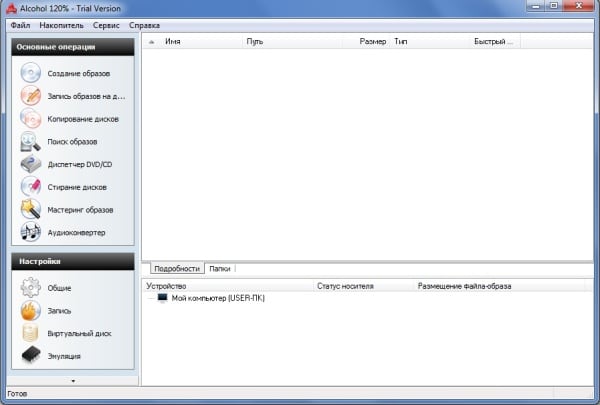
- Выбираете пункты Файл – Открыть (или «Добавить»).
- Указываете путь к игре.
- В окне программы выбираете добавленный файл, нажимаете ПКМ и выбираете пункт «Монтировать» (можно просто дважды щелкнуть по нему левой кнопкой мыши).
Есть еще один очень простой способ — с помощью Alcohol 120% или Daemon Tools. Для этого нужно просто перетащить установочный файл в программу и дважды щелкнуть по нему левой кнопкой мыши.
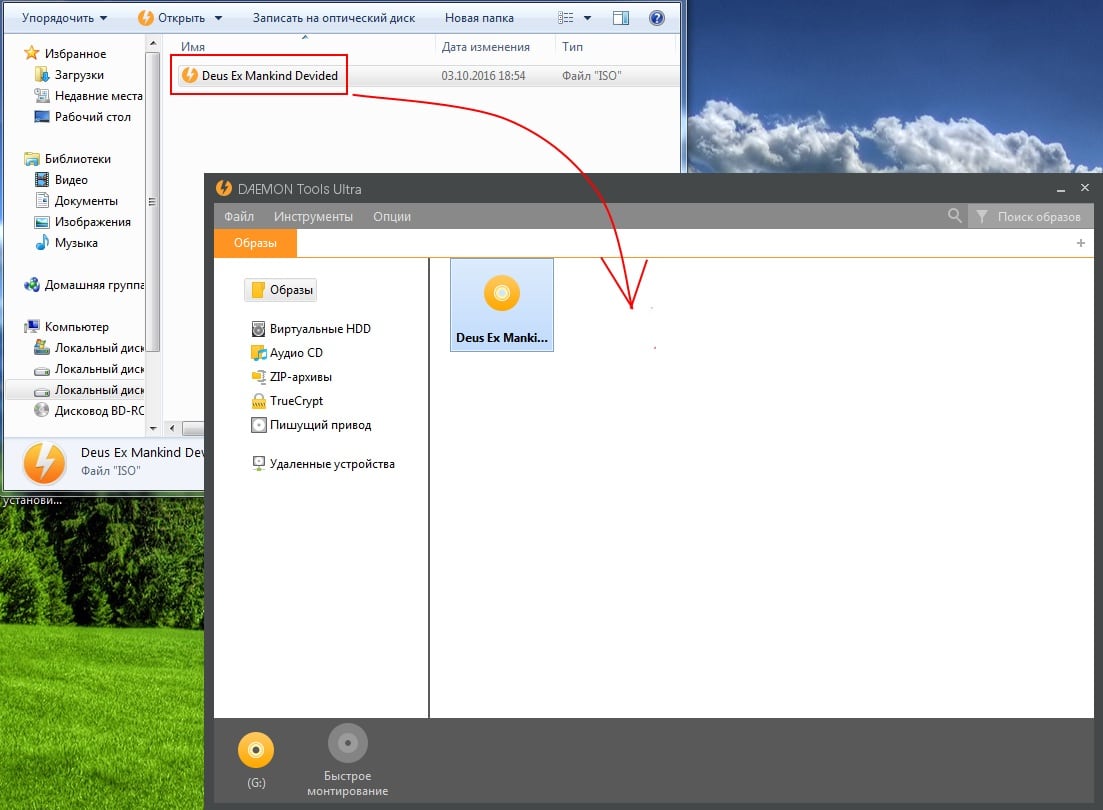
Чтобы извлечь образ, нажмите на нем ПКМ и выберите пункт «Размонтировать».
Готово. Для этого лишь достаточно использовать любую программу для игр – Daemon Tools или Alcohol 120%. А после этого можете играть в любые игрушки: шутеры, гонки, стратегии, спортивные симуляторы.
Как установить ISO файл
Представьте ситуацию. Скачали на ПК программу, ОС, или игру, а файл расширения ISO. Можно ли его открыть? Рассмотрим, как установить ISO файл.
- Что это такое
- Как установить без программ
- Стандартные средства ОС
- Второй способ
- Архиватор WinRAR
- Daemon Tools
- UltraISO
- Вывод
Что это такое
ISO файл — образ (виртуальная копия) DVD диска. Расширение файла «.ISO». Используется для передачи информации без диска. В составе образа находятся: приложения, ОС созданные изначально для распространения на дисках. Информация представлена в виде одного файла.
Как установить без программ
Существует два способа:
- Встроенные средства ОС;
- Архиватор.
Рассмотрим подробнее как установить ISO файл без записи на диск.
Стандартные средства ОС
Способ подойдет пользователем с установленными Windows 10 и 8. Если установлена более ранняя ОС, перейдите к другим вариантам.
На Windows 10 откройте файл в Проводнике, нажмите ПКМ, выберите: 
Отобразятся информация. Работайте с ней как с простыми данными. 
ОС создаст виртуальный диск. Откройте через «Мой компьютер». 
Второй способ
Чтобы установить ISO файл, нажмите ПКМ, выберите: 
В Проводнике отобразится виртуальный дисковод с образом. Открывайте файлы, запускайте выполнение программ.
Архиватор WinRAR
Добавьте в приложение поддержку формата ISO. Она отключена по умолчанию. Откройте утилиту, перейдите: 
Далее: 
Нажмите ПКМ, выберите: 
Откроется образ диска. Редактируйте, извлекайте и копируйте данные на компьютер.
Daemon Tools
Скачайте приложение по адресу: https://www.daemon-tools.cc/rus/products/dtLite . Запустите программу. Чтобы установить ISO файл на компьютер, нажмите «Монтирование», выберите файл. 
Нажмите виртуальный диск. Откроется папка с данными. 
Чтобы установить игру или софт без записи на диск, выберете нужное действие, чаще всего используется Setup.exe.
UltraISO
Скачайте программу по адресу: https://ultraISO-ezb.ru/ . При установке отметьте пункт: 
Запустите утилиту, откройте: 
Нажмите кнопку в виде трех точек для загрузки образа. Далее «Монтировать». 
Вывод
Мы рассмотрели, как установить файл образа диска ISO. Если установлена Windows 10, 8 — используйте стандартные средства ОС. Для ранних версий, если не хотите устанавливать дополнительное ПО, используйте архиватор. Рассмотренный софт создает виртуальный дисковод. В нем откройте образ как на физическом приводе.
Как установить игру из двух файлов ISO?
Запустите Daemon Tools Lite. Нажмите файл — открыть и укажите путь к игре iso. Кликните правой кнопкой мыши по появившемуся в программе образу игры и нажмите «Смонтировать», указав новый виртуальный привод.
Как установить игру с помощью Daemon Tools 2 диска?
вы делаете следующую последовательность действий:
- Монтируете образ disk1. iso на некий виртуальный привод V.
- Запускаете инсталл игры.
- По запросу следующего диска монтируете на тот же виртуальный привод V образ disc2. iso и нажимаете «Продолжить» (или аналогичную кнопку) для продолжения инсталляции.
Как установить игру ISO на Windows 10?
Перейдите по пути расположения игры в формате ISO, щелкните по ней правой кнопкой мыши и выберите пункт «Открыть с помощью». В появившемся меню отыщите интересующий архиватор и дважды нажмите по нему ЛКМ. Теперь вы можете распаковать или прямо из архива запустить исполняемый файл для инсталляции приложения.
Что нужно делать с файлом ISO?
Любой файл образа диска с расширением . ISO можно открыть практически любым современным архиватором — WinRAR, 7zip и другими. Как это сделать? Прежде всего, Вы можете запустить архиватор отдельно, затем в меню архиватора выбрать файл — открыть и указать путь к файлу ISO.
Как установить игру с образа 2 диска?
Монтируем образ диска с игрой на компьютер
Нажимаем на значке программы в панеле задач правой кнопкой мыши. Выбираем виртуальные приводы — Нет данных. Выбираем Монтировать образ. Теперь выбираем образ диска с игрой, которую мы хотим установить и нажимаем на него два раза левой кнопкой мыши, чтобы открыть.
Как смонтировать образ в Daemon Tools Lite?
Как монтировать образ в Daemon Tools
- Нажмите на этом виджете кнопку «Монтировать» (опция со значком-стрелочкой), как это показано на скриншоте снизу.
- Далее, в открывшемся «Проводнике», выберите папку в которой у вас лежат образы дисков и выделите нужный файл-образ лев. …
- Образ автоматически добавится в приложение и смонтируется на диск.
Как открыть файл ISO с помощью Daemon Tools Lite?
Инструкция как открыть ISO файл
- Скачайте и установите программу Daemon Tools (Скачать DAEMON Tools). …
- После того, как программа установится, вы увидите главное окно экрана DAEMON Tools, а на главной странице «Мой компьютер» добавиться виртуальный дисковод, куда в последствие будут монтироваться виртуальные диски ISO.
Как открыть файл ISO в Windows 10?
Вы можете открыть их непосредственно в Windows 10, потому что поддержка формата файла уже встроена в операционную систему. Щелкните правой кнопкой мышки по ISO-файлу и выберите «развернуть» в появившемся меню. Кроме того, вы также можете просто дважды щелкнуть по файлу, если он не был связан с другой программой.28 мая 2020 г.
Как смонтировать образ игры на Windows 10?
Можно ли на Windows 10 примонтировать ISO?
- Выбрав файл ISO, щелкните или коснитесь вкладки «Управление» на ленте, а затем нажмите кнопку «Монтировать».
- Кроме того, вы можете щелкнуть правой кнопкой мыши или удерживать файл ISO правой кнопкой мыши, а затем щелкнуть или нажать «Монтировать» в контекстном меню.
Как установить игру с образа ISO?
Установка игры из ISO с помощью Daemon Tools Lite
- Запустите Daemon Tools Lite.
- Нажмите файл — открыть и укажите путь к игре iso.
- Кликните правой кнопкой мыши по появившемуся в программе образу игры и нажмите «Смонтировать», указав новый виртуальный привод.
Как распаковать файл с помощью UltraISO?
Комбинация клавиш CTRL+O также работает. После того, как вы открыли ISO файл, в окне программы UltraISO появятся все файлы, находящиеся внутри данного образа диска. Для того чтобы распаковать их вам нужно выделить все и кликнуть по ним правой кнопкой мышки. В появившемся окне нужно выбрать пункт «Извлечь в».
Как распаковать файл образа диска?
Чтобы распаковать образ диска ISO с помощью 7-Zip, нужно нажать на этот файл правой кнопкой мыши в проводнике, выбрать пункт «7-Zip» и затем выбрать необходимый пункт в появившемся списке меню.
Как извлечь файлы из ISO образа?
Итак, для того чтобы извлечь файлы, нам понадобиться программа Ultra ISO, запускаем её, открываем образ который будем извлекать на компьютер, переходим в пункт меню «Действия» -> «Извлечь…» Похоже всё в порядке, теперь можно создавать загрузочную флешку или проделывать любые другие операции.
Как установить игру через iso?
Как установить игру ISO на Windows 10?
Перейдите по пути расположения игры в формате ISO, щелкните по ней правой кнопкой мыши и выберите пункт «Открыть с помощью». В появившемся меню отыщите интересующий архиватор и дважды нажмите по нему ЛКМ. Теперь вы можете распаковать или прямо из архива запустить исполняемый файл для инсталляции приложения.
Как установить игру с образа с помощью UltraISO?
Установка игр с UltraISO
Для начала вам необходимо вставить в дисковод диск с лицензионной игрой. После этого открываем программу от имени администратора и нажимаем «Создать образ CD». После этого указываете дисковод и путь, куда хотите сохранить образ. Формат должен быть *.
Что нужно делать с файлом ISO?
Любой файл образа диска с расширением . ISO можно открыть практически любым современным архиватором — WinRAR, 7zip и другими. Как это сделать? Прежде всего, Вы можете запустить архиватор отдельно, затем в меню архиватора выбрать файл — открыть и указать путь к файлу ISO.
Как установить игру ISO 2 диска?
Сначала установить с одного и как попросит второй, вставить второй.
…
как установить игру разделённую на 2 ISO файла??
- Смонтировать первый образ.
- Установить часть игры.
- Когда попросит второй диск — смонтироваить второй образ.
- Установить игру полностью.
- Готово
Как открыть файл ISO в Windows 10?
Открыть iso файл на Windows 10, 8 можно одним из способов, который покажется для Вас удобнее:
- Дважды кликните по образу, чтобы смонтировать его. …
- Кликните правой кнопкой по образу и в меню выберите «подключить».
- В проводнике выберите файл iso, в верхнем меню кликните вкладку управление и нажмите «подключить».
Как смонтировать образ диска на Windows 10?
Можно ли на Windows 10 примонтировать ISO?
- Выбрав файл ISO, щелкните или коснитесь вкладки «Управление» на ленте, а затем нажмите кнопку «Монтировать».
- Кроме того, вы можете щелкнуть правой кнопкой мыши или удерживать файл ISO правой кнопкой мыши, а затем щелкнуть или нажать «Монтировать» в контекстном меню.
Как открыть файл с помощью UltraISO?
Как открыть файл ISO в UltraISO
- В окне программы UltraISO войдите в меню «Файл», в контекстном меню нажмите на «Открыть».
- В окне Проводника выберите образ диска в формате ISO.
- В окне UltraISO в верхней правой области отобразится содержимое файла.
Как установить игру с образа диска?
Установка игры из ISO с помощью Daemon Tools Lite
- Запустите Daemon Tools Lite.
- Нажмите файл — открыть и укажите путь к игре iso.
- Кликните правой кнопкой мыши по появившемуся в программе образу игры и нажмите «Смонтировать», указав новый виртуальный привод.
Как открыть файл MDF с помощью UltraISO?
Как открыть MDF файл через UltraISO
- Запустите программу UltraISO на компьютере.
- В меню «Файл» нажмите «Открыть…».
- В окне Проводника выберите образ, находящийся на диске компьютера.
- Войдите в меню «Инструменты», выберите «Монтировать в виртуальный привод…».
- В окне «Виртуальный привод» нажмите на кнопку «Монтировать».
Как распаковать файл образа диска?
Чтобы распаковать образ диска ISO с помощью 7-Zip, нужно нажать на этот файл правой кнопкой мыши в проводнике, выбрать пункт «7-Zip» и затем выбрать необходимый пункт в появившемся списке меню.
Как iso образ записать на флешку?
Зайдите в раздел «файл», нажмите «открыть», выберите ISO-образ операционной системы, который лежит на вашем жестком диске. Подключите флешку к компьютеру. В программе зайдите в раздел «самзагрузка», выберите «записать образ жесткого диска». В графе «Disk Drive» выберите вашу флешку и нажмите «записать».
Читайте также:
Приветствую! Я являюсь руководителем данного проекта и занимаюсь его наполнением. Здесь я стараюсь собирать и публиковать максимально полный и интересный контент на темы связанные с современными технологиями и программным обеспечением. Уверен вы найдете для себя немало полезной информации. С уважением, Борис Аладышкин.