Как найти кегль в ворде?
Выделите текст или ячейки с текстом, который нужно изменить. Чтобы выделить весь текст в документе Word, нажмите клавиши CTRL+A. На вкладке Главная в поле Размер шрифта выберите нужный размер шрифта.
Что такое шрифт 12 кегль?
Kegel) — размер типографского шрифта по вертикали, включающий верхнюю и нижнюю грань отпечатка буквы с учётом её верхнего и нижнего выносных элементов. Измеряется в пунктах (обозначение pt, п., пт).
Как сделать кегль?
Или нажмите клавиши CTRL+ALT+SHIFT+S. Нажмите кнопку Управление стилями (третья слева внизу). Нажмите вкладку Задать значения по умолчанию и в поле Размер выберите нужный размер. Вы также можете ввести любой размер от 1 до 1638, кратный 0,5, например 10,5 или 105,5.
Как найти кегль в ворде? Ответы пользователей
Есть ещё один способ выбора нужного кегля. В этой же вкладке Главная, рядом со стрелкой, вызывающей выпадающую табличку с числовыми значениями кегля, можно .
препод сказал для реферата такой то кегль, а я не знаю что это такое. . Что такое кегль 14 в Word и как выставить интервал 1,5.
Кегль – это размер площадки, на которой расположена печатная буква. Он включает в себя высоту строчного знака, верхних и нижних выносных .
Кегль — это всего лишь размер букв шрифта и все. К примеру, в ворде размер шрифта можно изменить на панели инструментов во вкладке «Главная». В программе » .
Понятие кегль шрифта можно охарактеризовать как размер строки, в котором расположена буква. В него входят все выносные элементы, заплечики и .
В офисных приложениях Word, Excel и Power Point такая возможность есть. . Размер шрифта, или, как его ещё называют, кегль измеряется в специальных .
Как правило, документы в программе Word набирают двенадцатым или четырнадцатым кеглем. Хотя, конечно, там есть широчайшие возможности.
Это кегль, то есть размер шрифта. Но не только. Отдельно взятый шрифт — это не только буквы как таковые. Это ещё и пропорции выступающих .
Можно встретить еще такое название – кегль шрифта (кегель шрифта). Это то же самое, что и размер шрифта. Зачем нужны разные размеры шрифта? Обычно заголовки .
Где находится кегль в ворде
Даже опытные пользователи Microsoft Word иногда бывают запутанными, когда дело доходит до работы с шрифтами и размерами текста. В частности, нахождение кегля – размера шрифта – может вызвать несколько вопросов, особенно у начинающих. Более того, правильный выбор кегля имеет значение, как визуально, так и для соблюдения правил оформления текста.
В этой статье вы узнаете, как легко и быстро найти кегль в Word. Мы рассмотрим несколько простых способов, как определить размер шрифта, а также поделимся несколькими полезными советами для правильного подбора кегля в зависимости от типа документа и цели его написания.
Прежде чем начать, обратите внимание, что в разных версиях Word процедура поиска кегля может немного отличаться. В этой статье мы рассмотрим версию Word 2016 для Windows, но большинство из описанных способов будут работать и в других версиях Word.
Где найти функцию изменения кегля в Word
Microsoft Word – это мощный инструмент для создания текстовых документов, и изменение размера шрифта является одной из базовых функций. Если вы хотите изменить кегль текста в Word, то для этого вам понадобится найти соответствующую функцию в программе. Где же она расположена?
Наиболее простой способ изменения кегля в Word – использование главного меню приложения. Для этого вам нужно выбрать текстовый блок, который вы хотите изменить, и затем перейти в раздел «Шрифт» в верхней панели меню. В этом разделе вы найдете все необходимые опции для управления шрифтом, в том числе и для изменения кегля.
Если в меню «Шрифт» вы не нашли необходимой функции, то попробуйте просмотреть расширенные настройки. Для этого выберите нужный блок текста и нажмите правую кнопку мыши. В контекстном меню выберите пункт «Шрифт» и вы попадете в дополнительные настройки, где сможете изменить кегль, а также другие параметры шрифта.
Если же вы ищете еще более продвинутые способы изменения кегля в Word, то обратитесь к документации программы или просто воспользуйтесь интернет-поиском. В современных версиях Word вы найдете многочисленные инструменты для работы со шрифтом, в том числе и для изменения кегля с высокой точностью.
Как изменить кегль в Word: шаг за шагом инструкция
Кегль – это размер шрифта в пунктах. Он может быть изменен в любом месте документа Word, и даже во всем документе целиком. Ниже представлена инструкция по изменению размера кегля в Word:
- Выделите текст, который нужно изменить.
- Откройте вкладку «Главная» в верхней панели.
- Нажмите на стрелку возле значка «Кегль» в блоке «Шрифт».
- Выберите нужный размер кегля в выпадающем списке.
- Нажмите на кнопку «OK».
Кроме того, существует возможность изменения размера кегля для всего документа. В этом случае, нужно следовать следующим инструкциям:
- Откройте вкладку «Главная».
- Нажмите на небольшую стрелку возле значка «Шрифт».
- Выберите нужный размер кегля в выпадающем списке.
- Нажмите на кнопку «По умолчанию…» в правом нижнем углу диалогового окна.
- Выберите «Весь документ на основе шаблона Normal.dotm».
- Нажмите на кнопку «OK».
Теперь размер кегля для всего документа будет изменен.
Также можно изменить размер кегля быстро с помощью комбинации клавиш Ctrl+Shift+P, а затем выбранного размера в списке.
Изменение размера кегля в Word – это простая задача, которую можно выполнить всего несколькими щелчками мыши. Это позволяет легко адаптировать текст для разных целей и форматов документов.
Кегль
Кегль – это один из элементов шрифтового оформления документа, который представляет собой изменение размера шрифта.
Кегль находится в меню Шрифт, а еще его можно открыть сочетанием клавиш Ctrl+Shift+P.

Как правило, шрифт, используемый для документов, варьируется от 10 до 14.
Для более удобного изменения размера шрифта в программе Word имеются специальные кнопки:
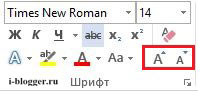
Одна кнопка увеличивает размер шрифта с шагом 2, а другая его уменьшает с тем же шагом.
Также тут имеется третья кнопка, которая позволяет сразу менять целиком регистр, то есть прописные буквы можно заменить на строчные и наоборот.
Настройка кегля в Word
Кегель – это вид шрифта, который широко используется в печатной продукции и в офисных документах. Он отличается большими отступами между символами, что делает текст более читабельным. В Word кегель также доступен, но может потребоваться некоторая настройка для достижения лучшего результата.
В этой статье мы рассмотрим шаг за шагом инструкцию по настройке кегеля в Word. Мы расскажем, как выбрать нужное начертание кегеля, как изменить размер шрифта и как добавить кегель в свой список избранных шрифтов.
Если вы хотите, чтобы ваш текст выглядел профессионально и было приятно читать, то настройка кегеля в Word может быть необходимой. Итак, давайте начнем!
Как настроить кегль в Word
Шаг 1: Выберите нужный текст
Прежде чем настроить кегль в Word, выберите текст, который вы хотите изменить. Это можно сделать, выделив слова или всю строку с помощью мыши.
Шаг 2: Откройте форматирование шрифта
Чтобы открыть форматирование шрифта, щелкните правой кнопкой мыши на выбранном тексте и выберите пункт «Шрифт» в контекстном меню.
Шаг 3: Измените размер кегля
В появившемся диалоговом окне «Шрифт» выберите нужный размер кегля в выпадающем меню «Размер». Если нужного размера там нет, можно ввести свое значение в поле рядом.
Шаг 4: Измените семейство шрифта
Если нужно изменить не только размер, но и семейство шрифта, выберите нужный шрифт в выпадающем меню «Шрифт». Если нужного шрифта там нет, можно добавить его через кнопку «Дополнительно».
Шаг 5: Примените изменения
Когда вы настроили кегль в Word, нажмите кнопку «ОК», чтобы применить изменения к выбранному тексту.
Вот и все! Теперь вы знаете, как настроить кегль в Word. Следуйте этим простым шагам, чтобы изменять размер и семейство шрифта при необходимости.
Шаг 1: Открыть документ
1.1. Запустить программу Microsoft Word
Для начала работы с документом необходимо открыть программу Microsoft Word. Если на компьютере еще нет приложения, то его можно приобрести на официальном сайте разработчика.
1.2. Выбрать файл для открытия
После запуска программы необходимо выбрать файл, который вы хотите открыть. Для этого используйте команду «Открыть» в меню «Файл». В появившемся окне выберите нужный документ и нажмите кнопку «Открыть».
1.3. Создать новый документ
Если вы не имеете готового файла для открытия, то можно создать новый документ. Для этого воспользуйтесь командой «Создать» в меню «Файл». В появившемся окне выберите тип документа и нажмите кнопку «Создать».
Функции выбора файла и создания нового документа находятся в меню «Файл», расположенном в верхней левой части окна программы.
Шаг 2: Выбрать текст
- Запустите Microsoft Word и откройте нужный документ.
- Выделите нужный текст, который необходимо настроить по кеглю.
Для того чтобы выбрать текст необходимо:
- Навестись на начало выделения.
- Нажать и удерживать левую кнопку мыши.
- Перетащить курсор в конец нужного фрагмента текста.
- Отпустить левую кнопку мыши.
Важно помнить, что выделить можно не только слова, но и предложения, абзацы или весь текст документа. Для этого необходимо кликнуть на нужное место и зажать соответствующую клавишу (Ctrl+Shift или Shift) и перетащить курсор на нужный фрагмент текста.
Шаг 3: Открыть настройки шрифта
Выбрать нужный текст
Перед тем, как открыть настройки шрифта, выберите нужный текст. Это можно сделать мышкой или используя клавиши на клавиатуре. Если нужно выбрать весь текст, можно использовать комбинацию клавиш Ctrl + A. Если же нужно выбрать только часть текста, выделите ее мышкой или используя стрелки на клавиатуре.
Открыть настройки шрифта
Когда нужный текст выбран, откройте настройки шрифта. Для этого можно воспользоваться двумя способами:
- Нажать на кнопку «Шрифт» на панели инструментов.
- Использовать комбинацию клавиш Ctrl + D, чтобы открыть диалоговое окно «Шрифт».
Настроить шрифт
Когда открыто окно настроек шрифта, можно выбрать нужный шрифт, его размер, стиль и цвет. Чтобы выбрать нужный пункт, щелкните по нему мышкой. Если нужного шрифта нет в списке, можно нажать на кнопку «Дополнительно», чтобы открыть расширенные настройки шрифта.
Когда все настройки сделаны, нажмите на кнопку «ОК», чтобы применить их к выделенному тексту. Если что-то нужно изменить, можно вернуться в окно настроек шрифта и внести нужные изменения.
Шаг 4: Изменить размер шрифта
Шаг 4.1: Выделить текст
Для изменения размера шрифта необходимо сначала выделить текст.
Выберите мышью интересующий вас текст:
- Кликните на начале текста
- Удерживая кнопку мыши, выделите текст
- Отпустите кнопку мыши
Шаг 4.2: Изменить размер шрифта
После того, как вы выделили текст, можно перейти к изменению размера шрифта:
- Найдите на панели инструментов кнопку «Размер шрифта»
- Нажмите на стрелочку рядом с кнопкой, чтобы открыть список размеров шрифта
- Выберите нужный размер
Также можно изменить размер шрифта, используя клавиатуру:
- Выделите текст
- Нажмите одновременно клавиши «Ctrl» и «+» для увеличения размера шрифта
- Нажмите «Ctrl» и «-» для уменьшения размера
Шаг 5: Сохранить изменения
Сохранение изменений в режиме кегля
После того, как вы отредактировали свой текст в режиме кегля, вам необходимо сохранить изменения. Для этого необходимо:
- Нажать на вкладку «Файл» в верхнем левом углу экрана.
- Выбрать пункт «Сохранить как» из списка параметров.
- Выбрать место, где нужно сохранить измененный документ на вашем устройстве.
- Введите новое название файла, если требуется, и нажмите кнопку «Сохранить».
После этого изменения будут сохранены в выбранном вами файле, и вы можете продолжать работать над ним в режиме кегля в любое удобное для вас время.
Сохранение изменений в других форматах
Если вы хотите сохранить измененный текст в формате, отличном от кегля, то:
- Нажмите на вкладку «Файл» в верхнем левом углу экрана.
- Выберите пункт «Сохранить как» из списка параметров.
- Выберите нужный формат файла из общего списка: Word, PDF, TXT, HTML и т.д.
- Выберите место, где нужно сохранить измененный файл, введите новое название файла, если требуется, и нажмите кнопку «Сохранить».
Далее изменения будут сохранены в выбранном вами формате, и вы можете продолжать работать над ним в любое удобное для вас время.
Вопрос-ответ
Что такое кегели в Word?
Кегли в Word — это маркеры, которые помогают управлять отступами абзацев в документе. Их можно использовать для создания списков, перечислений, оформления заголовков и других элементов документа.
Зачем настраивать кегли в Word?
Настройка кеглей позволяет гибко управлять форматированием абзацев в документе, делать его более читабельным и профессиональным. Также это может ускорить работу с документом и облегчить его редактирование.
Как настроить кегли в Word?
Чтобы настроить кегли в Word, нужно выделить абзац, на который хотите их наложить, затем выбрать нужный уровень в списке, находящемся на панели форматирования. Также можно настроить отступы и межстрочные интервалы с помощью соответствующих инструментов.
Как изменить размер кеглей?
Размер кеглей можно изменить, выбрав нужный шрифт или размер шрифта в настройках форматирования. Это можно сделать как для всего документа, так и для отдельных абзацев.
Как изменить цвет кеглей в Word?
Цвет кеглей можно изменить, выбрав нужный цвет в настройках форматирования. Для этого нужно выделить абзац, на который надо наложить кегли, выбрать нужный цвет в списке шрифтов или нажать на кнопку «Цвет шрифта» на панели форматирования.
Чем отличается кегли от отступов?
Кегли и отступы — это два разных инструмента форматирования текста в Word. Кегли находятся внутри абзаца и используются для создания списков и управления отступами. Отступы же находятся за пределами абзаца и используются для размещения текста на странице и его выравнивания.
Как использовать кегли для создания списка?
Чтобы создать список с помощью кеглей, нужно выделить абзацы, которые надо превратить в список, и выбрать нужный уровень кеглей в списке на панели форматирования. Word автоматически превратит выделенные абзацы в список. Также можно настроить маркеры и отступы списка с помощью соответствующих инструментов на панели форматирования.