Как установить темы для Discord

Если Вас интересует как установить темы для Discord значит он уже установлен и теперь настало время заняться тонкой настройкой. На этой странице мы расскажем как установить темы на Дискорд и как самому создать уникальные темы.
Открываем главную страницу Дискорд смотрим что у Вас находится под иконкой «Главная» вот сюда.
Если всё как на картинке и под иконкой есть серая надпись то можно смело переходить к установке тем, если же под иконкой нет никакой подписи то следуем инструкции :
1. Переходим по ссылке https://github.com/BetterDiscord/BetterDiscord (это сайт автора) и скачиваем программу BetterDiscord
2. В открывшемся окне согласитесь с условиями использования и нажмите кнопку «Next«
3. Далее выбираем первый пункт и жмем «Next«
4. Теперь указываем путь к папке где установлен Дискорд, если он установлен по умолчанию то просто выбираем верхний пункт и жмем «Next«
5.После установки жмем «Next«
Теперь ваш Дискорд готов к установке тем которые можно бесплатно скачать с нашего сайта, процесс установки тем прост:
1. Скачайте понравившуюся тему с нашего сайта ЗДЕСЬ
2. Все файлы на нашем сайте упакованы в архивы для вашей безопасности, поэтому распакуйте архив «имя_темы_для_дискорд.ZIP» во временную папку это будет файл с расширением .CSS
3. Теперь идем в настройки Discord
4. Находим пункт «Themes» или «Темы» и разумеется жмем на него
5. Открывшаяся страница будет пуста но это легко исправить, нажмите на кнопку «Оpen Theme Folder» которая откроет папку в которую следует переместить распакованный ранее файл с темой для Дискорода, по умолчанию это скрытая папка и находится по адресу c:\Users\Ваш_комьютер\AppData\Roaming\betterdiscord\themes\
6. Как только Вы поместите файл темы в эту папку, она сразу появится в поле выбора но если такого по какой либо причине не произошло, пере зайдите в Дискорд.
7. Теперь остается только включить понравившуюся тему
8. Теперь у Вас уникально оформленный Discord, ограничений нет, устанавливайте любые темы, включайте и выключайте их одним кликом или даже создавайте свои собственные о том как создать собственную тему для Дискорд читайте ЗДЕСЬ .
- 46 685 просмотров
- 7 комментов
Для неопытных пользователей перед установкой каких либо программ или приложений, настоятельно рекомендуем создать ТОЧКУ ВОССТАНОВЛЕНИЯ.
За безопасный Интернет
Проверить безопасность любого файла с помощью Я НДЕКС или G o o g l e , способ который гарантирует 100% результат. Если на странице есть рекламные баннеры Я НДЕКС или G o o g l e значит страница проверена, а файл является безопасным. Что бы убедиться в этом отключите на время блокировщик рекламы и обновите страницу.
ВОПРОС — ОТВЕТ
Если у Вас возникли вопросы или предложения по работе сайта и требуется развернутый ответ, либо хотите обсудить тему связанную с оформлением windows, рекомендуем посетить наш форум.
Как установить темы для Discord?
В настройках программы Discord доступно только две опции: установка светлой и темной темы оформления. Расскажем о том, как добавить свой собственный стиль.
Изменить оформление клиента Discord можно с помощью программы BetterDiscord. Чтобы успешно изменить скин, следуйте пунктам:
- Скачайте и установитестановите программу BetterDiscord.
- Перезапустите программу Discord.
Теперь в настройках появятся новые опции, в том числе вкладки «Themes» и «Custom CSS«.
Способ 1 — Custom CSS
Скачать тему для Discord с нашего сайта, открыть сss-файл с помощью любого текстового редактора и вставить его содержимое в текстовое поле вкладки Custom CSS.
Способ 2 — раздел Themes
Также скачать скин с нашего сайта, но загруженный файл переместить в папку с темами. Чтобы узнать ее адрес, перейдите в настройки клиента, нажмите на вкладку «Themes» и нажмите на кнопку «Open Themes Folder«. По-умолчанию она имеет следующий путь: «C:\Users\%username%\AppData\Roaming\BetterDiscord\themes«.
После перезапуска клиента, тема появится в списке доступных и Вы сможете включить ее, нажав на соответствующий переключатель возле нее. Результат на скриншоте.
Как установить темы Discord в 2022 году (самое простое руководство)
Популярный чат-сервис Discord предлагает пользователям множество функций, но поддержка пользовательских тем не входит в их число. Хотя Discord может неохотно добавлять поддержку пользовательских тем официально, существует стороннее дополнение под названием BetterDiscord, которое позволяет устанавливать темы в приложение для обмена сообщениями. В этой статье мы подробно описали шаги, которые необходимо выполнить для установки тем Discord.
Установите темы Discord: полное руководство (2022)
Примечание. Прежде чем мы продолжим, вы должны знать, что BetterDiscord является сторонним дополнением и нарушает условия обслуживания Discord, изменяя клиент. Но Discord не предпринял никаких действий против BetterDiscord или пользователей, которые используют его для модификации клиента. Таким образом, вы все еще можете использовать его для установки тем на момент написания этой статьи. Однако мы хотели бы предупредить вас, что хотя дополнение может быть безопасным, сторонние темы могут представлять угрозу безопасности для пользователей. Так что действуйте с осторожностью и избегайте загрузки тем из неизвестных источников.
Скачайте и установите дополнение BetterDiscord
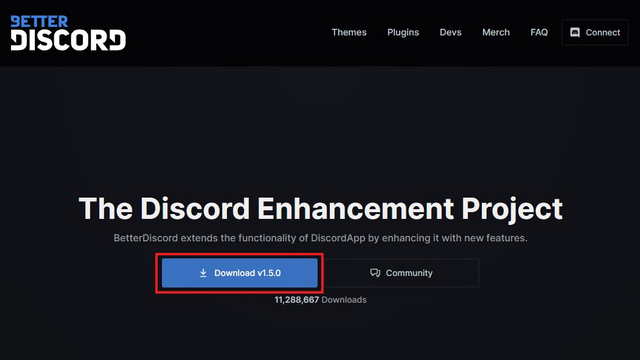
1. Посетите веб-сайт BetterDiscord (визит) и загрузите установщик BetterDiscord, нажав синюю кнопку «Загрузить».
Программы для Windows, мобильные приложения, игры — ВСЁ БЕСПЛАТНО, в нашем закрытом телеграмм канале — Подписывайтесь:)
2. Когда вы откроете загруженный установочный файл, вы увидите приглашение к лицензионному соглашению. Установите флажок «Я принимаю лицензионное соглашение» и нажмите «Далее», чтобы продолжить.

3. В интерфейсе выбора действий выберите «Установить BetterDiscord» и нажмите «Далее», чтобы перейти к следующему экрану.

4. Теперь вам нужно указать версию Discord, на которую вы хотите установить BetterDiscord. Если у вас стабильная версия Discord, вы можете выбрать первый вариант и нажать кнопку «Установить». Но те, кто использует общедоступный тест Discord или сборки Canary, должны вместо этого выбрать эти параметры.

Discord автоматически перезапустится после завершения процесса установки. Теперь вы можете начать применять темы с помощью BetterDiscord. Инструкции по применению тем в Discord см. в следующем разделе.
Установите темы Discord с помощью BetterDiscord
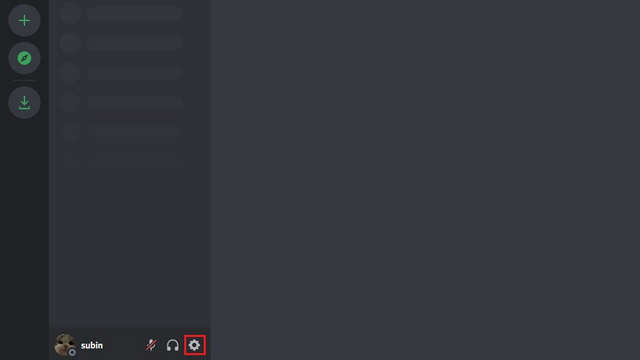
1. Откройте Discord и щелкните значок шестеренки «Настройки» в левом нижнем углу экрана, чтобы получить доступ к настройкам BetterDiscord.
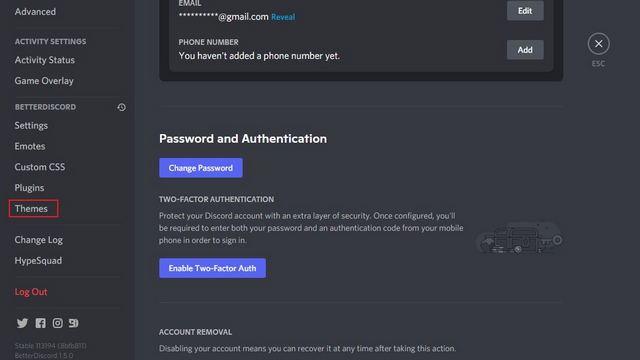
2. Теперь нажмите «Темы» на левой боковой панели в новом разделе «BetterDiscord».
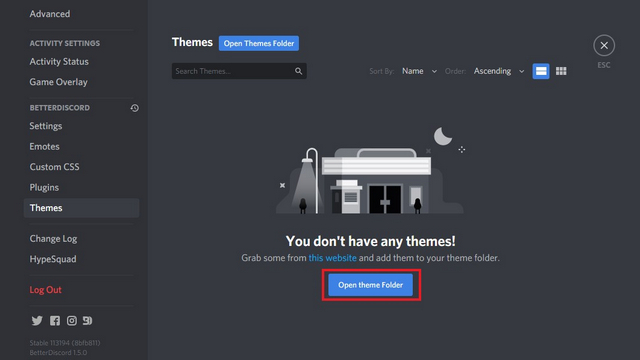
3. Затем вы должны нажать кнопку «Открыть папку тем», чтобы открыть папку тем BetterDiscord на вашем ПК. В эту папку вы должны поместить свои темы Discord.
4. Когда откроется корневая папка темы, вы должны переместить туда свои темы BetterDiscord. Темы BetterDiscord имеют формат .CSS, и точный путь к папке тем выглядит следующим образом:
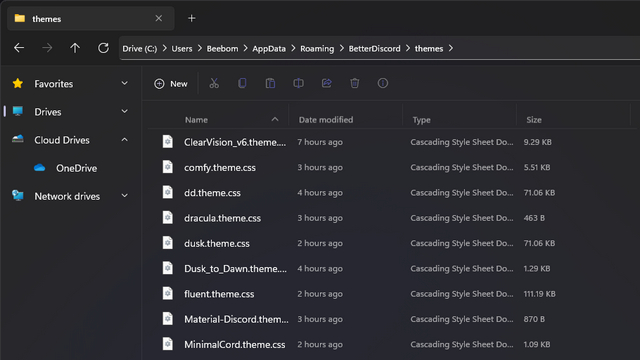
5. Темы, которые вы переместите в папку тем, появятся в разделе тем BetterDiscord в приложении. Чтобы включить его, все, что вам нужно сделать, это включить переключатель рядом с названием темы.

6. Точно так же вы можете отключить переключатель, чтобы вернуться к теме по умолчанию в Discord.

Как удалить темы Discord
1. Чтобы удалить тему Discord, щелкните красный значок корзины под переключателем темы.

2. Когда появится запрос на подтверждение, нажмите «Удалить», чтобы удалить тему.

Удалить BetterDiscord из приложения Discord
Если вы больше не заинтересованы в использовании BetterDiscord, вот как его удалить.
1. Для начала откройте установщик BetterDiscord, который вы загрузили на первом шаге, и примите лицензионное соглашение.
2. На следующем экране выберите «Удалить BetterDiscord» и нажмите «Далее».

3. Здесь выберите версию Discord, на которую вы установили BetterDiscord (первый вариант для большинства пользователей), и нажмите «Удалить», чтобы удалить надстройку из приложения Discord. Теперь вы можете начать использовать Discord без каких-либо модов и с темой по умолчанию, как раньше.

Лучшие темы Discord, которые вы должны попробовать
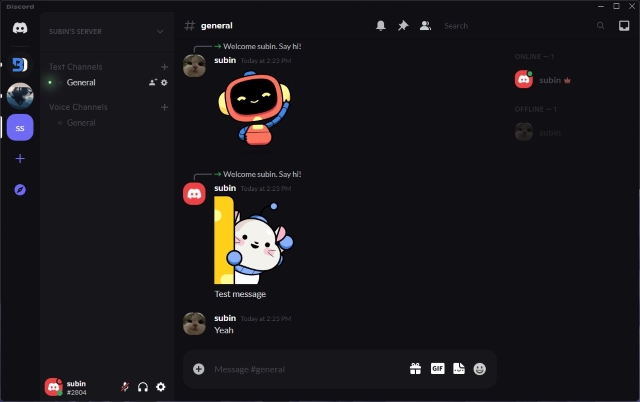
Теперь, когда вы знаете, как устанавливать и применять темы в Discord, возможно, вы ищете идеи для вдохновения. Что ж, мы тебя прикрыли. У нас есть специальная статья о лучших темах Discord для BetterDiscord, с которой вы можете ознакомиться, чтобы изменить свой опыт работы с Discord.
Часто задаваемые вопросы
В: Как установить темы в Discord?
Вы можете установить темы на Discord после установки дополнительной программы BetterDiscord. Он доступен бесплатно для Windows, Mac и Linux.
В: Безопасен ли Better Discord?
BetterDiscord нарушает условия обслуживания Discord. Однако Discord обычно не запрещает пользователям, которые используют BetterDiscord для настройки своего приложения Discord, по крайней мере, на момент написания этой статьи.
В: Как удалить темы Discord?
Вы можете нажать кнопку «Удалить» в настройках темы BetterDiscord, чтобы удалить тему Discord из приложения. Кроме того, вы также можете отключить переключатель, чтобы временно удалить тему Discord.
Установите и используйте темы в Discord
Вот как вы можете легко устанавливать темы на Discord. Благодаря BetterDiscord вы больше не ограничены стандартным набором тем в Discord. Благодаря обширной библиотеке тем, поддерживаемой сообществом, возможности персонализации Discord безграничны. Если вы искали способ повысить свой опыт работы с Discord, мы надеемся, что это руководство помогло вам. Чтобы получить дополнительные функции, вы можете рассмотреть возможность подписки на Discord Nitro после изучения всех лучших функций Discord Nitro из нашей связанной статьи.
Скачать и установить Темы для Дискорда
Темы для Дискорда — специальный CSS-код, позволяющий изменить внешний вид программы с учетом собственных предпочтений. Сложность в том, что просто скачать данные и просто изменить оформление не получится. Здесь существуют обходные пути, на которых подробнее остановимся в статье.
Какие бывают
Для начала отметим, что themes for Discord бывают двух типов — для программы и веб-версии приложения. В обоих случаях действуют индивидуальные подходы по изменению внешнего вида. При этом переместить интересующую тему и активировать ее в Дискорд одним нажатием кнопки не получится.
Чтобы поставить новую тему, придется установить специальное приложение-плагин, позволяющее создавать и добавлять такие инструменты в Discord. Кроме того, необходимо копировать и добавить CSS-код в специальное поле.
Как поставить тему для Дискорда: пошаговая инструкция
Самый просто способ поменять оформление — воспользоваться программой Better Discord. Ее легко скачать на многих ресурсах, но лучше это делать на официальном сайте. С помощью софта можно добавлять свои темы, ставить разные плагины, внедрять дополнительные наборы смайлов и т. д.
Алгоритм действий имеет следующие вид (рассмотрим на примере темы Metro):
-
- Переходите по ссылке betterdiscord.net/home.
- Жмите на кнопку Download.
- Выберите версию ОС и запустите загрузчик.

-
- Следуйте рекомендациям системы и установите программу на ПК.

-
- Перейдите по ссылке github.com/TakosThings/Metro-for-Discord.
- Жмите на надпись BetterDiscord для скачивания темы для Дискорд.

- Сохраните файл в любое удобное место и откройте его с помощью редактора.
- Копируйте данные из файла.
- Запустите Дискорд и жмите на символ шестеренки слева внизу.
- Листайте столбец с левой стороны до раздела BetterDiscord.
- Кликните на пункт Custom CSS.
- Вставьте копированный ранее код темы для Дискорд.
- Жмите на ссылку Update внизу.
Выбранная тема активируется в Дискорде в автоматическом режиме. В дальнейшем можно поменять оформление, следуя такому же алгоритму. По аналогичному алгоритму можно устанавливать и другие theme для Discord, которые легко найти в Сети.
Как установить тему для Дискорд в веб-версии
Даже после установки Discord на ПК многие продолжает его применять в браузере. Если вы относитесь к этой категории, можно установить новое оформление для своей веб-версии. Алгоритм действий имеет следующий вид:
-
- Войдите на сайт userstyles.org.
- Установите расширение на свой браузер (к примеру Хром). После этого в веб-проводнике появляется буква S.

- Откройте Дискорд в веб-проводнике и жмите на появившуюся кнопку.
- Выберите вкладку Доступные стили и выберите подходящий вариант.
- Кликните на кнопку Установить стиль, согласитесь с условиями и дождитесь перезагрузки.
Если все сделать правильно, обои и оформление веб-версии должны поменяться. Если никаких изменений не произошло, возможно, причина в действии антивирусного ПО, блокирующего работу расширений. В таком случае попробуйте отключить антивирусную программу и повторите попытку.
Как создать свою тему
Многие интересуются, как сделать свою тему в Дискорд, и насколько это реально. Для этого можно использовать программу, о которой упоминалось выше — Better Discord. Сложность в том, что для создания индивидуального стиля необходимо иметь навыки CSS-верстки. Без наличия этих знаний любые попытки обречены на провал. Но опытные верстальщики могут с легкостью сделать собственную тему для Дискорд.
Общий алгоритм такой:
- Установите софт BetterDiscord по принципу, который рассмотрен выше.
- Войдите во вкладку Custom CSS.
- Введите свой код (предварительно его необходимо написать).
- Жмите на кнопку Update.
Если CSS-код написан корректно, программа преображается и получает новый интерфейс. При это можно сделать оформление в любом стиле, будь это anime, классика или любой другой. Здесь можно проявить фантазию и сделать тему для Дискорда «под себя».
Итоги
В распоряжении пользователей два способа, как изменить тематику в Discord — написать CSS-код самостоятельно или воспользоваться уже годовыми наработками. В обоих случаях необходимо скачать и установить программу Better Discord, без которой внесение изменений невозможно. Далее остается войти в раздел Custom CSS, после чего добавить собственный или уже готовый код. При копировании этих данных будьте осторожны, ведь изменение или случайное удаление одного символа может поломать всю структуру.