Как в ворде перевернуть таблицу горизонтально
При работе с текстовыми документами очень часто приходится создавать таблицы. С помощью таблиц очень удобно организовывать большие объемы информации. Кроме того, если информация представлена в виде таблицы, то ее всегда можно очень быстро перенести в табличный процессор Excel для последующей обработки.
Данную статью мы посвятим такой задаче как переворот таблицы. Проблема в том, что просто так перевернуть таблицу вертикально на 90 градусов нельзя. Такая возможность просто не предусмотрена в текстовом редакторе Word. Но, если использовать одну хитрость, то это вполне реально сделать. Данная хитрость заключается в использовании функции которая называется «Надпись» (если у вас Word 2007 или 2010) или «Текстовое поле» (если у вас Word 2013 или 2016).
Как перевернуть таблицу в Word 2007, 2010, 2013 и 2016
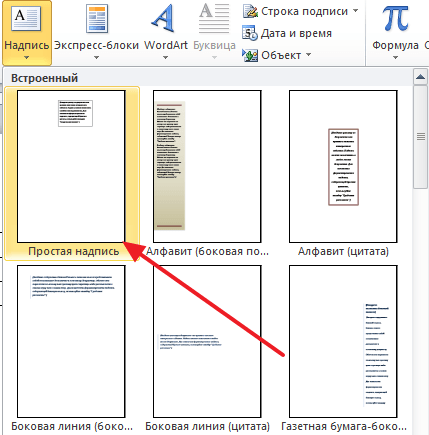
Итак, для того чтобы перевернуть таблицу в Ворде перейдите на вкладку «Вставка», нажмите на кнопку «Надпись» (или «Текстовое поле») и выберите вариант «Простая надпись» .
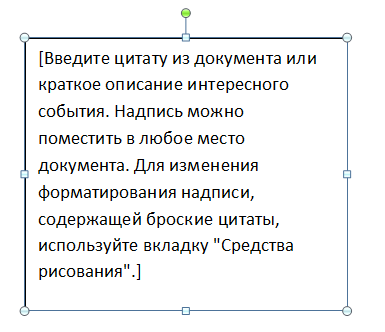
После этого перед вами появится рамка с текстом (как на скриншоте внизу). Текст, который изначально находится в этой рамке нам не нужен, поэтому сразу выделяем его мышкой и удаляем.
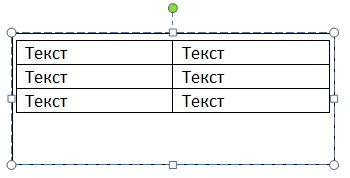
После того как текст будет удален, вы получите пустую рамку, в которую можно вставить текст, таблицу или изображение. Главным преимуществом данной рамки является, то что вы можете разместить ее в любой точке документа. При этом вы можете менять ее размер и вращать вокруг своей оси. Поэтому для того чтобы перевернуть таблицу в Ворде вам нужно скопировать ее и вставить во внутрь получившейся рамки. В результате у вас должна получится примерно такая конструкция как на скриншоте внизу. А именно таблица внутри рамки.
Теперь можно перевернуть таблицу вместе с рамкой. Для этого кликните левой кнопкой мышки по зеленной точке над таблицей и не отпуская левую кнопку мышки начните двигать мышкой вправо или влево . Таким образом вы сможете перевернуть таблицу в любое положение.
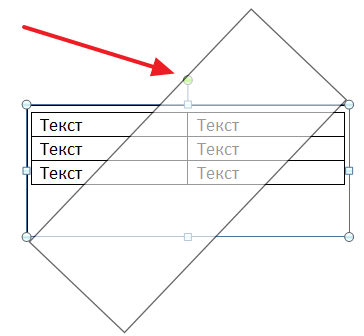
Для того чтобы перевернуть таблицу в Word ровно на 90 градусов и установить ее вертикальной перед началом переворота зажмите клавишу SHIFT . В этом случае рамка с таблицей будет переворачиваться только на определенный угол и вам будет проще установить ее четко в вертикальное положение.
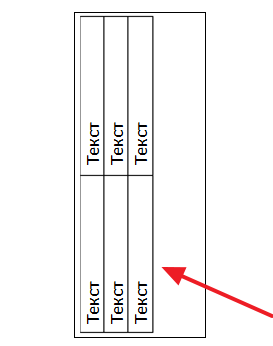
В дальнейшем перевернутую таблицу можно настроить под ваши нужды. Для этого выделите мышкой рамку, внутри которой находится таблица, и перейдите на вкладку «Формат».
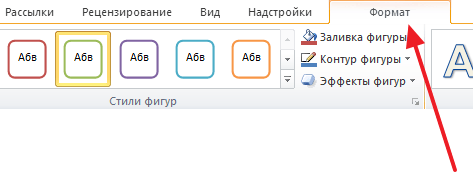
Здесь вы сможете настроить внешний вид рамки, положение рамки, обтекание текстом вокруг рамки и т.д.
Как перевернуть текст внутри таблицы
В некоторых случаях может возникнуть необходимость перевернуть текст внутри таблицы. К счастью, делается это намного проще чем переворот всей таблицы. Для этого нужно выделить ячейки таблицы, в которых нужно перевернуть текст, после этого перейти на вкладку «Макет» и нажать там на кнопку «Направление текста».
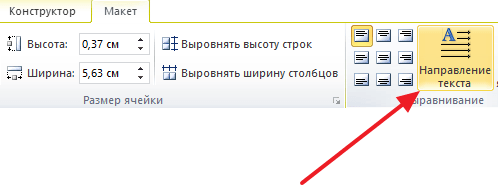
Таким образом можно получить таблицу, текст в которой перевернут вертикально (как на скриншоте внизу).
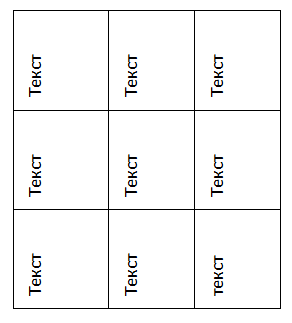
Обратите внимание, используя функцию «Направление текста» вы не обязаны переворачивать текст сразу во всей таблице. Вместо этого вы можете переворачивать текст только в нужных ячейках.
Microsoft Word, будучи действительно многофункциональным текстовым редактором, позволяет работать не только с текстовыми данными, но и таблицами. Иногда во время работы с документом возникает необходимость эту самую таблицу перевернуть. Вопрос о том, как это сделать, интересует очень многих пользователей.
К сожалению, в программе от Майкрософт нельзя просто взять и перевернуть таблицу, особенно, если в ее ячейках уже содержатся данные. Чтобы это сделать, нам с вами придется пойти на небольшую хитрость. Какую именно, читайте ниже.
Примечание: Чтобы сделать таблицу вертикальной, создавать ее необходимо с нуля. Все, что можно сделать стандартными средствами, так это лишь изменить направление текста в каждой ячейке с горизонтального на вертикальное.
Итак, наша с вами задача заключается в том, чтобы перевернуть таблицу в Ворде 2010 — 2016, а возможно и в более ранних версиях этой программы, вместе со всеми данными, которые содержатся внутри ячеек. Для начала отметим, что для всех версий этого офисного продукта инструкция будет практически идентичной. Возможно, некоторые пункты будут отличаться визуально, но сути это точно не меняет.
Переворот таблицы с помощью текстового поля
Текстовое поле — это некая рамка, которая вставляется на лист документа в Word и позволяет размещать внутри себя текст, графические файлы и, что для нас особенно важно, таблицы. Именно это поле и можно вращать на листе как угодно, но для начала необходимо узнать о том, как его создать
О том, как добавить текстовое поля на страницу документа, вы можете узнать из статьи, представленной по ссылке выше. Мы же сразу перейдем к подготовке таблицы к так называемому перевороту.
Итак, у нас есть таблица, которую необходимо перевернуть, и уже готовое текстовое поле, которое нам в этом поможет.
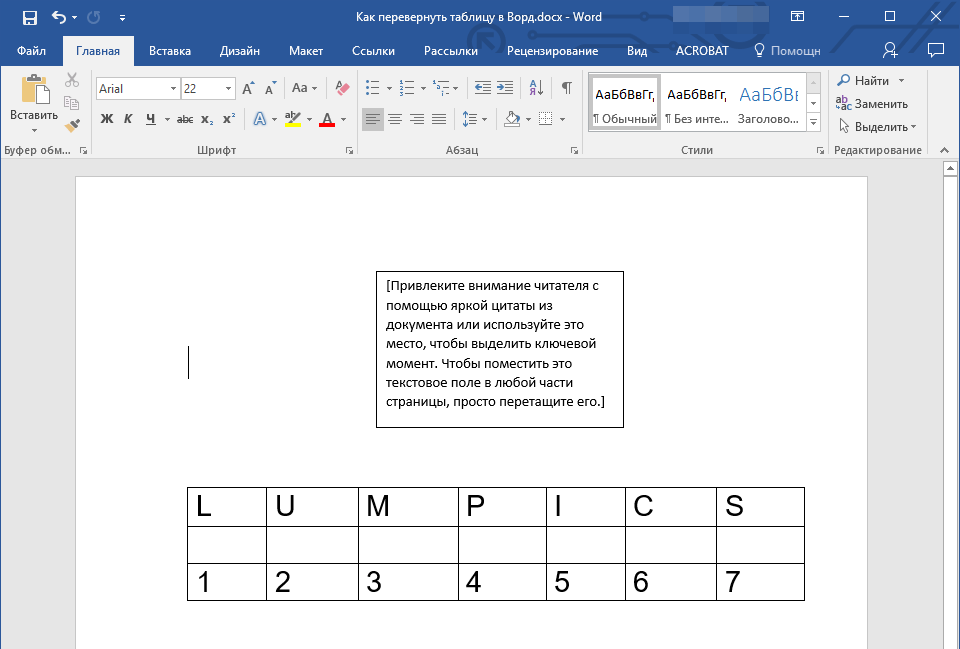
1. Для начала нужно подогнать размер текстового поля под размер таблицы. Чтобы это сделать, установите курсор на одном из “кружочков”, расположенных на его рамке, кликните левой кнопкой мышки и потяните в желаемом направление.
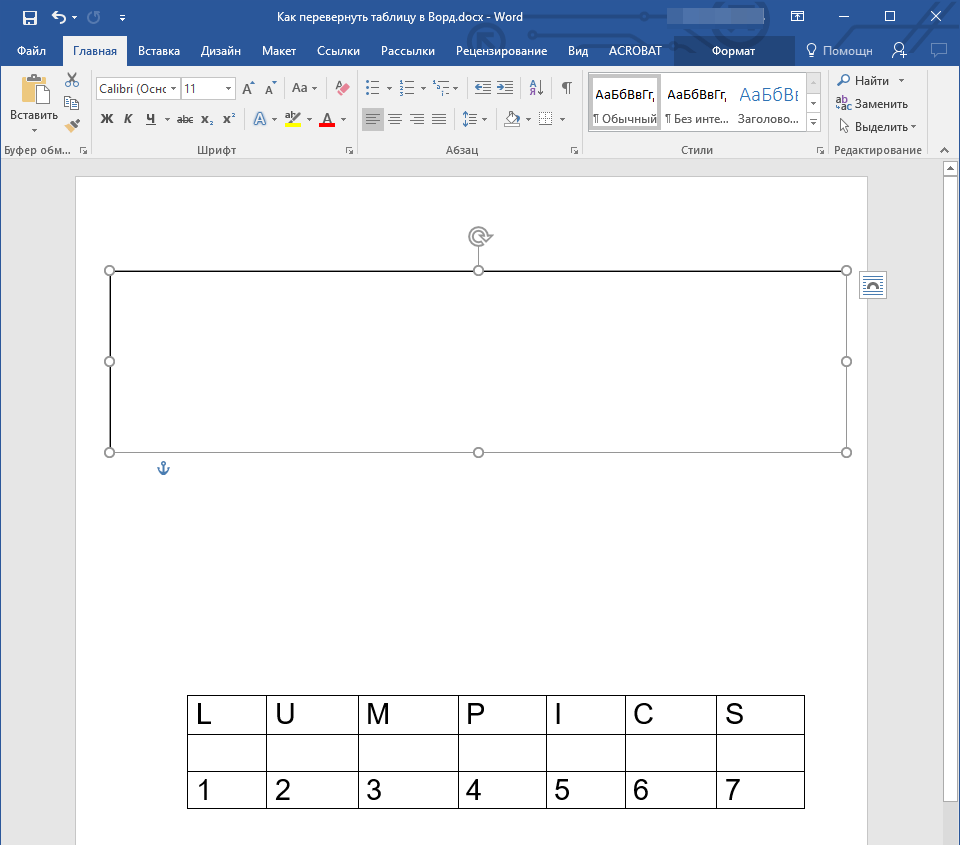
Примечание: Размер текстового поля можно подогнать и позже. Стандартный текст внутри поля, конечно же, придется удалить (просто выделите его, нажав “Ctrl+A”, а затем нажмите “Delete”. Точно так же, если требования к документу это позволяют, можно изменить и размер таблицы.
2. Контур текстового поля нужно сделать невидимым, ведь, согласитесь, вряд ли вашей таблице понадобится непонятное обрамление. Чтобы убрать контур, выполните следующее:
-
Кликните левой кнопкой мышки по рамке текстового поля, чтобы сделать его активным, а затем вызовите контекстное меню, нажав правую кнопку мышки непосредственно на контуре;
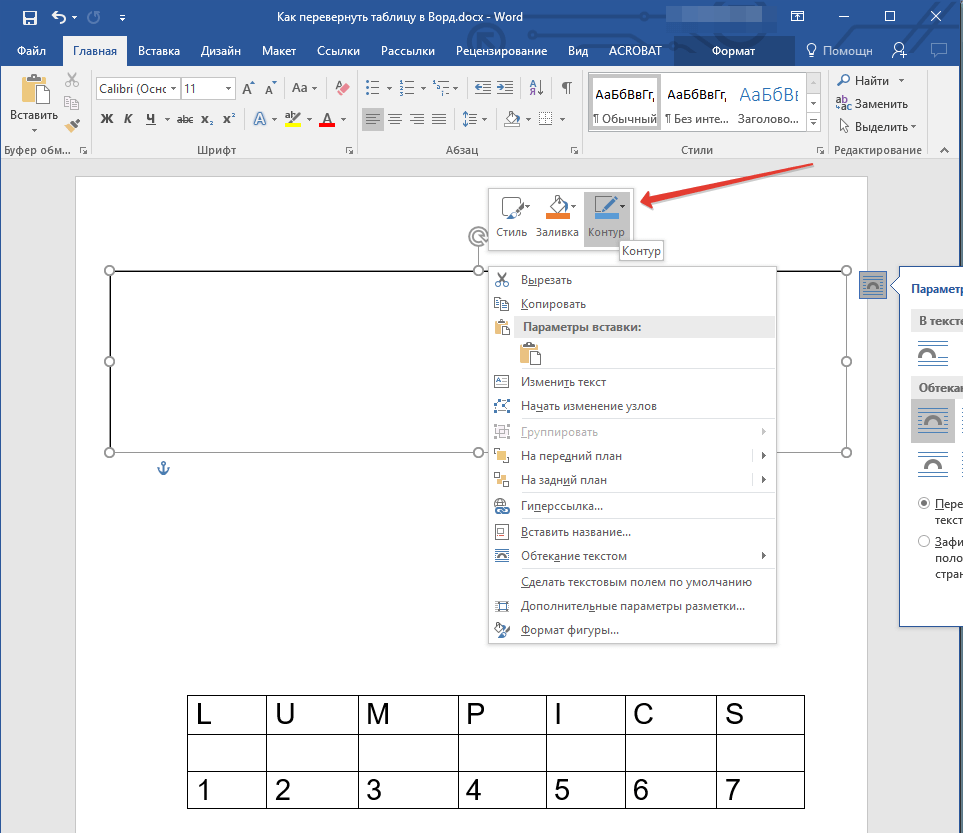
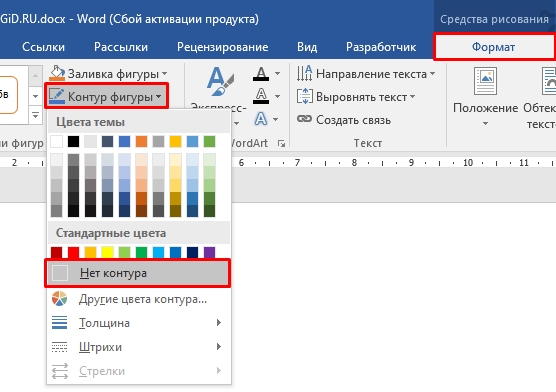
Нажмите кнопку “Контур”, расположенную в верхнем окне появившегося меню;
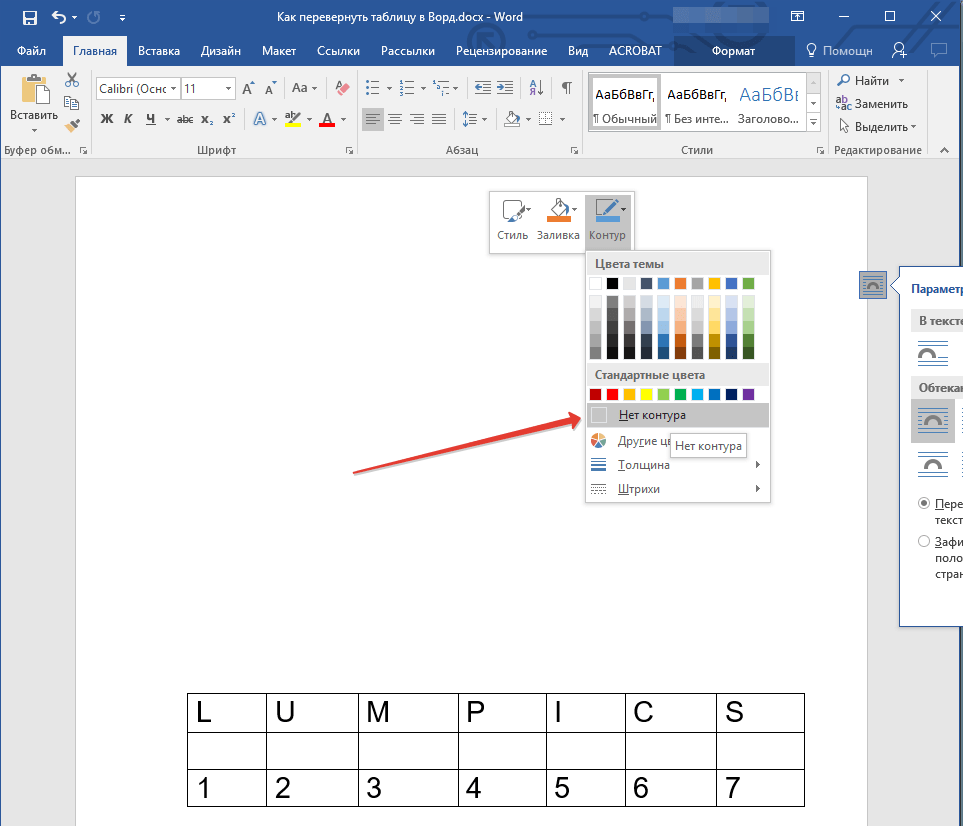
- Выберите пункт “Нет контура”;
- Рамки текстового поля станут невидимыми и будут отображаться только тогда, когда само поле будет активно.
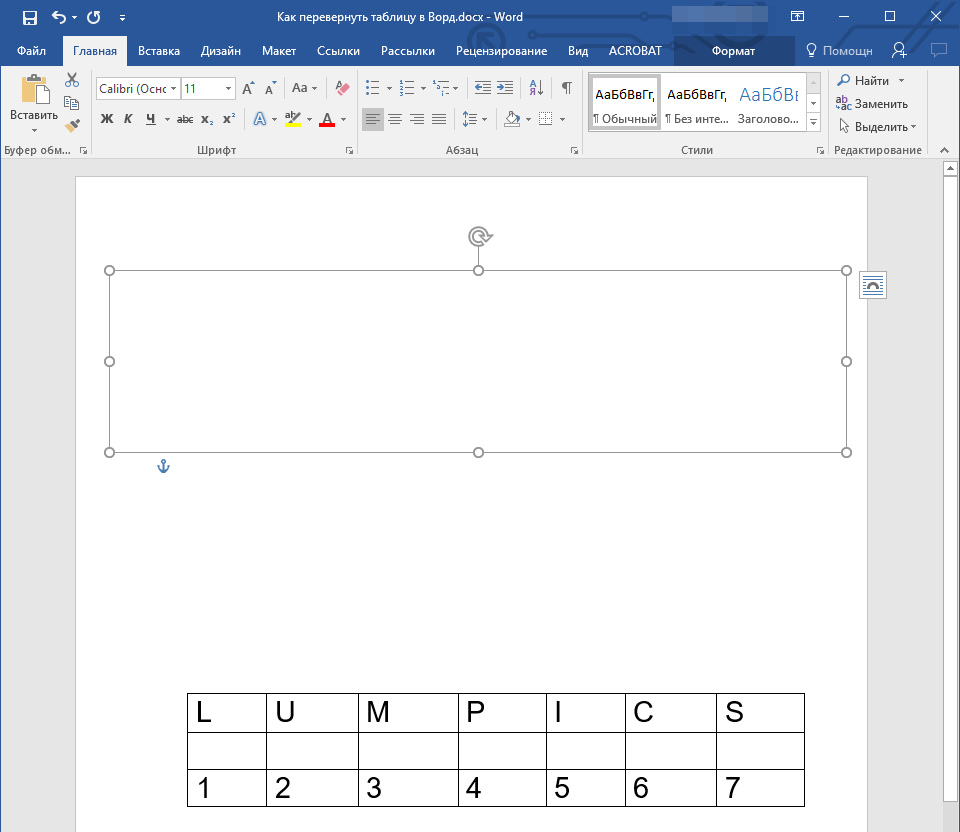
3. Выделите таблицу, со всем ее содержимым. Для этого просто кликните левой кнопкой мышки в одной из ее ячеек и нажмите “Ctrl+A”.
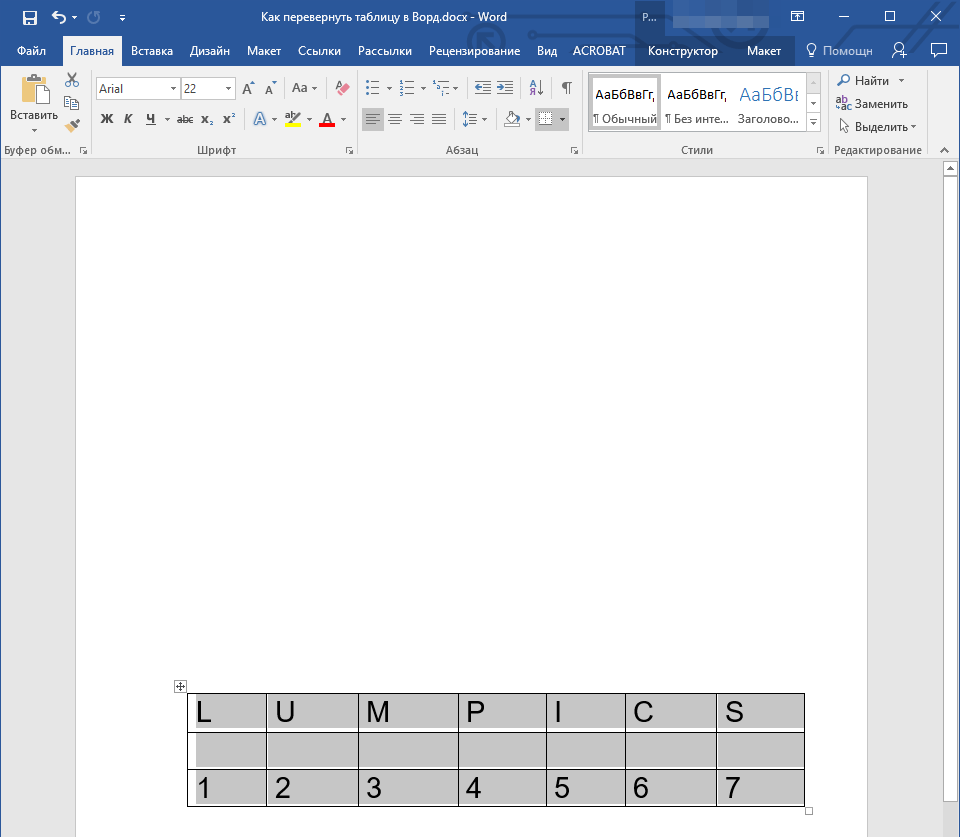
4. Скопируйте или вырежьте (если вам не нужен оригинал) таблицу, нажав “Ctrl+X”.
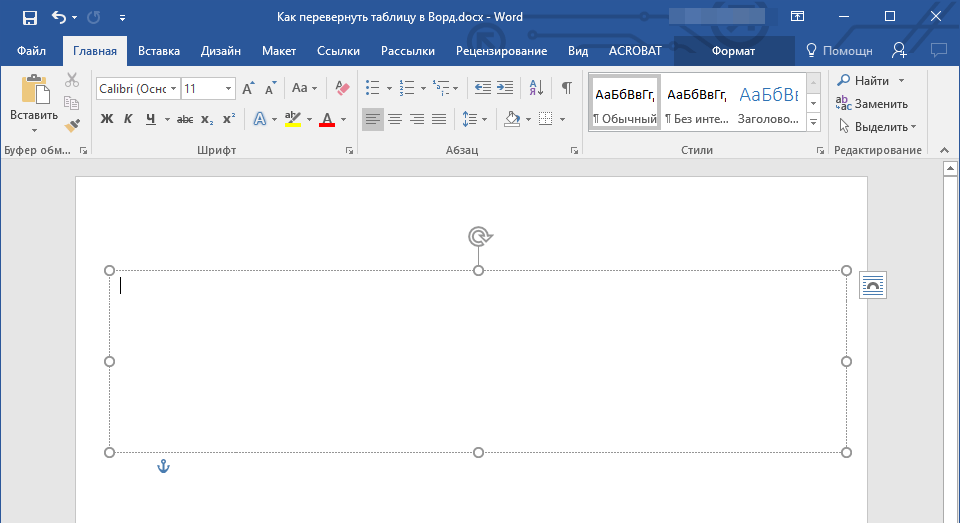
5. Вставьте таблицу в текстовое поле. Для этого кликните левой кнопкой мышки по области текстового поля, чтобы оно стало активным, и нажмите “Ctrl+V”.
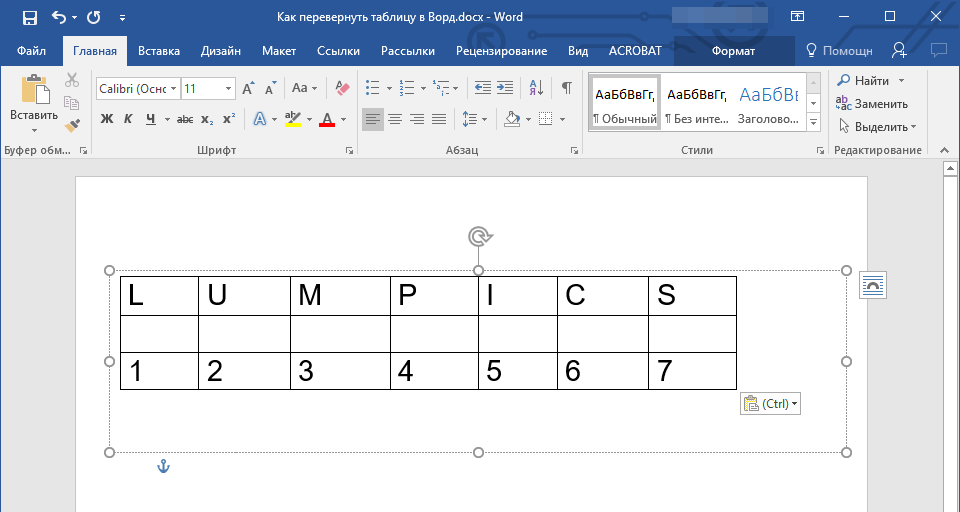
6. Если это необходимо, подкорректируйте размеры текстового поля или самой таблицы.
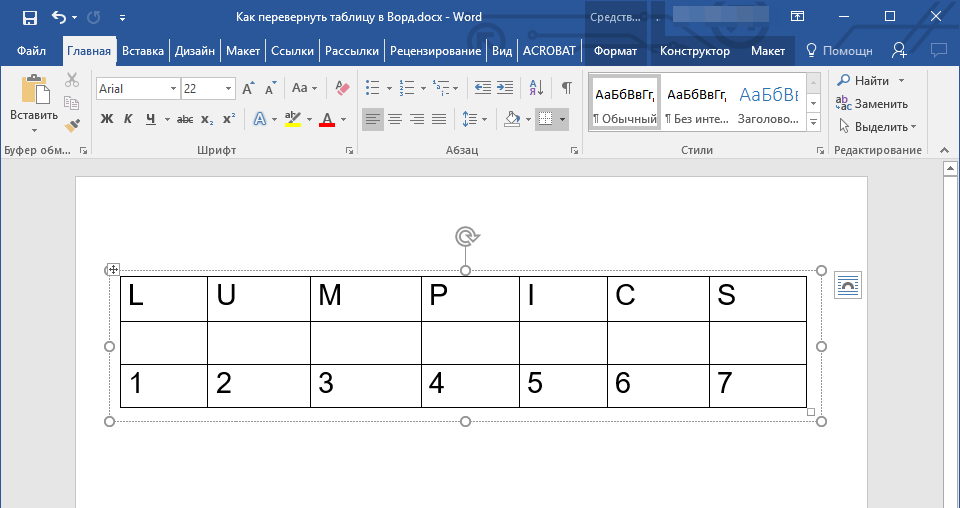
7. Кликните левой кнопкой мышки по невидимому контуру текстового поля, чтобы его активировать. Воспользуйтесь круглой стрелкой, расположенной в верхней части текстового поля, чтобы изменить его положение на листе.
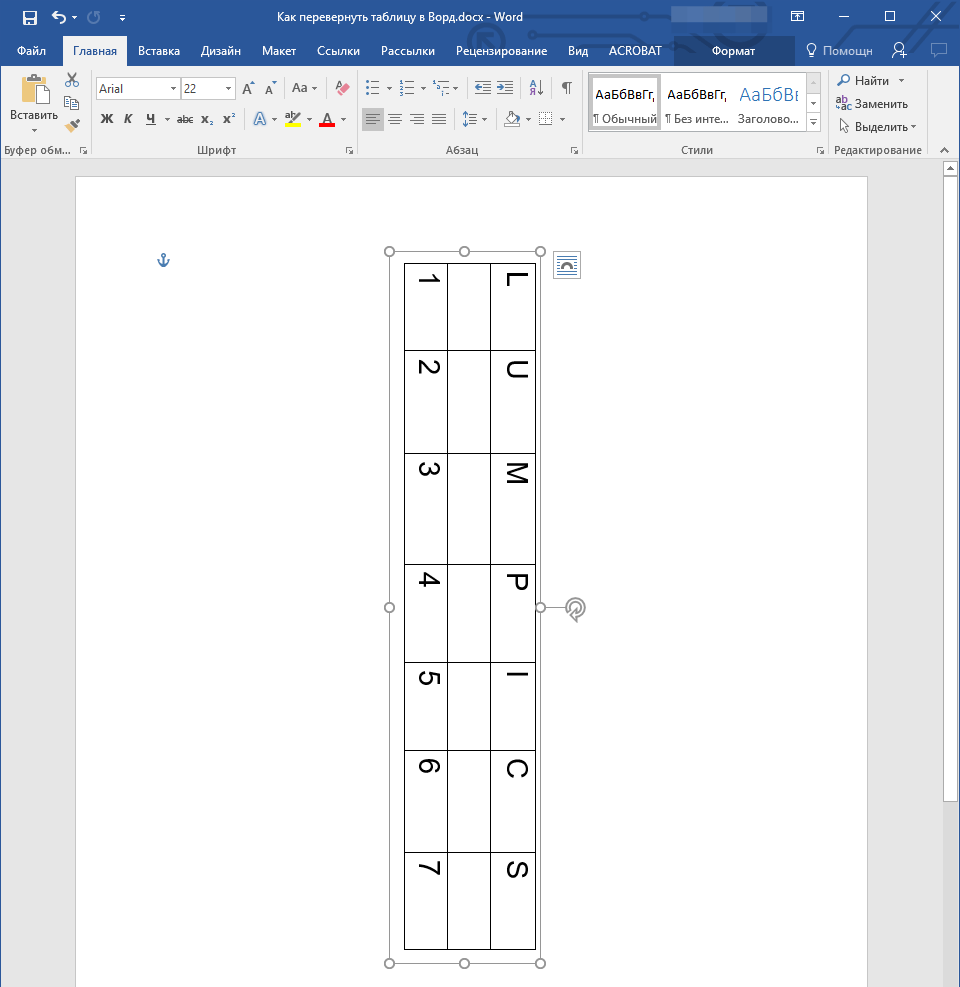
Примечание: Используя круглую стрелку, можно повернуть содержимое текстового поля в любом направление.
8. Если ваша задача — сделать горизонтальную таблицу в Ворде строго вертикальной, перевернуть или повернуть ее на какой-нибудь точный угол, проделайте следующее:
-
Перейдите во вкладку “Формат”, расположенную в разделе “Средства рисования”;
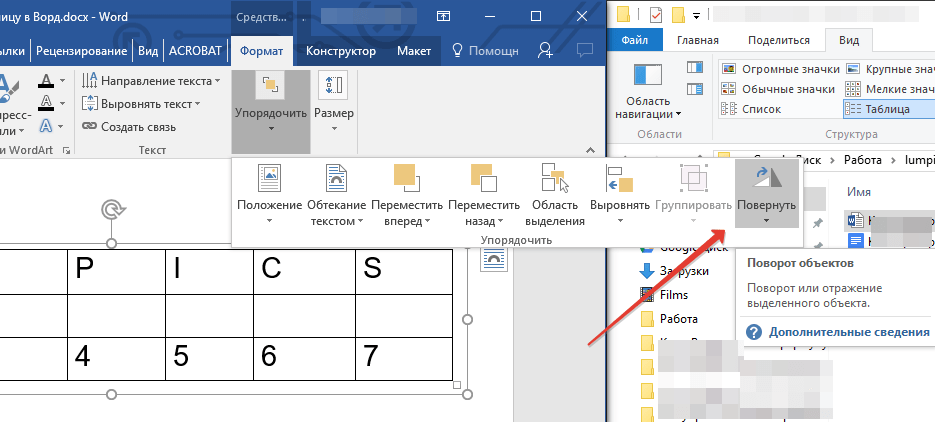
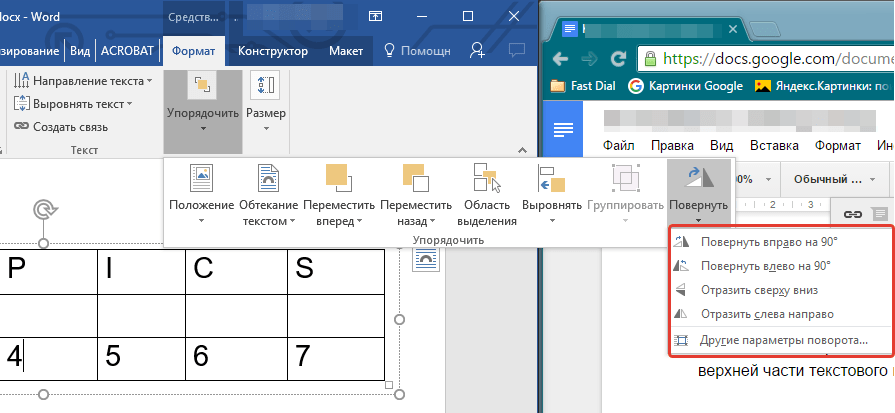
Если вам нужно вручную задать точный градус для поворота, в этом же меню выберите пункт “Другие параметры поворота”;
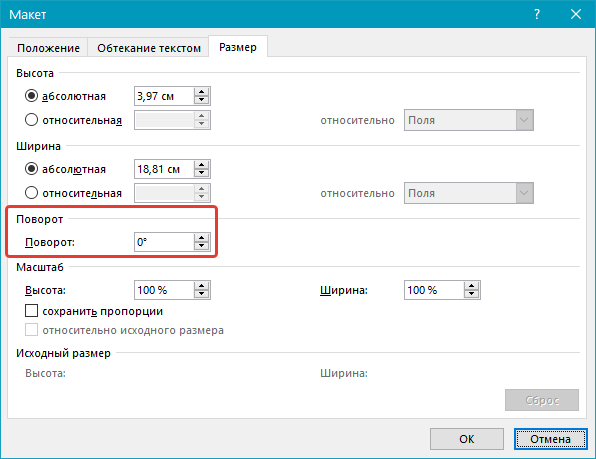
Вручную задайте необходимые значения и нажмите “ОК”.
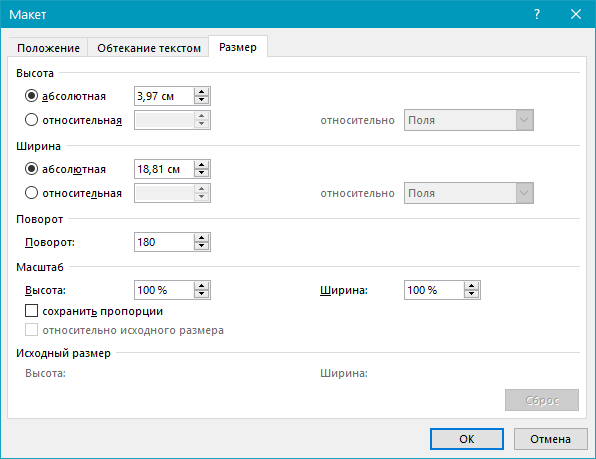
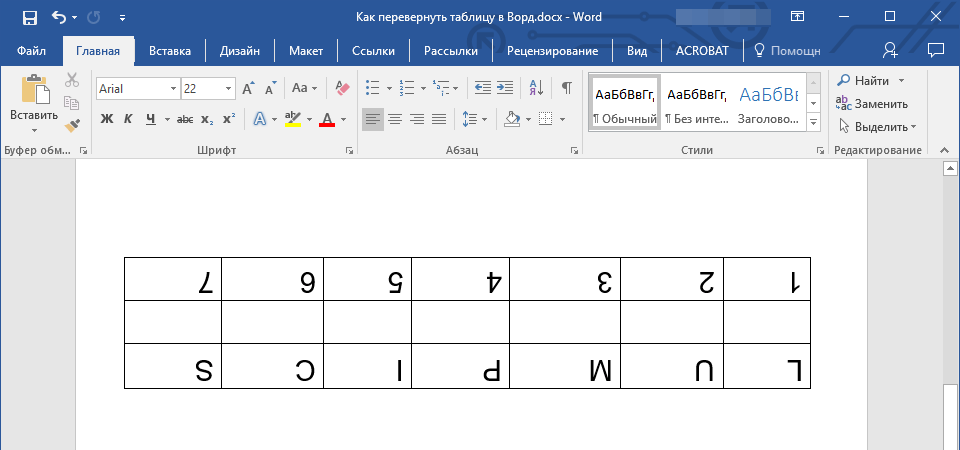
Примечание: В режиме редактирования, который включается по клику на текстовом поле, таблица, как и все ее содержимое, отображается в нормальном, то есть, горизонтальном положение. Это очень удобно, когда вам нужно что-то в ней изменить или дополнить.
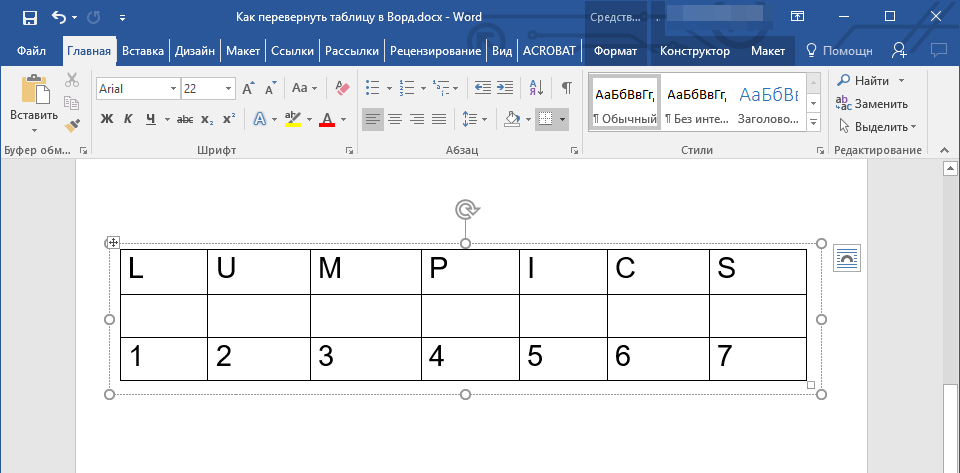
На этом все, теперь вы знаете, как развернуть таблицу в Word в любом направление, как в произвольном, так и в точно заданном. Желаем вам продуктивной работы и только положительных результатов.
Отблагодарите автора, поделитесь статьей в социальных сетях.
 При помощи инструмента по созданию таблиц значительно упрощается обработка значительных объемов информации. Важный нюанс – быстрая переноска такого формата в табличный процессор Excel. Но для этого знание как переворачивать таблицы в Ворде остается необходимым условием.
Ниже мы подробно разберем особенности такого приема, как переворот. Сложность заключается в том, что осуществление в текстовом редакторе Word смещения на 90° или в вертикальное положение не предусмотрено по умолчанию. Чтобы добиться желаемого результата, есть один довольно хитроумный способ. Мы воспользуемся возможностями функции «Текстовое поле» для вордовских версий 2013 и 2016 или «Надпись» для 2007 и 2010.
Как выполняется переворот
Подобное действие выполняется в определенной последовательно, которое требуется тщательно соблюдать. Для начала следует войти во вкладку «Вставка» и кликнуть по клавише текстового поля или «Надпись». Нам понадобится для работы вариант простой надписи.

На расположенном ниже скриншоте видна рамка, которая открывается в результате этой операции. В самой рамке откроется установочный текст, который просто удаляется простым выделением мышки с последующим устранением.

Все дальнейшее выглядит достаточно просто. После очистки рамки пользователь размещает в ней требуемое изображение, текстовый фрагмент или таблицу. Достоинство рассматриваемого элемента состоит в том, что его удобно расположить в каком-либо месте нашего документа. Но, самым важным для нашего случая, является доступ к функции изменения размеров рамки и ее вращения вокруг собственной оси.
Вот мы и подошли к логическому выводу в результате знакомства с подобным приемом – скопировав и поместив таблицу вовнутрь полученной рамки, можно перевернуть ее в нужное для нас положение. Итогом выполненной работы станет конструкция, идентичная той, которая представлена на следующем скриншоте.

Дальше приступаем к непосредственному этапу переворота таблицы вместе с полученной рамкой. Нажимаем левой кнопкой мышки по расположенной над рамкой отметкой зеленого цвета. Не отпуская кнопку делаем движение в левую или правую сторону. Вот так просто выполняется переворот под любым углом до того момента, когда таблица окажется расположится так, как нам требуется.

Самый востребованный вариант переворота – это перемещение на под прямым углом на 90°. Для правильного выполнения этого мероприятия сначала зажимаем клавишу SHIFT. При этом перемещение происходит только на определенный угол, что значительно упрощает установку рамки с размещенной внутри таблицей строго в вертикальном положении. Результат можно увидеть на следующей картинке.

Саму полученную конструкцию достаточно легко настраивать под определенные требования, необходимые конкретному пользователю. Чтобы правильно сделать это, достаточно произвести выделение рамки мышкой, а затем открыть функционал вкладки «Формат».

В этом месте доступны корректировки положения конструкции, внешнего вида нашей рамки, формат обтекания вокруг нее текста, а также ряд других возможностей настройки.
Переворачивание текста во внутренней части таблицы
Необходимость повернуть текстовую часть внутри конструкции возникает нередко. Но выполнить данную операцию намного легче, чем произвести переворот всей таблицы. Первый шаг – это выделение определенных ячеек, в которых располагаются необходимые текстовые фрагменты. Затем производим переход на вкладку «Макет». И завершаем процесс кликом по окошку «Направление текста».

Правильно выполнив указанное действие, не составит труда создать таблицу с перевернутым в вертикальное положение текстом. Увидеть результат можно на следующей картинке.

Важно помнить о том, что использование данной функции не предусматривает обязательного переворачивания всей текстовых компонентов в таблице. При необходимости производится корректировка только в обозначенных вами ячейках.
Теперь у вас не должно возникать затруднений при создании таблиц с большим количеством столбцов, когда они не помещаются на странице. Рассмотренная схема переворачивания значительно облегчит работу пользователям, которым приходится много работать с методическими и техническими документами, создавать большое количество текстовых материалов и обрабатывать значительные объемы информации.
В самом функционале Ворд заложено немало скрытых возможностей, которые при грамотном использовании помогают без особых усилий решить многие проблемы. Важно только подходить к этим процессам очень аккуратно и четко соблюдать последовательность всех шагов при их выполнении.
Как повернуть таблицу в Word: решение от Бородача
Всем привет! В сегодняшнем коротком уроке я расскажу вам, как можно перевернуть таблицу в Ворде. Сразу хочу предупредить, что обычную табличку, которая вставлена на лист – перевернуть можно, но для этого нужно использовать маленькую хитрость. В статье ниже я описал два способа и советую ознакомиться с каждым, так как у каждого из вариантов есть свои плюсы и минусы. При этом у вас может быть как уже готовая таблица, так вы её можете создать самостоятельно – для этого советую ознакомиться с инструкцией по ссылке ниже.
Если в процессе чтения у вас что-то будет не получаться, возникнут трудности или дополнительные вопросы, или вам захочется поболтать – милости просим в комментарии. Команда портала WiFiGiD.RU помогает всем.
Способ 1: Использование «Надписи»

Давайте посмотрим, как можно повернуть таблицу в Ворде. Как я и сказал в самом начале обычную табличку мы перевернуть никак не сможем. Но мы можем воспользоваться специальным типом объекта – «Надпись» или «Текстовое поле». Сама «Надпись» – это своего рода отдельная фигура, которая существует в документе как выделенный объект. А вот в этот самый объект мы можем спокойно вставлять любой текст или даже таблицу. Плюс объектов в Word в том, что их можно крутить и вертеть, так как вам хочется.
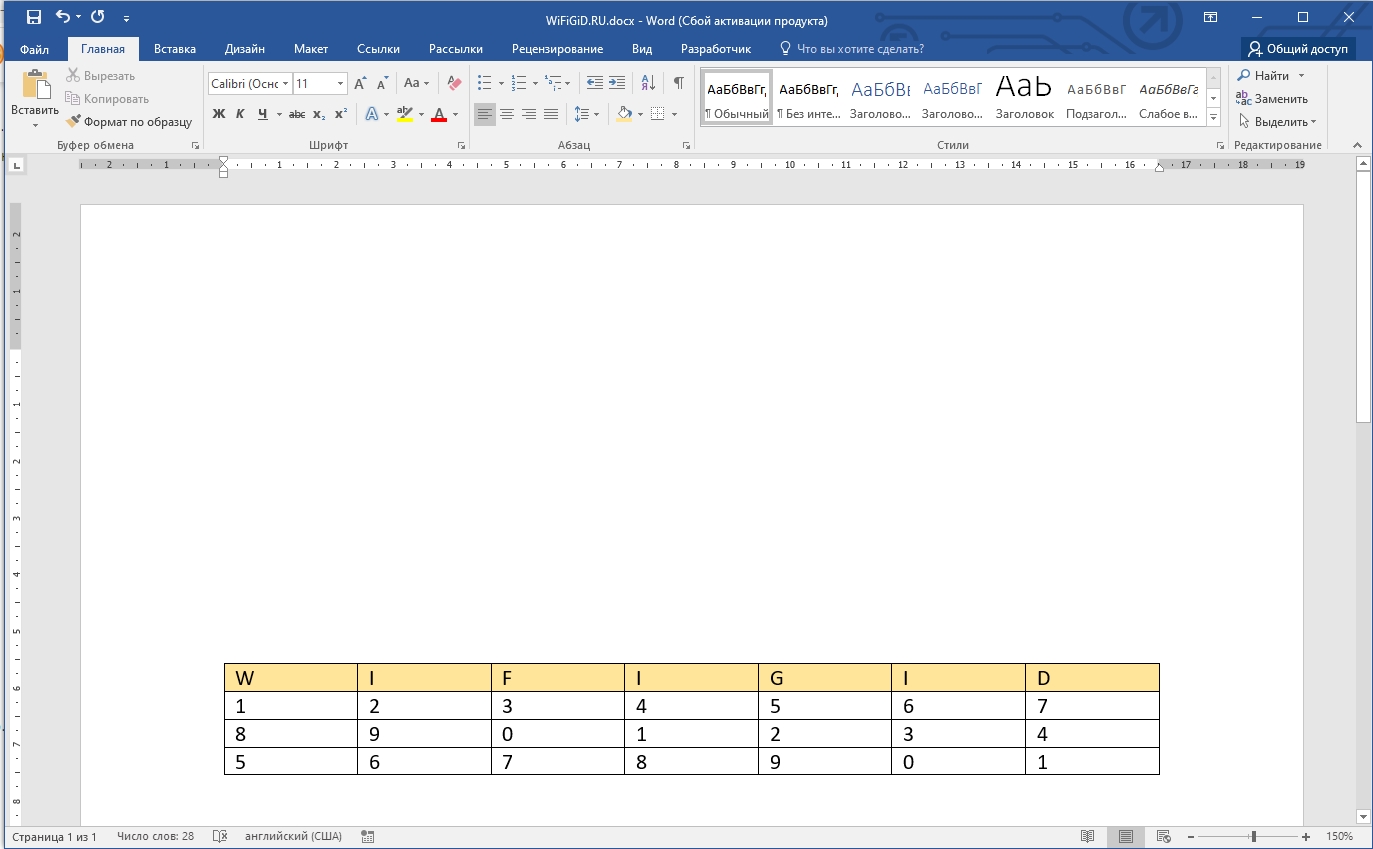
- Представим себе, что у нас уже есть отдельная таблица. Для наглядности и удобства я опустил её немного вниз с помощью переноса строки:
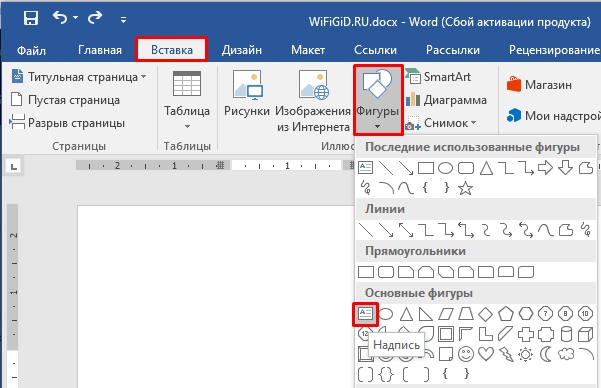
- Перейдите на вкладку «Вставка», найдите раздел «Иллюстрации» и нажмите по «Фигурам». Из выпадающего меню выберите объект – «Надпись».
- Теперь чертим прямоугольник с помощью левой кнопки мыши. Сам прямоугольник должен быть чуть больше таблички.
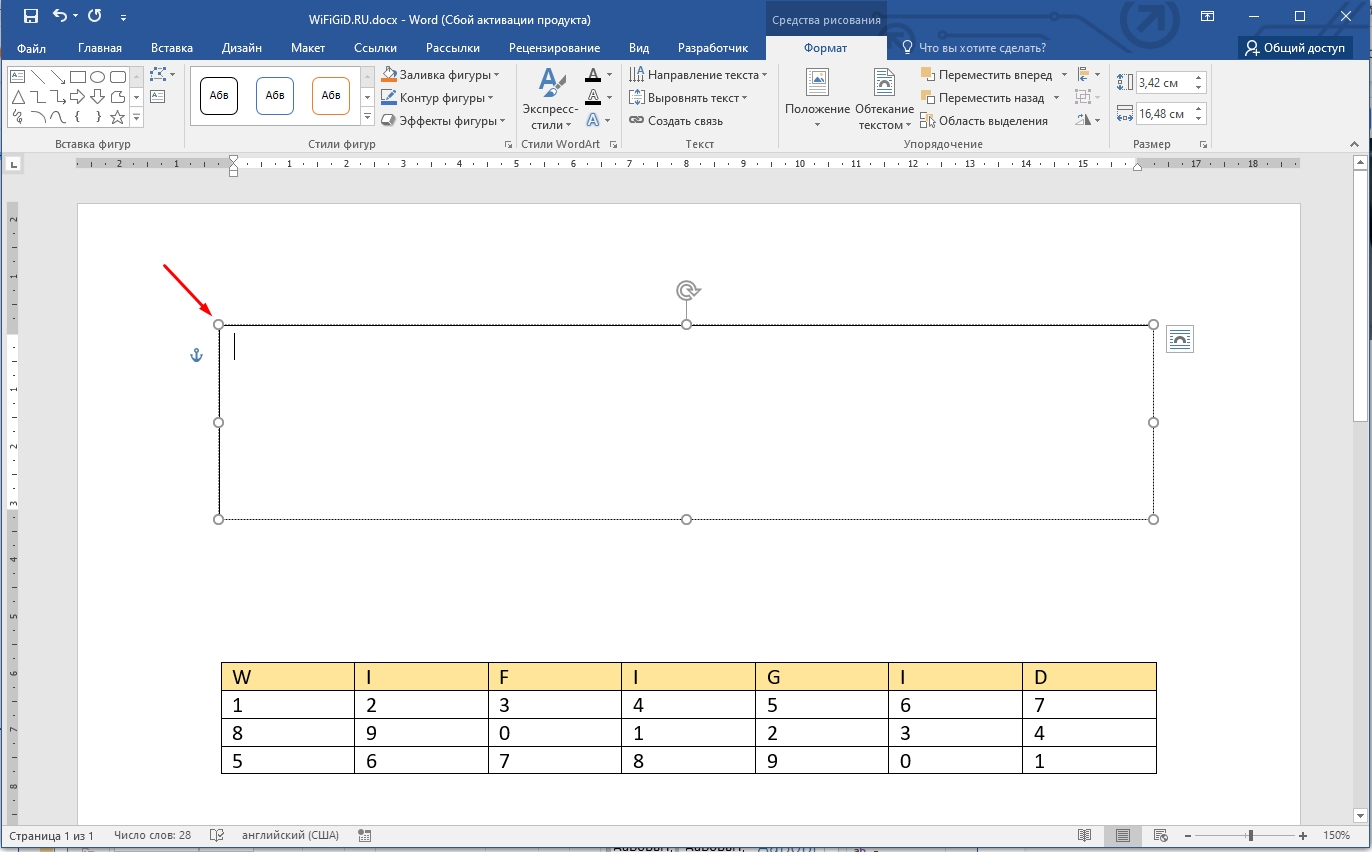
- После того как вы начертили объект, он будет выделен, и сверху появится дополнительная вкладка «Формат» – перейдите туда. В подразделе «Стили фигур» найдите настройку «Контур фигуры» и установите конфигурацию – «Нет контура». Это нужно для того, чтобы у таблицы не было дополнительной черной рамки, которая устанавливается по умолчанию.
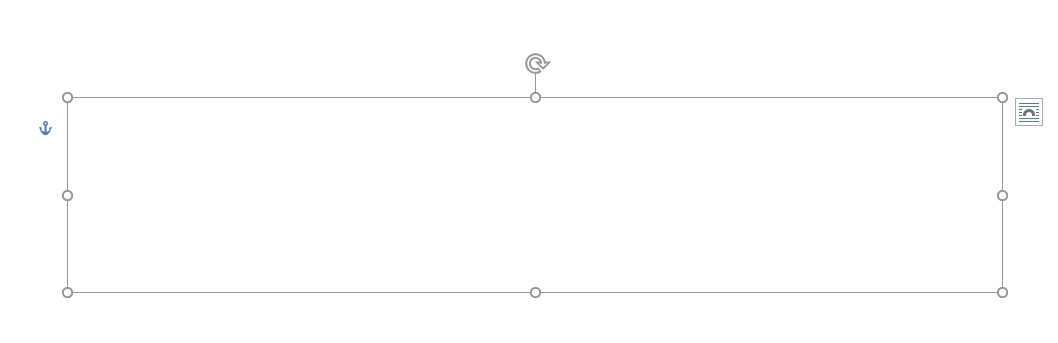
- Как видите, рамка исчезла.
- Теперь выделяем нашу табличку – просто наведите курсор на саму таблицу, далее начнет отображаться квадратик с крестиком в левом верхнем углу, просто нажмите по нему, и сетка будет полностью выделена.

- Теперь нам нужно её вырезать, зажав кнопки:
Ctrl + X
- Второй способ – нажать правой кнопкой мыши и из контекстного меню выбрать команду «Вырезать».
- Табличка переместится в буфер обмена.
- Кликните левой кнопкой мыши по центральной части нашего прямоугольника. После этого начнет мигать текстовый курсор.
СОВЕТ! Кстати, если у вас нет готовой таблички, вы можете её создать тут же в этой области. Создается она таким же образом, как и на простом листе, через вставку.
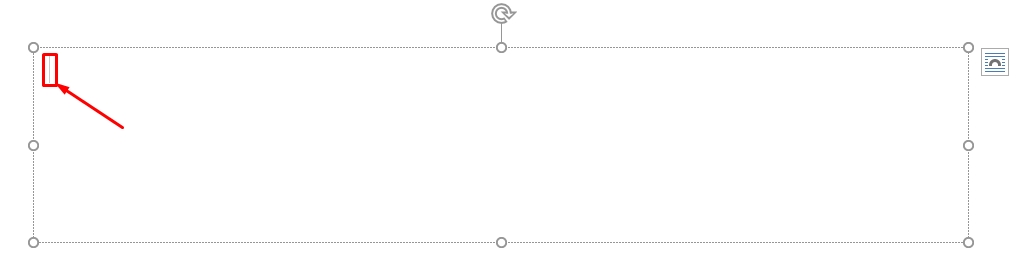
- Теперь останется вставить вырезанную табличку:
Ctrl + V
- Если содержимое не влезает, можете немного растянуть прямоугольник с помощью кружков выделения.
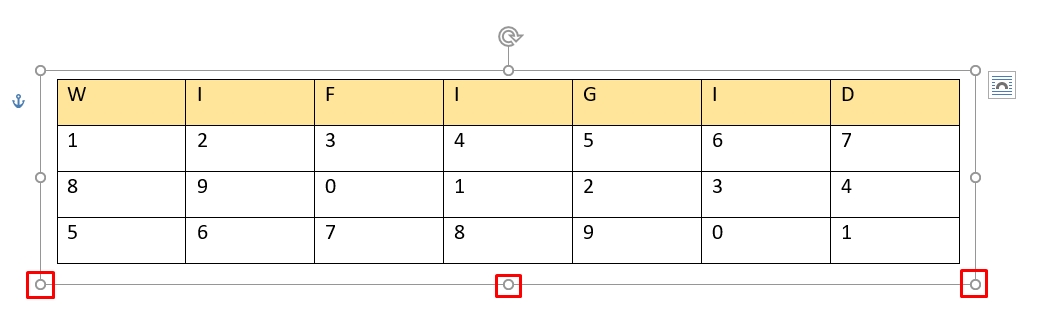
- Ну и теперь мы подошли к тому, а как же нам развернуть таблицу в Ворде? – для этого вы можете воспользоваться тремя способами. Первый – используйте кнопку круговой стрелки. Просто зажимаем ЛКМ и тянем в любую сторону.
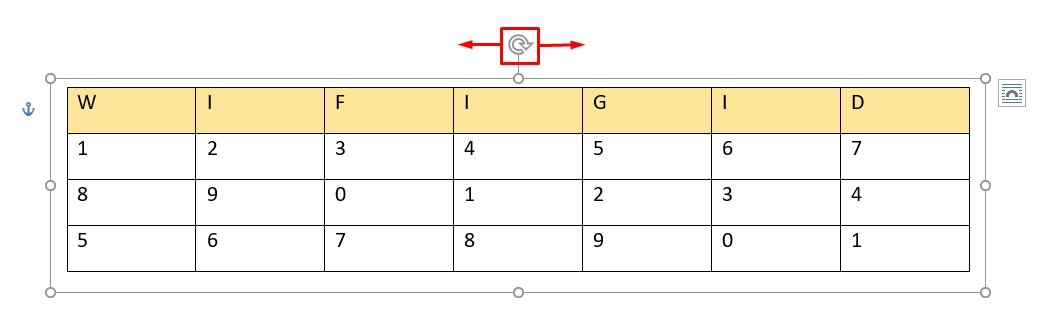
- После того как табличка будет повернута – разместите её правильно на листе. Для этого наведите курсор на границу выделения, зажмите ЛКМ и переместите объект.
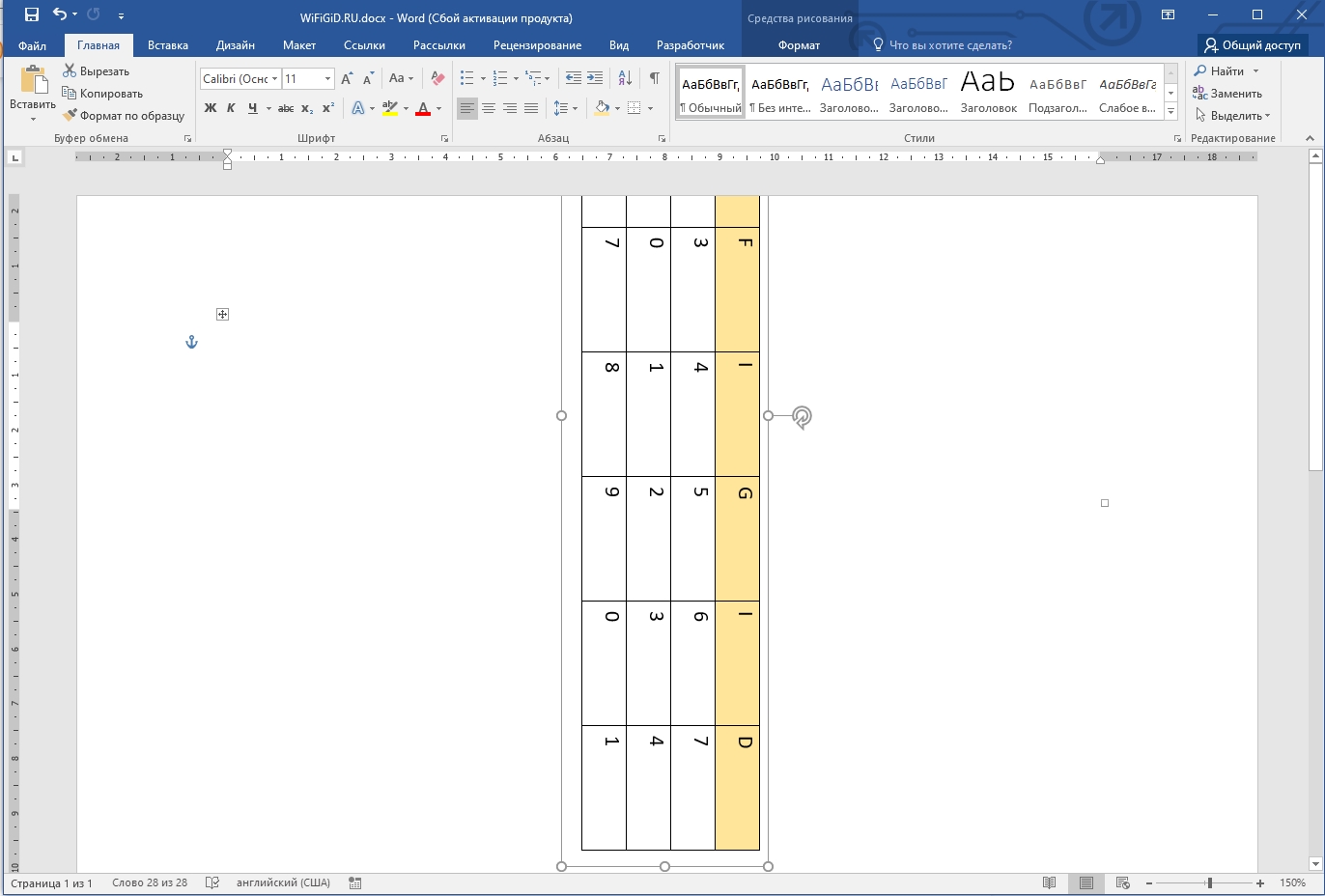
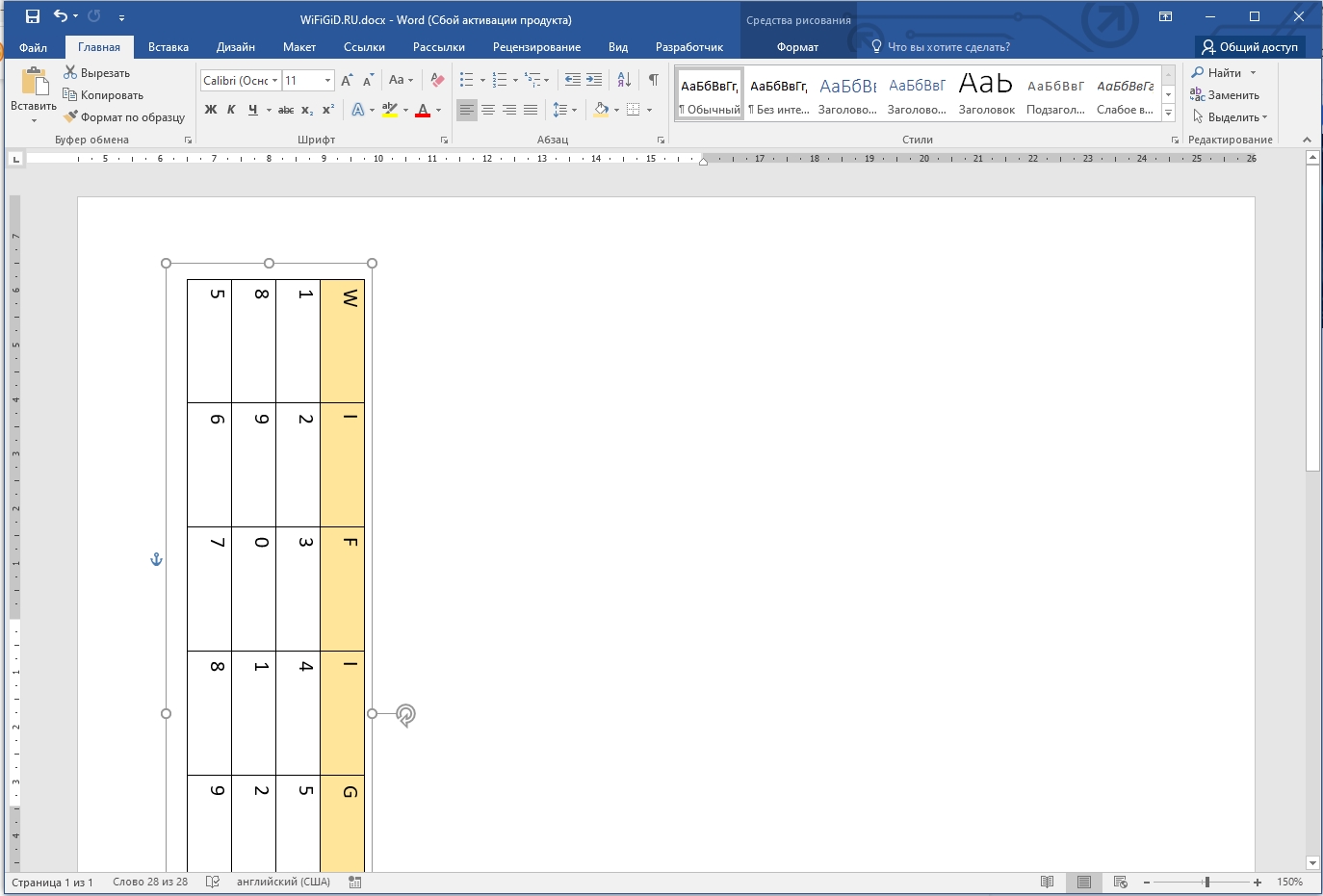
- Должно получиться что-то вроде такого.
- Второй способ – на вкладке «Формат» в подразделе «Упорядочение» нажмите по кнопке поворота и выберите нужный вариант. Есть даже возможность отразить содержимое сверху вниз или слева направо, или повернуть таблицу в Ворде на 90 градусов.
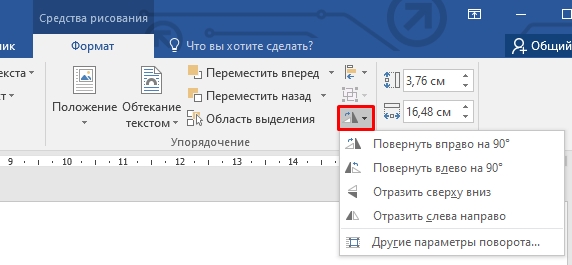
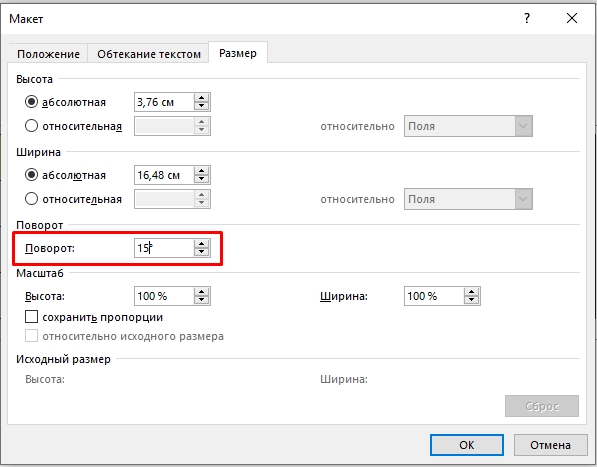
- Третий способ – это здесь же перейти в настройки, нажав по пункту «Другие параметры поворота…». Далее просто введите точные градусы и нажмите «ОК».
Способ 2: Через альбомную ориентацию
Второй вариант подойдет не для всех, но он наиболее простой. Если в дальнейшем вы будете распечатывать сам документ, то тогда можно воспользоваться маленькой хитростью. Сначала мы перевернем выделенный лист и сделаем его альбомным, а потом просто вставим на него табличку. При распечатывании этой страницы сама таблица будет перевернута. Все делается достаточно просто.
7 способов сделать таблицу в Word

Документ в табличном виде – удобная и компактная форма представления информации. От текста отличается тем, что сведения в нем расположены в определенном порядке. Он используется для обработки и систематизации информации. Табличный способ подачи данных визуально легко воспринимается, позволяет систематизировать объекты.
Как сделать таблицу в Word? Текстовый редактор дает пользователю немало возможностей по их созданию.
Разработано несколько способов создания табличных документов, как в автоматическом режиме, так и рисованием специальными инструментами.
Создание таблиц в Microsoft Word
Каждый способ начинается с вкладки «Вставка» на верхней панели инструментов. Для вставки или рисования таблицы в ворде в группе «Таблицы» нажимается на кнопку «Таблица».
Ее параметры в ворде можно менять по своему усмотрению:
- вставлять новые, удалять лишние колонки и строчки;
- передвигать ширину столбцов;
- изменять высоту строк;
- разделять или объединять ячейки.
Способ 1. Базовая таблица
Сделать базовую таблицу в ворде легко:
- в тексте указать место, куда нужно ее добавить;
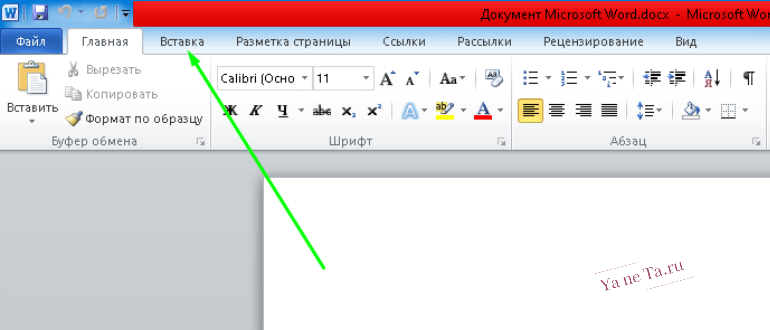
- далее повторяется по схеме: «Вставка»→«Таблица»;
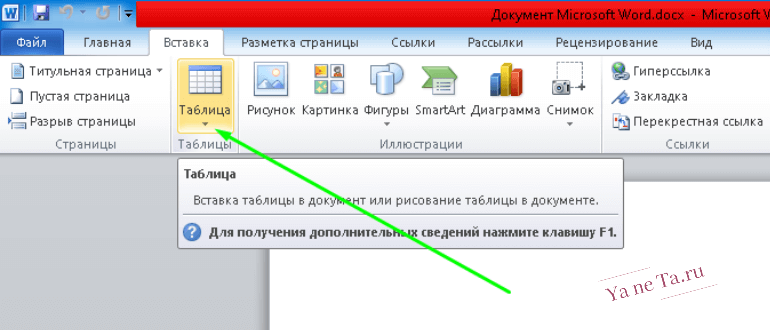
- из выпадающего списка выбрать «Вставить таблицу»;

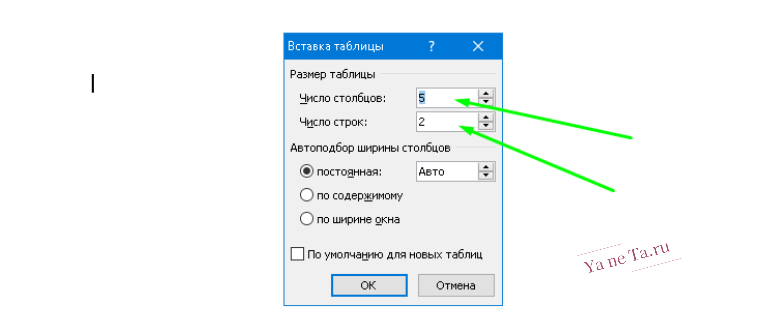
- указать необходимое число строк и столбцов.
На верхней панели Word высветится вкладка «Работа с таблицами». С помощью меню «Конструктор» вносятся необходимые изменения в стиль табличной формы: придать ей соответствующий вид, менять границы, изменить цвет фона.
Вкладка «Макет» предусмотрена для работы со свойствами таблицы: размером, выравниванием, обтеканием. Используя эту вкладку, вставляются новые строки и столбцы, меняется направление текста, сортируются данные.
Способ 2. Таблица с настраиваемыми параметрами
Когда имеется точное представление о форме и типе необходимого табличного массива, при его разработке можно использовать свои параметры. Как создать таблицу с дополнительными настройками?
Схема проста: «Вставка» → диалоговое окно «Вставить таблицу». В открывшейся вкладке указать параметры: количество строк и колонок (хотя таблица еще пустая), подобрать желаемую ширину столбцов, нажать «Ок».
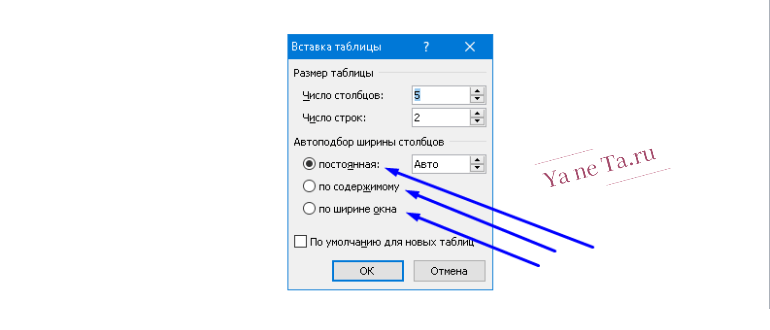
Для подбора параметров столбцов предлагаются опции:
- Постоянная. Ширина колонок меняется автоматически: с помощью показателя «Авто».
- По содержимому. Столбцы расширяются при добавлении новой информации.
- По ширине окна. По размеру данного текста автоматически изменяется и ширина.
Способ 3. Самостоятельное рисование
Часто в работе требуется вставить табличный формат текста в свободной форме. В этом случае он создается вручную. Как нарисовать таблицу, используя средства текстового редактора самостоятельно?
- Выбрать меню «Нарисовать таблицу».
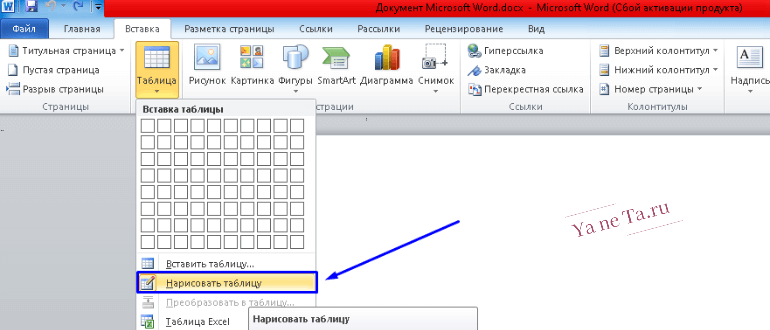
- Используя указатель курсора (который принял вид карандаша), нарисовать прямоугольник.
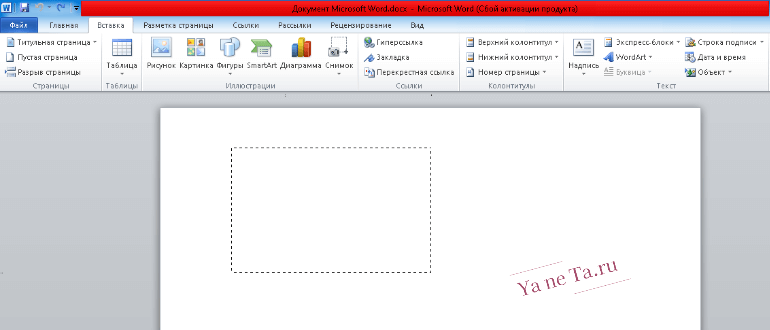
- Задать нужную высоту и ширину, обозначить внешние границы.
- Внутри прямоугольной области провести линии. Горизонтальные создадут строки, вертикальные – столбцы.
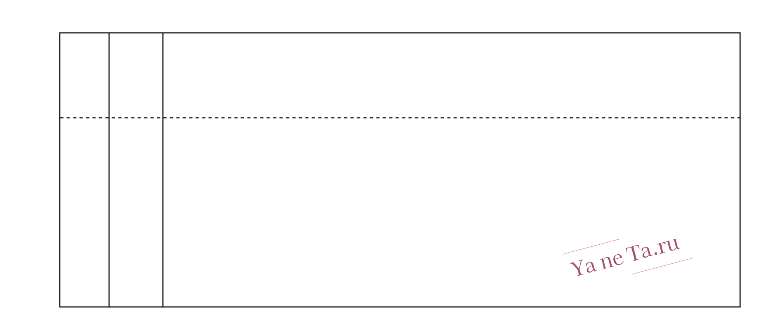
- С помощью опций «Объединить ячейки» или «Разделить ячейки», находящихся в меню «Макет», ячейки, столбцы и строки объединяют.
- Ненужные линии удаляют инструментом «Ластик».
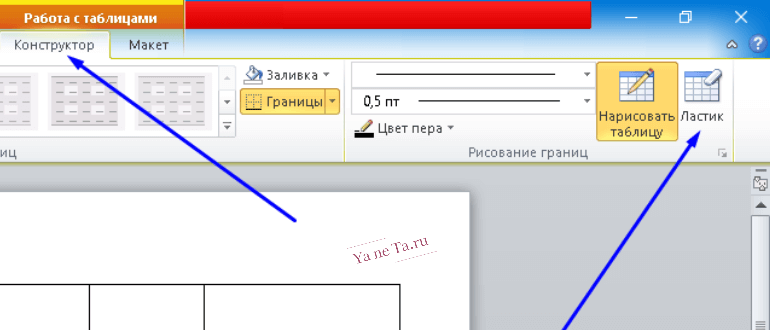
Как создать таблицу в word самостоятельно? Рисование табличной формы – приемлемый вариант, который точнее решает поставленную задачу.
Способ 4. Экспресс — таблица
Пользователь может применять в работе готовые табличные варианты. В коллекциях собраны стандартные блоки для создания экспресс — таблиц в ворде. Здесь не нужно специально разрабатывать дизайн: он уже создан.
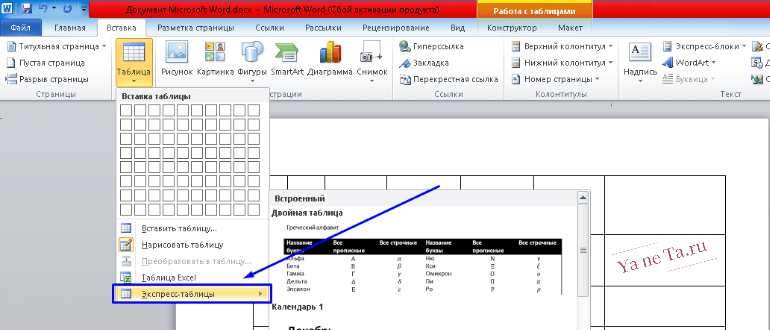
Для добавления его в текст, кликнуть по расширенному меню на пункт «Экспресс — таблицы» и в раскрывшемся списке «Встроенные» сделать выбор подходящего шаблона.
В текстовый документ добавится экспресс-таблица, заполнится информацией готового шаблона, которую следует заменить собственным материалом.
С помощью своих проектов шаблоны можно расширить, так как готовых для добавления в Word мало.
Способ 5. Преобразование текста в таблицу
Встречаются случаи, когда тексту нужно придать табличный вид. Редактор Ворд позволяет сделать таблицу. Этот способ рекомендуется тем пользователям, кто быстро и умело набирает тексты.
С помощью специальной функции готовый текст преобразуется в табличный массив. Для этого текстовый документ предварительно разбивают на части, указывают места разбивки будущей таблицы на столбцы соответствующими знаками: запятыми, табуляцией (кнопка Tab), точкой с запятой или другим символом. По разделенным частям текстовый редактор сможет правильно определить количество столбцов, а по выделенным абзацам – количество строк.
Для придания тексту табличного формата:
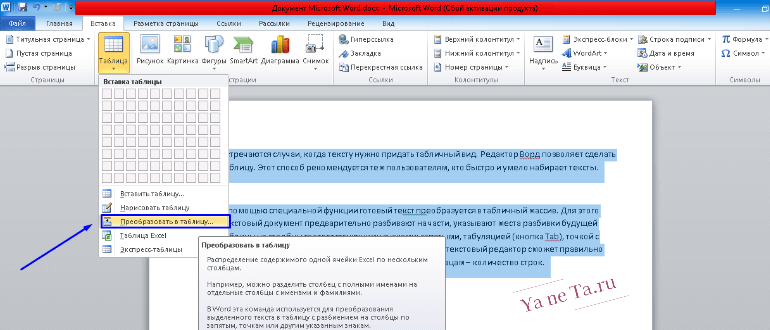
- выделить текст, выбрать функцию «Преобразовать в таблицу»;
- в появившемся окне задать параметры желаемых столбцов и строк, подбор ширины, характеристики размеров ячеек, выбранный разделитель, нажать «Ок».
При внесении данных необходимо придерживаться отчетливого порядка: сверху вниз и слева направо.
При разбивке текстового документа на части обратить внимание на то, чтобы отсутствовали лишние символы в конце строк.
Редактировать таблицы в word также следует инструментами «Конструктор» и «Макет».
Способ 6. Вставка и экспорт из Еxcel
Табличный массив с применением сложных расчетов, математическими выражениями и фильтрами уместно конструировать в Excel.
Создание таблицы в ворд, используя обычное копирование, можно осуществить самостоятельно. Для этого:
- Нажать на «Таблица Excel», откроется лист из Эксель, верхняя панель Word приобретет вид табличного процессора.
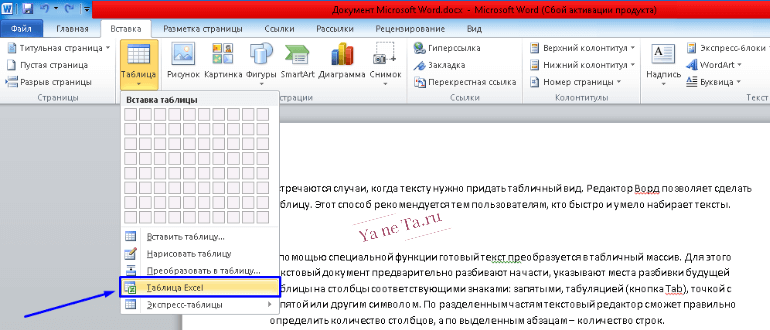
- В полученном листе создается word таблица. Используя совершенный набор инструментов из Excel, она редактируется: сортируются данные по возрастанию и убыванию, выводится сумма и т.д. Ее также можно форматировать: применить стили, условные и числовые форматы.
Способ 7. Вставка таблицы из интернета
В Ворде для табличного вида документа имеется много шаблонов. Но иногда приходится пользоваться ими с сайтов. Табличные данные из интернета легко копируются и вставляются в нужную страницу. Как сделать таблицу в word, используя информацию с сайтов?
Для этого на сайте выделить нужную таблицу:
- нажать «CTRL+С» или кликнуть на нем, выбрать “Копировать”;
- открыть текст ворд, в который вставляется табличная форма, кликнуть в месте, куда ее нужно расположить;
- вставить таблицу, нажав “CTRL+V” или выбрав пункт “Вставить”. Она вставится в документ почти в том же виде, в котором была в интернете.
Редактирование готового объекта
Любые данные в табличном формате можно видоизменить. Это делается с помощью вкладки «Макет» основного меню.
В левом углу под вкладкой «Главная» появятся функции: выделить, отобразить сетку, свойства.
Посредством выделения столбца, строки или ячейки редактируется выделенная область: вставляются колонки и строки, объединяются ячейки. Применив функцию «Отобразить сетку», можно увидеть условные границы в виде пунктирных линий.
В свойствах можно применять выравнивание и обтекание, в ячейке – вертикальное выравнивание, тип границ и заливку.
Текстовый редактор Word обладает необходимыми инструментами и функциями для создания таблиц.
Как выровнять таблицу в Word
Если у вас есть таблица, которая не занимает всю ширину документа Word, вы можете изменить горизонтальное выравнивание страницы, а также оптимизировать ее отступ, если выровняли ее по левому краю страницы. Вот как это работает.
Выровнять таблицу по горизонтали в ворде
Вы можете легко выровнять таблицу по левому, центральному или правому краю страницы в документе.
Единственное предостережение здесь заключается в том, что таблица не может быть установлена на всю ширину страницы, если вы хотите использовать эти параметры выравнивания. Полная ширина — это состояние по умолчанию при создании новой таблицы, поэтому, если у вас есть таблица, которая не должна быть большой, вам нужно изменить этот параметр.
Самый простой способ сделать это — щелкнуть мышью в любом месте таблицы, чтобы сфокусироваться на ней, а затем навести указатель мыши в правый нижний угол таблицы. Когда вы поместите указатель мыши на угол, он превратится в двойную стрелку. Затем вы можете нажать и удерживая правую клавишу мыши изменить размер до того который вам нужен.
Теперь, когда таблица больше не имеет полной ширины, вы можете настроить выравнивание страницы. Щелкните правой кнопкой мыши в любом месте таблицы и выберите «Свойства таблицы» в появившемся контекстном меню.
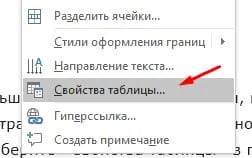
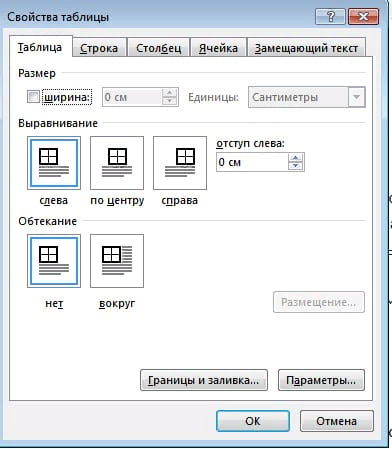
В открывшемся окне Свойства таблицы вы можете выбрать левое, центральное, правое выравнивание, щелкнув эти параметры в разделе «Выравнивание». Пока вы здесь, обратите внимание, что вы также можете оптимизировать ширину таблицы, выбрав опцию «Ширина», а затем точно указать, сколько она должна быть. Это дает вам немного больше контроля, чем просто изменять размер мишкой, как мы показали ранее.
Если вы выравниваете таблицу с левой стороны страницы, вы также можете отрегулировать пространство отступа от левого поля, используя поле «Отступ слева» справа.
Обтекание таблицы в ворде
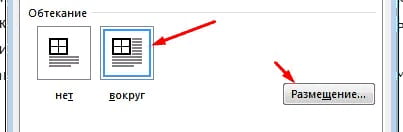
Существует также еще одна настройка, о которой вам необходимо знать: «Обтекание». Если у вас небольшая таблица, вы можете выбрать опцию «Вокруг», чтобы у вас не оставалось много пустого пространства страницы. Нажмите кнопку «Размещение» справа, и вы сможете внести дополнительные изменения, например, насколько точно вы хотите, чтобы текст обтекал таблицу.
Изменить горизонтальное выравнивание таблицы в Word совсем не сложно, но есть некоторые параметры, которые вы можете изменить, если знаете, где искать.