Как вывести ноутбук из спящего режима: 5 способов
Ноутбук выходит из сна, стоит пользователю тапнуть пальцем по тачпаду, воспользоваться клавишей питания или закрыть и открыть верхнюю крышку. Собрали все способы вывода из спящего режима в один гайд.
Что такое спящий режим
Под спящим режимом понимают перемещение всех запущенных процессов из неэнергозависимой памяти в энергозависимую. Как это работает:
- Запущенные софт, игры и документы переносятся в ОЗУ.
- Останавливается работа всего устройства: HDD/SSD, видеокарт, процессора и системы охлаждения.
- Энергия расходуется только на поддержание работы оперативной памяти.
«Пробудившись», ноутбук автоматически возвращается в состояние, в котором пребывал до включения энергосбережения.
Активируют режим 3 способами:
- закрыв крышку;
- через панель «Пуск»;
- автоматически, спустя 10–60 минут бездействия.
Выход из спящего режима занимает 1–5 секунд, в то время как на полное включение устройства и запуск софта уходит не менее 10–30 секунд.
Способы вывода ноутбука из спящего режима
В зависимости от производителя может срабатывать как один, так и несколько способов, перечисленных ниже. Сперва расскажем об универсальных методах, затем – о персональных.
Клавиша питания
Один раз щелкните по кнопке питания и дождитесь, когда загорится экран. Если не сработало с первого раза, попробуйте еще раз.
Верхняя крышка
Когда закрывают верхнюю крышку, ноутбук автоматически «засыпает». Чтобы его «разбудить», достаточно поднять крышку и авторизоваться под личной учетной записью.
Тачпад или мышка
Воспользуйтесь любым из предложенных вариантов:
- тапните пальцем по тачпаду;
- нажмите любую кнопку на мышке, включая боковые или среднюю.
Если действия с мышкой ни к чему не приводят:
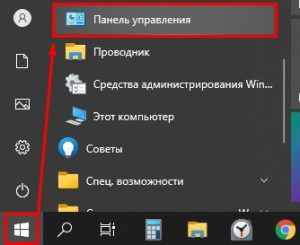
- Проследуйте в «Пуск», отсюда переместитесь в «Панель управления».
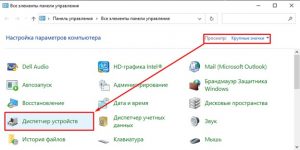
- Переключитесь на «Крупные значки». Проследуйте в «Диспетчер устройств».
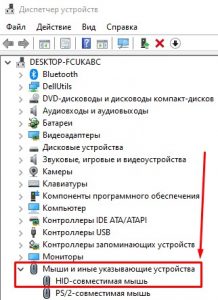
- В списке обратитесь к «Мышь и иные указывающие устройства». Развернется полный перечень подключенных мышей, откройте ту, что сейчас активна, и разверните «Свойства».
- Переключитесь в «Управление электропитанием». Здесь «Разрешите устройству выводить компьютер из ждущего режима». Перед выходом обязательно щелкните по «ОК».
Сделайте это для всех мышек, которые используете вместе с ноутбуком.
Клавиатура
Жмите пробел или «Enter». Если клавиатура не работает, повторите действия, указанные в предыдущем пункте, но внесите небольшие изменения:
- Клацните по «Клавиатуры». Щелчком правой кнопки мышки по подключенному девайсу разверните дополнительное подменю, чтобы выбрать «Свойства».
- В «Управлении электропитанием» активируйте «Разрешение выводить компьютер из ждущего режима».
Эта операция работает для любых типов клавиатуры.
Перезагрузка
Когда вышеперечисленные варианты не срабатывают:
- Зажмите и удерживайте кнопку включения на протяжении 5–10 секунд.
- Ноутбук перезагрузится, что приведет к освобождению оперативной памяти от свернутых в нее программ, игр, документов.
В зависимости от производителя, на корпусе ноутбука может находиться клавиша «Reset», которая приводит к сбросу параметров ОС до заводского состояния.
Почему ноутбук не выходит из режима сна
Когда система «засыпает» и не способна «проснуться» без перезагрузки, то проблема кроется в следующем:
- разрядившийся аккумулятор – запаса зарядки оказывается недостаточно, чтобы обеспечить бесперебойную работу ОЗУ, что проводит к отключению ноутбука;
- неисправная батарея – при энергосбережении подача питания происходит в меньших объемах, поэтому нарушение в цепи приводит к перезагрузке или отключению ОС.
Неисправность может скрываться в деактивации пробуждения с помощью мышки, клавиатуры или неверно выставленных параметрах операционной системы.
Что делать, если ноутбук не вышел из спящего режима
Сделайте перезапуск, чтобы потом отключить нерабочий режим в параметрах Windows.
Отключение спящего режима
В настройках энергоснабжения избавьтесь от автоматической активации режима энергосбережения:
- Перейдите в «Пуск», оттуда проследуйте в «Панель управления».
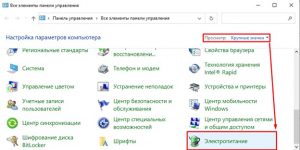
- Установите «Крупные значки», пролистайте страницу в конец списка и выберите «Электропитание».
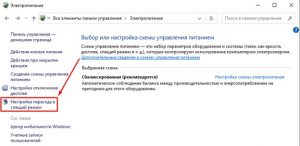
- Слева щелкните по «Настройка перехода в спящий режим».
- Напротив «Переводить компьютер в спящий режим» установите «Никогда» для работы «От батареи» и «От сети». Жмите «Сохранить изменения».
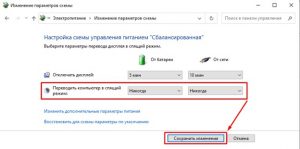
Здесь же можно настроить автоматическое отключение дисплея при бездействии.
Блокировка функции сна
Чтобы выполнить эту операцию, сделайте следующие шаги:
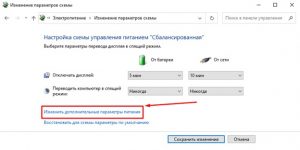
- Получите доступ к «Настройки перехода в спящий режим», как отмечено выше. Теперь нужно «Изменить дополнительные параметры питания».
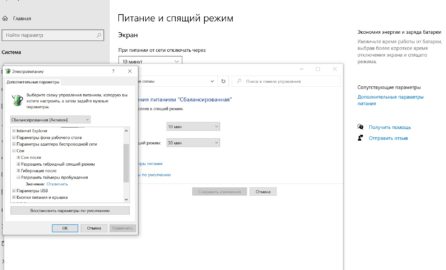
- Через «Сон», попадите в «Сон после». Установите цифру «0» в «От батареи» и «От сети». Обязательно «Примените» установленные значения.
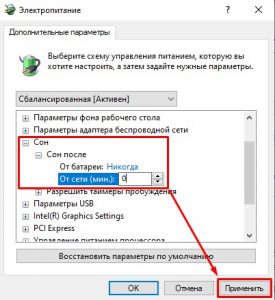
Через это же меню настраивают работу гибернации, если таковая предусмотрена в настройках устройства.
Воспользуйтесь реестром
Через реестр вносят изменения в работу отдельных параметров ОС. Ото «сна» таким образом избавиться нельзя, чего не скажешь о деактивации гибернации:
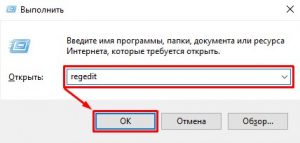
- Вызовите строчку «Выполнить», воспользовавшись комбинацией «Win+R». Задайте команду «regedit».
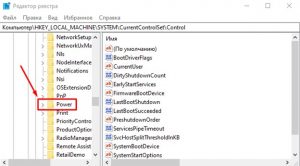
- Здесь разверните папку «HKEY_LOCAL_MACHINE», оттуда переместитесь в «SYSTEM», затем найдите «CurrentControlSet», а после «Control». Щелкните по «Power».
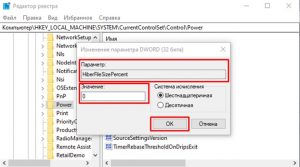
- Поочередно откройте «HiberFileSizePercent» и «HibernateEnabled», воспользовавшись двойным кликом по тачпаду. В «Значении» поставьте «0». Примите изменение щелчком по «ОК».
Гибернация отличается от обычного «сна» глубоким сохранением энергии. После ее активации информация о запущенном софте перемещается на HDD/SSD-диске. Когда следует пробуждение ноутбука, все данные перемещаются обратно в ОЗУ, что занимает дополнительное время.
Чего делать не стоит
Не советуем переходить в BIOS и изменять настройки «Suspend Mode», расположенного в разделе «Power». Почему так:
- этот параметр меняет способ энергосбережения в режиме сна, отключить его нельзя, а менять с «Auto» не рекомендуется;
- отключение «ACPI0» способно нарушить работу отдельных функций устройства, включая распределение энергии.
Подводим итоги
Ноутбук «просыпается» в норме после любого взаимодействия с клавишами или верхней крышкой. Если наблюдаются проблемы с пробуждением, рекомендуем отключить режим сна и гибернацию.
Включаем компьютер после сна или гибернации
Некоторые пользователи, чьи компьютеры работают 24 часа в сутки с редкими перезагрузками, мало задумываются о том, как быстро происходит запуск рабочего стола и необходимых программ после включения машины. Основная же масса людей выключают свои ПК на ночь или на время своего отсутствия. При этом закрываются все приложения, и происходит завершение работы операционной системы. Запуск сопровождается обратным процессом, что может занимать значительное время.
Для того чтобы его сократить, разработчики ОС предоставили нам возможность вручную или автоматически переводить ПК в один из режимов пониженного потребления электроэнергии с сохранением работоспособного состояния системы. Сегодня мы поговорим о том, как вывести компьютер из сна или гибернации.
Пробуждаем компьютер
Во вступлении мы упомянули о двух энергосберегающих режимах – «Сон» и «Гибернация». В обоих случаях компьютер «ставится на паузу», но в режиме сна данные хранятся в ОЗУ, а при гибернации записываются на жесткий диск в виде специального файла hiberfil.sys.
В некоторых случаях ПК может «засыпать» автоматически из-за определенных системных настроек. Если такое поведение системы вас не устраивает, то данные режимы можно отключить.
Подробнее: Как отключить спящий режим в Windows 10, Windows 8, Windows 7
Итак, мы перевели компьютер (или он сам это сделал) в один из режимов – ждущий (сон) или спящий (гибернация). Далее рассмотрим два варианта пробуждения системы.
Вариант 1: Сон
Если ПК находится в режиме сна, то запустить его снова можно, нажав любую клавишу на клавиатуре. На некоторых «клавах» также может присутствовать специальная функциональная клавиша со знаком полумесяца.
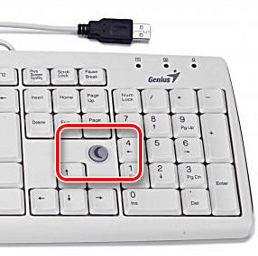
Поможет пробудить систему и движение мышью, а на ноутбуках достаточно просто поднять крышку, чтобы начать работу.
Вариант 2: Гибернация
При гибернации компьютер отключается полностью, так как нет необходимости хранить данные в энергозависимой оперативной памяти. Именно поэтому запустить его можно только с помощью кнопки включения на системном блоке. После этого запустится процесс считывания дампа из файла на диске, а затем запустится рабочий стол со всеми открытыми программами и окнами, как было до отключения.
Решение возможных проблем
Бывают ситуации, когда машина ни в какую не желает «просыпаться». В этом могут быть виноваты драйвера, устройства, подключенные к USB-портам, или настройки плана электропитания и BIOS.
Заключение
В этой небольшой статье мы разобрались в режимах отключения компьютера и в том, как его из них вывести. Использование данных возможностей Windows позволяет сэкономить электроэнергию (в случае с ноутбуком заряд батареи), а также значительное количество времени при запуске ОС и открытии необходимых для работы программ, файлов и папок.
Еще статьи по данной теме:
Помогла ли Вам статья?
тема не раскрыта
«Вывод компьютера из спящего режима»
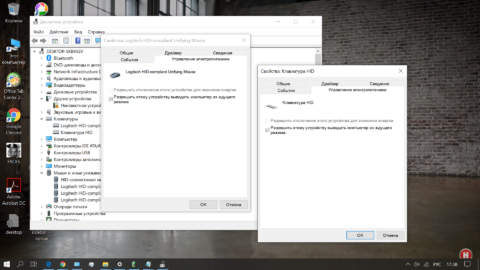
Чтобы компьютер не пробуждался самостоятельно от сна, кроме указанного необходимо сделать следующее:
Так и не намисано как вывести комп из этого режима . Тупое описание как отключить .
все сделали как описано но пк не включается пишем с соседнего компьютера
Опишите проблему подробнее. Слышны ли звуки включения, появляется ли хоть что-то на экране?
Вообще не включается даже разными способами пробовал
Виндовс 7 экран чёрный работают вентилят. Мышка и любая клав.не помогают.
Алекс, здравствуйте. Для решения Вашей проблемы ознакомьтесь со следующей статьей на нашем сайте:
Мой компьютер всю ночь стоял электропитании и также в USB был соединения кабель от телефона . Сейчас экран темный как выключенный но звук есть и подсветка белая горит под значком лампочка. Никак не вкл и не выкл полностью. Компьютер аsus без видеокарты, windows10. Подскажите что делать, пожалуйста .
Мой компьютер выводится из сна нажатием кнопки включения, по вашим советам нажимал и водила мышью, на клавиши нажимал и ничего не происходит.
Предполагаю, что в последних версиях 10-ки этой фичи нет, т.к. разрешения и для мышки и для клавиатуры в их свойствах по выводу ПК из ЖДУЩЕГО (спящего?) режима не приводят к желаемому результату а именно: «Выводе компьютера из спящего режима» .
Привет!
После «сна» некоторые проги не запускаются самостоятельно. Что сделать или как написать прогу чтобы они запускались автоматом после сна?
Влад
Никакой конкретной информации нет. Надо более подробно объяснить как это делается
Не вышел из спящего
Почему не написано, как НАСТРОИТЬ ВЫХОД из спящего режима?
Майкл, здравствуйте. Вопрос в том, почему вы решили, что в статье с названием «Как вывести компьютер из спящего режима» должно рассказываться о том, как этот самый выход настроить? Да и непонятно в принципе, что вы имеете в виду под настройкой, так как это процедура сиюминутная, единичное действие, которое заключается либо в нажатии клавиши на клавиатуре, либо в шевелении мышки, либо в нажатии кнопки на корпусе ПК или ноутбука. Что из этих действий, по вашему, можно настроить, и как именно? Уточните.
Я имею в виду, что можно ПО-РАЗНОМУ выходить из спящего режима. Или это будет:
1) нажатие на КАКУЮ-ЛИБО клавишу на клавиатуре;
2) нажатие на ЛЮБУЮ клавишу на клавиатуре;
3) нажатие на клавишу МЫШИ;
4) объединение первых трёх пунктов (т. е. нажатие на клавиши КЛАВИАТУРЫ и МЫШИ);
5) простое касание КЛАВИАТУРЫ и МЫШИ.
Это, по-моему, основные способы выхода из спящего режима. У меня сейчас, к сожалению, 5-й способ, т. е. простое касание КЛАВИАТУРЫ и МЫШИ (а также простое касание СТОЛА, на котором размещены КЛАВИАТУРА и МЫШЬ) выводит компьютер из спящего режима. А мне бы хотелось, чтобы функционировал 2-й способ, т. е. нажатие на ЛЮБУЮ клавишу на клавиатуре и ТОЛЬКО ОНО должно выводить компьютер из спящего режима. Так вот: у меня в системе (WINDOWS 10) в пункте о Спящем Режиме НЕТ ВООБЩЕ информации о настройке выхода из него, а лишь написано, как входить в него, через какое количество минут включать его и т. д.
Уважаемый Виталий! Я с Вами полностью согласен, что это ПРОЦЕДУРА СИЮМИНУТНАЯ или ЕДИНИЧНОЕ ДЕЙСТВИЕ, но это не отменяет тот факт, что эта процедура (или действие) должны настраиваться.
Замечу лишь, что у меня стационарный компьютер. Основные способы выхода из спящего режима, записанные выше, должны как-то настраиваться. Большое спасибо за возможное объяснение от Вас, которое я жду с нетерпением.
Майкл, к сожалению, никаких дополнительных настроек (в контексте того, что интересует вас) по выходу из спящего режима нет. А компьютер ваш просыпается при касании стола, вероятно, потому, что либо у мышки высокая чувствительность, либо стол не самый устойчивый. Единственное, что можно порекомендовать в данном случае — ставить мышку где-то в стороне или выше либо ниже стола, или вообще ее отключать на то время, когда планируете дать компьютеру отдохнуть. Очевидно, что подобное решение нельзя назвать удобным, но других попросту нет.
[Ноутбук] Ноутбук не выходит из спящего режима/гибернации — устранение неисправности
Отсканируйте QR-код, чтобы открыть эту страницу на вашем смартфоне.
Связанные темы
- [Ноутбук] Часто задаваемые вопросы о ноутбуках (FAQ)
- [Windows 11/10] Три способа отключить компьютер — Выключение, Сон, Гибернация
- [Notebook/Desktop/AIO] Устранение неполадок — компьютер не переходит в режим сна или гибернации.
[Ноутбук] Ноутбук не выходит из спящего режима/гибернации — устранение неисправности
Пожалуйста, перейдите к соответствующей инструкции, исходя из текущей операционной системы Windows на Вашем компьютере:
- Windows 11
- Windows 10
Удаление аксессуаров и обновление BIOS / Windows / драйверов до последних версий
-
Удалите аксессуары, такие как внешние жесткие диски, принтеры, карты памяти, CD / DVD, ключи и т. д..
Обновление программного обеспечения обычно помогает стабильности и оптимизации системы, поэтому мы рекомендуем Вам проверять и обновлять драйверы и ПО до последней версии на Вашем ПК. Здесь Вы можете узнать больше:
Для выполнения обновления Windows и обновления драйверов воспользуйтесь ссылками:
Если проблема не устранена после обновления БИОС / драйверов / Windows до текущей даты, перейдите к следующей главе для устранения неполадок.
Диагностика системы для проверки оборудования
Выполните диагностику системы MyASUS для проверки оборудования, узнайте больше по ссылке MyASUS — Диагностика системы.
Если в MyASUS нет вкладки «Диагностика системы», что означает, что Ваш компьютер не поддерживает эту функцию, пропустите этот шаг и перейдите к следующему. Здесь Вы можете узнать больше о том, почему нет пункта Диагностика системы в MyASUS
Сброс настроек BIOS
Компьютер не выходит из режима сна или гибернации, что может быть вызвано обновением BIOS. Поэтому попробуйте сбросить настройки BIOS по умолчанию.
Здесь Вы можете узнать больше о том, как сбросить настройки BIOS. (Для настольных ПК Вы можете пройти по ссылке: [Материнская плата/Настольный ПК] Как сбросить настройки BIOS.)
Включение клавиатуры, чтобы разбудить компьютер
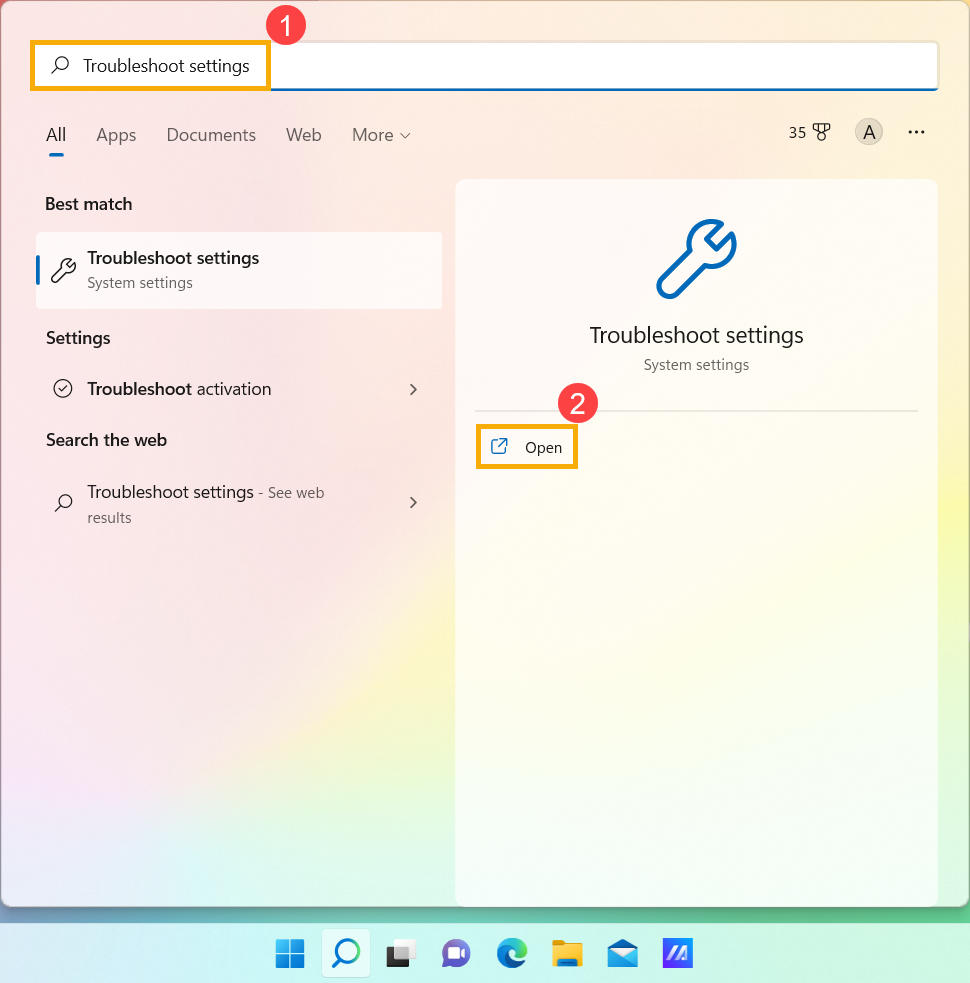
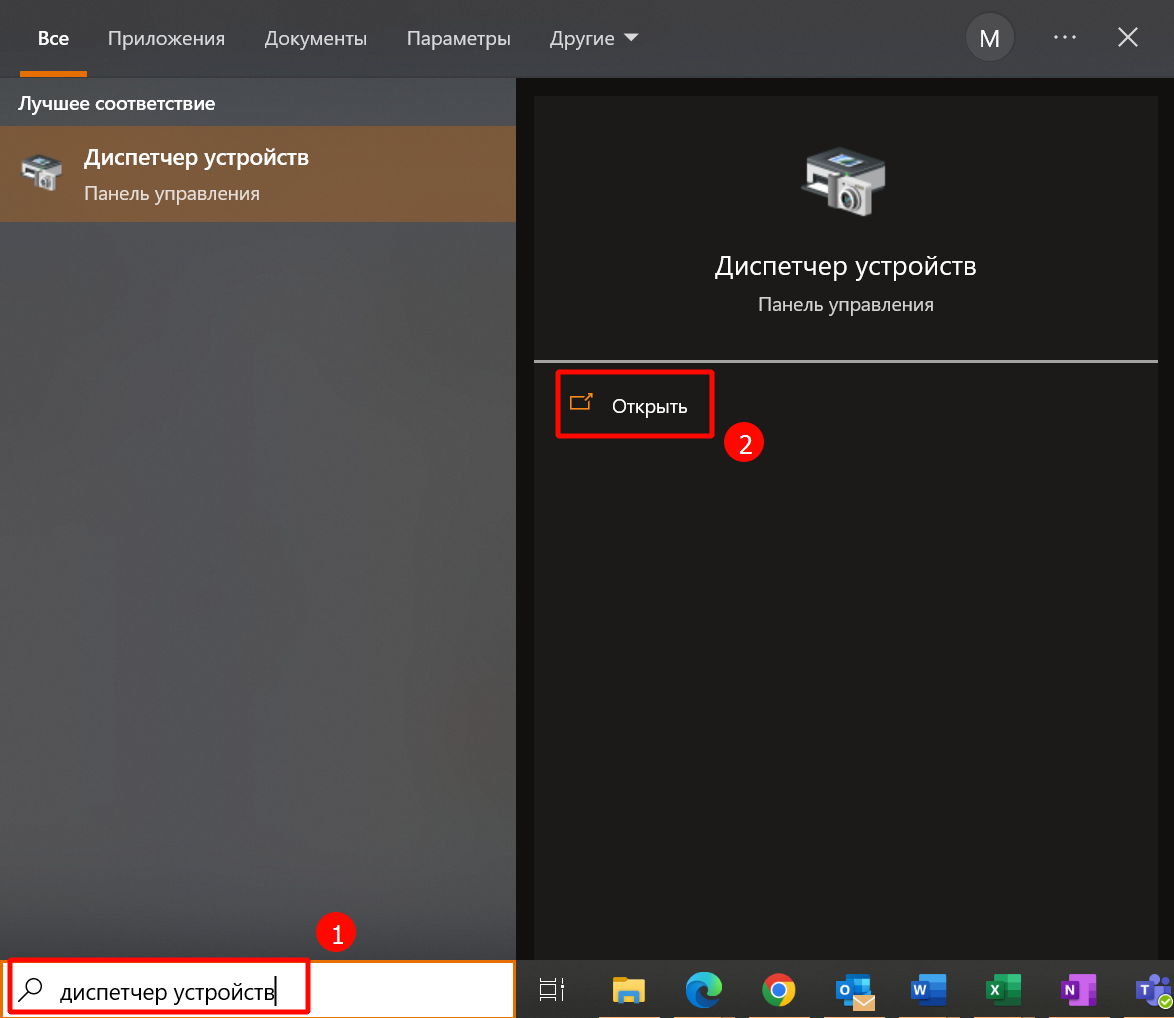
- Введите и найдите [Диспетчер Устройств] в строке поиска Windows ① , затем нажмите [Открыть] ② .
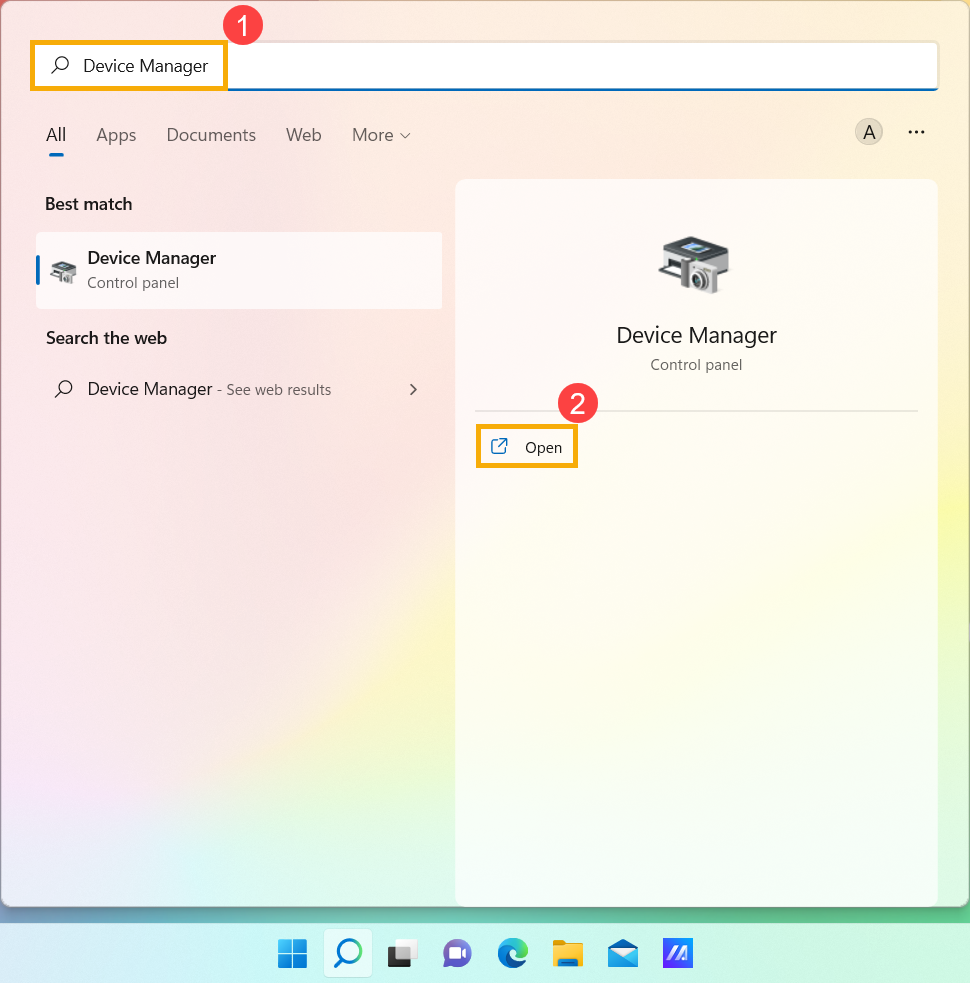
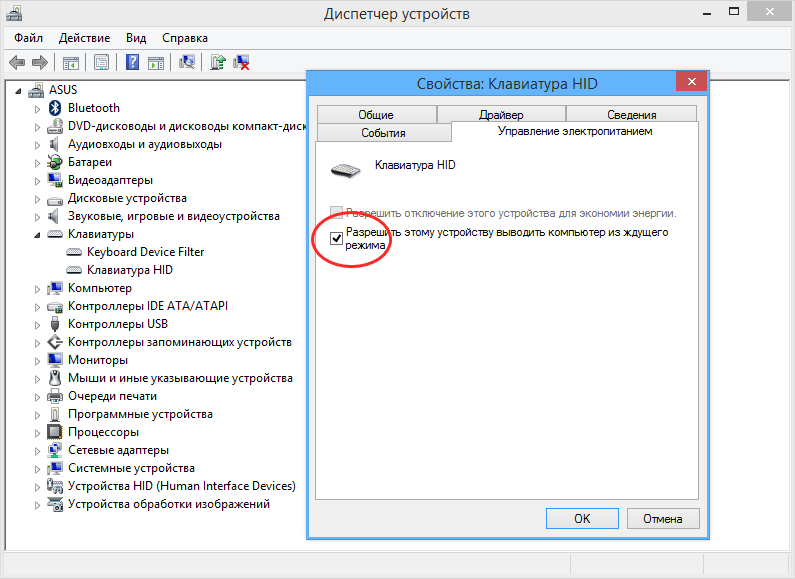
- Нажмите стрелочку рядом с разделом [Клавиатуры] ③ , далее щёлкните правой кнопкой мыши на [Клавиатура HID] ④ и выберите [Свойства] ⑤ .
Примечание: Название устройства может отличаться в зависимости от модели.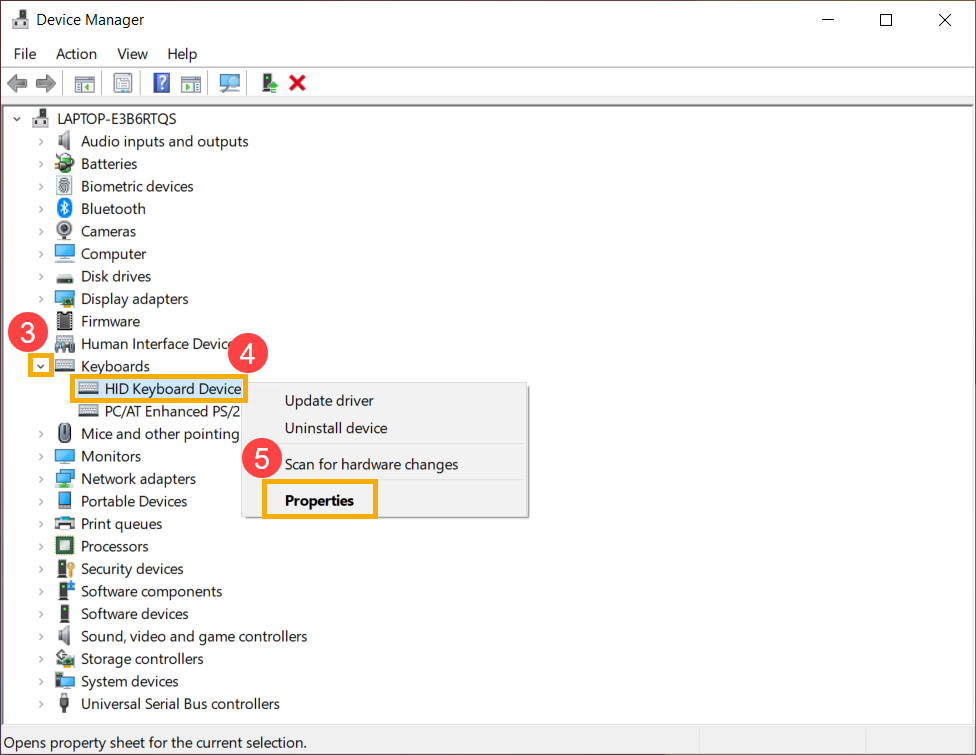
- Выберите закладку [Управление электропитанием] ⑥ , поставьте (или проверьте, что стоит) галочку на [Разрешить этому устройству выводить компьютер из ждущего режима] ⑦ и нажмите [OK] ⑧ .
Примечание: Если в Свойствах клавиатуры нет закладки Управление Питанием, пожалуйста, игнорируйте этот шаг.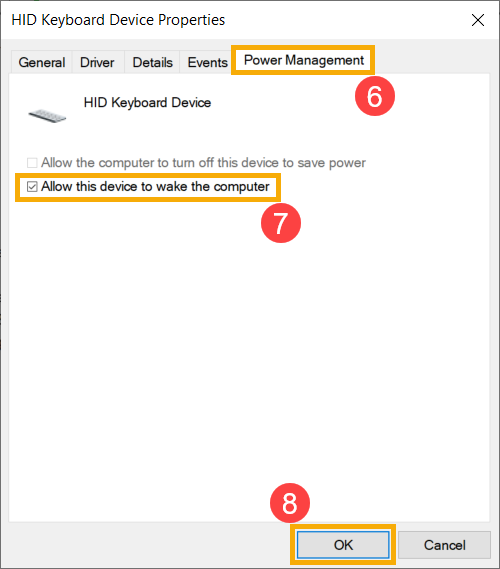
Проверка с помощью Средства Устранения Неполадок Windows
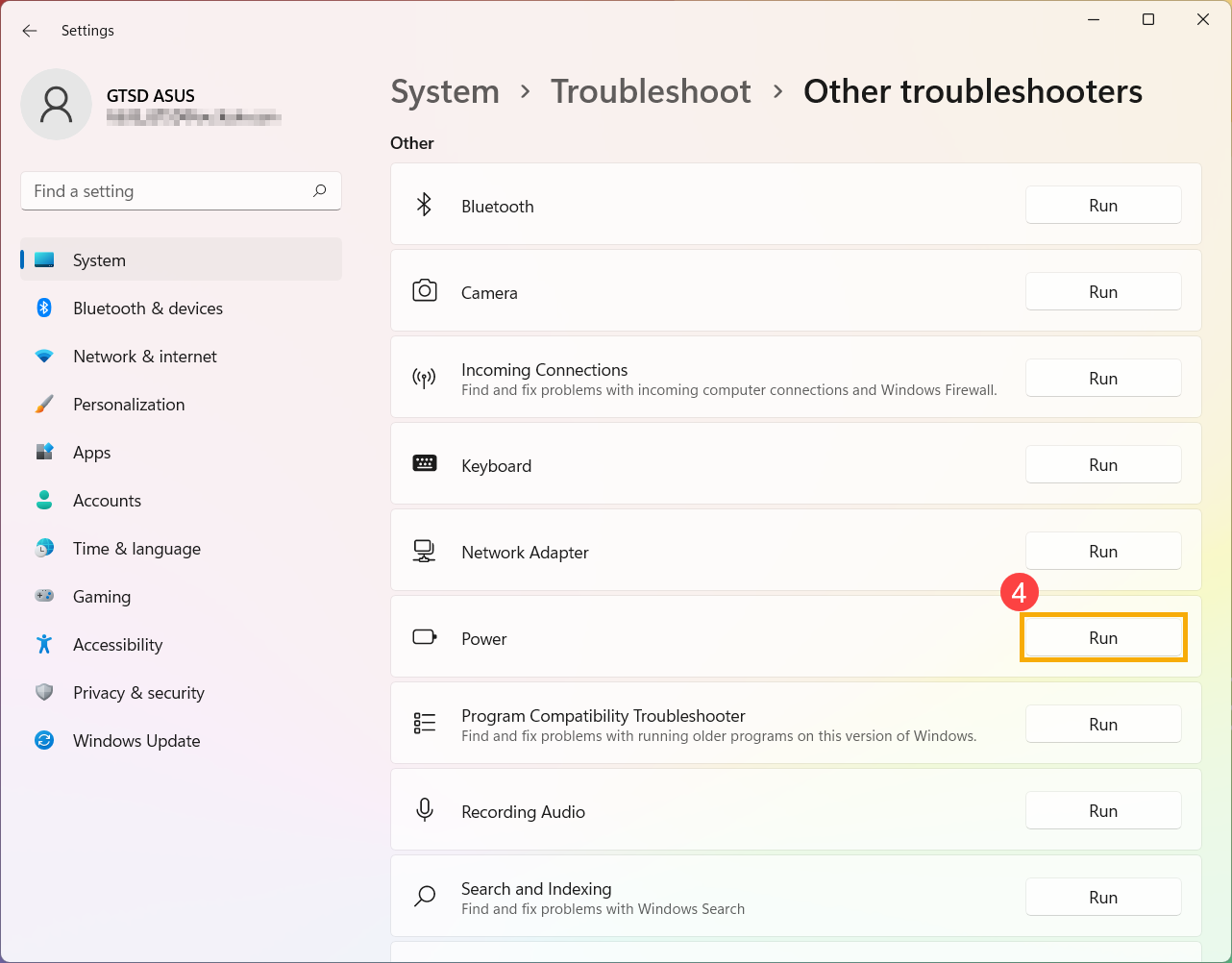
- Введите и найдите [Устранение других проблем] в строке поиска Windows ① , затем нажмите [Открыть] ②
- Выберите [Другие средства устранения неполадок] ③ .
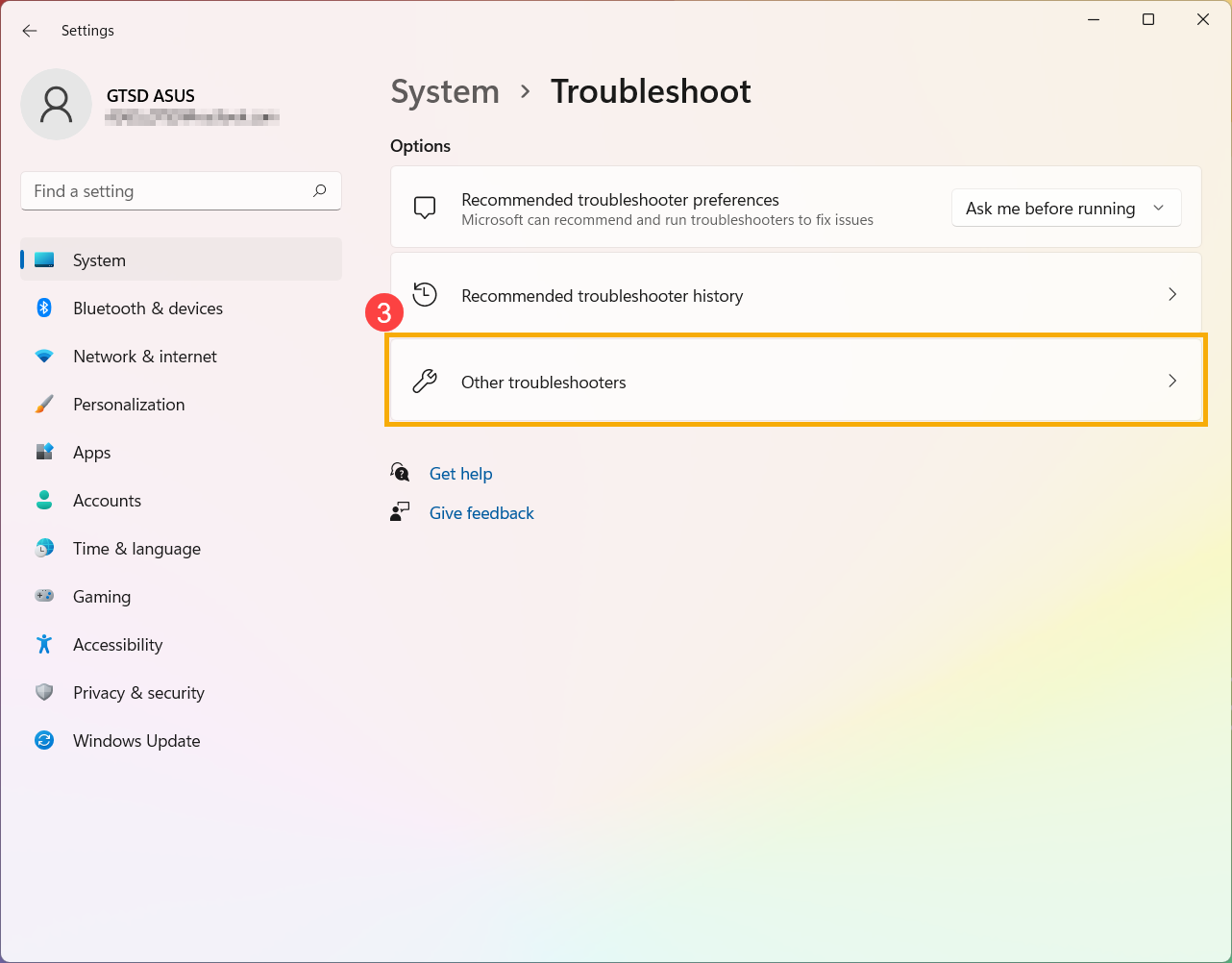
- Нажмите [Запустить] в настройках Питания ④ и следуйте инструкциям на экране, чтобы завершить процесс устранения неполадок.
Если проблема с беспроводной сетью возникла недавно и Вы ранее создавали точку восстановления или существовало автоматическое восстановление системы, попробуйте восстановить компьютер до точки, когда проблемы не наблюдалось, чтобы решить проблему. Здесь вы можете узнать больше о том Как использовать точку восстановления системы
Если проблема не устранена, перейдите к следующей главе для устранения неполадок .
Сброс параметров Windows
Если проблема не устраняется после выполненных шагов выше по устранению неполадок. Пожалуйста, сделайте резервную копию Ваших личных файлов, затем восстановите систему по инструкциям ниже:
Если Вы по-прежнему не можете решить проблему, загрузите MyASUS и попробуйте Диагностику системы для устранения неполадок. Нажмите ниже!

Удаление аксессуаров и обновление BIOS / Windows / драйверов до последних версий
-
Удалите аксессуары, такие как внешние жесткие диски, принтеры, карты памяти, CD / DVD, ключи и т. д..
Обновление программного обеспечения обычно помогает стабильности и оптимизации системы, поэтому мы рекомендуем Вам проверять и обновлять драйверы и ПО до последней версии на Вашем ПК. Здесь Вы можете узнать больше:
Для выполнения обновления Windows и обновления драйверов воспользуйтесь ссылками:
Если проблема не устранена после обновления БИОС / драйверов / Windows до текущей даты, перейдите к следующей главе для устранения неполадок.
Диагностика системы для проверки оборудования
Выполните диагностику системы MyASUS для проверки оборудования, узнайте больше по ссылке MyASUS — Диагностика системы.
Если в MyASUS нет вкладки «Диагностика системы», что означает, что Ваш компьютер не поддерживает эту функцию, пропустите этот шаг и перейдите к следующему. Здесь Вы можете узнать больше о том, почему нет пункта Диагностика системы в MyASUS
Сброс настроек BIOS
Компьютер не выходит из режима сна или гибернации, что может быть вызвано обновением BIOS. Поэтому попробуйте сбросить настройки BIOS по умолчанию.
Здесь Вы можете узнать больше о том, как сбросить настройки BIOS. (Для настольных ПК Вы можете пройти по ссылке: [Материнская плата/Настольный ПК] Как сбросить настройки BIOS.)
Включение клавиатуры, чтобы разбудить компьютер
- Введите и найдите [Диспетчер Устройств] в строке поиска Windows ① , затем нажмите [Открыть] ②
- Нажмите стрелочку рядом с разделом [Клавиатуры] ③ , далее щёлкните правой кнопкой мыши на [Клавиатура HID] ④ и выберите [Свойства] ⑤ .
Примечание : Название устройства может отличаться в зависимости от модели .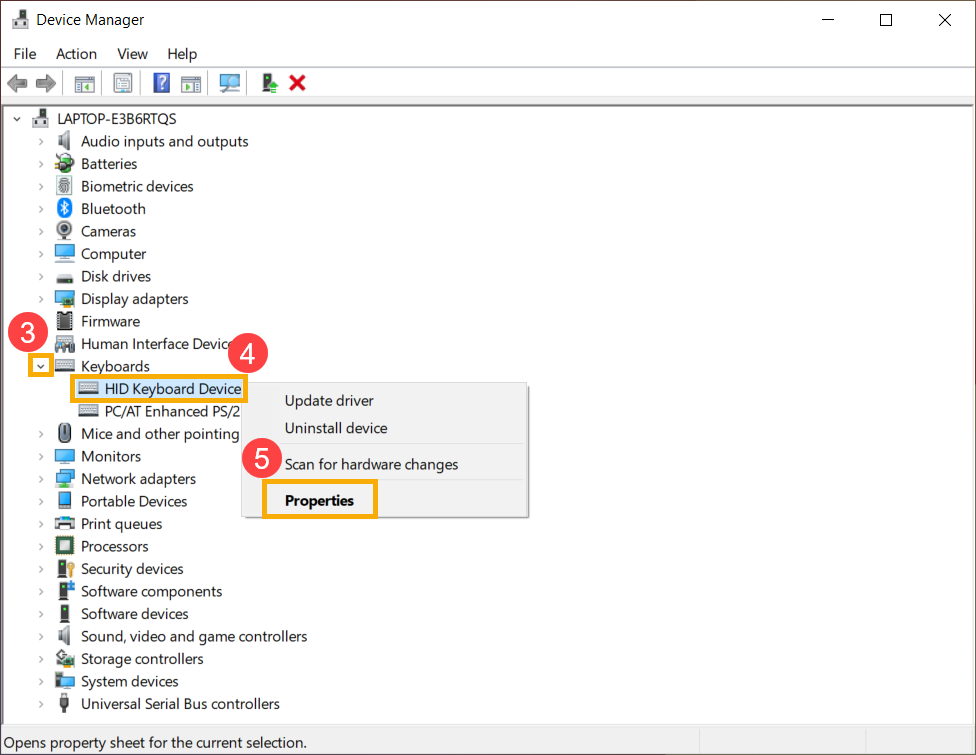
- Выберите закладку [Управление электропитанием] ⑥ , поставьте (или проверьте, что стоит) галочку на [Разрешить этому устройству выводить компьютер из ждущего режима] ⑦ и нажмите [OK] ⑧ .
Примечание : Если в Свойствах клавиатуры нет закладки Управление Питанием, пожалуйста, игнорируйте этот шаг. .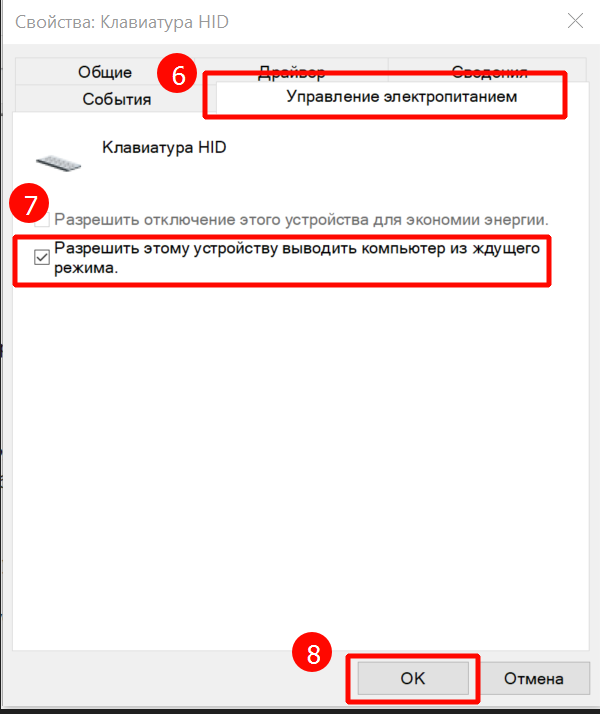
Проверка с помощью Средства Устранения Неполадок Windows
- Введите и найдите [Устранение других проблем] в строке поиска Windows ① , затем нажмите [Открыть] ② .
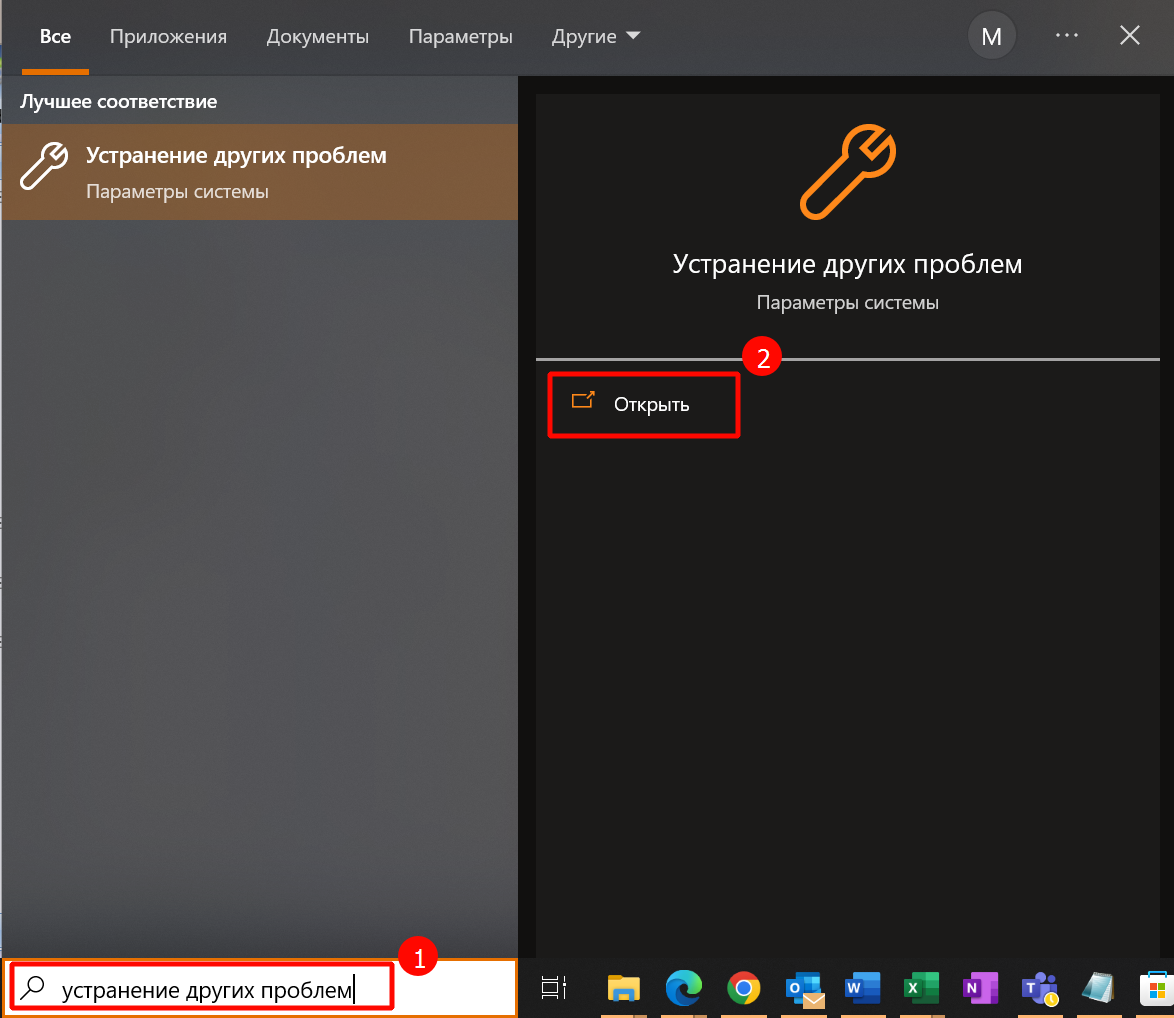
- Выберите [Питание] ③ и затем нажмите [Запустить средство устранения неполадок] ④ .
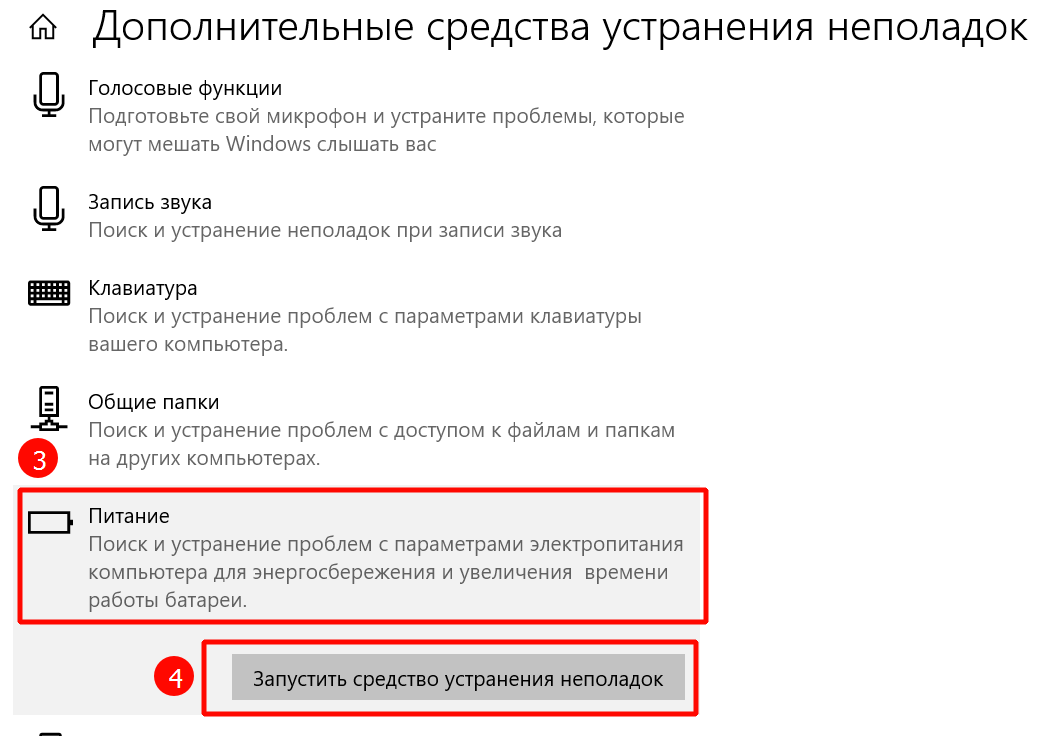
- С ледуйте инструкциям на экране, чтобы завершить процесс устранения неполадок .
Если проблема с беспроводной сетью возникла недавно и Вы ранее создавали точку восстановления или существовало автоматическое восстановление системы, попробуйте восстановить компьютер до точки, когда проблемы не наблюдалось, чтобы решить проблему. Здесь Вы можете узнать больше о том Как использовать точку восстановления системы
Если проблема не устранена, перейдите к следующей главе для устранения неполадок .
Сброс параметров Windows
Если проблема не устраняется после выполненных шагов выше, пожалуйста, сделайте резервную копию Ваших личных файлов, затем восстановите систему по инструкциям ниже:
Если Вы по-прежнему не можете решить проблему, загрузите MyASUS и попробуйте Диагностику системы для устранения неполадок. Нажмите ниже!
Компьютер не выходит из спящего режима
Современные операционные системы Windows поддерживают несколько режимов выключения, позволяющих быстро вернуться к работе в открытых приложениях. Таков, к примеру, режим «Гибернация», при использовании которого содержимое оперативной памяти сохраняется на жесткий диск. Даже если после перехода в этот режим компьютер будет полностью обесточен, при его включении содержимое файла гибернации будет загружено в оперативную память в том самом виде, в котором оно было в него записано. При использовании другого режима выключения — спящего, именуемого в Windows XP ждущим, данные сохраняются в оперативной памяти, которая продолжает получать питание от электрической сети или аккумулятора, тогда как жесткий диск, экран и некоторые другие устройства отключаются.
↑ Компьютер не выходит из спящего режима
Чтобы выйти из режима сна, достаточно нажать на клавиатуре любую клавишу или поднять крышку ноутбука, тогда как для выхода из гибернации пользователю нужно нажать кнопку питания. Увы, иногда эти дополнительные режимы выключения в силу тех или иных причин начинают работать неправильно, и тогда Windows либо не может выйти из сна (экран остается черным), либо, что случается намного реже, завершает свою работу аварийно. Как это обычно бывает, неполадка может иметь разные причины, лежащие как в работе программного, так и аппаратного обеспечения. Она может быть вызвана сбоем системных процессов, повреждением файла гибернации, сбившимися настройками BIOS, некорректной работой драйверов и функции «Быстрый запуск», неисправностью элементов питания и банальной разрядкой аккумулятора.
↑ Экстренное решение
Если вы внезапно столкнулись с проблемой выхода из спящего режима, скорее всего, компьютер придется выключить принудительно. Для этого жмем и удерживаем кнопку питания несколько секунд, на десктопных ПК для принудительной перезагрузки можно нажать кнопку Reset, как вариант можно отключить компьютер от сети или извлечь батарею, если речь идёт о ноутбуке. После повторного включения компьютер включится в обычном режиме, при этом вы потеряете несохраненные файлы и сохраненные в оперативной памяти/файле гибернации процессы — цена, которую придется заплатить за принудительный выход из режима сна. После этого уже в работающей системе можно будет приступать к поиску решения проблемы.
↑ Проверьте устройства пробуждения
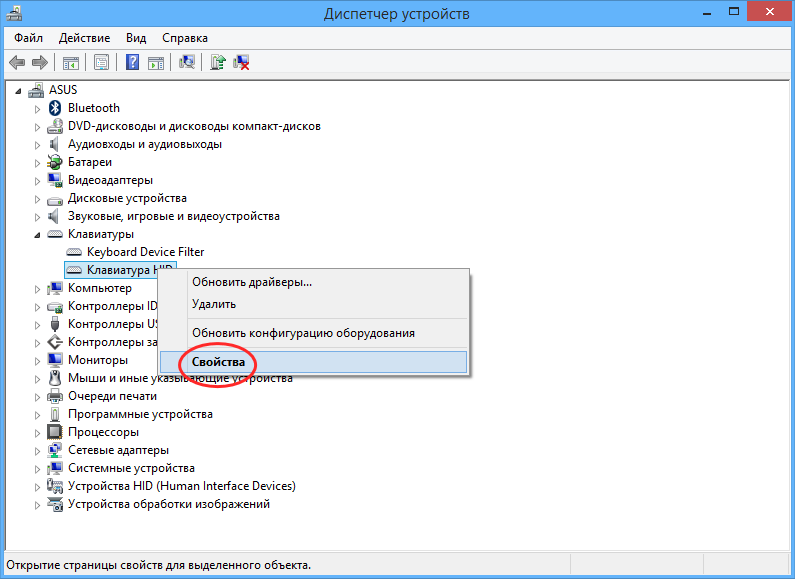
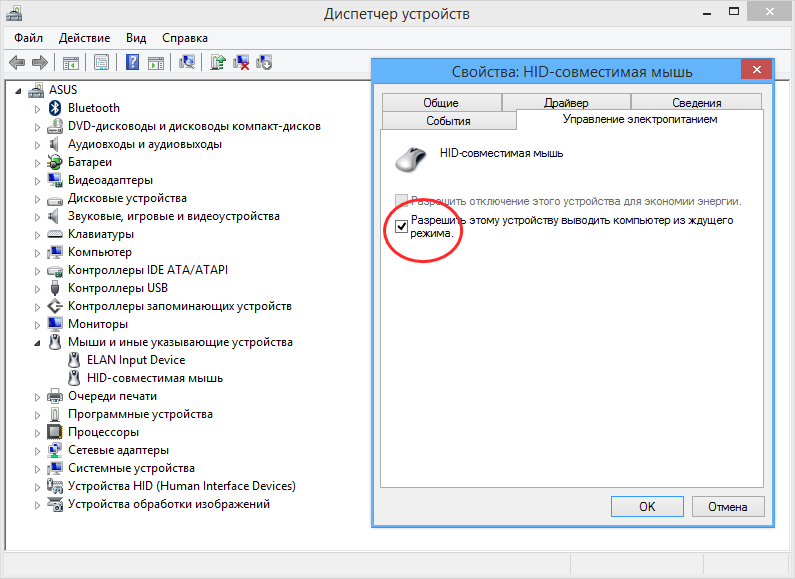
Если вы хотите использовать для вывода компьютера из спящего режимы мышь или клавиатуру, нужно убедиться, что оные устройства поддерживают эту функцию. Вызовите из меню Win + X Диспетчер устройств и разверните пункт «Клавиатуры». Откройте свойства HID-клавиатуры, переключитесь на вкладку «Управление электропитанием» и отметьте флажком, если не отмечен, чекбокс «Разрешить этому устройству выводить компьютер из ждущего режима». То же самое проделываем с устройством HID-совместимая мышь в категории «мыши и иные указующие устройства».
↑ Пересоздайте файл гибернации
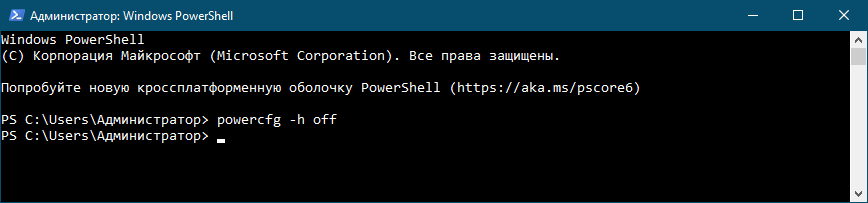
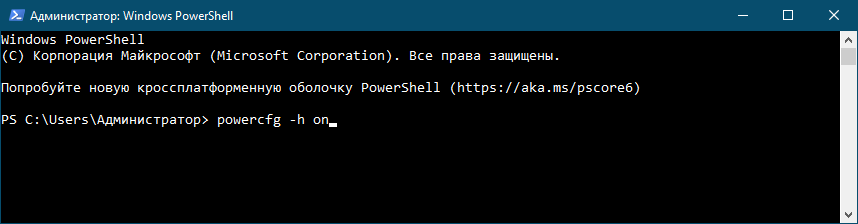
Если у вас возникли проблемы с выходом из режима гибернации, попробуйте его отключить, а затем вновь активировать. При этом старый файл hiberfil.sys будет удален. Откройте от имени администратора командную строку, выполните команду powercfg -h off и перезагрузите компьютер. Затем в запущенной с администраторскими правами командной строке выполните команду powercfg -h on. Убедитесь, что опция «Гибернация» в меню управления электропитанием на месте, если ее вдруг там не окажется, воспользуйтесь рекомендацией из следующего решения.
↑ Отключите функцию «Быстрый запуск»
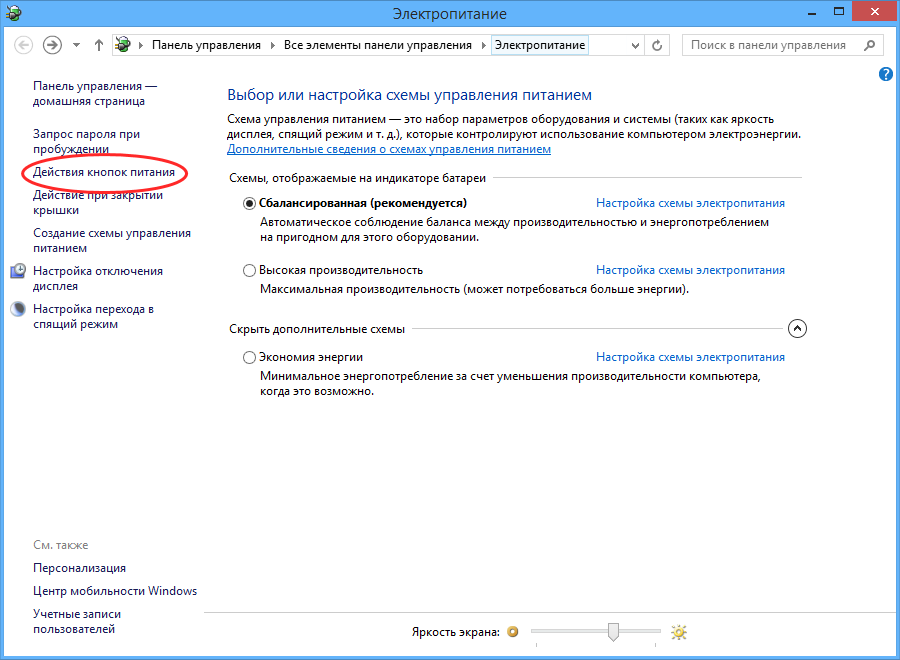
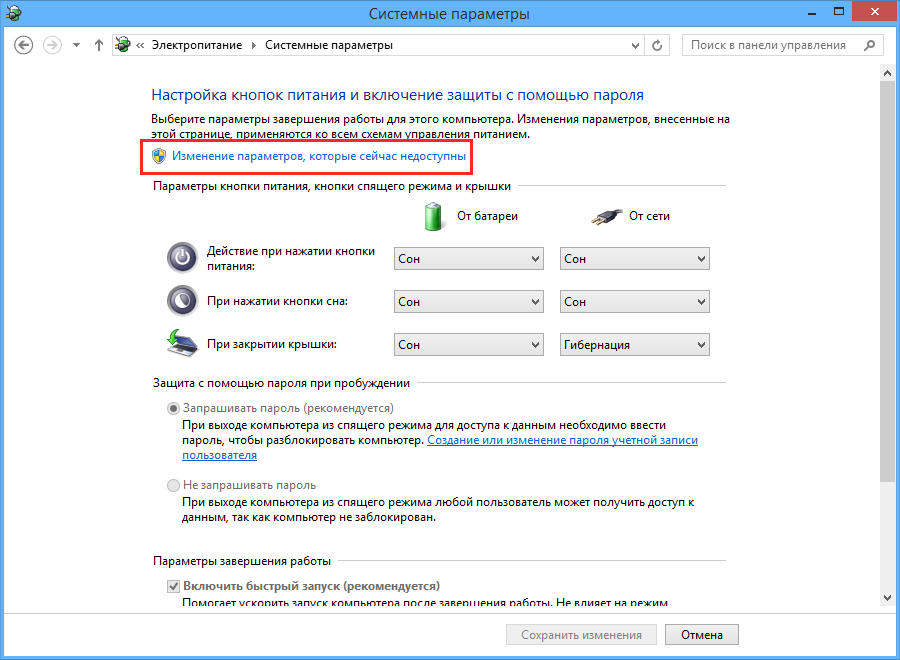
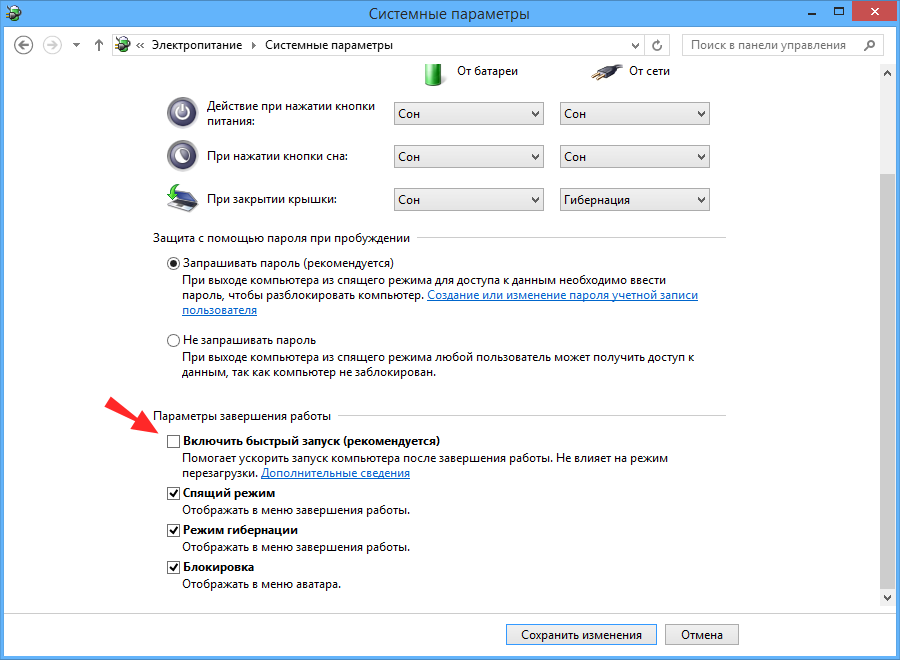
В Windows 8.1 и ранних версиях Windows 10 проблема с выходом из гибернации и сна иногда вызывалась конфликтом с функцией «Быстрый запуск». Отключите ее и посмотрите, как будет вести себя системе. Откройте параметры электропитания командой powercfg.cpl, нажмите слева ссылку «Действие кнопок питания». В следующем окне жмем «Изменение параметров, которые сейчас недоступны» и снимаем флажок с пункта «Включить быстрый запуск». Обратите также внимание на пункты «Спящий режим» и «Режим гибернации», они отвечают на отображение одноименных пунктов в главном меню управления питанием компьютера.
↑ Запретите отключение жесткого диска
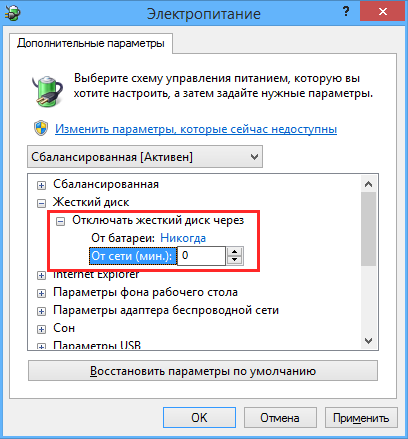
Проблемы выхода из спящего режима могут возникнуть из-за некорректных для данной конфигурации компьютера дополнительных настроек электропитания, в частности, отключения питания жесткого диска. Попробуйте запретить отключение диска при переходе в спящий режим, для чего командой control.exe powercfg.cpl,,3 откройте окошко дополнительных параметров электропитания, найдите и разверните пункт «Жесткий диск» и выставьте для опции «Отключать жесткий диск через» значение 0 (Никогда).
↑ Обновите драйвер видеокарты
Еще один источник проблемы — некорректно работающий драйвер видеокарты. Обновите его, если на вашем ПК используется не самая свежая его версия. Разумеется, это должен быть «родной» драйвер, скачанный с официального сайта производителя видеокарты или загруженный с помощью стороннего менеджера драйверов.
↑ Отключение режима сна и прочие решения
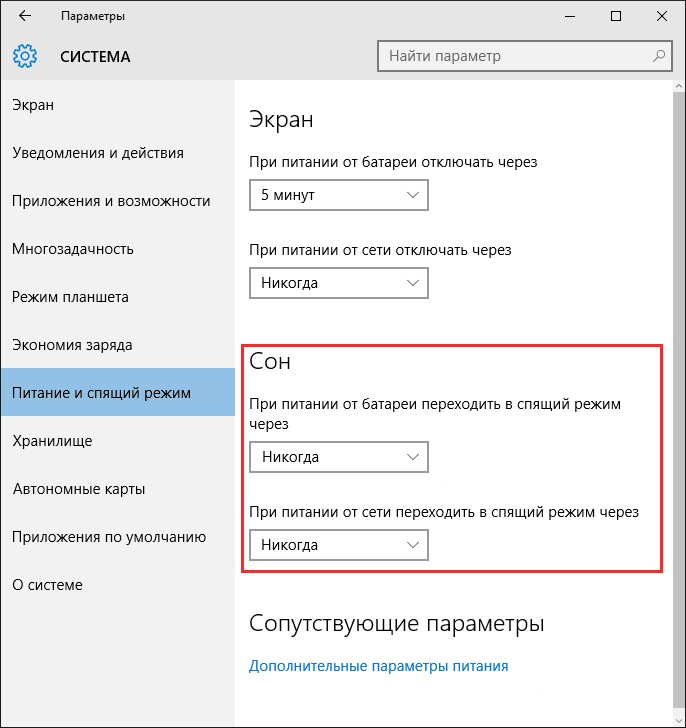
Если проблему так и не удалось решить, можно порекомендовать отключить, если найдете способ, Intel Management Engine Interface, обновить/сбросить BIOS или просто отказаться от использования гибернации/спящего режима. Гибернацию отключаем уже известной командой powercfg -h off, для отключения спящего режима заходим в раздел Система → Питание и спящий режим приложения Параметры и выставляем для опции «Спящий режим» значение «Никогда». Дополнительно можно убрать опцию «Спящий режим» из меню управления питанием, воспользовавшись инструкцией по отключению быстрого запуска.
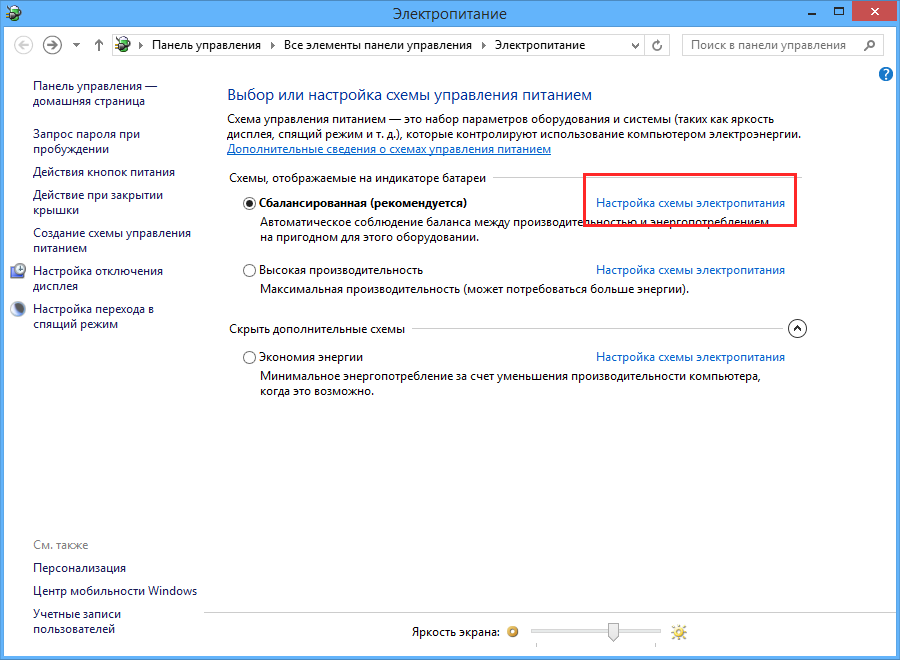
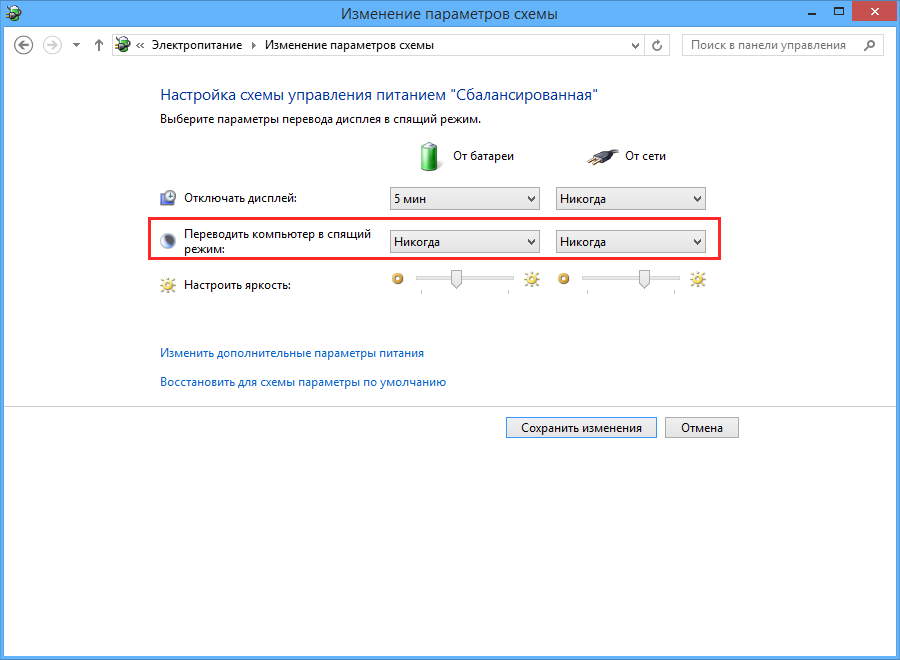
 В Windows 8.1 отключение спящего режима производится в настройках изменения параметров используемой схемы электропитания, метод, применимый и к Windows 10.
 Да, если таки решите сбрасывать BIOS, попробуйте перед этим найти в нём раздел настроек электропитания Power Management Setup, в нём найти опцию ACPI Suspend Type и поиграть с ее настройками (заменить S1 на S3 или наоборот), отвечающими за глубину погружения в сон. Например, режим S1 отличается более высоким энергопотреблением, следовательно, при его использовании разбудить компьютер будет легче.