Как записать образ на диск через UltraIso
Компакт диски все больше вытесняются флешками и другими накопителями информации, но они все еще используются. Поэтому очень важно уметь ими пользоваться. В этом материале мы расскажем о том, как записать образ на диск через UltraIso.
Шаг № 1. Откройте образ диска через программу UltraIso.
Если вы хотите записать образ на диск через UltraIso, то первое, что вам нужно сделать, это запустить UltraIso и открыть образ диска. Для этого нажмите на кнопку «Открыть», которая находится на панели с инструментами.
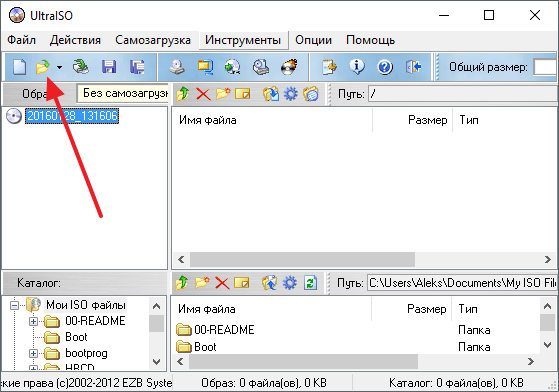
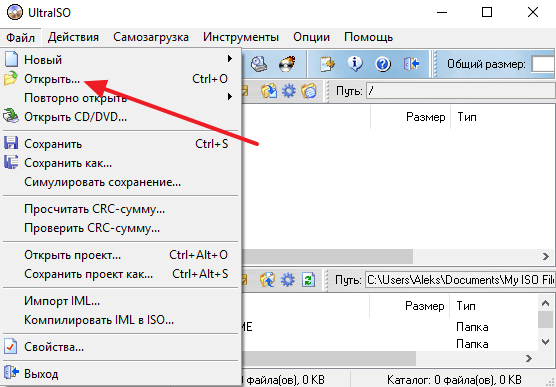
Также вы можете открыть образ с помощью меню «Файл – Открыть».
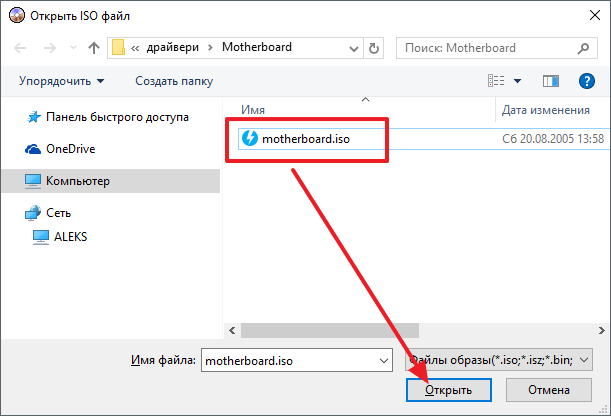
После этого появится стандартное окно для выбора файлов. Здесь просто выберите файл образа диска, который вы хотите записать, и нажмите на кнопку «Открыть».
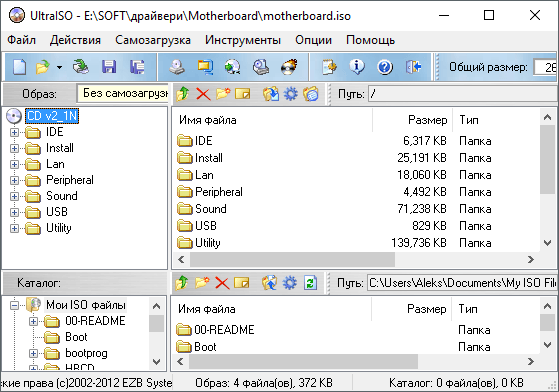
В результате выше описанных действий, содержимое выбранного вами образа диска должно появиться в окне программы UltraIso.
Шаг № 2. Запустите запись образа.
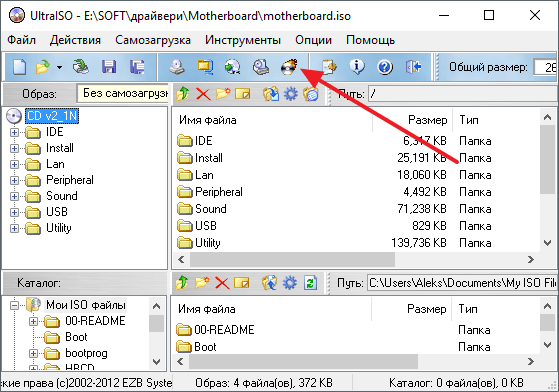
Дальше нужно просто запустить запись образа. Для этого нажимаем на кнопку «Записать образ CD», которая находится на панели инструментов.
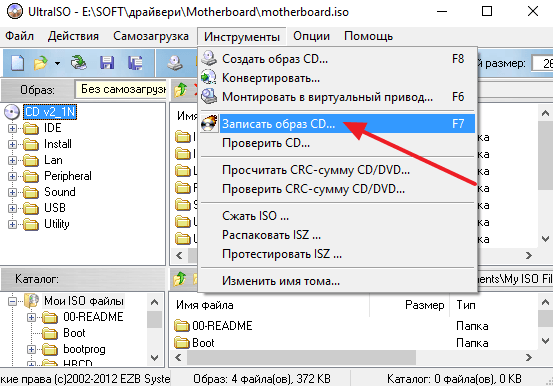
Также вы можете запустить запись образа с помощью меню «Инструменты – Записать образ CD» или с помощью клавиши F7 на клавиатуре.
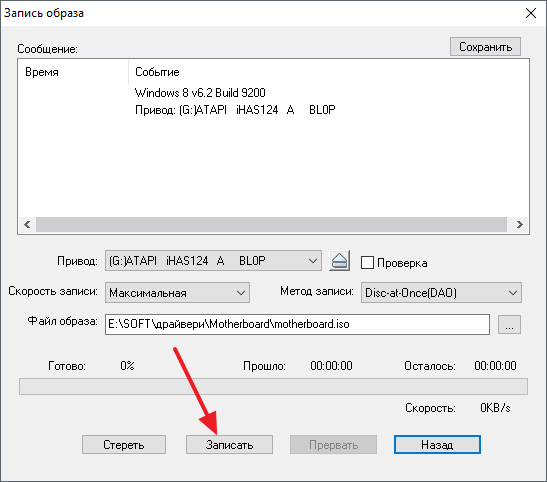
В результате появится окно для записи образа на диск. На этом этапе нужно просто вставить диск в дисковод (если диск еще не вставлен) и нажать на кнопку «Запись».
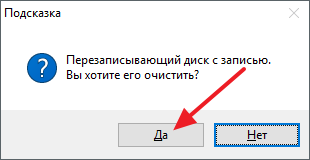
Если у вас одноразовый или пустой диск, то запись начнется сразу. Если же вы используете перезаписываемый диск и на нем есть данные, то программа сначала попросит подтвердить очистку диска. Для того чтобы продолжить здесь нужно нажать на кнопку «Да».
После этого программа начнет очистку диска, а после очистки сразу начнется запись образа на диск.
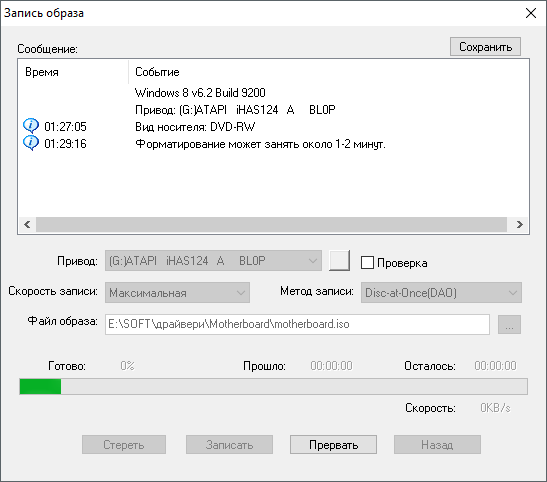
Теперь вам остается только дождаться, пока программа UltraIso запишет образ на диск.
Как записать образ на флеш диск через UltraIso
Нужно добавить, что с помощью программы UltraIso вы также можете записывать образы дисков на флеш накопители. Для этого вам нужно открыть образ диска в программе UltraIso (так как это описано в шаге № 1), а потом открыть меню «Самозагрузка – Записать образ Жесткого диска»
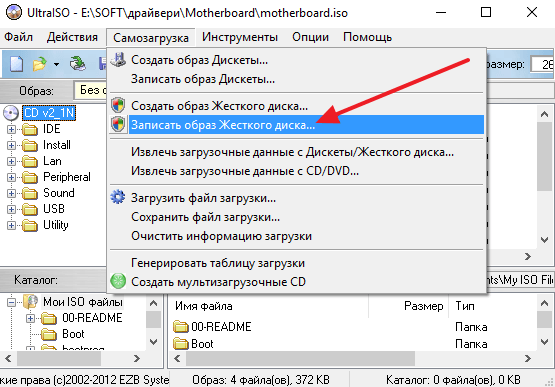
В результате появится окно для записи образов на флеш диски. В данном окне нужно выбрать флешку, которую вы хотите исползовать для записи и нажать на кнопку «Запись».
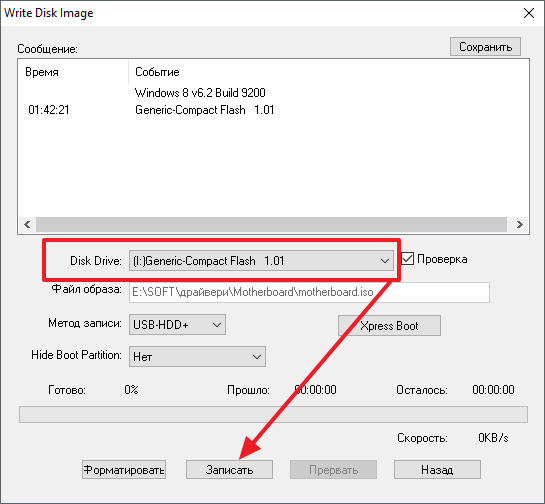
После этого программа UltraIso предупредит об удалении старых данных с флешки. Для того чтобы продолжить нужно нажать на кнопку «Да».

После этого начнется процесс записи образа на флеш диск.
- Как сделать загрузочную флешку через UltraISO
- Как записать образ на флешку через UltraISO
- Как записать образ Windows 7 на флешку через UltraISO
- Как ISO образ записать на флешку
- Как записать загрузочный диск
Создатель сайта comp-security.net, автор более 2000 статей о ремонте компьютеров, работе с программами, настройке операционных систем.
Задайте вопрос в комментариях под статьей или на странице «Задать вопрос» и вы обязательно получите ответ.
Большое спасибо. Как на флешку записывать я знаю, а как записывать на dvd диск, у меня ума не хватило!))
А вы уверены, что писать можно на МАКСИМАЛЬНОЙ скорости, а не выбрать х4?
Всегда записывал загрузочные диски на максимальной скорости, никогда не было никаких проблем.
Записывать на максимальной скорости можно. Именно у вас, на вашем CD/DVD приводе все будет отлично воспроизводиться. Но стоит такой загрузочный диск дать другому человеку и у него он не запустится.
Мое мнение — глупости. Если диск не читается у другого пользователя, то его скорее всего просто повредили по пути.
КАК ЗАПИСАТЬ ОБРАЗ НА ДИСК ЧЕРЕЗ ULTRAISO

UltraISO является одним из наиболее популярных программных обеспечений для записи образа на диск. Для начала загрузите ultraiso и откройте программу.
Выберите файл с образом, который вы хотите записать на диск, и откройте его в ultraiso. Затем выберите опцию «Записать диск» в меню «Файл».
Выберите опцию «Записать виртуальный диск на физический диск» и выберите нужный тип записи. Например, вы можете выбрать опцию «Запись RAW DAO 16» для записи образа на CD.
Выберите нужный привод для записи образа и нажмите кнопку «Записать». После этого ultraiso начнет записывать образ на диск.
После того, как ultraiso завершит запись образа на диск, вы можете извлечь диск и использовать его как обычный диск с записанными данными.
Как Записать Образ ISO на Диск через UltraISO
Как создать образ диска. Работаем с программой UltraISO
Запись файлов на CD, DVD диски с помощью программы UltraISO
Как создать загрузочный диск с Виндовс 10 1903 в программе UltraISO и других прогах, для начинающих
Ultraiso как записать образ на диск
 Добрый день уважаемые читатели и гости блога, в сегодняшней статье я хочу рассказать как производится запись образа ultraiso, мы поговорим о всех тонкостях и подводных камнях, с которыми может столкнуться начинающий пользователь компьютера.
UltraISO – программа, основной функцией которой является создание, редактирование и конвертирование различных форматов образов CD и DVD. Также приложение позволяет эмулировать и записывать образы на физические диски (CD-R/RW, DVD-R/RW, DVD+R/RW, DVD-R/+R DL и DVD-RAM).
Поддерживает свыше 30 форматов CD/DVD-образов: .iso, .bin, .cue, .nrg, .mdf, .mds, .img, .ccd (включая CD-TEXT), .sub, .ima, .bwi, .bwt, .b5t, .b5i, .b6t, .b6i, .lcd, .icf, .pxi, .vc4, .cdi, .tao, .dao; ISO-образы с компрессией .isz (свой формат), .dmg, .daa (PowerISO), .uif (MagicISO); многотомные образы. Бесплатная версия UltraISO позволяет работать с образами размером не более чем 300 MB.
Основные особенности UltraISO:
- Создание образов жестких и оптических дисков, а также USB флеш-накопителей.
- Создание образов из файлов, расположенных на винчестере компьютера или на компакт-диске.
- Редактирование образа диска: добавление и создание папок, а также их удаление.
- Проведение для значительной экономии места на диске процедуры оптимизации образа.
- Создание загрузочных флеш-накопителей, дискет и дисков .
- Программа работает вместе с Alcohol 120%, а также с DAEMON Tools.
- Программный интерфейс переведён на 42 языка, включая русский, белорусский и украинский языки.
Запись образа через ultraiso
Запись диска через ultraiso осуществляется таким методом:
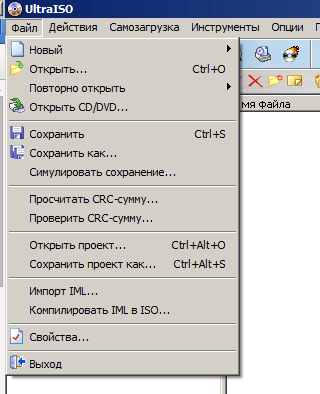
- Открываем UltrISO. Вверху меню Файл-Открыть
Как записать диск с помощью UltraISO-01
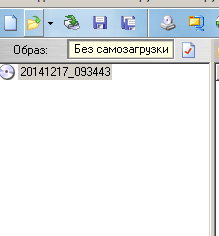
- или значок в виде открытой папки, для того чтобы выбрать записываемый образ ISO.
Как записать диск с помощью UltraISO-02
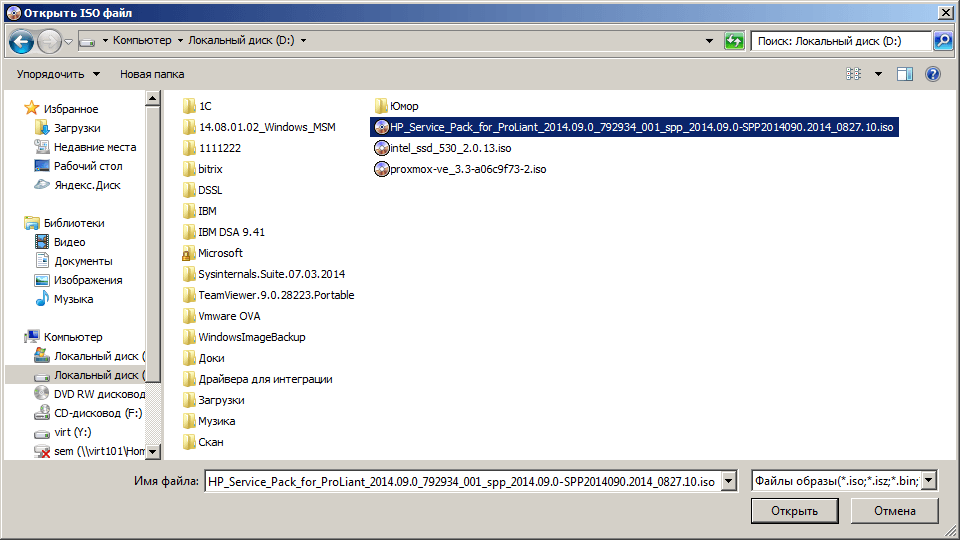
- Указываем наш ISO образ, который вы заранее подготовили.
Как записать диск с помощью UltraISO-03
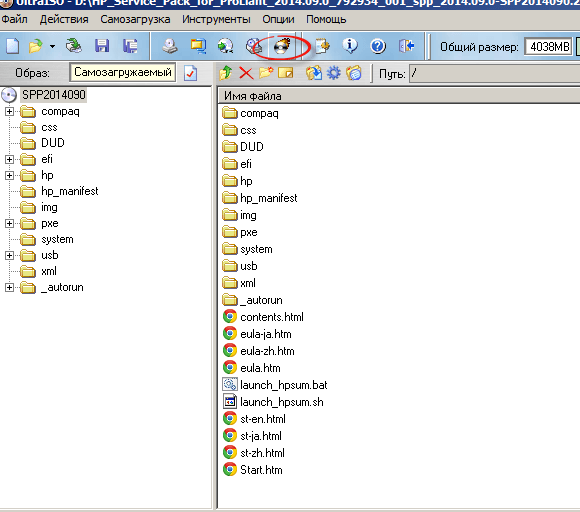
- Видим, что появилась структура каталогов и жмем значок запись, он в UltraISO отмечен вот таким значком.
Как записать диск с помощью UltraISO-04
- Выбираем желаемую скорость и нажимаем кнопку запись. Скорость записи в UltraISO необходима для того, чтобы обеспечить дискам максимальную считываемость.
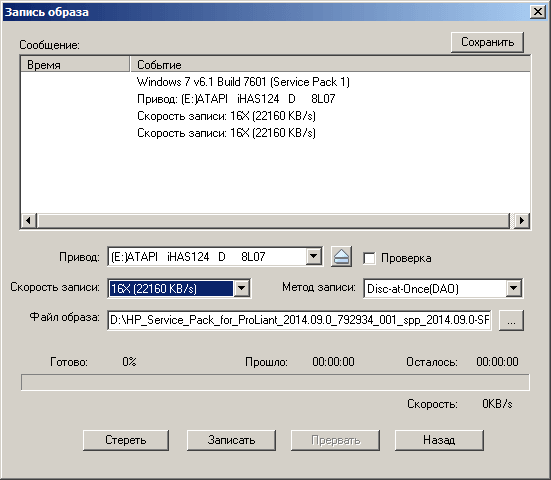
Как записать диск с помощью UltraISO-05
После чего будет выполнена запись на ваш CD/DVD диск. Как видите запись образа в ultraiso очень простое дело, из недостатков программы, могу выделить, что она платная, а так все на высоте.
Как записать образ через UltraISO на диск
Большинство программного обеспечения (операционные системы, софт, игры) распространяется в сети именно в виде образов. И достаточно часто многие из нас сталкивались с вопросом как записать файл образа на CD/DVD диск.
Конечно, в сети доступно множество решений этой проблемы, но наиболее оптимальным и быстрым способом является запись образа с помощью программы UltraISO.
UltraISO, как известно, мощный инструмент для работы с образами. Эта программа позволяет не только производить запись дисков, но и создавать, редактировать, конвертировать образы в самых популярных форматах.
Итак, как записать образ через UltraISO на диск. Все операция достаточно проста и заключается в выполнении нескольких пунктов:
1) Запускаем UltraISO (скачать можно на этом сайте).
2) Выбираем во вкладке «Файл» пункт «Открыть», или используем комбинацию клавиш Ctrl+O.

3) В открывшемся окне выбираем необходимый файл для записи и жмем «открыть».

4) Выбираем «Инструменты» => «Записать образ CD» (либо жмем клавишу F7).

5) В открывшимся окне можем выбрать скорость и метод записи.
- Во вкладке «Привод» необходимо указать CD/DVD привод, который будет производить прожиг.
- В строке «Файл образа» указывается путь к файлу, который будет записан. Можно указать вручную, с помощью вызова проводника.
- Скорость записи рекомендуется указывать минимальную, т.к. в этом случае наименьший риск допустить ошибку в при записи, хоть и время самого процесса несколько увеличивается.

6) Ждем кнопку «Записать».
Как видим, записать образ через UltraISO на диск проще простого. Процесс записи занимает всего несколько минут, а ее качество никогда не вызывало претензий.