Как исправить неработающий оверлей Discord
Решение проблемы неработающего оверлея в Дискорд. Если вы любитель игр, вы можете часто использовать Discord. Discord — это приложение, которое предоставляет функции и услуги связи. Это позволяет пользователям общаться со своими друзьями в Discord, играя в полноэкранную игру.
Однако некоторые пользователи сообщали об ошибке « Discord Overlay не работает в Windows 10 ». Эта ошибка вызывает большую проблему, поскольку мешает пользователям правильно общаться со своими друзьями во время игровых сессий.
Вот несколько решений этой проблемы. Вы можете пробовать их один за другим, пока ваш Discord не заработает.

Решение 1. Убедитесь, что вы включили оверлей в Discord
Когда вы сталкиваетесь с тем, что Discord Overlay не работает, вам следует проверить, включен ли внутриигровой оверлей.
- Откройте Discord и щелкните значок « Настройки» .
- На левой панели нажмите « Наложение» . Убедитесь, что переключатель « Включить внутриигровой оверлей» включен.
- Щелкните Игры на левой панели. В разделе ИГРОВАЯ АКТИВНОСТЬ проверьте, включена ли внутриигровая функция НАЛОЖЕНИЯ для игры, в которую вы играете.
Совет: вы можете нажать кнопку монитора рядом с вашими играми, чтобы включить внутриигровой оверлей для определенных игр.Совет: если вашей игры нет в списке, нажмите «Добавить» в разделе «ИГРОВАЯ АКТИВНОСТЬ», чтобы добавить ее в Discord.
Затем вы можете снова запустить игру и посмотреть, работает ли Discord Overlay сейчас. Если нет, попробуйте следующее решение.
Решение 2. Запустите Discord от имени администратора
Простой способ исправить то, что Discord Overlay не отображается, — запустить Discord от имени администратора.
- На рабочем столе щелкните правой кнопкой мыши ярлык Discord и выберите « Свойства» .
- Во всплывающем окне выберите вкладку « Совместимость » и установите флажок « Запустить эту программу от имени администратора» . Затем нажмите ОК .
- Откройте Discord и снова запустите игру, чтобы проверить, исправлена ли ошибка.
Решение 3. Временно отключите стороннее антивирусное приложение
Если вы используете стороннее антивирусное приложение, вы можете столкнуться с проблемой, что Discord Overlay не работает, потому что некоторые сторонние антивирусные приложения могут мешать работе Discord.
Если ваш Discord Overlay не работает должным образом, вы можете попробовать временно отключить сторонние приложения. Затем откройте Discord и перезапустите игру, чтобы проверить, решена ли проблема.
Решение 4. Отключите аппаратное ускорение в Discord
В Discord есть функция аппаратного ускорения . Он использует графический процессор и звуковую карту для бесперебойной работы Discord.
Однако эта функция иногда может приводить к тому, что «Discord Overlay не отображается или не работает». Если проблема возникает после включения функции аппаратного ускорения, вам лучше отключить эту функцию и проверить, сохраняется ли ошибка.
- Откройте Discord и перейдите в Настройки .
- На левой панели нажмите « Внешний вид» и выключите переключатель рядом с « Аппаратное ускорение» .
Затем перезапустите игру и проверьте, работает ли ваш Discord сейчас.
Решение 5. Переустановите Discord
Если вы попробовали все вышеперечисленные решения, но вас по-прежнему беспокоит, что Discord Overlay не работает, вы можете попробовать переустановить Discord, чтобы исправить это.
Discord Overlay не работает? 9 способов исправить
Discord – самая популярная программа чата среди геймеров. Пользователи могут создавать свои собственные серверы для своих любимых игр, для своей гильдии или просто для группы друзей. Какой бы ни была причина, Discord показывает, когда вы в сети, в какую игру вы играете и многое другое.
Он содержит серверы голосового и текстового чата, которые позволяют игрокам общаться в чате, играя в свои любимые игры. Он также включает в себя внутриигровой Overlay, который можно активировать, нажав сочетание клавиш во время игры. Overlay позволяет легко отвечать на сообщения, переключать серверы чата и т. д.

Если Overlay Discord не работает, вы можете попробовать несколько различных исправлений.
Программы для Windows, мобильные приложения, игры — ВСЁ БЕСПЛАТНО, в нашем закрытом телеграмм канале — Подписывайтесь:)
Убедитесь, что наложение включено
Overlay Discord должен быть включен по умолчанию, но иногда пользователи отключают его или сбой вызывает отключение оверлея. Первый шаг, который вы должны сделать, – убедиться, что наложение активировано.
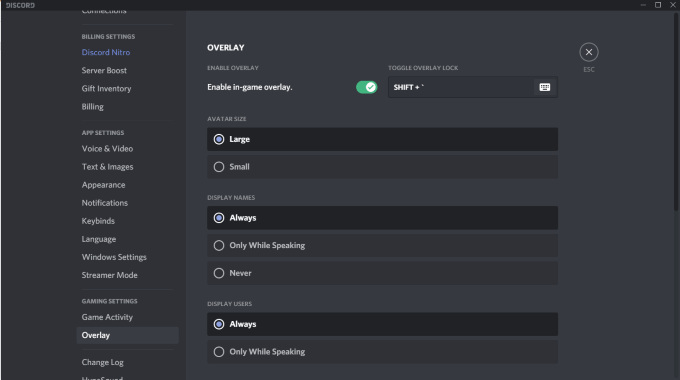
Кликните значок настроек пользователя в Discord. Он находится справа от вашего имени пользователя, рядом со значками микрофона и наушников. Когда это откроется, прокрутите вниз и нажмите Overlay и убедитесь, что ползунок Enable in-game overlay включен.
Если включено, ползунок будет зеленым с галочкой. В противном случае он будет серым с знаком «X».
Убедитесь, что включены определенные игры
Первый шаг – включить Overlay для всего Discord. Если это не решит вашу проблему, убедитесь, что в конкретной игре, в которую вы хотите играть, включен оверлей. Перейдите в «Настройки пользователя»> «Игровая активность» и просмотрите список.
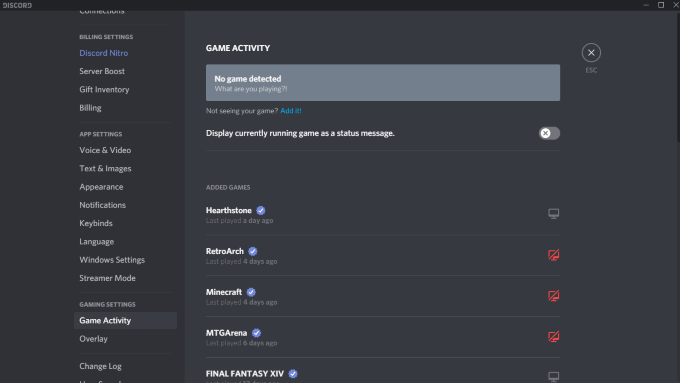
Рядом с любой игрой, в которой включен оверлей, отображается серый монитор. Вы также можете навести курсор на игру, и она отобразит Overlay: On или Overlay: Off. На мониторе также будет отображаться красный значок «X». Вы можете кликнуть по монитору, чтобы быстро включить наложение для этого конкретного заголовка.
Запустите Discord от имени администратора
Многие потенциальные сбои, такие как неработающий оверлей Discord, можно предотвратить, открыв и запустив программу от имени администратора. Это говорит вашей системе, что программе можно доверять, и что она не содержит вредоносных программ и вирусов.
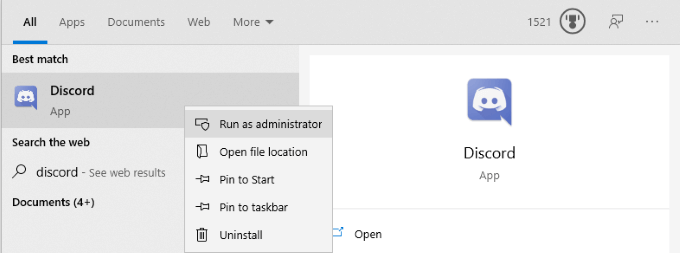
Кликните Discord правой кнопкой мыши и выберите Запуск от имени администратора. Это откроет программу как обычно, но предоставит ей полные административные привилегии и позволит обойти любые брандмауэры или программы безопасности, которые ее блокируют.
Проверьте масштабирование дисплея
Вы можете настроить масштаб отображения в настройках Windows. Хотя это может сделать текст и значки более заметными, он также может скрыть оверлей Discord. Иногда разница в 5% – это все, что нужно, чтобы скрыть дисплей. Хорошая новость в том, что вы можете изменить масштаб всего за несколько кликов.
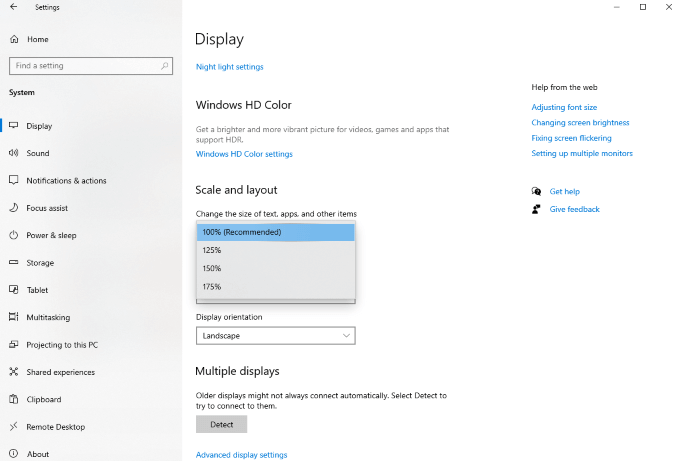
Откройте «Настройки»> «Дисплей» и найдите подзаголовок «Масштаб и макет». Найдите параметр «Изменить размер текстов, приложений и других элементов» и кликните раскрывающийся список. Верните его на 100%. Дайте системе немного времени для масштабирования, прежде чем снова протестировать Discord.
Полностью закрыть раздор
Распространенная ошибка среди пользователей Discord заключается в том, что часть приложения может продолжать работать в фоновом режиме даже после закрытия всего остального. В этом случае Discord может не открыться при попытке запустить его, не говоря уже о запуске оверлея.
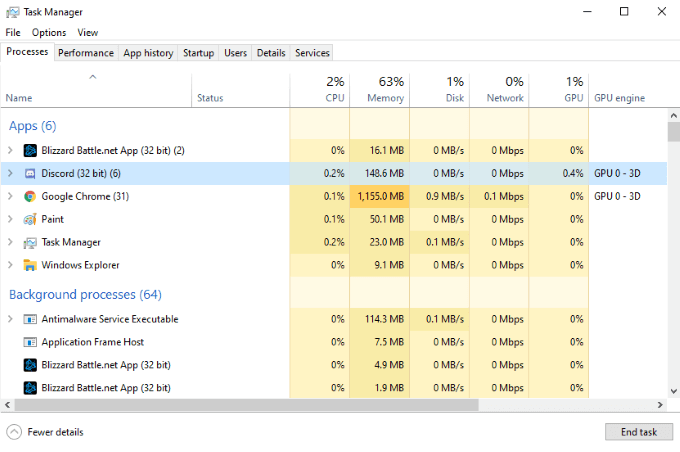
Откройте диспетчер задач и завершите все процессы, связанные с Discord. Скорее всего, вы увидите несколько процессов с именами Discord (32 бит) или Discord (64 бит) в зависимости от вашей операционной системы. Завершите эти процессы, а затем перезапустите Discord.
Перезагрузите компьютер
Это такой простой шаг, но его часто упускают из виду. Перезагрузка компьютера может решить большинство проблем практически с любой программой. Если полностью выключить Discord не удалось, перезагрузите компьютер, прежде чем предпринимать какие-либо другие действия.
Убедитесь, что другие наложения не активны
Discord – не единственная программа, использующая оверлей. Программное обеспечение для потоковой передачи, такое как OBS, и инструменты, такие как Xbox Game Bar, создают наложения для использования в игре, и иногда эти программы могут мешать наложению Discord. Закройте все сторонние программы, которые могут мешать работе Discord.
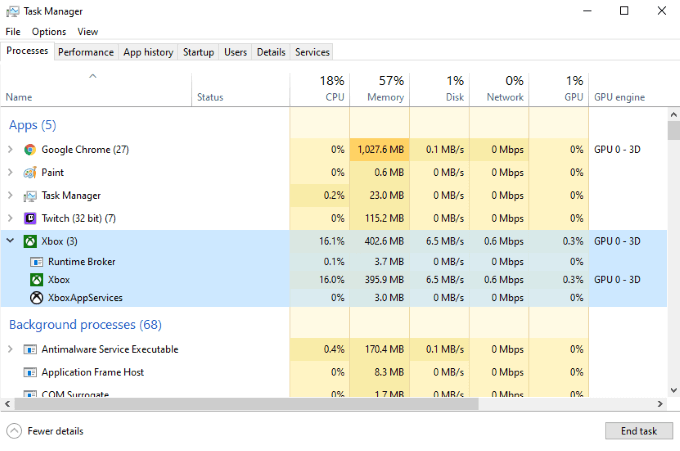
Как только вы это сделаете, перезапустите Discord, а затем еще раз проверьте оверлей Discord, чтобы убедиться, что он работает.
Отключить аппаратное ускорение
Аппаратное ускорение – это функция многих приложений, которая использует ресурсы ЦП и ГП для обеспечения более плавной работы программы. Это особенно полезно для более слабых систем, которым требуется дополнительная помощь. Однако аппаратное ускорение иногда может мешать работе Discord.
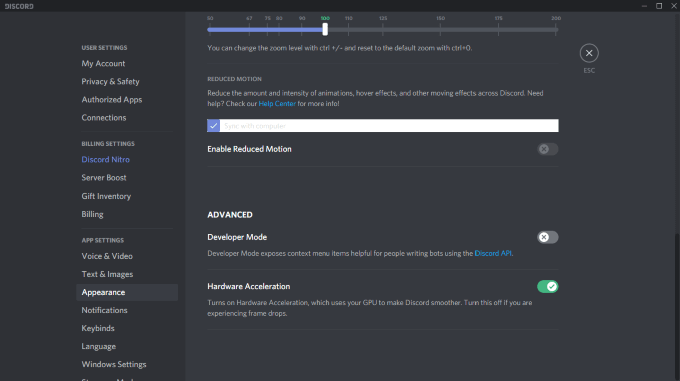
Чтобы отключить аппаратное ускорение, откройте Discord и перейдите в «Настройки»> «Внешний вид», а затем прокрутите вниз до «Аппаратное ускорение».
Убедитесь, что переключатель рядом с параметром выключен. Это не только может исправить проблемы с наложением, но также может помочь играм работать более плавно, пока Discord играет в фоновом режиме.
Переустановите Discord
Если все остальное не помогло, а оверлей Discord по-прежнему не работает, вы можете удалить и переустановить Discord. На этом этапе мало риска. Информация, связанная с вашей учетной записью, серверами и т. д.
Хранится на стороне сервера, поэтому, даже если вы очистите свой компьютер, вы можете восстановить доступ к этой информации, снова войдя в систему.
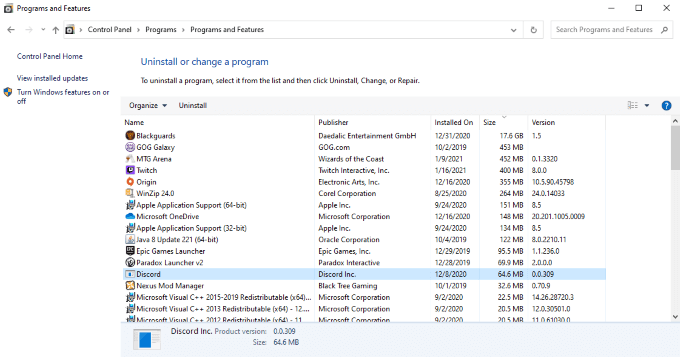
Откройте Панель управления> Удалить программу и прокрутите, пока не найдете Discord в списке. Кликните Discord, затем кликните правой кнопкой мыши и выберите Удалить. После того, как вы полностью удалили Discord со своего компьютера, вы можете переустановить программу, перейдя в Сайт Discord.
Загрузите последнюю версию Discord с сайта. Не полагайтесь на предыдущую загрузку, если она у вас еще есть. После того как вы переустановили Discord и снова вошли в систему, проверьте Overlay.
Discord – отличный сервис, которым стоит пользоваться, хотите ли вы поиграть с друзьями или просто найти сообщество людей с такими же интересами, как и вы. Существуют разные серверы Discord для кулинарии, ретро-игр и многого другого. Если вы хотите быть уверены, что можете участвовать в разговоре даже в разгар игры, попробуйте эти разные советы, чтобы убедиться, что наложение Discord работает.
Программы для Windows, мобильные приложения, игры — ВСЁ БЕСПЛАТНО, в нашем закрытом телеграмм канале — Подписывайтесь:)
Почему оверлей дискорд не работает в игре
Внутриигровая функция наложения Discord — это воплощение мечты игрового сообщества. Его впечатляющая система чата позволяет пользователям легко общаться со своими друзьями или другими игроками, используя текстовые чаты и голосовые вызовы, играя в онлайн-игры. Все это стало возможным благодаря внутриигровой функции наложения Discord. Но недавно несколько пользователей пожаловались на проблемы с функцией наложения. У некоторых оверлей не появлялся во время игры; для других оверлей не работал для определенных игр. Хорошей новостью является то, что вы можете использовать наше руководство, чтобы исправить проблему с оверлеем Discord. Продолжайте читать, чтобы узнать больше.
 Как исправить неработающий оверлей Discord
Причины, по которым оверлей Discord не работает
Существует несколько причин, по которым функция наложения Discord может не работать должным образом в вашей системе. Самые распространенные из них:
- Внутриигровой оверлей отключен: основная причина в том, что указанная функция не включена в Discord. Также возможно, что внутриигровой оверлей Discord доступен только для некоторых конкретных игр. Следовательно, вам нужно вручную добавить игру в список оверлеев, чтобы устранить проблему.
- Масштабирование дисплея: если вы используете масштабирование дисплея на компьютере для улучшения видимости и большей четкости, оно может скрыть функцию наложения, и вы не сможете ее увидеть.
- Аппаратное ускорение: если вы включите функцию аппаратного ускорения в своей системе для достижения эффективной производительности, у вас могут возникнуть проблемы с функцией наложения в Discord.
- Положение оверлея: Discord предоставляет вам возможность изменить положение или расположение наложения на экране. Поэтому, если вы случайно переместите оверлей к краю экрана и после этого масштабируете экран дисплея, функция наложения может исчезнуть с экрана. Отключение масштабирования дисплея и изменение положения наложения может помочь вам решить проблему, связанную с неработающим наложением Discord.
- Антивирусное программное обеспечение: антивирусное программное обеспечение, установленное на компьютере, может мешать приложению Discord, в результате чего оверлей Discord не будет работать.
10 способов исправить неработающий оверлей Discord
Давайте теперь подробно обсудим, как исправить проблему неработающего оверлея Discord. Применяйте эти методы один за другим, пока не найдете подходящее решение для своей системы.
Метод 1. Включите внутриигровой оверлей Discord
Если вы хотите использовать функцию наложения внутри игры в Discord, вам необходимо сначала включить ее. Поскольку функция наложения не включена по умолчанию, прочтите ниже, чтобы узнать, как включить оверлей в Discord.
1. Откройте Discord через настольное приложение. Войдите в свою учетную запись.
2. Перейдите в настройки пользователя, щелкнув значок шестеренки в нижнем левом углу экрана.
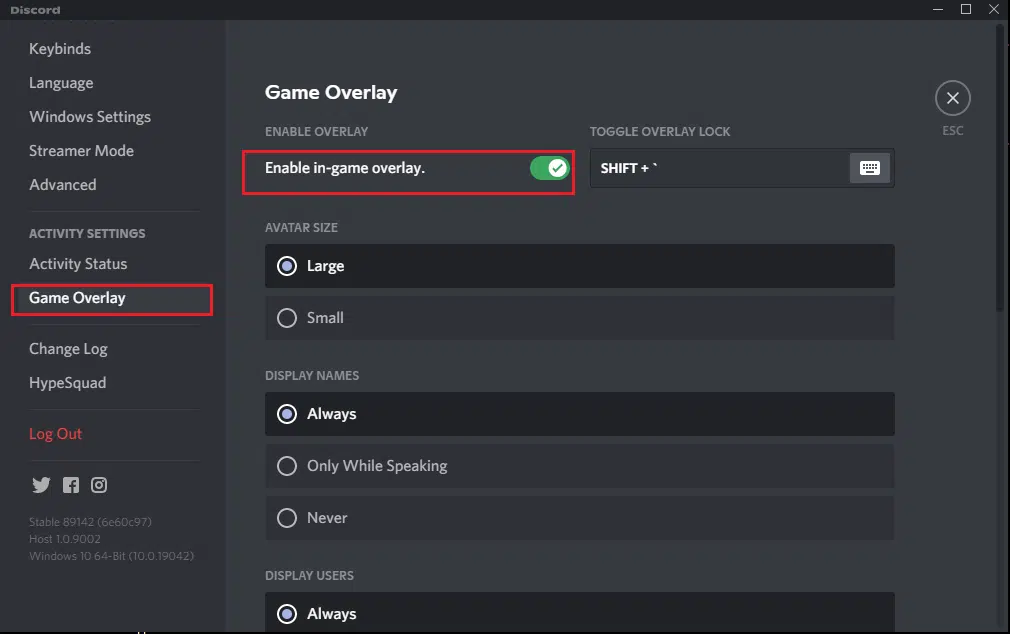
3. Прокрутите вниз до Настройки активности и щелкните вкладку Игровой оверлей на левой панели.
4. Здесь включите переключатель Включить внутриигровой оверлей.
 5. Перейдите на вкладку Статус активности.
6. Найдите игру, в которую хотите играть, с функцией оверлея. Убедитесь, что для этой игры включена эта функция.
 7. Если вы не видите эту игру в списке, нажмите Добавьте ее!, чтобы добавить ее в список.
8. Более того, если оверлей уже включен для игры, отключите его, а затем снова включите.
9. Наконец, сохраните настройки.
Запустите указанную игру, чтобы убедиться, что оверлей появляется.
Метод 2: Перезагрузите компьютер
Перезагрузка системы может избавить от временных сбоев, из-за которых оверлей исчезает с экрана. Таким образом, перезагрузка компьютера и перезапуск Discord может помочь вам решить проблему с неработающим оверлеем Discord. Попытайтесь. Если не сработает, примените следующее решение.
Что делать, если не работает оверлей в Discord
Игровой оверлей в Дискорде значительно упрощает процесс общения с друзьями во время игр или проведения прямых трансляций. С его помощью можно вывести на экран некоторые текстовые каналы и имена участников голосового чата, чтобы всегда знать, кто сейчас говорит. Однако данный компонент программы не всегда работает корректно, что может быть вызвано разными причинами. В этой статье я остановлюсь на самых популярных проблемах и их решениях.
Проверка работы оверлея
Может показаться, что банальная проверка активности функции – странный совет, и все уже сами все проверили, но это не всегда так. Некоторые пользователи даже не заходили в настройки и не знают, где находится панель управления игровым оверлеем, а ведь для нормальной работы он обязательно должен быть включен. Проверка активности выглядит так:
Откройте программу на своем компьютере и перейдите в настройки, щелкнув по значку с шестеренкой напротив своей аватарки.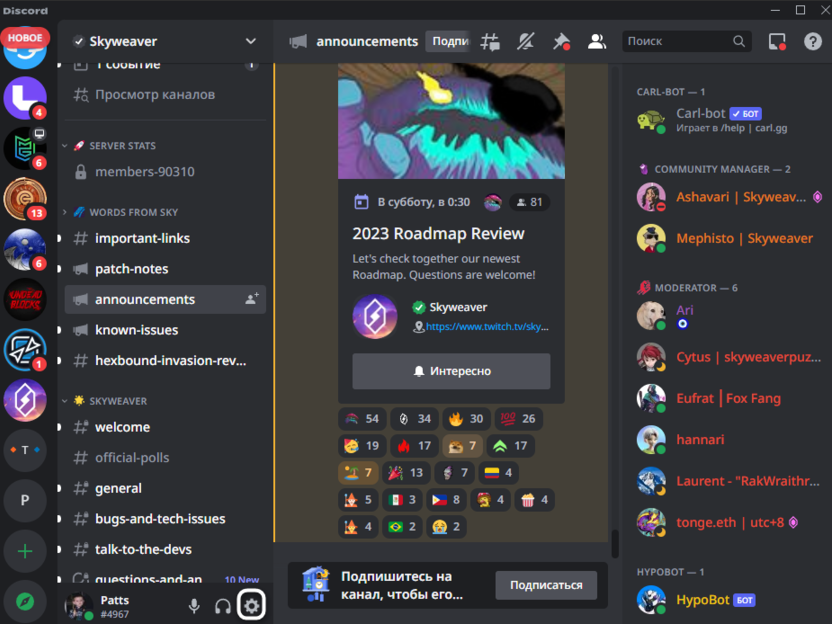
Выберите раздел «Игровой оверлей» и обязательно убедитесь в том, что переключатель возле «Включить внутриигровой оверлей» активен.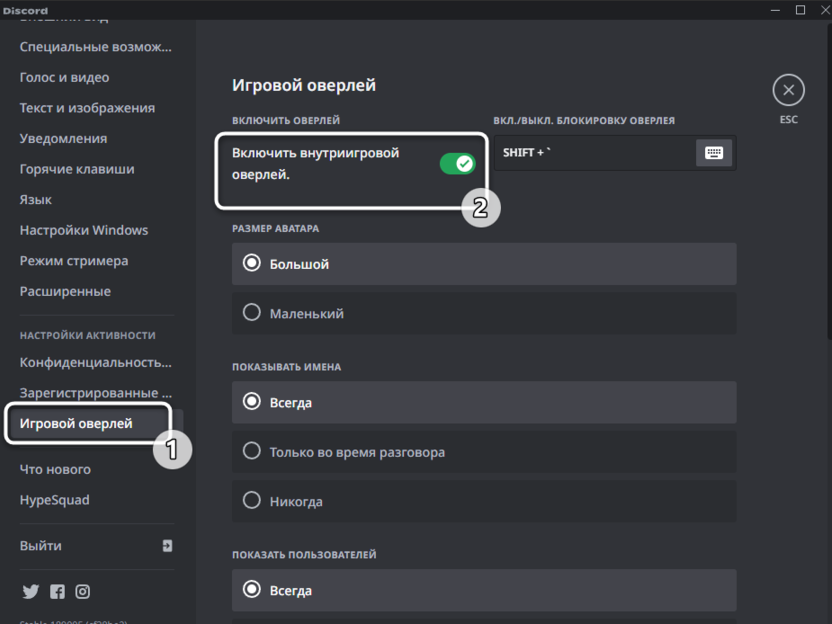
Вместе с этим проверьте, в каком месте на экране должны показываться уведомления и включена ли функция отображения уведомлений текстового чата, ведь иногда именно с ними и связаны проблемы.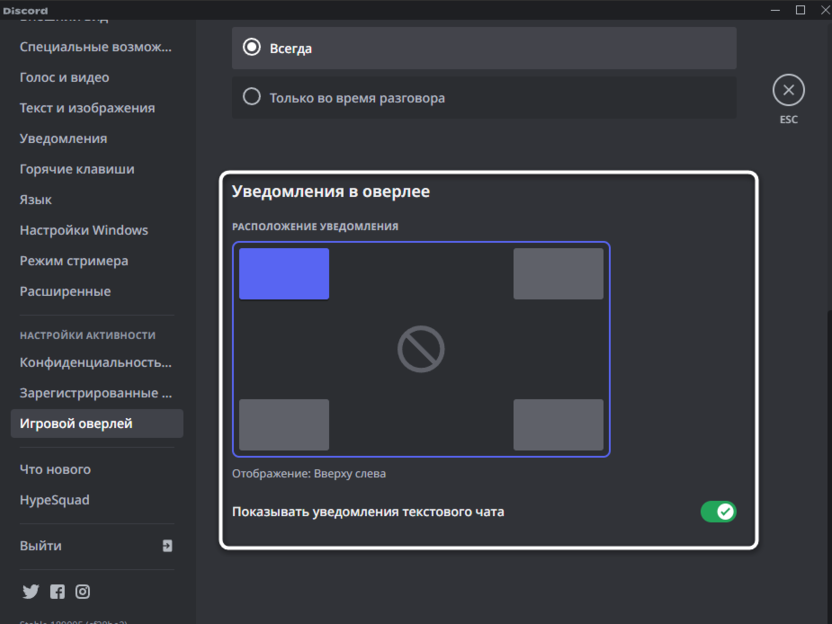
Если игровой оверлей включен, значит, предстоит перейти к другим методам решения ситуации. Начните со следующего, чтобы быстрее найти вариант исправления проблемы.
Настройка заблокированных окон
Иногда пользователю кажется, что внутриигровой оверлей не работает только по той причине, что ни одно окно не закреплено, из-за чего и не отображаются уведомления из текстовых чатов, а также не показываются иконки участников общения. Решается это путем настройки блокировки через горячую клавишу.
Узнать эту горячую клавишу и изменить ее вы можете в том же разделе с параметрами, о котором я говорил выше.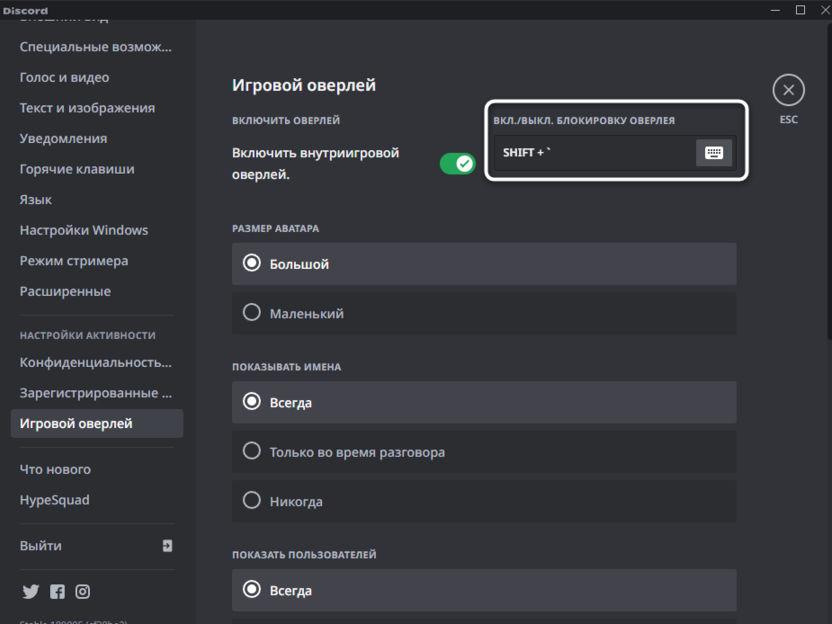
Далее вам нужно запустить любую игру и нажать эту горячую клавишу, чтобы на экран были выведены все существующие окна оверлея. Вы должны нажать по кнопке со скрепкой возле каждого окна, которое нужно закрепить. Если скрепка перечеркнута красной линией, значит, окно уже закреплено и должно отображаться при использовании внутриигрового оверлея.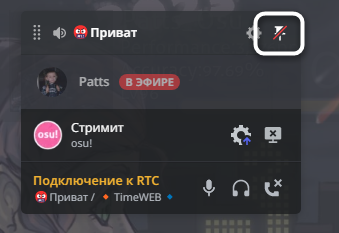
Отключение аппаратного ускорения
Функция аппаратного ускорения по умолчанию включена в Дискорде и призвана использовать мощности вашего графического процессора для работы с видеоматериалами внутри программы. Из отзывов некоторых пользователей, столкнувшихся с такой же проблемой в работе внутриигрового оверлея, можно понять, что ситуация была решена после отключения аппаратного ускорения.
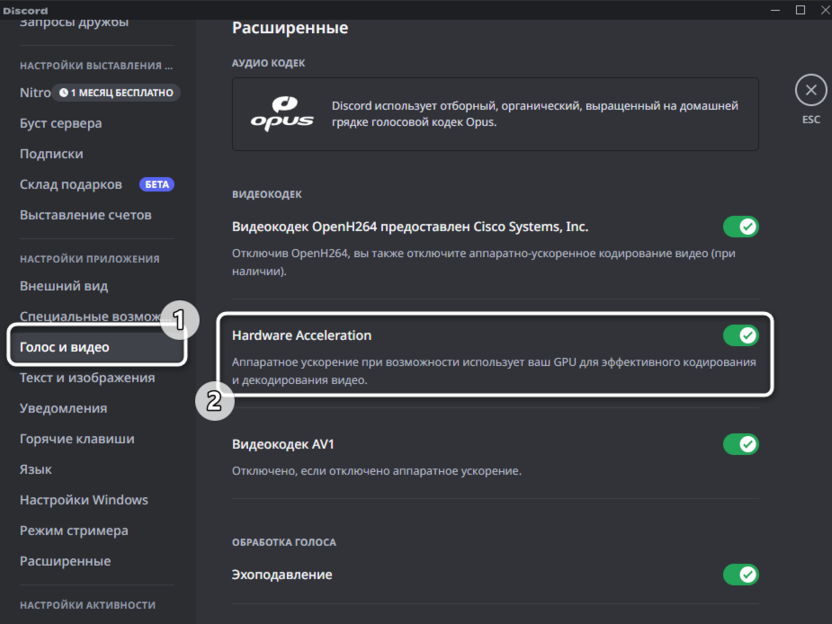
Для выполнения этой операции вам нужно перейти в настройках в раздел «Голос и видео», найти пункт «Hardware Acceleration» и перетащить переключатель в состояние «Откл.». Далее я бы рекомендовал перезагрузить Discord, чтобы изменения точно вступили в силу. Затем проверяйте, помогло ли это решить проблему с работой оверлея.
Изменение масштаба экрана в Windows
Следующее решение связано с ситуацией, когда оверлей в Discord не работает из-за сбоя с параметрами операционной системы. Чаще всего это встречается в тех случаях, когда пользователь устанавливает нестандартный масштаб экрана. Это провоцирует ошибки в расположении окон оверлея, они вовсе перестают отображаться. Я бы рекомендовал поставить стандартный масштаб или рекомендуемый для вашего устройства, если сейчас стоит не такой.
Для этого в Windows откройте «Параметры» через меню «Пуск».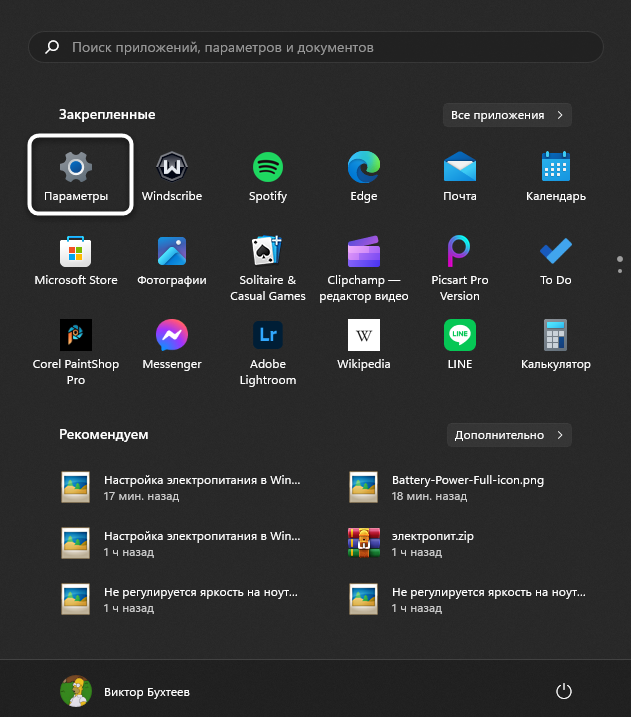
В основном разделе с названием «Система» нажмите левой кнопкой мыши по пункту «Дисплей».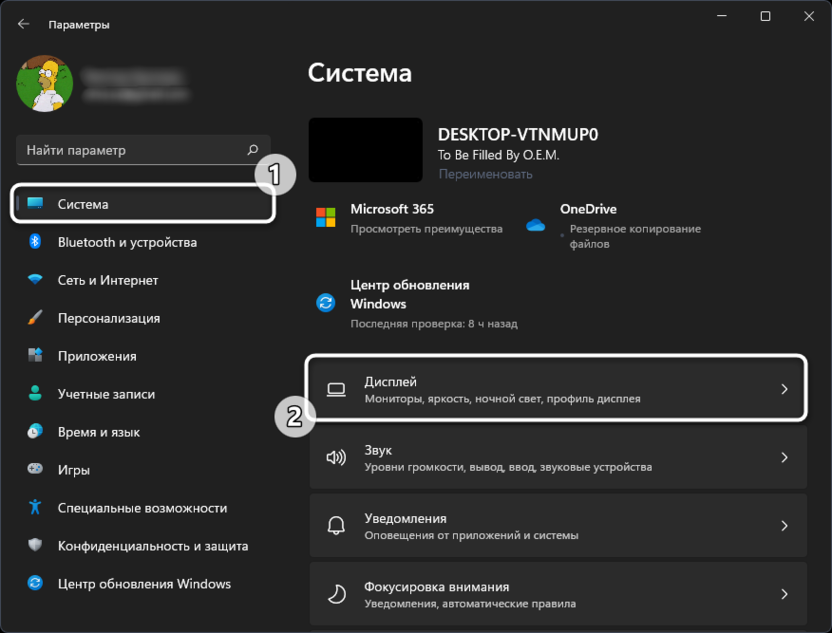
Поменяйте масштаб в соответствии с тем, какое значение стоит сейчас. Если оно больше 100%, то понадобится понизить его, а если и так сейчас 100, то установите рекомендуемое для вашего дисплея (по большей части актуально для владельцев ноутбуков).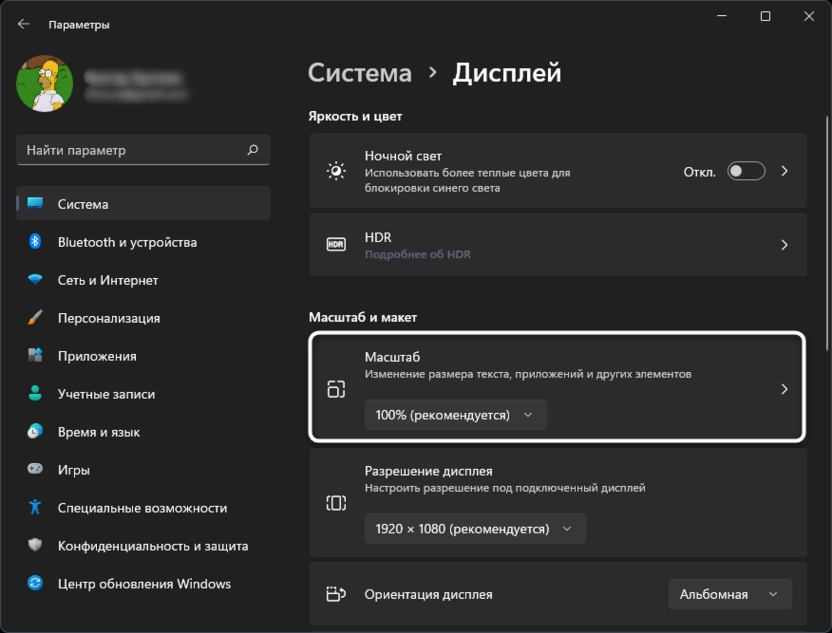
Очистка настроек оверлея
Завершающий метод исправления проблемы с внутриигровым оверлеем подразумевает полное удаление файла с его настройками, после чего он должен будет сгенерироваться повторно, а все значения установятся как по умолчанию. Это поможет решить программные сбои, которые тоже имеют место при работе с Дискордом.
Вызовите консоль разработчика в программе, используя для этого горячую клавишу Ctrl + Shift + I. На верхней панели нажмите по кнопке со стрелками и выберите из меню пункт «Application».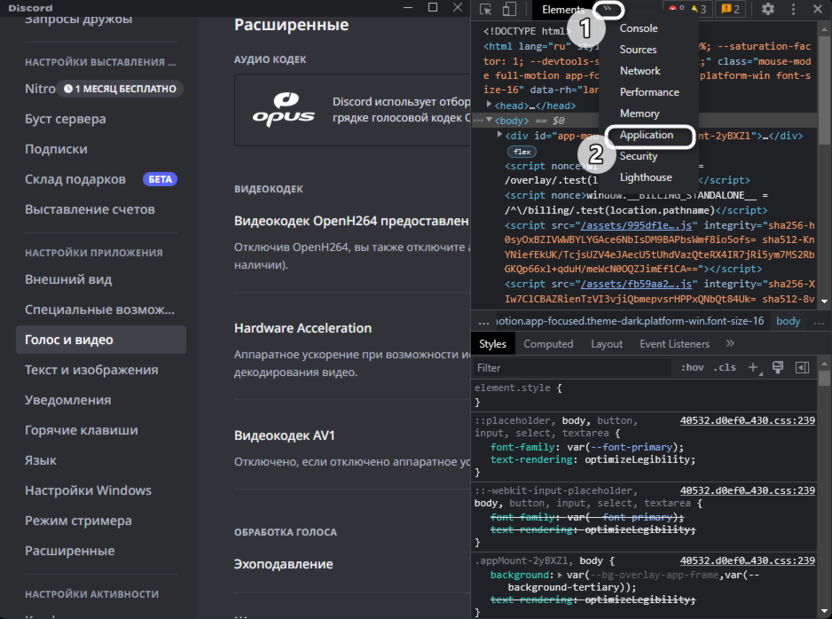
Разверните группу «Local Storage», выберите единственный там параметр и справа найдите ключ с названием «OverlayStoreV2».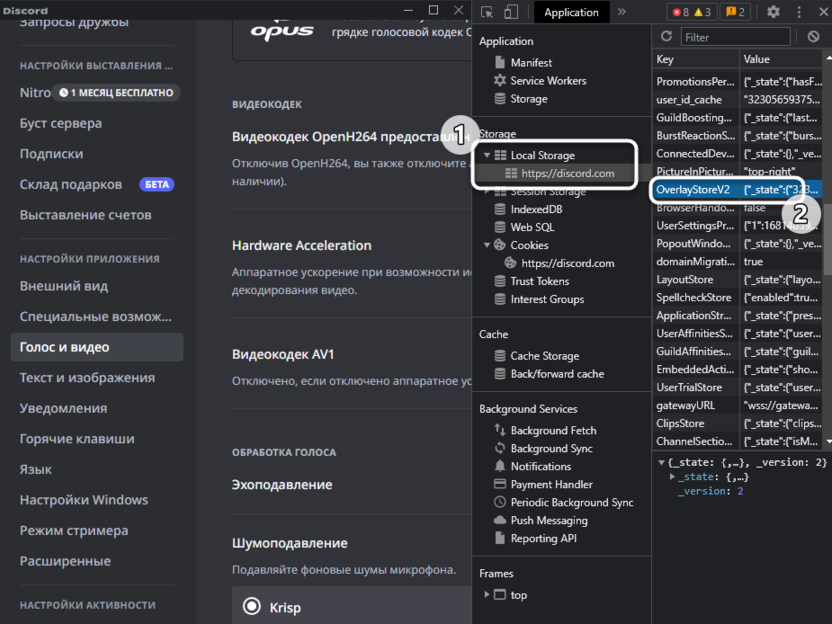
Щелкните по этому параметру правой кнопкой мыши и выберите пункт «Delete». После этого можете перезагрузить программу и открыть любую игру для проверки работы оверлея. 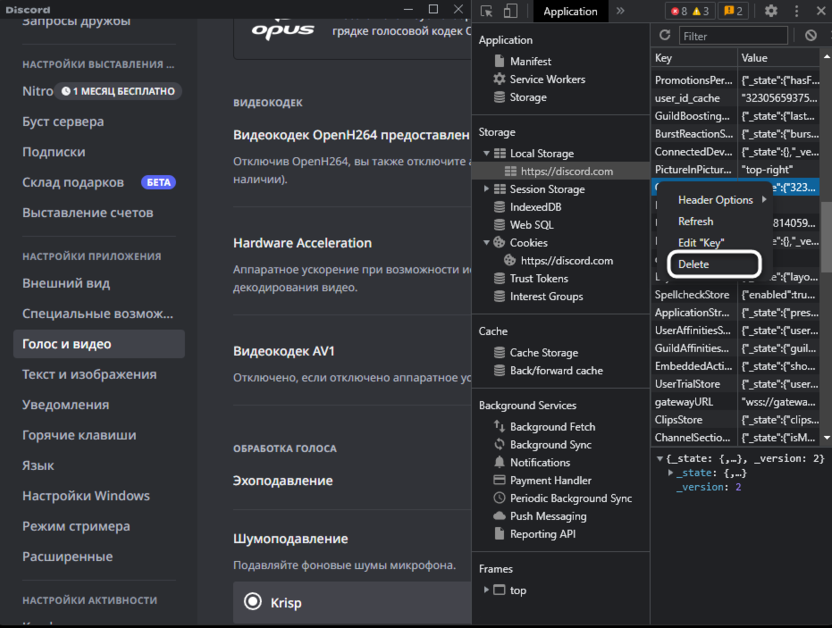
Дополнительные рекомендации
Если ничего из описанного выше так и не помогло решить проблему с оверлеем, рекомендую обратить внимание на дополнительные советы. Они актуальны лишь в единичных случаях, но как раз могут помочь именно вам.
- Очистите кэш программы. Во время работы Дискорда на компьютере создаются каталоги и файлы с кэшем. Их удаление приведет к тому, что определенные параметры будут сброшены и восстановлено стандартное поведение мессенджера. Детальные инструкции по этой теме читайте в другой моей статье по ссылке ниже.
Обновите Discord. Здесь все довольно просто: можете скачать актуальную версию с официального сайта и установить ее поверх текущей или же удалить эту сборку и загрузить повторно программу для инсталляции.
Отключите антивирус. Актуально только для пользователей, которые скачали сторонний антивирус на свой компьютер. Иногда он может блокировать процесс оверлея, предполагая, что он является вредоносным. Достаточно будет на время приостановить работу защиты и проверить, поможет ли это решить проблему.
Обновите драйвер видеокарты. Еще реже проблему в работе оверлея провоцирует видеокарта, а именно ее программное обеспечение. Чаще такое случается с NVIDIA, поскольку у драйвера от этого производителя есть свой дополнительный оверлей. Можно просто проверить наличие обновлений для видеокарты на официальном сайте и установить их, поскольку это может решить все конфликты.
Вы прочитали довольно много советов по исправлению работы оверлея в Discord, каждый из которых точно поможет в определенных ситуациях. Однако при всем этом не забывайте, что режим внутриигрового оверлея на то так и называется, что активен только при запуске игр на компьютере.