Как скрыть курсор LDPlayer?
ВНИМАНИЕ: Обычно кнопка «ctrl» настроена чтобы прятать/показать курсор в LDPlayer. Если вам не понравится, можно изменить ее на другую кнопку, но нельзя переместить ее. Если кнопка «ctrl» перемещена, поворот обзора может быть не работает.
Как убрать курсор мыши в BlueStacks?
Как ограничить движение курсора мыши в пределах игрового экрана на BlueStacks 5Нажмите на иконку блокировки/разблокировки курсора мыши на боковой панели инструментов BlueStacks 5.Используйте комбинацию клавиш для вызова инструмента. По умолчанию это Ctrl + Shift + F8, однако вы можете использовать свою кнопку.9 авг. 2021 г.
Как убрать курсор мыши в LDPlayer
Эмулятор ЛДПлеер позволяет запускать те игры и приложения, которые изначально были выпущены для Андроид-устройств. При этом управление для них заточено под сенсорный экран, но перенесено на клавиатуру и мышь. Это позволяет комфортно играть в любые жанры – от динамичных шутеров до пошаговых стратегий. В целом все сделано очень удобно, но нередко пользователям не нравится наличие курсора мыши поверх экрана, который может сильно отвлекать. К счастью, его довольно легко скрыть. Давайте разбираться, как убрать курсор мыши в LDPlayer, когда он не нужен.
Руководство
В большинстве случаев данная функция будет актуальна для шутеров и других трехмерных игр, где нужно двигаться и перемещать камеру. По умолчанию эмулятор устроен таким образом, что для движения камеры нужно зажать ЛКМ или ПКМ, при этом мышка никуда не исчезает. Но также ее можно убрать самому, если назначена соответствующая клавиша. Это может быть:
- Одиночное нажатие ПКМ (правая кнопка мыши)
- Ctrl
- Alt
Запустите проблемную игру и попробуйте нажать по каждой, чтобы проверить работоспособность такого метода.
Переназначить клавишу для отдельной игры выйдет так:
- Запустите в эмуляторе нужную игру, для которой вы хотите изменить управления.
- Кликните по значку «клавиатура», чтобы открыть режим редактирования.
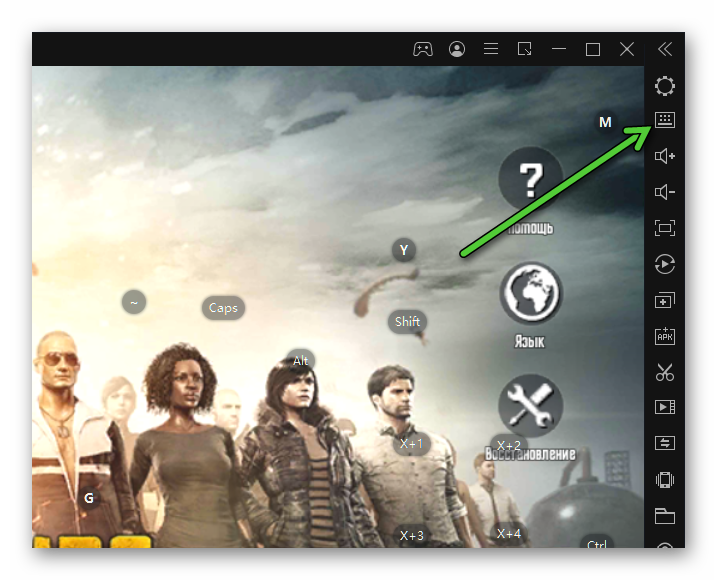
- В блоке «Перетащите значки вправо» отыщите иконку Прицел.
- Переместите ее на экран влево.
- Назначьте для нее удобную клавишу, например, ПКМ .
- Сохраните изменения, кликнув по соответствующей кнопке.
- Закройте меню управления, нажав на «Выход».
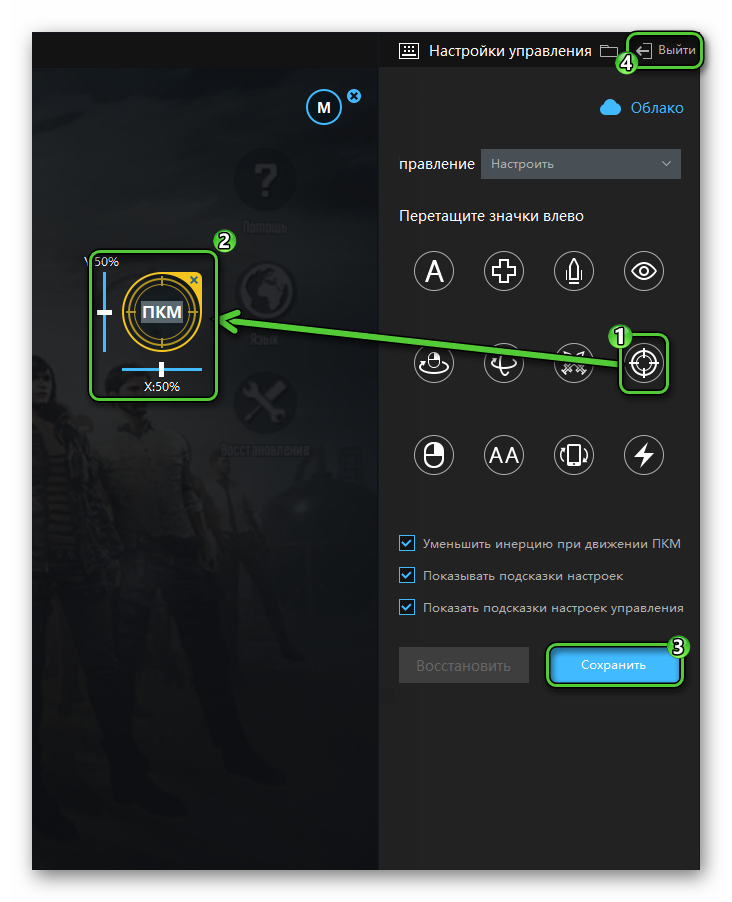
- Проверьте, работает ли это.
Настройки управления можно сбросить до исходных, воспользовавшись кнопкой «Восстановить».
Есть еще несколько элементов управления, предназначенных для удобного передвижения камерой:
 – свободный обзор.
 – перемещение камеры, если зажать определенную клавишу.
 – отдельный стик для перемещения камеры (изначально настроен на «стрелочки»).
Подведение итогов
С помощью LDPlayer можно с комфортом играть в мобильные игры, которые изначально заточены под сенсорный экран. Это относится к любым жанрам: шутеры, аркады, стратегии и т. д. При этом все управление перенесено на клавиатуру и мышь. Единственный неприятный момент – постоянное отображение курсора на экране виртуального устройства.
К счастью, его достаточно легко скрыть, если активировать режим прицеливания, предусмотренный в эмуляторе ЛДПлеер. В рамках данной статьи мы рассказали, как он работает. А если вы хотите детально настроить управление для некоторых игр, то ознакомьтесь с отдельной инструкцией на нашем сайте.
Настройка клавиш управления в LDPlayer
После того, как вы скачали и установили игру, остается лишь настроить управление. Клавиши в LDPlayer настраиваются очень просто – для этого есть отдельный пункт меню. Первым делом запустите саму игру и войдите в матч или режим, где на экране будут видны элементы управления.
Покажем настройку на примере одного из популярных CS-клонов – Special Forces Group 2. В LDPlayer для него нет готовых настроек, поэтому нам придется делать все вручную. Однако, это несложно и занимает не более трех минут. Итак, приступим.
Запускаем игру и входим в матч. Кликаем по кнопке настройки управления – она расположена в правой части окна программы.

Откроется меню с элементами настройки управления. Принцип прост: находим нужный элемент и перетаскиваем его на соответствующий ему экранный элемент. Например, чтобы назначить клавиши для перемещений, находим крестовину на панели настройки и перетаскиваем в левый нижний угол – там расположен экранный джойстик. По умолчанию для движения назначены кнопки WASD, но вы можете заменить их на любые другие, если хотите – просто кликайте по элементу и вводите клавиши.

Также для шутера важно управление с помощью мыши – это и даст вам основное преимущество в матче. Чтобы его настроить, потребуется лишь два элемента. Первый – “Обзоре в шутере”. С его помощью вы сможете по нажатию соответствующей кнопки, заданной в этой настройке, убирать с экрана курсор и поворачивать камеру движением мыши.Установить элемент надо в центральную часть экрана или той части экрана, которая отвечает за повороты.

Третий важный элемент – стрельба левой кнопкой мыши. Тут все просто: выбираем пункт “Стрельба в шутере” и устанавливаем на одну из кнопок стрельбы.
Оставшиеся клавиши в SFG 2 задаются проще: кликаем по нужному месту экрана и вводи в появившееся окно клавишу. Для прицела можно установить правую кнопку мыши тем же способом – просто кликаем на место и вводим туда нужную кнопку.
Обратите внимание: если на экране дублируются кнопки действий, например, стрельба может быть и справа, и слева, лучше ставить стрельбу и прицел с той стороны, где это не вызовет конфликта с элементом поворота камеры.
После этого нажмите кнопку сохранения и приступайте к игре!
Как вы могли заметить, в LDPlayer есть и другие элементы настройки управления на клавиатуре. Приведем их полный список и краткие описания.

- Простое нажатие – аналог клика на любом месте экрана.
- Управление перемещением – крестовина WASD.
- Стрельба в шутере – установите элемент на кнопку стрельбы, чтобы стрелять левой кнопкой мыши в режиме управления камерой.
- Обзор в момент ходьбы – управление камерой в играх с видом от третьего лица при движении.
- Управление обзором ПКМ – элемент для игр, где камера поворачивается зажатой правой кнопкой мыши.
- 3D-обзор – полное управление камерой.
- Каст на Арене Доблести – настройка для использования навыков в MOBA и подобных играх.
- Обзор в шутере – управление камерой с помощью мыши, для перехода в этот режим задается отдельная кнопка, при нажатии по которой с экрана пропадает курсор мыши.
- Управление перемещением – для игр, где для перемещения требуется кликать по нужному месту правой кнопкой мыши – например, MOBA.
- Двойное нажатие – удобно в некоторых играх, где действие совершается дабл-кликом – вам потребуется нажать лишь одну кнопку для этого.
- Имитирование гравитационной индукции – позволяет поворачивать на кнопки аналогично использованию гироскопа – например, в гонках.
- Запись макроса – позволяет записать ряд действий и использовать их по нажатию одной кнопки.
- Запись клавиатуры – позволяет записать последовательность нажатий клавиш и быстро использовать ее впоследствии.
Таким образом, LDPlayer предлагает пользователям мощный набор настроек управления на клавиатуре и мыши, и при этом все делается очень просто и быстро! Также вы можете настроить геймпад для более комфортной игры.
Как убрать подсказки в лд плеере
Откройте в игре настройки управления. 2) На панели справа нажмите кнопку Настройка управления (см. скриншот №1). Она имеет значок клавиатуры и .
Как на BlueStacks убрать курсор?
How заблокировать/разблокировать курсор мышиНажмите на иконку блокировки/разблокировки курсора мыши на боковой панели инструментов BlueStacks 5.Используйте комбинацию клавиш для вызова инструмента. По умолчанию это Ctrl + Shift + F8, однако вы можете использовать свою кнопку. Подробности здесь.Aug 9, 2021
Как убрать курсор мыши в Стандофф?
Как вы знаете, для блокировки/освобождения курсора мыши вам необходимо нажимать на клавишу F1.
Как убрать стрелку на смарт ТВ?
Однако курсор все же можно отключить. Для этого нужно нажать одну из стрелок на пульте дистанционного управления. Не имеет значения, нажимаете ли вы вверх, вниз или вправо. По умолчанию при нажатии стрелками курсор отключается.
Как зафиксировать курсор?
Как заблокировать курсор на главном экране?В интерфейсе программы Swap Screen перейдите на вкладку «Курсор» (Cursor).В разделе «Lock Cursor onto screen» нажмите кнопку «Change». . Установите флажок «Enable this Hotkey» и введите комбинацию клавиш, которая будет использоваться для закрепления курсора на главном экране.
Как убрать курсор мыши в ЛД плеере? Ответы пользователей
ВНИМАНИЕ: Обычно кнопка «ctrl» настроена чтобы прятать/показать курсор в LDPlayer. Если вам не понравится, можно изменить ее на другую кнопку, .
Как убрать курсор мыши в игре. Способы, при помощи которых можно избавится от курсора мыши в игре. Убираем курсор в Dark souls, Skyrim, Dota 2.
Как убрать курсор мыши · Идём в настройки управления, используя специальную кнопку на панели справа (она сразу под шестернёй). · Выбираем значок в виде прицела, .
Никто не сталкивался с курсором, который не исчезает? Это притом, что играю на геймпаде, увожу мышь куда-нибудь в сторону, .
Как убрать курсор мыши в PUBG Mobile. Для того чтобы убрать курсор в Tencent Gaming Buddy нужно всего лишь нажать на кнопку Ctrl.
Как убрать курсор мыши в PUBG Mobile. Для того чтобы убрать курсор в Tencent Gaming Buddy нужно всего лишь нажать на кнопку Ctrl.
Также для шутера важно управление с помощью мыши – это и даст вам основное . убирать с экрана курсор и поворачивать камеру движением мыши.
Я когда жму на правую копку мыши у меня включается режим стрельбы а когнда мне надо прицелится я опять жму на правую конпку и у меня появляется курсор что .
Как изменить указатель (курсор) мыши на компьютере? . Красиво, правда? Мне он нравится больше, чем стандартный белый курсор Windows, который уже успел надоесть.
Как убрать курсор мыши в ЛД плеере? Видео-ответы
Как Убирать @Курсор на Эмуляторе LD Player
Задать вопрос автору https://bit.ly/3EuivW5 Многие установив новый эмулятор Ld Player не знакомы с управлением и не .
Как настроить игру Standoff 2 в эмуляторе LDPlayer
Привет, братюни! Сегодня я вас научил настраивать управление игры Standoff 2 на эмуляторе LDPlayer. Скачать LDPlayer: .
как убрать курсор при игре на блуестакс 4
Выбираем круговой обзор обязательно круговой обзор и он говорю это работает она была stax 4 выбираем мышь теперь .
Как отключить голосовой гид на телевизоре LG TV
Голосовой гид — это программа, встроенная в операционную систему, которая позволяет озвучивать свои действия на телевизоре. Голосовой гид был изобретен не так давно, чуть более десяти лет назад, когда телевизоры стали «умными». Голосовой гид был создан для того, чтобы помочь слабовидящим людям управлять телевизором. Если у вас хорошее зрение, эта функция вам не нужна, но я могу представить, что вы почувствуете, если случайно включите голосовой гид. Я пробовал; это необычно, но не практично для меня.
Отключение голосовых подсказок на телевизоре LG
Процедура отключения не требует больших усилий, и я уверен, что она не вызовет у вас затруднений. Давайте перейдем к отключению голосовых подсказок с помощью настроек.
- Возьмите пульт дистанционного управления и нажмите кнопку для входа в настройки телевизора; это кнопка с шестеренкой в правом нижнем углу круга управления на пульте Magic. На вашем телевизоре откроется меню телевизора; на моем 2021 меню открывается с левой стороны.
- В открывшемся меню выберите пункт «Все настройки» на моем телевизоре; это круг с тремя точками; активируйте этот пункт.
- Откроется меню, выберите настройку «Общие» и щелкните эту настройку
- Откроется следующее меню, выберите настройку «Доступность» и активируйте ее.
- Откроется меню, в котором необходимо выбрать пункт «Аудиогид«.
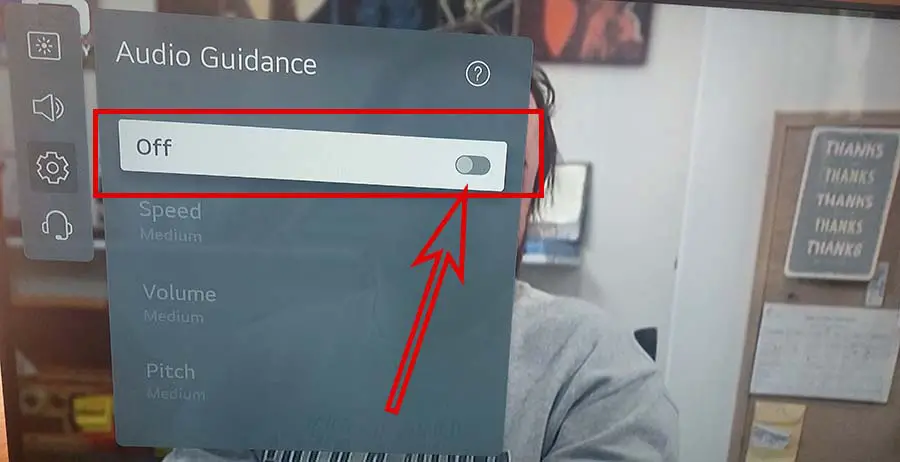
В результате откроется меню настроек голосовых подсказок. Теперь вы можете отключить голосовые подсказки. Шаги по отключению голосовых подсказок для ваших действий показаны на фото.
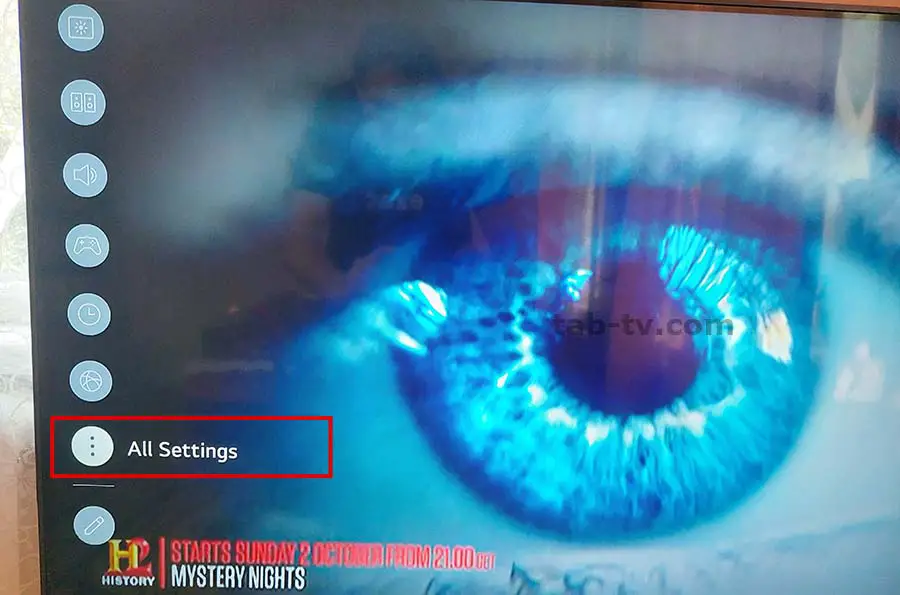
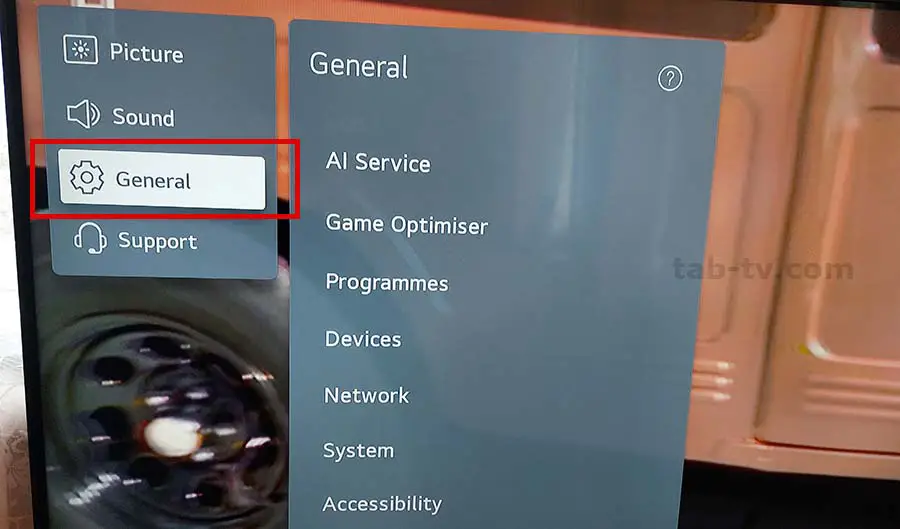
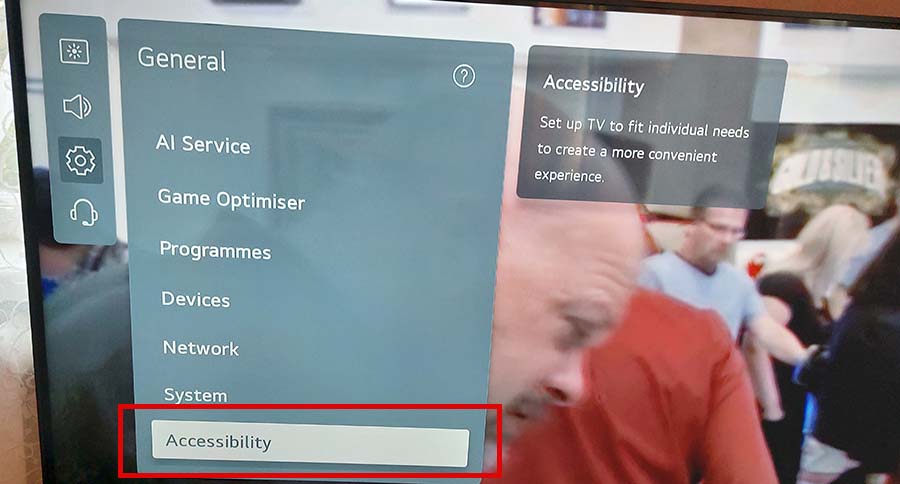
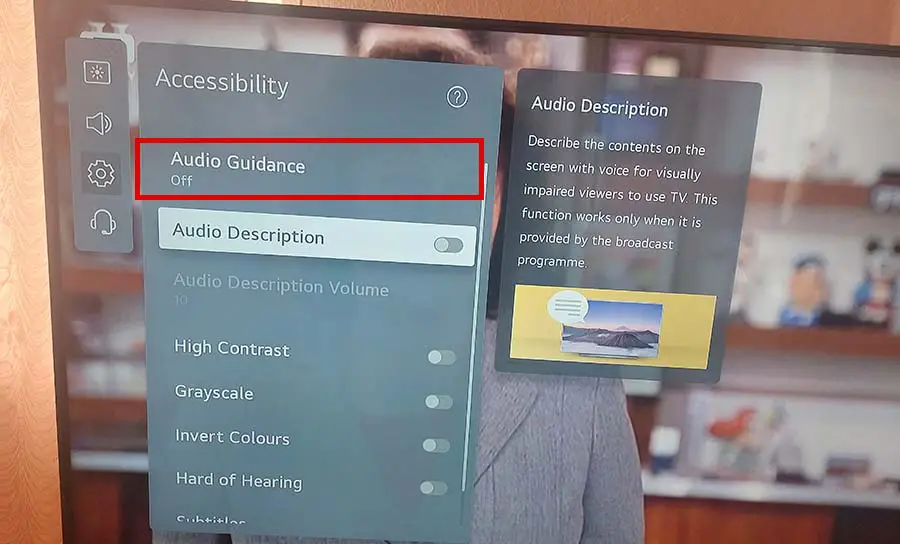
Эта процедура позволяет отключить голосовой гид на телевизоре LG. Опять же, в качестве примера я использовал телевизор 2021 с Web OS 6.0. Телевизоры LG 2022 с OS 7.0, релиз 2022 года, имеют практически аналогичные настройки. Если у вас возникли трудности, вы можете задать вопрос в комментариях; я постараюсь вам помочь.
как убрать подсказки в jetbrains
Как убрать подсказки названия переменых в CLion в моем случае ?

Соответствующие галочки можно обнаружить в разделе Main menu → Settings → Editor -> Inlay Hints -> С/C++
Дизайн сайта / логотип © 2023 Stack Exchange Inc; пользовательские материалы лицензированы в соответствии с CC BY-SA . rev 2023.5.25.43461
Нажимая «Принять все файлы cookie» вы соглашаетесь, что Stack Exchange может хранить файлы cookie на вашем устройстве и раскрывать информацию в соответствии с нашей Политикой в отношении файлов cookie.
Как убрать элементы управления проигрывателя YouTube в режиме паузы
Смотрим видео на ТыТрубке. В нём на долю секунды появляется какая-то интересная деталь (например, надпись). Ставим видео на паузу в надежде рассмотреть, но вот беда — эта деталь расположена под элементами проигрывателя, а они не убираются в режиме паузы.

Уродливый, но работающий сиюминутный костыль выглядит так:
- Выделяем этот код:
javascript:(function()
else >)(); - Перетаскиваем его в окно/панель закладок
- Для удобства при необходимости переименовываем получившуюся закладку
- Когда нужно убрать контролы Ютубовского проигрывателя — открываем закладку
- Чтобы вернуть контролы обратно — обновляем страницу
Спасибо oLinkWebDevelopment за этот хак, а также JumboDS64 и Vincent Han за улучшения.