Как убрать перенос таблицы в Word на следующую страницу?
Microsoft Word — это текстовый редактор, предназначенный для создания профессионально оформленных документов. Таблицы в Word используются для упорядочения и представления данных. Но что нужно сделать, чтобы перенос таблицы в программе на следующую страницу не осуществлялся автоматически? Давайте разбираться.
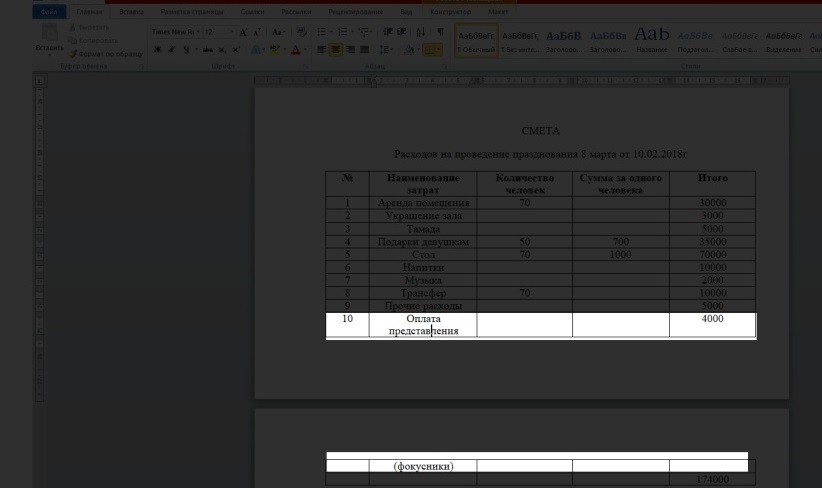
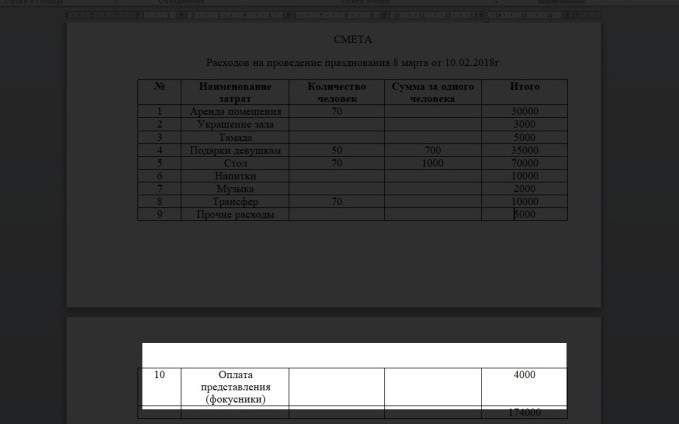
Допустим, у нас есть некая таблица. Как вы успели заметить, десятый пункт в ней разорван. Мы должны это исправить.
1. Переведём курсор мыши в верхний правый угол таблицы.
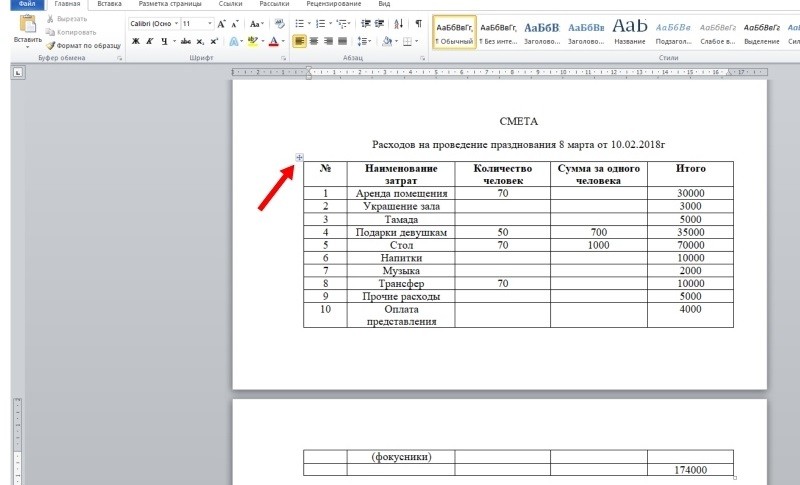
2. Появится крестик. Нажимаем.
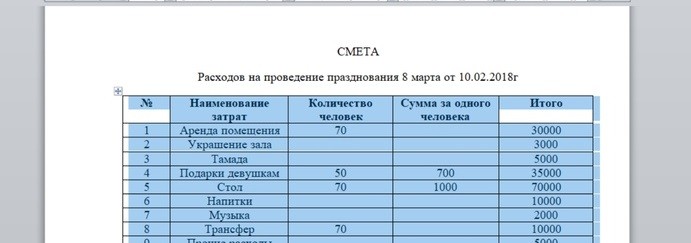 3. Вся наша таблица выделилась синим цветов. Щёлкаем на ней правой кнопкой мыши. Откроется небольшой список.
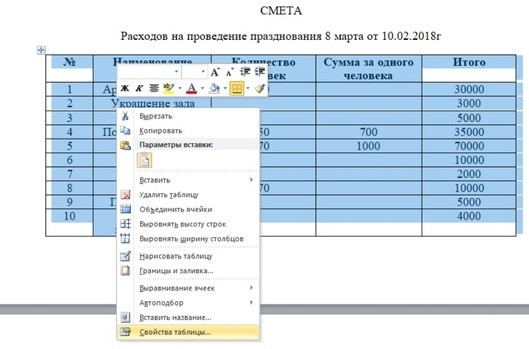
4. Находим слова "свойства таблицы". Нажимаем.
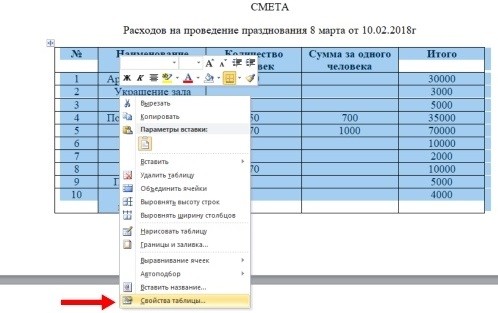
5. Выбираем колонку с названием "строка".
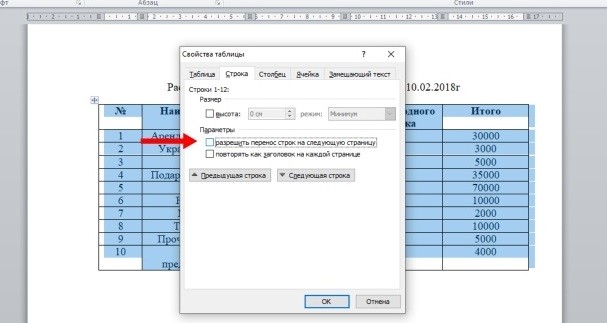
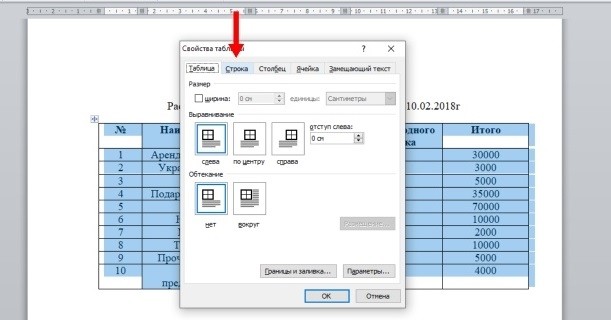 6. Напротив предложения "разрешить перенос строк на следующую страницу" убираем крестик (галочку). Нажимает кнопку "ок".
 7. Задание выполнено.
Если вам нужно сделать не только перенос таблицы, но и названия столбцов, то читайте инструкцию, которая написана ниже.
1. Выделяем все заголовки в таблице (самую первую строчку), нажав и удерживая левую кнопку мыши.
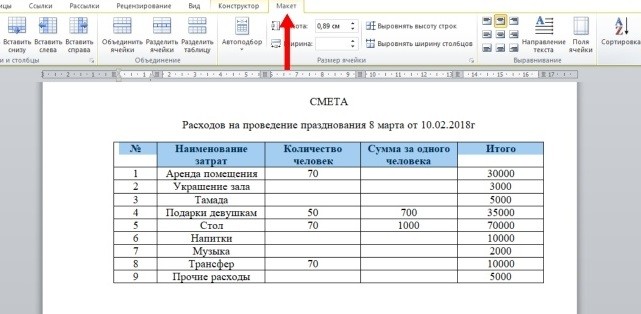
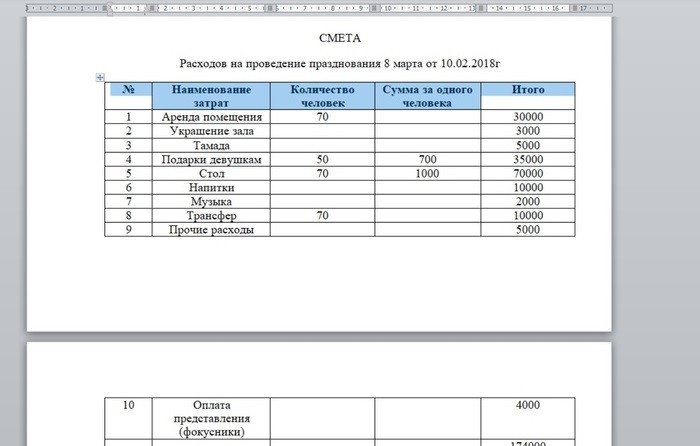 2. Отлично. Теперь в верхней части экрана находим слова "макет". Нажимаем.
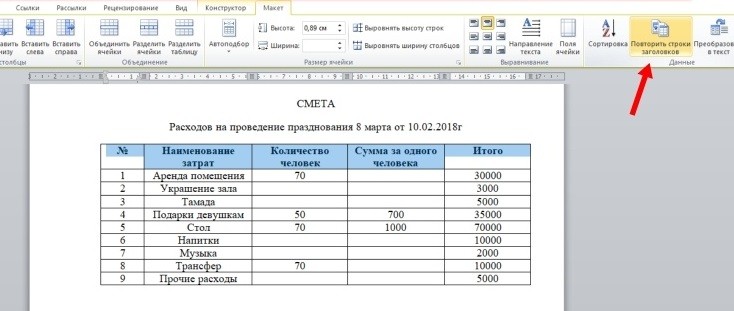
 3. Затем переводим взгляд вправо. Ищем слова "повторить строки заголовков". Щёлкаем.
 4. Готово.
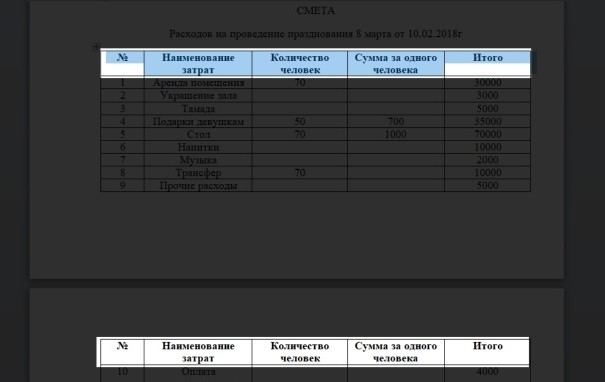
Но такой вариант оформления таблицы подходит не всем. Например, если вы делаете дипломную работу, то вместо повторения строк заголовков должна стоять фраза "продолжение таблицы". Задание выполняется за минуту.
1. Первым делом найдём страницу, где таблица заканчивается и переносится на следующую. В нашем случае это пятая колонка, десятая строчка. Нажмем в это окошко.
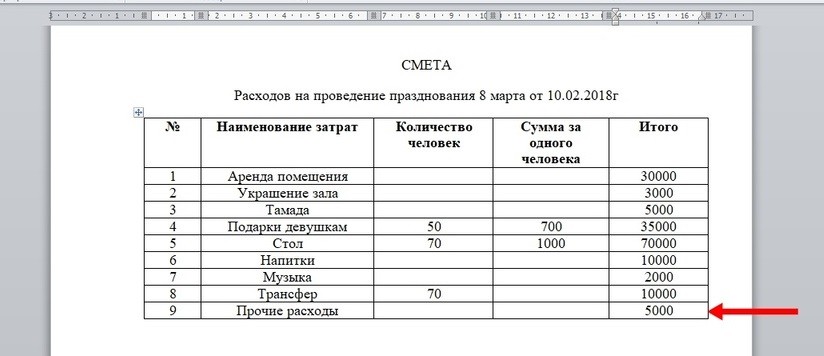
2. Вторым шагом наберём на клавиатуре комбинацию: "Ctrl+Enter". После этого произойдёт разрыв страницы.
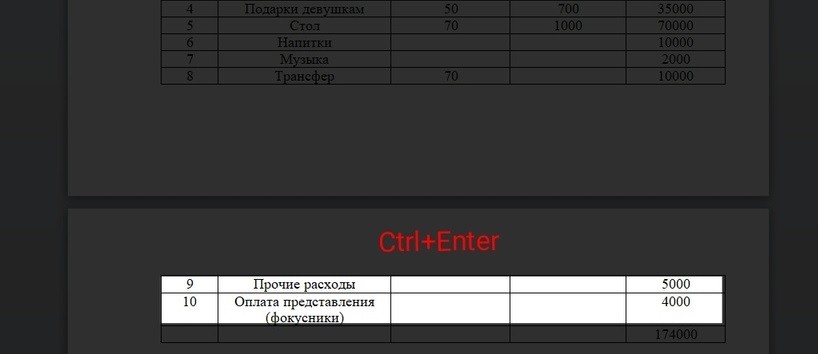 3. Под строчкой, которая начинается с цифры 8, пишем фразу "продолжение таблицы на стр. 1". Слова автоматически перенесутся на следующую страницу. Размер шрифта подбирается на ваше усмотрение.
Как убрать перенос строки таблицы в ворде
Как запретить перенос строк и изменить положение таблицы в Word 2010
Если ваша таблица не умещается на одном листе, то часть текста, содержащегося в одной строке, автоматически перенесется на следующий лист. При чтении документа это может привести к потере смысла. Избежим подобной ситуации, запретив перенос строки.
- Выделите строку, разделение содержимого которой для вас нежелательно.
- На контекстной вкладке Макет (Layout) в группе Таблица (Table) щелкните по кнопке Свойства (Properties).
- В открывшемся диалоговом окне Свойства таблицы (Table Properties) перейдите на вкладку Строка (Row).
- Сбросьте флажок Разрешить перенос строк на следующую страницу (Allow row to break cross pages).
Теперь вся строка целиком будет переноситься на следующую страницу.
Изменение расположения таблицы в тексте
- Выделите таблицу.
- Перейдите на контекстную вкладку Макет (Layout) и в группе Таблица (Table) выберите Свойства (Properties).
- В открывшемся диалоговом окне Свойства таблицы (Table Properties) перейдите на вкладку Таблица (Table).
- В группе Выравнивание подберите подходящий вариант расположения таблицы в рабочей области:
- слева;
- по центру;
- справа.
Обратите внимание на поле ввода со счетчиком Отступ слева (Indent from left), в котором можно установить числовое значение.
Создание шапки таблицы на каждой странице в MS Word

Если в Microsoft Word вы создали таблицу больших размеров, занимающую более одной страницы, для удобства работы с ней может понадобиться сделать отображение шапки на каждой странице документа. Для этого потребуется настроить автоматический перенос заголовка (той самой шапки) на последующие страницы.
Итак, в нашем документе есть большая таблица, которая уже занимает или только будет занимать более одной страницы. Наша с вами задача — настроить эту самую таблицу таким образом, чтобы ее шапка автоматически появлялась в верхней строке таблицы при переходе на нее. О том, как создать таблицу, вы можете прочесть в нашей статье.
Примечание: Для переноса шапки таблицы, состоящей из двух и более строк, обязательно необходимо выделять и первую строку.
Автоматический перенос шапки
1. Установите курсор в первой строке заголовка (первая ячейка) и выделите эту строку или строки, из которых и состоит шапка.

2. Перейдите во вкладку «Макет», которая находится в основном разделе «Работа с таблицами».

3. В разделе инструментов «Данные» выберите параметр «Повторить строки заголовков».

Готово! С добавлением строк в таблице, которые будут переносить ее на следующую страницу, сначала будет автоматически добавлена шапка, а за ней уже новые строки.

Автоматический перенос не первой строки шапки таблицы
В некоторых случаях шапка таблицы может состоять из нескольких строк, но автоматический перенос требуется сделать только для одной из них. Это, к примеру, может быть строка с номерами столбцов, расположенная под строкой или строками с основными данными.
В данном случае сначала нужно разделить таблицу, сделав необходимую нам строку шапкой, которая и будет переноситься на все последующие страницы документа. Только после этого для данной строки (уже шапки) можно будет активировать параметр «Повторить строки заголовков».
1. Установите курсор в последней строке таблицы, расположенной на первой странице документа.

2. Во вкладке «Макет» («Работа с таблицами») и в группе «Объединение» выберите параметр «Разделить таблицу».

3. Скопируйте ту строку из «большой», основной шапки таблицы, которая будет выступать шапкой на всех последующих страницах (в нашем примере это строка с наименованиями столбцов).

-
Совет: Для выделения строки используйте мышку, перемещая ее от начала к концу строки, для копирования — клавиши «CTRL+C».
4. Вставьте скопированную строку в первую строку таблицы на следующей странице.

-
Совет: Для вставки используйте клавиши «CTRL+V».
5. Выделите новую шапку с помощью мышки.

6. Во вкладке «Макет» нажмите на кнопку «Повторить строки заголовков», расположенную в группе «Данные».

Готово! Теперь основная шапка таблицы, состоящая из нескольких строк, будет отображаться только на первой странице, а добавленная вами строка будет автоматически переносится на все последующие страницы документа, начиная со второй.

Удаление шапки на каждой странице
Если вам необходимо удалить автоматическую шапку таблицы на всех страницах документа, кроме первой, выполните следующее:
1. Выделите все строки в шапке таблицы на первой странице документа и перейдите во вкладку «Макет».

2. Нажмите на кнопку «Повторить строки заголовков» (группа «Данные»).

3. После этого шапка будет отображаться только на первой странице документа.

На этом можно закончить, из этой статьи вы узнали, как сделать шапку таблицы на каждой странице документа Ворд.
Мы рады, что смогли помочь Вам в решении проблемы.
Помимо этой статьи, на сайте еще 11905 инструкций.
Добавьте сайт Lumpics.ru в закладки (CTRL+D) и мы точно еще пригодимся вам.
Отблагодарите автора, поделитесь статьей в социальных сетях.
Опишите, что у вас не получилось. Наши специалисты постараются ответить максимально быстро.
Произвольный перенос строки таблицы на следующую страницу.
При оформлении таблицы в Word строка сплошной таблицы перескакивает на новую страницу, оставляя на предыдущей странице после предыдущей строки большое пустое пространство — как будто выполнен разрыв таблицы на две. Однако таблица по прежнему одна. Почему то не срабатывает включенная опция Allow row to break across pages в настройках таблицы.
Всякие упражнения ни к чему не приводят.
Сообщение о нарушении
Попробуйте менять размер нижнего поля страницы — обычно желаемого результата добиться удается. Если не выйдет — разместите в своем сообщении ссылку на снимок экрана, демонстрирующий проявление проблемы.
Всё, что указано выше, является моим личным мнением и не обязательно гарантирует решение. Если Вам помогли предложенные рекомендации, пожалуйста, пометьте их как «ответ». Это поможет другим пользователям быстрее найти полезную информацию.
Как в Ворде сделать перенос слов в тексте, в таблице
Документ в microsoft ворде будет выглядеть более лаконично, если текст отобразить на странице целиком без промежутков между словами. Так, если добавить в текст переносы слов по слогам будет гораздо проще его читать, и есть возможность сэкономить рабочее пространство за счет более плотной компоновки текста. В этой статье разберемся, как сделать перенос слов в ворде.
Настройки Ворда
Используется команда: после написания текста открываем вкладку Разметка страниц и нажимаем Расстановка переносов — Ручная.

Далее появляется окно и последовательно предлагает возможные варианты разбивки по слогам для последних слов в строках. Выбираем подходящее расположение и нажимаем в подтверждение кнопку Да.
- Автоперенос
Эту функцию можно также включить во вкладке Разметка страниц. В этом режиме Ворд расставляет слоги самостоятельно.

Дополнительные параметры
Изменить настройки индивидуально для текста можно также во вкладке Разметка страниц.

В открывшемся окне задаём нужные параметры и сохраняем, нажав кнопку ОК.

Совет! Чтобы уменьшить количество переносов в тексте нужно увеличить интервал в поле Ширина зоны…. Чтобы ограничить число последовательных дефисов нужно увеличить интервал в поле Макс.число последовательных переносов.
Перенос слов в таблице
Текст в таблицу вводится только после предварительного нажатия на нужную ячейку. С увеличением объема написанных слов, увеличивается и высота строки. Чтобы изменение было пропорциональным нужно проделать следующее:
- Выделить таблицу значком .
- Нажать таблицу правой кнопкой мыши и выбрать команду Свойства таблицы, а затем перейти на вкладку Строка.
- Устанавливаем галочку напротив Высота и выбираем режим Минимум.
Для просмотра переносов текста необходимо щелкнуть выделенную таблицу правой кнопкой мыши и выбрать команду Выровнять высоту строк.

Удаление переносов
Убрать переносы слов в тексте можно через меню Разметка страниц.

Способ второй
Чтобы предотвратить автопереносы в тексте нужно проделать следующие действия: выделяем текст — на вкладке Главная открываем группу Абзац.
Далее в диалоговом окне открываем Положение на странице и в разделе Исключения для форматирования ставим галочку Запретить автоматический перенос слов.

Теперь знаем, что автоперенос более быстрый и легкий способ расстановки, однако ручной позволяет орфографически отслеживать правильность перемещения части слова на новую строку, так как есть возможность самостоятельно выбирать варианты слогов.
Мучаюсь с таблицей в Ворде, как сделать, что бы она не разрывалась от страницы к странице, а шла сплошняком?
1) Абзац -> Положение на странице -> поставить галочку «Запрет висячих строк»
2) Выделить таблицу -> ПКМ -> Свойства таблицы -> Строка -> поставить галочку «разрешить перенос строк на следующую страницу»
Помоги найти в кнопку "преобразовать таблицу" (в меню "Свойства таблицы" тоже не нашлось)