Простой способ скачать картинку с Яндекса: подробная инструкция
Простые алгоритмы скачивания картинок с Яндекса становятся популярны. Интернет-пользователеам сегодня не нужно больше тратить часы на поиски подходящих фотографий в интернете. Все, что им нужно, – это знать несколько базовых приемов.
Яндекс предлагает уникальную возможность скачивания картинок на любое устройство, будь то компьютер, ноутбук, планшет или смартфон. Для этого не обязательно использовать дополнительные программы или вспомогательные инструменты.
Давайте поговорим о том, как скачать картинку с Яндекса и сохранить ее в свою галерею. Мы расскажем вам о самом простом способе, который может использовать каждый, независимо от уровня компьютерной грамотности.
Как сохранить картинку с Яндекса
Сохранение картинок в Яндексе может быть немного сложным процессом, но с помощью нескольких простых шагов, вы сможете успешно сохранить картинку на устройство.
Шаг 1: Найдите нужную картинку
Перейдите на страницу Яндекса и воспользуйтесь поиском картинок. Найдите картинку, которую хотите сохранить.
Шаг 2: Нажмите на картинку
Найдите нужную картинку и нажмите на нее, чтобы открыть ее в полном размере.
Шаг 3: Нажмите кнопку скачивания
Под картинкой вы найдете кнопку «Скачать». Нажмите на нее и выберите папку для сохранения.
Шаг 4: Проверьте сохранение
После сохранения, проверьте файл в папке, чтобы убедиться, что картинка была успешно сохранена.
Теперь, когда вы знаете, как сохранить картинку с Яндекса, вы можете легко сохранить все, что вам нравится и хранить его на вашем устройстве.
Способы сохранить картинку в Яндексе на телефоне
Способ 1: Сохранение через веб-браузер
Для сохранения картинки с Яндекса на телефоне через веб-браузер необходимо открыть нужную картинку и зажать на нее палец. После того, как появится контекстное меню, нужно выбрать опцию «Сохранить изображение». Сохраненная картинка будет доступна в галерее телефона.
Способ 2: Сохранение через мобильное приложение Яндекс
Если у вас установлено мобильное приложение Яндекс, сохранение картинки становится проще. Для этого необходимо открыть приложение, перейти в раздел «Картинки» и найти нужную картинку. Затем нужно нажать на нее и дождаться, пока откроется окно просмотра. После этого нужно нажать на значок «скачать» и выбрать папку для сохранения.
Способ 3: Сохранение через скриншот
Если вы не можете сохранить картинку посредством предыдущих методов, можно воспользоваться скриншотом. Для этого нужно открыть картинку на экране телефона и одновременно нажать на кнопку «включения экрана» и кнопку «громкости». После этого скриншот будет сохранен в галерее телефона вместе с другими фотографиями.
Сохранение картинок с Яндекса на телефоне может быть произведено несколькими способами, выберите тот, который наиболее удобен вам.
Как сохранить фотографию с интернет-браузера на компьютер?
Иногда бывает нужно сохранить фото, найденную в интернете, на компьютере. Например, вы нашли красивую картинку на сайте и хотите ее использовать в своей презентации или просто сохранить в личную коллекцию. В этой статье мы расскажем, как это сделать.
Шаг 1. Кликните правой кнопкой мыши на фото.
Когда вы нашли нужную фотографию в браузере, наведите на нее курсор мыши и кликните правой кнопкой. В выпадающем меню выберите пункт «Сохранить изображение как» (или аналогичный вариант на вашем языке).
Шаг 2. Выберите место для сохранения фото.
После того, как вы кликнули «Сохранить изображение как», откроется окно, в котором нужно выбрать папку на вашем компьютере, куда будет сохранено фото. Выберите нужное место и кликните «Сохранить».
Шаг 3. Проверьте сохраненное фото.
Чтобы убедиться, что фотография успешно сохранена на вашем компьютере, перейдите в папку, в которую вы ее сохранили, и проверьте наличие файла. Если фото сохранено успешно, то вы сможете использовать его в своих целях.
- Не забывайте, что некоторые фото могут быть защищены авторским правом, поэтому их использование без разрешения автора может быть запрещено.
- Если вы не можете сохранить фото с помощью правой кнопки мыши, попробуйте использовать другой браузер или операционную систему.
Как скачать на компьютер изображение с Яндекса?
Шаг 1: Откройте браузер и перейдите на сайт Яндекса. Вбейте в поисковую строку то, что вы хотите найти и нажмите на кнопку поиска.
Шаг 2: Найдите нужную картинку в результатах поиска и нажмите на нее. Это перенаправит вас на страницу с полным размером изображения.
Шаг 3: Нажмите правой кнопкой мыши на изображение и выберите «Сохранить изображение как» в выпадающем меню.
Шаг 4: Выберите папку, куда вы хотите сохранить файл, и напишите имя файла. Подтвердите сохранение, нажав на кнопку «Сохранить».
Таким образом, вы скачали нужную картинку с Яндекса на свой компьютер и можете использовать ее по своему усмотрению.
Как скачать с яндекс диска без установки
1. Использование встроенного инструмента «Скачать»
Если у вас есть доступ к файлу на Яндекс диске, вы можете скачать его без необходимости установки приложения. Для этого нужно:
- Открыть файл на Яндекс диске.
- Нажать кнопку «Скачать» в верхнем меню.
- Выбрать место, куда вы хотите сохранить файл на компьютере.
- Нажать кнопку «Сохранить».
2. Использование публичной ссылки
Если у вас нет доступа к файлу на Яндекс диске, но у вас есть публичная ссылка на него, вы также можете скачать файл без установки. Для этого нужно:
- Открыть публичную ссылку на файл.
- Нажать кнопку «Скачать» в верхнем меню.
- Выбрать место, куда вы хотите сохранить файл на компьютере.
- Нажать кнопку «Сохранить».
3. Использование сторонних сервисов
Если вы не имеете доступа к файлу на Яндекс диске и у вас нет публичной ссылки на него, вы можете воспользоваться сторонними сервисами для скачивания файлов. Среди них:
- Online-Convert.com;
- SaveFrom.net;
- GetVideo.at;
- SaveDeo.com;
- ClipConverter.cc
Выбрав нужный сервис, вставьте ссылку на файл на Яндекс диске в соответствующее поле, и сервис загрузит файл на ваш компьютер.
Куда сохраняются снимки в Яндексе?
Яндекс — это поисковая система и платформа для хранения мультимедиа-файлов. Она позволяет сохранять изображения на свою платформу, оставлять комментарии и делиться ими с другими пользователями.
Когда вы сохраняете снимок из Яндекса, файл сохраняется на серверах Яндекса в облаке, а не на вашем компьютере. Вы можете обратиться к нему с любого устройства, связанного с интернетом, и смело поделиться с другими пользователями.
Если вы используете Яндекс веб-браузер и хотите сохранить снимок на свой компьютер, нажмите «Сохранить изображение как…». Файл будет сохранен в какую-то папку на вашем компьютере. Обратите внимание, что веб-браузер сохраняет файлы по умолчанию в папке «Загрузки», но вы можете выбрать любую другую папку.
Также, если у вас есть приложение Яндекс на мобильном устройстве, вы можете сохранить снимок в папке «Фотографии» на своей учетной записи Яндекс. Но в этом случае у файла будет доступ только с того мобильного устройства, где он был сохранен.
Независимо от того, как вы сохраняете файлы на Яндекс, они сохраняются на сервера хранения Яндекса и доступны только в очерченный период времени, чтобы сохранять пропорции на серверах Яндекса в облаке.
Где находятся скачанные файлы с Яндекса?
Когда вы скачиваете файлы с Яндекса, они автоматически сохраняются на ваше устройство. Место, куда они сохранятся, зависит от настроек вашего браузера и операционной системы.
Если вы не указываете путь для сохранения файла, то он обычно сохраняется в папку «Загрузки», которая находится в папке вашего профиля. Вы также можете найти скачанные файлы в папке «Загрузки» в вашем браузере.
Если у вас возникли сложности с поиском скачанных файлов, вы можете воспользоваться функцией поиска в вашей операционной системе. Например, для Windows это можно сделать, выбрав пункт «Поиск» в меню «Пуск».
Как скачать картинку на андроид
Способы скачивания изображений на андроид
Существует несколько способов скачивания картинок на андроид:
- Использование встроенного браузера. Откройте браузер, найдите нужную картинку, нажмите на нее и удерживайте палец. Появится контекстное меню, где вы можете выбрать опцию «Сохранить изображение».
- Использование сторонних приложений. Если вам неудобно использовать встроенный браузер, вы можете установить сторонние приложения. Например, «Downloads» или «Advanced Download Manager». Эти приложения имеют больше возможностей для скачивания картинок и других файлов.
- Скачивание изображений с помощью Google. Откройте приложение Google, найдите нужную картинку, нажмите на нее и удерживайте палец. Появится контекстное меню, где вы можете выбрать опцию «Открыть в браузере». После этого вы можете использовать встроенный браузер для скачивания картинки или использовать сторонние приложения.
Как сохранить картинку в галерею
После того, как вы скачали нужную картинку на андроид, вы можете сохранить ее в галерею. Для этого:
- Откройте приложение «Файлы» на вашем андроид устройстве.
- Найдите папку «Загрузки» и откройте ее.
- Найдите сохраненную картинку и удерживайте палец на ней.
- Выберите опцию «Сохранить в галерею» и готово!
Вывод
Скачивание картинок на ваш андроид устройство не является сложной задачей. Вы можете использовать встроенный браузер, сторонние приложения или Google. После того, как вы скачали картинку, вы можете сохранить ее в галерею вашего устройства. Следуйте нашим инструкциям, и вы быстро освоите процесс скачивания картинок!
Сохранение картинки с Яндекса
Шаг 1. Открытие картинки
Первым шагом, чтобы сохранить картинку с Яндекса, нужно открыть ее на полный экран. Для этого кликните на картинку, которую хотите сохранить.
Шаг 2. Нажатие на правую кнопку мыши
Вторым шагом нужно нажать на картинку правой кнопкой мыши. Откроется меню, в котором нужно выбрать «Сохранить изображение как…».
Шаг 3. Выбор места сохранения
Третий шаг заключается в выборе места, где будет сохраняться картинка. Обычно это папка «Загрузки». Нажмите «Сохранить».
Шаг 4. Проверка сохранения
Четвертым шагом нужно убедиться, что картинка успешно сохранена. Для этого перейдите в выбранную папку и найдите файл с названием картики.
Важно!
- Если вы не можете сохранить картинку с Яндекса, проверьте настройки блокировки рекламы и всплывающих окон.
- Запрещено использовать сохраненные картинки с нарушением авторского права.
Как скачать фото на телефон:
Чтобы скачать фото на телефон, необходимо включить доступ к интернету и открыть браузер на устройстве.
Далее в адресной строке напишите имя сайта, на котором находится нужная вам фотография.
После того, как вы найдете подходящее изображение, наведите на него курсор мыши и нажмите правой кнопкой.
В контекстном меню выберите пункт «Сохранить изображение», а затем укажите папку на телефоне, куда вы хотите сохранить фотографию.
Если у вас нет компьютера, с которого можно было бы сохранить фото, вы можете воспользоваться мобильной версией сайта и сохранить картинку непосредственно на телефоне.
Обязательно учитывайте авторские права на изображения и используйте их только с разрешения владельцев.
Как скопировать изображение с телефона
В наше время камера телефона является неотъемлемой частью нашей жизни. Мы постоянно делаем фотографии, которые хотим сохранить в качестве воспоминаний или для использования в социальных сетях.
К счастью, скопировать изображение с телефона на компьютер или в Интернет не сложно. Для начала, откройте приложение галереи на вашем телефоне и найдите нужное изображение.
Для копирования изображения с телефона, необходимо удерживать изображение с пальцем. Появится контекстное меню, где нужно выбрать опцию «Скопировать». Если у вас iPhone, то после этого можно открыть программу «Заметки» и вставить изображение в новую запись.
Если вы хотите загрузить изображение в Интернет, то после копирования можно открыть свой аккаунт в социальной сети и вставить изображение в статус или комментарий.
Если вы хотите отправить изображение по электронной почте или мессенджеру, то вставка происходит аналогично — находите место в тексте, удерживайте палец и выбираете опцию «Вставить».
Таким образом, копирование изображения с телефона на компьютер или в Интернет — несложная задача. Этот процесс многоуровневый и отличается маленькими отличиями в зависимости от устройства и целей копирования. Главное, помните, что это ваше фото и можете использовать его так, как вам хочется!
Возможности скачивания картинок из Интернета
Интернет является огромным источником информации, включая изображения разного типа и стиля. Но можно ли скачивать картинки из Интернета?
Ответ на этот вопрос может зависеть от многих факторов. Некоторые изображения могут быть доступны для скачивания, но только в определенном контексте и при определенных условиях. Например, некоторые сайты могут требовать разрешения автора на использование их контента.
Кроме того, некоторые изображения могут быть защищены авторскими правами и не могут быть скачаны без соответствующего разрешения или лицензии.
- Однако, существуют источники, где картинки могут быть скачаны бесплатно и без ограничений. Например, многие социальные сети позволяют пользователям загружать и использовать изображения.
- Кроме того, существуют специальные сайты, где можно найти и скачать картинки на любую тему, включая фотографии, рисунки и иллюстрации.
- Есть также возможность использовать специальные программы для скачивания изображений, которые позволяют загружать картинки с разных сайтов.
В целом, скачивание картинок из Интернета возможно, однако необходимо соблюдать правила и условия использования контента, а также учитывать возможные ограничения и права авторов и правообладателей.
Как сохранить изображение, если не получается скачать с Яндекса?
Если вы не можете сохранить изображение с Яндекса, воспользуйтесь следующими способами:
- Открыть картинку в новой странице. Некоторые сайты не разрешают сохранять изображения с помощью правой кнопки мыши. Попробуйте открыть картинку в новой вкладке и сохранить ее оттуда.
- Добавить изображение в закладки. Если вы не можете сохранить картинку с сайта, можете добавить ее в закладки браузера. После этого вы всегда сможете открыть ее и сохранить на компьютере.
- Скопировать изображение на компьютер. Некоторые сайты блокируют сохранение изображений, но вы можете скопировать изображение и вставить его в графический редактор (например, Paint или Photoshop), а затем сохранить на компьютере.
- Использовать стороннее расширение. Если ничего из вышеперечисленного не работает, попробуйте установить стороннее расширение для браузера (например, Расширение «Download All Images» для Google Chrome).
Некоторые из этих способов могут не сработать на определенных сайтах, но стоит попробовать несколько разных вариантов, чтобы сохранить нужное изображение на компьютере.
Как сохранить изображение на ПК
Сохранение изображений на ПК может быть полезно для воспроизведения или печати. Существует несколько способов сохранения фото на вашем компьютере.
Способ 1: Сохранение изображения через браузер
Этот способ является одним из наиболее распространенных. Просто нажмите правую кнопку мыши на изображении, затем выберите «Сохранить изображение как…». Выберите место, где хотите сохранить изображение, название и формат (обычно JPEG или PNG).
Способ 2: Использование специальных программ
Вы можете использовать специальные программы, такие как Bulk Image Downloader или Download Master. Они могут автоматически загружать все изображения на странице, и вы можете выбрать, какие из них сохранить.
Способ 3: Копирование и вставка
Вы можете скопировать изображение, нажав на него правой кнопкой мыши и выбрав «Копировать изображение». Затем, вставьте изображение в любой графический редактор, такой как Paint, и сохраните его там.
Почему невозможно сохранить фото с Яндекс Диска?
В некоторых случаях пользователи Яндекс Диска могут столкнуться с проблемой сохранения фотографий. Это может быть вызвано несколькими причинами.
- Ограничения сети: Если ваша сеть имеет ограничения на загрузку файлов, вы не сможете сохранить изображение на свой компьютер.
- Неправильный формат файла: Яндекс Диск поддерживает ряд форматов файлов, и если вы пытаетесь сохранить файл в неподдерживаемом формате, это может вызвать проблему.
- Недостаточно места на устройстве: Если на вашем компьютере или мобильном устройстве нет достаточного пространства на жестком диске, вы не сможете сохранить файлы.
- Ошибка загрузки: Возможно, что ошибка произошла во время загрузки файла на Яндекс Диск. В этом случае вам нужно попробовать загрузить файл еще раз.
В большинстве случаев проблема сохранения файлов на Яндекс Диске возникает из-за проблем в вашей сети или недостатка места на устройстве. Чтобы решить эту проблему, вы можете попробовать использовать другие сетевые соединения или освободить дополнительное место на своем устройстве. Если проблема сохранения файлов на Яндекс Диске не может быть решена, вы можете связаться с технической поддержкой Яндекс Диска для получения дополнительной помощи.
Как бесплатно скачать файл с Яндекс Диска?
Яндекс Диск предоставляет возможность хранить файлы в облаке и совершенно бесплатно делиться ими с другими людьми. Иногда бывает необходимо скачать файл с Яндекс Диска на свой компьютер. Это можно сделать несколькими способами, включая использование официального приложения Яндекс Диска и веб-версии.
Скачивание файлов из официального приложения Яндекс Диск:
- Откройте приложение Яндекс Диск на своем компьютере
- Выберите нужный файл и нажмите на него правой кнопкой
- Выберите опцию «Скачать»
- Файл загрузится на компьютер в выбранную вами папку
Скачивание файлов из веб-версии Яндекс Диска:
- Откройте веб-версию Яндекс Диска и войдите в свой аккаунт
- Выберите нужный файл и нажмите на него правой кнопкой
- Выберите опцию «Скачать» или «Скачать как» для выбора места сохранения файла
- Файл загрузится на компьютер в выбранную вами папку
Примечание: Размер файла, который можно скачать с Яндекс Диска бесплатно, ограничен до 2 ГБ. Для загрузки файлов большего размера нужно приобрести платную подписку.
Как скачивать с Яндекс Диска без ограничений
Яндекс Диск — удобный и надежный сервис для хранения файлов в облаке. Однако, без премиум-подписки ограничения на скачивание файлов с Яндекс Диска могут быть слишком жесткими.
Чтобы обойти ограничения и скачивать файлы с Яндекс Диска без проблем, можно воспользоваться специальным расширением для браузера, например, «DownThemAll» для Firefox или «Download Master» для Chrome.
Также необходимо обратить внимание на формат загружаемых файлов. Некоторые форматы файлов, например, .zip или .rar могут быть загружены на компьютер как архив и разархивированы без ограничений.
- Шаг 1: Установить расширение для браузера
- Шаг 2: Запустить загрузку файла с Яндекс Диска через расширение
- Шаг 3: Ожидать окончания загрузки и сохранить файл на компьютер
- Шаг 4: Проверить формат загруженного файла и при необходимости разархивировать его
Благодаря этим простым действиям, можно скачивать файлы с Яндекс Диска без ограничений и избежать необходимости оплачивать премиум-подписку.
Сохранение веб-сайта в Яндексе
Шаг 1: Зайдите на сайт Яндекса и войдите в свой аккаунт.
Шаг 2: Нажмите на значок «Коллекции» в правом верхнем углу экрана. Нажмите на кнопку «Сохранить страницу» внизу справа.
Шаг 3: Введите название сохраняемой страницы и при необходимости добавьте краткое описание. Вы также можете добавить страницу в определенную коллекцию, если у вас уже есть такая.
Шаг 4: Нажмите на кнопку «Сохранить» и страница сохранится в коллекции на вашем аккаунте Яндекса.
Шаг 5: Чтобы найти сохраненную страницу, откройте раздел «Коллекции», просмотрите список своих коллекций и найдите ту, в которой была сохранена страница. Вы можете отключить доступ к странице, сделав ее личной, или поделиться ей с друзьями, отправив ссылку на нее.
Что можно найти на страницах Яндекса
Яндекс – это один из самых популярных поисковиков в России, который сегодня предоставляет множество полезных сервисов. Среди них есть и поисковая система, которую люди используют для поиска нужной информации в интернете.
Однако, на страницах Яндекса можно найти не только поисковики. Здесь вы также найдете множество каталогов сайтов, которые сгруппированы по разным тематикам – бизнес, здоровье, наука и многое другое.
Для тех, кто хочет держаться в курсе последних новостей, на Яндексе существует новостной портал с подборками новостей, которые больше всего интересуют читателей. Кроме того, на страницах Яндекса вы можете найти интересные игры и развлекательные приложения, которые помогут скоротать время и разнообразить свои будни.
- Каталоги сайтов
- Поисковая система
- Новости
- Игры и развлечения
Не забудьте, что на страницах Яндекса можно найти и картинки, которые можно скачать с помощью соответствующих сервисов на сайте.
Приложения в Яндексе
Яндекс предлагает множество приложений, которые упрощают повседневную жизнь пользователей. Среди них можно найти:
- Яндекс.Погода – приложение, которое предсказывает погоду в любом городе мира, а также помогает выбрать наряд для соответствующей погоде
- Яндекс.Такси – приложение для вызова такси, которое позволяет выбрать наиболее удобный и быстрый маршрут и оставить отзыв о поездке
- Яндекс.Карты – приложение, которое помогает найти любые места и ориентиры в любом городе мира, рассчитывает оптимальные маршруты и предоставляет информацию о транспорте
Кроме этого, в Яндексе можно найти приложения для смартфонов и планшетов, позволяющие слушать музыку, читать книги, смотреть интересные видео и играть в игры. Все приложения проходят проверку на вирусы и защищены с помощью современных технологий.
Как отправить картинку в галерею
Если вы нашли интересную картинку на Яндексе, которую хотите сохранить в галерее вашего устройства, есть несколько простых шагов, которые помогут вам сделать это.
Сначала необходимо нажать на картинку, чтобы ее увеличить. После этого можно воспользоваться функцией «Скачать», нажав на соответствующую кнопку.
После того, как картинка будет сохранена на ваше устройство, можно перейти в галерею и нажать на кнопку «Добавить фото». Затем выберите нужную картинку из списка предложенных и нажмите «Добавить».
Если вы хотите сохранить картинку не только в галерее своего устройства, но и на других ваших устройствах, можно воспользоваться облачными сервисами, такими как Google Drive или Яндекс.Диск.
С помощью этих сервисов вы сможете загрузить изображение и сохранить его в облаке, чтобы оно было доступно на любых устройствах, на которых вы авторизованы.
Подробный гайд: как скачать картинки на айфон
Способ 1: Использование встроенного браузера
Откройте браузер Safari на своем iPhone и найдите нужную картинку на веб-странице. Далее, удерживайте палец на изображении до появления контекстного меню с предложением сохранения.
Выберите “Сохранить изображение» и картинка будет сохранена в галерее вашего устройства.
Способ 2: Использование приложения «Фото»
На главном экране вашего iPhone найдите иконку «Фото» и откройте её. Далее, внизу экрана выберите «Альбомы», а затем «Сохраненные фотографии».
Нажмите на «Выбрать» в правом верхнем углу экрана и выберите необходимый снимок. Далее, нажмите на значок «Поделить» в левом нижнем углу экрана и выберите пункт «Сохранить изображение».
Способ 3: Использование сторонних приложений
Существует множество приложений в App Store, которые помогают сохранять картинки на iPhone. Некоторые из них позволяют скачивать фото в интернете, некоторые — открывать доступ к вашим профилям в социальных сетях, где вы можете скачивать изображения в один клик.
Примеры таких приложений: “Image Searcher», «Pinterest» и «Instagram». Убедитесь, что приложение выбрано надежное и имеет положительные отзывы перед его загрузкой на ваш iPhone.
- Совет: Не забудьте проверить настройки конфиденциальности ваших приложений и убедиться, что позволяете доступ к фотографиям в галерее вашего iPhone.
- Совет: Пользуйтесь только надежными и проверенными сервисами для загрузки картинок.
- Совет: Есть возможность сделать снимки экрана вашего устройства, нажав одновременно на кнопку «Громкость +» и кнопку «Боковая кнопка» (на iPhone X и новее — кнопки «Громкость +» и «Боковая кнопка»).
Как скачать фото с сайта через код
Для того, чтобы скачать фото с любого сайта необходимо выполнить несколько простых шагов. Сначала необходимо открыть страницу с нужным изображением и найти его код.
Чтобы это сделать, нужно нажать правой кнопкой мыши на картинке и выбрать в контекстном меню пункт «Просмотреть код». После этого на экране откроется окно с HTML-кодом для данного элемента.
Нужно найти строку, начинающуюся с тега «img» и содержащую ссылку на изображение в значении атрибута «src». Скопируйте эту ссылку в буфер обмена.
Далее необходимо открыть браузер и вставить скопированную ссылку в адресную строку. После этого на экране появится картинка.
Чтобы сохранить ее на компьютере, нужно нажать на изображение правой кнопкой мыши и выбрать пункт «Сохранить изображение как…». После этого выбрать папку для сохранения и нажать кнопку «Сохранить».
Как взять картинку с сайта
Шаг 1: Найдите нужную картинку на веб-странице.
Шаг 2: Нажмите правую кнопку мыши на картинке и выберите «Сохранить изображение как».
Шаг 3: Укажите путь и название файла для сохранения изображения.
Шаг 4: Выберите нужный формат и размер файла и нажмите «Сохранить».
Примечание: Иногда сайты могут защищать свои изображения от скачивания с помощью специальных скриптов и дополнительных программ. В таком случае потребуется использовать специальные инструменты для обхода защиты и скачивания нужных картинок.
Как можно скопировать картинку
Скачать картинку с Яндекса можно не только через контекстное меню, нажав правую кнопку мыши на нужную картинку и выбрав «Сохранить изображение как…».
Также можно скопировать картинку в буфер обмена и вставить ее в другие приложения. Для этого нужно кликнуть на нужную картинку правой кнопкой мыши и выбрать «Копировать изображение».
Если нужно скопировать только часть картинки, можно использовать специальные инструменты для выделения области, например, «Лупу» в Windows. После выделения нужной области можно ее скопировать в буфер обмена и вставить в другие приложения.
Некоторые сайты могут запрещать копирование и скачивание картинок. В таком случае можно воспользоваться специальными расширениями для браузеров или программами для скачивания изображений.
- Расширения для браузеров: «Image Downloader», «Save Images», «Download All Images», «Fastest Image Downloader» и др.
- Программы для скачивания изображений: «Bulk Image Downloader», «MediaHuman YouTube Downloader», «Free Download Manager» и др.
Как сохранить изображение с хрома на ПК
1. Откройте нужную картинку в новой вкладке браузера Google Chrome
Для начала вам необходимо открыть в браузере страницу, на которой находится нужное вам изображение. Далее произведите клик по картинке и она откроется в отдельной вкладке.
2. Нажмите на правую кнопку мыши и выберите «Сохранить изображение как…»
После открытия изображения, кликните правой кнопкой мыши по картинке и в выпадающем меню выберите «Сохранить изображение как…».
3. Укажите путь для сохранения и выберите формат файла
Затем укажите место, куда хотите сохранить картинку, введите её название и выберите нужный формат файла. Обычно это JPEG, но вы можете выбрать другой формат, если вам необходимо.
4. Нажмите «Сохранить» и готово!
Для окончания процесса сохранения изображения, нажмите на кнопку «Сохранить». Загруженный файл будет сохранен на ваш компьютер в указанном вами формате и месте.
Куда сохраняются фото с Яндекс Диска на компьютере
Когда вы скачиваете фотографию с Яндекс Диска, она сохраняется в папке, которую вы выбрали. Если вы не выбирали папку, файл будет сохранен в папку «Загрузки».
Для того, чтобы изменить путь сохранения, вам нужно нажать «Сохранить ссылку как» (или «Сохранить изображение как») и выберите нужную вам папку. Важно помнить, что выбранная папка должна иметь достаточно места для сохранения файла.
Если качество скачиваемого файла оставляет желать лучшего, возможно, вам стоит выбрать более высокое разрешение и/или формат. Однако, чем выше разрешение или формат, тем больше весит файл и больше времени займет его загрузка.
Наконец, не забудьте проверить путь сохранения и наличие необходимого объема свободного пространства, чтобы избежать проблем с сохранением изображения.
Как удалить свои данные с Яндекс Диска?
Хранение личной информации на Яндекс Диске может быть очень удобным, но есть моменты, когда может потребоваться удалить свои данные. Как их удалить?
Варианты удаления данных:
- Удалить файлы и папки вручную. Достаточно найти нужный файл и/или папку и кликнуть на иконку удаления.
- Удаление с помощью приложения Яндекс Диск. Отметьте файлы, которые вы хотите удалить, и выберите пункт «Удалить» в меню.
- Автоматическое удаление. Можно настроить автоматическое удаление файлов. Например, если файл не был изменен в течение определенного периода времени.
Если удаляемый файл используется в приложении Яндекса, то он удалится и из приложения. Обратите внимание, что после удаления данные не будут восстановлены.
Информация по доступу к данным:
Если вы поделились доступом к своему Яндекс Диску и хотите удалить доступ для конкретного пользователя, воспользуйтесь соответствующим пунктом меню. Когда вы удалите права доступа, пользователь больше не сможет получить доступ к вашему Яндекс Диску.
Перенос файлов между Яндекс дисками
Если вам нужно скопировать несколько файлов с одного Яндекс диска на другой, то это можно сделать несколькими способами.
- Воспользоваться стандартными средствами Яндекс диска. Для этого необходимо открыть два окна в браузере и перетаскивать нужные файлы с одного диска на другой.
- Использовать программу Яндекс диск для ПК. В программе можно создать два разных аккаунта и переносить между ними файлы.
- Использовать API Яндекс диска, если вы знакомы с программированием. С помощью API можно скопировать файлы без необходимости открывать браузер.
В каждом из этих случаев необходимо иметь доступ к обоим Яндекс дискам и установить программу для ПК или завершить выполнение скрипта при использовании API.
Ускоряем скачивание в Яндексе
Скачивание файлов с Яндекса может приводить к необходимости потерять много времени. Однако существуют способы, позволяющие ускорить процесс загрузки файлов.
Используйте загрузчик Яндекс.Диска
Если у вас есть учетная запись на Яндексе, вы можете использовать загрузчик Яндекс.Диска. С его помощью вы сможете загружать файлы на свой диск, а затем скачивать их на свой компьютер безо всяких задержек. Одна из причин, почему загрузчик Яндекс.Диска может работать быстрее, заключается в том, что он распределяет загрузку больших файлов на множество сегментов и загружает их параллельно.
Избегайте загрузки множества файлов одновременно
Если вы загружаете многие файлы одновременно, ваш провайдер интернета может замедлить скорость загрузки каждого отдельного файла. Поэтому старайтесь загружать только один файл в данный момент, чтобы обеспечить максимально быструю скорость загрузки.
Используйте файлы меньшего размера
Чем меньше размер файлов, тем быстрее они загружаются. Поэтому, если вы хотите скачать много файлов с Яндекса, старайтесь загружать файлы меньшего размера рядом с большими.
Используйте ускорители скачивания
Для ускорения загрузки файлов с Яндекса можно использовать ускорители скачивания. Эти программы могут принудительно соединяться с сервером и загружать файлы быстрее, чем стандартный браузер. Однако не все ускорители скачивания являются безопасными, поэтому стоит выбирать те, которые обеспечивают стабильную работу и надежную защиту.
В целом, работа с Яндексом может не вызывать трудностей при загрузке файлов, если использовать оптимальные методы. Попробуйте реализовать данные способы и ускорьте скорость загрузки файлов до максимального значения.
Создание формы в Яндексе
Шаг 1: Зайдите на страницу «Формы» в Яндексе
Перейдите на главную страницу Яндекса и нажмите на вкладку «Формы». Если вы не видите эту вкладку сразу, используйте поиск по сайту, чтобы найти ее.
Шаг 2: Создайте новую форму или выберите уже созданную
Если вы хотите создать новую форму, нажмите на кнопку «Создать форму». Если вы уже создали форму ранее, выберите ее из списка уже созданных форм.
Шаг 3: Настройте поля и вопросы для формы
Добавьте поля и вопросы на форму, которые нужны вам и вашей аудитории. Настройте обязательность заполнения некоторых полей, если это необходимо.
Шаг 4: Сохраните и опубликуйте форму
После того, как вы настроили все поля и вопросы, сохраните свою форму. После сохранения, опубликуйте ее, чтобы люди могли начать заполнять.
Шаг 5: Получайте ответы и анализируйте результаты
Когда на вашу форму начнут приходить ответы, вы можете анализировать результаты, используя инструменты аналитики Яндекса. Это поможет вам понять, какие аспекты надо улучшить для лучшей реакции аудитории.
Как создать телемост в Яндексе
Хотите связаться с друзьями или коллегами на расстоянии? Создайте телемост в Яндексе! Для этого достаточно выполнить несколько простых шагов:
- Зайдите в Яндекс.Телеконференции. Она доступна через главную страницу Яндекса в верхнем меню слева или в поисковой строке по запросу «телеконференции».
- Создайте новую конференцию. Нажмите кнопку «Новая конференция», введите название и выберите уровень доступа — публичный или только для приглашенных.
- Пригласите участников. Скопируйте ссылку на конференцию и отправьте ее участникам или нажмите кнопку «Пригласить участников» и выберите нужных людей из своих контактов в Яндексе.
- Начните общаться! В телемосте можно использовать видео, аудио и чат для общения с участниками.
Телемосты в Яндексе бесплатны и могут быть созданы в любой момент. Это удобный и простой способ связаться с людьми на расстоянии!
Куда сохраняются изображения с Яндекс диска на компьютере
Сохранение изображений с Яндекс диска на компьютере не вызывает особых трудностей. Для начала нужно выбрать нужное изображение на странице Яндекс.Диска.
Далее, чтобы сохранить это изображение на компьютере, нужно кликнуть на нем правой кнопкой мыши и выбрать опцию «Сохранить изображение как».
Откроется окно выбора пути сохранения файла, где можно выбрать папку на своем компьютере, куда будет сохранено выбранное изображение.
Как правило, браузер сохраняет изображения в папку «Загрузки» на компьютере. Однако, если вы хотите сохранить изображение в другую папку или даже создать свою, то выбор пути сохранения файла поможет вам это сделать.
Рекомендуется создавать отдельную папку на своем компьютере для сохранения изображений, чтобы не потерять их в большом количестве файлов.
Также, можно использовать специальные программы для скачивания изображений с Яндекс диска, но в большинстве случаев это не требуется, так как браузер позволяет сохранить изображение с помощью встроенной функции.
Открыть Фото с Яндекс Диска на компьютере
Для того чтобы открыть фотографию с Яндекс Диска на компьютере, необходимо предварительно залогиниться на сайте Яндекса и перейти в раздел «Диск».
Далее необходимо найти нужную фотографию с помощью поиска или вручную, если она была загружена на Яндекс Диск ранее.
После того, как фотография была найдена, необходимо нажать на нее и дождаться загрузки в полном размере. Некоторые изображения могут быть слишком тяжелыми, поэтому может потребоваться некоторое время для их загрузки.
Когда изображение загрузится, оно откроется в браузере. Чтобы сохранить его на компьютере, необходимо нажать правой кнопкой на фотографию и выбрать «Сохранить изображение как». После этого появится окно, где нужно указать путь к файлу и название, под которым он будет сохранен на компьютере.
Как выделить все фотографии на Яндекс Диске
Хранение фотографий на Яндекс Диске – удобный способ сохранить свои кадры в безопасности, а также поделиться ими с друзьями. Однако, в случае, когда на диске накопилось большое количество фото, может сложиться проблема их удобного выделения.
Для того, чтобы выделить все фотографии на Яндекс Диске и сделать это быстро, не нужно открывать каждый альбом по отдельности. Достаточно выполнить следующие действия:
- Открыть Яндекс Диск.
- Найти нужный альбом или папку.
- Открыть меню параметров. Для этого нужно нажать на иконку «…» напротив названия альбома или папки.
- Выбрать опцию «Выделить все». Таким образом, все фотографии в папке или альбоме будут выделены.
Теперь вы можете выполнить различные действия с выделенными фотографиями. Например, скачать их на свой компьютер или ноутбук, создать новый альбом для дальнейшей работы с фото, отправить их по почте или в мессенджеры.
Как скачать Фото с яндекс диска на макбук
Шаг 1: Войдите в аккаунт Яндекса
Перейдите на страницу Яндекса и войдите в свой аккаунт. Если у вас нет аккаунта, зарегистрируйтесь. Для этого вам понадобится email и пароль.
Шаг 2: Найдите нужное Фото
Откройте Яндекс.Диск и найдите Фото, которое вы хотите скачать. Вы можете использовать поиск или просто просмотреть свои папки.
Шаг 3: Выберите Фото и нажмите «Скачать»
Выберите Фото, которое вы хотите скачать, щелкнув по нему один раз. После этого вы увидите кнопку «Скачать» в верхней части экрана. Нажмите ее.
Шаг 4: Сохраните Фото на макбуке
После того, как вы нажмете кнопку «Скачать», Фото будет загружено на ваш макбук. Вы можете найти сохраненный файл в папке «Загрузки».
Примечание: Если вы хотите скачать несколько Фото, вы можете использовать функцию «Экспорт» и скачать все Фото за один раз в виде архива.
Отзывы
Max1mus
Никогда не думал, что скачать картинку с Яндекса может быть таким простым. Благодаря статье, я научился использовать функцию «сохранить» и даже узнал о дополнительных возможностях, таких как изменение размера изображения и настройка формата сохранения. Рекомендую эту статью всем, кто хочет улучшить свои навыки работы с компьютером!
Дмитрий
Быстро и легко — благодаря этой статье я научился скачивать картинки с Яндекса.
Петр Смирнов
Очень познавательная и полезная статья! Давно интересовался процессом скачивания картинок с Яндекса, но всегда было что-то непонятное. Эта статья помогла мне разобраться во всем и дала дополнительную информацию о функциональных возможностях Яндекса.
Особенно пригодился совет о настройке размера и формата картинки при сохранении. Раньше я всегда делал это через сторонние программы, но теперь смогу делать все в одном месте, благодаря этой функции на Яндексе. Кроме того, благодаря статье я узнал, что можно скачивать не только картинки, но и другие файлы — это очень удобно при работе с разными проектами.
Наконец, хочу отметить легкость и доступность изложения материала. Все представлено очень простым языком, но при этом не уступает в содержании. Данной статье можно порекомендовать как опытным пользователям, так и новичкам — каждый найдет для себя что-то полезное и интересное. Благодарю автора за хорошую работу и желаю удачи в будущих проектах!
Как скачать картинки с Яндекса на компьютер
Ну что, друзья, самое время скачать пару-тройку картинок с Яндекса? И в этой короткой заметке я покажу вам, как это можно сделать просто и красиво (ну чуть ли не на уровне самого ВайФайГида). Начинаем!
Если что-то все равно будет не понятно для вас, смело пишите комментарий под этой статьей. А мы попробуем дополнить ее, чтобы всем стало только лучше.
Для описанного в статье подойдет как обычный Яндекс.Браузер, так и тот же Google Chrome или аналоги. Все и везде работает примерно одинаково.
Способ 1 – Сохраняем

Начнем, пожалуй, с самого простого. Выбираем картинку и сохраняем ее. Эту статью можно было бы и не писать, но раз пошло такое дело, то давайте уже покажу по шагам. В качестве примера я буду пользоваться сервисом Яндекс Картинки, но на самом деле таким способом вы можете их скачивать с любого сайта.
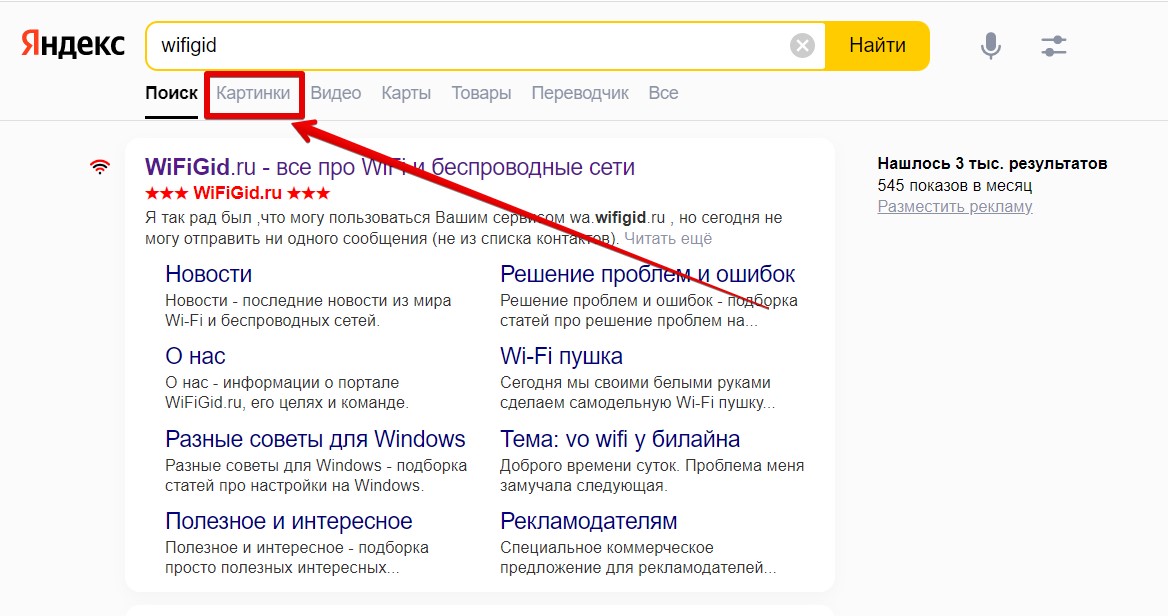
- Вписываем любой запрос в поиске Яндекса и переходим в «Картинки».
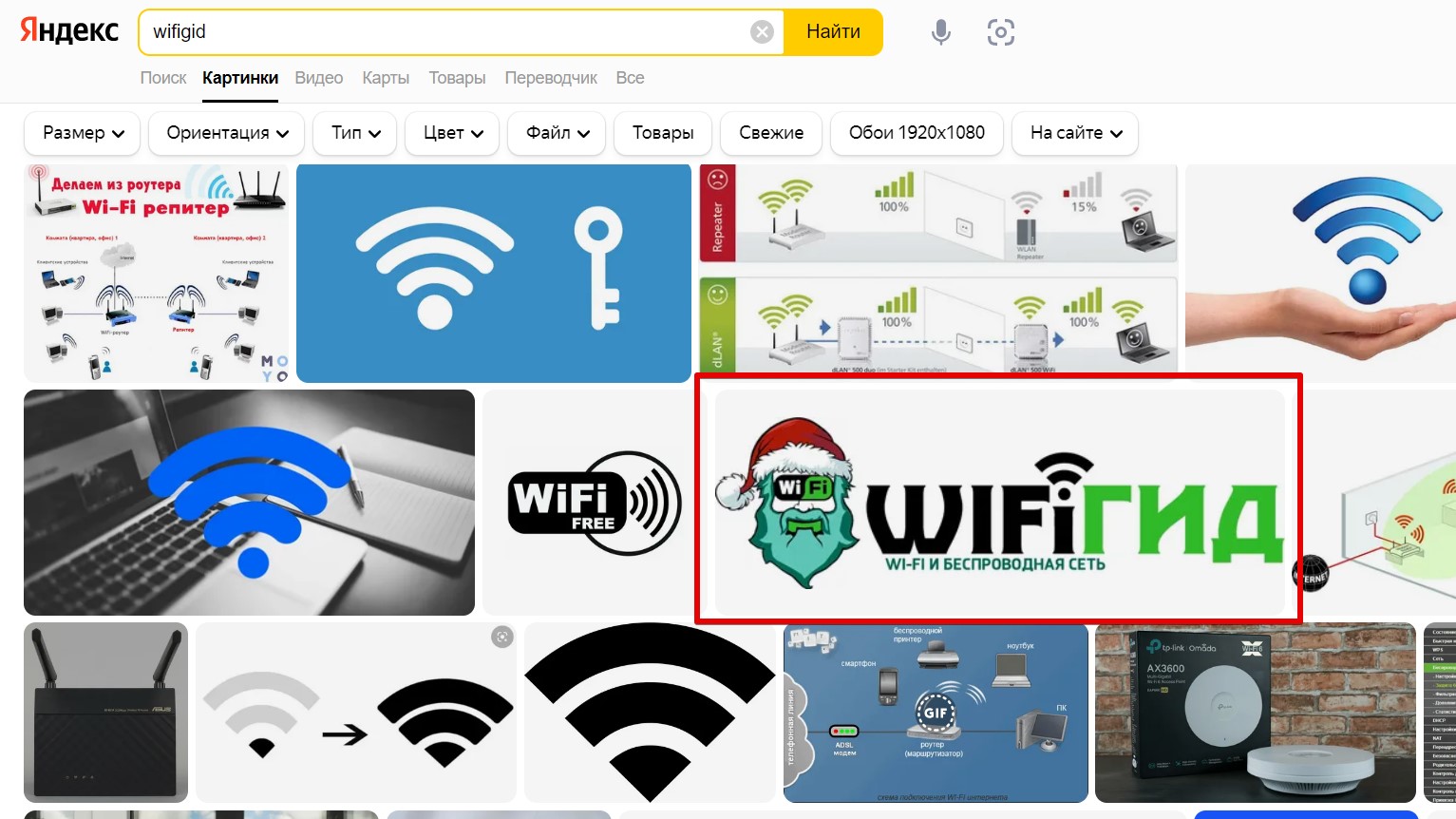
- Выбираем любую понравившуюся картинку и нажимаем по ней.
- Нажимаем правой кнопкой мыши по картинке и выбираем пункт «Сохранить картинку как…», а далее указываем для нее пункт сохранения. Я, например, люблю картинки временно сохранять на рабочий стол, чтобы потом до них было удобнее дотянуться.
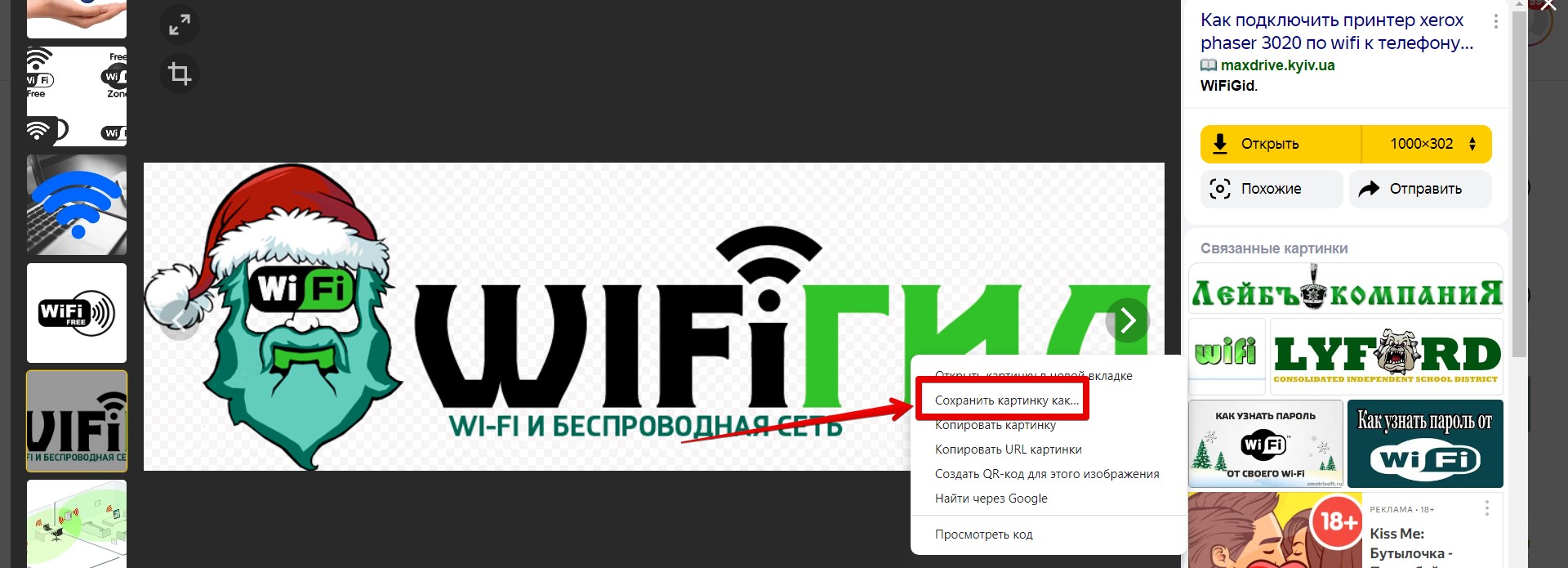
А еще обратите внимание на большую желтую кнопку «Открыть». Можно сначала нажать на нее, картинка откроется в отдельном окне на весь экран, а уже там повторить манипуляцию с правой кнопкой мыши и «Сохранить картинку как…».
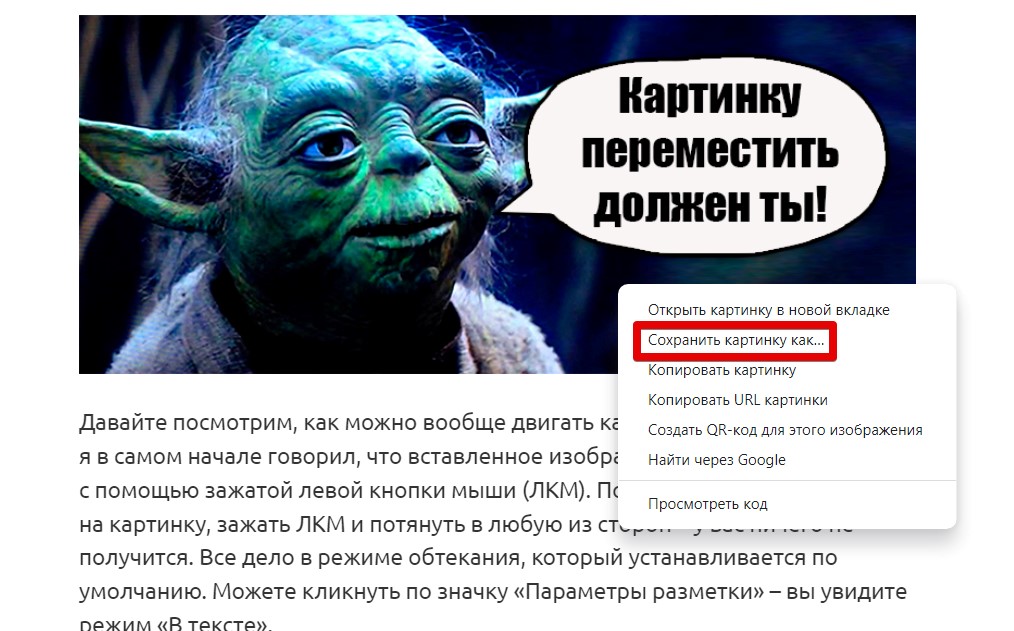
Этот же способ работает не только на Яндекс Картинках, но и вообще на любом другом сайте. В этой же статье можете выбрать любую картинку выше, щелкнуть по ней правой кнопкой мыши и выбрать пункт «Сохранить картинку как…».
А еще мне этот способ нравится тем, что он работает и на телефонах. Выбрали картинку, зажали на ней пальцем, пока не выпадет меню, в нем выбрали «Скачать изображение», и картинка сохраняется в «Галерею».
Способ 2 – Перетаскивание
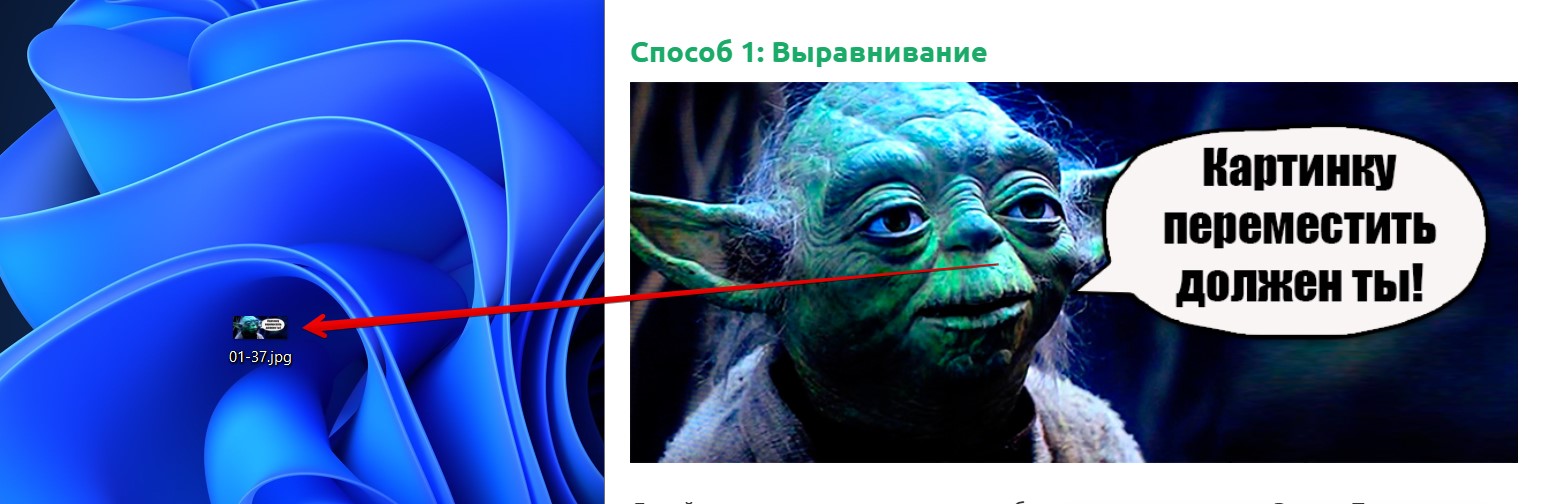
Есть способ и гораздо проще, но для этого окно вашего браузера не должно быть открыто на весь экран.
- Убираем браузер в сторону так, чтобы в нем было видно вашу картинку, но чтобы был виден где-то рабочий стол (или другая открытая папка).
- Просто перетягиваем картинку из браузера в вашу папку или рабочий стол, как любой другой файл или папку.
- Картинка сохраняется.
Способ 3 – Сохраняем всю страницу
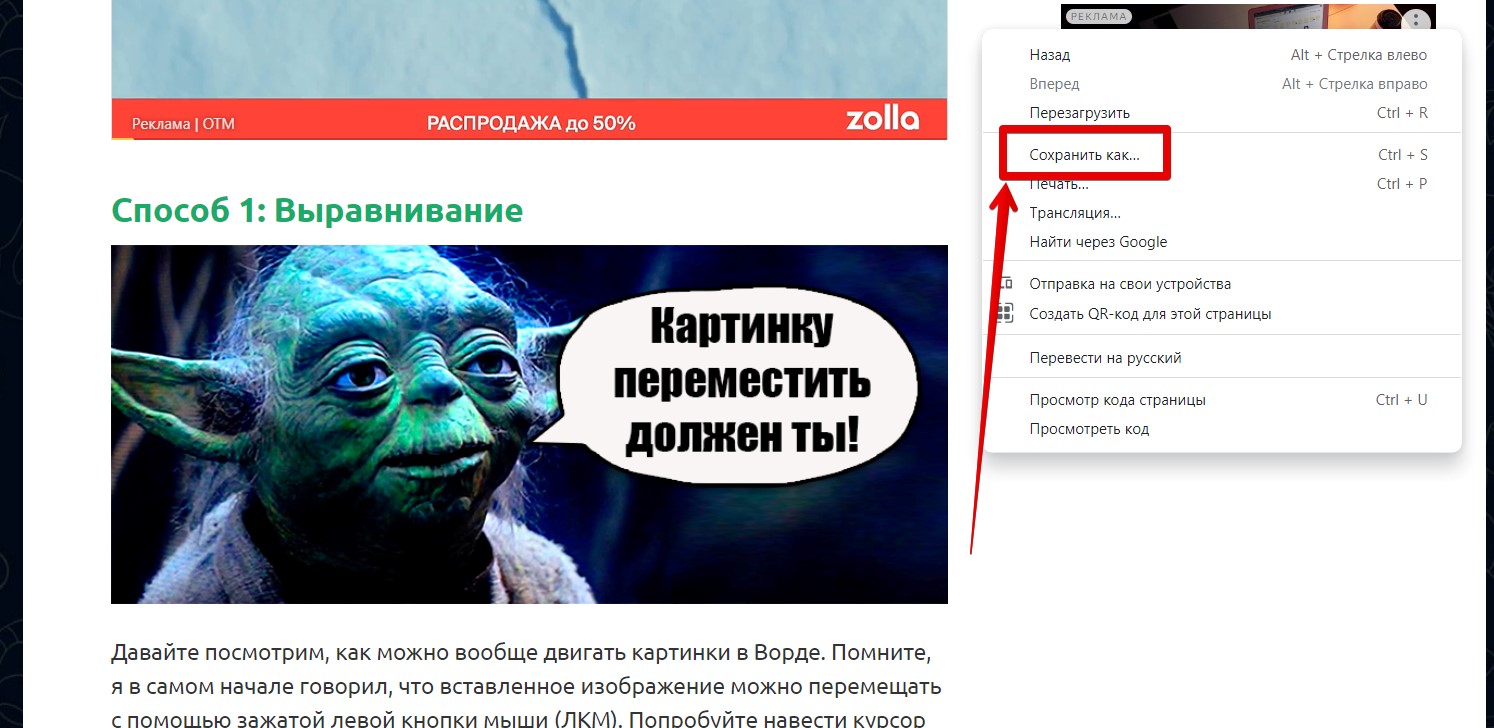
Этот способ уже не такой быстрый, как предыдущией, но зато позволяет сохранить даже те картинки, которые почему-то не хотят сохраняться, и при этом не нужно усложнять эту статью дополнительным способами работы с HTML и CSS (спокойно, все гораздо проще  ).
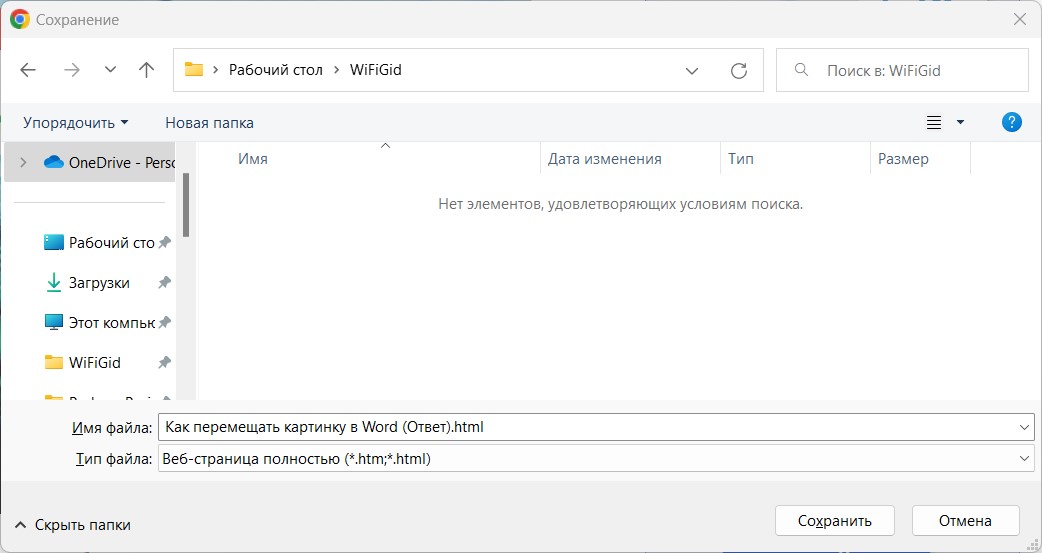
- Нажимаем клавиши Ctrl + S (ну или щелкаем по любому пустому месту вашей странички правой кнопкой мыши и выбираем пункт «Сохранить как…», этого пункта нет при щелчке по картинке). Будет сохраняться текущая страничка полностью (со всеми картинками).
- Сохраняем куда-нибудь себе ее (лучше предварительно создать папку).
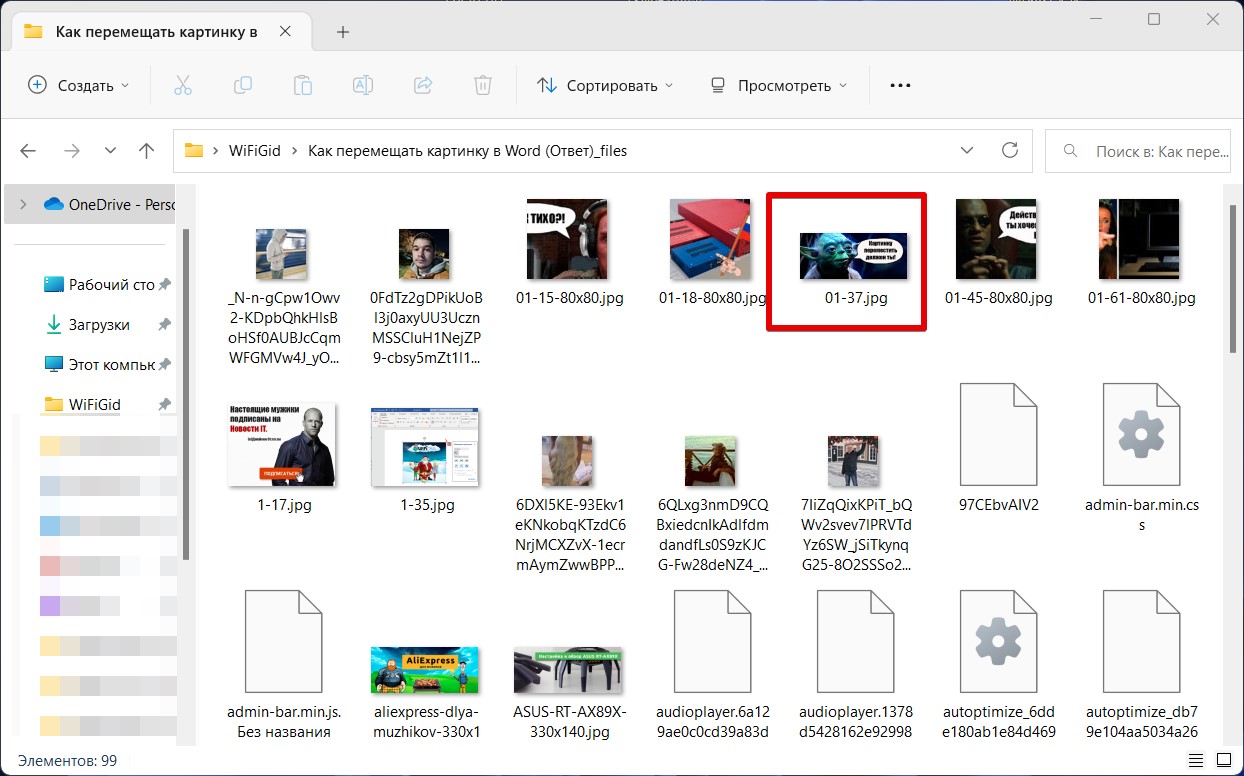
- Открываем эту папку и просматриваем все содержимое на предмет картинок. Среди них должна быть и ваша.
Способ 4 – Скриншот
Просто, чтобы не забыть. Самому иногда лень пользоваться сохранениями (например, файл уже больше не доступен на сервере, но в кэше Яндекса еще присутствует), поэтому просто делаю скриншот нужной области по картинке прямо в самом Яндексе.
Лично я для скриншота сейчас использую Monosnap (быть может уже что-то и другое, это не важно). Но вы можете использовать и что-то свое. А вообще у нас есть отдельная статья, которая научит вас делать скриншоты.
Как скачать картинку с яндекс.коллекций, если там нет кнопки сохранить?
Сейчас яндекс.коллекции развиваются очень стремительно, и я так понимаю что за ними будущее.
Но хотелось бы понять, как с них скачать картинки? Как в коде оно прописано? Или как? Если просто нажать на картинку правой кнопкой мыши — то сохранить не получается.
А картинок там довольно много — думал что их можно использовать для своего блога или сайта например. Но как скачать — ума не приложу! Прошу помочь.
Все просто — на выбранную из кучи картинку кликаете левой кнопкой мыши — картинка откроется в новой вкладке. Далее кликаете по картинке правой кнопкой — сохранить изображение как. и назначаете место, куда ей упасть!)
Усё! С наступающим!
Понравившуюся картинку можно и не скачивать. А сделать совсем по другому. Использовать одну из программ для снятия скриншотов. Например, я использую "Экранные ножницы". Программа бесплатная и не требует установки. Работает на всех ОС Windows.
Запустив программу, можно нажать правой кнопкой мыши по её значку в трее и в выпавшем контекстном меню выбрать и нажать "Сделать скриншот". Далее — можно выделить нужную область экрана. После нажатия клавиши Enter скриншот будет готов. Для сохранения советую выбрать в настройках папку самой программы. Так как название скриншота будет состоять из слов "Скриншот №. " и даты его создания, то его желательно переименовать.
Причём на все описанные действия уйдёт гораздо меньше времени, чем у меня ушло на написание этого ответа.
Как сохранить картинку с Яндекса на компьютер: пошаговая инструкция
1. Откройте браузер и перейдите на страницу Яндекса.
2. В строке поиска введите запрос, который соответствует желаемой картинке.
3. На странице результатов поиска найдите нужную картинку и щелкните по ней.
4. Откройте изображение, щелкнув на нем правой кнопкой мыши.
5. В появившемся контекстном меню выберите «Сохранить изображение как» или «Сохранить картинку как».
6. В открывшемся диалоговом окне выберите место, куда вы хотите сохранить картинку, и задайте ее имя.
7. Нажмите «Сохранить».
Полезные советы:
— Если вы хотите сохранить несколько картинок сразу, можете воспользоваться функцией «Открыть все изображения в новых вкладках» (она находится рядом с кнопкой «Похожие»).
— Если изображение защищено авторским правом, лучше всего запросить разрешение на использование у его владельца или выбрать другое изображение.