Как исправить плавающий курсор мыши в играх в Windows 10
Одной из самой распространенной проблем, из-за которой плавает мышь в играх на Windows 10, являются настройки самого устройства. Исправить ситуацию может помочь отключение функции повышенной точности, которая иногда препятствует корректному движению курсора в некоторых играх, из-за чего пользователю кажется, что движения у мыши плавающие.
Для отключения программной обработки движения курсора можно либо настроить саму операционную систему, либо задать соответствующий запрет через игровой клиент или ярлык игры. В идеале все эти способы совместить, а о том, как это сделать, мы рассказывали в другой статье по ссылке ниже.
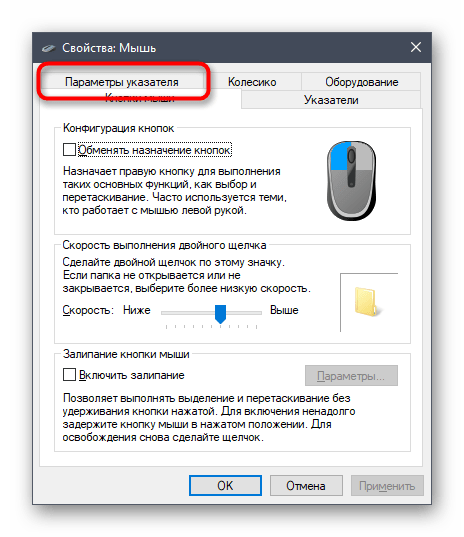
Если ничего не изменилось, то проблема может крыться гораздо глубже, поэтому пробуйте следующие способы.
Способ 2: Переустановка драйвера видеокарты
Некоторые пользователи на форумах утверждают, что проблема решается после полной переустановки драйвера для используемой видеокарты. Для начала придется удалить все программное обеспечение, затем заново инсталлировать актуальную версию софта. Причем алгоритм действий будет отличаться и зависит от производителя графического адаптера. Подробные руководства по переустановке драйвера есть в нашем отдельном материале.
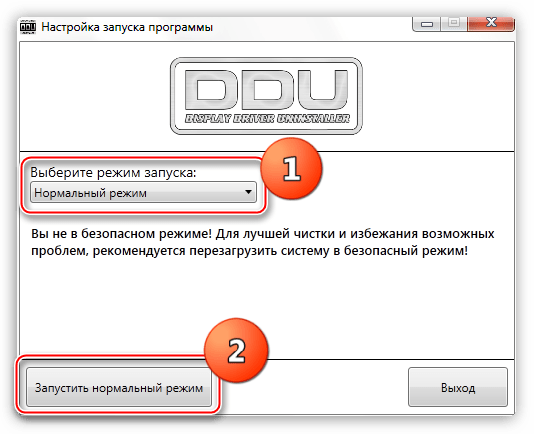
Подробнее: Переустанавливаем драйвер видеокарты
Способ 3: Параметры в фирменной утилите NVIDIA
Если у вас используется видеокарта NVIDIA, изменение настроек через фирменную утилиту иногда позволяет решить некоторые ошибки, которые могут возникать в играх.
Обычно «Панель управления NVIDIA», или NVIDIA Control Panel, устанавливается автоматически вместе со всем софтом видеокарты, но если поиск утилиты не принес никакого результата, то установить ее можно отдельно.
- Если потребуется, скачайте или установите утилиту от Nvidia. Разверните меню «Параметры 3D» на панели слева.
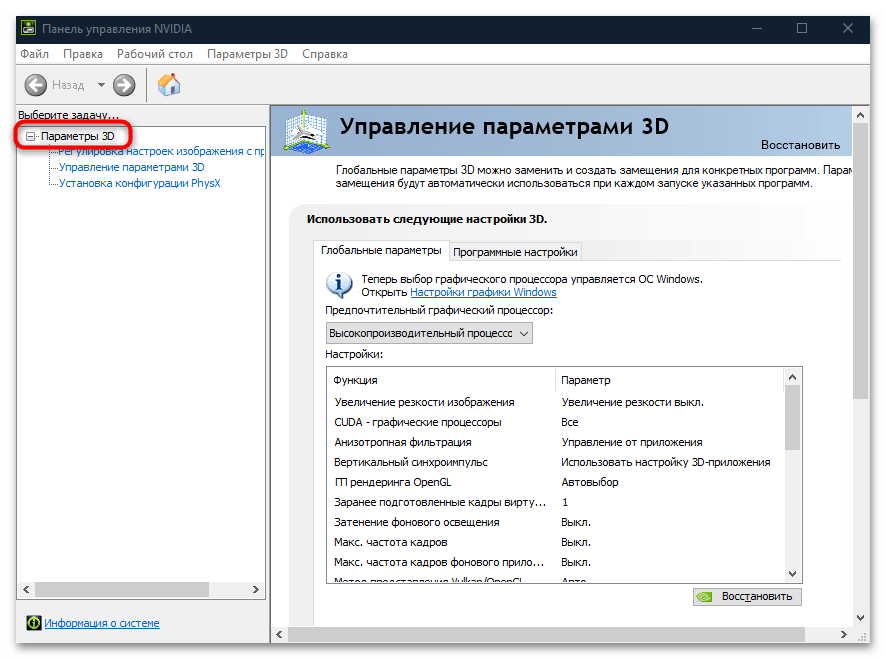
- Слева выберите строку «Управление параметрами 3D» и в таблице центральной части окна отыщите функцию «Режим управления электропитанием». Разверните список правее и выберите пункт «Предпочтителен режим максимальной производительности». Примените настройки.
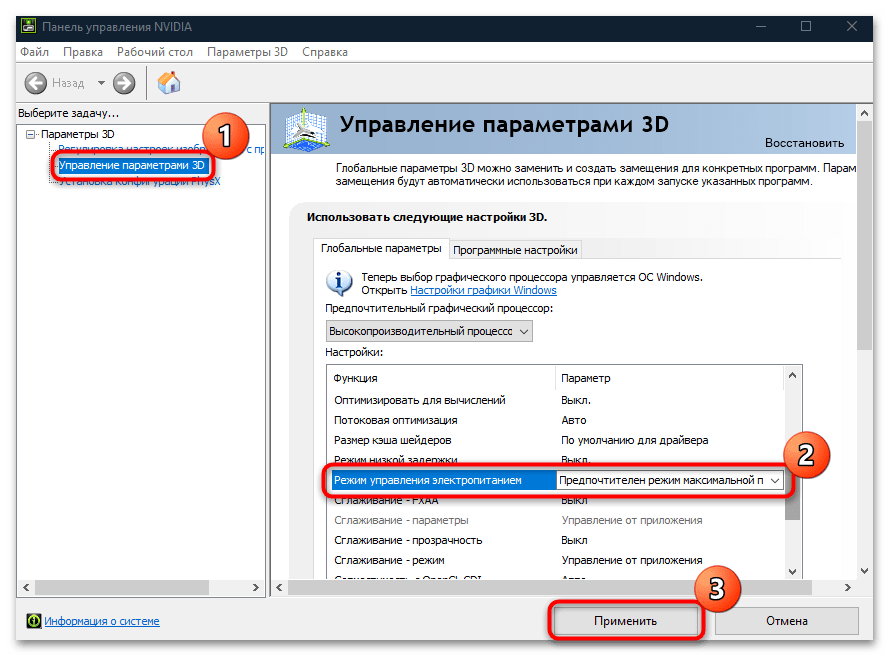
Таким образом, плавающая мышь может быть исправлена, поскольку это иногда происходит из-за экономии потребления энергоресурсов. Если позволяют параметры монитора или экрана, можно еще отключить функцию масштабирования и выбрать опцию «Замещение режима масштабирования, заданного для игр и программ».
Способ 4: Настройки в игре
В настройках некоторых игр, например Counter-Strike, есть такая функция, как «Raw-In» («Raw Input»). Она отвечает за то, как передаются данные с мышки в игру. При включенной возможности это будет происходить напрямую, а если параметр деактивирован, данные будут передаваться после преобразования сигнала различным софтом и процессами. Это позволяет понять различие между чувствительностью мыши.
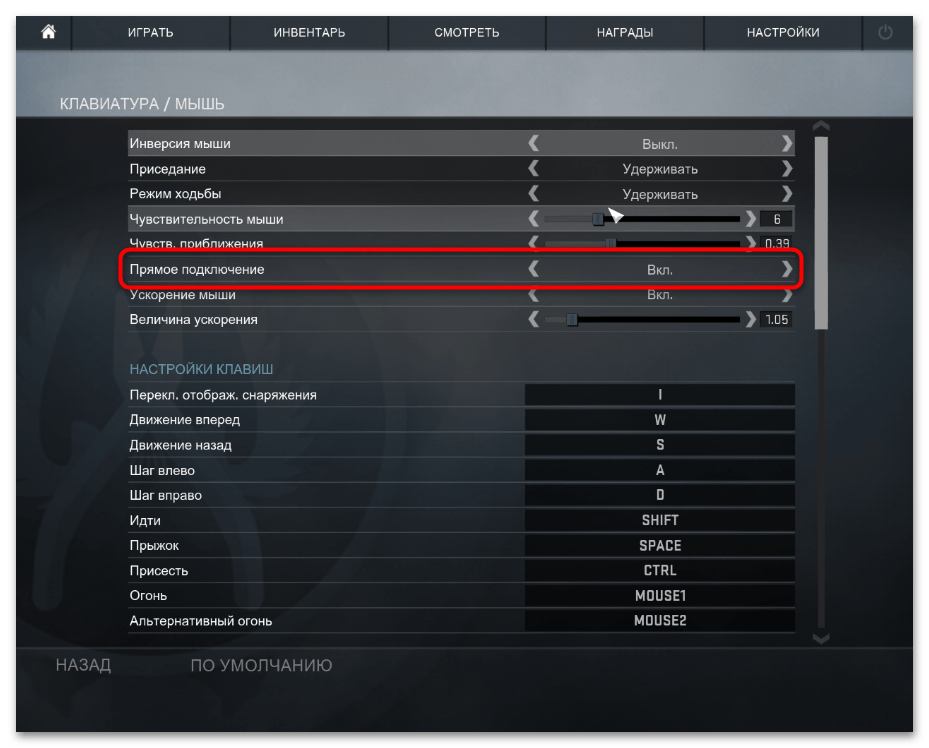
Чтобы курсор мыши корректно работал в игре, лучше упомянутую функцию активировать. Проверьте, включена ли «Raw Input», зайдя для этого в настройки и выбрав раздел управления (он также может называться просто «Мышь» или «Клавиатура и мышь»). Допустим, в том же Counter-Strike: Global Offensive функция называется «Прямое подключение».
Если разбираетесь в конфигах (CFG), которые есть в папке с игровыми файлами, можете отыскать интересующий параметр и изменить его значение там.
Способ 5: Отключение оптимизации во весь экран
Оптимизация во весь экран может повлиять на корректность отображения курсора, особенно это касается устаревших игр. Функция является частью оптимизации Windows 10 и делает игру более плавной, поскольку уделяет приоритетное внимание ресурсам центрального процессора и видеокарты. Но если возникла проблема с плавающей мышью, в качестве теста отключите эту функцию:
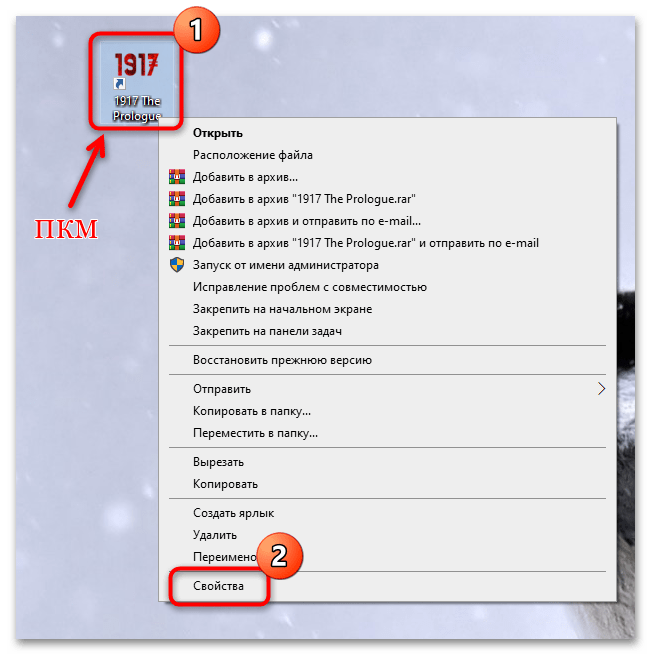
- Щелкните по ярлыку игры или исполняемому файлу правой кнопкой мыши и из контекстного меню выберите пункт «Свойства».
- На вкладке «Совместимость» поставьте галочку у функции «Отключить оптимизацию во весь экран». Нажмите на кнопку «ОК», чтобы подтвердить настройку.
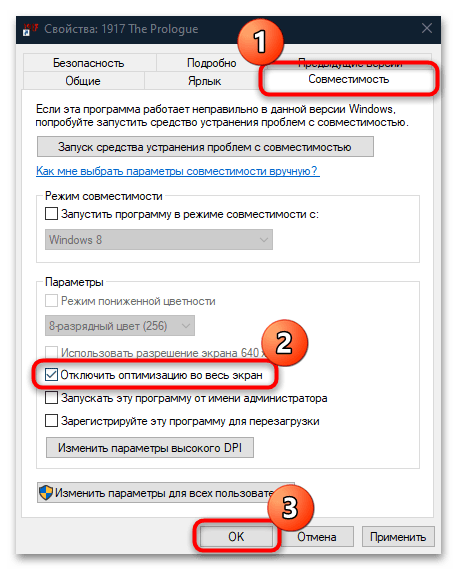
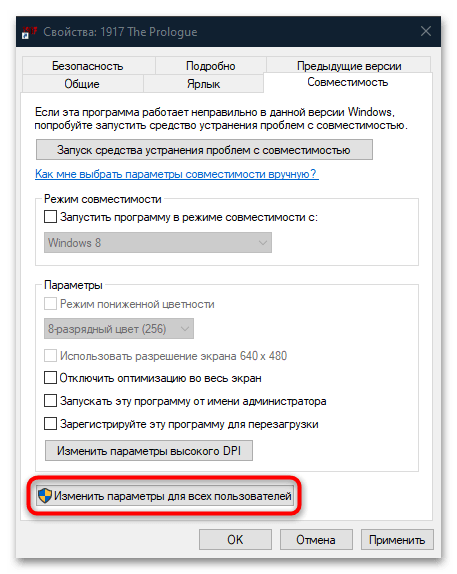
Если нужно отключить полноэкранную оптимизацию для всех учетных записей системы, то щелкните по кнопке «Изменить параметры для всех пользователей» и произведите аналогичную настройку в дополнительном окне.
Способ 6: Изменение настроек электропитания
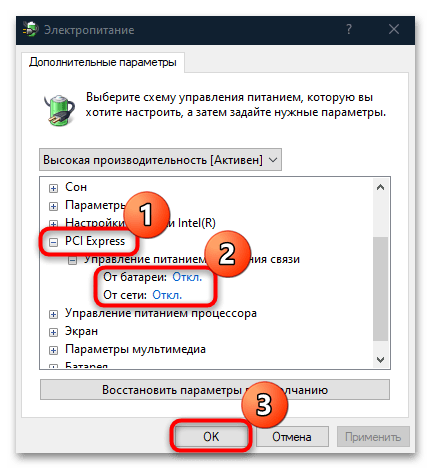
Некоторые лаги в играх связаны с тем, что в настройках электропитания выставлено значение максимальной производительности у параметра «PCI Express», который позволяет активировать энергосберегающий режим для устройств, подключенных к шине PCI-E. Чтобы избавиться от неполадки, отключите параметр в разделе «Электропитание» через «Панель управления»:
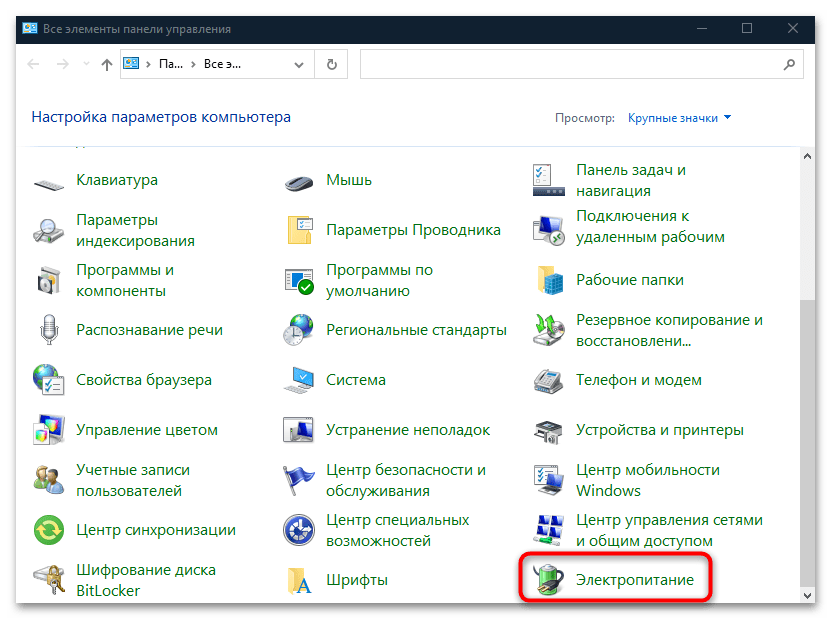
- Откройте «Панель управления» и для удобства настройте тип просмотра как значки, после чего перейдите в «Электропитание».
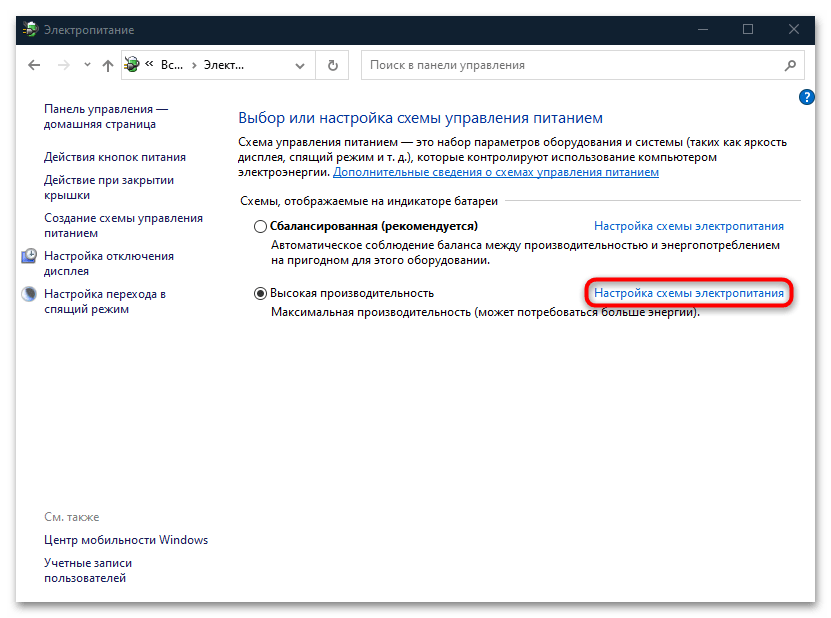
- Выберите настройки действующей схемы электропитания.
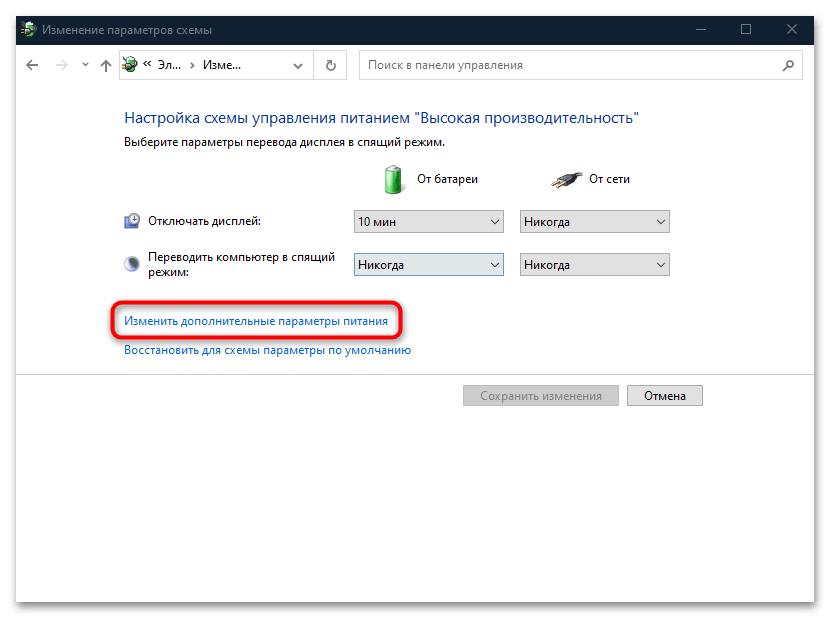
- Кликните по строке «Изменить дополнительные параметры питания».
- В открывшемся списке отыщите параметр «PCI Express» и разверните пункт «Управление питанием состояния связи». Выберите значение «Отключено». Если у вас ноутбук, то значение нужно выставить и для «От сети», и для «От батареи». Нажмите на кнопку «ОК», чтобы подтвердить настройку параметра.
Способ 7: Отключение программ в фоне
Иногда действенным может оказаться отключение программ, работающих в фоновом режиме. Например, это мессенджеры или различные утилиты, большинство из которых сворачиваются в трей. Именно оттуда из них можно и выйти, нажав на иконку правой кнопкой мыши и выбрав соответствующий пункт – «Выход» или «Закрыть».
Их работа в фоне влияет на производительность системы и даже некоторые устройства, замедляя функционирование. Вместо трея также можете воспользоваться возможностями «Диспетчера задач»:
-
Щелкните по нижней панели ПКМ и из меню выберите запуск средства.
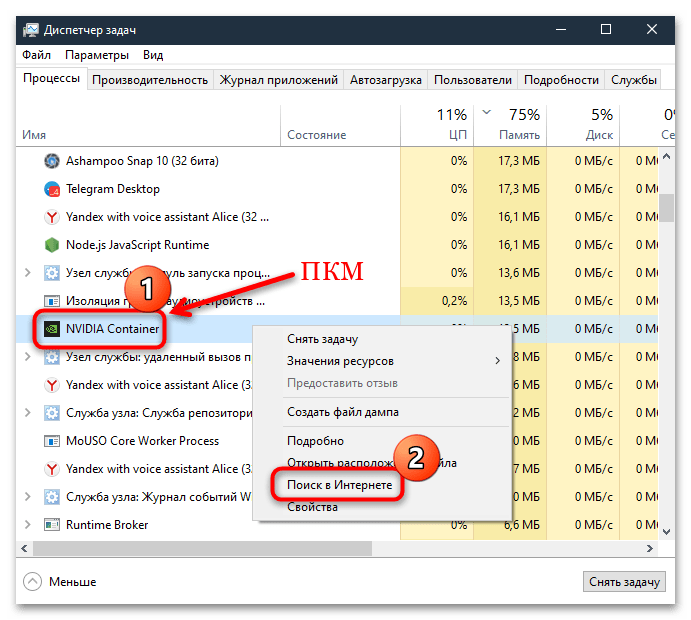
Если вы не знаете, что за процесс отображается в списке, то можно щелкнуть ПКМ по его названию и выбрать пункт «Поиск в Интернете», чтобы узнать более подробную информацию.
Кроме того, отключение фоновых процессов можно автоматизировать. В Windows 10 встроен «Игровой режим», который оптимизирует процесс гейминга, закрывая лишние программы и подстраивая функционирование ОС на время игры.
Подробнее: Включение игрового режима в Windows 10
Почему плавает курсор мыши? Основные причины и варианты их устранения
Иногда пользователи могут встретиться с проблемой, когда плавает курсор мыши. Это связано с самыми разными причинами. Прежде чем делать какие-то поспешные выводы, необходимо разобраться c первоисточником. Я постараюсь в статье рассмотреть все возможные варианты.
Содержание статьи
Старые устройства и поверхности ( к содержанию ↑ )
Как говорилось выше, причин, почему плавает указатель мыши может быть много.
Сразу стоит отметить, что подобные проблемы чаще всего появляются на сравнительно старых устройствах. Так, для приведения в движение самого курсора в них установлены еще первые образцы лазера или вовсе резиновый шарик.

Главное, что необходимо учитывать – поверхность, которая используется для скольжения элемента, должна быть матовой. При этом желательно, чтобы она была ровной и не имела угла наклона. Это позволит сразу исключить причины, которые не связаны в мышью.

Кроме того, стоит удостовериться, что на той же части мебели, где используется манипулятор, не установлена мощная акустическая система, ведь нередко именно из-за вибрации происходит плавание по экрану.
Механическое устройство ( к содержанию ↑ )
Если используется механический компонент, важно его время от времени чистить, так как в саму систему забивается пыль или даже шерсть от домашних питомцев. Обычно в подобных устройствах именно это вызывает проблемы в играх. Особенно подобное можно заметить в активных приложениях, типа в кс го или других популярных шутерах.
Решить ситуацию просто – снимаете шар, вычищаете видный мусор, и ставите все обратно.
Если же манипулятор оптический, стоит проверить сам лазер. В него также часто набивается различного рода грязь. Как исправить ситуацию? Просто уберите лишнее, протрите стекло ваткой со спиртом.

Износ оптики ( к содержанию ↑ )
Еще одним вариантом, из-за которого на рабочем столе сам по себе начинает плавать указатель, является износ оптического компонента. Так, спустя несколько лет после использования лазерной мыши, главный элемент выходит из строя. Он работает, но уже некорректно. Единственным решением является замена манипулятора.

Слабые элементы компьютера ( к содержанию ↑ )
Иногда проблема появляется во время воспроизведения видео. Или все в тех же играх, когда компьютеру необходимо обрабатывать массу разной графики, например, в ангаре, лесу или в массовых битвах. Дело в том, что установленные детали попросту не могут справиться с поставленной задачей, из-за этого система, включая стрелку, начинает плыть.
Решение простое – замена компьютера или отказ от использования подобного ПО.
Кроме того, стоит провериться на вирусы. В некоторых случаях именно их действие приводит к вышеописанным признакам.
Надеюсь, вы нашли для себя решение ситуации. Подписывайтесь и рассказывайте другим.
Указатель мыши "плавает"

Вы можете написать сейчас и зарегистрироваться позже. Если у вас есть аккаунт, авторизуйтесь, чтобы опубликовать от имени своего аккаунта.
Похожий контент

Что касается «жмак-жмак» ЛКМ — всё работает. Что касается выделения областей, текста или переноса с помощью ЛКМ — или работает через раз , или вообще не работает.
Пробовал вчера проверку и восстановление системы — вроде было лучше. Но сегодня опять не работает нормально.
Здравствуйте. Помогите пожалуйста решить проблему. На ноутбуке некорректно работают клавиатура ( клавиши не всегда отвечают на нажатие), и мышь ( два клика , дублирует то что я копирую, иногда плавает курсор, иногда колёсико мыши отказывается работать) У меня несколько мышек, 2 беспроводные , 3 проводные , одна совершенно новая и у всех возникают проблемы. В диспетчере задач в свойствах клавиатуры есть список конфликтующих устройств. У меня стояла программа Kaspersky Security Cloud, я временно её удалила, т.к. в реестре в разделе Upper Filters мыши и клавиатуры, были дополнительные параметры klmouflt и klkbdflt , параметры пропали но это не помогло. Ноутбук asus, windows 7 home. sfc /scannow — ошибок не нашла. DISM /Online /Cleanup-Image /ScanHealth — есть небольшие проблемы.
Здравстуйте, у меня вот такая проблема, после подключения сетевого кабеля, мышь сама по себе начинает дрожать, а после его отключения все опять работает.
У меня виндовс 10, хотя не знаю важно ли это.

Мышь Defender Safari MM-675 (беспроводная). В последнее время стала слишком легко нажиматься левая кнопка, стоит слегка положить на неё палец, уже нажимается. Из-за этого постоянно происходят случайные нажатия. Это точно не из-за грязи, так как она месяца 2 назад полностью разбиралась и мылась.
И нажимается она значительно тише чем правая, правая как-то громко щёлкает, а левая почти бесшумно, но не помню было также раньше или нет.
Ещё обнаружилось, что лазер не горит, хотя сама мышка работает, только левая кнопка доставляет неудобства.

Пару лет назад чистил колесо от набившейся пыли, поскольку стало плохо крутиться. Сейчас снова возникла проблема. Почистил, НО стало ещё хуже. Возможно пыль была смазкой между концом пружины и внутренней поверхностью колеса. Или неправильно собрал.
Что посоветуете?
Почему курсор сам перемещается по рабочему столу?
Мышь usb неподвижно лежит, а курсор сам плавает по экрану, мышь сменила на новую Gembird USB, в компьютере вставила в другой порт, стол вымыла, высушила, пробовала на коврике, комп проверила антивирусом, вирусов нет, иногда само по себе начинает отлично работать, иногда немного плавает, особо не мешая, а иногда очень сильно движется, даже в другую сторону, а не куда я веду мышь, при этом даже закрыть окно или выключить комп не удаётся из-за того, что не могу попасть курсором на иконку
Возможно мышка просто-напросто находится на неровной поверхности, или же забились волоски, которые и способствуют такому эффекту.
Если после устранения этих причин всё осталось также, то возможно сбились настройки, попробуйте перезагрузить ПК или отключить и включить мышь.
Часто проблема в самой мышке, как вариант — на нее что-то влияет, например — мобильник, лежащий неподалеку (он с определенными периодами по служебным надобностям запускает передатчик). Кстати, в случае радио-мыши может элементарно подсесть батарея, вот и идет такой казус. У проводной может не контачить в месте, где кабель входит в саму мышь. Тут нужно вырезать проблемный кусочек и перепаять. Бывает, что в блоке питания западает напряжение, он не дает нужную мощность. Если все норм, то попробуйте посетить Диспетчер задач, там снимите подозрительные рабочие процессы. Можно драйвер попробовать переустановить.
Поочередно проверьте воспроизведении проблемы в следующих ситуациях:
- Отключите мышь от usb
- Переверните мышь вверх лазером
- Положите мышь на чёрную матовую поверхность
Если во всех случаях проблема повторяется, перезагрузите компьютер в безопасном режиме (при запуске нажать F8 и выбрать режим) и проверить тоже самое в безопасном режиме. Если трудностей более нет, то проблема на программном уровне, попробуйте установить новые драйвера на мышь, в крайнем случае пригласите компьютерного мастера.
Все зависит от масштабности проблемы. Если речь в том, что курсор сильно передвигается, то тут дело скорее в неисправности передатчика. Можно попробовать вставить его в другой разъем, вдруг это все же его проблема, но сомнительно.
Если же речь о небольшом дрожании, когда курсор словно дергается на месте и дрожание увеличивается при перемещении мыши, то обычно проблемой являются крошечные волоски. Они оказываются между столом и лучом света, первый от них отражается и возникает такой эффект. Поэтому стоит внимательно осмотреть мышь, нет ли волосков, иногда они оказываются на поверхности, а иногда попадают в само отверстие.