Как перенести треки из Spotify в Яндекс.Музыку (полное руководство)
Недавно компания Spotify заявила о временном уходе с рынка РФ. Сейчас не понятно, что будет с аккаунтами российских пользователей и сохраненной ими музыкой, поэтому самое время позаботиться о переносе своих любимых треков в другой сервис. В Яндекс.Музыку можно перенести треки и без подписки, поэтому пока что я выбрал её.

Итак, чтобы не потерять свою музыку, вам нужно воспользоваться одним из сервисов по ее переносу. (Как оказалось, у спотифай нет возможности вывести музыку в файл без сторонних приложений, по крайней мере я не нашел).
Способ 1. Автоперенос
У этого способа есть свои недостатки:
Вы не можете выбрать определенные плейлисты и треки — только всю музыку, что у вас есть.
Он не всегда срабатывает — иногда сервис недоступен
Если вам это не подходит — переходите сразу к способу 2.
1. Заходим на новую страницу импорта Яндекс.Музыки — видим возможность выбора сервиса из которого будет экспортироваться музыка, выбираем спотифай:
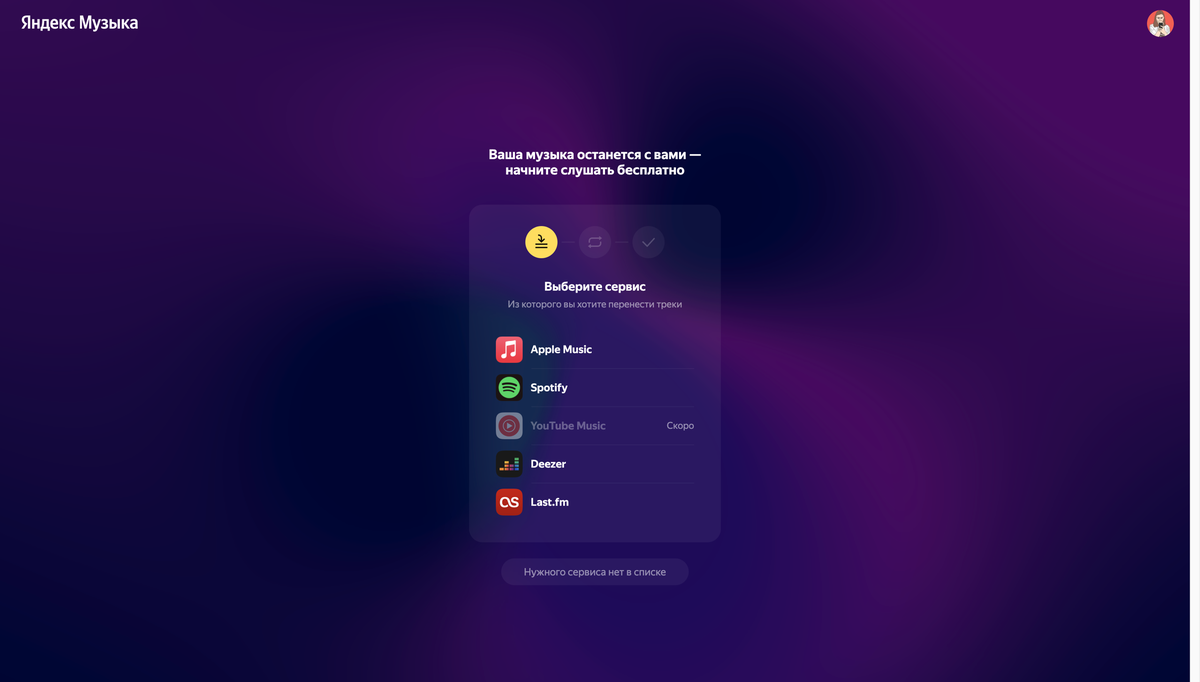
шаг 1. выбор
2. Откроется страница со входом в спотифай, после входа появится предложение дать разрешение боту на использование ваших данных — соглашаемся (отключение бота показано в самом низу страницы)
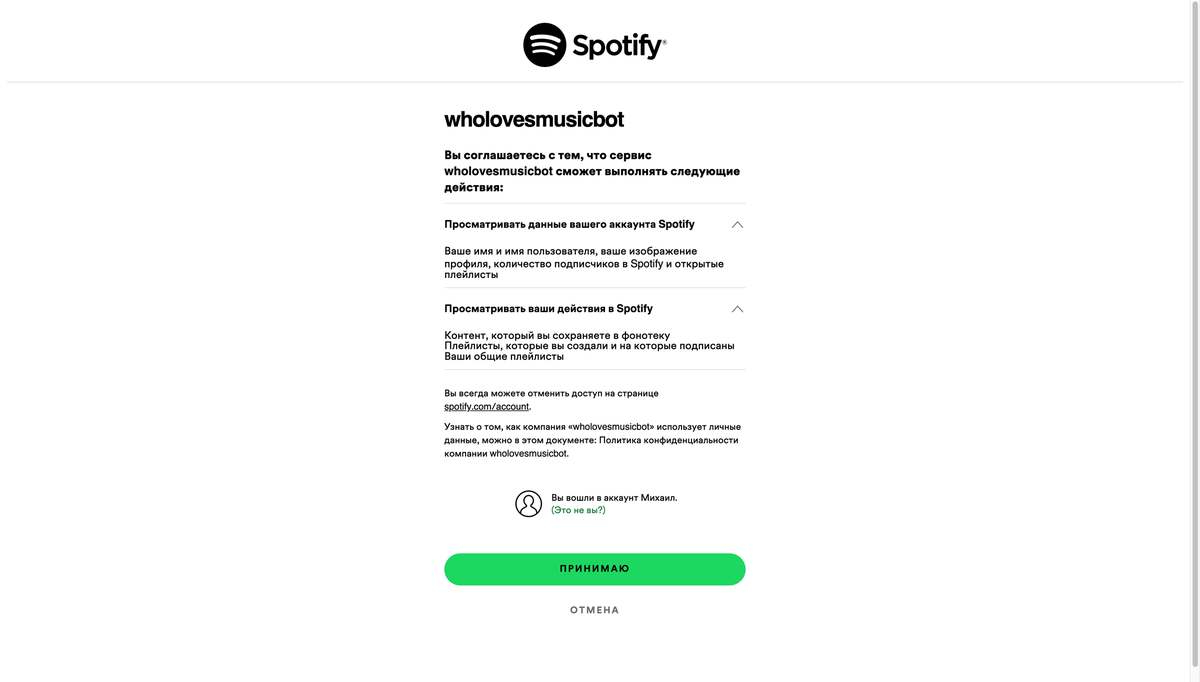
шаг 2. принятие условий
3. После этого вас вернет на страницу Яндекс.Музыки и вам нужно будет просто дождаться переноса ваших треков — все треки и плейлисты, которые есть в наличии перенесутся и станут доступны в вашем профиле.
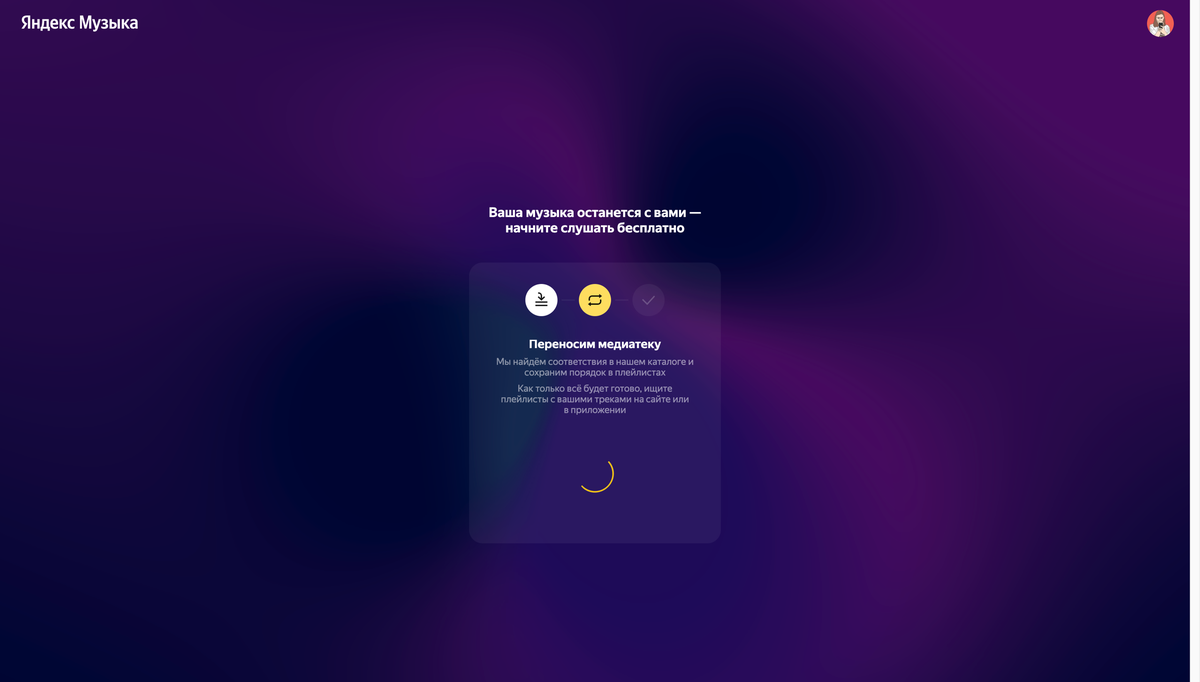
шаг 3. ждем экспорта
Способ 2: Вручную и надежно
Буду показывать на примере tunemymusic, но, думаю, что порядок действий в других сервисах не будет сильно отличаться.
Если каких-то треков не найдется, вы можете загрузить их прямо со своего компьютера — инструкция. Они будут доступны только вам, конечно.

добавить свои треки с компьютера
1. Зайдя на главную страницу сайта tunemymusic вы увидите большой банер, собственно, на нем нужно нажать кнопку «Давайте приступим».
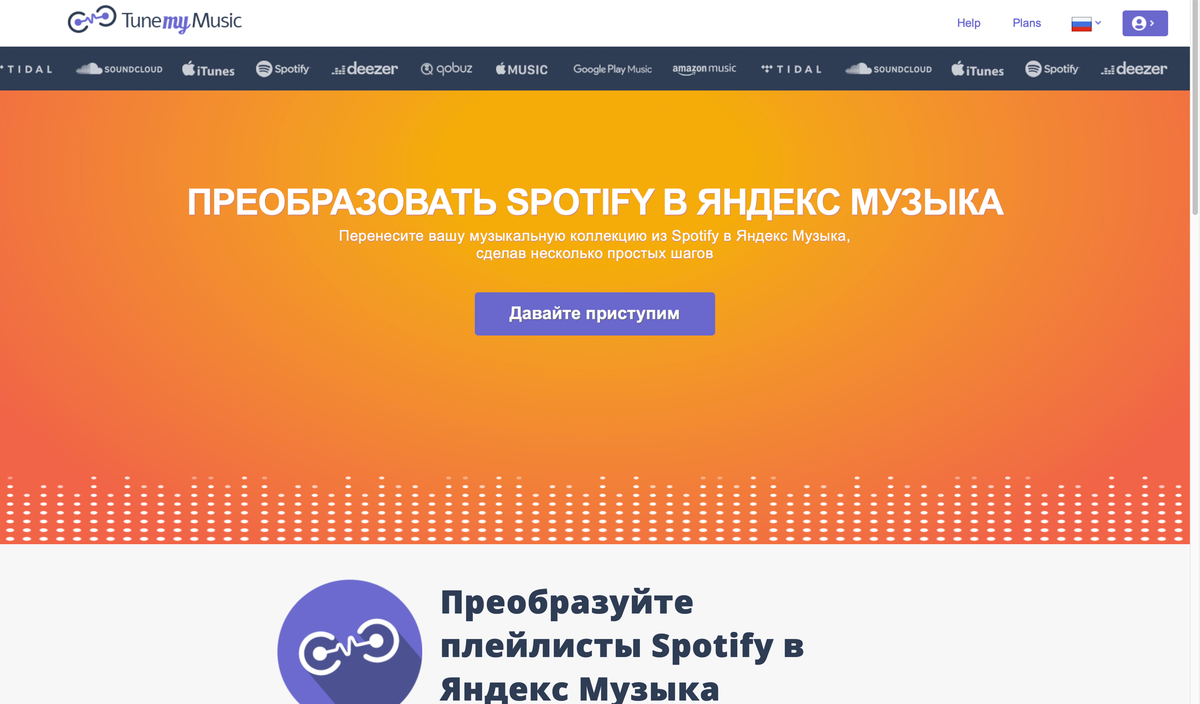
шаг 1. начало
2. После этого вам предложат выбрать сервис, из которого вы хотите перенести музыку — выбираем, конечно, Spotify (благо он идет первым).
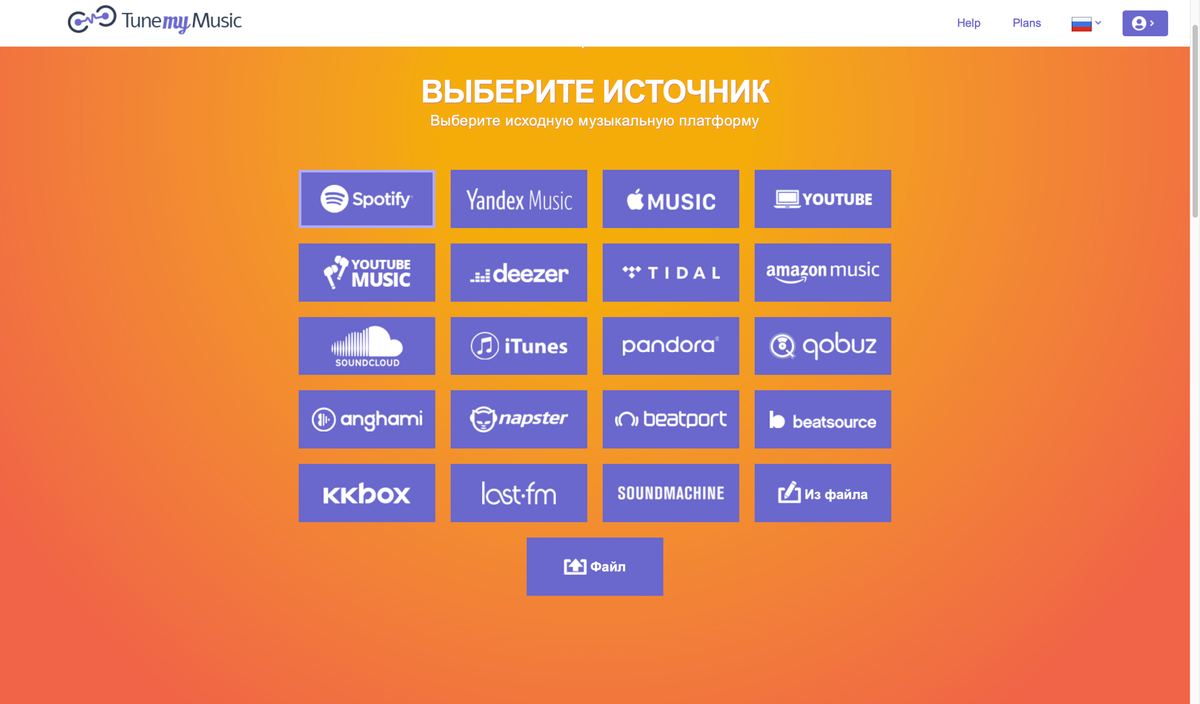
шаг 2. выбор сервиса
3. Далее вас автоматически перенесет на страницу Spotify, либо сверху появится плашка, на которую нужно нажать и вы окажитесь на этой самой странице. Тут нужно просто войти в свой аккаунт (если вы оплачивали подписку, то наверняка это уже делали раньше)
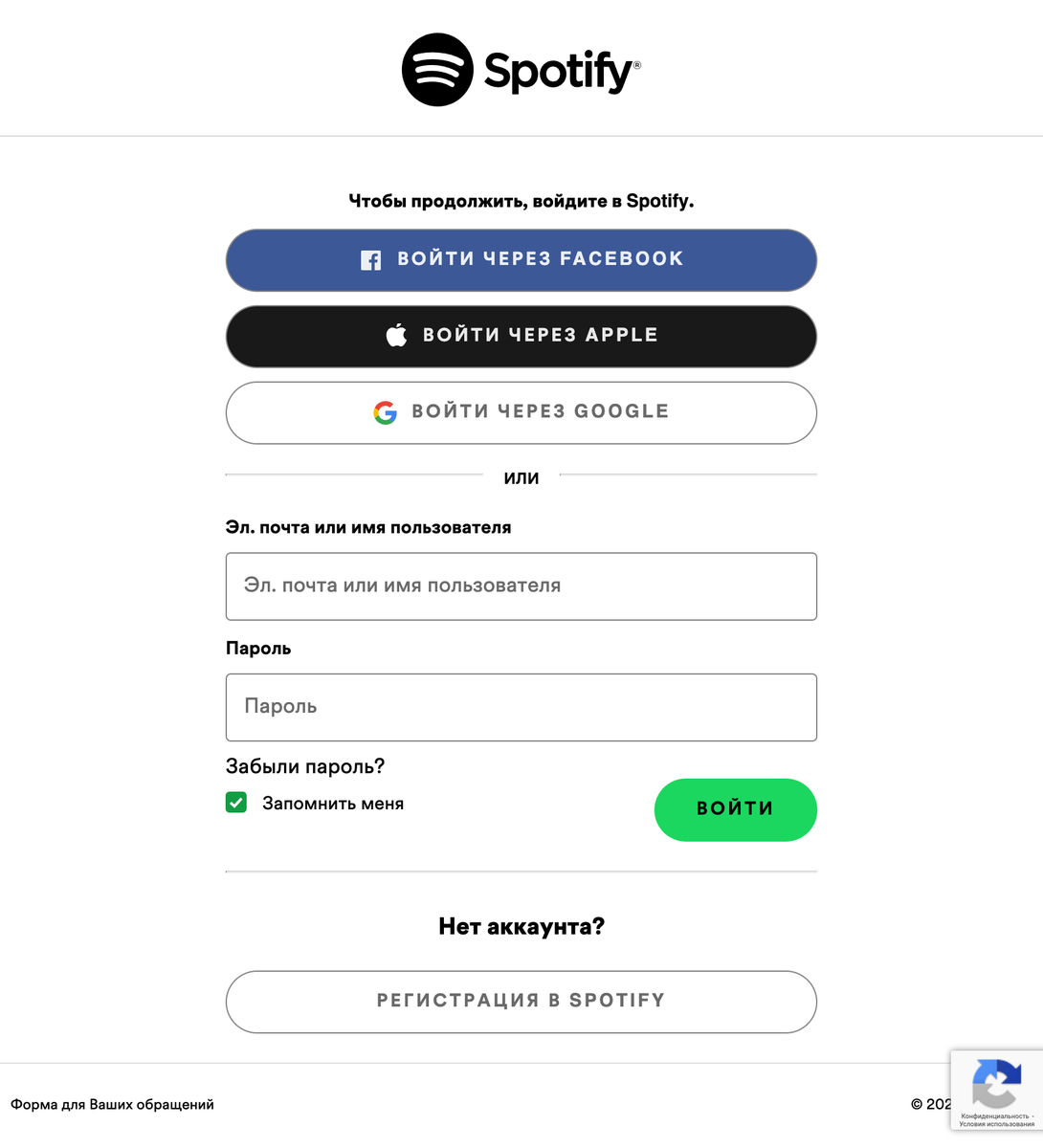
шаг 3. авторизация
4. После входа вам откроется окно, в котором нужно резрешить приложению доступ к вашим данным (позже это можно будет отключить в настройках) сейчас нажимаем «Принимаю»
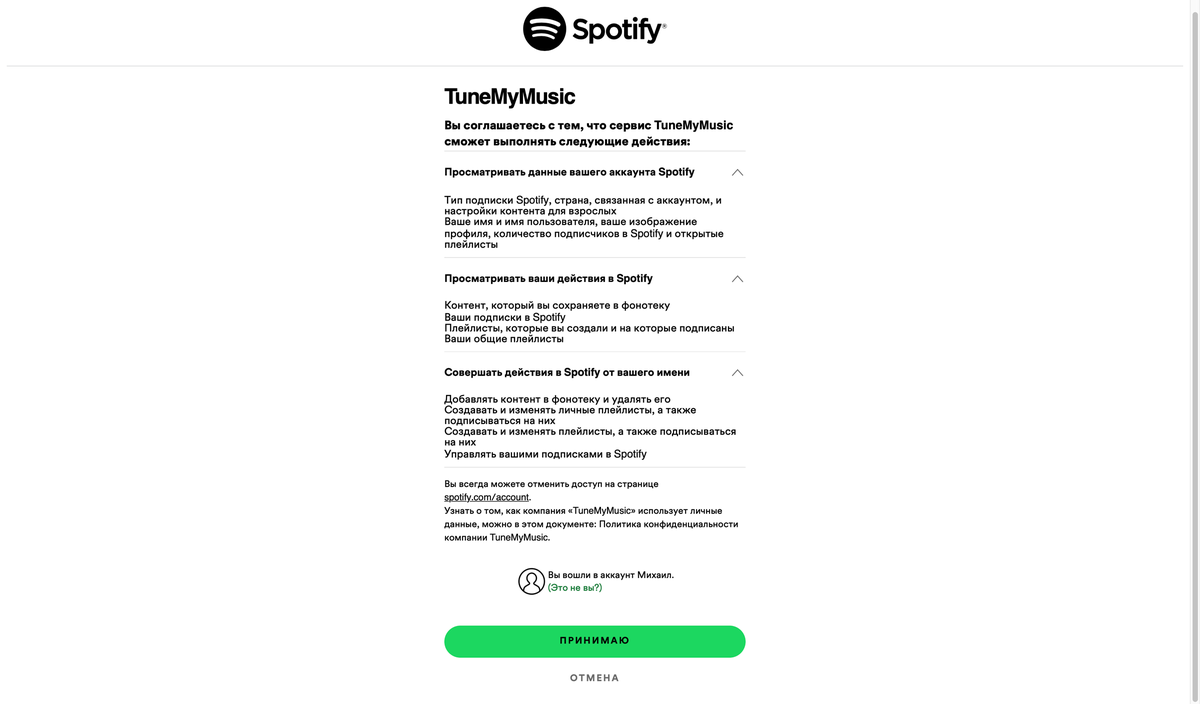
шаг 4. согласие
5. Вас снова перенесет на сайт сервиса, где нужно нажать на кнопку «Загрузить из вашей учетной записи»
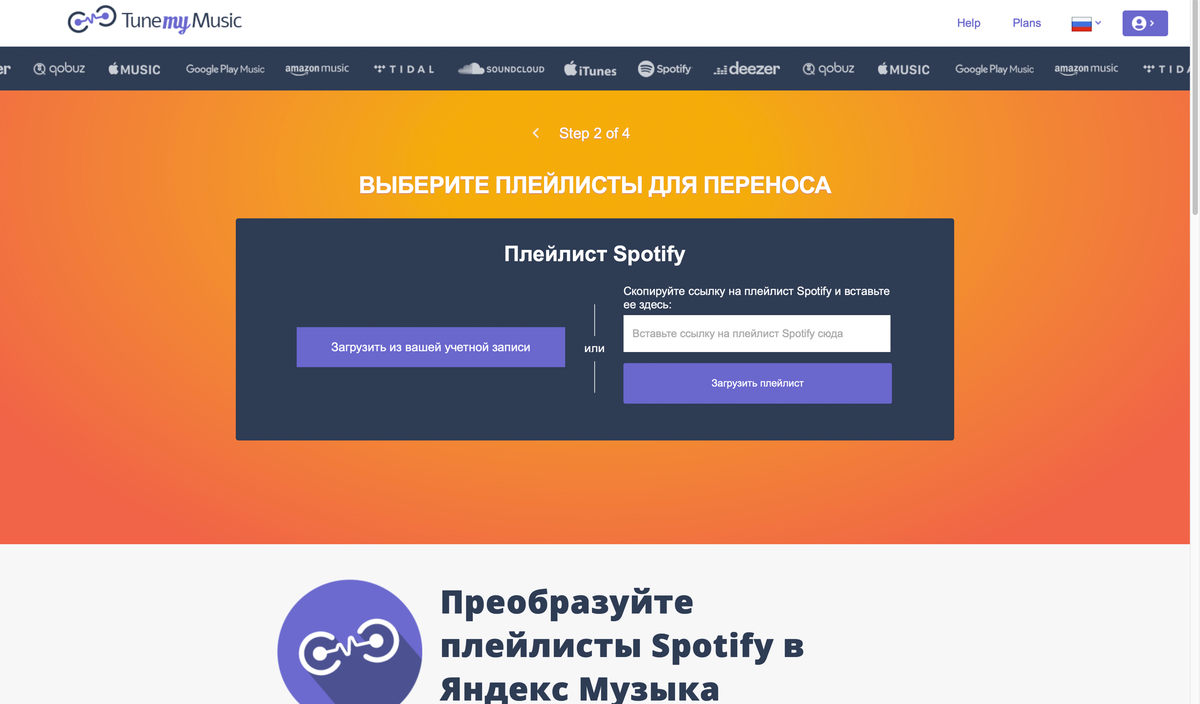
шаг 5. загрузка
6. Приложение покажет все ваши треки и плейлисты, вам нужно выбрать те, которые вы хотите перенести.
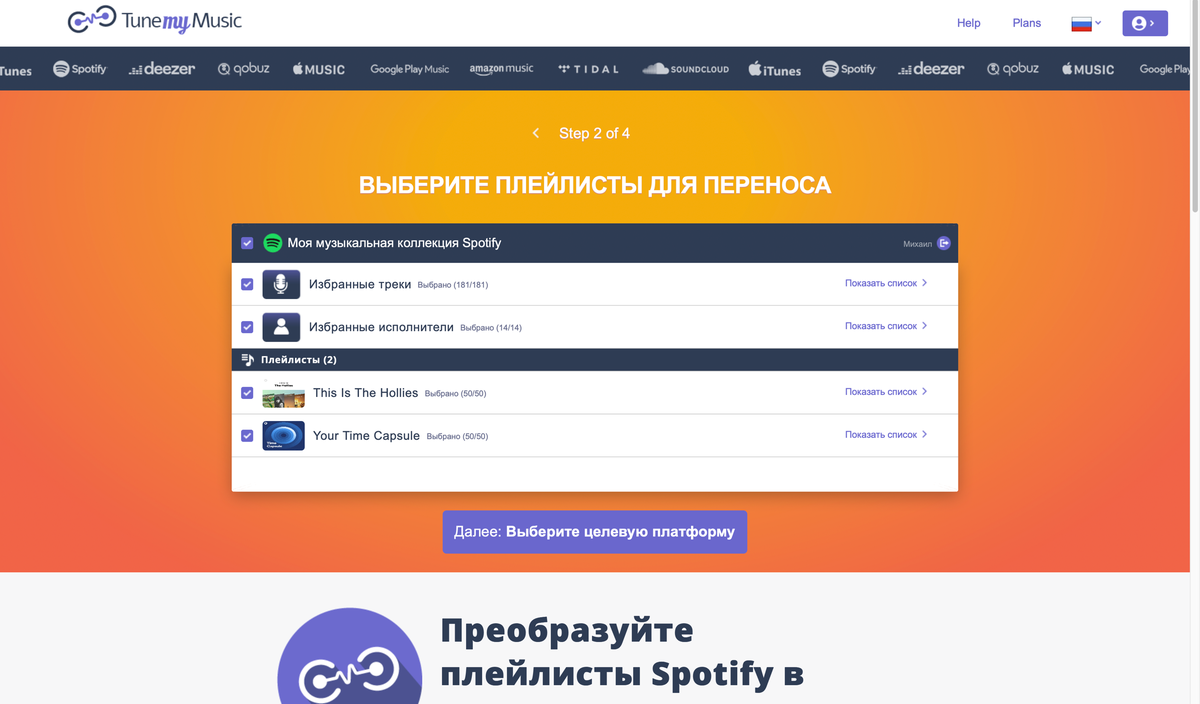
шаг 6. выбор музыки
Выбираем и нажимаем «Далее: Выберите целевую платформу»
7. Здесь есть нюанс. Вы можете экспортировать всё файлом или же перенести на платформу напрямую. К сожалению, когда нажимаешь на Яндекс.Музыку он предлагает нам ввести пароль и логин от нее (без каких либо безопасных подключений к аккаунту, что кажется подозрительным), поэтому я просто перенес музыку в файл.
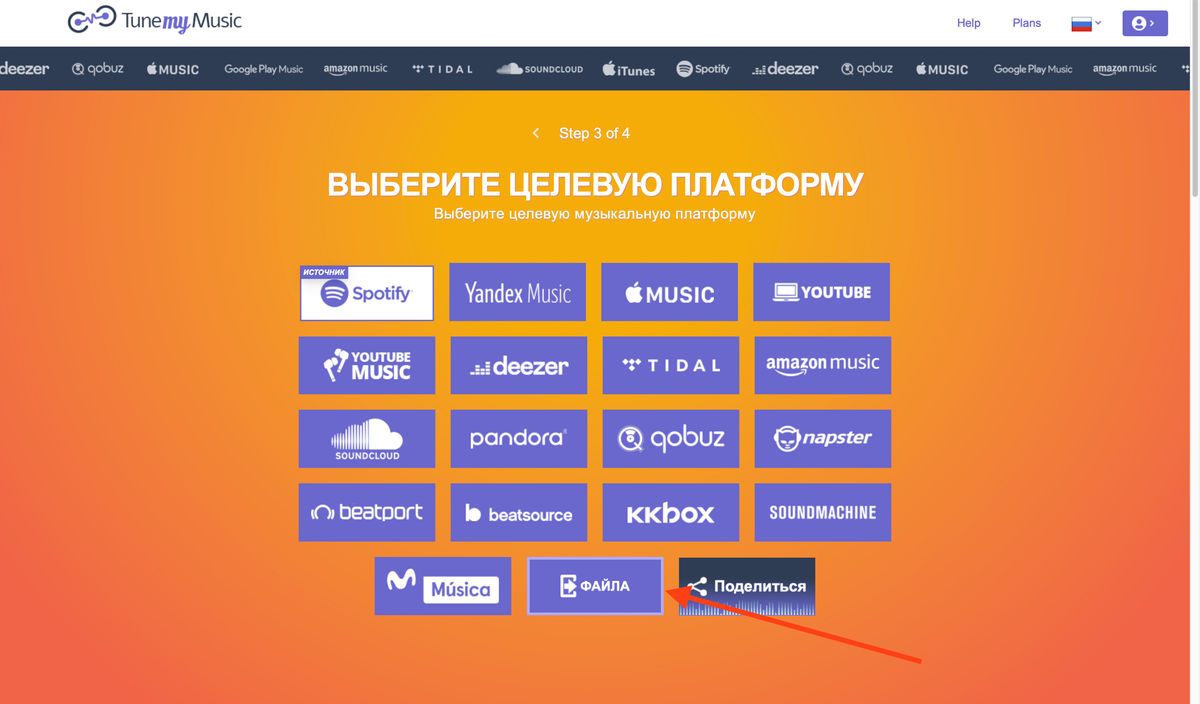
шаг 7.1. Выбор целевой платформы
Для Яндекс.Музыки выбираем формат .txt.
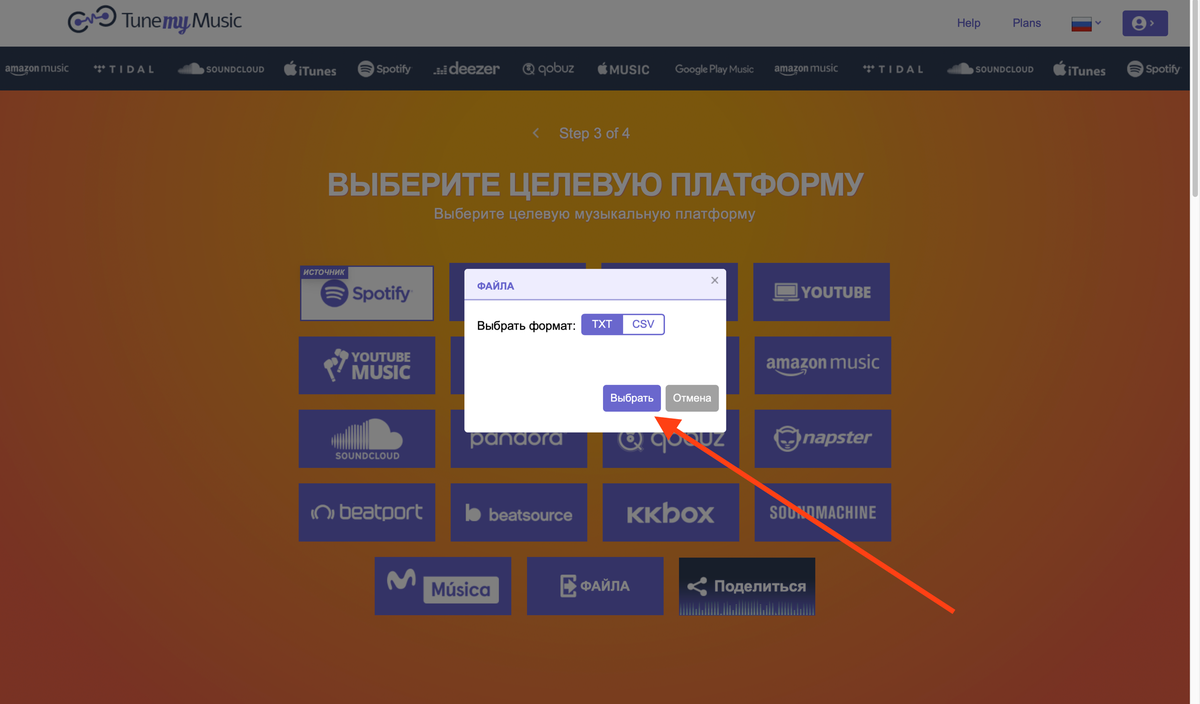
шаг 7.2. Выбор формата
Сервис заботливо переспросит нас о том, хотим ли мы перенести выбранную музыку — просто нажмите «Начать перенос музыки»
По завершению работы вы получите текстовый файл такого вида:
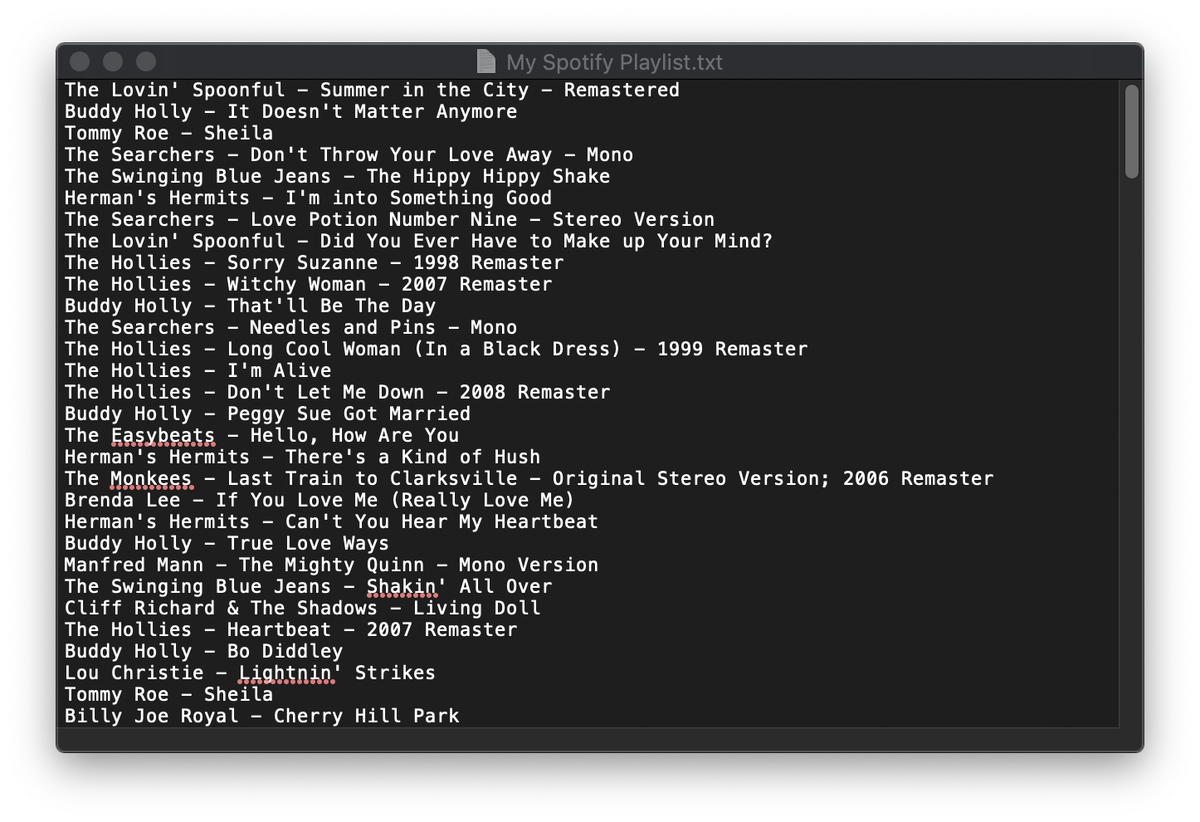
полученный файл
8. Далее просто переходим на страницу импорта Яндекс.Музыки.
Не переживайте, чтобы импортировать музыку в этот сервис, не обязательно быть на него подписанным, я, например, на момент написания статьи не подписан.
Здесь вы можете выбрать файл, либо просто вставить весь его текст в соответствующее поле. Я вставил текстом и нажал «Найти»
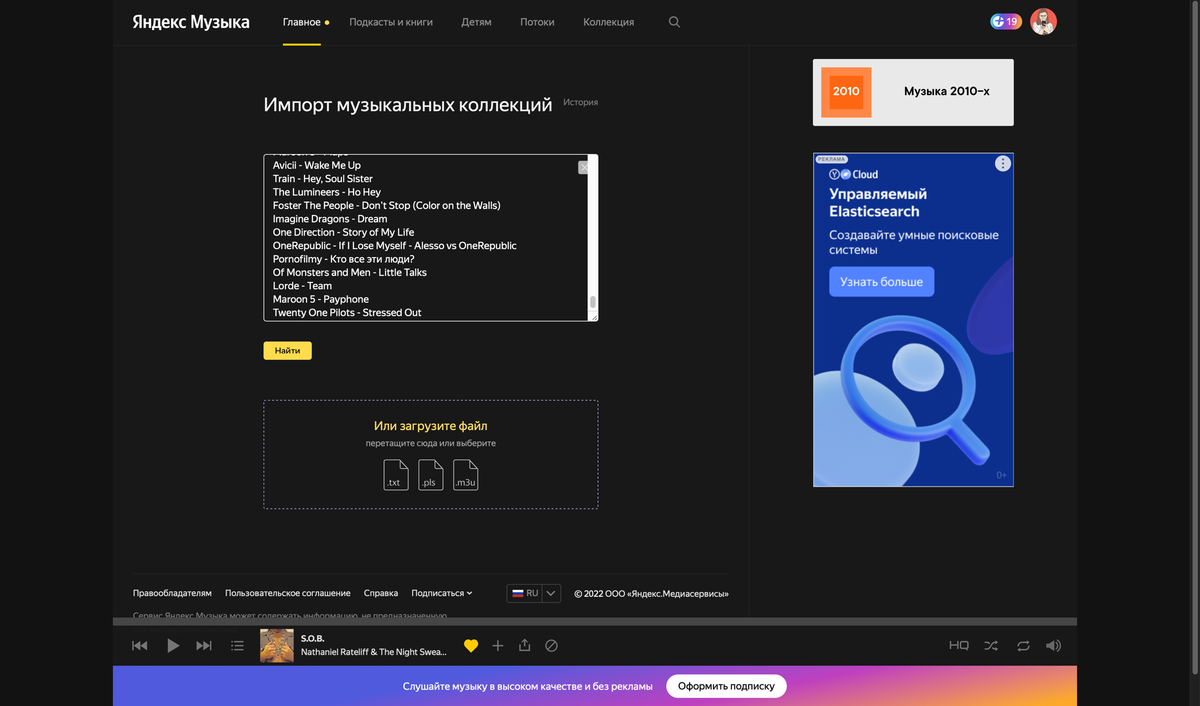
шаг 8. вставка в яндекс.музыку
Какое-то время запрос будет обрабатываться, не переживайте, по завершению работы все ваши треки (если они есть в Яндекс.Музыке) найдутся и выпадет такой список:
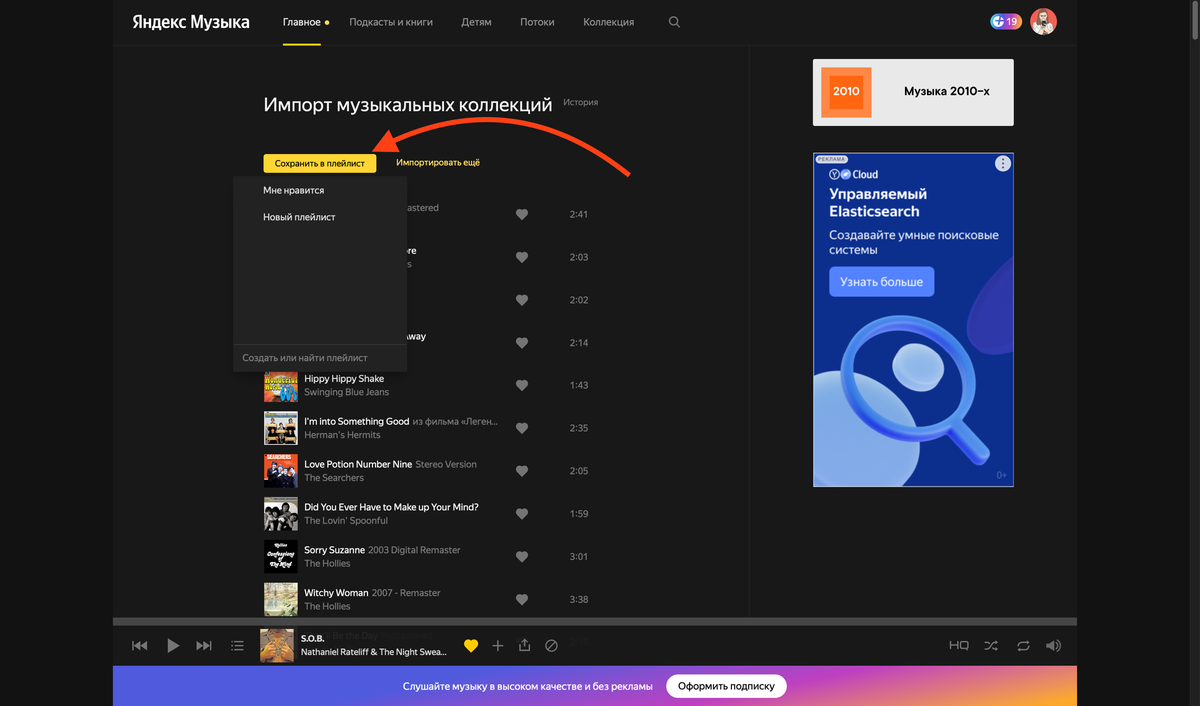
шаг 9. сохранение в плейлист
9. Нажмите кнопку «Сохранить в плейлист» и далее выберите плейлист в который хотите сохранить все свои треки. Либо вы можете сделать тоже самое для каждого трека отдельно.
Готово. Музыка теперь в вашем аккаунте, даже если нет подписки!
Пункт 10 не обязательный, но я бы на вашем месте позаботился о своих данных, зашел в спотифай, во вкладку «Account» далее «Apps» и нажал «Remove access»
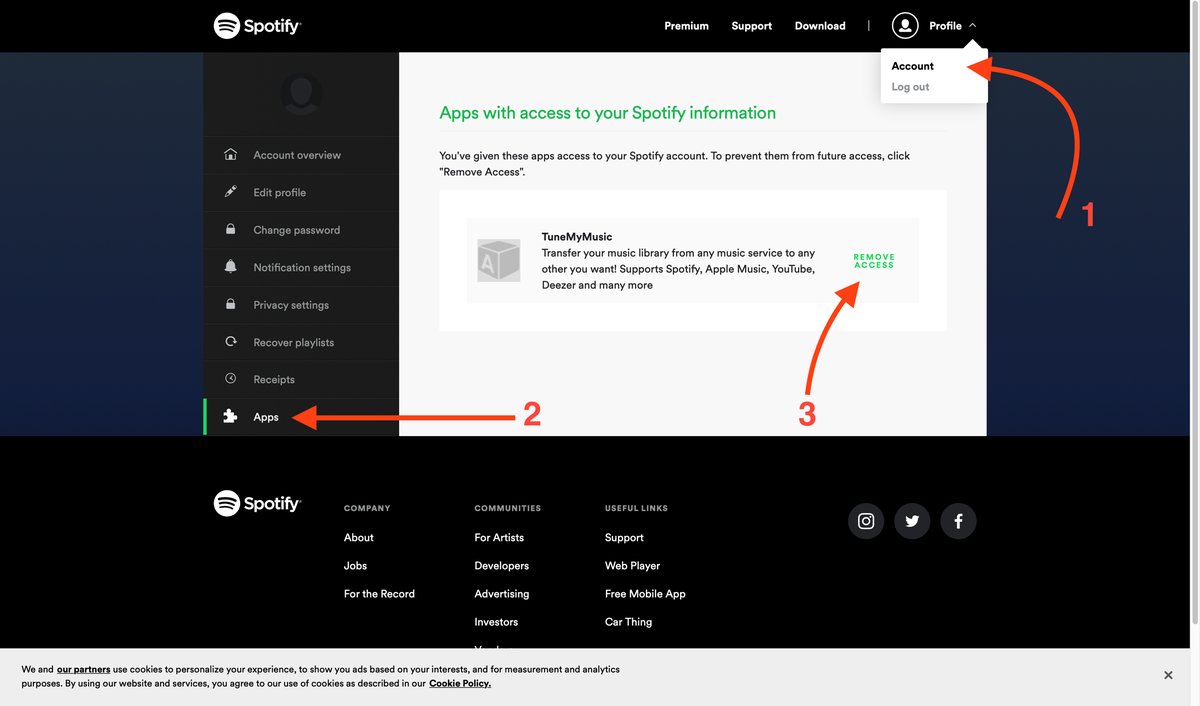
удаление приложения из аккаунта spotify
Как перенести треки с устройства в Яндекс.Музыку
Яндекс.Музыка является одним из самых популярных музыкальных сервисов в России. Он предоставляет пользователям доступ к огромной базе треков разных жанров и исполнителей. Но что делать, если у вас уже есть свои любимые треки на устройстве, которые вы хотите добавить в библиотеку Яндекс.Музыки?
Перенос треков в Яндекс.Музыку может показаться сложной задачей, но на самом деле все довольно просто. Вам понадобится всего несколько шагов, чтобы добавить свои треки в свою библиотеку Яндекс.Музыки и слушать их в любое время и в любом месте.
Первым шагом в переносе треков в Яндекс.Музыку является загрузка треков на компьютер. Вы можете использовать различные методы для этого, например, подключение устройства через USB-кабель или использование облачных хранилищ, таких как Google Диск или Яндекс.Диск. После загрузки треков на компьютер вы сможете перенести их в приложение Яндекс.Музыки.
Как перенести треки в Яндекс.Музыку
Перенос треков с устройства в Яндекс.Музыку — это простой процесс, который позволяет вам с легкостью иметь доступ к вашей музыке в любое время и в любом месте. Для того чтобы перенести треки в Яндекс.Музыку, следуйте следующим шагам:
- Загрузите приложение Яндекс.Музыка на ваше устройство. Это может быть смартфон, планшет или компьютер. Вы можете найти приложение в соответствующем магазине приложений для вашей операционной системы.
- Зарегистрируйтесь или войдите в свою учетную запись в Яндекс.Музыке. Если у вас уже есть аккаунт Яндекса, вы можете использовать его для входа.
- Перенесите треки из папки на вашем устройстве в приложение Яндекс.Музыка. Для этого откройте приложение и найдите функцию импорта музыки. Вам будет предложено выбрать папку, из которой вы хотите перенести треки.
- Дождитесь завершения процесса переноса. Приложение Яндекс.Музыка начнет обрабатывать ваши треки и добавит их в вашу библиотеку. Это может занять некоторое время, в зависимости от количества треков и скорости вашего интернет-соединения.
Теперь у вас есть все необходимые треки в вашей коллекции в Яндекс.Музыке. Вы можете слушать их в любое время, создавать плейлисты и делиться музыкой с друзьями. Помните, что некоторые треки могут быть недоступны для воспроизведения из-за ограничений авторских прав.
Как добавить треки в Яндекс.Музыку с компьютера
Яндекс.Музыка предлагает удобную функцию для добавления треков с компьютера. Следуйте этим простым шагам, чтобы добавить свои любимые треки в библиотеку Яндекс.Музыки.
1. Перейдите на сайт Яндекс.Музыки
Откройте любимый веб-браузер и введите адрес сайта Яндекс.Музыки в адресной строке.
2. Авторизуйтесь в своем аккаунте
Если у вас уже есть аккаунт Яндекс.Музыки, войдите в него, введя логин и пароль. Если у вас нет аккаунта, вам потребуется создать новый.
3. Найдите раздел «Моя музыка»
После входа в аккаунт найдите раздел «Моя музыка» в верхней панели навигации. Нажмите на него, чтобы открыть вкладку с вашей библиотекой.
4. Нажмите на кнопку «Загрузить трек»
В верхней части страницы «Моя музыка» вы увидите зеленую кнопку «Загрузить трек». Нажмите на нее, чтобы открыть окно загрузки файлов.
5. Выберите треки на компьютере для загрузки
В открывшемся окне выберите треки, которые вы хотите добавить в Яндекс.Музыку. Вы можете выбрать один или несколько файлов одновременно.
6. Начните загрузку треков
После выбора треков нажмите на кнопку «Открыть» или «Загрузить», чтобы начать загрузку треков на сервер Яндекс.Музыки.
Теперь вы можете наслаждаться своими любимыми треками в Яндекс.Музыке, где бы вы ни находились! Помните, что загруженные треки будут доступны только в вашем аккаунте.
Как загрузить треки в Яндекс.Музыку с мобильного устройства
Яндекс.Музыка предоставляет возможность загружать собственные треки с мобильных устройств. Это позволяет слушать любимую музыку в приложении, даже если она не доступна в каталоге сервиса. Вот несколько способов загрузить треки с мобильного устройства в Яндекс.Музыку:
1. Загрузка из файлового менеджера
Первый способ — загрузить треки из файлового менеджера вашего мобильного устройства. Для этого откройте приложение Яндекс.Музыка и нажмите на кнопку «Мои файлы». Затем найдите папку, в которой хранятся ваши треки, и выберите нужные файлы для загрузки. После этого треки будут доступны для прослушивания в Яндекс.Музыке на всех ваших устройствах.
2. Загрузка через iTunes
Если вы пользуетесь iPhone или iPad, вы можете загрузить треки в Яндекс.Музыку через iTunes. Подключите устройство к компьютеру, откройте iTunes и выберите вкладку «Музыка». Затем выберите треки, которые хотите загрузить в Яндекс.Музыку, и нажмите на кнопку «Синхронизировать». После синхронизации треки появятся в вашей библиотеке Яндекс.Музыки и синхронизируются с вашими устройствами.
3. Загрузка через облачные хранилища
Третий способ — загрузить треки в Яндекс.Музыку с помощью облачных хранилищ, таких как Google Диск или Dropbox. Выберите треки, которые хотите загрузить, и загрузите их в выбранное облачное хранилище. Затем откройте приложение Яндекс.Музыка на своем устройстве, перейдите в раздел «Мои файлы» и подключите облачное хранилище. После подключения вы сможете прослушивать загруженные треки в Яндекс.Музыке.
Воспользуйтесь этими способами, чтобы загрузить треки с мобильного устройства в Яндекс.Музыку и наслаждаться музыкой в любое время и в любом месте.
Как импортировать треки в Яндекс.Музыку из других музыкальных сервисов
Яндекс.Музыка позволяет импортировать треки с других музыкальных сервисов, таких как Spotify, Apple Music, Google Play Музыка и других. Это удобно, если у вас уже есть плейлисты или любимые треки в других сервисах, которые вы хотите добавить в Яндекс.Музыку.
Для импорта треков в Яндекс.Музыку вам понадобится аккаунт в сервисе, откуда вы хотите импортировать треки. Зайдите на сайт Яндекс.Музыки и войдите в свой аккаунт. Перейдите в раздел «Моя музыка» и выберите «Импорт».
В открывшемся окне выберите сервис, из которого вы хотите импортировать треки. Вам может потребоваться войти в свой аккаунт в этом сервисе, чтобы получить доступ к трекам. После успешной авторизации, Яндекс.Музыка начнет импортировать треки из выбранного сервиса.
Импортированные треки будут добавлены в вашу библиотеку и вы сможете прослушивать их в приложении Яндекс.Музыки на любом устройстве. Обратите внимание, что доступность импорта треков может быть ограничена географическими или авторскими ограничениями, поэтому не все треки из других сервисов могут быть импортированы в Яндекс.Музыку.
Как синхронизировать треки в Яндекс.Музыке на разных устройствах
Синхронизация треков в Яндекс.Музыке на разных устройствах позволяет слушать вашу музыку везде, где вы входите в свою учетную запись. Для этого следуйте простым шагам:
1. Установите Яндекс.Музыку на каждом устройстве
Для начала убедитесь, что у вас установлено приложение Яндекс.Музыка на каждом устройстве, на которое вы хотите перенести треки.
2. Авторизуйтесь в своей учетной записи
На каждом устройстве авторизуйтесь в своей учетной записи Яндекс.Музыки. Это позволит вам иметь доступ ко всем вашим трекам и плейлистам.
3. Включите синхронизацию
Откройте приложение Яндекс.Музыка на каждом устройстве и настройте синхронизацию. Обычно эту опцию можно найти в настройках приложения. Включите синхронизацию, чтобы ваша музыка была доступна на всех устройствах.
4. Создайте плейлисты и добавьте треки
Теперь, когда синхронизация включена, вы можете создавать плейлисты и добавлять треки на каждом из устройств. Все изменения будут автоматически синхронизироваться между устройствами, так что вы всегда будете иметь доступ к своей любимой музыке.
Не забывайте, что для полноценной синхронизации треков в Яндекс.Музыке на разных устройствах необходимо подключение к интернету. Без интернета вы сможете слушать только те треки, которые уже были синхронизированы на устройстве.
Как создать плейлисты в Яндекс.Музыке и добавить треки в них
Плейлисты в Яндекс.Музыке позволяют пользователю организовать свою музыкальную коллекцию и легко находить интересующие треки. Создание плейлистов в приложении Яндекс.Музыка достаточно просто и позволяет добавлять в них треки разных жанров и исполнителей.
Создание плейлиста:
1. Откройте приложение Яндекс.Музыка на устройстве.
2. В главном меню найдите и выберите раздел «Плейлисты».
3. Нажмите на кнопку «Создать плейлист».
4. Введите название плейлиста и, при желании, добавьте описание.
5. Нажмите на кнопку «Сохранить». Ваш плейлист создан!
Добавление треков в плейлист:
1. Откройте плейлист, в который хотите добавить треки.
2. В списке треков найдите интересующий вас трек и нажмите на кнопку «Добавить».
3. Выберите плейлист, в который хотите добавить трек. Если нужного плейлиста нет, нажмите на кнопку «Создать плейлист» и следуйте указанным выше инструкциям.
4. Повторите шаги 2-3 для каждого трека, которые хотите добавить в плейлист.
Теперь вы знаете, как создать плейлисты и добавить треки в них в Яндекс.Музыке. Пользуйтесь этим удобным инструментом для организации своей любимой музыки и наслаждайтесь прослушиванием треков в любое время!
Как найти и добавить треки в Яндекс.Музыку из онлайн-магазинов
1. Поиск треков в онлайн-магазинах
Если у вас есть желание добавить новые треки в вашу медиатеку Яндекс.Музыки, вы можете ознакомиться с огромным выбором музыки в различных онлайн-магазинах. Некоторые популярные магазины, такие как iTunes, Google Play Music или Amazon Music, предлагают возможность покупать и загружать отдельные треки. Вы можете выбрать понравившийся трек и добавить его в вашу коллекцию.
2. Использование встроенного поиска в Яндекс.Музыке
Для удобства пользователей Яндекс.Музыка также предоставляет встроенную функцию поиска, которая позволяет найти треки из различных онлайн-магазинов прямо в приложении. Чтобы воспользоваться этой функцией, вам нужно открыть приложение Яндекс.Музыка, нажать на иконку поиска и ввести название трека или артиста. После этого система выполнит поиск и покажет результаты из разных источников. Вы сможете прослушать треки и добавить их в свою медиатеку с помощью кнопки «Добавить в библиотеку».
3. Использование сервисов плейлистов
Еще один способ найти и добавить треки в Яндекс.Музыку из онлайн-магазинов — это воспользоваться сервисами плейлистов. Множество онлайн-сервисов, таких как Spotify, Apple Music или Deezer, предлагают публичные плейлисты, созданные пользователями. Вы можете найти понравившийся плейлист и послушать в нем треки из разных источников. Если в вашем приложении Яндекс.Музыка доступна функция импорта плейлистов, вы сможете добавить весь плейлист со всеми треками в свою медиатеку.
Важно помнить
При переносе треков из онлайн-магазинов в Яндекс.Музыку следует учитывать, что некоторые магазины могут иметь ограничения в использовании своей музыки в других сервисах. Перед добавлением треков, рекомендуется ознакомиться с правилами пользования музыкой в каждом конкретном магазине. Также стоит проверить, поддерживает ли Яндекс.Музыка импорт треков из выбранных вами магазинов.
Как перенести треки с физического носителя в Яндекс.Музыку
Перенос треков с физического носителя в Яндекс.Музыку очень прост. Для этого нужно выполнить несколько шагов:
- Подготовьте треки на физическом носителе. Это может быть CD, USB-флешка, внешний жесткий диск и т.д. Убедитесь, что треки на носителе доступны для чтения и правильно организованы.
- Подключите физический носитель к компьютеру. Вставьте CD в привод или подключите USB-флешку или внешний жесткий диск к USB-порту компьютера.
- Откройте приложение Яндекс.Музыка на компьютере. Войдите в свой аккаунт или зарегистрируйтесь, если у вас еще нет аккаунта.
- В приложении Яндекс.Музыка найдите раздел «Моя музыка» или «Библиотека», в котором можно добавлять треки.
- Выберите в меню приложения опцию «Загрузить треки» или «Добавить треки». Откроется диалоговое окно для выбора треков.
- Выберите треки, которые хотите перенести в Яндекс.Музыку, и нажмите кнопку «Открыть» или «Загрузить». Треки начнут загружаться на серверы Яндекс.Музыки.
После загрузки треков они станут доступны в вашей библиотеке Яндекс.Музыки. Вы сможете слушать их на любом устройстве, подключенном к вашему аккаунту. Также вы сможете создавать плейлисты, редактировать информацию о треках и делиться музыкой с друзьями.
Как легко перенести плейлисты в Яндекс.Музыку: подробная инструкция
При использовании музыкальных сервисов, в том числе Яндекс Музыки, настройка плейлистов является одной из самых важных и полезных функций для пользователей. Многим пользователям может потребоваться перенос плейлистов из одного музыкального сервиса в другой или сохранение своих плейлистов на жесткий диск. Данный материал будет посвящен описанию наиболее распространенных и простых с выигрышем в использовании этих функций Яндекс Музыки.
Сервис Яндекс Музыка позволяет экспортировать или импортировать плейлисты как в формате M3U, так и в формате PLS. Эти форматы может использоваться не только в Яндекс Музыке, но и во многих других музыкальных сервисах, программных плеерах, а также в автомобильных колонках и ресиверах.
В этой статье мы рассмотрим подробно, как перенести плейлисты в Яндекс Музыку из других сервисов или наоборот, экспортировать плейлисты из Яндекс Музыки на свое устройство. В результате вы сможете экспортировать свои плейлисты в удобный для вас формат либо импортировать плейлист из другого музыкального сервиса в Яндекс Музыку и наслаждаться своей любимой музыкой без повторного создания плейлистов!
Перенос плейлистов в Яндекс Музыку
Можно ли перенести плейлист?
Если вы часто слушали музыку в других музыкальных сервисах, то, возможно, у вас накопилось множество плейлистов. Возникает вопрос: можно ли перенести плейлисты из других сервисов в Яндекс Музыку?
Ответ: да, можно. Для этого в Яндекс Музыке есть специальная функция — «Импорт плейлистов», которая позволяет перенести плейлисты из других сервисов, таких как Spotify, Apple Music и других. Существует несколько способов переноса плейлистов. Рассмотрим некоторые из них:
- Импорт через Deezer — для этого нужно иметь аккаунт в Deezer, в котором вы создали плейлисты. Перейдите в Яндекс Музыку, выберите «Песни» в меню слева, затем перейдите в расширенный поиск и выберите «Импорт плейлиста». Выберите Deezer и авторизуйтесь в своем аккаунте. Выберите плейлист, который вы хотите перенести, и нажмите «Импорт».
- Импорт через Spotify — для этого нужно иметь аккаунт в Spotify. Перейдите в Яндекс Музыку, выберите «Мой аккаунт» в верхнем меню, затем перейдите в раздел «Импорт плейлистов». Выберите «Spotify» и авторизуйтесь в своем аккаунте. Выберите плейлист, который вы хотите перенести, и нажмите «Импорт».
- Импорт через плейлисты в формате M3U — если у вас есть плейлисты в формате M3U, то вы можете их легко импортировать в Яндекс Музыку. Перетащите файл плейлиста в окно «Импорт плейлистов» в разделе «Мой аккаунт» и нажмите «Импорт».
Как перенести свою музыку в Яндекс музыку?
1. Загрузка музыки
Перенести свою музыку в Яндекс музыку вы можете с помощью функции «Загрузка музыки». Для этого необходимо скачать и установить Яндекс Диск на свой компьютер. Далее, перетащите файлы с вашей музыкой в папку «Музыка» на Яндекс Диске. В Яндекс музыке зайдите в раздел «Загрузки», где вы сможете прослушивать загруженную музыку.
2. Импорт плейлистов
Если у вас уже есть плейлисты на других платформах, и вы хотите перенести их в Яндекс музыку, воспользуйтесь функцией импорта. Существуют различные инструменты, позволяющие перенести плейлисты с других платформ в Яндекс музыку, например, Serato DJ или Soundiiz. Для этого нужно создать аккаунт в выбранном сервисе и следовать инструкциям.
3. Покупка музыки
Если у вас отсутствует необходимость переносить свою коллекцию в Яндекс музыку, вы можете купить интересующие вас треки напрямую в приложении. Для этого в Яндекс музыке зайдите в раздел «Магазин», где найдете широкий выбор музыки разных жанров. Покупайте понравившиеся композиции и собирайте свой плейлист прямо в приложении.
4. Яндекс.Радио
Если вы не хотите тратить время на создание своих плейлистов, в Яндекс музыке есть функция «Яндекс.Радио», которая подбирает композиции на основе ваших музыкальных предпочтений и предлагает готовый плейлист. Выберите песню и нажмите на кнопку «Создать радио» – Яндекс музыка сама составит для вас плейлист, который будет меняться в зависимости от ваших запросов.
- Важно: Переносите на Яндекс музыку только те композиции, которые не нарушают авторские права. Незаконно загруженная музыка будет удалена, а нарушители – заблокированы.
Как в Яндекс музыке переместить треки
Перемещение треков внутри плейлиста
В Яндекс музыке очень просто перемещать треки внутри плейлиста. Найдите нужный плейлист и нажмите на кнопку «Изменить» рядом с ним. Далее, наведите курсор на трек, который хотите переместить, и удерживайте левую клавишу мыши. Перетащите трек в нужное место и отпустите клавишу.
Перемещение треков между плейлистами
Чтобы переместить треки из одного плейлиста в другой, сначала нужно открыть оба плейлиста. Затем, найдите нужный трек в плейлисте, откуда хотите его переместить. Наведите на трек и нажмите на значок «Действия». Выберите пункт «Добавить в плейлист» и выберите нужный плейлист.
Перемещение нескольких треков сразу
Если нужно переместить несколько треков сразу, можно выделить их все, зажав клавишу Ctrl и кликнув на каждый трек. Далее, перемещение треков осуществляется также, как и в предыдущих случаях.
Использование функции «Перетаскивание и добавление»
Чтобы быстро добавить несколько треков в плейлист, можно воспользоваться функцией «Перетаскивание и добавление». Выберите нужные треки и перетащите их на плейлист с зажатой левой кнопкой мыши. Треки автоматически добавятся в конец плейлиста.
Сохранение плейлиста на Яндекс музыке
Создание плейлистов на Яндекс музыке – это удобный способ сохранить музыкальные композиции и организовать их в определенном порядке для прослушивания в любое удобное время. Как сохранить плейлист на Яндекс музыке разберем в этой статье.
Шаг 1. Откройте приложение Яндекс музыка и перейдите на страницу плейлиста, который вы хотите сохранить. Напротив плейлиста нажмите на три точки и выберите «Экспорт».
Шаг 2. Выберите формат, в котором вы хотите сохранить плейлист. На данный момент доступны форматы xspf, m3u8 и csv. Далее нажмите «Экспорт».
Шаг 3. Сохраните плейлист на компьютере в выбранном формате.
Теперь вы можете легко импортировать сохраненный плейлист на другое устройство или открыть его в любом другом медиаплеере, поддерживающем выбранный формат.
Как перенести свой плейлист в Яндекс музыку
1. Создайте новый плейлист в Яндекс музыке
Для того, чтобы перенести свои плейлисты в Яндекс музыку, необходимо создать новый плейлист в приложении. Для этого нажмите на кнопку «Создать плейлист», которая находится на главной странице приложения. Выберите название для своего плейлиста и добавьте короткое описание. Готово, новый плейлист создан!
2. Добавьте песни в свой плейлист
Для того, чтобы заполнить свой плейлист песнями, воспользуйтесь функцией «Добавить песню». Вы можете добавлять песни по одной или сразу несколько. Имеется возможность добавлять песни из локальной библиотеки устройства, а также из онлайн-каталога Яндекс музыки. Когда Вы закончите заполнение плейлиста, сохраните его.
3. Импортируйте плейлист в Яндекс музыку
Чтобы импортировать свои плейлисты в Яндекс музыку, воспользуйтесь функцией «Импортировать» в приложении. Откройте нужный плейлист на другой платформе и скопируйте его URL-адрес. Вставьте этот адрес в строку поиска на странице импорта и нажмите «Импортировать». Яндекс музыка загрузит все песни в плейлисте и добавит их в Ваш новый плейлист.
Таким образом, перенос плейлистов в Яндекс музыку не представляет никакой сложности. Создайте новый плейлист, заполните его песнями и импортируйте свои любимые списки в приложение Яндекс музыки!
Как перенести скачанные треки в Яндекс музыке на другой телефон
Шаг 1: Перенесите плейлисты в Яндекс музыку
Если вы скачали треки через Яндекс музыку, то необходимо сначала перенести плейлисты в свой аккаунт. Для этого зайдите в приложение Яндекс Музыка, нажмите на иконку вашего профиля и выберите «Плейлисты». Затем нажмите «Редактировать» и выделите все плейлисты, которые нужно перенести. После этого нажмите на иконку с облаком и выберите «Перенести в мой Яндекс.Музыка».
Шаг 2: Скачайте треки на новый телефон
После того, как плейлисты будут перенесены в аккаунт Яндекс Музыки, вы можете скачать треки на другой телефон. Зайдите в приложение Яндекс Музыка на новом телефоне, войдите в свой профиль и перейдите в раздел «Плейлисты». Найдите нужный плейлист и нажмите на иконку загрузки, чтобы скачать все треки.
Шаг 3: Отсортируйте треки в нужном порядке
Если вам важен порядок треков в плейлисте, то необходимо отсортировать их в нужном порядке. Для этого зайдите в плейлист, нажмите на иконку «Редактировать плейлист» и выберите «Сортировка». В этом разделе вы можете изменить порядок треков, перемещая их вверх или вниз.
Шаг 4: Обновите плейлисты при изменении
Если вы будете добавлять новые треки в перенесенный плейлист, то необходимо обновить его на другом телефоне. Для этого нажмите на иконку обновления рядом с названием плейлиста, чтобы скачать все изменения.
В результате этих шагов вы сможете перенести все скачанные треки в Яндекс музыке на другой телефон и наслаждаться любимой музыкой в любое время и в любом месте.
Перенос плейлистов в Яндекс музыке
Возможно ли перенести плейлисты в Яндекс музыке?
Если вы уже составили плейлист в другом сервисе и хотите перенести его в Яндекс музыку, то вам повезло – это возможно сделать. При этом у вас есть несколько вариантов:
- Вы можете импортировать плейлист из iTunes или VK
- Вы можете создать плейлист вручную в Яндекс музыке и добавлять в него треки из других сервисов
Однако возможно, что у вас есть плейлист в другом формате, например, в Spotify. В таком случае вы можете воспользоваться сторонними сервисами, которые предоставляют возможность конвертирования плейлиста из одного формата в другой.
Кроме этого, если вы используете Яндекс музыку на мобильном устройстве, то существует еще один вариант переноса плейлиста. Для этого нужно скачать приложение Яндекс музыки на устройство и войти в аккаунт. Тогда Яндекс музыка автоматически синхронизируетс с вашими другими устройствами и сервисами, где вы слушаете музыку.
Как вытащить плейлист из Яндекс Музыки
Шаг 1: Войдите в свой аккаунт Яндекс Музыки
Для того чтобы вытащить плейлист из Яндекс Музыки, необходимо зайти в свой аккаунт на сайте Яндекс Музыки. Если у вас еще нет аккаунта, необходимо зарегистрироваться. Для входа в аккаунт необходимо ввести логин и пароль.
Шаг 2: Откройте нужный плейлист
После того, как вы вошли в свой аккаунт Яндекс Музыки, откройте нужный вам плейлист. Для этого необходимо нажать на название плейлиста.
Шаг 3: Скопируйте ссылку на плейлист
Чтобы вытащить плейлист из Яндекс Музыки, необходимо скопировать ссылку на него. Для этого нажмите на значок «Поделиться» в правом верхнем углу экрана и выберите «Скопировать ссылку». Теперь ссылка на плейлист скопирована в буфер обмена и готова к использованию.
Шаг 4: Используйте ссылку на плейлист для импорта
Полученную ссылку можно использовать для импорта плейлиста в другой сервис или социальную сеть. Для этого необходимо открыть соответствующий сервис и вставить скопированную ссылку в нужное поле. После этого плейлист будет импортирован и готов к использованию в другом сервисе.
Перенос плейлиста в Яндекс Музыке
Шаг 1: Войти в Яндекс Музыку
Перейдите на сайт Яндекс Музыки и войдите в свой аккаунт, который хотите связать с другим музыкальным сервисом.
Шаг 2: Выбрать плейлист
Выберите плейлист, который вы хотите скопировать. Для этого перейдите в соответствующую вкладку и найдите нужный плейлист.
Шаг 3: Поделиться плейлистом
Нажмите кнопку «Поделиться» и выберите опцию «Скопировать ссылку».
Шаг 4: Перенести плейлист
Откройте новый музыкальный сервис и вставьте скопированную ссылку в поисковую строку. Плейлист автоматически будет перенесен в ваш аккаунт на новом сервисе.
Шаг 5: Проверить плейлист
Откройте плейлист на новом сервисе и убедитесь, что все треки успешно скопировались. Если есть проблемы, попробуйте повторить процесс.
Перенос плейлиста из Яндекс Музыки в Яндекс Музыку
Шаг 1: Открыть Яндекс Музыку
Для того, чтобы перенести плейлист из Яндекс Музыки в Яндекс Музыку, необходимо открыть соответствующее приложение через браузер или мобильное устройство.
Шаг 2: Открыть плейлист, который нужно перенести
После того, как Яндекс Музыка была успешно открыта, найдите плейлист, который нужно перенести. Чтобы это сделать, воспользуйтесь левым меню, которое находится сверху слева от страницы.
Шаг 3: Выбрать опцию экспорта
Нажмите на три точки, которые находятся справа от плейлиста. Это откроет меню, в котором нужно выбрать опцию «Экспорт».
Шаг 4: Открыть Яндекс Музыку и импортировать плейлист
Теперь перейдите в Яндекс Музыку и найдите раздел «Мои плейлисты». Затем выберите опцию «Импорт», которая находится в правом верхнем углу экрана. После этого выберите плейлист, который был ранее экспортирован, и добавьте его в свой аккаунт.
Следуя этим четырем простым шагам, вы сможете перенести плейлист из Яндекс Музыки в Яндекс Музыку и продолжить наслаждаться любимыми треками в новом приложении.
Перенос плейлистов в Яндекс музыку: можно ли импортировать из ВК?
Яндекс музыка является одним из самых популярных и удобных онлайн-сервисов для прослушивания и создания музыкальных плейлистов. При переходе на этот сервис пользователи могут столкнуться с проблемой переноса своих плейлистов из других сервисов, например, из социальной сети ВКонтакте.
ВКонтакте является крупнейшей российской социальной сетью, где многие пользователи создают и хранят свои плейлисты с любимой музыкой. Можно ли перенести эти плейлисты в Яндекс музыку без потери треков и порядка их расположения?
К сожалению, прямой импорт плейлистов из ВКонтакте в Яндекс музыку невозможен. Однако, есть несколько способов решения данной проблемы.
- Воспользоваться сторонними сервисами, которые могут импортировать плейлист из ВКонтакте и выгрузить его в формате, подходящем для Яндекс музыки.
- Пересоздать плейлист в своем аккаунте Яндекс музыки вручную, добавляя в него все треки из ВКонтакте в нужной последовательности.
Какой бы способ переноса плейлистов вы не выбрали, имейте в виду, что не все треки из ВКонтакте могут быть доступны в Яндекс музыке. Возможно, придется искать альтернативные источники, чтобы добавить все любимые треки в свой плейлист.
Как быстро перенести музыку из ВК в Яндекс музыку
Шаг 1: Создать плейлист в ВК
Перед началом переноса музыки необходимо создать плейлист в ВКонтакте. Для этого зайдите в свой аккаунт ВК и выберите пункт «Музыка» в левом меню. Далее создайте новый плейлист и добавьте в него все треки, которые вы хотите перенести в Яндекс музыку.
Шаг 2: Скачать плейлист с ВК
Для того чтобы скачать плейлист с ВКонтакте, можно воспользоваться специальными сервисами, например, vkdm.net. Введите ссылку на свой плейлист в поле на сайте и нажмите кнопку «Скачать». Скачанные треки сохранятся в формате mp3 на ваш компьютер.
Шаг 3: Добавить музыку в Яндекс музыку
Чтобы добавить музыку в Яндекс музыку, откройте приложение на вашем устройстве и выберите пункт «Моя музыка» в нижнем меню. Далее нажмите кнопку «Добавить треки» и выберите нужные вам файлы в списке ваших загрузок. После этого ваши треки будут добавлены в Яндекс музыку и вы сможете наслаждаться ими в любой момент.
Таким образом, перенос музыки из ВКонтакте в Яндекс музыку не займет у вас много времени и позволит сохранить все ваши любимые композиции в одном месте.
Как экспортировать плейлисты из Дизера в Яндекс Музыку?
1. Войдите в свой аккаунт Дизера и откройте плейлист, который хотите экспортировать.
Для этого необходимо пройти авторизацию на сайте Дизера с использованием своих учетных данных. Затем выберите нужный плейлист и перейдите в его настройки.
Примечание: Плейлист должен содержать как минимум одну композицию.
2. Скачайте плейлист в формате M3U.
Для этого в настройках плейлиста выберите пункт «Скачать плейлист». В появившемся меню выберите формат M3U и подтвердите скачивание. Сохраните файл на своем компьютере.
3. Импортируйте скачанный плейлист в Яндекс Музыку.
Для импорта плейлиста в Яндекс Музыку вам необходимо зайти в свой аккаунт и выбрать в меню пункт «Плейлисты». Нажмите на кнопку «Добавить плейлист» и выберите пункт «Импорт». Загрузите скачанный ранее файл формата M3U.
4. Редактируйте импортированный плейлист в Яндекс Музыке.
После импорта плейлиста в Яндекс Музыку вы можете редактировать его, добавлять и удалять композиции, изменять порядок их воспроизведения и давать плейлисту название.
Поздравляем! Теперь вы знаете, как экспортировать плейлист из Дизера и импортировать его в Яндекс Музыку.
Как перенести фонотеку из Яндекс Музыки
Способ 1: с помощью Yandex Music Desktop
Yandex Music Desktop – это музыкальный плеер, позволяющий слушать музыку и управлять своей фонотекой в Яндекс Музыке, а также синхронизировать ее с вашим компьютером. Для переноса фонотеки из Яндекс Музыки на компьютер через Yandex Music Desktop необходимо:
- Скачать и установить Yandex Music Desktop на свой компьютер.
- Войти в свой аккаунт в Yandex Music Desktop.
- В настройках программы выбрать опцию «Синхронизация с Яндекс.Музыкой».
- Подключить программу к своей учетной записи Яндекс Музыки.
- Дождаться, пока фонотека будет загружена на компьютер.
Способ 2: с помощью приложения для мобильных устройств
Для переноса фонотеки из Яндекс Музыки на мобильные устройства необходимо скачать и установить приложение Яндекс.Музыка на свой смартфон или планшет. После установки приложения необходимо:
- Войти в свой аккаунт в Яндекс Музыке через приложение.
- Зайти в раздел «Музыка» и обновить список песен на устройстве.
- Дождаться, пока фонотека будет загружена на устройство.
Обратите внимание: для переноса фонотеки в Яндекс Музыку необходимо иметь подписку на сервис.
Как перенести плейлисты в Яндекс музыке
Шаг 1: Экспорт плейлистов из других сервисов
Перед переносом плейлистов в Яндекс музыку, нужно сначала экспортировать их из других музыкальных сервисов, таких как Spotify, Apple Music или Google Play Music. Для этого нужно зайти в настройки своего аккаунта на этих сервисах и выбрать опцию экспорта плейлистов. Полученные файлы сохранить на компьютере или в облачном хранилище.
Шаг 2: Импорт плейлистов в Яндекс музыку
После того, как плейлисты были экспортированы из других сервисов, можно начать импортировать их в Яндекс музыку. Для этого нужно открыть приложение Яндекс музыки и нажать на кнопку «Импортировать плейлист». Затем выбрать файл плейлиста из списка сохраненных на компьютере или в облачном хранилище и нажать на кнопку «Импортировать».
Шаг 3: Проверьте плейлисты
После импорта плейлиста в Яндекс музыку, стоит проверить его на наличие ошибок или неправильно сконвертированных треков. Для этого можно прослушать плейлист и убедиться, что все треки проигрываются без проблем. Если вы обнаружили ошибки, то можно исправить их вручную, добавив недостающие треки или удалив некорректные.
Где найти список моих плейлистов в приложении Яндекс Музыка?
Чтобы найти свои плейлисты в Яндекс Музыке, необходимо открыть боковое меню, нажав на иконку «Гамбургер» (три горизонтальные полоски) в левом верхнем углу экрана. Под списком жанров и подборок располагается раздел «Мои плейлисты». Здесь вы найдете все свои плейлисты, созданные ранее или добавленные из других источников.
Если вы еще не создали ни одного плейлиста, вы можете сделать это, нажав на кнопку «+ Создать плейлист» в верхней части раздела «Мои плейлисты». После создания плейлиста он автоматически добавится в ваш список и будет доступен для прослушивания на любом устройстве, подключенном к вашему аккаунту Яндекс Музыка.
В вашем списке плейлистов вы также можете удалять и редактировать существующие плейлисты, перемещать их в нужном порядке и открывать их для прослушивания в любое время. Открыть плейлист можно, щелкнув на его названии в разделе «Мои плейлисты», после чего откроется список композиций, которые находятся в нем.
Создание и редактирование плейлистов в Яндекс Музыке — это простой и удобный способ сохранить свои любимые песни в одном месте и наслаждаться ими в любое время и в любом месте.
Как восстановить Плейлисты в Яндекс музыке
1. Проверьте, находятся ли ваши плейлисты в корзине
Если вы случайно удалили свой плейлист, то он может находиться в корзине. Для этого нужно зайти в раздел «Мой музыкальный контент» и выбрать «Корзина». Если вы найдете свой плейлист в списке, то его можно восстановить, нажав на кнопку «Восстановить».
2. Воспользуйтесь архивным бекапом
Яндекс музыка автоматически создает архивную копию вашей музыки и плейлистов, которую можно использовать для восстановления данных. Чтобы восстановить плейлист, нужно перейти в «Мой профиль» и выбрать «Архивный бекап». Затем выберите нужную дату и время, когда были сохранены плейлисты, и нажмите «Восстановить».
3. Обратитесь в службу поддержки
Если первые два способа не привели к результату, то можно обратиться в службу поддержки Яндекс музыки. Опишите вашу проблему и укажите название и описание удаленного плейлиста. Служба поддержки поможет восстановить плейлист в течение нескольких дней.
Как экспортировать свой плейлист в Яндекс Музыке
Если у вас есть плейлист в другом сервисе или даже в плеере на своем компьютере, вы можете его перенести в Яндекс Музыку без проблем.
Для этого вам нужно войти в Яндекс Музыку и открыть вкладку «Плейлисты». Затем, нажмите на кнопку «Создать плейлист» и выберите «Импорт плейлиста».
Далее, выберите сервис, из которого вы хотите импортировать плейлист. Это может быть Apple Music, Spotify, Google Play музыка или даже файлы на вашем компьютере.
После выбора сервиса у вас будет возможность выбрать плейлист и нажать на кнопку «Импорт». В течение нескольких минут плейлист будет обработан и добавлен в вашу библиотеку Яндекс Музыки.
Теперь вы можете слушать свой любимый плейлист в любой момент и на любом устройстве с помощью Яндекс Музыки!
Как слушать плейлисты других пользователей в Яндекс музыке
1. Использование публичных плейлистов
Многие пользователи Яндекс музыки создают публичные плейлисты, которые можно найти через раздел «Плейлисты» в левом меню. Перейдя на страницу плейлиста, вы сможете его прослушать и даже добавить в свою коллекцию.
Примечание: Некоторые пользователи ограничивают доступ к своим плейлистам, поэтому вы можете столкнуться с просьбой на добавление в друзья, чтобы получить доступ к их плейлистам.
2. Использование ссылок на плейлисты
Если у вас есть ссылка на плейлист, то просто откройте ее в браузере и нажмите на кнопку «Слушать в Яндекс музыке», чтобы открыть этот плейлист в своем аккаунте.
3. Доступ к плейлисту через поиск
Вы можете использовать поиск Яндекс музыки, чтобы найти плейлисты по названию или интересующему вас исполнителю. Полученные результаты можно упорядочить по популярности, времени создания или релевантности. Найденный плейлист можно открыть для прослушивания и добавления в свою коллекцию.
Как перенести медиатеку Spotify в Яндекс Музыку или другой стриминговый сервис
 В закладки
Недавно стало известно о приостановке работы сервиса Spotify на территории России. Отключение произойдет 11 апреля.
Пользователям платной подписки рекомендуем как можно скорее перенести медиатеку в любой сторонний сервис. Это может быть как один из отечественных стримингов, так и зарубежное решение, которое вы можете без проблем оплатить. Сейчас расскажем о двух самых популярных направлениях переноса музыки.
Как перенести медиатеку Spotify в Яндекс.Музыку
Алгоритм переноса данных из других сервисов разработан специалистами Яндекс и совершенствуется с каждым днем, чтобы дать пользователям возможность быстрого и удобного переноса музыки. На своем примере могу сказать, что еще несколько недель назад работа сервиса могла вызывать нарекания, а сейчас всё проходит гладко и быстро.
Для переноса музыки из Spotify в Яндекс.Музыку нужно сделать следующее:
▣ В любом браузере перейдите на страницу импорта медиатеки от Яндекс.
▣ Авторизуйтесь в своей учетной записи, к которой привязан аккаунт Яндекс.Музыки.
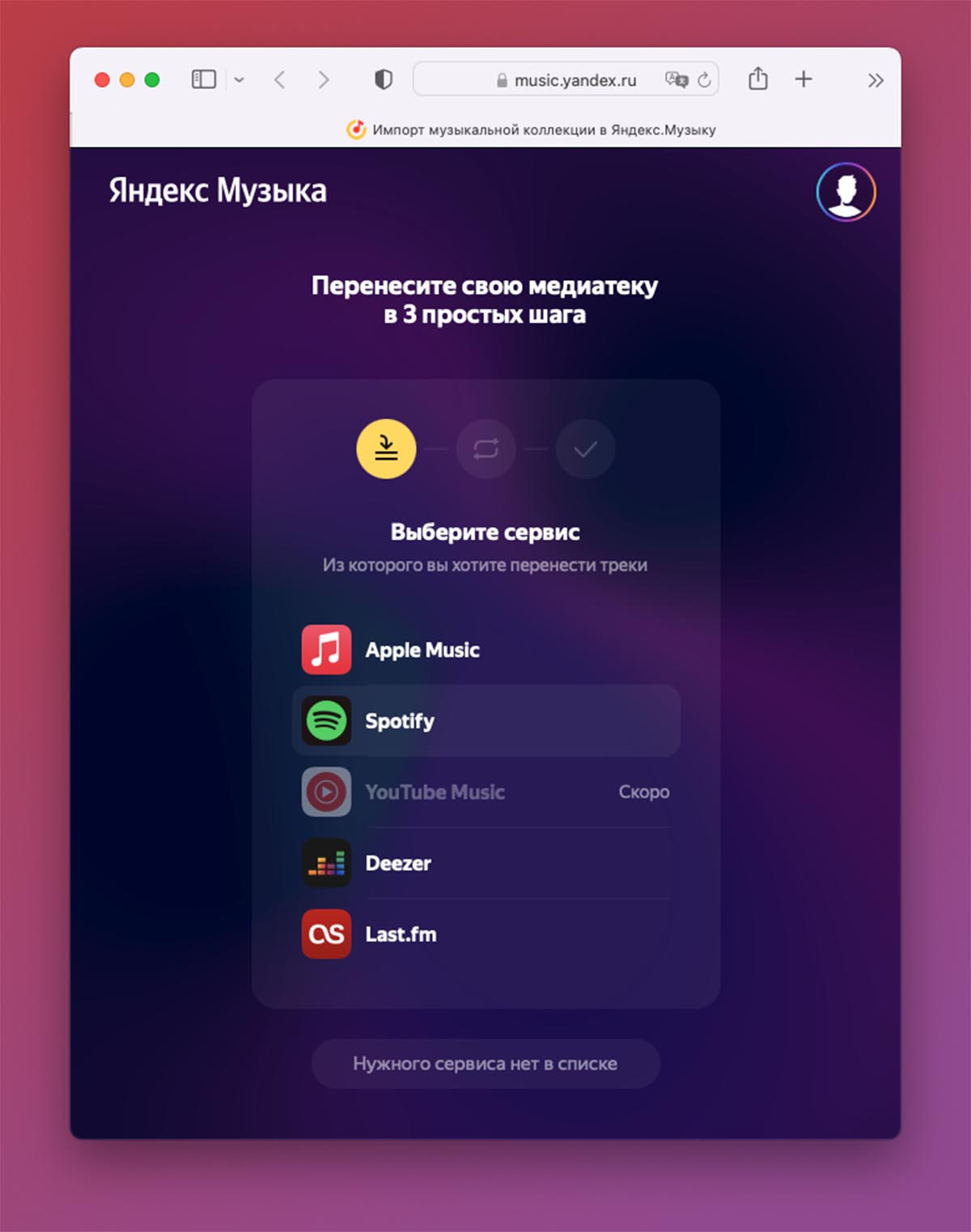
▣ Выберите необходимый для переноса данных сервис. В нашем случае – Spotify.
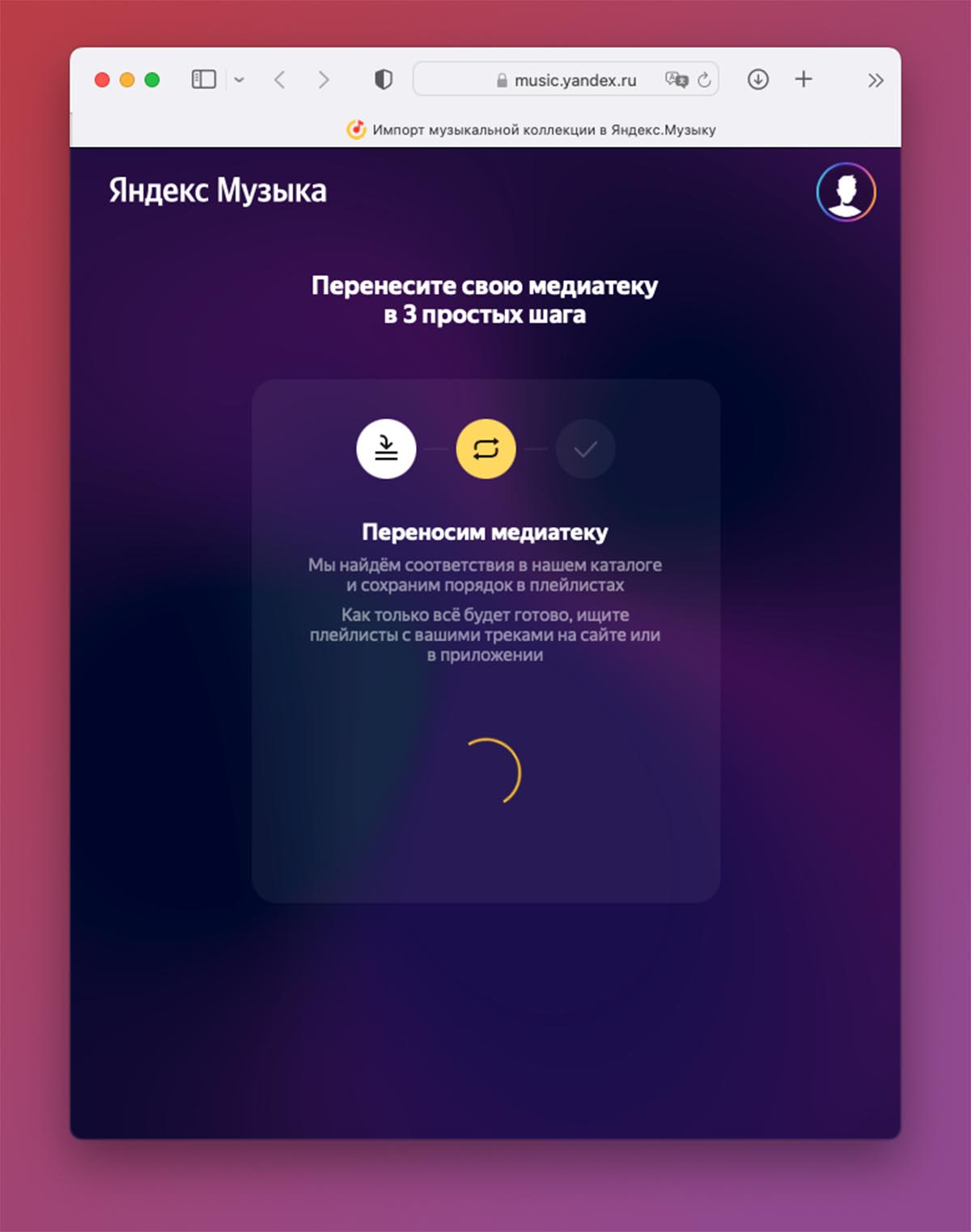
▣ Войдите в свою учетку Spotify и дождитесь окончания процесса.
Через несколько минут получите перенесенную медиатеку в отечественном сервисе.
Как перенести медиатеку Spotify в Яндекс.Музыку
Если по каким-то причинам вы не хотите переносить медиатеку в Яндекс.Музыку и не боитесь возможной блокировки стримингового сервиса Apple, можете перенести все свои плейлисты в Apple Music.
Для этого отлично подойдет уже знакомый вам сервис Soundiiz.
◉ Зарегистрируйте бесплатную учетную запись Soundiiz.
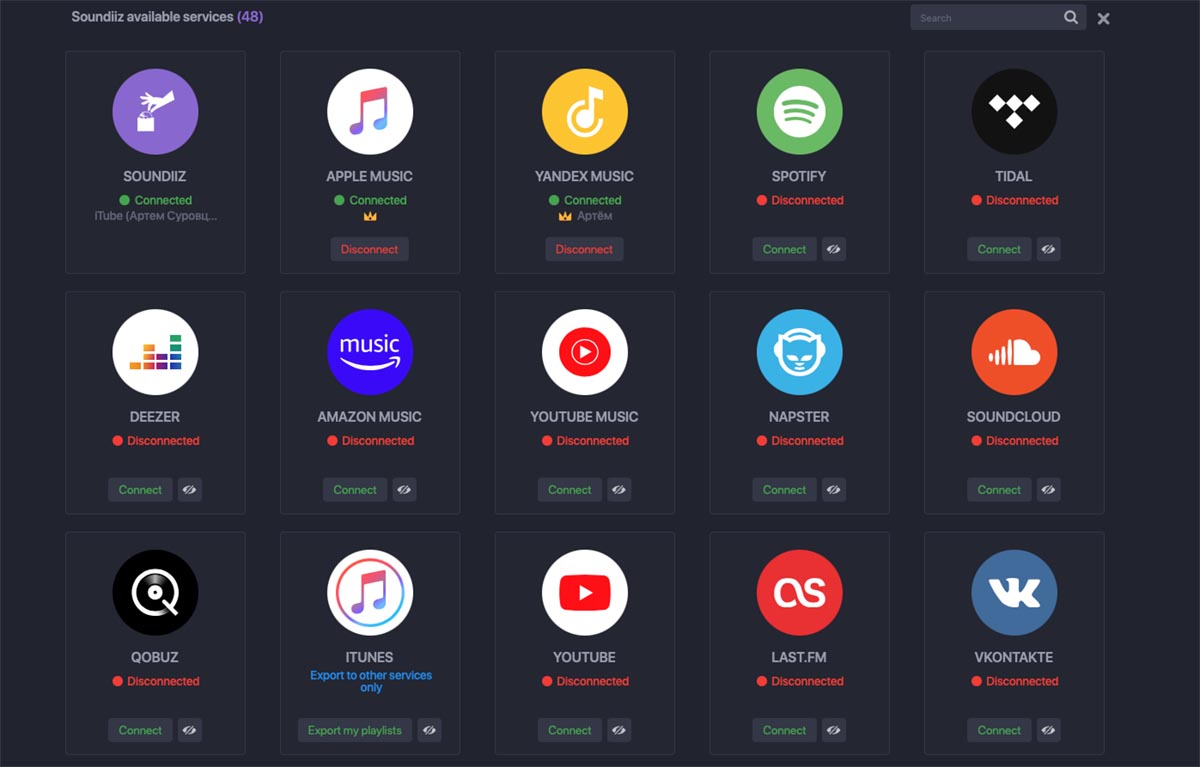
◉ Авторизуйтесь в своих учётках Spotify и Apple Music, при наличии двухфакторной аутентификации потребуется подтверждение при входе.
◉ Откройте раздел для синхронизации плейлистов, чтобы увидеть все данные из медиатеки подключенных сервисов.
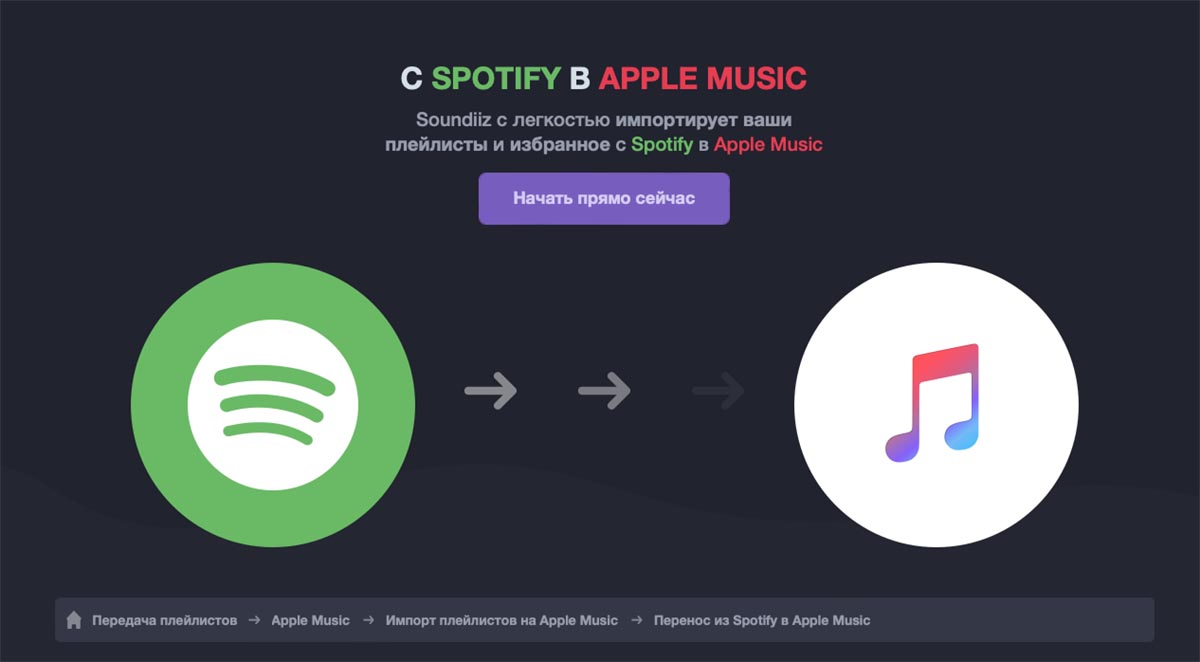
◉ Укажите нужный плейлист для переноса и нажмите кнопку Convert.
◉ На этапе подготовки можно подкорректировать список переносимой музыки.
После окончания процесса можете увидеть список тректов, которые не нашлись с конечном стриминговом сервисе.
Бесплатная учетная запись Soundiiz позволяет переносить по одному плейлисту. Если захотите быстро сгрузить всю медиатеку, потребуется оформить платную подписку (минимум на месяц) и оплатить её картой иностранного банка.
В закладки
Артём Суровцев
Люблю технологии и все, что с ними связано. Верю, что величайшие открытия человечества еще впереди!
�� Читайте также . Всё по теме
Spotify повысил цены Premium-подписки в 55 странах
Spotify запретил действующим подписчикам Spotify Premium оплачивать подписку через App Store
Apple больше не будет менять правила App Store из-за обвинений Spotify
В Spotify скоро появится lossless-музыка. За неё придется дополнительно платить
Илон Маск и генеральный директор Spotify раскритиковали правила App Store
TikTok запустил музыкальный стриминговый сервис TikTok Music, но только в Бразилии и Индонезии
HomePod с iOS 17 может проигрывать треки из любых приложений с помощью Siri, даже из Яндекс Музыки
В Apple Music появилась функция Set Lists, которая показывает геопозицию и дату концертов артистов
�� Комментарии 31
я попробовал ради любопытства, так как не из россии и всё работает
радует стоимость яндекс музыки, ровно в два раза дешевле спотифая
всё перенёс сам, правда некоторые треки заменил на похожие по названию
файлы локально добавленные с компьютера разумеется не перенёс
как я понял из суппорта, добавить локальные файлы можно только на компьютере в веб версию и на остальные девайсы они не перенесутся (в отличии от спотифая) что печально так как у меня их много и этих треков не ни в одном сервисе
некоторые которые опять же официально есть в спотифае, в яндексе не активны и написано что права на них отозваны и они работают над этим
вопрос: качество яндекс музыки такое же как премиум спотифай, если настройки стоят на максимальное?
остальные сервисы которые прилагаются к яндекс плюс не интересны от слова “вообще”
интерфейс яндекс музыки в смартфоне на мой взгляд более запутан чем спотифай